

Cómo crear una app móvil para checklists sin conexión (paso a paso)
Aprende a diseñar, construir y probar una app móvil de checklists que funcione sin internet: almacenamiento local, sincronización, resolución de conflictos, seguridad y consejos de lanzamiento.
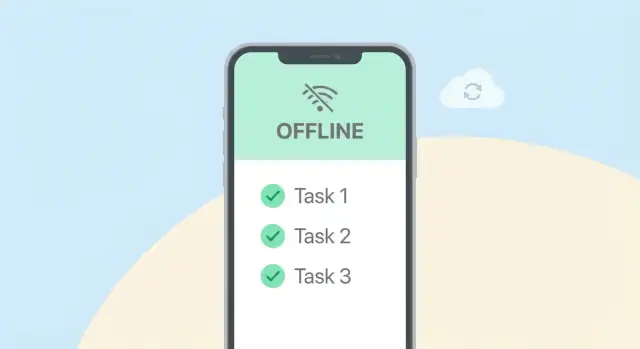
Define el caso de uso de checklists sin conexión
Antes de elegir bases de datos o tácticas de sincronización, especifica quién dependerá de los checklists sin conexión—y qué significa realmente “sin conexión” para ellos. Una app usada por un organizador doméstico tiene expectativas muy distintas a la de inspectores en sótanos, fábricas o zonas rurales.
¿Para quién es el checklist?
Empieza por nombrar a los usuarios principales y sus entornos:
- Equipos de campo que hacen visitas de mantenimiento con recepción intermitente
- Auditores que realizan comprobaciones cronometradas de cumplimiento
- Inspectores que recogen evidencia (fotos, lecturas) in situ
- Personas que gestionan tareas domésticas o personales
Para cada grupo, anota las limitaciones del dispositivo (dispositivos compartidos vs personales), la duración típica de la sesión y con qué frecuencia vuelven a estar en línea.
¿Qué trabajos debe soportar la app?
Escribe las acciones principales que los usuarios deben poder completar sin pensar en la conectividad:
- Crear y gestionar plantillas de checklist (o al menos descargarlas y reutilizarlas)
- Completar ítems con estados (aprobado/fallado, hecho/no hecho), cantidades o medidas
- Añadir notas, fotos y adjuntos como evidencia
- Capturar firmas para la entrega o el acuse de recibo
También lista acciones “agradables de tener” que pueden esperar (p. ej., buscar en el historial global, exportar informes).
Define requisitos offline vs. online
Sé explícito sobre lo que debe funcionar totalmente sin conexión (crear una nueva ejecución de checklist, guardar progreso al instante, adjuntar fotos) frente a lo que puede retrasarse (subir medios, sincronizar con compañeros, ediciones de admin).
Necesidades regulatorias y de auditoría
Si operas bajo normas de cumplimiento, define requisitos desde el inicio: marcas de tiempo confiables, identidad del usuario, un registro de actividad inmutable y reglas sobre ediciones tras el envío. Estas decisiones afectan tu modelo de datos y el diseño de la sincronización más adelante.
Elige un enfoque offline-first
Una app de checklists sin conexión triunfa o fracasa según una decisión temprana: offline-first o online-first con fallback.
Offline-first vs. online-first (con fallback)
Offline-first significa que la app trata al teléfono como el lugar principal donde se hace el trabajo. La red es un extra: la sincronización es una tarea en segundo plano, no un requisito para usar la app.
Online-first con fallback significa que el servidor es la fuente de la verdad la mayor parte del tiempo, y la app solo “se apoya” en el modo sin conexión (a menudo solo lectura o con ediciones limitadas).
Para checklists usados en obras, almacenes, vuelos y sótanos, offline-first suele ser mejor porque evita los incómodos mensajes de “Lo siento, inténtalo más tarde” cuando un trabajador necesita marcar una casilla ahora.
Decide qué pueden hacer los usuarios sin conexión
Sé explícito sobre las reglas de lectura/escritura. Una línea base offline-first práctica:
- Leer: abrir cualquier checklist previamente sincronizado, ver actividad reciente, buscar ítems locales.
- Crear: nuevas ejecuciones y ítems deben funcionar sin conexión.
- Editar: cambios en títulos, notas, fechas de vencimiento, asignados y estados de ítems deben funcionar sin conexión.
- Eliminar: permitir “eliminación suave” sin conexión (marcar para eliminar) y finalizar en la sincronización.
- Adjuntos: permitir capturar fotos/archivos sin conexión, pero poner las subidas en cola y mostrar claramente el estado “pendiente de subida”.
Cuando restrinjas algo en modo offline (por ejemplo, invitar nuevos miembros), indícalo en la UI y explica por qué.
Establece expectativas para la sincronización eventual
Offline-first aún necesita una promesa: tu trabajo se sincronizará cuando vuelva la conectividad. Decide y comunica:
- Cuánto tiempo pueden quedarse los datos localmente antes de que la app avise al usuario (p. ej., “Sin sincronizar desde hace 7 días”).
- Qué ocurre si el usuario cierra sesión, reinstala o se queda sin almacenamiento.
- Si la app requiere una comprobación online ocasional por cumplimiento o estado de la cuenta.
Planifica sincronización entre múltiples dispositivos y listas compartidas
Los checklists de un solo usuario son más sencillos: los conflictos son raros y a menudo se resuelven automáticamente.
Los equipos y las listas compartidas requieren reglas más estrictas: dos personas pueden editar el mismo ítem sin conexión. Decide desde el principio si soportarás colaboración en tiempo real más adelante y diseña ahora para sincronización multi-dispositivo, historial de auditoría y pistas claras de “última actualización por” para reducir sorpresas.
Diseña el modelo de datos para checklists
Una buena app de checklists offline es, en gran medida, un problema de datos. Si tu modelo es limpio y predecible, las ediciones offline, los reintentos y la sincronización serán mucho más sencillos.
Separa “plantillas” de “ejecuciones”
Empieza por dividir el checklist que alguien completa del checklist que alguien autoriza.
- Plantillas de checklist: la definición reutilizable (título, secciones, indicaciones de ítems, reglas de validación, flags obligatorios, lógica de puntuación).
- Ejecuciones de checklist (runs/instancias): la cumplimentación concreta de una plantilla en un momento dado (quién la hizo, dónde, cuándo, estado).
Esto te permite actualizar plantillas sin romper envíos históricos.
Modela ítems y respuestas explícitamente
Trata cada pregunta/tarea como un ítem con un ID estable. Guarda la entrada del usuario en respuestas vinculadas a una ejecución + ítem.
Campos prácticos a incluir:
id: UUID estable (generado en el cliente para que exista sin conexión)template_version: para saber de qué definición de plantilla proviene la ejecuciónupdated_at: timestamp de última modificación (por registro)version(orevision): un entero que incrementas en cada cambio local
Estas pistas de “quién cambió qué y cuándo” son la base de tu lógica de sincronización más adelante.
Soporta completado parcial y sesiones reanudables
El trabajo offline se interrumpe con frecuencia. Añade campos como status (draft, in_progress, submitted), started_at y last_opened_at. Para las respuestas, permite valores nulos y un ligero “estado de validación” para que los usuarios puedan guardar un borrador aun si faltan ítems obligatorios.
Planea los adjuntos sin inflar tus tablas
Las fotos y archivos deben referenciarse, no almacenarse como blobs en las tablas principales del checklist.
Crea una tabla attachments con:
- ruta/local file path / URI
- URL remota (después de subir)
- tipo MIME, tamaño
answer_id(orun_id) de vinculación- estado de subida (
pending,uploading,uploaded,failed)
Esto mantiene las lecturas de checklists rápidas y facilita reintentar subidas.
Selecciona almacenamiento local y maneja migraciones
Los checklists offline viven o mueren por la tienda local. Necesitas algo rápido, buscable y actualizable—porque tu esquema cambiará en cuanto los usuarios pidan “solo un campo más”.
Elegir una tienda local (SQLite vs Realm vs almacenamiento de plataforma)
- SQLite (a menudo vía Room/SQLDelight/FMDB): Un gran valor por defecto. Es predecible, fácil de depurar y excelente para consultas como “mostrar todas las tareas incompletas de este sitio hoy”. Ideal cuando esperas filtrado, informes o datasets grandes.
- Realm: Modelo de objetos conveniente y actualizaciones reactivas. Puede acelerar el desarrollo, pero debes entender su flujo de migración y comportamiento del tamaño de archivo. Genial si tu equipo prefiere trabajar con objetos en vez de SQL.
- Almacenamiento de plataforma (Key-Value / archivos): Adecuado para datos pequeños y simples (ajustes, flags). Se vuelve incómodo para datos que necesitan consultas, relaciones o actualizaciones masivas—evítalo para el núcleo del checklist.
Añade índices para búsquedas y filtros rápidos
Diseña para las pantallas de lista comunes. Indexa los campos que filtras más:
- status (open/completed/failed)
- fechas (scheduledAt, completedAt)
- locationId / siteId
- assigneeId
Un pequeño número de índices bien elegidos suele ser mejor que indexar todo (lo cual ralentiza escrituras y aumenta almacenamiento).
Usa migraciones desde el primer día
Versiona tu esquema desde la primera versión. Cada cambio debe incluir:
- un bump de versión del esquema
- un script de migración (crear/alterar tablas, añadir índices)
- opcionalmente backfills (p. ej., rellenar un nuevo campo
prioritysegún valores por defecto de plantilla)
Prueba migraciones con datos realistas, no con bases de datos vacías.
Maneja datasets grandes
Las bases locales crecen silenciosamente. Planea desde temprano para:
- paginación en vistas de lista (limit/offset o cursor por fecha)
- reglas de poda (p. ej., eliminar copias locales de items completados después de 90 días si se sincronizaron)
- archivado (mantener historial pero moverlo a “tablas de archivo” o registros comprimidos)
Así la app seguirá siendo ágil tras meses de uso en campo.
Construye una cola de sincronización fiable
Una buena app offline no “sincroniza pantallas”—sincroniza acciones de usuario. La forma más simple es una outbox (cola de sincronización): cada cambio del usuario se registra localmente primero y luego se envía al servidor.
Usa una outbox de acciones, no de objetos
Cuando el usuario marca un ítem, añade una nota o completa un checklist, escribe esa acción en una tabla local como outbox_events con:
- un
event_idúnico (UUID) type(p. ej.,CHECK_ITEM,ADD_NOTE)payload(los detalles)created_atstatus(pending,sending,sent,failed)
Esto hace que el trabajo offline sea instantáneo y predecible: la UI se actualiza desde la BD local, mientras el sistema de sincronización trabaja en segundo plano.
Decide qué desencadena la sincronización
La sincronización no debe ejecutarse constantemente. Elige disparadores claros para que los usuarios obtengan actualizaciones sin agotar la batería:
- Inicio/reenfoque de la app: flush de eventos pendientes temprano
- Cambio de conectividad: cuando la red vuelva, intenta de nuevo
- “Sincronizar ahora” manual: una válvula de seguridad para usuarios
- Tarea en segundo plano (cuando esté permitida): puesta al día periódica
Mantén las reglas simples y visibles. Si la app no puede sincronizar, muestra un indicador pequeño y mantén el trabajo utilizable.
Agrupa peticiones para ahorrar batería
En lugar de enviar una llamada HTTP por cada checkbox, agrupa varios eventos de outbox en una sola petición (p. ej., 20–100 eventos). Agrupar reduce los despertares de la radio, mejora el rendimiento en redes inestables y acorta el tiempo de sincronización.
Haz la sincronización idempotente (segura para reintentos)
Las redes reales pierden peticiones. Tu sincronización debe asumir que una petición puede enviarse dos veces.
Haz cada evento idempotente incluyendo event_id y haciendo que el servidor almacene los IDs procesados (o usando una clave de idempotencia). Si llega el mismo evento otra vez, el servidor devuelve éxito sin aplicarlo dos veces. Esto permite reintentos agresivos con backoff sin crear ítems duplicados ni completar tareas dos veces.
Si quieres profundizar en señales UX alrededor de la sincronización, conecta esto con la siguiente sección sobre flujos offline.
Planifica la resolución de conflictos desde temprano
Los checklists offline parecen sencillos hasta que el mismo checklist se edita en dos dispositivos (o en uno offline y otro online). Si no planificas los conflictos, acabarás con ítems “misteriosamente faltantes”, tareas duplicadas o notas sobrescritas—justo los problemas de fiabilidad que una app de checklists no puede permitirse.
Escenarios comunes de conflicto
Algunos patrones habituales:
- Dos personas marcan el mismo ítem (o lo desmarcan) mientras están sin conexión.
- Un usuario edita el texto de un ítem en una tablet, mientras un teléfono edita la fecha de vencimiento.
- Reordenar ítems en un dispositivo mientras otro añade o borra ítems.
- Ediciones tras una eliminación (un dispositivo elimina un checklist; otro sigue editándolo offline).
Elige una estrategia de resolución
Escoge una estrategia y sé explícito sobre dónde aplica:
- Last-write-wins (LWW): la más simple, pero puede sobrescribir silenciosamente cambios importantes. Buena para campos de bajo riesgo como “última apertura”.
- Merge por campo: trata cada campo de forma independiente (p. ej., título, notas, fecha). Reduce pérdida de datos y funciona bien para metadatos de ítems.
- Resolución asistida por usuario: cuando no se puede fusionar de forma segura (p. ej., ambos editaron la misma nota), pide al usuario que elija.
La mayoría de apps combina estos: merge por campo por defecto, LWW para algunos campos y resolución asistida cuando es necesario.
Guarda suficiente historial para detectar conflictos
Los conflictos no se detectan “luego”—necesitas señales en tu modelo de datos:
- Una revisión del servidor (número incremental) o un ETag por checklist/ítem.
- Una revisión base local registrada cuando el usuario empezó a editar.
- Opcional: timestamp de operación e ID de dispositivo/usuario para auditoría.
Al sincronizar, si la revisión del servidor cambió desde la revisión base local, hay un conflicto por resolver.
Diseña una UI simple para conflictos
Cuando se requiera intervención del usuario, mantenlo rápido:
- Muestra “Tu versión” vs “Versión del servidor” con los campos diferentes resaltados.
- Ofrece Mantener la mía / Mantener la suya más una opción Copiar ambas para textos.
- Permite resolver en línea y continuar; no bloquees toda la app.
Planificar esto temprano alinea la lógica de sincronización, el esquema de almacenamiento y la UX, y evita sorpresas antes del lanzamiento.
Diseña la UX para flujos de trabajo offline
El soporte offline solo se siente “real” cuando la interfaz deja claro lo que ocurre. Personas que usan checklists en almacenes, hospitales o en obra no quieren adivinar si su trabajo está seguro.
Haz la conectividad visible (sin ser molesto)
Muestra un indicador pequeño y consistente cerca de la parte superior en pantallas clave:
- Estado Offline / Online (ícono o etiqueta simple)
- Última sincronización (p. ej., “Última sincronización 9:42 AM”)
Cuando la app entra en modo sin conexión, evita pop-ups que bloqueen el trabajo. Un banner ligero que se pueda descartar suele ser suficiente. Cuando vuelve la conexión, muestra brevemente “Sincronizando…”, luego límpialo de forma silenciosa.
Feedback de “guardado seguro” en el que el usuario confíe
Cada edición debe sentirse guardada al instante, incluso sin conexión. Un patrón útil es un estado de guardado en tres etapas:
- Guardado localmente (confirmación instantánea)
- Pendiente de sincronización (en cola para subir)
- Sincronizado (confirmado por el servidor)
Coloca este feedback cerca de la acción: junto al título del checklist, a nivel de fila de ítem (para campos críticos) o en un pequeño resumen en el pie (“3 cambios pendientes de sincronización”). Si algo falla al sincronizar, muestra una acción clara de reintento—no obligues a los usuarios a buscarla.
Prevén pérdida accidental de datos
El trabajo offline aumenta el coste de los errores. Añade protecciones:
- Borradores para checklists parcialmente completados (auto-save mientras escriben)
- Deshacer para reversiones rápidas (especialmente alternancias y eliminaciones)
- Confirmar acciones destructivas cuando borras múltiples ítems o un checklist entero
También considera una vista “Restaurar eliminados recientemente” por una ventana corta.
Optimiza para entrada rápida con una mano
Los checklists suelen completarse llevando herramientas o con guantes. Prioriza la velocidad:
- Objetivos táctiles grandes para toggles y casillas
- Valores por defecto inteligentes (asignado, ubicación o valores comunes)
- Acciones rápidas (añadir ítem, marcar todo como completado, duplicar la última entrada)
Diseña para el camino feliz: los usuarios deben poder completar un checklist rápido, con la app gestionando en silencio los detalles offline.
Cachea plantillas y datos de referencia
Los checklists fallan si el usuario no tiene acceso al contexto necesario para completarlos: plantillas, listas de equipos, info del sitio, fotos obligatorias, reglas de seguridad o opciones de dropdown. Trata estos como “datos de referencia” y cáchealos localmente junto al checklist.
Qué cachear (y por qué)
Empieza por el conjunto mínimo necesario para terminar el trabajo sin adivinar:
- Plantillas de checklist: pasos, campos obligatorios, reglas de validación y lógica condicional.
- Listados (lookups): valores de dropdown (ubicaciones, IDs de activos, tipos de defecto) y etiquetas legibles.
- Instrucciones y metadatos de adjuntos: guías de texto, nombres de archivos y checksums; opcionalmente los archivos.
Una buena regla: si la UI mostraría un spinner al abrir un checklist en línea, cachea esa dependencia.
TTLs y reglas de refresco
No todo necesita la misma frescura. Define un TTL por tipo de dato:
- Plantillas: TTL más largo (días/semanas) y refresco en inicio de app o cuando hay conexión.
- Reglas de cumplimiento/seguridad: TTL más corto (horas/días) y refresco más agresivo.
- Media grande: obtener bajo demanda, pero fijar los elementos “imprescindibles” para uso offline.
Añade disparadores basados en eventos: el usuario cambia de sitio/proyecto, recibe una nueva asignación o abre una plantilla que no se comprobó recientemente.
Manejo de datos obsoletos cuando cambian requisitos
Si una plantilla se actualiza mientras alguien está rellenando, evita cambiar el formulario silenciosamente. Muestra un banner claro “plantilla actualizada” con opciones:
- Continuar con la versión cacheada (más predecible)
- Actualizar y revisar los cambios (mostrar un diff breve: campos añadidos/eliminados)
Si aparecen nuevos campos obligatorios, marca el checklist como “requiere actualización antes de enviar” en vez de bloquear la finalización offline.
Actualizaciones incrementales en vez de descargas completas
Usa versionado y deltas: sincroniza solo plantillas/filas de lookup cambiadas (por updatedAt o tokens de cambio). Guarda cursores por dataset para que la app reanude rápido y reduzcas ancho de banda—importante en conexiones móviles.
Asegura datos offline y control de acceso
Los checklists offline son útiles porque los datos residen en el dispositivo—aunque no haya red. Eso también te hace responsable de protegerlos si un teléfono se pierde, es compartido o está comprometido.
Empieza con un modelo de amenazas sencillo
Decide contra qué proteges:
- Un atacante casual con acceso físico a un dispositivo desbloqueado
- Un dispositivo perdido/robado que luego se acceda
- Malware o dispositivos rooteados/jailbroken (más difíciles de defender)
Esto te ayuda a escoger el nivel de seguridad adecuado sin ralentizar la app innecesariamente.
Guarda secretos de forma segura (tokens, llaves)
Nunca almacenes tokens de acceso en almacenamiento local plano. Usa el almacenamiento seguro del SO:
- iOS: Keychain
- Android: Keystore (a menudo vía EncryptedSharedPreferences o un wrapper)
Mantén la BD libre de secretos de larga duración. Si necesitas una clave de cifrado para la base de datos, guarda esa clave en Keychain/Keystore.
Cifra datos locales (cuando tenga sentido)
El cifrado de la base de datos puede ser recomendable para checklists que incluyan datos personales, direcciones, fotos o notas de cumplimiento. Las compensaciones suelen ser:
- Ligera sobrecarga de rendimiento
- Más complejidad en gestión de llaves y recuperación
Si el riesgo principal es “alguien explora archivos de la app”, el cifrado aporta valor. Si los datos son de baja sensibilidad y los dispositivos ya usan cifrado a nivel de sistema, podrías prescindir.
Autenticación en modo offline
Planea qué pasa si una sesión expira estando sin conexión:
- Permitir acceso de solo lectura a checklists ya descargados por un periodo de gracia
- Poner ediciones en cola pero exigir re-login antes de sincronizar
- Mostrar un banner claro: “Estás sin conexión—es necesario iniciar sesión para sincronizar”
Protege los adjuntos
Guarda fotos/archivos en rutas privadas de la app, no en galerías compartidas. Vincula cada adjunto a un usuario autenticado, aplica comprobaciones de acceso en la app y borra archivos cacheados al cerrar sesión (y opcionalmente mediante una acción “Eliminar datos offline” en ajustes).
Haz la sincronización resistente en redes reales
Una sincronización que funciona en la Wi‑Fi de la oficina puede fallar en ascensores, zonas rurales o cuando el SO limita el trabajo en segundo plano. Trata la “red” como poco fiable por defecto y diseña la sincronización para fallar de forma segura y recuperarse rápido.
Maneja timeouts, reintentos y backoff
Acota el tiempo de cada llamada de red. Una petición que cuelga 2 minutos parece que la app está congelada y puede bloquear otras operaciones.
Usa reintentos para fallos transitorios (timeouts, 502/503, DNS temporal), pero no atosigues al servidor. Aplica backoff exponencial (p. ej., 1s, 2s, 4s, 8s…) con un poco de jitter aleatorio para que miles de dispositivos no reintenten simultáneamente tras una caída.
Sincronización en segundo plano + “Sincronizar ahora”
Cuando la plataforma lo permita, ejecuta sincronización en background para que los checklists se suban en cuanto haya conectividad. Aun así, ofrece una acción visible y manual “Sincronizar ahora” para tranquilidad y para casos donde el sync en background se retrase.
Acompaña esto con estado claro: “Última sincronización hace 12 min”, “3 elementos pendientes” y un banner no alarmante cuando hay offline.
Prevén duplicados con IDs de petición
Las apps offline suelen reintentar la misma acción varias veces. Asigna un request ID único a cada cambio en cola (tu event_id) y envíalo con la petición. En el servidor, guarda los IDs procesados e ignora duplicados. Así evitas que los usuarios creen dos inspecciones, dos firmas o marquen un ítem doblemente.
Registra errores con acciones recomendadas
Almacena errores de sincronización con contexto: qué checklist, qué paso y qué puede hacer el usuario. Prefiere mensajes como “No se pudieron subir 2 fotos—conexión demasiado lenta. Mantén la app abierta y pulsa Sincronizar ahora.” en vez de “Sincronización fallida.” Incluye una opción ligera de “Copiar detalles” para soporte.
Prueba escenarios offline y rendimiento
Las funciones offline suelen fallar en los extremos: un túnel, señal débil, un guardado a medias o un checklist enorme que se interrumpe. Un plan de pruebas enfocado detecta esos problemas antes que los usuarios.
Ejecuta flujos reales offline (no solo “sin internet”)
Prueba modo avión en dispositivos físicos, no solo en simuladores. Luego ve más allá: cambia la conectividad a mitad de acción.
Intenta escenarios como:
- Empezar a marcar ítems y activar modo avión antes de pulsar Guardar.
- Encender/apagar la conexión mientras un adjunto se sube.
- Matar la app durante un guardado, reabrir y confirmar que no hay pérdida de datos ni duplicados.
- Cerrar sesión / expirar token estando offline; verificar que los usuarios pueden ver y editar lo permitido.
Validas que las escrituras son duraderas localmente, los estados de UI permanecen consistentes y la app no “olvida” cambios pendientes.
Automatiza tests para la cola de sincronización y lógica de conflictos
La cola de sincronización es lógica de negocio, trátala como tal. Añade tests automáticos que cubran:
- Ordenamiento (oldest-first vs items prioritarios)
- Reintentos con backoff y errores “no reintentar”
- Idempotencia (reenviar la misma operación no crea duplicados)
- Casos de conflicto (el servidor cambió el mismo ítem; asegurar el resultado esperado)
Un conjunto pequeño de pruebas deterministas evita la clase de bugs más costosos: corrupción silenciosa de datos.
Prueba carga de operaciones en la BD local
Crea datasets grandes y realistas: checklists largos, muchos items completados y adjuntos. Mide:
- Tiempo para abrir un checklist
- Tiempo para marcar muchos ítems rápidamente
- Crecimiento de almacenamiento y velocidad de consulta tras semanas de uso
También prueba en dispositivos de gama baja (Android económico, iPhones antiguos) donde I/O más lento muestra cuellos de botella.
Instrumenta el éxito de sincronización en producción
Añade analítica para rastrear tasa de éxito de sincronización y tiempo a sincronizar (desde el cambio local hasta el estado confirmado en servidor). Observa picos tras lanzamientos y segmenta por tipo de red. Esto convierte “la sincronización parece inestable” en números claros y accionables.
Lanza, monitoriza e itera
Lanzar una app offline no es un evento único: es el inicio de un bucle de feedback. El objetivo es publicar con seguridad, observar uso real y mejorar la sincronización y la calidad de los datos sin sorprender a los usuarios.
Finaliza contratos de API de sincronización
Antes del despliegue, estabiliza los endpoints de los que depende el cliente para que servidor y cliente evolucionen predeciblemente:
- Pull changes: obtener actualizaciones del servidor desde la última sincronización (p. ej., por cursor o timestamp).
- Push actions: subir un lote de acciones locales con IDs estables.
- Resolver conflictos: devolver la versión ganadora (o un resultado de merge) más suficiente contexto para explicar lo ocurrido.
Mantén respuestas consistentes y explícitas (qué se aceptó, rechazó, reintenta) para que la app pueda recuperarse con elegancia.
Añade monitorización accionable
Los problemas offline suelen ser invisibles salvo que los midas. Rastrea:
- Tasa de fallos de sincronización y razones principales (auth expirado, timeout, payload demasiado grande).
- Profundidad de la cola y tiempo a sincronizar (cuánto tardan las acciones en enviarse).
- Señales de integridad de datos (ítems duplicados, entradas faltantes, borrados inesperados).
Alerta en picos, no por errores aislados, y registra IDs de correlación para que soporte siga la historia de sincronización de un usuario.
Despliegue con redes de seguridad
Usa feature flags para liberar cambios de sincronización gradualmente y desactivar rutas rotas rápidamente. Acompáñalo con salvaguardas de migración de esquema:
- Migraciones retrocompatibles cuando sea posible.
- Un “modo seguro” si la actualización de la BD local falla.
Enseña el uso offline con claridad
Incluye onboarding ligero: cómo reconocer estado offline, qué significa “En cola” y cuándo se sincronizarán los datos. Publica un artículo de ayuda y enlázalo desde la app (ver ideas en /blog/).
Consejo de prototipado: lanza un MVP de checklist offline más rápido
Si quieres validar estos patrones rápidamente (almacenamiento local, cola outbox y un backend básico Go/PostgreSQL), una plataforma de prototipado como Koder.ai puede ayudarte a levantar un prototipo funcional a partir de una especificación conversacional. Puedes iterar la UX y las reglas de sincronización, exportar el código fuente cuando estés listo y mejorar la fiabilidad con feedback real de campo.
Preguntas frecuentes
¿Qué significa “sin conexión” para una app de checklists offline?
“Sin conexión” puede significar desde breves cortes hasta días sin conectividad. Define:
- Dónde trabajan los usuarios (sótanos, zonas rurales, vuelos).
- Qué debe funcionar con cero red (crear ejecuciones, guardar progreso, capturar fotos).
- Cuánto tiempo la app puede permanecer sin sincronizar antes de avisar al usuario (p. ej., 7 días).
¿Debería construir la app como offline-first o online-first con respaldo sin conexión?
Elige offline-first si los usuarios deben completar checklists con fiabilidad en entornos con poca o nula recepción: el dispositivo es el espacio de trabajo principal y la sincronización ocurre en segundo plano.
Elige online-first con fallback solo si la mayor parte del trabajo ocurre en línea y el modo sin conexión puede ser limitado (a menudo solo lectura o con ediciones mínimas).
¿Qué funciones deberían funcionar cuando el usuario está sin conexión?
Una base práctica es:
- Leer: abrir checklists y datos de referencia previamente sincronizados.
- Crear/Editar: nuevas ejecuciones, estados de ítems, notas, cantidades, medidas.
- Borrar: hacer soft delete sin conexión y finalizar en la sincronización.
- Adjuntos: capturar sin conexión; poner en cola las subidas y mostrar “pendiente de subida”.
Si algo está restringido (p. ej., invitar miembros), explícalo en la interfaz.
¿Por qué debo separar las plantillas de checklist de las ejecuciones?
Divide tus datos en:
- Plantillas (definiciones reutilizables: secciones, indicaciones, reglas de validación).
- Ejecuciones (una instancia específica con quién/cuándo/dónde/estado).
Esto evita que las actualizaciones de plantilla rompan envíos históricos y facilita la auditoría.
¿Qué campos son esenciales para soportar ediciones offline y sincronización?
Usa IDs estables generados por el cliente (UUID) para que los registros existan sin conexión, y añade:
updated_atpor registro- un contador
version/revisionque incrementes en cada cambio local template_versionen las ejecuciones
Estos campos hacen que la sincronización, los reintentos y la detección de conflictos sean mucho más previsibles.
¿Cuál es la forma más sencilla y fiable de implementar la sincronización?
Usa una cola outbox local que registre acciones (no “sincroniza esta pantalla”). Cada evento debe incluir:
event_id(UUID)type(p. ej.,CHECK_ITEM,ADD_NOTE)payloadcreated_atstatus(pending,sending,sent,failed)
La UI se actualiza desde la BD local inmediatamente; la outbox hace la sincronización después.
¿Cómo evito duplicados cuando la sincronización reintenta acciones?
Haz que cada cambio sea seguro para reintentos enviando un event_id (clave de idempotencia). El servidor guarda los IDs procesados e ignora duplicados.
Así evitas crear ejecuciones duplicadas, aplicar doblemente alternancias o subir adjuntos dos veces cuando la red falla o se reintenta la petición.
¿Cómo debería manejar conflictos cuando dos dispositivos editan el mismo checklist?
La mayoría de apps combinan estrategias:
- Merge por campo para campos independientes (título vs fecha de vencimiento).
- Last-write-wins solo para campos de bajo impacto (p. ej., última apertura).
- Resolución asistida por el usuario cuando no se puede fusionar (texto de notas).
Para detectar conflictos, lleva un revision/ETag del servidor y la revisión base del cliente cuando comenzó la edición.
¿Qué base de datos local debería usar y cómo manejo migraciones?
Prefiere una tienda predecible y consultable:
- SQLite (vía Room/SQLDelight/FMDB) es una buena opción por defecto para filtros e informes.
- Realm puede acelerar el desarrollo si prefieres un modelo orientado a objetos, pero planifica migraciones y comportamiento del tamaño de archivo.
- Evita almacenamiento key-value para el núcleo (no gestiona relaciones ni consultas complejas).
Incluye migraciones desde el primer lanzamiento para evitar romper apps instaladas.
¿Cómo aseguro los datos offline y los adjuntos en el dispositivo?
Empieza por valores seguros del SO:
- Guarda tokens/llaves en Keychain (iOS) / Keystore (Android).
- Mantén la BD sin secretos persistentes; si usas cifrado de BD, guarda la clave en el almacén seguro.
- Considera cifrar la BD si hay datos sensibles (fotos, direcciones, notas de cumplimiento).
- Guarda adjuntos en almacenamiento privado de la app y limpia datos offline al cerrar sesión.
Si la sesión expira estando sin conexión, permite acceso limitado o colas de edición y exige re-login antes de sincronizar.