

Cómo crear una app móvil para notas de gastos sobre la marcha
Aprende a crear una app móvil para anotar gastos al instante: características clave, flujos UX, captura offline, escaneo de recibos, sincronización, seguridad, pruebas y lanzamiento.
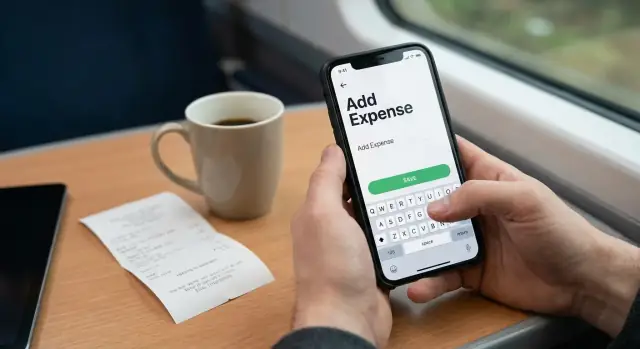
Qué vas a construir y por qué importa
Una app de “notas de gastos sobre la marcha” es una herramienta móvil sencilla para capturar gastos en el momento en que ocurren: en una esquina, en un taxi, en la fila del aeropuerto. El énfasis es la velocidad: mínimo tipeo, un par de toques y listo. Si la app pide formularios largos o entradas perfectas, la gente no la usará cuando la vida real se ponga ajetreada.
Para quién es
Este tipo de app es especialmente útil para autónomos que registran gastos de negocio, equipos pequeños que necesitan registros ligeros para reembolsos y viajeros que manejan múltiples monedas y recibos. También ayuda a cualquiera que suele olvidar a qué correspondía ese cargo de “$18.40” al final de la semana.
Qué construirás (y decidirás) en esta guía
Al final del artículo tendrás un plan claro para un MVP de notas de gastos que puede:
- Capturar un gasto rápido (importe, categoría, nota corta)
- Adjuntar una foto del recibo cuando esté disponible
- Funcionar de forma fiable offline y sincronizar después
- Exportar informes simples cuando sea momento de facturar, justificar o reembolsar
También tomarás decisiones prácticas: qué significa “captura rápida” para tus usuarios, qué enfoque de escaneo encaja con tu presupuesto y cómo manejar la privacidad sin añadir fricción.
MVP primero, luego iterar
El objetivo no es construir un sistema contable completo. Empieza con una versión que la gente pueda usar a diario sin pensarlo. Cuando veas patrones reales de uso, añadirás sugerencias más inteligentes, mejores informes e integraciones más profundas.
Esta guía se mantiene enfocada: la intención es una primera versión entregable sin perderse en complejidad innecesaria.
Necesidades de usuario y casos de uso principales
Si tu app está pensada para notas de gastos sobre la marcha, la necesidad central es simple: capturar el gasto en el momento en que ocurre, aunque los detalles sean desordenados. La gente no quiere “hacer contabilidad” en la caja; quiere un registro rápido en el que confiar después.
Trabajos clave del usuario
La mayoría de usuarios pasan por tres trabajos:
- Capturar ahora: importe (o foto), comercio y una pista rápida como “comida con cliente”.
- Corregir detalles después: categoría, desgloses de impuesto/propina, proyecto/cliente, método de pago.
- Enviar/exportar después: compartir con finanzas, reembolsos o herramientas de presupuesto personal.
Puntos de dolor comunes a resolver
Los problemas de velocidad son los que suelen romper el hábito de rastrear gastos:
- Recibos perdidos (el papel se borra, se tira o nunca se imprime).
- Olvidar el contexto (con quién fue la comida, a qué trabajo pertenece).
- Formularios lentos (demasiados campos obligatorios, demasiadas pantallas, mucho tipeo).
Elige un escenario primario
Escoge un “momento predeterminado” que tu app haga mejor que cualquier otra: café/taxi/comidas en movimiento—una mano en el teléfono, mala iluminación, poco tiempo, señal irregular. Este escenario debe guiar tus decisiones de MVP (botones grandes, tipeo mínimo, comportamiento offline amable).
Métricas de éxito que te mantendrán honesto
Define resultados medibles temprano:
- Tiempo para registrar un gasto: p.ej., menos de 10–15 segundos para una entrada básica.
- Tasa de finalización: % de elementos capturados que se finalizan dentro de 48 horas.
Historias de usuario simples
- “Como viajero, quiero fotografiar un recibo y guardarlo al instante, para no perderlo antes de llegar al hotel.”
- “Como consultor, quiero añadir una nota como ‘Proyecto Delta’ con un toque, para poder presentar gastos correctamente después.”
- “Como responsable, quiero una exportación limpia, para que los reembolsos no requieran idas y venidas.”
Checklist de funciones MVP para notas de gastos
Una app de notas de gastos tiene éxito cuando captura lo esencial en segundos y luego se hace a un lado. Para un MVP, céntrate en un único flujo “Añadir gasto” que guarde un registro de forma fiable y lo haga fácil de encontrar después.
Campos requeridos (el mínimo que aún se siente completo)
Empieza con estos como no negociables:
- Importe (soporte de decimales y visualización clara de la moneda)
- Comercio (a quién pagaste)
- Categoría (al menos un conjunto inicial pequeño)
- Fecha (cuándo ocurrió)
- Nota (una descripción corta que ayude después)
- Foto (opcional de adjuntar, pero la app debe soportarla)
Campos opcionales (útiles, pero no deben bloquear el guardado)
Añade solo si son rápidos de introducir y claramente valiosos:
- Proyecto/cliente (para autónomos y equipos)
- Método de pago (efectivo, tarjeta, reembolsable, etc.)
- Etiquetas (para agrupaciones flexibles como “viaje” o “impuesto”)
Qué puede autocompletarse
Autocompletar reduce fricción y mejora precisión:
- Fecha/hora a “ahora” por defecto, editable.
- Moneda con base en la configuración del dispositivo; permitir cambio manual.
- Ubicación solo si el usuario la permite; mantener el MVP utilizable sin ella.
Define qué significa “nota”
Decide temprano: ¿es la “nota” texto libre, o también ofreces plantillas (p. ej., “Taxi al aeropuerto”, “Comida con cliente”)? Para el MVP, el texto libre es suficiente. Si quieres más velocidad después, añade algunas sugerencias rápidas.
Alcance del MVP vs. lista de “luego”
Alcance del MVP: crear gasto, editar, listar/buscar, categorías básicas, adjunto de foto, totales simples.
Luego: OCR, sugerencias inteligentes de categoría, exportaciones avanzadas, conversiones de múltiples monedas, compartición en equipo.
Flujo de UX para captura rápida en la vida real
Una buena app de notas de gastos está diseñada para el momento en que realmente estás gastando: de pie en una caja, caminando a una reunión o con las manos ocupadas. El objetivo de UX es simple: capturar un registro usable en segundos, con mínimo pensamiento.
Empieza con un punto de entrada de un toque
No hagas que los usuarios busquen la app. Ofrece al menos una opción de lanzamiento rápido:
- Widget en pantalla de bloqueo o en la pantalla de inicio para “Nuevo gasto”
- Acción rápida en el icono (press largo) para ir directo a la entrada
- Atajos del SO (atajo de voz o automatización) para usuarios frecuentes
Cuando la app abre, debe aterrizar directamente en la pantalla de captura—no en un panel de control.
Elige un patrón de entrada que coincida con la velocidad
Dos patrones funcionan bien:
- Pantalla única: importe, comercio, categoría y nota en un solo lugar. Ideal para usuarios experimentados y ediciones rápidas.
- Paso a paso: importe → categoría → detalles. Mejor cuando quieres entradas grandes y menos distracciones.
Si eliges paso a paso, mantén el número de pasos pequeño y permite saltar campos opcionales.
Reduce el tipeo con valores por defecto y sugerencias inteligentes
Haz que la entrada “correcta” sea fácil rellenando por defecto:
- Último método de pago y categoría usados
- Moneda por defecto (con un conmutador rápido al viajar)
- Comercios sugeridos desde historial reciente
Usa un input numérico grande para el importe y mantén los campos de texto opcionales.
Soporta “guardar ahora, editar después”
La vida real es desordenada. Permite a los usuarios tocar Guardar tan pronto tengan un importe (o incluso solo una foto del recibo) y luego refinar después.
Un flujo práctico es:
- Guardar inmediatamente → mostrar una confirmación ligera
- Enviar a una lista “Sin categoría” o “Por revisar”
- Permitir ediciones rápidas desde la lista sin reabrir un formulario completo
Fundamentos de accesibilidad que previenen fricción
La captura rápida falla si es difícil tocar o leer. Usa objetivos de toque grandes, etiquetas claras (no solo iconos), alto contraste y soporte fiable de modo oscuro. Asegura que la acción primaria (Guardar) sea alcanzable con una mano.
Fotos de recibos y opciones de escaneo OCR
La captura de recibos es donde una app de notas de gastos o se siente sin esfuerzo, o resulta molesta. Tu objetivo es simple: obtener una foto legible del recibo con mínima fricción, incluso cuando alguien está en una fila o caminando hacia un taxi.
Objetivos del flujo de cámara
Diseña la cámara para que “simplemente funcione”:
- Autoenfoque y exposición automática afinada para papel (a menudo brillante y arrugado).
- Pistas claras de encuadre (guías de borde) y feedback instantáneo como “Demasiado oscuro” o “Acércate”.
- Captura rápida con una mano: botón de disparo grande, hápticos y reintento veloz.
Trata el escaneo como opcional. Los usuarios deberían poder guardar una foto al instante y seguir, dejando que la extracción ocurra en segundo plano.
Opciones de OCR: en dispositivo vs servidor
OCR en dispositivo es excelente para privacidad, uso offline y velocidad (sin subida). Puede fallar en dispositivos antiguos, formatos de recibo inusuales o fotos de baja calidad.
OCR basado en servidor puede ser más consistente entre dispositivos y más fácil de mejorar centralmente, pero añade tiempo de subida, requiere red y plantea cuestiones de privacidad/cumplimiento. Si eliges esta vía, sé explícito sobre qué se sube y cuánto tiempo se guarda.
Un enfoque práctico es híbrido: intenta en dispositivo primero y ofrece OCR en servidor cuando el usuario esté online y acepte.
Qué extraer (y qué no)
Empieza con campos de alta confianza que sirvan para informes:
- Importe total
- Nombre del comercio
- Fecha
- Impuesto (opcional)
- Moneda (a partir del símbolo + pistas de localización)
Los items por línea pueden esperar; añaden complejidad y a menudo no son necesarios para informes simples.
Cuando el OCR falla: hacer las ediciones rápidas
Siempre ofrece una pantalla de entrada manual limpia con ediciones rápidas: tocar para corregir importe/fecha, sugerencias de comercio y una opción “Marcar como ilegible”.
Prevenir duplicados
Añade comprobaciones ligeras anti-duplicado: advertir cuando un nuevo recibo coincide estrechamente con uno existente por total + ventana de tiempo + similitud de comercio, y dejar que el usuario confirme en lugar de bloquearlo.
Modo offline, almacenamiento y estrategia de sincronización
Una app de notas de gastos solo se siente “sobre la marcha” si funciona en el metro, en el sótano de un cliente o en un garaje. Trata el offline como predeterminado: los usuarios deben poder añadir un gasto, adjuntar una foto y seguir—con señal o sin ella.
Offline-first: escribir localmente, sincronizar después
Cuando un usuario pulsa Guardar, almacena el gasto en el dispositivo inmediatamente. No bloquees el guardado a una llamada de red. Esa decisión elimina la mayor parte de la frustración y evita entradas perdidas.
Para almacenamiento local, piensa en una pequeña base de datos cifrada en el teléfono (por ejemplo, un store basado en SQLite cifrado). Debe contener:
- Campos del gasto (importe, moneda, fecha, categoría, notas)
- Metadatos del recibo (nombre de archivo, estado, marcas de tiempo)
- Una cola de sincronización (qué necesita subirse)
Reglas de sincronización que no sorprendan a la gente
La sincronización es donde las apps se vuelven raras. Escoge una regla y comunícala.
- Last-write-wins es lo más sencillo: la edición más nueva sobrescribe versiones antiguas. Suele estar bien para notas de gastos porque rara vez se edita el mismo ítem en dos dispositivos a la vez.
- Si esperas ediciones frecuentes multi-dispositivo (p. ej., cuentas compartidas), considera un merge a nivel de campo: cambiar la categoría en un dispositivo no debería borrar una nota editada en otro.
También decide qué ocurre cuando un ítem se borra en un dispositivo pero se edita en otro. Un enfoque común es el “soft delete” (marcado como eliminado, sincronizado y luego limpiado más tarde).
Subidas en background para imágenes de recibos
Las fotos de recibos son grandes y a menudo lo primero que falla. Guarda las imágenes localmente y súbelas en background cuando haya conexión (preferiblemente por Wi‑Fi salvo que el usuario lo permita). Las subidas deben ser reanudables para que una conexión inestable no reinicie desde cero.
Feedback claro: en cola, sincronizando, fallado
Dale al usuario un estado visible y tranquilo:
- En cola (guardado y esperando)
- Sincronizando…
- Fallado con un botón Reintentar y opción “reintentar todo”
Esto convierte la sincronización de un misterio en una parte predecible de la experiencia.
Elecciones de stack técnico sin sobrepensar
Puedes construir una gran app de notas de gastos con muchas herramientas diferentes. La meta no es escoger el “mejor” stack, sino uno que tu equipo pueda entregar y mantener.
Plataforma: iOS, Android o multiplataforma
Si tu equipo ya conoce Swift/SwiftUI o Kotlin/Jetpack Compose, las apps nativas suelen ser el camino más rápido hacia una experiencia de captura pulida y fiable (cámara, almacenamiento offline, share sheet).
Si necesitas ambas plataformas con un equipo pequeño, elige una opción multiplataforma y comprométete:
- Flutter: rendimiento fuerte, UI consistente, buenos paquetes para cámara y offline.
- React Native: iteración rápida si ya conoces web/JS, ecosistema amplio.
Una regla práctica de MVP: si tienes un solo ingeniero móvil, ve multiplataforma; si tienes talento dedicado iOS + Android, ve nativo.
Arquitectura de la app: mantenla predecible
Usa un patrón simple y consistente para que funciones como “editar gasto”, “adjuntar recibo” y “estado de sincronización” no se conviertan en espagueti:
- MVVM (común en nativo y Flutter) va bien para formularios y estado.
- Estado estilo Redux (común en React Native) es útil cuando offline + sync introduce muchos estados en la app.
No sobre-ingenierices: una separación clara entre UI, estado y capa de datos suele ser suficiente.
Backend: solo lo que realmente necesitas
Muchos MVP necesitan cuatro cosas:
- Auth (email, inicio con Apple/Google)
- Base de datos (gastos, categorías, ajustes)
- Almacenamiento de archivos (fotos de recibos)
- Búsqueda/exportación (filtrado básico y generación de CSV/PDF)
Un backend gestionado (Firebase, Supabase) reduce tiempo de puesta en marcha. Un backend personalizado (Node/Django/Rails) da más control si esperas reporting complejo o cumplimiento estricto.
Si quieres avanzar rápido sin rehacer toda tu tubería, una plataforma de vibe-coding como Koder.ai también puede ser útil en la etapa MVP: puedes prototipar los flujos centrales (lista de gastos, formulario de captura, subida de recibo, pantallas de exportación) mediante un flujo guiado por chat y luego exportar código fuente cuando estés listo para encargarte del mantenimiento. Está alineada con elecciones comunes de MVP como un panel React plus backend Go + PostgreSQL, y soporta modo planning, snapshots y rollback para iterar con seguridad.
Forma de la API (mantenla aburrida)
Diseña endpoints alrededor de los objetos principales:
POST /expenses,PATCH /expenses/{id}POST /receipts(upload), enlazar a un expenseGET /expenses?from=\u0026to=\u0026category=POST /exports(devuelve un archivo descargable)
Coste y compensaciones de complejidad
Multiplataforma ahorra tiempo de desarrollo pero puede añadir esfuerzo para casos límite de cámara/OCR. Backends gestionados reducen coste inicial, mientras que backends personalizados pueden salir más económicos a largo plazo una vez tengas escala y una hoja de ruta clara. Si dudas, empieza gestionado y deja una ruta para migrar después (ver /blog/offline-sync-basics).
Seguridad, privacidad y permisos
Una app de notas de gastos rápidamente se convierte en un contenedor de información personal y de negocio sensible. Trata seguridad y privacidad como requisitos de producto, no como tareas “para después”.
Qué cuenta como dato sensible
Aunque no almacenes detalles bancarios, manejarás información que puede revelar hábitos de gasto o actividad de negocio:
- Fotos de recibos (a menudo incluyen números parciales de tarjeta, direcciones de tiendas e IDs fiscales)
- Nombres de comercios, items y totales
- Fechas, marcas de tiempo y (si añades) contexto de ubicación
- Notas como “comida con cliente” o “viaje de equipo”
Protecciones básicas que los usuarios esperan
Empieza con una base simple y defendible:
- Cifrado en tránsito: usa TLS para todas las llamadas API para que los datos no sean legibles en Wi‑Fi público.
- Cifrado en reposo: cifra datos sensibles en el dispositivo (cuando sea posible) y en tu base de datos/almacenamiento en la nube.
- Acceso de menor privilegio: mantiene las imágenes de recibos y los datos parseados en buckets/colecciones separadas con reglas estrictas.
Si usas OCR de terceros, sé explícito sobre qué se sube, cuánto tiempo se almacena y si los proveedores pueden usarlo para entrenamiento de modelos.
Permisos: pedir solo cuando haga falta
Los permisos son un momento de confianza. Solicítalos en el punto de uso, con explicaciones en lenguaje claro:
- Cámara: solo cuando el usuario toca “Escanear recibo”.
- Fotos/Medios: solo cuando elige “Subir desde galería”.
Evita solicitar ubicación por defecto; muchos usuarios no la esperan para notas de gastos.
Acceso a la cuenta y bloqueo a nivel de app
Para la mayoría de MVPs, email + magic link/OTP es suficiente. Añade SSO más tarde si tu público objetivo trabaja en empresas que lo necesitan.
También considera una opción de bloqueo a nivel de dispositivo (Face ID/Touch ID/PIN) para abrir la app o ver recibos—especialmente en dispositivos compartidos.
Retención y eliminación como funciones de producto
Haz visibles los controles de privacidad:
- Exportar y luego eliminar: permite a los usuarios descargar un informe y borrar los datos subyacentes.
- “Eliminar cuenta” que realmente quite recibos, texto OCR y backups en un plazo claro.
- Reglas opcionales de retención (p. ej., conservar recibos 90 días o 7 años).
Ajustes claros aquí reducen solicitudes de soporte y aumentan la confianza cuando los usuarios almacenan recibos reales en tu app.
Categorías, moneda y sugerencias inteligentes
Una buena organización es lo que convierte un montón de notas rápidas en algo que realmente puedes reportar. Para una app de notas de gastos, eso suele significar tres cosas: un modelo de categorías que no estorbe, manejo de monedas que sea “suficientemente bueno” para viajar y sugerencias ligeras que quiten tipeos repetitivos.
Un modelo de categorización simple (que pueda crecer)
Empieza con una lista corta fija que la mayoría reconozca (p. ej., Comidas, Transporte, Alojamiento, Oficina, Entretenimiento, Tasas). Manténla por debajo de ~10–12 para evitar sobrecarga.
Luego añade categorías personalizadas como escape. Dos reglas prácticas:
- Deja que los usuarios renombren/eliminar sus categorías personalizadas.
- No permitas duplicados que solo difieran por mayúsculas (“Taxi” vs “taxi”).
Sugerencias inteligentes con reglas ligeras
No necesitas “IA” para parecer inteligente. Construye una pequeña capa de reglas:
- Sigue comercios frecuentes y sugiere la última categoría usada para ese comercio.
- Sugiere categorías usadas recientemente al inicio del selector.
- Si un usuario cambia la categoría, pregunta (una vez) si desea “recordar esto para la próxima vez”.
Esto reduce tiempo de captura sin imponer automatización.
Multimoneda básica sin complicaciones excesivas
Almacena ambos:
- Importe original + moneda original (lo que muestra el recibo)
- Importe convertido + moneda base (lo que usan los informes)
La conversión puede usar una tasa diaria (suficiente para MVP). Muestra la tasa usada y la fecha para que los totales no parezcan misteriosos.
Campos de impuesto/IVA: solo si tus usuarios los necesitan
A menos que vayas a targeting de reembolsos empresariales desde el día uno, mantén IVA como opcional: un toggle “Impuesto incluido?” o un campo “Impuesto” oculto bajo “Añadir detalles”.
Búsqueda y filtros que responden preguntas reales
Haz fácil responder: “¿Qué gasté en X el mes pasado?” Soporta filtros por rango de fechas, categoría, importe y comercio, además de una búsqueda por palabra clave simple en notas y nombres de comercio.
Exportaciones e informes de gastos simples
Capturar gastos es solo la mitad del trabajo: tarde o temprano necesitas algo que entregar a contabilidad, subir a un portal de reembolso o guardar para tus registros. Las exportaciones son donde una app de notas de gastos se vuelve práctica.
Formatos de exportación a soportar (ahora vs. luego)
Empieza con formatos fáciles de generar y ampliamente aceptados:
- CSV para hojas de cálculo y herramientas contables (la mejor opción “universal”).
- PDF resumen para un informe limpio de solo lectura que puedas enviar por email o subir.
Si planeas integrar con herramientas luego (p. ej., plataformas contables), diseña tu modelo de datos de exportación para poder añadir integraciones sin cambiar cómo se almacenan las entradas.
Flujo simple de “informe de gastos”
Mantén la experiencia de reporting predecible:
- Seleccionar rango (este mes, mes pasado, fechas personalizadas).
- Revisar (totales por categoría, recibos faltantes, items sin categorizar).
- Exportar / compartir (guardar en archivos, enviar por email, share sheet).
Añade un filtro opcional como proyecto/cliente si la app lo soporta, pero no lo hagas obligatorio.
Recibos: enlaces vs. adjuntos embebidos
Decide cómo viajan los recibos con el informe:
- CSV + enlaces a recibos: incluye una URL o referencia local de archivo para cada entrada.
- PDF con miniaturas embebidas: mejor para auditores, mayor tamaño de archivo.
Cualquiera que elijas, deja claro cuando falta un recibo.
Convenciones de nombres de archivos que se mantengan organizadas
Usa nombres consistentes como:
expenses_2025-01-01_to_2025-01-31_jordan.pdfexpenses_2025-01_project-acme.csv
Campos amigables para auditoría a incluir
Hasta una app ligera debería exportar:
- Hora de creación y hora de edición
- Fuente (manual vs. OCR)
- Moneda, categoría, comercio (si está), y notas
Estos detalles reducen idas y vueltas cuando alguien pregunta: “¿Cuándo se ingresó esto y de dónde vino?”
Pruebas para condiciones del mundo real
Una app de notas de gastos tiene éxito o falla en momentos desordenados: mala iluminación, sin señal y con una sola mano libre mientras se camina. Las pruebas deben reflejar esa realidad, no solo rutas felices de demostración.
Pruebas funcionales esenciales
Empieza con un conjunto pequeño de pruebas que protejan tu flujo central (captura → guardar → sincronizar → exportar):
- Validación de formulario: campos obligatorios (importe, fecha), límites razonables, valores negativos, formato de moneda y manejo de “comercio desconocido”.
- Cola offline: crear/editar/borrar gastos sin conexión y confirmar que se guardan localmente y se muestran en la UI inmediatamente.
- Reintentos de sincronización: simular caídas de red a mitad de sincronización y verificar backoff, manejo de conflictos (mismo ítem editado dos veces) y estado de “última sincronización”.
- Fallback de OCR: cuando OCR falla, asegurar que los usuarios aún pueden guardar con entrada manual y que los resultados parciales de OCR sean claramente editables.
Pruebas de dispositivo y entorno (lo que rompe funciones de cámara)
Prueba manualmente en algunos dispositivos reales (no solo un flagship):
- Mala iluminación y reflejos en recibos brillantes
- Captura inestable (caminando, con una mano), y demora de enfoque
- Modo avión y áreas de baja señal (incluyendo cambio Wi‑Fi ↔ celular)
- Advertencias de poco almacenamiento y condiciones de memoria limitada
Chequeos de rendimiento que los usuarios notan
Mide algunos tiempos “percibidos” y mantenlos consistentes entre builds:
- Tiempo de arranque de la app hasta la pantalla de captura
- Tiempo de inicio de la cámara y tiempo hasta el primer encuadre claro
- Tiempo desde tocar “Guardar” hasta ver el gasto en la lista (incluso si la sincronización ocurre después)
Reporte de fallos y analítica básica
Configura reporte de crashes temprano para atrapar problemas por dispositivo. Añade tracking ligero de eventos para pasos clave (abrir captura, foto de recibo tomada, OCR éxito/fallo, sync éxito/fallo), y evita loguear texto sensible o imágenes completas de recibos.
Ejecuta una beta pequeña con una encuesta corta
Invita a 10–30 personas que realmente viajen o presenten gastos. Mantén el feedback estructurado:
- ¿Cuál fue la última vez que la captura se sintió lenta o confusa?
- ¿Confiaron en el modo offline?
- ¿Con qué frecuencia falló la captura del recibo o el OCR?
- ¿Qué exportaron y fue usable el informe exportado?
Lanzamiento, onboarding y plan de iteración
Un lanzamiento suave no se trata de tener cada feature—se trata de asegurar que la primera experiencia pruebe el valor de la app en menos de un minuto: registrar un gasto, adjuntar un recibo y encontrarlo después.
Checklist de lanzamiento (qué enviar)
Prepara la presencia en stores y detalles de cumplimiento temprano para no estar apurando la semana previa a la salida:
- Metadatos en tiendas: título/subtítulo claro, descripción con keywords y una promesa de valor en una línea (p. ej., “Guarda recibos y exporta informes de gastos rápido”).
- Capturas de pantalla: muestra primero el flujo de captura (importe → categoría → recibo), luego modo offline, luego exportación.
- Detalles de privacidad: explica qué recopilas (email, ID de dispositivo, analítica), qué queda en el dispositivo y cómo se manejan las fotos de recibos.
- Soporte básico: una FAQ corta, email de contacto y un formulario simple de “reportar un problema”.
Onboarding (3–5 pantallas, máx.)
Mantén el onboarding corto y orientado a la acción:
- Muestra Captura rápida (importe, categoría, nota opcional).
- Pide solo los permisos esenciales cuando haga falta (cámara en “Añadir recibo”, no al inicio).
- Ofrece un gasto de muestra que el usuario pueda editar y luego invítalo a registrar su primer gasto real.
Opciones de precio
Elige un modelo y mantenlo fácil de entender:
- Tier gratuito: entrada manual + exportaciones limitadas al mes.
- Suscripción: recibos/OCR ilimitados y sincronización en la nube.
- Planes para equipos: espacios compartidos, flujo de aprobaciones, controles de admin.
(Si construyes con Koder.ai, estos tiers mapean bien a capacidades por etapa: empieza con un MVP gratuito, luego blinda features avanzadas como OCR, sync en la nube y workspaces de equipo tras un plan Pro/Business—manteniendo opciones Enterprise para cumplimiento y despliegue personalizado.)
Métricas post-lanzamiento que realmente importan
Rastrear comportamiento ligado al valor del usuario:
- Retención: D1/D7/D30.
- Gastos registrados por semana por usuario activo.
- Uso de exportación: cuántos usuarios generan un informe (y con qué frecuencia).
Hoja de ruta de iteración
Usa el uso real para priorizar:
- Atajos: widgets, “repetir último gasto”, chips de categoría rápidos.
- Integraciones: herramientas contables, reenvío por email, drives compartidos.
- Aprobaciones: enviar → revisar → reembolsar.
- Automatización: sugerencias de categoría más inteligentes, kilometraje, gastos recurrentes.
Preguntas frecuentes
¿Cuál es el objetivo de una app de notas de gastos sobre la marcha?
Enfócate en velocidad y confianza: los usuarios deberían poder guardar un gasto en segundos, incluso con datos imperfectos.
Un MVP sólido suele soportar:
- Captura rápida (importe, comercio, categoría, nota corta)
- Foto de recibo opcional
- Guardado offline con sincronización posterior
- Búsqueda/filtrado simple y totales básicos
- Exportación (CSV y/o un PDF sencillo)
¿Qué debe optimizar el flujo de captura del MVP en la vida real?
Diseña para el momento “una mano, sin tiempo, mala iluminación, señal intermitente”.
Decisiones prácticas para el MVP:
- Punto de entrada con un toque (widget/acción rápida)
- Fecha/hora por defecto = ahora
- Campos mínimos obligatorios (mantener opcionales saltables)
- Botones grandes y un botón Guardar accesible
- “Guardar ahora, editar después” con una lista Por revisar
¿Qué campos deberían ser obligatorios vs. opcionales en un MVP?
Un buen conjunto mínimo es:
- Importe (con moneda clara)
- Comercio
- Categoría (lista inicial pequeña)
- Fecha
- Nota (contexto corto como “comida con cliente”)
- Foto (adjunto opcional)
Haz que todo excepto lo esencial sea opcional para que los usuarios puedan guardar rápido.
¿Cómo debo manejar las categorías sin ralentizar a los usuarios?
Empieza con una lista corta y familiar (unos 10–12 categorías) para evitar sobrecarga de elección.
Después añade categorías personalizadas como escape:
- Permite renombrar/eliminar
- Evita duplicados que difieran solo por mayúsculas
- Mantén “Sin categoría/Por revisar” para guardados rápidos
¿Cómo diseño la captura de foto de recibo para que sea sin esfuerzo?
Haz las fotos de recibo opcionales y sin fricción:
- Inicio rápido de la cámara, botón grande de captura, reintento ágil
- Guías de borde y feedback sencillo (por ejemplo, “Demasiado oscuro”)
- Guarda la foto al instante y procesa después
Trata el OCR como una mejora posterior o como un paso en background, no como algo que bloquee el guardado.
¿Debo usar OCR en el dispositivo o OCR basado en servidor?
OCR en el dispositivo:
- Pros: mejor privacidad, funciona offline, sin latencia de subida
- Contras: puede ser más débil en dispositivos antiguos o fotos de mala calidad
OCR en servidor:
- Pros: resultados más consistentes, más fácil de mejorar centralmente
- Contras: necesita red, añade tiempo de subida y plantea preguntas de privacidad/compliance
Un compromiso práctico es híbrido: primero on-device y luego OCR en servidor opcional cuando haya conexión y el usuario lo acepte.
¿Cómo implemento comportamiento offline-first y sincronización fiable?
Trata el modo offline como predeterminado: guardar localmente primero, sincronizar después.
Prácticas clave:
- Persistir el gasto inmediatamente al pulsar Guardar
- Mantener una cola de sincronización para subidas/actualizaciones pendientes
- Subir imágenes de recibos en background con transferencias reanudables
- Mostrar estados claros: En cola, Sincronizando, Error + Reintentar
¿Cuál es la forma más simple de manejar conflictos de sincronización y eliminaciones?
Mantenlo predecible y sin fricciones:
- Last-write-wins suele ser suficiente para uso individual
- Usa soft delete (marcar como eliminado, sincronizar y limpiar después)
- Si esperas ediciones desde varios dispositivos/usuarios, considera merge a nivel de campo (por ejemplo, cambiar la categoría no debería borrar una nota editada en otro lado)
¿Cómo manejo permisos y privacidad sin añadir fricción?
Pide permisos en el momento de uso y explica en lenguaje claro:
- Solicita Cámara solo cuando el usuario toque “Escanear recibo”
- Solicita Fotos/Medios solo al elegir “Subir desde galería”
- Evita pedir Ubicación por defecto (ofrece opt-in después)
También considera un bloqueo a nivel de app (Face ID/Touch ID/PIN) si los recibos pueden ser sensibles.
¿Qué opciones de exportación debería incluir un MVP para informes de gastos?
Para MVP, prioriza formatos que la gente use de verdad:
- CSV (universal para hojas de cálculo/herramientas contables)
- PDF resumen (fácil de enviar por email/subir)
Incluye campos útiles para auditoría:
- Tiempos de creación/edición
- Fuente (manual vs. OCR)
- Moneda, comercio, categoría, notas
Decide si los recibos van como enlaces (más liviano) o miniaturas embebidas (más cómodo para auditoría).