

Cómo crear una app móvil para planificación diaria y priorización
Guía paso a paso para planear, diseñar y construir una app móvil de planificación diaria y priorización de tareas—desde funciones MVP hasta notificaciones, pruebas y lanzamiento.
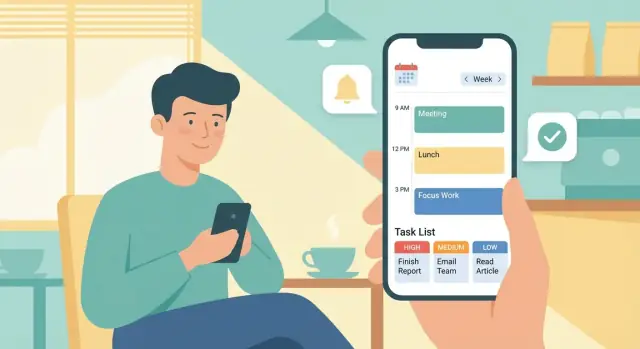
1) Aclara el problema y los usuarios objetivo
Antes de diseñar pantallas o elegir una pila tecnológica, especifica a quién ayudas y qué intentan lograr en un día normal. “Todos los que quieren ser productivos” es demasiado amplio: la planificación diaria es muy distinta para un estudiante, una enfermera con turnos, un freelance o un progenitor que coordina recogidas escolares.
Define tu usuario principal
Elige una audiencia primaria para la v1 (puedes soportar otras después):
- Estudiantes: fechas límite, horarios de clase, bloques de estudio, carga irregular
- Profesionales: reuniones, bloques de trabajo profundo, prioridades cambiantes, tareas impulsadas por email
- Cuidadores: recordatorios, rutinas, recados, compromisos de varias personas
- Trabajadores en solitario: trabajo con clientes, tareas administrativas, cambios constantes de contexto
Escribe una promesa de una frase como: “Ayuda a profesionales en solitario a planear un día realista en menos de 3 minutos.” Esa promesa debe guiar cada decisión de funcionalidad.
Identifica los 3 principales dolores
La mayoría de las apps de planificación diaria fracasan porque no resuelven las partes dolorosas:
- Olvidar tareas (las ideas se pierden; las tareas viven en varios lugares)
- Prioridades poco claras (todo parece urgente; es difícil elegir qué sigue)
- Horarios poco realistas (demasiadas tareas, poco tiempo, arrastre constante)
Habla con 8–12 personas de tu grupo objetivo y escucha frases repetidas. Esas frases se convierten en el lenguaje del producto.
Elige un trabajo principal
Decide para qué sirve principalmente tu app:
- Planear el día (bloques de tiempo, plantillas de rutinas, enfoque “Hoy”)
- Priorizar tareas (ranking, reglas simples, decisiones rápidas)
- Ambos (solo si puedes mantener el flujo rápido y simple)
Define el éxito (para poder diseñar en función de él)
Elige resultados medibles para el primer lanzamiento, como:
- Uso activo diario (p. ej., 4+ días/semana)
- Tareas completadas por día (o tasa de finalización)
- Tiempo de planificación reducido (p. ej., de 10 minutos a 2–3)
Usuarios, dolores y métricas claras evitan la expansión de alcance y hacen que la v1 se sienta con propósito.
2) Define el flujo central (el bucle de planificación diaria)
Una app de planificación se mantiene cuando hace que un comportamiento repetido sea sencillo. Antes de añadir funciones, define el “bucle” que un usuario completa cada día (o al menos cada jornada laboral). Este bucle moldeará la pantalla principal, la navegación y la métrica norte.
Comienza con algunas historias de usuario simples
Mantenlas concretas y acotadas en el tiempo para que el equipo debata menos y construya más rápido:
- “Quiero capturar una idea en menos de 5 segundos para no perderla.”
- “Quiero planear mi día en 3 minutos para poder empezar a trabajar rápido.”
- “Quiero saber qué hacer a continuación sin escanear una lista larga.”
- “Quiero que mi plan sobreviva a interrupciones, para poder replanear en 30 segundos.”
- “Quiero revisar lo que hice hoy para mejorar mañana.”
Elige el bucle central: capturar → priorizar → programar → hacer → revisar
Capturar: Una entrada única siempre disponible. Añadir rápido ahora; detalles opcionales después. El objetivo es fricción cero, no estructura perfecta.
Priorizar: Convierte tareas crudas en una lista corta. Puede ser tan simple como “Top 3” + “Más tarde”, o un método suave como una elección importante/urgente al estilo Eisenhower (elegirás el método exacto más adelante).
Programar: Convierte prioridades en un plan realista. El bloqueo de tiempo funciona bien: asigna 1–3 bloques para trabajo profundo, más un bloque flexible de “admin” para tareas pequeñas.
Hacer: Muestra “Ahora” y “Siguiente” con claridad. Reduce decisiones: una acción primaria (“Iniciar bloque” / “Marcar como hecho”) y un aplazamiento rápido (“Mover a más tarde hoy”).
Revisar: El cierre del día toma ~60 segundos: ítems hechos, rehechos y un prompt de reflexión. Aquí la app se siente como progreso, no presión.
Decide lo que la app NO hará en la v1
Anótalo explícitamente para proteger el bucle:
- Colaboración de equipos y espacios compartidos
- Gestión de proyectos compleja (dependencias, diagramas de Gantt)
- Un sistema completo de toma de notas o editor de documentos
- Reglas de automatización avanzadas
Crea un brief de producto de una página
Manténlo corto y visible para todos:
- Usuario objetivo + dolor principal
- El bucle de planificación diaria (arriba) y una métrica norte (p. ej., % de días con un plan completado)
- Must-haves de la v1 vs. no-haremos
- Pantallas clave: Bandeja de entrada (captura), Hoy (plan), Revisión
Este brief es tu guardarraíl: si una función no fortalece el bucle, espera.
3) Elige las funciones MVP para la v1
Tu v1 debe ayudar a una persona a hacer una cosa excepcionalmente bien: capturar tareas rápido, decidir qué importa hoy y seguir con ello. Si la app necesita un tutorial solo para alcanzar un plan diario usable, el MVP es demasiado grande.
Funciones imprescindibles (no negociables)
Estas hacen posible el bucle:
- Añadir rápido: entrada con un toque desde la pantalla principal con campos mínimos.
- Niveles de prioridad: etiquetas simples (p. ej., Alta / Media / Baja) o una sola bandera “Hoy”.
- Fechas de vencimiento: opcionales, rápidas de configurar (hoy, mañana, elegir fecha).
- Recordatorios: notificaciones locales básicas ligadas a una tarea y hora.
Funciones agradables (dejar para luego)
Aportan valor, pero añaden UI, casos límite y pantallas de ajustes:
- Sincronización de calendario
- Tareas recurrentes
- Etiquetas/tags
- Plantillas (p. ej., “Rutina matutina”, “Revisión semanal”)
Reglas MVP para mantener el alcance bajo control
- Menos pantallas: aspira a 3–5 pantallas centrales (Bandeja, Hoy, Detalle de tarea, Ajustes).
- Menos ajustes: lanza con valores inteligentes; evita saturar con preferencias.
- Uso diario rápido: cada acción clave debe tomar segundos, no minutos.
- Nada de “potenciar” sin evidencias: añade funciones avanzadas solo tras feedback real.
Tabla simple de alcance
| Área | MVP (v1) | Más adelante |
|---|---|---|
| Captura | Añadir rápido + bandeja básica | Widgets, captura por voz |
| Organizar | Prioridad + fecha de vencimiento | Etiquetas, proyectos, plantillas |
| Plan | Lista “Hoy” | Bloqueo de tiempo, arrastrar y soltar en horario |
| Recordar | Un recordatorio por tarea | Empujes inteligentes, recordatorios múltiples |
| Sincronización | Bases locales / offline básicas | Sincronización entre dispositivos, calendario |
Trátalo como un contrato: si no está en la columna MVP, no se lanza en v1.
4) Selecciona métodos de priorización que parezcan naturales
La priorización debe ser simple, familiar y opcional: los usuarios no deben sentirse obligados a usar un sistema que no entienden.
Empieza con un predeterminado que requiera 1 toque
Para la v1, elige un método por defecto y haz que sea lo menos costoso de usar. La opción más universal es Alta / Media / Baja porque se entiende al instante y funciona en trabajo, hogar y estudios.
Mantén las etiquetas cortas (“Alta”), pero aclara su sentido con tooltips como:
- Alta: “Debe hacerse hoy”
- Media: “Importante, pero flexible”
- Baja: “Bien hacerlo si hay tiempo”
Ofrece modos alternativos para distintos estilos de pensamiento
Algunos usuarios piensan en urgencia, otros en impacto. Soportar un par de modos adicionales puede ayudar sin hinchar la UI:
- Eisenhower (Urgente / Importante): genial para separar prioridades reales del ruido.
- Esfuerzo vs. Impacto: útil cuando buscan victorias rápidas (bajo esfuerzo, alto impacto) o justificar tareas grandes.
Un patrón fuerte es “un método activo a la vez”, seleccionable en Ajustes. Así, la misma tarea no recibe señales de prioridad contradictorias.
Enseña el sistema durante el onboarding (con ejemplos)
Evita explicaciones abstractas. Muestra 2–3 ejemplos concretos que coincidan con tu audiencia objetivo:
- “Enviar gastos (Urgente + Importante)”
- “Pedir cita al dentista (Importante, no urgente)”
- “Organizar la carpeta de descargas (Baja)”
Esto toma menos de un minuto y reduce el mal uso (por ejemplo, marcar todo como Alta).
Añade una vista de Enfoque que filtre el ruido
Una vista Enfoque debe mostrar solo lo que el usuario decidió que importa más — p. ej., tareas de prioridad Alta o el cuadrante superior izquierdo del método Eisenhower. Mantenla tranquila: lista corta, acción siguiente clara y forma rápida de marcar como hecho.
Aunque añadas funciones luego, la vista Enfoque debe seguir siendo la “base” que hace que priorizar valga la pena.
5) Diseña el plan diario: bloques de tiempo, plazos y rutinas
Un planificador diario triunfa cuando “hacer un plan” es rápido y “cambiar el plan” es indoloro. Decide pronto si la vista del día será una lista simple, bloques de tiempo o un híbrido.
Elige un estilo de planificación (lista, bloques de tiempo o ambos)
Una lista diaria simple es mejor para quienes piensan en prioridades (“top 3 hoy”). El bloqueo de tiempo encaja con quienes piensan en calendario (“9–10: escribir informe”). Muchas apps exitosas ofrecen ambas vistas sobre los mismos datos:
- Vista lista para capturar y ordenar tareas rápido.
- Vista horario donde las tareas pueden recibir hora de inicio y duración.
Si soportas bloqueo de tiempo, trátalo como una “intención planificada”, no una promesa rígida: la gente necesita ajustar sin sentirse fracasada.
Modela los conceptos clave de tiempo: Hoy, Próximos, Algún día
Haz que el tiempo sea predecible separando:
- Hoy: lo que el usuario se compromete activamente a hacer.
- Próximos: ítems con fecha futura o “próximos días”.
- Algún día/Backlog: ideas y tareas sin fecha aún.
Esta estructura reduce el desorden y hace que “planear mañana” sea un pequeño paso en vez de una reorganización completa.
Plazos vs. tiempo programado (no los mezcles)
Un plazo responde “¿para cuándo debe estar listo?”. Un bloque temporal responde “¿cuándo trabajaré en esto?”. Deja que las tareas tengan uno o ambos y muestra conflictos claramente (p. ej., plazo hoy sin bloque planificado).
Rutinas y elementos recurrentes
Soporta tareas recurrentes para hábitos, facturas y rutinas semanales. Mantén la recurrencia simple (diaria/semanal/mensual) y permite “saltar una vez” sin romper la serie.
Reprogramar debe ser sencillo
Los planes cambian. Ofrece:
- Un Mover a mañana con un toque (y opcionalmente “La próxima semana”).
- Arrastrar y soltar a otro bloque horario o día.
Cuanto más fácil sea reprogramar, más usuarios seguirán planificando en vez de abandonar la app.
6) Fundamentos de UX y UI para un planificador que la gente use
Un gran UX de planificador no es “más funciones” sino menos decisiones por toque, estado más claro y un flujo que coincida con cómo piensa la gente: capturar ahora, organizar después, actuar hoy.
Diseña las pantallas principales (y mantenlas enfocadas)
Construye la primera versión alrededor de pocas pantallas que respondan a una sola pregunta:
- Bandeja de entrada: “¿Dónde vuelco tareas rápidamente?”
- Hoy: “¿Qué haré ahora?”
- Calendario / Plan: “¿Cómo encaja mi día?”
- Detalle de tarea: “¿Qué es realmente esta tarea?”
- Revisión: “¿Qué debo ajustar para mañana/esta semana?”
Evita mezclar planificación y edición por todas partes. Por ejemplo, la vista Hoy debe enfatizar la acción (iniciar, posponer, completar), mientras las ediciones profundas quedan en Detalle de tarea.
Haz que la creación de tareas sea sin fricción
Trata la captura como una nota: título primero, detalles después. Un único campo de entrada más una opción “Añadir detalles” suele ser suficiente.
Si ofreces extras (fecha, prioridad, etiquetas), preséntalos como chips rápidos o una hoja inferior—no campos obligatorios. Los usuarios que no pueden añadir una tarea en dos segundos pospondrán y dejarán de confiar en la app.
Jerarquía visual: prioridad y tiempo sin confusión
La gente escanea. Tu UI debe separar claramente:
- Ítems con tiempo (bloques programados, plazos)
- Señales de prioridad (p. ej., Alta/Media/Baja)
Usa color + texto, no solo color (“Prioridad Alta”, iconos o peso tipográfico). Reserva la mayor énfasis para “lo que necesita atención ahora”, no para cada elemento decorativo.
Accesibilidad que aumenta la adopción
La accesibilidad es usabilidad:
- Objetivos táctiles grandes (especialmente para completar/reprogramar)
- Tipografía legible y alto contraste
- Soporte para entrada por voz (captura rápida caminando)
Diseña también para uso con una mano: acciones primarias cerca de la parte inferior y acciones destructivas (borrar) detrás de una confirmación.
7) Modelo de datos: tareas, prioridades y horarios
Una app de planificación se siente “inteligente” cuando su modelo de datos es simple, consistente y lo bastante flexible para la vida real. Guarda la estructura mínima necesaria para planificar (tareas), alertar (recordatorios) y comprometer tiempo (bloques programados), dejando espacio para funciones de organización futuras.
Objetos centrales (mantén pocos)
Tarea es el centro: algo que el usuario debe hacer.
Alrededor de ella, añade:
- Lista/Proyecto: donde pertenece una tarea (p. ej., “Trabajo”, “Casa”, “Preparar viaje”).
- Etiqueta: labels transversales (p. ej., “Llamadas”, “Trabajo profundo”).
- Recordatorio: regla de notificación ligada a una tarea (basada en tiempo, opcionalmente por ubicación más adelante).
- Bloque programado: un tramo horario reservado en el plan del día, opcionalmente ligado a una tarea.
Campos requeridos vs opcionales
Haz título obligatorio; casi todo lo demás opcional para que la captura siga siendo rápida.
Campos sugeridos:
- Tarea (obligatorio): id, title, createdAt
- Tarea (opcional): notes, dueAt (plazo), estimateMinutes, priority (low/med/high), projectId, tagIds[], reminderIds[], scheduledBlockId, recurrenceRule
Estados de tarea (reflejan el flujo de planificación)
Usa estados explícitos para que la UI muestre “qué sigue” sin adivinar:
- bandeja (capturada, no aclarada)
- planificada (asignada a un día y/o bloque)
- hecha
- saltada (intencionalmente no hacer)
- archivada (oculta de vistas diarias, guardada para historial)
Offline-first y resolución de conflictos
Asume que los usuarios añadirán/editarán tareas sin conexión. Guarda cambios localmente como operaciones (create/update/complete). Al reconectar, sincroniza y resuelve conflictos de forma predecible:
- Prefiere last write wins para campos simples (título/notas).
- Usa reglas de merge para conjuntos (tags/recordatorios): las operaciones de añadir/quitar se reproducen en orden.
- Detecta “ediciones dobles” en la misma tarea y muestra un pequeño prompt “Revisar cambios” solo cuando sea necesario.
8) Recordatorios y notificaciones sin molestar a los usuarios
Las notificaciones son una herramienta poderosa: pueden mantener a la gente puntual o provocar desinstalaciones. La meta es ser útil justo cuando la acción es posible — sin ruido constante.
Elige un pequeño conjunto de tipos de notificación
Comienza con tres categorías claras y fáciles de entender:
- Recordatorios por vencimiento: “Tarea vence en 1 hora” o “Vence hoy a las 17:00”. Mejor para plazos reales.
- Inicio de bloque planificado: “Bloque: Escribir propuesta (30 min)”. Mejor para bloqueo de tiempo.
- Aviso diario de planificación: un empujón suave a la hora elegida por el usuario (“¿Planear tu día?”) para crear la rutina.
Si no puedes explicar por qué una notificación ayuda al usuario a actuar ahora mismo, probablemente no debería lanzarse en la v1.
Da control desde el día uno (frecuencia + horas de silencio)
Añade controles de notificaciones en el onboarding y en Ajustes (no enterrados tres pantallas abajo). Permite que los usuarios configuren:
- Horas de silencio (incluyendo fines de semana) y si recordatorios “críticos” pueden interrumpir
- Cuánto antes quieren recordatorios (p. ej., 5 min, 1 hora, 1 día)
- Si quieren avisos diarios, y a qué hora
Por defecto, envía menos notificaciones de las que crees — la gente puede optar por más.
Previene sobrecarga con agrupación y valores inteligentes
Cuando varias tareas se disparen a la vez, agrúpalas en un resumen único (“3 tareas para esta tarde”) con opción a expandir en la app. Usa valores inteligentes como:
- Notificar solo para tareas con hora (no para tareas “algún día”)
- Un recordatorio por tarea por defecto, más un snooze accesible
Proporciona alternativas cuando push está apagado
Asume que muchos usuarios desactivarán push. Añade señales de respaldo:
- Insignias en el icono para conteos de “vence hoy”
- Una bandeja de notificaciones en la app mostrando recordatorios perdidos y bloques próximos
Así, la app sigue siendo fiable incluso sin push.
9) Integraciones: sincronización de calendario, widgets y captura rápida
Las integraciones pueden hacer que una app de planificación se sienta “nativa” en la rutina de alguien — pero también multiplican la complejidad. Para v1, elige las que reduzcan más la fricción diaria y diseña la app para poder añadir más luego.
Sincronización de calendario (alto valor, fácil de malinterpretar)
Un enfoque práctico para la v1 es lectura unidireccional desde el calendario del dispositivo: muestra eventos en el plan diario para que los usuarios puedan bloquear tiempo alrededor de compromisos reales. Escribir tareas en el calendario es potente, pero plantea preguntas complejas (¿qué calendario?, ¿qué pasa en ediciones?, cómo resolver conflictos). Si haces escritura en v1, mantenlo opcional y claramente etiquetado.
Documenta casos límite temprano:
- Eventos duplicados (especialmente si el usuario tiene varios calendarios activados)
- Cambios de zona horaria al viajar
- Desajustes por horario de verano (un bloque a las 9:00 no debería moverse silenciosamente)
Widgets y captura rápida
Los widgets suelen ser la victoria más rápida: un widget “Hoy” (próximos 3 ítems + botón añadir) y un widget “Añadir rápido” cubren la mayoría de necesidades sin navegación profunda.
Para asistentes de voz, mantén la v1 simple: soporta una sola intención como “Añadir tarea” con una lista por defecto y parámetros mínimos. La meta es capturar, no categorizar perfectamente.
Importar/exportar para reducir la ansiedad por el bloqueo
Incluso un exportar CSV básico (tareas + fechas de vencimiento + notas) y una opción simple de copia de seguridad local/Cloud generan confianza. La importación puede venir después; exportar suele ser suficiente para eliminar el miedo a quedar atrapado.
Permisos: pide tarde y explica claro
Solicita acceso a calendario/notificaciones/micrófono solo cuando el usuario active la función. Añade una frase explicativa simple (p. ej., “Necesitamos acceso al calendario para mostrar tus reuniones en Hoy”). Esto aumenta la aceptación y reduce problemas de soporte.
10) Plan de construcción: plataformas, elecciones tech y arquitectura
Una app de planificación gana o pierde por velocidad y fiabilidad. Tu plan de construcción debe mantener el alcance ceñido, lanzar un MVP y dejar espacio para escalar sin reescrituras.
Elige tu camino de plataforma
Tienes tres opciones prácticas:
- iOS primero: bueno si tus usuarios iniciales usan mayoritariamente iPhone o quieres menos variaciones de dispositivo al principio.
- Android primero: tiene sentido si necesitas mayor cobertura de dispositivos o tus usuarios son mayormente Android.
- Cross-platform (Flutter / React Native): la forma más rápida de alcanzar ambas plataformas con una base de código, ideal para un MVP—especialmente para apps CRUD como planificadores.
Escoge según dónde estén tus primeros adoptantes, no según lo “mejor” en general.
Una arquitectura MVP simple
Para la v1, apunta a: UI → lógica de app → base de datos local, con sync como opcional.
- Almacenamiento local-first (SQLite, Room, Core Data o una BD embebida): tareas, bloques y ajustes cargan al instante y funcionan offline.
- Sincronización (opcional en v1): si añades cuentas, trata sync como un módulo separado para que el comportamiento offline siga siendo predecible.
Mantén el modelo de datos y la lógica de negocio independientes de la UI para poder cambiar pantallas sin romper el comportamiento central.
Prototipa más rápido (sin encerrarte)
Si quieres validar el flujo rápido—Bandeja → Hoy → Revisión—considera construir un MVP clicable y funcional primero e iterar con usuarios reales. Plataformas como Koder.ai pueden acelerar esto permitiéndote describir pantallas y flujos en chat, generar una app completa (web, backend e incluso móvil) y exportar el código fuente cuando estés listo para llevarlo a un repositorio tradicional.
Este enfoque es especialmente útil cuando aún estás aprendiendo qué significa “planear en 3 minutos” para tu audiencia objetivo.
Planifica rendimiento desde el día uno
Las apps de productividad se abren decenas de veces al día. Optimiza para:
- Inicio rápido (vista “Hoy” en caché)
- Scroll fluido (listas virtualizadas, re-renderizados mínimos)
- Búsqueda instantánea (índice local, entrada debounced)
Checklist de funciones que tu equipo puede reutilizar
Para cada función (p. ej., “Añadir tarea”, “Planear mi día”, “Reprogramar”):
- Estados UI: vacío, cargando, error, éxito
- Reglas de negocio: cambios de prioridad, fechas de vencimiento, recurrentes
- Casos límite: cambios de zona horaria, horario de verano, ediciones offline
- Analítica: nombres de eventos, embudos, resultados clave
- Notas de QA: pasos de prueba + resultados esperados
Este checklist evita funciones a medio terminar que parecen listas pero fallan en uso real diario.
11) Pruebas: usabilidad, fiabilidad y casos límite
Probar una app de planificación diaria no es solo “sin crashes”. Estás validando un hábito: la gente volverá solo si el bucle es rápido, predecible y fiable.
Prueba el bucle de planificación de extremo a extremo
Crea escenarios concretos que imiten mañanas reales y tardes caóticas. Cubre todo el bucle (añadir → priorizar → planear → completar) bajo diferentes condiciones.
Un buen set de escenarios incluye:
- Añadir tareas de múltiples formas (teclear, añadir rápido, voz, bandeja)
- Priorizar con el método elegido (p. ej., Eisenhower o niveles simples)
- Construir el plan del día (bloques, plazos, rutinas)
- Marcar como hecho, reprogramar o posponer y confirmar que estadísticas/historial son correctos
Incluye “interrupciones” (tarea urgente nueva a mitad del día) y estados de “fallo” (usuario abandona la planificación y luego vuelve).
Valida recordatorios sin sorpresas molestas
Las notificaciones fallan en el mundo real, no en simuladores. Prueba recordatorios en distintos estados del dispositivo:
- Modo silencio / tono / vibración
- No molestar (permitido vs no permitido)
- Ahorro de batería / optimizaciones de batería
- App terminada en background, reinicio del teléfono
- Cambio de zona horaria y horario de verano
Confirma que el comportamiento visible para el usuario coincide con lo prometido (sonido, banner, pantalla de bloqueo) y que los recordatorios perdidos se gestionan con gracia.
Ejecuta pequeñas pruebas de usabilidad pronto
Recluta 5–8 usuarios objetivo y dales tareas usando primero un prototipo clicable y luego una build de prueba. Observa vacilaciones: ¿dónde tocan primero?, ¿qué esperan que ocurra?, ¿qué les parece “demasiado trabajo” para uso diario?
Triage de bugs y preparación de lanzamiento
Define un proceso simple de triage (severidad, reproducibilidad, responsable, release objetivo) y mantén una checklist de lanzamiento: flujos críticos pasan, checks de notificaciones completos, comportamiento offline verificado, eventos analíticos activados y plan de rollback listo.
12) Lanzamiento, métricas y mejora continua
Una app de planificación diaria se vuelve “real” cuando la gente la usa en días ocupados. Trata el lanzamiento como el inicio del aprendizaje, no la meta final.
Lanzamiento suave: lanza poco y aprende rápido
Empieza con un grupo beta que coincida con tus usuarios objetivo (p. ej., estudiantes, trabajadores por turnos, managers). Mantenlo pequeño (50–200 personas) para poder responder rápido.
Crea un circuito de feedback simple:
- Feedback in-app: botón “Enviar feedback” que abre un formulario corto
- Check-ins semanales: una pregunta simple (“¿Qué te resultó confuso hoy?”)
- Cadencia de iteración: actualizaciones en ritmo predecible (p. ej., cada 1–2 semanas)
Haz el onboarding de la beta explícito: “Úsala 7 días y cuéntanos qué rompió tu rutina.”
Assetes: vende el momento “Hoy”
Tus capturas deben resaltar la promesa en 3 segundos:
- Una vista Hoy limpia con bloques de tiempo o un plan corto
- Una elección de priorización visible (p. ej., “Top 3” o decisión estilo Eisenhower)
- Un flujo de captura rápida (“Añadir en 2 toques”) y un ejemplo de recordatorio calmado
Usa leyendas en lenguaje claro como “Planifica tu día en 60 segundos” y “Sabe qué sigue”.
Mide lo que importa (ignora estadísticas de vanidad)
Sigue unas pocas métricas que reflejen la formación del hábito:
- Activación: usuarios que crean el plan del día en la primera sesión/día
- Retención a 7 días: cuántos regresan en 7 días
- Tareas completadas: por usuario activo (ojo con la inflación por creación masiva)
- Opt-in a recordatorios: y el engagement después de un recordatorio
Mejoras post-lanzamiento a priorizar
Comienza con mejoras que profundicen el uso diario:
- Plantillas (rutinas diarias, “día con muchas reuniones”, “recados”) — ver /blog/productivity-templates
- Sugerencias más inteligentes (reglas de arrastre, prompts “Top 3”, sugerencias de bloqueo de tiempo)
- Mejor flujo de revisión (recap al final del día, rachas que no castiguen días perdidos)
Si tienes niveles de pago, mantiene el mensaje de upgrade ligado a resultados y clarifícalo en /pricing.
Bonus: acelera la iteración con contenido y referidos
Si construyes en público, puedes convertir las lecciones del MVP en adquisición. Por ejemplo, Koder.ai soporta un programa de ganar créditos por crear contenido sobre lo que construiste y un flujo de enlaces de referido — ambos útiles si quieres mantener experimentos activos mientras controlas costes a través de planes free, pro, business y enterprise.
Preguntas frecuentes
¿Cómo elijo el usuario objetivo adecuado para una app de planificación diaria?
Comienza eligiendo un grupo de usuarios principal para la v1 (por ejemplo, estudiantes, profesionales, cuidadores, trabajadores en solitario) y redacta una promesa de una frase como: “Ayuda a profesionales en solitario a planear un día realista en menos de 3 minutos”.
Luego valida los 3 dolores principales con 8–12 entrevistas (los más comunes son olvidar tareas, prioridades poco claras y horarios poco realistas).
¿Qué flujo central debería tener una app de planificación diaria?
Un bucle fiable es: capturar → priorizar → programar → hacer → revisar.
Diseña la navegación y la pantalla principal alrededor de completar este bucle rápidamente (por ejemplo, Bandeja de entrada para captura, Hoy para acción, Revisión para reflexión). Si una función no fortalece el bucle, déjala para después.
¿Qué funciones son realmente “imprescindibles” para un MVP de un planificador diario?
Mantén la v1 centrada en lo mínimo necesario para completar el bucle:
- Añadir rápido (captura veloz)
- Prioridad simple (ej.: Alta/Media/Baja o una bandera “Hoy”)
- Fechas de vencimiento opcionales (hoy/mañana/selector de fecha)
- Recordatorios básicos (notificaciones locales)
Limita a ~3–5 pantallas clave y ofrece valores predeterminados inteligentes en vez de muchas opciones.
¿Qué método de priorización funciona mejor para la mayoría en la v1?
Elige un predeterminado que requiera un toque y sea inmediato: Alta / Media / Baja suele ser lo más seguro.
Si añades alternativas (Eisenhower, Esfuerzo vs. Impacto), permite un método activo a la vez (seleccionable en Ajustes) para evitar señales de prioridad contradictorias.
¿Cómo debo manejar el bloqueo de tiempo frente a los plazos en la app?
Trata plazos y bloques programados como conceptos distintos:
- Un plazo responde “¿para cuándo debe estar hecho?”
- Un bloque de tiempo responde “¿cuándo trabajaré en ello?”
Permite que una tarea tenga uno o ambos y resalta los conflictos (por ejemplo, plazo hoy sin bloque planificado). Esto evita sobrecargar el calendario y mantiene la planificación realista.
¿Qué decisiones de UX hacen que un planificador se sienta lo suficientemente rápido para uso diario?
Haz que la captura funcione como una nota: título primero, detalles después.
Usa controles rápidos (chips/hoja inferior) para campos opcionales como fecha y prioridad. Si la entrada de tareas se convierte en un formulario, los usuarios pospondrán la captura y dejarán de confiar en la app.
¿Cómo diseño recordatorios que ayuden sin resultar molestos?
Usa un conjunto pequeño de tipos claros:
- Recordatorios por vencimiento (basados en plazos reales)
- Notificaciones de inicio de bloque planificado
- Un aviso diario de planificación a la hora elegida por el usuario
Añade horas silenciosas, valores predeterminados conservadores, agrupación (“3 tareas para esta tarde”) y un snooze fácil. También ofrece una lista de notificaciones dentro de la app para cuando las push estén desactivadas.
¿Cuál es un modelo de datos práctico para tareas, recordatorios y horarios?
Mantén el modelo pequeño y coherente:
- Tarea como objeto central
- Opcionales: lista/proyecto, etiquetas, recordatorios, bloques de horario
- Estados explícitos: bandeja (inbox), planificada, hecha, saltada, archivada
Para offline-first, guarda cambios localmente y sincroniza luego con reglas predecibles (por ejemplo, last-write-wins para campos de texto y merges basados en operaciones para conjuntos).
¿Cuál es la forma más segura de integrar sincronización de calendario e integraciones en la v1?
En v1, la sincronización de calendario de solo lectura suele ser la opción más práctica: muestra eventos para que los usuarios planifiquen alrededor de reuniones sin escribir en el calendario.
Documenta casos límites desde el principio:
- Eventos duplicados en varios calendarios
- Cambios de zona horaria por viaje
- Cambios por horario de verano
Pide permiso al calendario solo cuando el usuario active la función y explica brevemente por qué.
¿Qué métricas debería seguir después del lanzamiento para saber si la app funciona?
Mide la formación de hábito, no métricas de vanidad:
- Activación: el usuario crea el plan del día en la primera sesión/día
- Retención a 7 días
- Tareas completadas por usuario activo (no solo creadas)
- Opt-in a recordatorios y el engagement tras un recordatorio
Usa una beta pequeña (50–200 usuarios objetivo), añade un botón de feedback en la app y itera con una cadencia predecible. Si añades plantillas más adelante, vincúlalas a resultados (ver /blog/productivity-templates).