

App para reservar salas y escritorios: define las reglas antes de diseñar las pantallas
Planifica una app para reservar salas y escritorios con disponibilidad clara, reservas periódicas, reglas de registro y alertas de conflicto antes de diseñarla.
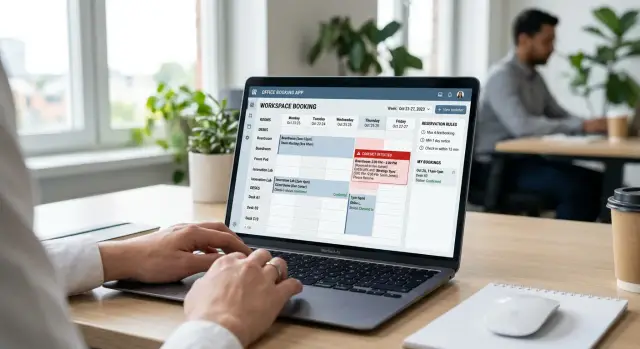
Empieza por los problemas de reservas que necesitas resolver
Una app para reservar salas de reuniones y escritorios puede tener un aspecto impecable y aun así frustrar a la gente todos los días. Un calendario no puede decidir si un equipo puede reservar la sala de juntas durante toda una tarde, si una persona puede ocupar dos escritorios o qué ocurre cuando nadie llega. Esas son decisiones de política, y la app debe aplicarlas de forma coherente.
Empieza por los problemas que la gente comunica ahora. Suelen ser situaciones corrientes: alguien reservó una sala y nunca la usó, un visitante no encontró ningún escritorio o dos equipos creyeron que tenían el mismo espacio. Anota estas situaciones antes de que nadie elija botones, colores o textos de notificación.
Las reglas poco claras de reserva de oficinas desperdician espacio sin que nadie lo note. Un empleado puede reservar un escritorio todos los lunes durante meses y trabajar a distancia la mayoría de esos días. Otra persona no ve escritorios disponibles y se queda en casa, aunque haya muchos asientos reservados vacíos. Las salas de reuniones tienen el mismo problema cuando la gente reserva tiempo adicional «por si acaso».
Empieza con un pequeño grupo de decisiones:
- Quién puede reservar cada tipo de espacio y con cuánta antelación
- Cuánto puede durar una reserva
- Si los usuarios pueden tener más de una reserva a la vez
- Cuándo libera la app una sala o un escritorio sin usar
- Quién puede anular una reserva cuando cambian los planes
Mantén la política separada del diseño de la interfaz. «Liberar un escritorio después de 30 minutos sin registro» es una política. «Mostrar una cuenta atrás junto a la reserva» es una decisión de interfaz. La política crea un acceso justo y la pantalla ayuda a la gente a entenderla.
Por ejemplo, un equipo de seis personas puede necesitar una sala a las 10:00, mientras uno de sus integrantes reserva un escritorio para esa misma mañana. Eso puede funcionar. Pero si la sala tiene una regla de registro de 15 minutos y nadie llega, la app debe liberarla a las 10:15 y avisar al equipo.
Escribe las políticas en frases sencillas que los empleados puedan cuestionar y revisar. Evita expresiones como «cancelar rápidamente las reservas sin usar». Indica la hora, la acción y la excepción: «La app libera una sala 15 minutos después de la hora de inicio, salvo que el organizador se registre». Las reglas claras facilitan mucho la creación de reservas periódicas, alertas de conflicto y notificaciones.
Haz una lista de los espacios y las personas que usarán la app
Una app de reservas falla cuando todos los espacios siguen las mismas reglas. Crea un inventario que refleje la oficina real: salas cerradas, escritorios abiertos, zonas silenciosas, cabinas telefónicas, áreas de formación, plazas de aparcamiento y equipos compartidos cuando sea necesario.
Pon a cada elemento un nombre que la gente reconozca. «Sala 3» puede causar errores si dos plantas usan esa etiqueta. «Sala Harbor, planta 2» indica a un visitante adónde debe ir. Las zonas de escritorios también funcionan mejor cuando sus nombres describen su uso, como «Escritorios junto a la ventana» o «Zona del equipo de soporte».
Registra los detalles que afectan a la elección de una persona. Una sala para seis personas con pantalla y cámara de vídeo sirve para una llamada con un cliente, pero no para un taller de 12 personas. Muestra la información de accesibilidad antes de que la persona reserve, en lugar de ocultarla en una nota posterior a la reserva.
El registro de un recurso debería incluir:
- Ubicación, planta y un punto de referencia cercano
- Capacidad y equipos disponibles
- Información de accesibilidad, como acceso sin escalones o un escritorio ajustable
- Horarios en los que se pueden hacer reservas
- Si un responsable debe aprobar la reserva
Las reglas de acceso necesitan el mismo nivel de detalle. Decide quién puede reservar cada recurso antes de crear el calendario. Un equipo de ventas puede reservar salas para clientes, mientras que cualquier empleado puede reservar un escritorio compartido. Algunas salas de un departamento pueden abrirse a todo el mundo después de cierta hora.
Evita permisos vagos como «solo personal». Nombra los grupos en la app: empleados, contratistas, responsables de la oficina, visitantes y administradores. Después indica qué puede hacer cada grupo. Los contratistas quizá puedan reservar un escritorio por un día, pero no salas de reuniones. Los responsables de la oficina pueden actualizar los datos de las salas y cancelar reservas cuando el mantenimiento cierra un espacio.
Limita las aprobaciones a los casos en los que eviten un problema real. Las salas grandes, los espacios ejecutivos, el acceso fuera del horario habitual y las salas de formación con equipos especializados pueden necesitar aprobación. Una sala estándar para dos personas normalmente no. Demasiados pasos de aprobación hacen que la gente vuelva a los mensajes de chat y las hojas de cálculo.
Koder.ai puede convertir este inventario en un plan inicial de app mediante el chat. Describe cada espacio, los grupos de usuarios y sus permisos con un lenguaje sencillo para que las pantallas y las notificaciones sigan las reglas de la oficina en lugar de tener que adivinarlas.
Define la disponibilidad paso a paso
La disponibilidad es más que un espacio vacío en el calendario. Cada espacio necesita sus propios horarios, límites y fechas bloqueadas. Define estas reglas con un lenguaje sencillo antes de diseñar el calendario.
Empieza por cada tipo de espacio. Un escritorio silencioso puede estar disponible de lunes a viernes, de 8:00 a 18:00. Una sala de reuniones puede seguir disponible más tarde para llamadas con clientes. Si un departamento controla una sala, aplica ese límite de acceso antes de publicar su horario. La gente se molesta cuando una app le permite elegir un espacio y rechaza la reserva en el último paso.
Establece duraciones mínimas y máximas. Los escritorios pueden reservarse por bloques de media jornada o jornada completa, mientras que las salas pueden usar intervalos de 30 minutos. Un mínimo de 15 minutos suele llenar los calendarios de huecos incómodos. En muchas oficinas, 30 minutos para las salas y media jornada para los escritorios resulta más fácil de gestionar.
Sigue un orden claro para decidir si un intervalo está disponible:
- Confirma que el espacio está abierto durante el horario solicitado.
- Comprueba los festivos, el mantenimiento, la limpieza y los eventos privados.
- Comprueba si otra reserva ya utiliza el espacio.
- Aplica las reglas de duración y acceso.
- Aplica el límite de antelación para reservar.
Los administradores deben añadir un motivo para el tiempo bloqueado. «Cambio de proyector, de 13:00 a 16:00» es mucho más claro que una zona gris vacía en el calendario. Un festivo puede bloquear todos los espacios correspondientes, mientras que un evento privado puede bloquear solo una sala.
Decide con cuánta antelación pueden reservar las personas. Un periodo de dos semanas puede funcionar cuando la asistencia a la oficina cambia a menudo. Un periodo de 60 días puede ser más adecuado para equipos que planifican talleres o reuniones con visitantes. Los organizadores pueden tener un periodo más largo que los empleados habituales, pero la app debe indicar claramente esa diferencia.
Comprueba si hay reglas que chocan entre sí. Si los escritorios permiten reservas de jornada completa, pero la oficina abre a las 8:00 y cierra a las 18:00, define qué significa «jornada completa» en la app. Si una sala cierra a las 18:00, una reserva de dos horas no puede empezar a las 17:00. Los pequeños detalles evitan alertas de conflicto confusas más adelante.
Mantén el primer conjunto de reglas lo bastante breve para que un responsable de oficina pueda revisarlo en unos minutos. Una vez aprobada la política, Koder.ai puede ayudarte a convertir las reglas escritas en lógica de calendario, controles de administración y notificaciones.
Establece las reglas para las reservas periódicas
Las reservas periódicas evitan que la gente tenga que reservar cada semana el mismo escritorio o la misma sala. También causan problemas cuando la app trata una reserva repetida como un único bloqueo permanente. Define las reglas antes de diseñar el calendario.
Ofrece opciones de repetición que reflejen los hábitos normales de una oficina: diaria, semanal y mensual. Una reserva semanal sirve para una reunión de equipo todos los martes a las 10:00. Las repeticiones diarias pueden ser útiles para alguien que usa el mismo escritorio durante un proyecto corto. Las repeticiones mensuales funcionan para eventos como una revisión de nóminas el primer lunes del mes.
Toda serie necesita una fecha de finalización. Evita una opción de «para siempre», porque puede ocupar silenciosamente una sala popular durante meses. Permite elegir una fecha final o un número fijo de repeticiones. Si la política de la oficina lo exige, la app también puede limitar una serie, por ejemplo, a 12 reservas semanales.
Comprueba cada fecha antes de guardar
La app debe comprobar cada repetición, no solo la primera reserva. Una sala puede cerrar por mantenimiento en una fecha concreta o un equipo puede tener ya reservado un intervalo posterior de la serie.
Muestra una vista previa antes de confirmar. Incluye la sala o el escritorio, el horario, el patrón de repetición, la fecha final y el número total de reservas. Si algunas fechas no están disponibles, indícalas y explica el motivo.
Por ejemplo, Priya reserva la sala Cedar todos los miércoles de 14:00 a 15:00 durante ocho semanas. El equipo de instalaciones cierra la sala para hacer reparaciones el cuarto miércoles. La app debería permitirle confirmar las siete fechas disponibles y omitir la fecha de la reparación, o elegir otra sala disponible para esa reunión.
No cambies una reunión a otra sala sin permiso. Una ubicación diferente puede afectar a los asistentes, los equipos y la accesibilidad.
Haz que los cambios sean previsibles
Los usuarios necesitan dos opciones de edición: cambiar una repetición o cambiar toda la serie. Si Priya mueve solo la sexta reunión al jueves, las otras siete reservas deben seguir siendo los miércoles. Si cambia la hora de la serie a las 15:00, la app debe volver a comprobar todas las repeticiones futuras e informar de los conflictos antes de guardar.
Usa el mismo enfoque para las cancelaciones. Permite cancelar una fecha, todas las fechas futuras o la serie completa. Así se evita que las reservas periódicas de escritorios sin usar bloqueen espacios que podrían aprovechar otros compañeros.
Decide cómo funcionará el registro
Una reserva solo sirve cuando alguien utiliza el espacio. Establece un periodo breve de registro que se abra poco antes de la reserva y se cierre poco después de su inicio. Una sala reservada para las 10:00, por ejemplo, podría permitir el registro de 9:50 a 10:10. Así la gente tiene tiempo para llegar sin mantener una sala vacía toda la mañana.
Elige una acción que confirme la asistencia. La persona puede pulsar «Registrarme» en la app, escanear un código en la puerta o usar una tableta situada fuera de la sala. Mantén el método de registro uniforme en toda la oficina. Si los escritorios usan el registro desde la app y las salas una tableta en la pared, explica claramente ambos métodos.
Libera los espacios después de un registro omitido
Escribe la regla para los registros omitidos antes de crear las notificaciones. Cuando se cierre el periodo, la app debe cancelar la reserva y volver a poner la sala o el escritorio a disposición de otras personas. También debe informar al usuario original de lo ocurrido.
Una política justa suele incluir un pequeño periodo de gracia. Es posible que alguien se retrase por una reunión anterior o por la cola del ascensor. Quince minutos pueden funcionar para una reserva de sala de una hora, mientras que los lugares de trabajo con reuniones de 30 minutos quizá necesiten un límite de cinco minutos.
Decide si los registros omitidos repetidamente tendrán consecuencias. Empieza con recordatorios y después considera limitar temporalmente la antelación de las reservas para las personas que ocupan repetidamente espacios que no utilizan. Una sola reserva omitida rara vez justifica una sanción dura. Los planes cambian.
Permite que los anfitriones confirmen la asistencia
En las reuniones de grupo, el anfitrión debería poder registrarse por todos. Exigir que cada asistente confirme añade fricción innecesaria. Si el anfitrión no llega, otro asistente invitado puede hacerse cargo después de que empiece la reserva.
La app debe liberar una sala sin usar en cuanto se active la regla. Después puede avisar a las personas que pidieron recibir una notificación cuando esa sala quedara libre. Basta con un mensaje sencillo: «La sala Orchid está disponible hasta las 11:00. Resérvala antes de que lo haga otra persona».
Conserva un registro de actividad con la hora de la reserva, la hora del registro, la cancelación y el motivo de la liberación. Los responsables de la oficina pueden usarlo para encontrar salas que parecen ocupadas en el papel, pero que suelen estar vacías. El registro también ayuda a resolver disputas cuando dos equipos aseguran que tienen el mismo espacio.
Koder.ai puede ayudarte a modelar estas acciones antes de dedicar tiempo a perfeccionar las pantallas. Describe en el chat los horarios, quién puede confirmar la asistencia y la política de liberación, y después prueba algunos registros omitidos con reservas realistas.
Escribe alertas de conflicto claras
Una alerta de conflicto debe explicar el problema con un lenguaje sencillo e indicar a la persona qué puede hacer a continuación. Mensajes como «La reserva ha fallado» generan solicitudes de ayuda. Una alerta clara ayuda a elegir otra sala, escritorio u horario sin tener que adivinar.
Bloquea cualquier solapamiento del mismo espacio. Si Maya reserva la sala Alder de 10:00 a 11:00, la app debe rechazar otra reserva para cualquier parte de esa hora, incluida una de 10:45 a 11:30. Aplica la misma regla a los escritorios individuales.
Indica en la alerta el espacio, la fecha y el periodo en conflicto. Por ejemplo: «La sala Alder está reservada el martes de 10:00 a 11:00. El horario solicitado, de 10:45 a 11:30, se solapa con esa reserva». No menciones el nombre de la persona que tiene la reserva existente, salvo que la política de la oficina lo permita.
Ofrece un siguiente paso útil
Cuando la app pueda encontrar alternativas, muéstralas. Ofrece salas libres con suficientes asientos a la hora solicitada o muestra la misma sala en los horarios libres más cercanos. Para los escritorios, sugiere primero escritorios libres de la zona seleccionada antes de recomendar otra planta.
Mantén las sugerencias cerca de la solicitud original:
- Sala Birch, 8 plazas, disponible de 10:45 a 11:30
- Sala Alder, disponible de 11:00 a 11:45
- Sala Cedar, 6 plazas, disponible de 10:45 a 11:30
Usa etiquetas de estado directas como «Reserva confirmada», «Reserva bloqueada», «Reserva modificada» y «Reserva cancelada». Cada resultado necesita información diferente.
Gestiona las reservas periódicas con cuidado
Un cierre posterior de la oficina puede entrar en conflicto con una reserva periódica varios meses después de su creación. Un equipo puede reservar la sala Cedar todos los lunes y, después, un administrador cerrar la oficina por mantenimiento uno de esos lunes. La app debe marcar esa repetición en lugar de eliminar toda la serie.
Indica exactamente qué ha cambiado: «Tu reserva de la sala Cedar del lunes 14 de octubre se canceló porque la oficina está cerrada por mantenimiento. Las demás reservas semanales siguen activas». Si el cierre afecta solo a una parte del día, ofrece un horario libre u otra sala adecuada.
Envía la misma información a todas las personas afectadas por un cambio. Las alertas claras evitan que alguien llegue a una reunión o a una reserva de escritorio que la app ya ha bloqueado o cancelado.
Crea pantallas que sigan las reglas
Muestra a la gente qué puede reservar antes de pedirle detalles. La vista de disponibilidad debería mostrar por defecto su oficina, la fecha actual y el horario de trabajo habitual. Si una sala necesita que el anfitrión se registre, tiene un límite de capacidad o está cerrada por mantenimiento, muestra ese estado en el resultado de búsqueda.
Una lista sencilla funciona bien para la mayoría de las oficinas. Cada resultado puede mostrar el nombre del espacio, la planta, el horario libre, la capacidad y los equipos, como una pantalla o una cámara de vídeo. Alguien que busca una sala para seis personas a las 14:00 no debería necesitar varios toques para comparar opciones.
Mantén breve el proceso de reserva
Después de que alguien seleccione un espacio, lleva la fecha y la hora elegidas al formulario. Permite ajustar el horario, añadir asistentes si la app los admite y consultar las reglas aplicables. Una reserva periódica de escritorio puede mostrar su fecha final y el número de reservas futuras que creará.
Usa una sola pantalla de confirmación antes de guardar. Repite los detalles que la gente suele introducir mal:
- Nombre del espacio, ubicación de la oficina y planta
- Fecha, hora de inicio y hora de finalización
- Capacidad y equipos seleccionados
- Horario de repetición, si lo hay
- Fecha límite de registro y regla de cancelación
«Confirmar reserva» debe crear la reserva, mientras que «Atrás» debe devolver a la persona a la edición. Los usuarios nunca deberían tener que adivinar si la app ha guardado un cambio.
Coloca los cambios donde los usuarios esperan encontrarlos
Da a cada persona un área de «Mis reservas» con las próximas reservas en primer lugar. Muestra estados como confirmada, registro pendiente, cancelada o liberada por falta de registro. Coloca las acciones para modificar y cancelar en la tarjeta o la página de detalles de la reserva, no en un menú de configuración apartado.
Cuando alguien cambie una reserva periódica de escritorio, explica la opción con claridad. Puede querer actualizar solo este martes o todos los martes futuros. Si el nuevo horario entra en conflicto con otra reserva, conserva la reserva original hasta que elija una opción libre.
Si Maya mueve su reserva de sala de las 10:00 a las 11:00 y otro equipo ya tiene la sala reservada, la app debe indicarlo y ofrecer horarios cercanos o salas similares. No debe cancelar su reserva de las 10:00 sin avisar.
Recorre un escenario de reserva realista
Maya trabaja en una oficina híbrida. Necesita un escritorio cerca de su equipo de producto todos los martes y jueves, así que crea una reserva periódica para el escritorio D-14 de 9:00 a 17:00. La app comprueba el calendario del escritorio antes de guardar la serie y confirma cada fecha disponible.
Unas semanas después, el responsable de instalaciones descubre que la sala Cedar necesita reparaciones. La sala cerrará de miércoles a viernes, incluida la tarde del jueves, cuando el equipo de Maya tiene allí una reunión periódica de planificación. El responsable marca la sala como no disponible y registra el periodo de reparación.
La app no debería borrar la reunión de Maya sin avisar. Encuentra la reserva que se solapa con el cierre, mantiene las reuniones semanales que no se ven afectadas y marca solo la reserva del jueves como pendiente de atención. Los usuarios no deberían tener que reconstruir una serie completa por una sola excepción.
Maya recibe una alerta clara: «La sala Cedar no está disponible el jueves 16 de mayo, de 13:00 a 15:00, debido a unas reparaciones». El mensaje indica la reunión, la fecha y la hora afectadas para que pueda actuar rápidamente.
Después, la app ofrece alternativas que, cuando es posible, se ajustan al tamaño del grupo y al horario original:
- Sala Birch, jueves, de 13:00 a 15:00
- Sala Maple, jueves, de 13:30 a 15:30
- Sala Cedar, viernes, de 13:00 a 15:00
- Mantener la hora de la reunión y pasar a una videollamada
Maya elige la sala Birch y confirma el cambio. La app actualiza esa repetición, avisa a los asistentes y deja sin cambios las reservas posteriores de los jueves en la sala Cedar. El registro de actividad debe indicar que el cierre por reparaciones causó la excepción.
La misma app puede pedirle a Maya que se registre cuando llegue al D-14. Si no lo hace dentro del periodo permitido, la app libera el escritorio para otra persona. Su patrón periódico sigue activo para los martes y jueves futuros, salvo que lo cancele.
Este escenario comprueba si las reservas periódicas, los cierres temporales, las alertas, las alternativas y las reglas de registro funcionan juntas. Si un paso resulta confuso sobre el papel, también lo será en la app.
Prueba las reglas y planifica el desarrollo
Una app de reservas falla cuando sus reglas se contradicen. Pruébalas antes de dedicar tiempo a perfeccionar calendarios, botones o notificaciones. Empieza con un pequeño conjunto de salas, escritorios, usuarios y reservas de ejemplo durante varios días.
Comprueba primero la disponibilidad básica. Cada recurso necesita horarios claros de reserva, una zona horaria, capacidad cuando corresponda y periodos bloqueados para limpieza, mantenimiento o eventos privados. Un escritorio que parece disponible a las 8:00, pero que solo abre a las 9:00, acaba rápidamente con la confianza de los usuarios.
Usa una lista de comprobación breve:
- Reserva una sala dentro de su horario normal y fuera de él.
- Intenta reservar un escritorio que ya ocupa otra persona.
- Crea una reserva repetida que atraviese un festivo o una fecha bloqueada.
- Regístrate a tiempo, tarde y no te registres.
- Cancela una reserva y confirma que el espacio vuelve a estar disponible.
Presta especial atención a las reservas periódicas. Si Maya reserva el escritorio 14 todos los martes durante ocho semanas y la oficina cierra uno de esos martes, la app debe omitir esa fecha y explicar el motivo. No debe crear una reserva que nadie pueda utilizar. Prueba también la edición de una sola repetición frente a la edición de toda la serie.
Los registros omitidos necesitan el mismo cuidado. Si una persona no se ha registrado después del periodo de gracia, la app debe liberar la sala o el escritorio y avisarle. Prueba el límite exacto: un registro un minuto antes de la liberación, en el momento de la liberación y un minuto después. El personal debe ver el espacio recién disponible de inmediato.
Lee cada alerta como si fueras un empleado ocupado
Las alertas de conflicto deben indicar el espacio, la fecha y la hora. «El escritorio 14 está reservado de 10:00 a 14:00» es mucho mejor que «Conflicto de reserva». Cuando sea posible, ofrece una acción directa, como ver escritorios libres cercanos o elegir otra hora.
Prueba también las alertas de las reservas periódicas. La persona debe saber si ha fallado una sola repetición o si ha cambiado toda la serie. Evita enviar varias alertas por el mismo evento. Un mensaje claro es suficiente.
Convierte las reglas probadas en un plan de desarrollo
Escribe cada regla aprobada como una frase breve: quién puede reservar, cuándo puede hacerlo, qué bloquea una reserva y qué ocurre después de un registro omitido. Mantén los casos límite junto a la regla relacionada, en lugar de guardarlos en un documento separado.
El modo de planificación de Koder.ai puede asignar estos procesos antes de que comience el desarrollo. Describe la app para reservar salas y escritorios en el chat, incluye las reglas y los casos de prueba, y después crea una primera versión pequeña con una lista de recursos, un calendario de disponibilidad, un formulario de reservas, una acción de registro y mensajes de conflicto. Pruébala con usuarios de ejemplo antes de añadir controles de administración o informes.
Preguntas frecuentes
¿Qué debemos planificar antes de diseñar una aplicación de reservas?
Empiece por las situaciones que causan problemas ahora, como reservas sin usar, reservas duplicadas y visitantes que no encuentran un escritorio. Convierta cada situación en una regla con una hora, una acción y una excepción claras.
¿Qué detalles debe incluir cada sala o escritorio?
Enumere todos los recursos que se pueden reservar, incluidos salas, escritorios, zonas silenciosas, plazas de aparcamiento y equipos compartidos. Dé a cada uno un nombre distintivo, ubicación, capacidad, detalles del equipamiento, horario de apertura e información de accesibilidad.
¿Cómo debe decidir la aplicación si un espacio está disponible?
Establezca la disponibilidad en un orden fijo: horario de apertura, fechas bloqueadas, reservas existentes, reglas de acceso y duración, y después límites de reserva anticipada. Así evita que la aplicación muestre espacios que los usuarios no pueden reservar realmente.
¿Qué duraciones de reserva funcionan mejor para salas y escritorios?
Use bloques de tiempo que se adapten al espacio. Muchas oficinas usan franjas de 30 minutos para salas y reservas de medio día o día completo para escritorios. Establezca duraciones mínimas y máximas para que nadie cree huecos incómodos ni retenga espacios más tiempo del necesario.
¿Cómo deben funcionar las reservas recurrentes?
Ofrezca repeticiones diarias, semanales y mensuales, pero exija una fecha de finalización o un número fijo de reservas. Revise cada fecha de la serie, porque una fecha posterior puede coincidir con mantenimiento, un festivo u otra reserva.
¿Pueden los usuarios cambiar solo una reserva de una serie recurrente?
Permita a los usuarios editar una ocurrencia, todas las ocurrencias futuras o la serie completa. Si un cambio crea un conflicto, mantenga la reserva original hasta que el usuario elija y confirme una opción disponible.
¿Cómo debe funcionar el registro de llegada?
Elija un método claro, como un botón en la aplicación, un código en la puerta o una tableta en la sala. Abra el registro poco antes de la reserva y ciérrelo poco después de la hora de inicio, y explique el plazo en la reserva.
¿Qué ocurre si alguien no registra su llegada?
Libere la sala o el escritorio tras un breve período de cortesía y avise a quien hizo la reserva original. Quince minutos pueden ser adecuados para una reserva de sala de una hora, mientras que las reuniones más cortas pueden necesitar un margen menor.
¿Qué debe decir una alerta de conflicto de reserva?
Indique el espacio, la fecha, la hora solicitada y el período en conflicto. Después, ofrezca alternativas útiles, como una sala con suficientes asientos a la misma hora o la hora disponible más cercana para la misma sala.
¿Qué debemos probar antes de lanzar la aplicación?
Pruebe las reservas normales, los solapamientos, las fechas bloqueadas, las excepciones recurrentes, las cancelaciones y los registros de llegada justo en el límite de liberación. Realice las pruebas con algunas salas, escritorios y usuarios de ejemplo antes de añadir informes o controles administrativos avanzados.