

Apple Pay en apps móviles: qué es y cómo funciona
Descubre qué es Apple Pay en apps móviles, cómo funciona internamente y cómo integrarlo de forma segura para acelerar el checkout y mejorar la conversión.
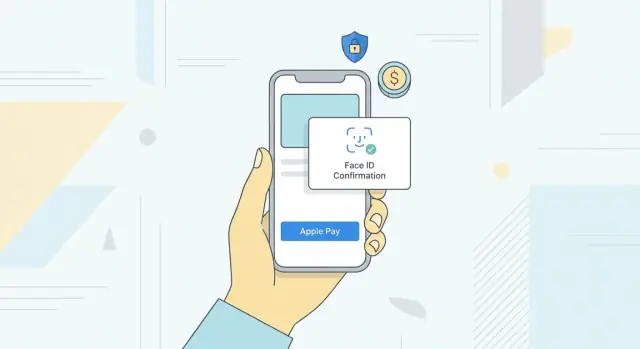
Qué es Apple Pay y por qué importa en las apps móviles
Qué es Apple Pay
Apple Pay es la cartera digital y el servicio de pagos de Apple. Permite a los usuarios almacenar tarjetas de crédito, débito y algunas tarjetas prepago o de tienda de forma segura en su iPhone, Apple Watch, iPad o Mac y pagar con un solo toque o mirada.
En lugar de introducir números de tarjeta y datos de facturación, el usuario se autentica con Face ID, Touch ID o el código del dispositivo. Apple genera un token específico del dispositivo para que el número real de la tarjeta no se comparta con el comerciante.
Dónde funciona Apple Pay
Apple Pay funciona en tres contextos principales:
- En tienda: pagos contactless usando NFC en iPhone o Apple Watch en terminales físicos.
- En la web: checkout en Safari en iOS y macOS, generalmente desde una página de producto o carrito.
- En la app: hoja de pago nativa dentro de apps en iOS y iPadOS, activada directamente desde el botón de pago o checkout de la app.
Esta guía se centra en Apple Pay in‑app, donde toda la experiencia de pago permanece dentro de la app.
Por qué importa en apps móviles
Introducir datos de tarjeta en una pantalla pequeña es lento y propenso a errores. Apple Pay reemplaza varios campos de formulario por una sola interacción, lo que normalmente:
- Acorta el tiempo de checkout
- Reduce el abandono del carrito
- Aumenta pedidos completados y suscripciones
Como las tarjetas y direcciones ya están almacenadas en el dispositivo, Apple Pay también reduce la fricción para clientes primerizos.
Disponibilidad y cuándo usarlo
Apple Pay funciona en modelos recientes de iPhone, iPad, Apple Watch y Mac en regiones con soporte, con redes principales como Visa, Mastercard, American Express y muchos esquemas locales, según el banco emisor.
Apple Pay es más adecuado cuando:
- Tu audiencia usa dispositivos iOS en volumen significativo
- Detectas abandonos durante el pago o la introducción de la dirección
- Quieres aceptar pagos con tarjeta sin manejar datos crudos de la tarjeta
Debe coexistir junto a formularios de tarjeta tradicionales y otros wallets, no sustituirlos por completo, para que los usuarios sin Apple Pay puedan seguir pagando.
Cómo funciona Apple Pay entre bambalinas
Apple Pay oculta mucha complejidad tras una sencilla experiencia de “doble clic para pagar”. Detrás, varias partes y capas de seguridad coordinan el movimiento de dinero de forma segura.
Los actores clave
Una transacción típica de Apple Pay involucra:
- Usuario: propietario del dispositivo y de la tarjeta.
- Banco emisor: el banco que emitió la tarjeta del usuario.
- Red de tarjetas: Visa, Mastercard, Amex, etc.
- Apple: provee Wallet, seguridad del dispositivo e infraestructura de tokenización.
- Comerciante: tu app o negocio que acepta el pago.
- PSP / gateway / adquirente: procesa el pago para el comerciante y conecta con las redes de tarjetas.
Tokenización: DPAN vs FPAN
Cuando un usuario añade una tarjeta a Wallet, el número real de tarjeta (el FPAN, Funding Primary Account Number) se envía de forma segura a la red de tarjetas y al emisor. Ellos responden con un DPAN (Device Primary Account Number) más claves criptográficas únicas para ese dispositivo.
El DPAN es lo que Apple Pay usa durante las transacciones. Tu app y backend nunca ven el FPAN. Este es el núcleo del modelo de tokenización de Apple Pay: el dispositivo usa un número de tarjeta sustituto y criptogramas de un solo uso en lugar de exponer la tarjeta real.
Secure Element y creación del token de pago
En dispositivos compatibles, las credenciales y claves de pago residen en el Secure Element (o están protegidas por el Secure Enclave). Cuando el usuario se autentica (Face ID, Touch ID o código), el Secure Element:
- Usa el DPAN y las claves únicas para generar un criptograma de pago.
- Ensambla un token de pago de Apple Pay que contiene:
- DPAN
- Criptograma específico de la transacción
- Otros metadatos (fecha de expiración, red, etc.)
- Cifra este token para tu procesador de pagos usando su clave pública.
Tu app recibe este token opaco y encriptado vía las APIs de Apple Pay y lo envía a tu backend, que lo reenvía al PSP o gateway.
Autorización y liquidación
El PSP descifra el token, extrae el DPAN y el criptograma, y presenta una solicitud de autorización a través de la red de tarjetas al banco emisor. El emisor valida el criptograma y el estado de la tarjeta, y entonces aprueba o rechaza.
Más tarde, durante la liquidación, el importe autorizado se captura, agrupa y pasa del banco emisor al banco adquirente del comerciante. Para tu app, esto es sólo la confirmación de captura o venta, pero tras bambalinas se coordina entre adquirente, red y emisor usando el DPAN—no el número real de la tarjeta del cliente.
Requisitos y prerrequisitos para usar Apple Pay
Antes de añadir Apple Pay a tu app, necesitas cumplir una serie de requisitos técnicos, comerciales y regionales.
Cuentas y identificadores de Apple
En el lado del comerciante debes tener:
- Una cuenta activa del Apple Developer Program (de pago)
- Un App ID con la capacidad Apple Pay habilitada en Xcode
- Al menos un Apple Pay Merchant ID
- Un certificado de Payment Processing asociado a ese Merchant ID
Muchos comerciantes también crean un certificado de Merchant Identity para la validación de merchant en flujos web o híbridos.
Plataformas y versiones OS soportadas
Apple Pay en apps es compatible con:
- Dispositivos iOS y iPadOS con Touch ID o Face ID, o un Apple Watch emparejado
- Versiones recientes del SO (como regla, apunta a iOS 12+ salvo que tengas una razón fuerte para soportar versiones antiguas)
Consulta la documentación actual de Apple para el soporte mínimo de versiones, sobre todo si dependes de APIs más nuevas.
Disponibilidad regional y bancaria
Apple Pay no está disponible en todos los países ni con todos los bancos. Debes confirmar:
- Que Apple Pay está soportado en tus regiones de venta
- Que las redes de tarjetas que aceptas (Visa, Mastercard, Amex, etc.) admiten Apple Pay allí
- Que tu banco adquirente o PSP puede procesar transacciones de Apple Pay en esos mercados
Categorías de comerciante y bienes permitidos
Apple puede restringir ciertas categorías de comerciantes y usos (p. ej., bienes ilegales, algunos contenidos o servicios digitales, industrias de alto riesgo). Verifica que:
- Tu Merchant Category Code (MCC) esté permitido para Apple Pay
- Los productos y servicios de tu app cumplen las App Store Review Guidelines y los términos de Apple Pay
Soporte del proveedor de pagos y gateway
Finalmente, necesitas un PSP o gateway que soporte la tokenización y el descifrado de Apple Pay. Confirma que tu proveedor:
- Te proporciona las claves necesarias para descifrar tokens (o lo hace él por ti)
- Soporta tus monedas y regiones
- Proporciona documentación y SDKs claros para la integración de Apple Pay
Flujo de experiencia de usuario de Apple Pay en una app móvil
Un flujo fluido de Apple Pay resulta casi invisible para el usuario. Así es como suele desarrollarse, paso a paso.
1. Desde la página de producto hasta el botón Apple Pay
El recorrido generalmente empieza en la página de producto o en la pantalla de carrito. Tras elegir artículos y opciones (talla, color, cantidad), el usuario pasa al checkout.
En la pantalla de checkout o carrito, muestra el botón oficial de Apple Pay proporcionado por Apple. Debe:
- Usar la marca oficial “Pay” (nunca texto personalizado como “Pagar con Apple”).
- Ser claramente visible cerca de la acción principal de compra.
- Indicar si paga el carrito completo o un artículo específico.
2. La hoja de Apple Pay
Cuando el usuario toca el botón, la hoja de Apple Pay se desliza desde la parte inferior de la pantalla.
La hoja suele incluir:
- Tarjetas de pago: tarjeta por defecto preseleccionada, con opción para cambiar.
- Detalles de envío: selección o confirmación de dirección si hay bienes físicos.
- Información de contacto: nombre, email y teléfono, editables si hace falta.
- Resumen: líneas de pedido (opcional) y total claro, incluidos impuestos y envío.
El usuario puede ajustar detalles (tarjeta, envío, contacto) directamente en la hoja antes de confirmar.
3. Autenticación
Para autorizar el pago, el usuario se autentica con:
- Face ID (mirando al dispositivo)
- Touch ID (huella)
- Código de dispositivo (fallback si la biometría falla o no está disponible)
La hoja indica claramente la acción, por ejemplo: “Dobla el botón lateral para pagar” en dispositivos con Face ID.
4. Estados de éxito, fallo y cancelación
Tras la autenticación, la hoja muestra progreso y luego desaparece, devolviendo al usuario a tu app.
Tu app debe mostrar inmediatamente un estado claro:
- Éxito: “Pago confirmado” con número de pedido, resumen y siguientes pasos (seguimiento, descargas).
- Fallo: mensaje conciso (p. ej., “Pago rechazado”) y opciones alternativas, como probar otra tarjeta o método de pago.
- Cancelación: si el usuario cancela en la hoja, muestra un mensaje neutro (p. ej., “Pago no completado”) y mantenlo en la pantalla de checkout sin perder el carrito.
Mantener estos estados claros y consistentes tranquiliza a los usuarios sobre su estado de pago y que siguen en control durante el flujo.
Pasos principales de implementación de Apple Pay en iOS
La implementación en iOS se centra en el framework PassKit y unas pocas clases clave. Aquí tienes el flujo end‑to‑end a nivel de app.
1. Habilitar Apple Pay en Xcode
- En Xcode, abre Signing & Capabilities para tu target.
- Haz clic en + Capability y añade Apple Pay.
- Selecciona el Merchant ID que creaste en el portal de Apple Developer (o crea uno si hace falta).
Esto vincula el bundle de tu app con tu identidad de comerciante para que se puedan generar tokens de Apple Pay para tu servidor.
2. Importar PassKit y construir un PKPaymentRequest
import PassKit

func createPaymentRequest() -> PKPaymentRequest? {
    guard PKPaymentAuthorizationController.canMakePayments() else { return nil }

    let request = PKPaymentRequest()
    request.merchantIdentifier = "merchant.com.yourcompany.app"
    request.countryCode = "US"
    request.currencyCode = "USD"

    request.supportedNetworks = [.visa, .masterCard, .amex]
    request.merchantCapabilities = [.capability3DS]

    request.paymentSummaryItems = [
        PKPaymentSummaryItem(label: "Pro Subscription", amount: 9.99),
        PKPaymentSummaryItem(label: "Your Company", amount: 9.99)
    ]

    return request
}
merchantIdentifier, countryCode y currencyCode deben coincidir con la configuración de tu merchant. supportedNetworks refleja los esquemas de tarjeta que tú y tu PSP soportan. Como mínimo, incluye .capability3DS en merchantCapabilities.
3. Añadir y colocar el PKPaymentButton
Usa PKPaymentButton en lugar de botones personalizados para cumplir las directrices de interfaz de Apple:
let payButton = PKPaymentButton(paymentButtonType: .buy, paymentButtonStyle: .black)
Colócalo donde la intención de compra sea más fuerte: pantalla de producto, carrito y checkout final. Desactívalo u ocúltalo si PKPaymentAuthorizationController.canMakePayments() devuelve false.
4. Presentar PKPaymentAuthorizationController y manejar callbacks
Crea un controlador a partir de la request y conforma PKPaymentAuthorizationControllerDelegate:
func startApplePay() {
    guard let request = createPaymentRequest() else { return }
    let controller = PKPaymentAuthorizationController(paymentRequest: request)
    controller.delegate = self
    controller.present(completion: nil)
}

extension CheckoutViewController: PKPaymentAuthorizationControllerDelegate {
    func paymentAuthorizationController(_ controller: PKPaymentAuthorizationController,
                                        didAuthorizePayment payment: PKPayment,
                                        handler completion: @escaping (PKPaymentAuthorizationResult) -> Void) {
        // Send payment.token to your server for processing
        // Then call completion(.init(status: .success, errors: nil)) or .failure
    }

    func paymentAuthorizationControllerDidFinish(_ controller: PKPaymentAuthorizationController) {
        controller.dismiss(completion: nil)
    }
}
En didAuthorizePayment es donde debes pasar el payment.token a tu servidor para el cargo real. Tras la respuesta del servidor, completa con .success o .failure, y después descarta la hoja en paymentAuthorizationControllerDidFinish.
Manejo en servidor y procesamiento de pagos
La lógica del servidor convierte la hoja de Apple Pay en movimiento real de dinero. La app recoge la autorización del usuario; tu backend valida el merchant, procesa el token y habla con tu gateway de pagos.
Validación de merchant y merchant session
Antes de mostrar la hoja de Apple Pay, tu app debe obtener una merchant session de Apple.
- La app envía a tu backend la URL de validación de merchant proporcionada por
PKPaymentAuthorizationController. - Tu servidor, usando tu Merchant ID y certificado de Apple Pay, llama al endpoint de validación de merchant de Apple.
- Apple devuelve un objeto merchant session firmado.
- Tu backend pasa esa session a la app, que la usa para inicializar Apple Pay.
Este flujo prueba a Apple que la app está asociada con tu identidad de merchant y dominio.
Manejo del token de pago
Tras la autorización del usuario, la app recibe un token de pago encriptado (PKPaymentToken) y lo envía a tu backend vía HTTPS.
En el servidor:
- No intentes descifrar el token tú mismo.
- Reenvía el token tal cual a un gateway o procesador que soporte Apple Pay (Stripe, Adyen, Braintree, etc.).
El gateway descifra el token (usando tokens de red o DPANs) y realiza la autorización con las redes de tarjetas.
Autorización vs captura
Los gateways suelen ofrecer dos flujos:
- Authorize only: coloca una retención sobre los fondos y captura después (útil para bienes físicos o importes variables).
- Authorize and capture: cobra inmediatamente (común para bienes digitales o suscripciones que empiezan de inmediato).
Tu backend debe persistir el ID de transacción del gateway, importe, moneda y estado—pero no datos crudos de la tarjeta ni tokens descifrados.
Almacenamiento de datos y seguridad
Guarda solo lo necesario para conciliación, reembolsos y soporte:
- ID de pedido e ID de transacción de pago
- Información de tarjeta enmascarada y marca (si el gateway la proporciona)
- Timestamps y estados de autorización/captura
Nunca almacenes números completos de tarjeta, CVV o tokens de pago sin cifrar en tus servidores. Deriva el manejo sensible a gateways compatibles con PCI y asegúrate de comunicación TLS, logging y controles de acceso estrictos.
Seguridad, privacidad y cumplimiento
Apple Pay está diseñado para que tu app nunca toque números de tarjeta en crudo, pero aún así debes entender el modelo de seguridad y tus responsabilidades.
Tokenización: ocultando el número real
Cuando un usuario agrega una tarjeta a Apple Pay, el emisor y la red reemplazan el PAN real por un Device Account Number (DAN).
Durante un pago:
- El DAN y un criptograma de un solo uso se envían en lugar del número real.
- El criptograma es único por transacción y no sirve si se intercepta.
Tu app y backend sólo ven tokens y metadatos, no los detalles de la tarjeta subyacente.
Protección a nivel de dispositivo: Secure Enclave y biometría
Las claves y credenciales sensibles se almacenan y procesan dentro del Secure Enclave, un coprocesador aislado por hardware.
La autorización está ligada a la verificación del usuario:
- Face ID / Touch ID
- O código del dispositivo
Tu app solo recibe una señal de éxito o fallo desde la hoja del sistema; nunca accede a datos biométricos ni al contenido del Secure Enclave.
Protección de red y criptogramas de un solo uso
Cada transacción Apple Pay usa:
- Un criptograma por transacción
- Datos específicos de merchant y dispositivo
Redes y emisores validan estos valores, lo que ayuda a detectar clonación, reproducción y manipulación.
Alcance PCI DSS (alto nivel, no legal)
Apple Pay puede reducir significativamente el alcance PCI DSS de tu app porque:
- No recoges, transmites ni almacenas PANs primarios.
- El manejo más sensible se deriva a Apple, la red y tu PSP.
Sin embargo:
- Sigues siendo responsable de cómo procesas tokens de pago y datos relacionados.
- Tu PSP y gateway deben ser PCI‑compliant.
Para orientación formal, consulta con tu banco adquirente, PSP y un asesor de seguridad cualificado.
Proteger APIs, logs y mensajes de error
Apple Pay reduce el riesgo, pero integraciones descuidadas pueden volver a introducir exposición.
Consejos prácticos:
- Nunca registres tokens de pago crudos, payloads descifrados o PANs completos (si alguna vez los recibes vía PSP).
- Enmascara todos los dígitos excepto los 4 finales en logs y analíticas.
- Elimina tokens de pago e identificadores de clientes de informes de fallos.
- Usa TLS en todas partes (HSTS en backends web, pinning de certificados cuando corresponda).
- Trata los tokens como secretos: TTL corto, almacénalos sólo si es necesario, cifra en reposo y restringe acceso con IAM estricto.
- Diseña mensajes de error para usuarios y logs para ingenieros: muestra mensajes genéricos en la UI y detalles técnicos sólo en logs protegidos.
Respetando estos límites, aprovechas las protecciones de Apple Pay mientras mantienes la carga de cumplimiento razonable.
Pruebas de Apple Pay: sandbox, escenarios y depuración
Probar a fondo es la única forma de estar seguro de que tu integración de Apple Pay se comporta correctamente para clientes reales. Empieza con un sandbox adecuado y un plan claro de pruebas.
Configurar testers sandbox y tarjetas de prueba
En tu cuenta de Apple Developer / App Store Connect, crea cuentas sandbox bajo Users and Access → Sandbox. Estas Apple IDs especiales se usan en dispositivos de prueba para simular usuarios reales sin cargos reales.
En tus dispositivos de prueba:
- Cierra sesión del Apple ID regular en Ajustes
- Inicia sesión en el App Store con la cuenta sandbox
- Añade tarjetas de prueba a Wallet usando los números de tarjeta de la documentación de Apple (los detalles son específicos por región y/o gateway)
Usa testers sandbox separados para distintos perfiles (regiones, monedas, redes) para reproducir casos límite de forma consistente.
Probar en Simulator vs dispositivos físicos
El iOS Simulator soporta pruebas básicas de Apple Pay, útil para validación rápida de UI y desarrollo temprano. Puedes simular autorizaciones y comprobar que el flujo de PKPaymentAuthorizationController funciona.
Sin embargo, valida siempre en dispositivos físicos porque solo ellos proporcionan:
- Flujos reales de configuración de Wallet
- Experiencia real de Face ID / Touch ID / código
- Comportamientos específicos del dispositivo, como la fiabilidad de red y prompts a nivel de sistema
Trata el Simulator como una comodidad, no como un sustituto.
Escenarios de prueba principales
Cubre al menos los siguientes flujos end‑to‑end (cliente y servidor):
- Autorización y captura exitosas
- Rechazo de tarjeta (fondos insuficientes, rechazo genérico, tarjeta inválida)
- Timeouts / fallos de red (lado cliente y gateway)
- Cancelación por parte del usuario en distintas fases (hoja mostrada, prompt biométrico, selección de envío o contacto)
- Aprobaciones parciales o cambios de importe si tu gateway las soporta (propinas, ajustes)
Usa números y triggers de tarjeta de test del gateway para forzar rechazos y códigos de error.
Logs seguros y depuración
Registra lo suficiente para trazar problemas, pero nunca registres datos sensibles. Evita:
- PANs, fechas de expiración, CVC
- Direcciones de facturación/envío completas
- Tokens de Apple Pay o payloads descifrados
En su lugar, registra:
- IDs internos de pedido e identificadores truncados de transacción de Apple Pay
- Códigos de respuesta y errores del gateway
- Métodos de envío seleccionados, país y moneda (cuando sea necesario)
- Transiciones de estado de pago de alto nivel (p. ej.,
created → authorized → captured → failed)
Correlaciona logs cliente y servidor mediante un ID de correlación compartido pasado desde la app al backend.
Monitorización durante las pruebas
Mientras ejecutas ciclos de prueba, observa:
- El dashboard de tu gateway para pagos de prueba, rechazos y ratios de error
- La página de estado de sistemas de Apple para Apple Pay y servicios relacionados
Si detectas errores intermitentes o autorizaciones lentas, comprueba tanto el estado del gateway como el de Apple antes de asumir un bug de integración.
Diseño y buenas prácticas de UX para maximizar conversión
Un diseño cuidadoso de Apple Pay puede convertir una característica agradable en un importante impulsor de conversión. Pequeñas decisiones de colocación y copy impactan en la frecuencia de uso.
Dónde colocar el botón Apple Pay
Usa Apple Pay donde la intención de compra sea más fuerte:
- Posición principal en el paso de pago del checkout, agrupado con otros métodos pero claramente destacado.
- Above the fold en la pantalla de checkout para que sea visible sin hacer scroll.
- Barra de acción fija (cuando corresponda) en móvil: una barra inferior persistente con “Apple Pay” junto a “Continuar”.
Evita ocultar Apple Pay detrás de pasos adicionales como “Más opciones de pago”. Cada paso extra reduce su uso.
Usar Apple Pay como checkout exprés
Ofrece Apple Pay como checkout exprés desde:
- Páginas de producto: ideal para compras de un solo artículo y baja consideración.
- Pantallas de carrito: muestra “Apple Pay” junto a “Checkout” para que los usuarios puedan saltarse pasos de cuenta o formularios.
Cuando se use como exprés, deja claro que envío y contacto se gestionarán durante la autorización de Apple Pay.
Lenguaje del botón, branding y tamaño
Sigue las Human Interface Guidelines de Apple:
- Usa la marca “Apple Pay” oficial sin modificar.
- Mantén padding suficiente y haz el botón lo bastante grande para alcance con el pulgar, normalmente ancho completo en móvil.
- Usa etiquetas de apoyo claras cerca del botón, p. ej., “Paga al instante con Apple Pay”.
Evita colores o iconos personalizados que diluyan el reconocimiento o violen las reglas de marca.
Minimizar pasos con datos prellenados
Deja que Apple Pay haga el trabajo pesado:
- Recupera y aplica dirección de envío, email y teléfono desde el token de Apple Pay.
- Pide solo extras realmente necesarios (p. ej., instrucciones de entrega) después de la autorización y mantenlos opcionales cuando sea posible.
- Persiste opciones seleccionadas (método de envío, códigos promocionales) para que usuarios recurrentes no repitan elecciones.
El objetivo es un tap decisivo, no un embudo de múltiples pantallas.
Manejo de errores y recuperación elegante
El camino más rápido para perder una venta es un estado de fallo confuso. Planifica errores con:
- Mensajes en lenguaje llano: “No pudimos completar tu pago con Apple Pay. Tu tarjeta no fue cargada.”
- Pasos accionables: “Prueba otra tarjeta en Apple Pay o elige otro método de pago.”
- Diseño no destructivo: conserva carrito, códigos y direcciones para que el usuario pueda reintentar sin rehacer todo.
Registra detalles de error de forma silenciosa para tu equipo, pero muestra a los usuarios solo lo necesario para comprender qué pasó y qué hacer.
Problemas comunes y cómo solucionarlos
Errores de configuración
La mayoría de los problemas de Apple Pay vienen de una mala configuración.
Lo primero a confirmar es que el merchant ID usado en el código coincide exactamente con el del Apple Developer y con la configuración del gateway. Un solo carácter fuera de lugar (o un merchant ID de sandbox en producción) rompe el flujo.
Verifica también entitlements y capabilities:
- Apple Pay está habilitado en el target en Xcode.
- Los merchant IDs correctos están en las entitlements de la app.
- El certificado de Payment Processing está creado y no ha caducado.
Si el botón no aparece o la hoja nunca se presenta, la configuración es la principal sospechosa.
Compatibilidad por región, red y dispositivo
Apple Pay puede estar disponible en algunos países, emisores o dispositivos y no en otros.
Usa PKPaymentAuthorizationController.canMakePayments() y canMakePayments(usingNetworks:) antes de mostrar el botón. Si devuelven false, oculta el botón y presenta una explicación clara y una alternativa.
Cuando usuarios informan que una tarjeta “no es compatible”, comprueba:
- Si el banco emisor soporta Apple Pay.
- Si la red de la tarjeta (p. ej., Amex) está permitida en tu configuración.
Fallos de validación de merchant
Los fallos de validación suelen manifestarse con la hoja que se descarta rápidamente o que no llega a mostrarse.
En apps nativas, suelen ser causados por:
- Usar un merchant ID no asociado con el bundle ID de la app.
- Certificado de procesamiento caducado o ausente.
- Ajustes incorrectos de Apple Pay en el gateway.
En el endpoint de servidor de validación, registra:
- El identificador de merchant entrante.
- Entorno (sandbox vs producción).
- Error detallado devuelto por Apple o el gateway.
Estos logs normalmente señalan directamente el elemento mal configurado.
Transacciones rechazadas y errores visibles al usuario
No todos los fallos son técnicos; muchos son rechazos del emisor.
Inspecciona siempre la respuesta del gateway. Distingue entre:
- Errores técnicos (fallo de descifrado del token, petición inválida).
- Rechazos financieros (fondos insuficientes, fraude sospechado, tarjeta no soportada).
Mapea estas categorías a mensajes amigables como:
- “Tu banco rechazó este pago. Prueba con otra tarjeta o contacta con tu banco.”
- “Algo falló procesando tu pago. Por favor, inténtalo de nuevo.”
Evita mostrar códigos crudos del gateway o detalles técnicos innecesarios.
Monitorizar logs y respuestas del gateway en producción
Para mantener Apple Pay estable en producción, invierte en logging estructurado alrededor de cada intento de pago:
- Timestamp, entorno, merchant ID y datos básicos del dispositivo.
- Identificadores truncados de token de pago (nunca datos PAN completos).
- IDs de petición del gateway y códigos de respuesta.
Configura dashboards y alertas para picos en rechazos, errores de validación de merchant o timeouts. Correlaciona eventos cliente con logs servidor para trazar rápidamente dónde fallan las transacciones.
Este nivel de observabilidad acorta drásticamente el tiempo de depuración cuando surgen problemas en tráfico real.
Medir rendimiento e impacto de Apple Pay
Una vez Apple Pay esté en tu app, necesitas demostrar que realmente mejora el checkout, no solo que es moderno. Registra los eventos adecuados, vigila métricas clave y ejecuta experimentos estructurados.
Eventos para rastrear alrededor de Apple Pay
Empieza con un embudo claro y registra eventos en cada paso:
- Hoja de Apple Pay mostrada – el usuario pulsa el botón y aparece la hoja.
- Hoja cancelada – el usuario descarta la hoja.
- Autorización fallida – fallo de Touch ID / Face ID / código o negativa del usuario.
- Pago autorizado – Apple Pay devuelve un token válido a la app.
- Pago capturado – tu servidor cobra con éxito el método.
Correlaciona estos eventos con contexto:
- Dónde se pulsó el botón (producto, carrito, checkout).
- Plataforma y versión de SO.
- Cliente nuevo vs recurrente.
Esto te permite ver dónde los usuarios abandonan y si los problemas son de UX (cancelaciones), técnicos (fallos de autorización) o de backend (fallos de captura).
Métricas clave a monitorizar
Un conjunto de métricas enfocado facilita juzgar impacto:
- Tasa de adopción de Apple Pay – checkouts con Apple Pay ÷ checkouts elegibles.
- Tasa de éxito de Apple Pay – capturas exitosas ÷ intentos de Apple Pay.
- Tiempo para pagar – mediana desde hoja mostrada hasta captura.
- Ticket medio (AOV) – compara AOV de Apple Pay vs otros métodos.
- Tasa de finalización de checkout – para usuarios que ven Apple Pay vs los que no.
Rastrea estas métricas a lo largo del tiempo y por versiones de app para ver si los cambios mueven los indicadores.
Tests A/B de ubicación y mensajes de Apple Pay
Ejecuta experimentos para optimizar el impacto de Apple Pay:
- Ubicación: prueba Apple Pay en páginas de producto, carrito y pantalla de checkout.
- Jerarquía: compara Apple Pay como CTA principal vs opción alternativa.
- Copy y etiquetas: prueba etiquetas cortas ("Comprar con Apple Pay") vs propuestas de valor explícitas ("Pago rápido con Apple Pay").
- Valores por defecto: experimenta con preseleccionar Apple Pay para usuarios elegibles vs valores neutrales.
Mide adopción, tasa de éxito, tiempo hasta el pago y conversión. Incluso pequeños cambios de diseño pueden dar ganancias significativas.
Analítica y consideraciones de privacidad
Integra analítica respetando las garantías de privacidad de Apple Pay y la normativa:
- Registra tipos de eventos y resultados, no datos crudos de tarjeta ni números de cuenta.
- Evita almacenar cualquier token de pago más allá de lo necesario para el procesamiento inmediato.
- Usa identificadores seudónimos (p. ej., IDs de usuario de la app) en lugar de identificadores personales directos cuando sea posible.
- Configura tus herramientas de analítica para enmascarar u omitir campos sensibles y documenta lo que se recoge en la política de privacidad.
Plataformas de analítica comunes (Mixpanel, Amplitude, Firebase) pueden manejar estos eventos siempre que los payloads estén libres de datos sensibles.
Usar datos de Apple Pay para mejorar el checkout general
Los insights de Apple Pay extienden más allá de ese botón:
- Si los usuarios de Apple Pay tienen más finalizaciones y menor tiempo hasta el pago, úsalo como referencia para flujos de tarjeta y wallet.
- Si la adopción es alta en móvil pero baja en tablet, revisa el layout y la prominencia por dispositivo.
- Si aumentan las cancelaciones en la hoja de Apple Pay, mejora las pantallas previas: claridad de precio, información de envío y totales reducen dudas de último minuto.
Con el tiempo, estas mediciones te ayudan a optimizar no sólo Apple Pay, sino todo el proceso de checkout.
Consideraciones multiplataforma y multicanal
Soportar Apple Pay raramente termina en una sola app iOS. Los usuarios esperan pagar igual en dispositivos y canales, y tus decisiones de implementación deben reflejarlo.
Nativo iOS vs Apple Pay en la web
Las apps nativas usan PKPaymentAuthorizationController y pasan tokens directamente al backend. Esto ofrece:
- Control UI más profundo
- Integración más estrecha con el estado de la app (carritos, usuario logueado, ofertas)
Apple Pay en la web (Safari) usa JavaScript y la Payment Request API. Es ideal cuando:
- Ya tienes un checkout web
- Quieres Apple Pay en desktop y mobile Safari
Para muchos equipos, la combinación ideal es: Apple Pay nativo en la app y Apple Pay en la web en Safari, con un pipeline de pagos compartido en el backend.
Otros wallets y consistencia
Si además soportas Google Pay, PayPal u otros wallets, alinea el flujo de alto nivel:
- Presenta todos los wallets en el mismo punto de decisión
- Usa nombres, colocación y patrones de error consistentes
- Mantén reglas de negocio (p. ej., países soportados, importe mínimo) iguales entre wallets
Así, cambiar de dispositivo o método no se siente como aprender un sistema nuevo.
Frameworks cross‑platform y dispositivos
En React Native, Flutter y similares, normalmente te apoyarás en:
- Plugins oficiales o comunitarios que envuelvan las APIs nativas de Apple Pay
- Una capa de negocio compartida que llame a módulos específicos por plataforma
Prueba en iPhone, iPad y Apple Watch donde corresponda:
- Confirma que las redes soportadas y opciones de envío son idénticas
- Verifica estilos de botón y etiquetas según las directrices de Apple en cada dispositivo
Apunta a un sistema de diseño y lógica de checkout compartido entre iOS, web y otras plataformas, con capas de integración delgadas para cada canal.
Mantener, actualizar y preparar Apple Pay para el futuro
Mantener Apple Pay sano es menos sobre grandes reescrituras y más sobre mantenimiento disciplinado.
Certificados, claves y versiones OS
Apple Pay depende de merchant IDs y certificados de procesamiento que caducan.
Crea un mapa de responsabilidades: quién posee la cuenta de Apple Developer, dónde viven los certificados y cómo se usan en CI/CD y servidores.
Luego:
- Añade recordatorios en calendario para 90/60/30 días antes de la expiración.
- Automatiza comprobaciones en CI que fallen la build si un certificado está cerca de expirar.
Cada versión mayor de iOS debe desencadenar un ciclo de pruebas para los flujos de Apple Pay en builds beta y finales. Enfócate en:
- Apariencia y redacción de la hoja
- Redes de tarjeta soportadas
- Casos límite como 3D Secure y prompts biométricos
Mantenerse al día con las guías de Apple
Vigila:
- Las Human Interface Guidelines (HIG) de Apple para el botón, etiquetado y copy.
- La documentación de desarrollo y sesiones WWDC para cambios en campos requeridos, tokens o capacidades.
Planifica una revisión de diseño al menos una vez al año para alinear redacción, colocación del botón y accesibilidad con la guía más reciente.
Evolución de redes, monedas y regiones
Las redes, monedas y regiones soportadas cambian con el tiempo. Mantén esto configurable:
- Controla redes, países y monedas desde configuración del lado servidor.
- Registra rechazos por red/región para detectar cuándo habilitar nuevas opciones.
Coordina con tu gateway cuando añadan redes o métodos locales y actualiza tu PKPaymentRequest en consecuencia.
Migraciones y refactors seguros
Para cambios de gateway, reestructuras o actualizaciones de formato de token:
- Usa feature flags para ejecutar rutas viejas y nuevas en paralelo.
- Asegura APIs de pago idempotentes para que reintentos no dupliquen cargos.
- Despliega por etapas y monitoriza tasas de autorización/rechazo y timeouts.
Documenta estos flujos para que nuevos miembros del equipo puedan mantenerlos sin ingeniería inversa.
Mirando al futuro: tendencias a vigilar
Espera mayor tokenización por parte de las redes, recibos y actualizaciones de pedido más ricas en Wallet, y vínculos más estrechos entre app, web y en tienda. Funcionalidades como Tap to Pay on iPhone y opciones de financiación regional seguirán expandiéndose, así que diseña tu integración para que sea driven por configuración y pueda adoptar nuevas capacidades sin rehacer el flujo central.
Preguntas frecuentes
¿Qué es Apple Pay en el contexto de una app móvil?
Apple Pay es la cartera digital de Apple que permite a los usuarios pagar con las tarjetas almacenadas en su iPhone, iPad, Apple Watch o Mac.
En las aplicaciones móviles, sustituye la entrada manual de datos de la tarjeta por una hoja del sistema segura donde los usuarios confirman el pago mediante Face ID, Touch ID o código del dispositivo. La app recibe un token de pago encriptado en lugar de datos crudos de la tarjeta, que envía a tu backend y al gateway de pago para completar el cobro.
Esto acelera el proceso de pago, reduce errores y evita que los números de tarjeta entren en la infraestructura de tu app.
¿Cuándo tiene sentido añadir Apple Pay a mi app?
Deberías añadir Apple Pay cuando:
- Una proporción significativa de tus clientes usan dispositivos iOS.
- Detectas abandono durante la introducción de la tarjeta, la dirección o en el paso final de pago.
- Quieres aceptar pagos con tarjeta sin manejar números de tarjeta (PAN) en crudo.
Apple Pay funciona mejor como una opción adicional junto con tarjetas, PayPal u otros métodos. No elimines otras opciones: ofrece Apple Pay como la vía más rápida para los usuarios elegibles.
¿Cuáles son los prerrequisitos para usar Apple Pay en mi app?
Como mínimo necesitas:
- Una cuenta activa del Apple Developer Program.
- Un target de app con la capacidad Apple Pay habilitada en Xcode.
- Un Apple Pay Merchant ID.
- Un certificado de procesamiento de pagos vinculado a ese Merchant ID.
- Un gateway/PSP (por ejemplo, Stripe, Adyen, Braintree) que soporte Apple Pay.
También debes operar en regiones y con bancos donde Apple Pay esté disponible y asegurarte de que tu categoría de comerciante y productos cumplen las normas de Apple.
¿Cómo implemento Apple Pay en una app iOS a alto nivel?
En iOS debes:
- Habilitar Apple Pay en Signing & Capabilities y adjuntar tu Merchant ID.
- Construir un
PKPaymentRequestcon el identificador del merchant, país, moneda, redes soportadas y los items del resumen. - Mostrar un
PKPaymentButtondonde el usuario decida pagar. - Presentar
PKPaymentAuthorizationControllercon la petición. - En
didAuthorizePayment, enviarpayment.tokena tu backend para su procesamiento. - Tras la respuesta del servidor, devolver
.successo.failurey descartar la hoja.
La mayoría de las tareas pesadas (biometría, creación de tokens) las gestiona la interfaz del sistema.
¿Cómo protege Apple Pay los datos de la tarjeta en mi app?
El dispositivo crea un token de pago encriptado que contiene:
- Un número de cuenta específico del dispositivo (DPAN), no el número real de la tarjeta (FPAN).
- Un criptograma de un solo uso único para esa transacción.
Este token está cifrado para tu procesador de pagos, por lo que tu app y backend lo tratan como un blob opaco. Tu backend lo reenvía al gateway, que lo descifra, envía la autorización al emisor a través de la red de tarjetas y devuelve éxito o fallo.
Nunca ves el PAN real ni las claves criptográficas; solo recibes metadatos de la transacción y su estado.
¿Qué debe hacer mi servidor con el token de Apple Pay?
Tu backend debe:
- Aceptar el token de Apple Pay desde la app por HTTPS.
- Reenviarlo tal cual a tu PSP o gateway que soporte Apple Pay.
- Decidir si autorizar solo o autorizar y capturar según tus reglas de negocio.
- Almacenar únicamente lo necesario: IDs de pedido, IDs de transacción, información de tarjeta enmascarada, importes y timestamps.
No intentes descifrar tokens tú mismo ni almacenarlos a largo plazo. Deja el procesamiento sensible al gateway PCI‑compliant.
¿Por qué puede fallar mi integración de Apple Pay o no mostrarse la hoja de pago?
Los fallos más comunes incluyen:
- Merchant ID mal configurado (errores tipográficos, ID incorrecto o ID de sandbox en producción).
- Apple Pay no está habilitado en las capacidades de la app o faltan los permisos (entitlements).
- Certificado de procesamiento de pagos caducado o ausente.
- Región, red o tarjeta del usuario no soportadas.
- Fallos en la validación del merchant en el servidor (certificado equivocado, entorno mal seleccionado).
Revisa primero la configuración en Apple Developer, las entitlements en Xcode y los ajustes del gateway; luego inspecciona los logs del servidor para la validación del merchant y los códigos de error del gateway.
¿Cómo pruebo Apple Pay sin cobrar tarjetas reales?
Para probar Apple Pay de forma segura:
- Crea cuentas de sandbox tester en App Store Connect.
- Inicia sesión en el App Store en dispositivos de prueba con esas cuentas sandbox.
- Añade tarjetas de prueba a Wallet usando los números de tarjeta de la documentación de Apple o de tu gateway.
- Prueba flujos clave: pagos exitosos, rechazos, cancelaciones y timeouts.
Usa el Simulator para comprobaciones rápidas de UI, pero valida siempre en dispositivos físicos para probar Wallet, biometría y condiciones de red reales.
¿Cuáles son algunas buenas prácticas de UX para Apple Pay en mi app?
Para mejorar la conversión:
- Coloca el botón de Apple Pay por encima del pliegue en las pantallas de carrito/checkout.
- Ofrécelo como checkout exprés desde la página de producto o el carrito cuando sea posible.
- Usa el
PKPaymentButtonoficial con el branding correcto y un texto cercano claro (por ejemplo, “Paga al instante con Apple Pay”). - Deja que Apple Pay suministre dirección de envío y contacto; pregunta solo lo estrictamente necesario.
- Ante un fallo, muestra mensajes sencillos y conserva el carrito para que el usuario pueda reintentar o cambiar método fácilmente.
Estos patrones minimizan la fricción y hacen que Apple Pay se perciba como un atajo rápido y fiable.
¿Cómo puedo medir si Apple Pay mejora mi proceso de checkout?
Mide Apple Pay como su propio embudo. Señales útiles incluyen:
- Tasa de adopción: pagos con Apple Pay ÷ todos los checkouts elegibles.
- Tasa de éxito: capturas exitosas ÷ intentos de Apple Pay.
- Tiempo hasta el pago: desde que se muestra la hoja hasta la captura.
- Tasa de finalización: usuarios que ven Apple Pay vs los que no.
Realiza pruebas A/B para ubicación del botón y mensajes, y compara la finalización y la tasa de cancelación de usuarios de Apple Pay frente a otros métodos para ver si realmente mejora el checkout.