

Configuración de dominio y correo empresarial: Guía simple para no técnicos
Guía paso a paso para comprar un dominio, conectar DNS y configurar correo empresarial (MX, SPF, DKIM, DMARC). Comprobaciones claras, soluciones comunes y consejos de seguridad.
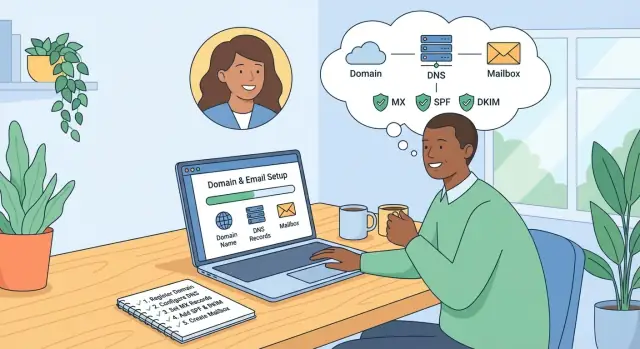
Lo que estás configurando (y por qué importa)
Estás configurando dos cosas que trabajan juntas: un nombre de dominio (como yourcompany.com) y direcciones de correo empresariales que usan ese dominio (como [email protected]). Una vez conectados correctamente, podrás enviar y recibir correo de forma fiable — y la gente verá tu marca cada vez que pulses “enviar”.
Lo que vas a configurar
- Tu dominio: comprado a través de un registrador (el lugar donde “compras” y gestionas el dominio).
- Tu servicio de correo: donde viven tus buzones (opciones comunes: Google Workspace o Microsoft 365).
- Direcciones de correo profesionales: buzones individuales (p. ej.,
[email protected]) y direcciones de equipo (p. ej.,[email protected]).
La conexión entre tu dominio y tu proveedor de correo se hace mediante ajustes DNS (unos pocos registros que añades en el panel de tu dominio). Esos ajustes le dicen a internet dónde entregar el correo para tu dominio y cómo verificar que es legítimo.
Para quién es esta guía
Esta guía es para personas no técnicas: fundadores en solitario, autónomos y equipos pequeños que quieren tener correo empresarial funcionando sin necesidad de entender redes o servidores.
Qué necesitas antes de empezar
- Acceso a tu cuenta del registrador de dominio (donde puedes editar DNS).
- Acceso a la cuenta de administrador de tu proveedor de correo (donde crearás buzones y obtendrás las instrucciones DNS).
- Una lista corta de direcciones que quieres crear (por ejemplo: una por persona, más
info@,billing@,support@).
Estimación de tiempo (y qué puede ralentizarlo)
La mayoría de las configuraciones toman 30–90 minutos de trabajo práctico.
La mayor incertidumbre es la propagación DNS: después de actualizar registros DNS, puede tardar desde unos minutos hasta 24–48 horas en reconocerse en todas partes. Durante ese periodo, el correo puede funcionar para algunas personas y no para otras, o empezar a funcionar de forma gradual.
Una vez todo esté conectado, tendrás una presencia de correo más limpia y confiable — y una base con la que crecer (nuevos compañeros, más direcciones y mejor entregabilidad con el tiempo).
Términos clave en lenguaje sencillo
Antes de entrar en los ajustes, ayuda saber qué empresa hace qué. La mayoría de la confusión al configurar correo viene de que intervienen tres “lugares” distintos.
Los tres roles (quién es responsable de qué)
Registrador de dominio: la compañía donde compras tu nombre de dominio (como yourcompany.com). Gestionan la propiedad, las renovaciones y controles básicos del dominio.
Host DNS (proveedor DNS): el lugar donde vive la “agenda” de tu dominio. DNS es un conjunto de registros que le dicen a internet dónde están los distintos servicios de tu dominio (sitio web, correo, etc.). A veces tu registrador también actúa como host DNS, pero no siempre.
Proveedor de correo: el servicio que realmente gestiona tus buzones y envía/recibe correo (por ejemplo, Google Workspace o Microsoft 365). Te dan buzones tipo [email protected].
Cómo se conectan (dominio → DNS → correo)
Piénsalo así:
- Tu dominio es tu nombre público.
- Tu DNS son las instrucciones ligadas a ese nombre.
- Tu proveedor de correo es el edificio de buzones.
Así que compras el dominio en el registrador, luego editas los registros DNS (dondequiera que se hospede DNS) para decirle al mundo: “El correo para @yourcompany.com debe entregarse a este proveedor.”
Si quieres un diagrama simple para el artículo, usa:
Domain (registrar) → DNS (records) → Email provider (inboxes)
Qué significa “propagación”
Cuando cambias DNS (como MX, SPF, DKIM), la actualización no aparece en todas partes al instante. La propagación es el tiempo que tardan los cambios DNS en difundirse por internet a medida que las distintas redes actualizan su caché.
En la práctica, eso significa que puedes guardar un cambio DNS y seguir viendo comportamiento antiguo durante un rato — especialmente en la primera hora o dos.
Elegir y comprar tu dominio
Tu dominio es la base para tu sitio web y tu dirección de correo (como [email protected]). También es algo que conservarás años, así que un poco de cuidado al principio ahorra problemas después.
Elegir un nombre de dominio que no confunda a la gente
Busca algo corto, claro y fácil de escribir tras oírlo una vez.
Algunas reglas prácticas:
- Prefiere una o dos palabras que puedas decir en voz alta sin explicar.
- Evita guiones, letras dobles innecesarias (como “ss” en medio) y escrituras “creativas”.
- Si el nombre de tu empresa es largo, considera una versión de marca más corta que aún puedas poseer.
- Dilo, escríbelo y compártelo con un amigo: si lo faltan, simplifícalo.
Elección de TLD: .com vs alternativas
- .com sigue siendo lo más fácil de recordar y de confianza. Si está disponible a un precio razonable, suele ser la mejor opción.
- .co puede funcionar cuando el .com está ocupado, pero algunas personas teclearán “.com” por accidente.
- Dominios por país (como .uk, .ca, .de) son geniales si sirves una región específica, pero pueden limitar si luego te expandes.
- Opciones nuevas (como .studio, .agency) pueden ser memorables, pero necesitarás “enseñar” más cuando compartas tu dirección de correo.
Si es posible, compra las variaciones más importantes (por ejemplo, el .com más tu dominio local) para proteger tu marca, y elige un dominio “principal” para el correo.
Dónde comprar (y qué comparar)
Al elegir un registrador (la compañía donde compras el dominio), compara:
- Precio de introducción vs precio de renovación (las renovaciones pueden ser mucho más caras)
- Privacidad WHOIS (a menudo gratis, a veces cuesta)
- Acceso fácil al DNS (necesitarás editar DNS para el correo)
- Calidad del soporte (el chat en vivo ayuda cuando estás atascado)
- Presión de añadir extras (algunas pasarelas de pago empujan complementos que no necesitas)
Propiedad y privacidad básicas
Asegúrate de que el dominio esté registrado a nombre de tu empresa (o de un propietario de confianza) y de que controlas el acceso, el correo de recuperación y la autenticación de dos factores. Mantén el acceso al registrador en un lugar centralizado y seguro para que el dominio no se vaya con un empleado o contratista que se marche.
Activa la privacidad WHOIS salvo que tengas una razón específica para no hacerlo. Reduce el spam y protege los datos personales de contacto que aparecerían públicamente.
Elegir un proveedor de correo empresarial
Elegir un proveedor de correo es sobre todo decidir dónde vive el servicio de correo. Tu dominio (el nombre) puede quedarse en una compañía, mientras el correo funciona en otra.
Dos configuraciones comunes
1) Correo con tu registrador
Muchos registradores venden paquetes de correo junto con dominios. Es conveniente porque la facturación y el soporte están en un lugar. La contrapartida: las funciones suelen ser básicas (menos herramientas de colaboración, controles de administración simples) y migrar después puede requerir pasos adicionales.
2) Correo con un proveedor independiente
Esta es la opción típica para equipos en crecimiento. Proveedores como Google Workspace o Microsoft 365 se centran en entregabilidad, seguridad y apps de productividad. Tu dominio puede quedarse en el registrador: solo conectas el correo mediante registros DNS.
Qué buscar (para no pagar demás)
Enfócate en lo que realmente vas a usar:
- Número de buzones: ¿necesitas uno por persona o solo unos pocos más alias?
- Almacenamiento por usuario: importante si guardas adjuntos grandes o historial largo de correo.
- Alias y direcciones de equipo/grupo: como hello@, support@, billing@. Algunos planes incluyen alias; otros cobran por buzón.
- Opciones de buzón compartido: útil para support@ o info@ para que varias personas respondan con continuidad.
Funciones de administración que importan
Los administradores no técnicos suelen notar la diferencia aquí:
- Gestión simple de usuarios (añadir/quitar personal rápidamente)
- Autenticación de dos factores (2FA) para proteger cuentas
- Opciones de recuperación de cuenta (correo/telefono alternativo, restablecimiento por admin)
- Básicos de auditoría/registro (quién cambió qué y cuándo)
Expectativas de presupuesto
Espera precios por usuario al mes para proveedores completos; el correo del registrador suele ser más barato pero con menos funciones. Antes de comprometerte, comprueba lo que incluye cada nivel (buzones vs alias, almacenamiento, buzones compartidos) y compara planes en páginas como /pricing.
Si dudas, elige un proveedor que facilite exportaciones y herramientas de migración: el futuro tú te lo agradecerá.
Crear buzones, alias y direcciones de equipo
Aquí es donde tu correo con dominio personalizado empieza a hacerse real: crearás los buzones que la gente usa cada día y las direcciones extra que dan profesionalismo a tu negocio.
Empieza por el buzón principal
Crea la dirección principal primero — normalmente una de estas:
- [email protected] (mejor para responsabilidad personal e inicios de sesión)
- [email protected] (puerta de entrada amistosa para un equipo pequeño)
- [email protected] (común, pero puede atraer más spam)
Si eres un negocio en solitario, puedes usar you@ como buzón real y añadir hello@ como alias que entregue en él.
Añade miembros del equipo y direcciones basadas en roles
A continuación, crea buzones para personas reales (p. ej., sara@, mike@). Luego añade direcciones “de rol” que coincidan con cómo los clientes te contactan:
Para direcciones de rol, decide quién debe recibir los mensajes. Las opciones suelen incluir: entrega a una persona, entrega a varias personas o un buzón compartido (más adelante se detalla).
Alias vs buzón separado: cómo elegir
Usa un alias cuando:
- Es solo otro nombre para la misma persona (p. ej., firstname@ y you@)
- Quieres varios puntos de entrada pero un solo buzón
Crea un buzón separado cuando:
- Varias personas necesitan acceso
- Necesitas su propia contraseña, reglas o historial (p. ej., support@)
Define ahora un estándar de nombres (evita problemas futuros)
Escoge una regla simple y síguela:
- Personas: first@ o first.last@
- Equipos: support@, sales@, billing@
Evita variaciones aleatorias (como support-team@ vs help@) — la consistencia facilita la incorporación, la seguridad y la resolución de problemas más adelante.
Encontrar tu configuración DNS sin perderte
DNS es la página de ajustes para tu dominio. Es donde le dices a internet dónde está tu sitio web y, para el correo, qué servicio debe recibir mensajes para direcciones como [email protected].
La buena noticia: normalmente solo necesitas editar unos pocos elementos para correo empresarial — sobre todo registros MX, más un par de TXT (para SPF, DKIM y DMARC después). Lo difícil suele ser encontrar la pantalla correcta.
Dónde vive DNS (dos lugares comunes)
La mayoría gestiona DNS en uno de estos:
- Tu registrador de dominio (donde compraste el dominio): GoDaddy, Namecheap, Google Domains/Squarespace Domains, etc.
- Un host DNS externo (si moviste DNS): Cloudflare, tu hosting web o un proveedor DNS gestionado.
Una pista rápida: si tu dominio usa nameservers personalizados (a menudo algo como ns1.cloudflare.com), probablemente el DNS no se gestiona en el registrador — incluso si compraste el dominio allí.
Cómo encontrar la pantalla DNS correcta
Busca elementos de menú como:
- DNS
- DNS Settings / Manage DNS
- Zone Editor
- Domain Settings → DNS Records
Una vez dentro, deberías ver una tabla con columnas como Type, Name/Host, Value/Content, Priority y TTL.
Antes de cambiar nada
Tómate 2 minutos para protegerte de errores fáciles:
- Haz capturas de pantalla de tus registros DNS actuales (o expórtalos si hay opción).
- Si gestionas varios dominios, verifica que estás editando el dominio correcto.
- Si no sabes si el DNS está en el registrador u otro sitio, revisa primero los nameservers.
Qué vas a editar para correo (y qué ignorar)
Para correo empresarial con dominio personalizado, normalmente añadirás o reemplazarás:
- Registros MX: indican dónde entregar el correo entrante.
- Registros TXT: usados para verificación y configuraciones de seguridad del correo.
Normalmente puedes dejar los registros relacionados con la web (como A, AAAA y CNAME) tal cual, a menos que tu proveedor te diga lo contrario.
Errores comunes de DNS que debes evitar
Estos causan la mayoría de los problemas “el correo no funciona”:
- Nivel de dominio equivocado: añadir registros en un subdominio (o en la raíz) por accidente.
- Espacios extra en valores (especialmente en registros TXT).
- Puntos faltantes o extra: algunos sistemas quieren
mail.example.comy otros añaden el dominio automáticamente. - Registros duplicados: registros MX antiguos que quedan junto con los nuevos.
Si te organizas — encuentra el host DNS correcto, guarda lo que hay y luego haz solo los cambios que indique tu proveedor de correo — estarás listo para el siguiente paso: configurar los MX.
Conectar la entrega de correo con registros MX
Los registros MX son los letreros de enrutamiento del correo para tu dominio. Cuando alguien te envía un correo a [email protected], el servicio de esa persona consulta el DNS de tu dominio y busca los registros MX para saber qué proveedor (Google Workspace, Microsoft 365, etc.) debe recibir ese mensaje.
Qué hacen los registros MX
Los registros MX (Mail Exchange) dicen al mundo dónde entregar tu correo. Si apuntan al lugar equivocado —o tienes una mezcla conflictiva— los mensajes pueden rebotar, desaparecer o llegar a un buzón antiguo que habías olvidado.
Cómo añadir o reemplazar MX con seguridad
En los ajustes DNS de tu dominio, tu proveedor de correo te dará una lista específica de entradas MX (host/name, value/target y prioridad). Añádelas exactamente como te las indiquen.
Si cambias de proveedor, normalmente tendrás que eliminar los registros MX antiguos que apuntan al servicio previo. Muchos proveedores dicen explícitamente “delete any existing MX records”. Sigue esa instrucción con cuidado — dejar registros MX antiguos puede dividir la entrega entre sistemas.
Consejo: antes de cambiar nada, copia los MX actuales en una nota para poder restaurarlos si hace falta.
Números de prioridad (qué significan)
La prioridad MX es un orden: los números más bajos se prueban primero. Ejemplo: prioridad 1 se prefiere sobre prioridad 5.
La mayoría de las configuraciones funcionan siempre que:
- Mantengas las prioridades exactamente como las lista tu proveedor
- No añadas registros MX extra
- No cambies números a menos que te lo indiquen
Cómo verificar que los MX funcionan
Primero usa la herramienta de verificación de tu proveedor (casi todos tienen un paso “Verify domain/DNS”) para confirmar que los MX se detectan.
Luego haz una prueba real: envía un mensaje desde una cuenta personal (por ejemplo Gmail) a tu nueva dirección empresarial y confirma que llega. Responde para comprobar también el envío saliente (los MX afectan al correo entrante; lo saliente lo gestiona tu proveedor).
Añadir SPF, DKIM y DMARC (sencillo y seguro)
SPF, DKIM y DMARC son tres registros DNS que ayudan a otros sistemas de correo a confiar en los mensajes enviados desde tu dominio. Su función es simple: reducir la suplantación (alguien que finge enviarte correos) y mejorar la entregabilidad para que tu correo real tenga menos probabilidades de acabar en spam.
SPF: di quién puede enviar en nombre de tu dominio
SPF es un único registro TXT que lista qué servicios están autorizados a enviar correo usando tu dominio.
Dos reglas prácticas:
- Debe haber solo un registro SPF por dominio. Si ves varios, combínalos.
- Usa lo que te indique tu proveedor (Google Workspace, Microsoft 365, tu host de correo, etc.).
Ejemplo de valor SPF TXT (solo ejemplo):
v=spf1 include:_spf.google.com include:servers.mcsv.net -all
Las líneas “include:” autorizan remitentes. El -all final significa “todo lo demás no está permitido”. Si dudas durante pruebas, algunos equipos empiezan con ~all (más suave) y luego cambian a -all.
DKIM: añade una firma para probar que un mensaje no fue alterado
DKIM permite que tu proveedor de correo firme los mensajes salientes. Añadirás un registro DNS y luego activarás la firma en tu proveedor.
La mayoría de proveedores te darán:
- un selector (un nombre corto como
googleos1) - un registro DNS para añadir (a menudo un TXT; a veces un CNAME)
Suele aparecer como selector._domainkey.yourdomain.com. Tras añadirlo, vuelve al panel de administración de correo y activa DKIM/signing.
DMARC: comienza en modo monitor (seguro)
DMARC le dice a los receptores qué hacer si fallan SPF/DKIM. Empieza con una política de monitorización para no bloquear correos legítimos por accidente.
Un registro DMARC de inicio común:
v=DMARC1; p=none; rua=mailto:[email protected]; adkim=s; aspf=s
Con p=none solo estás recopilando informes. Después de confirmar que todo legítimo pasa las comprobaciones, puedes endurecerlo a quarantine o reject.
Configurar el correo en ordenadores y móviles
Una vez creado el correo con tu dominio y conectado el DNS, el último tramo es hacerlo funcionar en todos los dispositivos donde lees y envías mail: portátil, teléfono y a veces tablet.
Webmail vs apps de correo (¿qué usar?)
Webmail es el buzón que abres en el navegador (por ejemplo: Gmail en Chrome, Outlook en la web o el portal web de tu proveedor). Es el lugar más fácil para confirmar que la cuenta funciona porque no hay nada que “configurar”. Si puedes enviar/recibir en webmail, el buzón está bien.
Apps de correo son programas como las apps móviles de Gmail u Outlook, Apple Mail o Outlook de escritorio. Son cómodas (notificaciones, acceso sin conexión), pero dependen de un inicio de sesión y ajustes correctos.
Consejo: si la configuración en una app falla, primero inicia sesión en webmail. Así separas “problema de cuenta” de “problema de dispositivo”.
IMAP vs Exchange/ActiveSync (elige la conexión adecuada)
Algunos proveedores ofrecen varias formas de conectar:
- Exchange / ActiveSync (a menudo con Microsoft 365, a veces otros): la experiencia más plug-and-play, especialmente en móviles. Sincroniza correo además de contactos y calendarios, y suele ser más fiable para funciones compartidas.
- IMAP (común en todos lados): buena sincronización básica de correo entre dispositivos. Contactos/calendarios pueden requerir configuración separada.
Si tienes la opción y tu plan lo incluye, elige Exchange/ActiveSync por simplicidad. Usa IMAP cuando Exchange no esté disponible o quieras una configuración más universal.
2FA y contraseñas de app: por qué fallan los inicios de sesión
Si tu cuenta tiene autenticación de dos factores (2FA) activada, algunas apps antiguas (o ciertos clientes de escritorio) no pueden manejar el segundo paso.
Soluciones comunes:
- Usa el flujo “Iniciar sesión con Google/Microsoft” si está disponible.
- Genera una contraseña de aplicación (una contraseña específica para ese dispositivo/app).
- Comprueba que estás introduciendo la dirección completa (
[email protected]), no solo el nombre de usuario.
Lista rápida de verificación para configurar cualquier dispositivo
Cuando una app pide “ajustes manuales”, normalmente necesitarás:
- Dirección de correo (usuario):
[email protected] - Contraseña: la de tu buzón (o contraseña de app si la 2FA la requiere)
- Servidor entrante: nombre del servidor IMAP o Exchange (de tu proveedor)
- Puerto entrante: comúnmente 993 (IMAP)
- Cifrado/SSL: ON (busca “SSL/TLS”)
- Servidor saliente (SMTP): nombre del servidor (de tu proveedor)
- Puerto saliente: comúnmente 465 (SSL) o 587 (TLS/STARTTLS)
- Autenticación SMTP: ON (usa el mismo usuario/contraseña)
Si no conoces los nombres de servidor, consíguelos en la página de ayuda de tu proveedor: busca “IMAP settings” o “Exchange settings” y copia exactamente.
Después de configurar, envía un correo de prueba a una dirección personal y responde para confirmar que tanto envío como recepción funcionan.
Reenvío, catch-all y buzones compartidos
Cuando tu equipo tiene buzones reales, probablemente querrás algunas configuraciones de conveniencia: reenvío, alias, catch-all o un buzón compartido para trabajo en equipo. Suenan similares, pero se comportan muy distinto.
Reenvío vs alias vs buzones compartidos (comparación rápida)
- Reenvío: el correo enviado a A se reenvía automáticamente a B. (Ejemplo:
info@→sarah@) - Alias: una dirección extra que entrega en el mismo buzón. (Ejemplo:
sarah@también recibeinvoices@) - Buzón compartido: un buzón que pueden abrir varias personas (con permisos), normalmente para direcciones gestionadas por equipo como
support@.
Una regla simple: usa alias para “más direcciones para una persona” y buzones compartidos para “muchas personas, una dirección.”
Cuándo está bien el reenvío (temporal) — y cuándo causa problemas
El reenvío está bien para:
- Transiciones cortas (p. ej., cambias de proveedor y no quieres perder mensajes)
- Enrutamientos puntuales (p. ej., notificaciones de formularios web que van a una persona específica)
El reenvío puede causar problemas a largo plazo:
- Las respuestas se ven desordenadas (la gente responde desde la dirección equivocada)
- La entregabilidad puede sufrir (algunos reenvíos hacen que fallen las comprobaciones SPF)
- Falta de responsabilidad (es más difícil rastrear quién respondió)
Si una dirección de equipo es importante (sales@, support@), un buzón compartido o un sistema tipo helpdesk suele ser más limpio.
Catch-all: ventajas, inconvenientes y riesgo de spam
Un catch-all acepta [email protected] (incluso suupport@ con faltas).
Pros:
- No pierdes correos por direcciones equivocadas o antiguas
Contras:
- Se convierte en imán de spam: los spammers prueban direcciones al azar
- Complica detectar errores tipográficos porque no rebotan
Si lo activas, enrútalo a un buzón compartido monitorizado y aplica filtrado antispam fuerte.
Reglas y filtros simples para mantener el correo de equipo organizado
La mayoría de proveedores permiten crear reglas como:
- Autoetiquetar o mover mensajes enviados a billing@ vs support@
- Reenviar solo ciertos asuntos (p. ej., “New lead”) en lugar de todo
- Respuestas automáticas para buzones compartidos (“Recibimos tu solicitud…”) con expectativas claras
Estos pequeños ajustes evitan que el correo se convierta en un chat grupal que nadie gestiona.
Migrar desde una dirección de correo antigua
Cambiar a una dirección nueva no tiene por qué implicar perder mensajes ni buscar contactos a oscuras. La clave es decidir qué migras y usar un enfoque de “mantener ambos un tiempo”.
Decide qué vas a mover
Empieza eligiendo el alcance:
- Solo correo: lo más rápido y a menudo suficiente para equipos pequeños.
- Correo + contactos + calendario: merece la pena si dependes de calendarios compartidos, invitaciones o contactos guardados.
Si dudas, mueve correo primero y trae contactos/calendario una vez que el correo sea estable.
Elige un método de migración
La mayoría de proveedores ofrecen tres opciones prácticas:
1) Importador integrado (más fácil)
Google Workspace y Microsoft 365 tienen herramientas de migración que copian correo (y a veces contactos/calendario) desde otro proveedor. Suele ser la opción menos propensa a errores para configuraciones no técnicas.
2) Movimiento por IMAP (funciona con muchos proveedores)
Si tu correo antiguo soporta IMAP (muchos lo hacen), una herramienta de migración puede copiar carpetas y mensajes. Normalmente mueve el correo de forma fiable, pero puede que no traiga calendario/contactos a menos que los exportes aparte.
3) Exportación/importación manual (más laborioso)
Úsalo cuando no hay herramienta automatizada. Exporta desde el servicio antiguo (PST/mbox/CSV) y luego importa al nuevo. Es viable, pero requiere tiempo para limpieza.
Evita perder correo durante el cambio
No cierres la cuenta antigua de inmediato. Manténla activa hasta que hayas verificado:
- Los nuevos buzones envían y reciben correctamente
- El correo antiguo se ha copiado (revisa carpetas clave y busca remitentes importantes)
- Las respuestas salen desde la nueva dirección
También considera poner una respuesta automática en la cuenta antigua: “Nos hemos mudado a [email protected]” (con un periodo corto).
Un plan simple para el corte definitivo
Escoge un momento con poco tráfico (mañana temprano o fin de semana), luego:
- Informa al equipo lo que cambia y cuándo.
- Prueba con mensajes reales (cuentas externas Gmail/Outlook son ideales).
- Migra un buzón primero (normalmente el del administrador/propietario), confirma que funciona y luego migra el resto.
Cuando todo esté comprobado, actualiza las inscripciones, facturas y accesos que usaban la dirección antigua — y conserva el buzón antiguo durante un periodo de seguridad antes de cancelarlo.
Lista de comprobación de solución de problemas (problemas comunes y arreglos)
La mayoría de los problemas de correo empresarial se reducen a tres áreas: registros DNS (ajustes del dominio), autenticación (SPF/DKIM/DMARC) o inicio de sesión/configuración (contraseñas, 2FA, ajustes de app). Usa esta lista para acotarlo rápido.
Los correos no llegan
Empieza por tus registros MX.
- Confirma que los MX coinciden exactamente con las instrucciones de tu proveedor (host/name, prioridad, valor).
- Cuidado con errores tipográficos y con un fallo común: añadir registros en el nivel equivocado (p. ej., “@” en vez del dominio).
- Elimina duplicados o MX antiguos de proveedores previos — tener ambos suele romper la entrega.
- Dale tiempo a los cambios: DNS puede tardar desde minutos hasta unas horas en actualizarse.
Los correos van a spam
Suele ser un problema de autenticación o identidad.
- Comprueba que SPF, DKIM y DMARC están publicados y aparecen como “pass” en las herramientas de administración.
- Asegúrate de que el campo From: coincida con tu dominio (evita enviar “from” desde otro dominio sin la configuración adecuada).
- Si usas un remitente tercero (herramienta de newsletters, CRM, emails transaccionales), añádelo al SPF y/o configura DKIM para esa herramienta.
No puedo iniciar sesión o conectar un dispositivo
- Verifica el formato correcto del nombre de usuario (algunos proveedores requieren la dirección completa como
[email protected]). - Si la 2FA está activada, puede que necesites una contraseña de app para apps antiguas.
- Revisa los ajustes IMAP/SMTP si no usas la configuración automática.
Información útil para soporte (ahorra tiempo)
Al contactar soporte, incluye:
- Capturas de pantalla de tus registros DNS (MX/SPF/DKIM/DMARC)
- Mensajes de error exactos (cópialos y pégalos)
- Las cabeceras completas de un correo de ejemplo (muestran resultados SPF/DKIM/DMARC)
- La dirección afectada, hora del envío y dominio del destinatario (p. ej., Gmail, Outlook)
Si estás configurando correo junto con un producto nuevo o una herramienta interna, conviene alinear tus direcciones “from” desde el principio (por ejemplo, support@ para respuestas de clientes, billing@ para facturas y un remitente dedicado para notificaciones de la app). Los equipos que construyen aplicaciones en Koder a menudo hacen esto al principio para que el correo transaccional y de soporte se mantenga consistente a medida que la app evoluciona, sin tener que volver a tocar DNS y fundamentos de entregabilidad más adelante.
Preguntas frecuentes
¿Qué necesito antes de empezar a configurar el correo de dominio?
Necesitas acceso a dos cuentas:
- Tu cuenta de registrador/DNS (para editar los registros DNS)
- Tu cuenta de administrador del proveedor de correo (para crear buzones y obtener los valores DNS exactos)
También prepara una lista corta de direcciones que quieres (por ejemplo: you@, hello@, support@) para poder crear todo de una vez.
¿Cuánto tarda en empezar a funcionar el correo empresarial después de cambiar el DNS?
Normalmente son 30–90 minutos de trabajo práctico, más el tiempo de propagación DNS.
La propagación puede tardar minutos hasta 24–48 horas, así que es normal que el correo empiece a funcionar de forma gradual (funcione para algunos remitentes antes que para otros).
¿Cuál es la diferencia entre mi registrador, el host DNS y el proveedor de correo?
Son roles diferentes:
- Registrador: donde compraste/renuevas el dominio
- Proveedor DNS: donde están realmente los registros DNS (a veces es el registrador, a veces no)
- Proveedor de correo: donde funcionan los buzones y se envía/recibe el correo
Si tu dominio usa nombres de servidor personalizados (por ejemplo, Cloudflare), debes editar DNS ahí, no en el registrador.
¿Qué son los registros MX y por qué son importantes para recibir correo?
Los registros MX indican dónde entregar el correo entrante para @yourdomain.com.
Para configurarlos de forma segura:
- Copia primero tus registros MX actuales en una nota
- Añade los MX exactamente como te los indique tu proveedor (host/valor/prioridad)
- Si cambias de proveedor, elimina los registros MX antiguos/conflictivos para que la entrega no quede dividida
¿Cómo puedo verificar rápidamente que mi correo de dominio funciona?
Empieza con la herramienta de verificación de tu proveedor y luego haz pruebas reales:
- Envía un correo desde una cuenta personal (Gmail/Outlook) a tu nueva dirección
- Responde desde el buzón nuevo para confirmar que el envío funciona
- Si falla justo después de actualizar DNS, espera un poco: puede ser propagación
¿Realmente necesito SPF, DKIM y DMARC y para qué sirven?
Son señales de confianza basadas en DNS que mejoran la entregabilidad y reducen la suplantación:
- SPF: lista quién está autorizado a enviar por tu dominio (mantén un solo registro SPF)
- DKIM: añade una firma criptográfica a los correos salientes (actívala en tu proveedor después de añadir el registro DNS)
- DMARC: indica a los receptores qué hacer si fallan las comprobaciones; empieza en modo monitorización (
p=none) y aprieta la política más tarde
¿Debo crear alias o buzones separados para direcciones de equipo como support@?
Usa un alias cuando una misma persona deba recibir correos enviados a varias direcciones (p. ej., hello@ → su buzón principal).
Usa un buzón separado/buzón compartido cuando:
- Varias personas necesiten acceso
- Necesites historial compartido, propiedad y respuestas consistentes (común en
support@osales@)
¿Es buena idea tener una dirección catch-all?
Un catch-all acepta correos enviados a [email protected], incluidos errores tipográficos.
Pros:
- No pierdes correos por direcciones incorrectas
Contras:
- Imán de spam: los spammers prueban direcciones al azar
- Los errores tipográficos no rebotan, por lo que los fallos son más difíciles de detectar
Si lo activas, enrútalo a un buzón monitorizado y aplica un filtrado antispam estricto.
¿Cómo cambio desde una dirección antigua sin perder mensajes?
La mejor práctica es estabilizar el nuevo sistema primero y luego migrar:
- Mantén el buzón antiguo activo durante la transición
- Usa la herramienta de migración de tu proveedor o una migración IMAP para copiar correos
- Pon una respuesta automática temporal en la cuenta antigua indicando tu nueva dirección
- Actualiza inicios de sesión/facturas/registro antes de cancelar el servicio antiguo
¿Cuáles son las razones más comunes por las que el correo de dominio “no funciona” y cómo lo soluciono?
Trabaja de arriba abajo:
- Sin correo entrante: los registros MX están mal/duplicados o la propagación no ha finalizado
- Correo va a spam: SPF/DKIM/DMARC no están configurados o fallan; remitentes terceros no están autorizados
- No se puede añadir a una app: formato de usuario incorrecto, 2FA requiere una contraseña de app, o configuración IMAP/SMTP/Exchange errónea
Al pedir soporte, incluye capturas de pantalla del DNS y las cabeceras completas de un mensaje (muestran resultados SPF/DKIM/DMARC).