

Convierte un PDF o Google Doc en un sitio web (flujo rápido)
Aprende el flujo más rápido para convertir un PDF o Google Doc en un sitio web: maquetación limpia, enlaces, SEO básico, accesibilidad, hosting y actualizaciones sencillas.
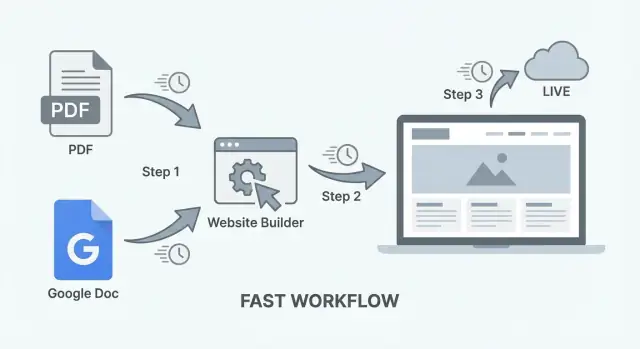
Lo que construirás (y cuándo tiene sentido este flujo de trabajo)
Este flujo convierte un PDF o un Google Doc en un sitio web simple y legible—rápido. Piénsalo como una publicación de “documento a página web”: empiezas con contenido que ya tienes y terminas con un enlace público que puedes compartir.
Para quién es este flujo
Es ideal cuando tu objetivo es publicar un sitio claro con un solo mensaje sin una gran construcción:
- Una one-pager de portfolio (bio, trabajos seleccionados, contacto)
- Un sitio tipo folleto para un servicio o evento
- Un sitio de una sola página a partir de un PDF (panfleto)
- Una hoja de recursos pública, guía o checklist
Si estás buscando “pdf a sitio web” o “google doc a sitio web”, este es el camino práctico cuando la velocidad importa más que las funciones personalizadas.
Qué significa realmente “más rápido”
“Rápido” no significa baja calidad—significa configuración mínima:
- No diseñar docenas de plantillas
- No configurar un CMS complejo
- No semanas de idas y venidas antes de tener algo en línea
En muchos casos puedes pasar del documento a una URL compartible en unas pocas horas—especialmente si el contenido ya está escrito y aprobado.
Cuándo encaja un sitio basado en documento (y cuándo no)
Un sitio basado en documento encaja cuando:
- El contenido cambia ocasionalmente (no a diario)
- Necesitas algo buscable y fácil de enlazar
- No necesitas cuentas, comentarios ni funciones dinámicas
Probablemente quieras un CMS completo (o una construcción más tradicional) si necesitas un blog con publicaciones frecuentes, navegación compleja, ecommerce, membresías o muchas partes interactivas.
Qué conseguirás al final
Al terminar este flujo, tendrás:
- Una página web limpia (o un pequeño conjunto de páginas) creada convirtiendo el PDF a HTML o exportando desde un Doc
- Una URL compartible para poner en perfiles sociales, correos y códigos QR
- Texto que los motores de búsqueda pueden leer—tu contenido no quedará atrapado dentro de un archivo tipo imagen
Elige la fuente: PDF o Google Doc
Antes de convertir, decide cuál será tu “fuente de verdad”: un PDF que ya tienes o un Google Doc que seguirás editando con el tiempo. Esta elección afecta la velocidad, cuánto dolerán las actualizaciones y las herramientas de exportación disponibles.
PDF vs Google Doc: elige según lo que vayas a cambiar
Elige PDF cuando el contenido ya está aprobado (un folleto, informe, menú, one-pager) y solo necesitas que sea legible en la web. Los PDF son rápidos para empezar, pero lentos para actualizar—los cambios suelen requerir editar la herramienta de diseño original, reexportar y volver a subir.
Elige Google Doc cuando esperes ediciones frecuentes (precios, horarios, políticas, documentos vivos). Google Docs es más fácil para equipos, conserva el historial automáticamente y exporta limpiamente a formatos que muchos constructores web pueden ingerir.
Una regla simple: si podrías editar el texto semanalmente, parte desde Google Doc. Si el diseño es parte del mensaje (PDF diseñado) y las ediciones son raras, empieza desde el PDF.
Página única vs multipágina: decide en 60 segundos
Hazte dos preguntas:
- ¿Hay una acción principal (contactar, descargar, reservar, donar)? Si sí, una página única suele ser suficiente.
- ¿Tienes audiencias o temas distintos (por ejemplo, “Servicios”, “Precios”, “FAQ”, “Acerca”)? Si sí, ve a varias páginas para que la gente pueda escanear y buscar más fácilmente.
Si no estás seguro, empieza con una sola página. Puedes dividirla después cuando veas qué usan los visitantes.
Higiene de archivos: evita el caos de actualizaciones más adelante
Elige un hogar para el archivo fuente y apégate a él (carpeta de Google Drive, Dropbox o una carpeta interna compartida). Usa un patrón de nombres que no falle bajo presión:
project-name__web-source__YYYY-MM-DD
Guarda versiones antiguas, pero no dupliques “final_FINAL_v7.pdf” por todos lados. Si trabajas desde un PDF, guarda también el original editable (Doc/Slides/archivo de diseño) junto a él.
Lista de preflight antes de convertir
Haz una pasada rápida sobre el documento:
- Enlaces: confirma que funcionan y están claramente etiquetados (evita “haz clic aquí”).
- Encabezados: haz los títulos de sección obvios y consistentes.
- Imágenes: asegúrate de que no estén borrosas y añade captions si es necesario.
- Orden de páginas: elimina páginas en blanco y cualquier cosa que no quieras indexada o compartida.
Una vez elegido y limpiado el origen, el paso de conversión se vuelve un flujo predecible y repetible en lugar de un apuro único.
Prepara el documento para la web (limpieza de 5 minutos)
Antes de convertir, haz una pasada rápida que facilite la versión web para escanear, buscar y mantener. Esta es la diferencia entre “un documento publicado en línea” y “una página que la gente realmente lee”.
1) Haz que tus encabezados se comporten como encabezados
Usa niveles de encabezado claros y consistentes para que tu convertidor (y luego tu sitio) los convierta en H1/H2/H3 reales.
- Un título principal arriba (trátalo como H1)
- Secciones principales (estilo H2)
- Subsecciones (estilo H3)
Consejo: en Google Docs, aplica Heading 1 / Heading 2 / Heading 3 en lugar de solo poner texto en negrita.
2) Añade un índice simple (solo si es largo)
Si tu documento tiene más de unas pocas pantallas, añade una pequeña tabla de contenidos cerca de la parte superior. Manténla corta: 5–10 ítems es suficiente. Los lectores la usan para saltar a lo que necesitan y facilita el diseño web futuro.
En Google Docs puedes insertar una tabla de contenidos que se actualiza automáticamente. En un PDF, añade una lista manual de nombres de sección que luego convertirás en enlaces.
3) Reemplaza “ver página X” por referencias amigables para la web
Los números de página no significan mucho en la web (las pantallas se redimensionan). Reemplaza:
- “Ver página 7” → “Ver Precios y plazos”
- “En la página 2 arriba” → “En Alcance del proyecto”
Si ya sabes que la sección será un enlace, escríbela exactamente como el título de la sección para conectarla después fácilmente.
4) Limpia imágenes para que carguen rápido y tengan sentido
Higiene rápida de imágenes:
- Recorta para quitar márgenes excesivos o espacios en blanco
- Comprime (busca tamaños pequeños sin desenfoque obvio)
- Añade una caption breve y descriptiva (qué muestra la imagen y por qué importa)
Esta limpieza toma minutos y evita páginas lentas y visuales confusos tras la conversión.
Convierte el contenido a un formato amigable para la web
El objetivo aquí no es “preservar el documento perfectamente”. Es extraer texto y estructura limpios para que la página sea fácil de leer, de maquetar y de actualizar.
Opciones de exportación (y para qué sirve cada una)
Desde Google Docs:
- Archivo → Descargar → Página web (.html, comprimido) es el punto de partida más rápido. Obtendrás HTML más una carpeta de assets. No será bonito, pero el texto y los encabezados suelen capturarse.
- Copiar/pegar en tu editor web puede funcionar para documentos cortos, pero a menudo trae estilos en línea desordenados y espaciados extraños.
Desde PDFs:
- Si es un PDF basado en texto, prueba a exportar a HTML o Texto usando una herramienta de PDF (o “Guardar como…” en algunos lectores). Normalmente tendrás que arreglar saltos de línea y encabezados.
- Si puedes acceder al origen editable, prefierelo. Un Google Doc (o Word) casi siempre convierte más limpio que un PDF.
Peligros de copiar/pegar: saltos de línea extra, espacios dobles, comillas automáticas que cambian, listas que se rompen y encabezados que se convierten en párrafos gordos en negrita.
Mantén el formato a la manera web (encabezados, listas, tablas)
Apunta a recrear la estructura con convenciones web:
- Encabezados: asegúrate de que las secciones principales sean encabezados reales (H2/H3), no solo texto en negrita. Mejora legibilidad, navegación y SEO.
- Listas: reconstruye viñetas/números como listas reales. Si una lista pegada aparece como líneas separadas, reformatéala—vale el minuto.
- Tablas: si la tabla es pequeña y realmente tabular (filas/columnas), mantenla. Si se usa para maquetar, conviértela en secciones simples con etiquetas (las tablas son difíciles en móvil).
- Espaciado: prefiere párrafos cortos sobre saltos de línea manuales. Elimina “Enter, Enter, Enter” y deja que el CSS maneje el espaciado.
Tipografías y colores de marca (sin dañar la legibilidad)
Los documentos suelen depender de fuentes y bloques de color que no se traducen bien a la web. Manténlo simple:
- Usa una fuente de cuerpo limpia y un estilo para encabezados. Si debes igualar la tipografía de marca, usa primero una alternativa web-safe y cambia después.
- Para color de marca, aplícalo a encabezados, enlaces y pequeños acentos (divisores), no a bloques grandes de texto.
- Revisa contraste: texto gris claro o colores pastel pueden verse “en marca” pero fallar en legibilidad en móviles.
Si tu PDF está escaneado: conceptos básicos de OCR y comprobaciones rápidas
Si no puedes seleccionar texto en el PDF, probablemente está escaneado. Necesitarás OCR para convertir imágenes de texto en texto editable.
Haz una comprobación rápida tras el OCR:
- Busca errores comunes: “I” vs “l”, puntuación faltante, guionado incorrecto.\
- Confirma que los encabezados no se hayan unido al cuerpo.\
- Revisa nombres, números, precios y direcciones (el OCR suele fallar aquí).
Una vez tengas texto limpio y encabezados reales, estás listo para ponerlo en un diseño legible—sin la rareza de documento que hace que las páginas web se sientan mal.
Convierte el documento en una maquetación que la gente quiera leer
Un documento puede estar perfectamente escrito y aun así ser difícil de leer en un teléfono. Tu objetivo es convertir “páginas” en una página web desplazable que parezca intencional: jerarquía clara, navegación predecible y próximos pasos obvios.
Empieza con una estructura simple
Usa un esqueleto básico:
- Header: título, descripción corta de una línea y una llamada a la acción principal
- Secciones: el contenido real, dividido en trozos fáciles de escanear
- Footer: datos de contacto, enlaces sociales (si hace falta) y una CTA secundaria
Si tu PDF/Doc empieza con una introducción larga, considera añadir un “resumen” corto arriba y mover el contexto más extenso a su propia sección.
Convierte el índice en anchors (y navegación)
Toma los encabezados del documento (equivalentes a H2/H3) y haz que cada uno sea una sección con un ID anchor. Luego añade una navegación simple que salte a esas secciones.
Mantén la navegación corta—piensa en 5–8 ítems. Si tienes más, agrupa encabezados menores bajo una sección (por ejemplo, “FAQ”).
Consejo: usa etiquetas humanas en la navegación (“Precios”, “Acerca”, “Contacto”), incluso si los encabezados del documento son más largos.
Añade llamadas a la acción—sin saturar
Decide qué quieres que hagan los lectores. Escoge una CTA principal y repítela en un par de lugares lógicos:
- Arriba de la página (above the fold)
- Después de una sección clave (por ejemplo, tras “Servicios” u “Oferta”)
- En el pie de página
Ejemplos: Contactar, Reservar una llamada, Descargar, Solicitar presupuesto. Mantén los botones cortos y evita apilar varios juntos.
Hazlo mobile-friendly por defecto
Leer en web es más rápido que en documento. Apreta tu maquetación:
- Mantén párrafos de 2–4 líneas\
- Añade espacio blanco entre secciones\
- Usa listas para pasos, opciones o requisitos\
- Rompe muros de texto largos con subencabezados cada pocos scrolls
Una buena regla: si no querrías leerlo esperando en la fila, es demasiado denso.
SEO esenciales para un sitio basado en documento
Este flujo es rápido, pero el SEO no ocurre automáticamente. El objetivo es simple: que la página trate un tema claro, sea fácil de escanear y coherente con lo que la gente busca.
Empieza con un título fuerte y una intro clara
Tu título de página (H1) debe decir exactamente qué es la página, usando lenguaje que la gente busca.
Buenos ejemplos:
- “Manual del empleado (2025) — Políticas, PTO y beneficios”\
- “Precios y paquetes — Acme Cleaning Services”\
- “Programa del evento — Calendario de la conferencia de primavera”
Luego escribe una intro de 2–4 frases arriba que coincida con la intención de búsqueda y confirme al visitante que está en el lugar correcto. Menciona para quién es, qué incluye y cualquier detalle clave (ciudad, fecha, nombre de producto, versión).
Escribe una meta description que coincida con el contenido
La meta description no “posiciona” por sí sola, pero afecta los clics. Manténla alineada con lo que hay en la página—no prometas algo que no cumples.
Fórmula simple:
- Qué es + para quién + qué obtendrá el lector (más un detalle como año/ubicación)
Ejemplo:
“Lee el manual del empleado de Acme 2025: PTO, beneficios, reglas de trabajo remoto y código de conducta. Actualizado marzo 2025.”
Usa encabezados descriptivos y texto de enlace con sentido
Las conversiones de documentos suelen producir encabezados vagos (“Sección 1”, “Resumen”) o niveles de encabezado que no reflejan la estructura. Corrígelo:
- Haz que los encabezados describan el contenido (“Política de reembolso”, “Tiempos de envío”, “Horario de clases”)
- Mantén una jerarquía lógica (H2 para secciones principales, H3 para subsecciones)
Para enlaces, evita “haz clic aquí” o “descargar”. Usa texto que explique lo que obtendrá el usuario:
- Bueno: “Descargar el catálogo 2025 (PDF)”\
- Mejor: “Ver las opciones de matrícula y pago”
Esto ayuda a lectores y motores a entender la página.
Texto alternativo de imagen: qué es (y ejemplos rápidos)
Si tu página incluye imágenes (logotipos, gráficas, capturas), añade alt text para que los lectores de pantalla las describan y los motores las interpreten.
El alt debe describir el propósito, no meter keywords a la fuerza.
Ejemplos:
- Logo: “Logotipo de Acme Cleaning”\
- Gráfica: “Gráfico de barras con ingresos 2024 por trimestre”\
- Captura: “Captura del formulario de reserva mostrando campos de fecha y hora”
Si una imagen es puramente decorativa, es válido dejar el alt vacío (para que los lectores de pantalla la salten).
Opcional: añade una sección de FAQ para capturar búsquedas largas
Una FAQ corta ayuda a coincidir con búsquedas long-tail y reduce preguntas de soporte. Añade 3–6 preguntas frecuentes con las palabras que usan tus clientes.
Buenas preguntas:
- “¿Puedo descargar esto como PDF?”\
- “¿Con qué frecuencia se actualiza este documento?”\
- “¿A quién contacto con dudas?”
Mantén respuestas breves y coherentes con el contenido principal—sin prometer cosas que no puedas cumplir.
Accesibilidad y comprobaciones móviles (victorias rápidas)
Un documento puede verse “bien” en tu portátil y aun así ser frustrante (o imposible) de usar en un teléfono o con tecnología asistiva. Buenas noticias: unas pocas comprobaciones rápidas detectan la mayoría de problemas antes de publicar.
1) Confirma que el texto es texto real (no imagen)
Si tu PDF es en realidad una imagen escaneada, los usuarios no podrán buscar, seleccionar, leer con zoom accesible ni usar lectores de pantalla. Prueba rápida: intenta resaltar una frase y copiarla. Si no puedes, necesitarás OCR o volver al archivo fuente y exportar de nuevo.
2) Legibilidad: contraste y tamaño de fuente
Apunta a una lectura cómoda sin hacer zoom:
- Mantén el texto del cuerpo lo bastante grande para leer en teléfono (generalmente 16px+ en web).\
- Revisa contraste: el texto gris claro sobre blanco es un problema común que “se ve estiloso” pero no se lee bien en móviles.\
- No dependas solo del color para comunicar significado (p.ej., “los ítems en rojo son obligatorios”). Añade etiquetas o íconos además del color.
Si tu herramienta de conversión permite elegir tema, escoge la opción más simple con alto contraste y tipografía clara.
3) Objetivos táctiles: enlaces fáciles de tocar
Las páginas basadas en documentos tienden a tener muchos enlaces pequeños y pegados.
- Asegúrate de que los enlaces/botones no sean diminutos.\
- Añade espacio entre enlaces (especialmente en pies de página, listas de navegación y tablas).\
- Prefiere texto de enlace descriptivo para que sepan qué están tocando.
4) Encabezados: orden limpia (y evita BLOQUES EN MAYÚSCULAS)
Los encabezados son cómo los lectores de pantalla y usuarios móviles escanean:
- Usa un título claro (H1), luego secciones (H2) y subsecciones (H3).\
- No saltes niveles (p.ej., H2 directo a H4).\
- Evita párrafos largos en MAYÚSCULAS—los lectores de pantalla los leen raro y son más difíciles de escanear. Si necesitas énfasis, usa negrita o un callout corto.
5) Ofrece el PDF como formato alternativo
Aunque tu objetivo principal sea la página web, ofrecer el PDF original ayuda a quienes quieran descargar, imprimir o leer sin conexión.
Añade un enlace simple cerca del inicio o al final: “Descargar como PDF.” (Hazlo un enlace normal, no oculto tras un icono.)
Si quieres una comprobación rápida antes de publicar, abre la página en tu teléfono y realiza tres tareas: encontrar una sección clave, hacer clic en dos enlaces y leer un párrafo entero sin hacer zoom. Si algo resulta molesto, arréglalo primero.
Publicar: la ruta más rápida para hosting y dominio
Publicar es elegir entre “rápido ahora” y “fácil después”. La mejor opción depende de si tu salida es una sola página HTML, unas pocas páginas o algo que vas a actualizar con frecuencia.
Opciones rápidas de hosting
Hosts de sitios estáticos (Netlify, Vercel, Cloudflare Pages) son los más rápidos si ya tienes HTML/CSS (o una carpeta exportada). Arrastras y sueltas una carpeta o conectas un repo, y obtienes una URL en minutos.
Constructores web (Squarespace, Wix, Webflow) son rápidos cuando quieres herramientas de maquetación, formularios y una plantilla con estilo sin tocar archivos. Cuestan más, pero reducen la fricción de configuración.
Herramientas de publicación de documentos (Notion publish, herramientas de Google Docs a web, Readymag) son las más rápidas para ediciones frecuentes, porque actualizas el doc y el sitio cambia con él. El tradeoff es menos control sobre SEO y la estructura de la página.
Si quieres saltarte la mayor parte del trabajo (limpieza de conversión → maquetación → despliegue), una plataforma tipo vibe-coding como Koder.ai puede ayudarte a convertir el contenido del documento en un sitio simple basado en React mediante chat, y desplegarlo con dominio personalizado. Es especialmente útil cuando quieres código real (con export) sin reconstruir toda la tubería.
Básicos de dominio personalizado (qué necesitas y qué puede esperar)
Qué necesitas: compra un dominio y apunta el DNS a tu host (normalmente un CNAME o un A record). La mayoría de hosts ofrecen una guía y HTTPS gratuito.
Qué puede esperar: correo personalizado, redirecciones avanzadas, analítica y optimización pueden esperar. Publica el sitio primero.
Privacidad: evita publicar por accidente
Antes de pulsar publicar, busca números personales, direcciones de casa, firmas, comentarios ocultos y metadatos incrustados. Si esto vino de un doc de cliente o un contrato, asume que hay información sensible dentro.
Añade una opción de contacto simple
Como mínimo, añade una sección corta de contacto (email + tiempo de respuesta). Si puedes, crea /contact con un formulario (en un builder) o un enlace mailto (estático).
A dónde deberían ir los enlaces internos
Pon los links clave en el header o footer: /pricing, /blog y /contact. En sitios de una sola página, repítelos cerca del final para que no tengan que subir de nuevo.
Manténlo fácil de actualizar (para que no caduque)
Un sitio basado en documentos solo es “rápido” si sigue siendo fácil de mantener. El truco es decidir cuál es la única fuente de verdad y convertir la publicación en una rutina repetible.
Si la fuente es un Google Doc (fuente única)
Trata el Doc como el archivo maestro—tu sitio es la salida.
Haz ediciones en el Doc y reexporta (o resincroniza) con las mismas opciones cada vez. Mantén encabezados consistentes (H1/H2/H3) y evita estilos manuales que no se traduzcan bien.
Cuando publiques, conserva la misma URL. Así puedes actualizar contenido sin cambiar dónde vive.
Si la fuente es un PDF (editar, reexportar, republicar)
Las actualizaciones desde PDF suelen ser: editar el original → exportar un nuevo PDF → convertir/publicar otra vez.
Para que sea menos doloroso, guarda el editable (Google Doc, Word, InDesign, etc.) junto al PDF exportado en una carpeta con nombre claro. Al actualizar:
- Edita el original\
- Exporta un PDF nuevo con el mismo nombre si tu flujo lo permite\
- Reejecuta tu paso de PDF-a-web\
- Republícalo en la misma URL
Control de versiones sin herramientas técnicas
Añade una pequeña línea “Última actualización” cerca de la parte superior y un changelog corto al final (2–5 bullets bastan). También guarda copias de seguridad:
- Guarda copias por fecha (ej.,
policy-2025-12-23.pdf)\ - Mantén una copia “actual” con nombre estable (ej.,
policy.pdf)
Esto facilita volver atrás si algo falla. (Algunas plataformas—incluyendo Koder.ai—también soportan snapshots y rollback, que son una red de seguridad cuando iteras rápido.)
Evita enlaces rotos al republicar
Los enlaces rotos suelen ocurrir cuando cambian nombres de archivo o slugs:
- Mantén la misma ruta de página cada vez que actualices\
- No renombres assets descargables a menos que también actualices los enlaces\
- Si debes cambiar una URL, configura una redirección desde la ruta antigua a la nueva (revisa las opciones de redirect de tu host)
Una URL estable + fecha de actualización visible genera confianza y evita la confusión de “¿qué versión es esta?”.
Errores comunes y cómo evitarlos
Pasar de documento a página web es sobre todo quitar “suposiciones de documento.” Aquí los problemas que ralentizan y las soluciones rápidas que mantienen el flujo veloz.
Qué suele romperse (y las soluciones simples)
Espaciado y saltos de línea a menudo se convierten en huecos raros o muros de texto. En lugar de depender de saltos manuales, reaplica estructura con encabezados y párrafos reales tras la conversión.
Tablas pueden colapsar en móvil o volverse ilegibles. Si la tabla es maquetado, reemplázala por secciones y listas. Si es datos reales, simplifícala: menos columnas, etiquetas más cortas y considera apilar filas en pantallas pequeñas.
Caracteres especiales (comillas tipográficas, guiones largos, símbolos) pueden convertirse en cajas o texto corrupto. Tras la conversión, busca “□”, “�” y espacios raros alrededor de puntuación.
Guionado de PDFs puede crear palabras partidas (“infor-\nmación”). Usa buscar/reemplazar o copia el párrafo afectado desde la fuente sin guionado.
Problemas con imágenes a vigilar
Los documentos suelen ocultar problemas de imagen hasta que llegan a la web:
- Tamaños enormes: exporta/comprime imágenes para que la página cargue rápido.\
- Logos borrosos: usa SVG limpio o PNG de alta resolución.\
- Alt text faltante: añade alt cortos y descriptivos a imágenes clave.
Problemas de navegación en páginas largas
Una página larga puede funcionar bien—si la gente puede navegar.
Añade un índice pequeño arriba y usa enlaces de salto a secciones (ej., “Precios”, “FAQ”, “Contacto”). Considera repetir una CTA simple (“Reservar una llamada”, “Descargar”, “Escríbenos”) cada pocas secciones.
Qué no hacer
No subas un PDF y lo llames sitio web. Es difícil de leer en móvil, pobre para SEO y frustrante en accesibilidad. Si debes ofrecer el PDF, ponlo como descarga y haz que la experiencia web sea primaria.
Mide resultados y mejora en pasos pequeños
Una vez que tu documento está como página web, la forma más rápida de mejorar es observar lo que hacen los visitantes reales—y ajustar una cosa pequeña a la vez.
Mide lo básico (sin complicarte)
Empieza con tres números:
- Vistas de página: ¿la gente encuentra la página?\
- Clics en enlaces: ¿dan el siguiente paso (descargar, contactar, comprar, reservar)?\
- Fuentes principales de tráfico: búsqueda, social, email, referidos.
Si usas analítica (GA4, Plausible, etc.), configúrala y verifica que registre visitas. Si no quieres algo complejo aún, aprende mucho usando UTM tags en los enlaces que compartes.
Para los clics, lo más simple es:
- Haz la CTA principal un botón/enlace claro (no una imagen).\
- Usa una CTA principal arriba y repítela cerca del final.
Si tienes varios enlaces importantes (precios, reservas, contacto), considera rastrearlos como eventos más adelante—después de confirmar que la métrica de vistas funciona.
Añade un método sencillo de feedback
Da a los visitantes una forma fácil de decir qué falta:
- Un mailto tipo “¿Preguntas? Escríbenos”\
- O un formulario corto (2–3 campos) embebido o enlazado
Ponlo abajo bajo un título como “¿Preguntas?” para que sea fácil de encontrar.
Itera: cambios pequeños de alto impacto
Prueba experimentos rápidos cada semana o dos:
- Reescribe el headline para coincidir con lo que la gente buscó.\
- Aclara la primera pantalla: para quién es, qué hace, qué hacer después.\
- Reordena secciones para que lo más usado aparezca antes.
Mantén un changelog pequeño en el doc (fecha + qué cambiaste) para conectar cambios con resultados.
Cuándo pasar de una sola página
Pasa a un sitio multipágina o a un CMS cuando necesites:
- Páginas separadas para servicios, FAQs, estudios de caso, precios\
- Actualizaciones regulares por varias personas\
- Una estructura SEO más fuerte y enlaces internos
En ese momento, conserva esta página como una landing enfocada y enlaza a páginas más profundas (por ejemplo, /pricing o /contact).
Preguntas frecuentes
When does a “document to website” workflow make sense (and when doesn’t it)?
Usa este flujo de trabajo cuando necesites una página clara y mayormente estática rápido: una one-pager, un folleto, una hoja de recursos, información de un evento o una landing que diga “aquí está la info + qué hacer después”.
No es buena opción si necesitas publicaciones frecuentes, cuentas de usuario, ecommerce, navegación compleja o funciones interactivas: eso normalmente justifica un CMS completo o una construcción web más tradicional.
Should I start from a PDF or a Google Doc?
Elige Google Docs si esperas ediciones continuas (cambios semanales de texto, precios, horarios, políticas). Es colaborativo, mantiene historial y reexportar es sencillo.
Elige PDF si el contenido ya está aprobado y el diseño forma parte del mensaje (folleto, informe, carta de menú) y las actualizaciones son raras. Ten en cuenta: actualizar suele implicar editar el archivo original de diseño, reexportar y republicar.
How do I decide between a single-page site and a multi-page site?
Pregunta:
- ¿Tienes una acción principal (contactar/reservar/descargar/donar)? Si sí, empieza con una sola página.
- ¿Tienes temas o audiencias distintas (Servicios, Precios, FAQ, Acerca)? Si sí, haz varias páginas.
Si dudas, publica primero una sola página y sepárala después según cómo la usen los visitantes.
What’s the 5-minute cleanup I should do before converting?
Haz una pasada rápida de prevuelo:
- Consigue que los encabezados sean consistentes (usa Heading 1/2/3 en Google Docs, no solo negrita).\
- Elimina páginas en blanco y lo que no quieras público.\
- Revisa que los enlaces funcionen y tengan texto descriptivo (evita “haz clic aquí”).\
- Recorta/comprime imágenes y añade captions breves cuando ayuden.
Esto hace la conversión más limpia y la página final más fácil de escanear.
What’s the fastest way to export Google Docs content for the web?
En Google Docs, el punto de partida más rápido es Archivo → Descargar → Página web (.html, comprimido). Obtendrás HTML básico y una carpeta de assets.
Para documentos cortos, copiar/pegar puede funcionar, pero a menudo arrastra estilos en línea, listas rotas y espaciados raros. Si al pegar se ve “raro”, suele ser más rápido reconstruir la estructura (encabezados/listas) que pelear con el formato.
What’s the fastest way to turn a PDF into a readable web page?
Si es un PDF con texto seleccionable, prueba a exportar a HTML o Texto con una herramienta de PDF y luego limpia encabezados, saltos de línea y listas.
Si tienes acceso al archivo editable original (Doc/Word/InDesign), prefiérelo: convertir desde PDF suele llevar más tiempo porque arreglarás guiones, saltos de línea y encabezados mal detectados.
What if my PDF is scanned and not selectable text?
Probablemente necesitas OCR (Reconocimiento Óptico de Caracteres) si no puedes seleccionar/copiar texto.
Tras el OCR, revisa las partes críticas:
- Nombres, direcciones, precios, fechas\
- Errores de “I” vs “l”, signos de puntuación faltantes\
- Encabezados mezclados con el cuerpo
No publiques el resultado del OCR sin una revisión: pequeños errores dañan la credibilidad.
How do I make the converted content feel like a real website (not a dumped document)?
Concéntrate en la estructura web más que en preservar la apariencia del documento:
- Usa un H1 claro, luego H2/H3 para secciones.\
- Reconstruye listas como listas reales y mantén párrafos cortos.\
- Añade un encabezado simple (título + resumen de una línea + CTA principal).\
- En páginas largas, añade links de salto (anchors) a secciones clave.
Esto mejora la lectura en móviles y hace que la página parezca intencional.
What SEO basics matter most for a document-based site?
Céntrate en lo esencial:
- Un título de página (H1) descriptivo y una intro de 2–4 frases que coincida con la intención de búsqueda.\
- Una meta description veraz (qué es + para quién + qué obtendrán).\
- Encabezados claros (“Precios”, “Horario”, “Política de reembolso”) en lugar de genéricos.\
- Texto de enlace descriptivo (evita “descargar”/“haz clic aquí”).\
- Alt text para imágenes relevantes; deja vacío el alt si la imagen es decorativa.
El objetivo es claridad: un tema, estructura fácil de escanear y texto accesible (no atrapado en un PDF).
How do I keep the site easy to update without breaking links?
Para mantener las actualizaciones fáciles:
- Elige una única fuente de verdad (Doc o el editable detrás del PDF).\
- Republícalo en la misma URL cada vez para evitar enlaces rotos.\
- Añade una línea “Última actualización” cerca de la parte superior.\
- Mantén nombres de archivos estables para descargas (o actualiza enlaces cuando renombres).\
- Si cambias una URL, añade un redirect en las opciones de tu host.
Esto evita la confusión de “¿qué versión es esta?” y mantiene los enlaces compartidos funcionando.