

Cómo crear una app móvil para entradas de eventos y check-ins
Aprende a planificar, diseñar y construir una app móvil para entradas y check-ins rápidos: códigos QR, escaneo offline, pagos, seguridad y consejos de lanzamiento.
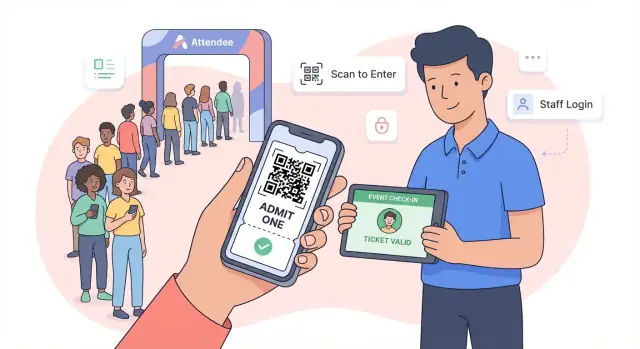
Empieza con objetivos, usuarios y tipos de evento
Antes de dibujar pantallas o elegir una librería de escaneo QR, aclara el problema que vas a resolver. Las apps de entradas fallan por razones sencillas: las entradas son difíciles de encontrar, las colas avanzan despacio, el fraude no se gestiona de forma consistente o el personal no puede coordinarse cuando algo falla.
Define el problema que vas a solucionar
Anota los 2–3 puntos de dolor principales en lenguaje llano. Ejemplos:
- La entrega de entradas es poco fiable (los emails se pierden, las capturas fallan, las transferencias son confusas)
- Las colas de acceso son demasiado lentas (búsquedas manuales, mala conectividad, roles de personal poco claros)
- El fraude y las entradas duplicadas son comunes (PDFs compartidos, códigos QR reutilizados)
- El personal no tiene las herramientas adecuadas (sin vista de capacidad en vivo, sin ruta de escalado)
Esto mantiene el producto enfocado cuando empiezan a llegar solicitudes de funciones.
Identifica tus usuarios principales
La mayoría de productos de ticketing contienen tres experiencias en una:
- Asistentes: necesitan una forma sin fricción de acceder a las entradas, transferirlas y entrar rápido.
- Personal/escáneres: necesitan velocidad, claridad y fiabilidad bajo presión.
- Admins/organizadores: necesitan control (reglas de tickets, personal, informes) y menos solicitudes de soporte.
Sé explícito sobre a quién sirves primero. Un MVP centrado en el personal puede ser muy distinto a uno centrado en asistentes.
Elige los tipos de evento que soportarás
El tipo de evento cambia los tiempos, los patrones de entrada y las reglas de validación:
- Conciertos / eventos de una sola sesión: una gran ventana de afluencia, la velocidad de escaneo importa.
- Conferencias: múltiples escaneos de acreditaciones, acceso por sesión, control por roles.
- Festivales de varios días: reglas de re-entrada, pulseras vs entradas, la operación offline es crítica.
Define qué significa “éxito”
Elige resultados medibles que puedas seguir:
- Tiempo medio de escaneo (p. ej., menos de 2 segundos)
- Reducción del tiempo en cola en los picos de entrada
- Tickets de soporte por cada 1.000 asistentes
- Tasa de escaneos inválidos/duplicados
Estas metas guiarán cada decisión de producto que venga después.
Mapea el recorrido de ticketing y check-in
Antes de elegir funciones o pantallas, mapea el recorrido en el mundo real desde tres ángulos: asistente, personal y organizador. Un mapa de recorrido claro evita sorpresas del tipo “funciona en la oficina, falla en la puerta”.
Flujo del asistente: de la entrada a la admisión
Empieza con el camino más simple que espera un asistente:
Comprar/recibir entrada → abrir la app (o email/wallet) → encontrar la entrada rápido → mostrar código QR → ser admitido.
Marca cada transferencia y posible retraso: creación de cuenta, entrega por email, batería baja, sin señal, y cuánto tarda alguien en localizar la entrada correcta estando en la cola. Decide si los asistentes deben iniciar sesión o si un enlace mágico/modo invitado es aceptable.
Flujo del personal: escanear, confirmar, resolver
El personal necesita un bucle repetible:
Abrir escáner → escanear → resultado instantáneo (válido/inválido/ya usado) → confirmar entrada → gestionar excepciones.
Mapa qué ve el personal para cada resultado. “Inválido” debe explicar por qué (día equivocado, puerta equivocada, cancelado, no encontrado) y qué hacer a continuación. También mapea qué ocurre cuando el escaneo falla: pantallas agrietadas, reflejos o un código impreso que está manchado.
Flujo del organizador: configurar y monitorizar
Los organizadores suelen seguir este camino:
Crear evento → definir tipos de ticket y reglas → asignar roles/dispositivos al personal → monitorizar entradas en tiempo real.
Incluye los momentos de reporting que importan: esperados vs. registrados, horas pico y alertas por patrones inusuales.
Casos límite para sacar a la luz temprano
Lista casos límite ahora para que las decisiones de diseño posteriores los soporten: llegadas tardías, re-entrada, pases multi-día, carriles VIP/prensa, entradas por lista de invitados, transferencias de tickets y recuperación por “teléfono perdido”. Cada caso debe tener un responsable (personal vs. soporte) y una ruta de resolución clara.
Elige tu modelo de ticket y reglas de validación
Antes de diseñar pantallas o elegir un SDK de escaneo, decide qué significa un “ticket válido” para tu evento. Modelos y reglas claras reducen problemas de soporte, aceleran la entrada y hacen el fraude más difícil.
Elige el formato del ticket
La mayoría de apps usan entradas con código QR porque son rápidas de mostrar, fáciles de escanear con cámaras modernas y funcionan bien para check-ins offline.
- Códigos de barras 1D pueden ser útiles si hay escáneres antiguos, pero suelen ser más lentos y propensos a errores en pantallas pequeñas.
- Pases NFC (estilo wallet/tap) se sienten premium y pueden ser muy rápidos, pero requieren dispositivos compatibles y más configuración; son mejores cuando controlas el hardware del recinto o quieres una experiencia de “tap-in”.
Define cómo funciona la validación
Empieza con el conjunto de reglas más simple que coincida con la realidad:
- Uso único vs. multiuso (re-entrada): Uso único significa “escanea una vez y queda inválido”. Multiuso soporta re-entrada, pero conviene reglas como “una entrada activa a la vez” o un cooldown entre escaneos para reducir el pass-back.
- Eventos multi-día: Añade validez por día (p. ej., válido solo el Día 2) o una bandera “válido para todos los días”. Tu resultado de escaneo debe mostrar claramente qué día(s) quedan.
- Con asiento reservado vs. admisión general: Los tickets con asiento deben validar la sección/fila/asiento (y opcionalmente puerta). La admisión general valida típicamente solo el tipo de ticket y la ventana horaria.
Mantén consistencia en los cambios de estado
Los tickets pasan por estados: defínelos desde el principio:
- Transferido: decide si el QR original se invalida inmediatamente y si las transferencias son reversibles.
- Reembolsado/cancelado: el escaneo debe mostrar siempre una razón clara de “no válido”.
- Pedido cancelado vs. asistente cancelado: maneja ambos para que el personal vea el mensaje correcto en la puerta.
Escribe estas reglas en lenguaje claro para el personal y refléjalas en las respuestas de escaneo de la app.
Define funciones del MVP (Asistente, Personal, Admin)
Un MVP para una app de ticketing no es “una app más pequeña”. Es el conjunto más corto de funciones que permite a la gente entrar sin problemas—y que da a los organizadores confianza en los recuentos y el control.
Esenciales para el asistente (el momento “mi entrada”)
La experiencia del asistente debe responder rápidamente a tres preguntas: ¿Cuál es mi entrada? ¿A dónde voy? ¿Qué necesito saber hoy?
Incluye:
- Una cartera de entradas que muestre claramente cada ticket (nombre, evento, fecha/hora, info de entrada).
- Detalles del evento: dirección del recinto, horarios, reglas de acceso e información básica de ayuda/contacto.
- Añadir a Apple Wallet / Google Wallet para que los asistentes puedan acceder a las entradas aunque olviden iniciar sesión.
Mantén la creación de cuenta opcional si es posible. Para muchos eventos, “abrir email → ver entrada” gana sobre “crear contraseña”.
Esenciales para el personal (velocidad + certeza)
El personal necesita un único propósito: validar tickets rápidamente con mínima ambigüedad.
Prioriza:
- Una pantalla de escaneo dedicada que se abra al instante.
- Interruptor de linterna para puntos de entrada con poca luz.
- Retroalimentación de estado grande (estados claros de éxito/ inválido/ya usado, con color + texto).
- Búsqueda manual por nombre, email o código de pedido para pantallas dañadas y casos límite.
Esenciales para organizadores/admin (control en tiempo real)
Las herramientas de admin deben reducir la radio-dependencia y las conjeturas:
- Un panel en tiempo real: check-ins a lo largo del tiempo, por puerta, por tipo de ticket.
- Contadores de capacidad (dentro/afuera) para seguridad y decisiones de personal.
- Un registro de incidentes para overrides (p. ej., “acompañamiento VIP”, “ticket de reemplazo”, “problema de dispositivo”).
Extras agradables (solo si el MVP está estable)
Una vez que la entrada sea fiable, considera notificaciones push, mapas, horarios y listas de expositores—útiles, pero no críticas para el rendimiento del check-in en el primer día.
Diseña el ticket con QR y la experiencia de escaneo
Una gran app de check-in se siente instantánea: apunta la cámara, obtén una respuesta clara, pasa al siguiente. Eso solo ocurre cuando el diseño del QR, la UI del escáner y la lógica de validación están planificados juntos.
¿Qué debe contener el código QR?
Generalmente tienes dos opciones:
- Token aleatorio (recomendado): el QR contiene una cadena corta de aspecto aleatorio (o UUID). La app la envía al servidor (o comprueba una lista cacheada) para confirmar validez.
- Datos de ticket codificados: el QR incluye detalles como ID de ticket, ID de evento, asiento o incluso info del asistente.
Prefiere tokens porque son más seguros y fáciles de rotar. Si alguien hace una captura de pantalla o comparte el código, puedes invalidar ese token sin filtrar datos personales. Los datos codificados pueden ser útiles para setups totalmente offline, pero aumentan el riesgo de privacidad y hacen la revocación más difícil a menos que verifiques una firma y mantengas listas de revocación.
Haz que el escaneo sea rápido y inequívoco
La velocidad depende en gran parte de reducir la fricción de la cámara y el tiempo de decisión:
- Optimiza para autofoco rápido y buen rendimiento en baja luz (usa control de linterna cuando sea necesario).
- Mantén la vista de escaneo simple: marco grande, sin elementos que distraigan, instrucción clara (“Mantén estable sobre el QR”).
- Muestra un estado inmediato y de alto contraste: Válido (verde) vs. Inválido (rojo) más una razón corta.
Maneja duplicados con gracia
Los duplicados pasan—capturas compartidas, múltiples entradas, o errores del personal. Una regla práctica:
- Primer escaneo = válido y marca el ticket como usado.
- Escaneos posteriores = “Ya usado” y muestran la hora y ubicación/puerta del primer escaneo para que el personal lo resuelva rápidamente.
Añade una alternativa manual para pantallas rotas
No todos los QR se van a escanear. Construye una opción rápida de “Encontrar ticket”:
- Buscar por nombre, email o ID de pedido.
- Mostrar una tarjeta de resultado mínima con estado (sin usar/usado) y una acción de “Check in” con un toque.
Esto mantiene las colas en movimiento cuando los asistentes traen tickets impresos, teléfonos agrietados o pantallas tenues.
Soporta check-ins offline y sincronización fiable
Las multitudes no esperan por Wi‑Fi. Si tu app depende de una conexión perfecta, crearás colas, confusión y soluciones alternativas por parte del personal. Los check-ins offline no son tanto tecnología compleja como reglas claras: qué puede hacer el escáner sin red y cómo “dice la verdad” cuando se reconecta.
Decide el comportamiento offline
Define qué descarga el dispositivo antes de abrir puertas: la lista de asistentes (o IDs de ticket), tipos de ticket, reglas de validación (ventanas de fecha/hora, límites de entrada) y tickets bloqueados/reembolsados.
Cuando la red cae, la app debería todavía:
- Validar tickets usando reglas cacheadas
- Registrar escaneos localmente con timestamp + ID del dispositivo
- Mostrar un estado claro como “Check-in realizado (offline)”
Define reglas de sync y conflicto
Los conflictos ocurren cuando el mismo ticket se escanea en dos dispositivos antes de que cualquiera sincronice. Elige una política y hazla visible:
- Primer escaneo gana: el timestamp más antiguo se considera válido; los posteriores son “duplicados”.
- Override por staff: permitir que supervisores marquen excepciones (útil para transferencias VIP).
Sea cual sea, la sincronización debe ser incremental y fiable: reintentos automáticos, mostrar la última hora de sync y nunca perder el historial local de escaneos.
Planifica la configuración de dispositivos para el personal
Reduce el caos matutino con un flujo de setup corto:
- Inicio de sesión del staff (o PIN)
- Seleccionar evento (o asignación automática)
- Descargar lista de escaneo + reglas (confirmar “Listo para offline”)
Mensajes de “sin red” y una checklist rápida
Evita errores vagos. Usa mensajes claros: “Sin conexión — el escaneo continuará en modo offline.” Añade una checklist de una pantalla para el personal: modo avión, comprobar Wi‑Fi del recinto, verificar hora del dispositivo, confirmar evento seleccionado y contactar a un responsable si aumentan los duplicados.
Añade venta de tickets y pagos (si es necesario)
No toda app de check-in necesita vender entradas. Si tus eventos ya usan una plataforma de ticketing, quizá solo necesitas importación + validación. Pero si quieres una app completa de ticketing, los pagos se convierten en una característica de producto—no solo una integración—así que define el alcance pronto.
Elige métodos de pago que encajen con tu audiencia
Empieza con pagos con tarjeta, porque están ampliamente soportados y son rápidos de implementar con proveedores como Stripe, Adyen o Braintree.
Luego decide si necesitas métodos locales (transferencias bancarias, wallets o opciones regionales). Una regla útil: añade métodos locales solo cuando puedan demostrar aumento de conversión en los mercados donde operas.
Mantén el checkout lo más corto posible
El flujo de compra para entradas digitales debe sentirse como comprar un café: pasos mínimos, totales claros y confirmación inmediata.
Como mínimo:
- Selección de ticket (tipo + cantidad)
- Datos del comprador (nombre + email; pide más solo si es necesario)
- Pago
- Pantalla de confirmación
Si necesitas datos por asistente (común en conferencias), recógelos después de la compra como un paso de “completar registro” para no bloquear el pago.
Entrega las entradas al instante (y en varios lugares)
Tras el pago, envía recibos y entradas por canales fiables:
- Email con recibo + detalles del ticket (fácil de reenviar y buscar)
- Cartera “Mis entradas” en la app para acceso rápido
- Pase opcional para wallet (Apple Wallet / Google Wallet) si los usuarios lo esperan
Haz el código QR disponible offline en la app del asistente para que la entrada no dependa de la recepción.
Planea IVA/impuestos y facturación desde el principio
Los impuestos y facturas pueden convertirse en un dolor de soporte si se tratan al final. Decide:
- Si debes calcular y mostrar impuesto/IVA durante el checkout
- Qué campos de factura se necesitan (nombre de empresa, NIF, dirección)
- Cómo afectan reembolsos/parciales a facturas y recibos
Si operas en varias regiones, alinea esto pronto con las capacidades fiscales de tu proveedor de pagos (o el proceso financiero) para que confirmaciones e informes sean consistentes.
Seguridad, privacidad y prevención de fraude
Una app de ticketing maneja valor real (entrada pagada) y datos personales. Hacer lo básico bien desde el inicio te evita tickets duplicados, listas de asistentes filtradas y colas caóticas.
Haz que las entradas sean difíciles de falsificar
Los QRs no deben contener datos significativos como email o tipo de ticket que cualquiera pueda editar. En su lugar, codifica un token seguro que tu servidor pueda verificar.
Cuando el dispositivo esté online, prefiere la validación server-side: la app de escaneo envía el token a tu backend, que comprueba si es válido, no usado, reembolsado o reasignado.
Para reducir fraude, usa firmas de corta vida (o claves rotativas) para que capturas de pantalla y QRs copiados tengan una ventana de utilidad más corta. Si soportas transferencias, invalida el token antiguo al emitir uno nuevo.
Protege los datos de asistentes por defecto
Recopila solo lo que realmente necesitas para la entrada (a menudo: nombre y estado del ticket). Si no necesitas números de teléfono, no los pidas.
Define reglas de retención: cuánto tiempo conservas registros de asistentes, logs de escaneo e historial de pagos—y documenta eso. Facilita la exportación y eliminación para admins.
Acceso basado en roles que refleje equipos reales
Separa permisos para que:
- Staff pueda escanear y ver solo lo necesario para admitir a alguien.
- Admins puedan crear/editar eventos, gestionar tipos de ticket y exportar informes.
Evita cuentas compartidas. Incluso en eventos pequeños, inicios de sesión individuales permiten trazabilidad.
Prevén abusos a nivel de sistema
Añade salvaguardas que detengan ataques automatizados y usos indebidos accidentales:
- Límites de tasa en endpoints de validación e inicio de sesión.
- Opciones de vinculación de dispositivo para cuentas de staff (p. ej., aprobar un dispositivo escáner por evento).
- Logs de auditoría para escaneos y acciones de admin (quién hizo qué, cuándo y en qué dispositivo).
Estas medidas no ralentizarán el check-in, pero te darán una historia clara cuando algo vaya mal y las herramientas para arreglarlo rápido.
Arquitectura y elecciones tecnológicas (sencillo y escalable)
Una app de ticketing y check-in no necesita una pila enterprise desde el día uno. Necesita una estructura que sea fiable en picos de entrada, fácil de mantener y que pueda crecer de un evento a una temporada de eventos.
Elige tu enfoque de desarrollo
Típicamente tienes tres opciones prácticas:
- Apps nativas (iOS/Android): mejor rendimiento de escaneo y acceso al dispositivo, pero dos bases de código.
- Cross-platform (React Native/Flutter): una base de código con experiencia casi nativa. Una elección por defecto fuerte para muchos equipos.
- Escaneo basado en web (PWA en navegador): rápido de lanzar y fácil de desplegar, pero la velocidad de cámara y el comportamiento offline pueden ser menos predecibles.
Si la velocidad de check-in y el modo offline son críticos, favorece nativo o cross-platform.
Si necesitas mover rápido con un equipo pequeño, considera usar una plataforma de desarrollo por chat como Koder.ai para prototipar el panel de admin y los flujos principales (cartera de asistentes, UI de escáner para personal, reporting básico) vía chat—y luego iterar en reglas de validación y comportamiento offline. Como Koder.ai soporta apps web modernas (React) y puede generar backends (Go + PostgreSQL), es una forma práctica de llegar a un MVP interno funcional rápidamente manteniendo la opción de exportar código para propiedad a largo plazo.
Servicios centrales para mantener limpios y separables
Incluso para un MVP, piensa en bloques de construcción:
- Emisión de tickets: crear un registro de ticket, asociar un asistente y generar la carga del QR.
- API de validación: un endpoint simple que confirme estado del ticket (válido/usado/reembolsado), registre un escaneo y devuelva un resultado claro.
- Gestión de eventos: eventos, tipos de ticket, capacidad, reglas de entrada, roles de personal.
- Analítica: métricas básicas como check-ins por minuto, picos, tasa de no-presentación y rendimiento por dispositivo/personal.
Mantener la validación separada de la gestión de eventos facilita escalar el tráfico de check-in sin reescribir todo.
Planea integraciones desde temprano (aunque las lances después)
Decide cómo te conectarás a:
- CRM/herramientas de email para confirmaciones y actualizaciones
- Pagos (p. ej., Stripe) si vendes entradas en la app
- Sistemas de ticketing existentes vía import/export o APIs
Usa entornos de staging y producción
Crea un staging para eventos de prueba y formación del personal, y un production para eventos en vivo. Esto evita que escaneos de prueba contaminen la analítica real y te permite ensayar el flujo de entrada antes de abrir puertas.
Detalles de UX que aceleran los check-ins
Los check-ins rápidos son sobre todo un problema de UX: el mejor escáner es el que el personal usa bien bajo presión. Céntrate en reducir toques, hacer los estados obvios y diseñar para condiciones reales y desordenadas.
Haz las acciones obvias (y accesibles)
Diseña la pantalla del personal para velocidad y visibilidad. Usa botones primarios grandes (p. ej., Escanear, Buscar, Entrada manual) y deja acciones secundarias en un menú. Contraste alto, tipografía legible y etiquetas claras ayudan en sol luminoso y pasillos oscuros.
Los estados de error deben ser específicos y accionables. En lugar de “Ticket inválido”, muestra:
- No encontrado (con “Intentar de nuevo”)
- Ya registrado (con la hora del check-in anterior)
- Día/Evento equivocado (con opción rápida de cambio)
Minimiza toques y movimiento de mano
Apunta a un ritmo “escanear → confirmar → siguiente”. Patrones que ahorran segundos por asistente:
- Volver automáticamente al escaneo tras un check-in exitoso
- Mantener la cámara abierta; evitar diálogos modales que requieran toques extras
- Soportar uso con una sola mano (controles al alcance del pulgar, objetivos grandes)
- Permitir cambio rápido de evento (útil en eventos multi-sala o multi-día)
Diseña para recintos reales (no para teléfonos perfectos)
El escaneo ocurre en baja luz, con reflejos o en pantallas agrietadas. Ayuda al personal con:
- Un toggle de linterna junto al escáner
- Comportamiento de foco robusto y pistas claras de “acércate/aléjate”
- Soporte para tickets impresos y acreditaciones (marco de escaneo más grande, detección tolerante)
- Opción de “aumentar brillo de pantalla” para escanear desde teléfonos de asistentes
Haz bien la localización
Pequeños errores de localización crean gran confusión. Localiza lo básico:
- Idioma de la app (al menos la experiencia del personal)
- Formatos de fecha y hora
- Manejo de zonas horarias específico del evento para que “válido hoy” y los inicios de sesión coincidan con el recinto
Si muestras timestamps (p. ej., “Registrado a las 9:03”), etiqueta la zona horaria o usa la hora local del recinto de forma consistente en dispositivos.
Pruebas con escenarios reales de evento
Una app de ticketing puede parecer perfecta en la oficina y aun así fallar en la puerta. Los eventos reales son caóticos: llegadas en oleadas, rotación de personal entre puertas, reflejos en pantallas y caídas de Wi‑Fi en el peor momento. Las pruebas deben imitar ese caos para que confíes en la app cuando importe.
Prueba cargas realistas
No solo tests de “¿funciona el escaneo?”; prueba “¿funciona rápido, repetidamente y en múltiples dispositivos?” Recrea periodos pico ejecutando muchos escaneos por minuto y repartiendo tráfico entre varias puertas. Incluye distintos estados de ticket (válido, ya usado, día equivocado, cancelado, VIP) para verificar mensajes y acciones bajo presión.
Si soportas escaneo offline, fuerza mala conectividad y confirma que la app se comporta predeciblemente: escaneos deben validar localmente, mostrar indicadores offline claros y sincronizar después sin crear duplicados ni perder logs.
Realiza un evento simulado (con gente que no haya visto la app)
Un evento simulado es parte prueba de carga y parte entrenamiento del personal. Configura los dispositivos exactos que usará el personal, inicia sesión con roles reales y recorre:
- Setup de dispositivos (permisos de cámara, brillo, batería)
- Asignación de puertas y cambios entre ellas
- Escenarios de incidente (ticket olvidado, captura de pantalla de otro, búsqueda por nombre)
El objetivo es encontrar fricciones: etiquetas confusas, estados de error que no ayudan o ajustes de admin fáciles de malconfigurar.
Mide precisión de escaneo y tiempo de validación
Prueba QRs bajo distintas condiciones de luz: sol directo, interior con poca luz, luces de escenario coloreadas y reflejos. Mide dos métricas:
- Tiempo hasta validar: desde abrir la cámara hasta “Entrada permitida”
- Precisión: con qué frecuencia un ticket válido falla en el primer intento
Estos números te ayudan a comparar builds e identificar regresiones tras cambios en el escáner, UI o reglas de validación.
Crea una checklist de lanzamiento (y trátala como puerta de control)
Antes de cada evento, usa una checklist simple para reducir sorpresas:
- Confirmar versiones de app en dispositivos del personal (evitar releases mezcladas)
- Verificar permisos de cámara y actualizaciones OS
- Probar inicio de sesión y permisos por rol en cada puerta
- Preparar dispositivos de respaldo y planes de carga
- Verificar expectativas de modo offline y estado de sincronización
Si quieres un proceso de readiness más profundo, empáralo con tus controles de seguridad y fraude en la sección Security, Privacy, and Fraud Prevention.
Lanzamiento, monitorización y mejora tras cada evento
Lanzar la app de ticketing y check-in no es la meta final—es el inicio de un ciclo de feedback. Los mejores equipos tratan cada evento como un ensayo y luego afinan producto y operaciones antes del siguiente.
Monitoriza lo que importa el día del evento
Configura un panel sencillo (aunque sean logs exportados revisados cada hora) que responda: “¿Fluye la entrada, y por qué no?” Sigue métricas clave como:
- Escaneos por minuto (global y por puerta)
- Horas pico de entrada (para validar planes de personal)
- Razones de escaneos inválidos (ticket expirado, ya usado, día/sesión equivocados, código manipulado)
Asegúrate de que la app capture razones estructuradas de rechazo, no solo “inválido”. Ese detalle será tu hoja de ruta.
Da herramientas prácticas a los equipos de ops
Las necesidades operativas aparecen rápido cuando el personal usa el sistema. Añade herramientas que reduzcan el ida y vuelta por radio y mensajes:
- Informes exportables (totales de asistencia, uso por tipo de ticket, recuentos de re-entrada)
- Notas de incidentes (p. ej., “Problema lista VIP en Puerta B, 18:10”) ligadas a hora y ubicación
- Seguimiento de turnos del personal (quién escaneó dónde y cuándo)
Estas funciones ayudan también en la rendición de cuentas post-evento sin culpar a individuos.
Planifica soporte antes de que lo necesiten
El soporte es parte del producto. Prepárate con:
- Una FAQ corta para asistentes (encontrar entradas, consejos de brillo, cambios de nombre)
- Ayuda in-app para el personal (errores comunes y qué hacer)
- Una ruta de escalado clara del día (quién puede override, cómo verificar identidad, qué hacer si falla la sync)
Documenta el playbook en un lugar y enlázalo desde el área administrativa (p. ej., /help/check-in).
Itera tras cada evento
En 24–72 horas, haz un retro rápido: revisa incidencias, actualiza reglas de validación y mejora el onboarding para staff y admins. Prioriza cambios que aumenten el throughput y reduzcan soluciones manuales—esas señales indican que la app está lista para eventos más grandes.
Preguntas frecuentes
¿Cuál es el primer paso antes de diseñar una app de entradas y check-in?
Comienza escribiendo 2–3 puntos de dolor medibles (por ejemplo: “tiempo medio de escaneo > 5 s”, “escaneos duplicados frecuentes”, “picos de tickets de soporte la mañana del evento”). Luego define métricas de éxito como:
- Tiempo medio de escaneo (por ejemplo, < 2 segundos)
- Reducción del tiempo de cola en los picos
- Tasa de escaneos inválidos/duplicados
- Tickets de soporte por cada 1.000 asistentes
Usa estas métricas para decidir qué construir (y qué posponer).
¿Quiénes son los usuarios clave de un producto de entradas y check-in?
Trátalo como tres experiencias con prioridades distintas:
- Asistentes: encontrar la entrada rápidamente, transferirla, entrar con la menor fricción posible.
- Personal/escáneres: rapidez, claridad, fiabilidad offline y manejo sencillo de excepciones.
- Admins/organizadores: reglas de tickets, roles de personal, recuentos en vivo e informes.
Decide a quién sirves primero; un MVP centrado en el personal suele ser el camino más rápido para acortar filas.
¿Cómo afectan los tipos de evento la validación y la UX del check-in?
El tipo de evento cambia las reglas de validación y los patrones de carga máxima:
- Conciertos / sesión única: una gran oleada de entrada; la velocidad de escaneo y el manejo claro de “ya usado” son críticos.
- Conferencias: escaneos repetidos (acceso a sesiones), acceso por roles, más búsquedas manuales.
- Festivales de varios días: reglas de re-entrada y modo offline son críticos.
Elige 1–2 tipos de evento para soportar inicialmente para mantener reglas consistentes y probables.
¿Cómo debe ser el flujo de escaneo para filas rápidas?
Usa un bucle simple y repetible:
- Abrir el escáner
- Escanear
- Mostrar resultado instantáneo (válido/ inválido/ ya usado) con una razón breve
- Confirmar entrada
- Volver al escaneo automáticamente
Para “inválido”, muestra por qué (día equivocado, cancelado/reembolsado, no encontrado) y qué hacer (búsqueda manual, cambiar de puerta/evento, escalar).
¿Qué debe contener un código QR: un token o los datos completos del ticket?
Prefiere un token aleatorio (p. ej., UUID) que la app verifique contra el servidor o una lista cacheada.
Beneficios:
- Menos exposición de datos personales si se comparte el QR
- Más fácil revocar/rotar tickets (invalidar el token)
- Mitigación de fraude más simple
Solo embebe datos más ricos en el QR si realmente necesitas validación totalmente offline; en ese caso necesitarás firmas y estrategias de revocación.
¿Cómo soportar check-ins offline sin crear caos?
Decide de antemano qué puede hacer el escáner sin red:
- Validar usando reglas y listas cacheadas
- Registrar escaneos localmente con timestamp y ID del dispositivo
- Mostrar un estado claro como “Check-in realizado (offline)” junto con la última hora de sincronización
Antes de abrir puertas, exige un paso de “descargar reglas + lista” para que el personal vea “Listo para modo offline”.
¿Cómo manejar escaneos duplicados y conflictos de sincronización offline?
Elige y documenta una política de conflicto para periodos offline:
- Primer escaneo gana: el timestamp más antiguo se considera válido; escaneos posteriores son duplicados.
- Override por supervisor: permitir que personal con privilegios marque excepciones con nota.
En el resultado “Ya usado”, muestra cuándo y dónde ocurrió el primer escaneo (hora + puerta/dispositivo) para que el personal resuelva disputas rápidamente.
¿Qué funciones deben incluirse en el MVP para asistentes, personal y administradores?
Un MVP práctico es lo mínimo que permite entrar a la gente de forma fiable:
- Asistente: cartera de entradas, información esencial del evento, pases para wallet (Apple/Google) si es posible.
- Personal: pantalla de escaneo instantánea, interruptor de linterna, feedback de estado grande, búsqueda manual.
- Admin: contadores de check-in en tiempo real por puerta/tipo, contadores de capacidad, registro de incidentes/overrides.
Deja "nice-to-haves" (mapas, horarios, listados de expositores) hasta que el check-in sea estable.
¿Cuáles son las bases de seguridad y privacidad más importantes para apps de ticketing?
Usa capas de protección que no ralenticen el escaneo:
- Validación server-side cuando hay conexión; QRs basados en tokens.
- Rotar/invalidar tokens en transferencias; marcar tickets reembolsados/cancelados como no válidos.
- Acceso basado en roles (staff vs admin) y evitar cuentas compartidas.
- Límites de tasa en endpoints de validación/login.
- Logs de auditoría para escaneos y acciones de admin.
Además, recopila solo los datos de asistentes necesarios y define reglas de retención/eliminación desde el principio.
¿Cómo probar y lanzar una app de check-in para condiciones reales de evento?
Prueba como en un lugar real, no como en la oficina:
- Prueba cargas: muchos escaneos por minuto en múltiples dispositivos y puertas.
- Fuerza mala conectividad para verificar indicadores offline, almacenamiento local y sincronización posterior.
- Realiza un evento simulado con personal que no haya usado la app.
- Mide tiempo hasta validar y precisión del primer intento bajo distintas condiciones de iluminación.
Antes de cada evento, usa una checklist (versiones de app, permisos, dispositivos de respaldo, preparación offline) y mantén la guía del personal accesible (p. ej., /help/check-in).