

Cómo crear una app móvil para gestionar las acciones de una reunión
Aprende a planificar, diseñar y desarrollar una app móvil que capture acciones de reuniones, asigne responsables, fije fechas de entrega y haga seguimiento hasta la finalización.
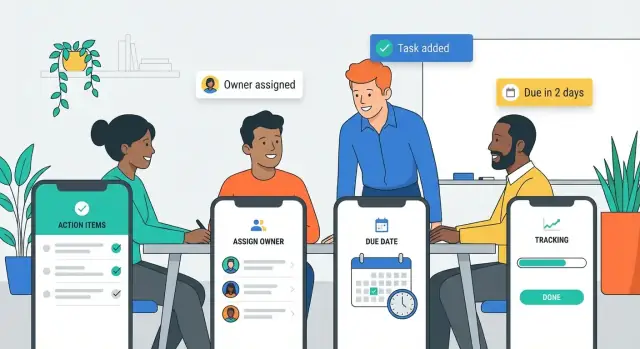
Define el problema y la audiencia
Una app de action items para reuniones no es solo una lista de tareas con otro nombre. Los action items son compromisos asumidos en un contexto grupal—a menudo vinculados a una decisión, un siguiente paso o un riesgo—donde la rapidez y la claridad importan más que el formato perfecto.
Qué son los “action items” (y por qué se pierden)
Un action item debe responder cuatro preguntas: ¿Qué hay que hacer? ¿Quién lo hace? ¿Cuándo vence? ¿Cuál es el contexto? Se pierden tras las reuniones porque las notas quedan dispersas (papel, chat, email), los detalles son vagos (“hacer seguimiento con el proveedor”) y la responsabilidad se sobreentiende en lugar de asignarse. Cuando todos salen de la sala, la urgencia baja y el trabajo desaparece en sistemas personales.
Problemas que debe resolver tu app
Piensa el producto como un flujo de trabajo para convertir compromisos hablados en tareas rastreables:
- Captura: registrar action items en segundos mientras la conversación ocurre.
- Claridad: fomentar redacción específica (verbo + resultado) y adjuntar contexto ligero (nombre de reunión, decisión, enlace).
- Responsabilidad: hacer la asignación explícita, con un responsable único (aunque otros sean colaboradores).
- Plazos: añadir fechas de entrega que coincidan con cómo trabaja el equipo (por ejemplo, “el próximo viernes” durante la reunión, refinar después).
- Seguimiento: ofrecer una forma simple de revisar lo abierto, recordar responsables y confirmar la finalización.
Si no solucionas captura y claridad, acabarás con una “app de actas” que produce notas largas pero poca responsabilidad.
Para quién está la app
Define una audiencia primaria primero, y luego soporta otras:
- Gerentes y líderes de proyecto: necesitan responsabilidad del equipo y chequeos de estado rápidos.
- Asistentes y facilitadores: necesitan entrada rápida y resúmenes limpios.
- Equipos cross‑funcionales: necesitan visibilidad compartida sin reuniones extra.
También considera dónde se usará: reuniones presenciales, llamadas por video, conversaciones informales—cada contexto tiene distintas restricciones.
Define métricas de éxito desde el inicio
Elige pocas métricas que te digan si la app realmente mejora el seguimiento de reuniones:
- Tasa de completado de action items dentro de la ventana de fecha.
- Tiempo‑para‑asignar: qué tan rápido obtiene un item un responsable tras crearse.
- Adopción: usuarios activos semanales y “reuniones con al menos un action item capturado”.
Estas métricas guiarán cada decisión posterior en tu flujo de action items.
Lista: funciones imprescindibles vs agradables de tener
Una app de action items triunfa o fracasa en unos pocos momentos clave: capturar rápidamente, dejar clara la responsabilidad y asegurar el seguimiento. Antes de diseñar pantallas o elegir herramientas, separa lo que debe salir en la versión 1 de lo que puede esperar.
Funciones imprescindibles (tu MVP)
Empieza con historias de usuario que cubran el flujo más simple:
- Crear un item en segundos (título + notas opcionales)
- Asignar un responsable (una sola persona accountable)
- Fijar una fecha de entrega (o elegir explícitamente “Sin fecha”)
- Marcar hecho / reabrir con un estado visible
Añade solo la estructura mínima necesaria para el seguimiento de tareas originadas en reuniones: una forma de agrupar items por reunión (o proyecto) y una vista básica de lista para “Mis items” vs “Todos los items”. Si tu app no puede hacer esto de forma fiable, las funciones extra no la salvarán.
Agradables de tener (funciones potentes)
Pueden mejorar significativamente la gestión, pero no son necesarias para la validación inicial:
- Items recurrentes (revisiones semanales)
- Dependencias (bloqueado por otra tarea)
- Checklists (sub‑pasos)
- Adjuntos (fotos, documentos, enlaces)
Trátalas como experimentos: cada una debe tener un resultado medible (por ejemplo, mayor tasa de completado o menos tareas vencidas).
Decide si offline u online desde temprano
Para una app móvil de reuniones, el comportamiento offline importa porque el Wi‑Fi puede fallar en salas de conferencias.
Una regla práctica para el MVP: captura y ediciones deben funcionar offline, y luego sincronizarse automáticamente. Las funciones de colaboración (ver las actualizaciones de otros al instante) pueden ser online‑first al lanzamiento, siempre que el usuario nunca pierda lo que ingresó.
Diseña el modelo de datos para los action items
Una buena app de action items se siente “inteligente” porque guarda los detalles correctos, de forma consistente, cada vez. El modelo de datos son los campos que guardas por cada action item—y las relaciones que facilitan el seguimiento.
De dónde provienen los action items
Suelen venir de algunos lugares predecibles:
- Temas de agenda (“Revisión presupuestaria” → “Enviar números revisados”)
- Decisiones (“Acordamos…” → “Redactar el anuncio”)
- Mensajes de chat durante la reunión (“@Sam, ¿puedes…?”)
Captura el origen para que la gente pueda rastrear un item hasta su contexto. Incluso un campo simple como Origen con valores (Agenda / Decisión / Chat / Otro) reduce confusión.
Métodos de captura que debes soportar
Planifica múltiples maneras de crear el mismo action item:
- Entrada manual (escritura rápida, autocompletado de responsables)
- Dictado por voz (convertir habla en título + notas)
- Plantillas (items comunes como “Enviar resumen”, “Compartir presentación”, “Reservar próxima reunión”)
Sin importar cómo se capture, debe aterrizar en los mismos campos estandarizados.
Campos estándar (la “claridad mínima viable”)
Incluye estos campos básicos:
- Título (qué se va a hacer)
- Responsable (persona única accountable)
- Fecha de entrega (o “Sin fecha” explícito)
- Prioridad (Baja/Media/Alta)
- Notas (detalles, enlaces, criterios de aceptación)
- Enlace de la reunión (conectar con la reunión, invitación o actas)
Evitar ambigüedad con pistas y ejemplos
La mayoría de los action items fallan por vaguedad. Añade guardrails ligeros:
- Pista de título: “Empieza con un verbo (p. ej., ‘Enviar borrador Q1 a Finanzas’)”
- Pista de responsable: “Un único responsable; añade otros como observadores en notas”
- Pista de fecha: “Elige una fecha o marca ‘Ninguna’—no lo dejes en blanco”
Estos prompts mantienen los datos limpios sin que la entrada se sienta rígida.
Mapea los flujos de usuario (Captura, Revisión, Seguimiento)
Los flujos de usuario son las “rutas felices” que la gente repetirá cada semana. Si estas son fluidas, la app se sentirá sin esfuerzo; si son torpes, ni las mejores funciones se usarán.
1) Flujo de captura (durante la reunión)
Diseña la captura para velocidad y mínimo pensamiento. La pantalla principal debe abrir directamente a la lista de la reunión actual con un botón Agregar prominente.
Usa valores por defecto inteligentes para que cada nuevo item esté casi completo al crearlo: asignado por defecto (último usado o anfitrión de la reunión), fecha por defecto (por ejemplo, “próximo día hábil”), y un estado ligero (Abierto). Haz asignación rápida accesible sin salir del teclado: escribe un nombre, toca la sugerencia y listo.
Un buen flujo de captura termina con items creados en pocos segundos cada uno—ningún campo obligatorio más allá del texto de la acción.
2) Flujo de revisión (justo después de la reunión)
Tras la reunión, cambia de “velocidad” a “precisión”. Presenta una lista de verificación de revisión corta: confirma responsable, fecha de entrega y redacción de cada item.
Aquí también la app debe reducir tareas vagas. Empuja a los usuarios a reescribir “Hacer seguimiento” en algo medible (“Enviar opciones de propuesta al proveedor, copiar a Alex”). Solo después de la revisión la app debe enviar notificaciones o compartir un resumen, para que la gente no reciba items a medio hacer.
3) Flujo de seguimiento (día a día)
El seguimiento necesita dos perspectivas:
- Vista personal diaria: “Mis action items”, ordenada automáticamente por fecha, con vencidos arriba.
- Vista de equipo: filtrar por reunión, responsable, estado y vencidos, para que gerentes y facilitadores detecten bloqueos rápido.
Mantén las acciones simples: marcar como hecho, cambiar fecha, reasignar, añadir un comentario. Todo lo demás opcional.
Planifica la interfaz: pantallas clave y navegación
Una app de action items falla o triunfa en qué tan rápido alguien encuentra la reunión correcta, captura una tarea y confirma quién la tiene. La UI debe resultar familiar en segundos—especialmente cuando los usuarios caminan a su próxima llamada.
Elige una navegación simple y consistente
Para la mayoría, una barra de navegación inferior es lo más fácil de aprender y usar con una mano. Limítala a 3–5 destinos y haz las etiquetas explícitas.
Una estructura común:
- Reuniones (la fuente de la verdad)
- Action Items (todas las tareas entre reuniones)
- Inbox/Revisión (opcional: items que requieren triage)
- Perfil/Ajustes
Evita esconder áreas clave tras menús anidados. Si necesitas filtros, añádelos dentro de la pantalla (tabs, chips o un cajón de filtros ligero), no como niveles de navegación por separado.
Bosqueja las pantallas clave (mantenlas sencillas—en el buen sentido)
Empieza con cuatro pantallas y hazlas excelentes:
- Lista de reuniones: próximas y recientes, con búsqueda rápida.
- Detalle de reunión: título, fecha, asistentes y un botón prominente “Agregar action item”.
- Lista de action items: ordenable por fecha, responsable, estado y “vencidos”.
- Detalle del item + crear/editar: responsable, fecha, estado, notas y una acción clara para guardar/completar.
Mantén los títulos consistentes (“Action Items”, no “Tareas” en un lugar y “To‑dos” en otro).
Diseña para lectura en movimiento
Usa tipografía legible, espaciado generoso y objetivos táctiles grandes para acciones comunes (agregar, completar, reasignar). El estado debe ser rápido de escanear: usa chips de estado (p. ej., Abierto, En progreso, Hecho, Bloqueado) y un color de acento único para urgencia (por ejemplo, vencidos).
Construye un sistema de diseño ligero temprano
Define un pequeño conjunto de componentes reutilizables—botones, inputs, chips, filas de lista, estados vacíos—para que nuevas pantallas no diverjan. Un pequeño design system acelera la iteración y mantiene la app coherente conforme crecen las funciones.
Haz la entrada de datos rápida y sin fricción
Si añadir un action item es más lento que apuntarlo en papel, la gente dejará de usar la app. Trata la entrada como un “modo captura”: campos mínimos, valores por defecto inteligentes y cero búsquedas en menús.
Menos toques, valores por defecto más inteligentes
Apunta a que un usuario pueda crear un action item sólido en menos de 10 segundos.
Reduce pasos haciendo elecciones comunes instantáneas:
- Asignado: muestra asistentes recientes primero y permite asignación con un toque.
- Fecha de entrega: ofrece opciones por defecto como “Mañana”, “Fin de semana”, o “Próxima reunión”, según normas del equipo.
- Prioridad: mantenla ligera (Baja/Media/Alta) y por defecto en la opción más común.
Una buena regla: oculta lo opcional hasta después de guardar el item.
Autocompletar que aprende
Escribir nombres y títulos de proyectos es repetitivo. Añade autocompletado donde importe:
- Al escribir un responsable, sugiere gente del roster de la reunión y luego del directorio organizacional.
- Sugiere proyectos/etiquetas según selecciones recientes y el título de la reunión.
- Recuerda elecciones previas (p. ej., “Proyecto: Lanzamiento Q1” o “Tipo: Seguimiento por email”) para que la siguiente entrada sea más rápida.
Asegúrate de que las sugerencias sean editables—el autocompletado no debe sentirse como bloqueo.
Plantillas para reuniones recurrentes
Las reuniones recurrentes generan items previsibles. Ofrece plantillas que rellenen campos por defecto:
- Plantillas a nivel de reunión (asistentes por defecto, proyecto, regla estándar de fecha)
- Plantillas por tipo de acción (“Enviar resumen”, “Reservar llamada con proveedor”, “Preparar deck”) con títulos preescritos que el usuario puede ajustar
Esto también mejora la consistencia para reportes posteriores.
Entrada optimizada para teclado y voz
Soporta estilos de entrada rápidos:
- Teclado: comportamiento de “Siguiente”, orden de tabulación sensata y selección de fecha rápida.
- Voz: una nota de voz simple o dictado para el título, seguida de un paso de confirmación (“¿Asignar a Alex, fecha viernes?”).
Si perfeccionas una pantalla, que sea la hoja “Agregar action item”—es el momento en que la app gana o pierde confianza.
Notificaciones y recordatorios que no desactiven los usuarios
Los recordatorios marcan la diferencia entre “quedó decidido” y “se hizo”. Pero la forma más rápida de perder usuarios es acosarlos. Diseña notificaciones como una red de seguridad útil, no como un megáfono.
Elige una mezcla: push, email e in‑app
Usa push para avisos sensibles al tiempo, email para resúmenes y notificaciones in‑app para momentos de uso activo.
Una base práctica:
- Push: prontos a vencer, vencidos o si te asignan/te mencionan
- Email: resumen diario o semanal (opt‑in)
- In‑app: una insignia o vista “Hoy” al abrir la app
Reglas de notificación que se sientan inteligentes
Las buenas reglas coinciden con cómo funciona el seguimiento:
- Pronto a vencer: p. ej., 24 horas antes (y opcionalmente 2 horas antes)
- Vencido: un recordatorio suave la mañana después de la fecha, y luego espaciar seguimientos
- Reasignado: notificar al nuevo responsable de inmediato; notificar al anterior una sola vez (para cerrar el ciclo)
- Mencionado: si alguien @menciona a un usuario en notas o comentarios, avisarlo de inmediato
Mantén el texto específico: incluye el título del item, fecha de entrega y nombre de la reunión para que no sea necesario abrir la app para entender la solicitud.
Da control a las personas (para que no te silencien)
Añade controles simples en Ajustes: frecuencia, horas de silencio, fines de semana activados/desactivados y preferencia de canal (push vs email). Permite posponer (snooze) un item por un día o hasta una fecha elegida—posponer suele ser mejor que desactivar.
Resumen semanal: alto impacto, bajo ruido
Un digest semanal impulsa el completado sin pings constantes. Incluye:
- Items que vencen esta semana
- Items vencidos
- Items recién asignados
Enlaza cada item a la pantalla exacta donde puede completarse o actualizarse, reduciendo fricción y manteniendo la app útil en lugar de ruidosa.
Colaboración e integraciones
Los action items rara vez se quedan dentro de una sola app. La gente quiere compartir resultados rápido, mantener a todos alineados y evitar copiar las mismas tareas en tres herramientas. Diseñar colaboración desde el inicio evita que tu app se convierta en un cuaderno aislado.
Compartir de forma que coincida con el trabajo en equipo
Soporta estilos de compartición múltiples para que los usuarios elijan lo que encaja en la reunión:
- Asignaciones individuales: enviar a cada persona solo los items que le corresponden (ideal para responsabilidad)
- Resumen de equipo: un recap limpio de todos los items, responsables y fechas para todo el grupo
- Exportar: PDF/CSV para equipos con cumplimiento, más “copiar al email” para seguimientos rápidos
Un detalle que importa: que los resúmenes compartidos hagan deep‑link a la reunión y al item relevante para que las actualizaciones no se bifurquen en versiones diferentes.
Integraciones que valen la pena priorizar
Céntrate en integraciones que eliminen trabajo repetitivo:
- Calendario (Google/Microsoft): adjuntar items al evento, traer la lista de asistentes y mostrar reuniones próximas dentro de la app
- Slack/Teams: publicar el resumen de la reunión en un canal y permitir acciones rápidas como “marcar hecho” o “posponer” desde el mensaje
- Email: seguimientos con un clic a responsables, con fecha y contexto
- Herramientas de tareas (Asana/Trello/Jira/Todoist): empujar items cuando los equipos ya ejecutan allí
Si las integraciones van en un nivel de pago, sé transparente y enlaza a /pricing.
Planificación de permisos ligera (sin frenar a los equipos)
Incluso antes de una gestión de roles completa, define lo básico: quién puede ver, editar, reasignar y comentar items. Para invitados externos, considera compartir un “resumen solo‑vista” para que notas sensibles permanezcan privadas mientras la gestión de action items sigue clara.
Cuentas, permisos y seguridad básicos
Los action items suelen incluir contexto sensible (números de presupuesto, seguimientos de RRHH, asuntos de clientes). Si la gente no confía en la app, no la usará—así que planea cuentas, permisos y seguridad desde temprano.
Opciones de autenticación
Soporta al menos un método de acceso de baja fricción y añade opciones más sólidas para equipos grandes:
- Magic link por email: excelente para adopción rápida; sin contraseñas.
- Proveedores OAuth: “Sign in with Google/Microsoft/Apple” reduce fricción.
- SSO (SAML/OIDC): requerido en muchas empresas; también facilita el offboarding.
Si esperas dispositivos personales y de trabajo, permite gestionar múltiples espacios de trabajo desde una cuenta.
Un modelo de roles simple
Mantén roles mínimos y expande solo si los flujos reales lo piden:
- Admin: gestiona ajustes del espacio, integraciones, retención y políticas de seguridad
- Organizador: crea reuniones, asigna items, invita asistentes
- Asistente: recibe y completa items asignados; puede comentar y actualizar estados
- Invitado: acceso limitado (por ejemplo, solo ver/confirmar) para participantes externos
Combina roles con permisos a nivel de objeto (quién puede ver/editar una reunión, quién ve notas privadas) para que reuniones sensibles no se filtren entre equipos.
Fundamentos de seguridad de datos
Cubre lo básico desde el día uno:
- Cifrado en tránsito (TLS) para todas las llamadas API.
- Almacenamiento seguro en dispositivo para tokens (Keychain/Keystore) y caché mínimo.
- Logs de auditoría para eventos clave: inicios de sesión, cambios de rol, exportes, eliminaciones, reasignaciones de items.
Consideraciones de privacidad
Las notas de reuniones pueden contener datos personales. Ofrece controles como notas privadas, reglas de retención y solicitudes de exportación/eliminación. Sé claro sobre qué se comparte cuando alguien reenvía un action item, para mantener el principio de necesidad de saber.
Elige la pila tecnológica y la arquitectura
La pila debe coincidir con tus objetivos de MVP: captura rápida en reuniones, sincronización fiable y espacio para crecer. La “mejor” stack suele ser la que tu equipo puede mantener y lanzar.
Nativo vs cross‑platform
Nativo (Swift para iOS, Kotlin para Android) es buena opción si buscas el comportamiento offline más fluido, integración profunda con el SO (widgets, share sheets, shortcuts) o si preverás mucho uso de patrones UI específicos de la plataforma.
Cross‑platform (Flutter o React Native) suele ser la forma más rápida de lanzar en iOS y Android con una sola base de código. Es una elección sólida aquí porque la mayoría de pantallas son formularios, listas y filtros.
Una regla práctica: si tienes 1–2 ingenieros móviles, cross‑platform suele ganar en velocidad; si ya tienes equipos nativos, hacerlo por plataforma puede reducir fricción a largo plazo.
Esenciales de backend (lo que realmente necesitas)
Aunque sea simple, una app se beneficia de un backend para soportar flujos de equipo:
- API para action items, reuniones, comentarios y cambios de estado
- Base de datos (relacional suele ser la más simple) para usuarios, equipos, tareas, asignaciones, fechas
- Almacenamiento de archivos para adjuntos o resúmenes exportados
- Búsqueda (empieza con búsqueda básica en DB; añade búsqueda dedicada después)
- Jobs en background para recordatorios, nudges recurrentes y digests por email/Slack
Si quieres acelerar el desarrollo temprano, una plataforma de prototipado puede ayudarte a prototipar el flujo completo rápidamente y luego exportar el código fuente cuando estés listo para personalizar.
Tiempo real vs sincronización (y offline)
La colaboración en tiempo real es atractiva, pero añade complejidad. Para el MVP, considera captura offline + sincronización en background:
- Guarda cambios localmente primero.
- Sincroniza en background cuando haya red.
- Maneja conflictos con reglas simples (p. ej., “gana la última edición” para títulos, merge de comentarios, registrar historial de estados).
Si necesitas tiempo real (p. ej., varias personas editando el mismo item en reunión), aíslalo a pocas pantallas y define un comportamiento de conflicto claro.
Manténlo simple—y documenta las compensaciones
Empieza con una arquitectura modular y predecible: cliente móvil + API REST/GraphQL + una base de datos. Anota lo que pospones (tiempo real, búsqueda avanzada, permisos complejos) y por qué—tu yo futuro lo agradecerá.
Pruebas: fiabilidad en condiciones reales de reunión
Las apps de seguimiento fallan cuando se prueban solo en Wi‑Fi rápido y con datos bonitos. Tu objetivo es sencillo: los action items capturados en una reunión deben guardarse correctamente, aparecer donde los usuarios esperan y mantenerse confiables aun en condiciones desordenadas.
Escribe criterios de aceptación por flujo principal
Para cada flujo principal—captura, asignar, fijar fecha, editar, completar y sincronizar—define criterios de aceptación que cualquiera del equipo pueda verificar. Ejemplo: “Cuando un usuario crea un action item offline, aparece inmediatamente en la lista local, muestra un indicador ‘Sin sincronizar’ y se sincroniza automáticamente en un máximo de 30 segundos tras volver la conectividad sin crear una copia duplicada.”
Los criterios de aceptación evitan debates de “funciona en mi teléfono” y aceleran las pruebas de regresión.
Prueba escenarios del mundo real
Crea casos de prueba que imiten reuniones reales:
- Captura offline → sincronización tardía: crear items, editarlos y reconectar horas después.
- Items duplicados: dos personas crean items similares; asegúrate de que las reglas de deduplicado (o su ausencia) sean previsibles.
- Conflictos: editar el mismo item en dos dispositivos; verificar qué gana y cómo se informa a los usuarios.
- Zonas horarias: fechas establecidas en una zona deben mostrarse correctamente para el equipo en otras zonas, incluyendo cambios por DST.
Incluye también casos de “entrada mala”: responsable faltante, títulos vagos o fechas pasadas.
Tests de usabilidad bajo presión de tiempo
Haz sesiones cortas con participantes reales de reunión. Dales 2–3 minutos para capturar cinco action items mientras siguen una agenda simulada. Observa fricciones: demasiados toques, campos confusos o cierres accidentales. Mide tiempo‑hasta‑primer‑item y tasa de errores, no solo opiniones.
Revisiones de accesibilidad que eviten abandonos silenciosos
Verifica contraste, escala de texto dinámica y etiquetas para lectores de pantalla en cada elemento interactivo—especialmente controles de añadir rápido y selectores de fecha. Si VoiceOver/TalkBack no explica un action item claramente, los usuarios abandonarán la herramienta.
Lanzamiento, medición e iteración
Una app de action items demuestra su valor cuando equipos reales dependen de ella. Trata el lanzamiento como el inicio del aprendizaje, no la línea de meta.
Configura analíticas que coincidan con el éxito real
Antes de lanzar, define qué significa “funciona” y trackea eventos. Un dashboard inicial puede cubrir:
- Activación: usuarios que crean su primer action item (o importan desde una plantilla) en 24 horas
- Items creados: volumen por usuario activo—para ver si la app se usa ocasionalmente o regularmente
- Items completados: tasa de completado y tiempo‑hasta‑completar (por equipo, por tipo de reunión)
- Retención: usuarios que vuelven semanalmente a revisar y actualizar items
Combina tracking de eventos con una invitación cualitativa ligera: “¿Esta reunión produjo responsables y fechas claras?”.
Piloto con un grupo pequeño primero
Haz un piloto con uno o dos equipos por 1–2 semanas. Pide feedback en contexto: justo después de las reuniones y otra vez tras intentar hacer seguimiento. Enfócate en dónde falla el flujo: responsabilidad poco clara, fechas olvidadas o items que se reescriben muchas veces.
Despliegue con un plan de onboarding
La adopción mejora si quitas trabajo de configuración:
- Lista de verificación de onboarding (crear equipo, fijar cadencia de reuniones, añadir responsables por defecto)
- Una plantilla de reunión de ejemplo con categorías comunes de action items
- Un pequeño centro de ayuda en /help que responda “¿Cómo hago…?” en un minuto
Si construyes en público, considera incentivos para distribución temprana: por ejemplo, un programa de ganancia de créditos para usuarios que creen contenido sobre lo que construyeron, y referidos que compensen costos—patrones útiles si tu app depende de adopción por equipo.
Itera según lo que aprendas
Las primeras mejoras post‑lanzamiento suelen ir a:
- Velocidad de captura (menos toques, valores por defecto más inteligentes)
- Recordatorios (timing y tono que impulsan el completado)
- Reportes (items vencidos, resúmenes de responsabilidad del equipo)
Lanza cambios pequeños semanalmente y vuelve a revisar activación y retención tras cada release.
Preguntas frecuentes
¿En qué se diferencia un «action item» de una tarea normal?
Un action item es un compromiso tomado durante una reunión que debe poder rastrearse después. Para que no se pierda, captura cuatro elementos esenciales:
- Qué: un verbo específico + resultado (“Enviar números revisados del T1 a Finanzas”)
- Quién: un responsable único
- Cuándo: una fecha de entrega real (o explícitamente “Sin fecha”)
- Contexto: nombre de la reunión, decisión o enlace para que tenga sentido más tarde
¿Para quién debe construirse primero una app de acciones de reunión?
Empieza con un público principal y optimiza los flujos clave para ellos:
- Gerentes/líderes de proyecto: necesitan visibilidad del equipo, filtrado de vencidos y chequear estado rápidamente
- Asistentes/facilitadores: necesitan entrada ultra rápida y resúmenes limpios
- Equipos cross-funcionales: necesitan visibilidad compartida sin reuniones extra
Elige uno primero (a menudo facilitadores o gerentes), y luego añade vistas y permisos para soportar al resto.
¿Cuáles son las funciones imprescindibles para el MVP de una app de acciones de reunión?
Un MVP práctico cubre el flujo compromiso → responsabilidad:
- Crear un ítem rápido (título + notas opcionales)
- Asignar un responsable
- Fijar una fecha de entrega (o “Sin fecha”)
- Marcar como hecho / reabrir con estado visible
- Agrupación básica por reunión (o proyecto) y vistas “Mis items” y “Todos los items”
Si esto no funciona bien, integraciones y funciones avanzadas no ayudarán.
¿Qué funciones “agradables de tener” merecen añadirse después?
Trátalas como experimentos que se añaden solo después de que el MVP funcione:
- Items recurrentes para reuniones semanales
- Dependencias (“bloqueado por”)
- Checklists/sub‑tareas
- Adjuntos (enlaces, documentos, fotos)
Cada función extra debe relacionarse con una mejora medible (por ejemplo, menos items vencidos o mayor tasa de cumplimiento).
¿Debe la app funcionar sin conexión durante las reuniones?
Sí—al menos para captura y edición. Una regla práctica:
- Offline-first: crear/editar items debe funcionar sin Wi‑Fi
- Auto-sync: los cambios se sincronizan cuando vuelve la conexión
- Online-first (opcional): colaboración en tiempo real
La promesa clave es: el usuario nunca pierde lo que introdujo durante la reunión.
¿Qué campos de datos debe incluir cada action item?
Usa los campos de “claridad mínima” y estandarízalos en todos los métodos de captura:
- Título
- Responsable (una persona accountable)
- Fecha de entrega (o explícito “Ninguna”)
- Prioridad (sencilla)
- Notas (enlaces, criterios de aceptación)
- Enlace de la reunión (invitación/minutas)
- Origen (Agenda / Decisión / Chat / Otro)
Añade pistas ligeras para evitar vaguedad sin ralentizar la entrada.
¿Qué flujos de usuario debe dominar la app para sentirse fluida?
Diseña tres recorridos repetibles que la gente hará cada semana:
- Captura (durante la reunión): añadir con un toque, valores por defecto inteligentes, asignación rápida, campos mínimos obligatorios
- Revisión (después de la reunión): confirmar responsable/fecha/redacción y reescribir títulos vagos antes de enviar resúmenes
- Seguimiento (día a día): “Mis items” ordenados por fecha + vista de equipo con filtros (responsable/estado/vencidos)
Mantén las acciones comunes rápidas: completar, reasignar, cambiar fecha, comentar.
¿Cuáles son las pantallas clave y patrones de navegación a priorizar?
Mantén la navegación simple y transparente (3–5 pestañas principales) y perfecciona cuatro pantallas:
- Lista de reuniones (próximas/recientes + búsqueda)
- Detalle de reunión (asistentes + botón prominente “Agregar action item”)
- Lista de action items (filtros/orden: fecha de entrega, responsable, estado, vencidos)
- Crear/editar item (responsable, fecha de entrega, estado, notas)
Usa nombres consistentes (“Action Items” en todas partes) y objetivos táctiles grandes para uso en movimiento.
¿Cómo diseñar recordatorios que los usuarios no desactiven?
Usa una mezcla de canales con valores por defecto inteligentes y control de usuario:
- Push: por vencimiento próximo, vencido, asignado/mencionado
- Email: resumen diario/semanal opcional
- In-app: vista Hoy/insignias
Haz las notificaciones específicas (título, fecha de entrega, reunión). Añade horas de silencio, desactivación fines de semana, controles de frecuencia y snooze para que los usuarios no silencien la app por completo.
¿Qué integraciones y permisos básicos conviene planear pronto?
Empieza por las integraciones que eliminan trabajo duplicado:
- Calendario (Google/Microsoft): traer asistentes, enlazar items al evento de la reunión
- Slack/Teams: publicar resúmenes; acciones rápidas como marcar hecho/snooze
- Email: seguimientos con un clic y contexto
- Herramientas de tareas (Asana/Trello/Jira/Todoist): enviar items donde los equipos ya ejecutan
Para permisos, define quién puede ver/editar/reasignar/comentar temprano, y considera un resumen solo‑vista para invitados externos.