

Crear una app móvil para notificaciones y recordatorios inteligentes: Guía
Aprende a planificar, construir y mejorar una app móvil que envía notificaciones y recordatorios inteligentes: momento adecuado, personalización, patrones de UX y privacidad.
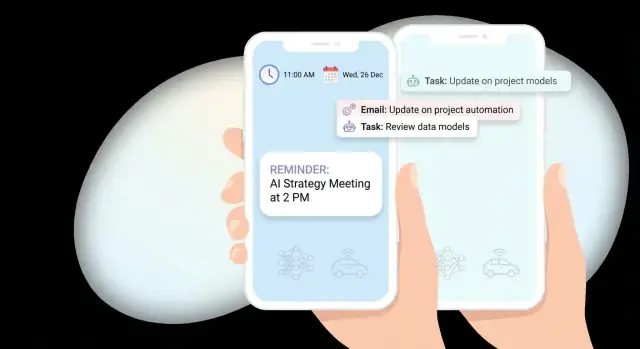
Qué debe hacer una app de notificaciones inteligentes
Una app de notificaciones inteligentes no significa “más notificaciones”. Significa menos avisos, mejor sincronizados, que ayudan a las personas a terminar algo que ya les importa —sin sentirse interrumpidas.
Define qué significa “inteligente”
Antes de diseñar pantallas o elegir herramientas, escribe una definición simple de “inteligente” para tu producto. Una versión práctica es:
- Momento adecuado: enviar cuando el usuario puede actuar (no durante el sueño, reuniones o desplazamientos—a menos que lo haya pedido).
- Mensaje adecuado: breve, específico y orientado a la acción (“Pagar factura de electricidad” funciona mejor que “Recordatorio”).
- Canal adecuado: alertas locales, notificaciones push, SMS, email o banners en la app—según la urgencia y la preferencia del usuario.
Si no puedes explicar por qué se envía un recordatorio ahora, aún no es inteligente.
Tipos de recordatorios que deberías soportar (o excluir conscientemente)
La mayoría de las apps de recordatorios comienzan con uno o dos tipos y amplían según aprenden.
- Recordatorios basados en tiempo: “Mañana a las 9:00”. Son la base.
- Recordatorios basados en ubicación: “Cuando llegue al supermercado”. Útiles pero sensibles a permisos.
- Recordatorios de hábito: nudges recurrentes (“Cada día laborable a las 20:00”). Necesitan controles de frecuencia inteligentes para evitar fatiga.
- Recordatorios basados en tareas: ligados a un ítem de la lista con una acción clara de “Hecho”.
- Recordatorios de eventos: sincronizados con el calendario o momentos puntuales (entradas, citas).
La clave es la consistencia: cada tipo de recordatorio debe tener un comportamiento predecible (snooze, reprogramar, completar) para que los usuarios confíen en la app.
Elige métricas de éxito desde el principio
“Engagement” es vago. Elige métricas que reflejen si los recordatorios realmente ayudan:
- Tasa de opt-in: cuántos usuarios permiten notificaciones (y ubicación, si aplica).
- Tasa de apertura / acción: toques en una notificación o acciones directas (Hecho, Posponer).
- Tasa de completado: recordatorios que llevan a completar la tarea dentro de una ventana (p. ej., 24 horas).
- Retención: si los usuarios siguen creando y completando recordatorios después de 7/30 días.
Estas métricas influirán en decisiones de producto como horarios por defecto, horas silenciosas y copy.
Decide plataformas objetivo y alcance
Elige iOS, Android, o cross-platform según para quién construyes, no solo por comodidad del equipo. El comportamiento de las notificaciones varía por plataforma (solicitudes de permiso, reglas de entrega, agrupamiento), así que planifica esas diferencias.
Aclara la promesa central de tu app
Escribe una frase que podrías usar en la ficha de la tienda. Ejemplos:
- “Configura recordatorios que se adaptan a tu agenda y solo te avisan cuando puedes actuar.”
- “Una app de recordatorios que te mantiene en camino con hábitos suaves y completar con un toque.”
Esa frase será tu filtro para peticiones de funciones: si no fortalece la promesa, probablemente sea fase dos.
Necesidades de usuario, casos de uso y metas claras de la app
Una app de recordatorios tiene éxito cuando coincide con rutinas reales—no cuando ofrece más ajustes. Antes de elegir la lógica de programación o diseñar push, define a quién ayudas, qué intentan lograr y cómo se ve el “éxito” para ellos.
Grupos de usuarios clave para diseñar
Empieza con un conjunto pequeño de audiencias primarias, cada una con restricciones diferentes:
- Profesionales ocupados que equilibran reuniones, plazos y viajes.
- Estudiantes que gestionan horarios de clase, bloques de estudio y fechas de entrega.
- Cuidadores que siguen medicación, citas y responsabilidades compartidas en la familia.
Estos grupos difieren en tolerancia a la interrupción, frecuencia de cambios en los planes y si necesitan recordatorios compartidos.
Mapea escenarios de la vida real (donde fallan los recordatorios)
Recoge escenarios que causan acciones perdidas y conviértelos en casos de uso concretos:
- Medicación olvidada porque el recordatorio sonó durante un desplazamiento o reunión.
- Vencimientos de facturas olvidados porque el mensaje llegó demasiado temprano y se enterró.
- Reuniones perdidas porque “salir ahora” depende de la ubicación y el tráfico.
- Rutinas diarias (hidratarse, estirarse, escribir un diario) que desaparecen sin prompts suaves y consistentes.
Cuando los escribas, incluye contexto: ventanas de tiempo, ubicación, estado típico del dispositivo (modo silencioso, batería baja) y qué hizo el usuario en su lugar.
Escribe historias de usuario que definan “notificaciones inteligentes”
Las buenas historias de usuario hacen obvias tus decisiones de diseño de notificaciones:
- “Recuérdame cuando falten 30 minutos para mi reunión y no esté ya en otra reunión.”
- “No me recuerdes durante mis horas de foco, a menos que esté marcado como urgente.”
- “Si ignoro un recordatorio, empújame de nuevo más tarde—pero para después de dos intentos.”
Elige los trabajos principales a realizar
Mantén los objetivos simples y medibles. La mayoría de apps de recordatorios sirven cuatro trabajos principales:
- Recordar (mostrar el ítem correcto en el momento correcto).
- Planificar (convertir intenciones en acciones programadas con mínimo esfuerzo).
- Llevar a cabo (posponer, reprogramar y completar sin fricción).
- Reducir el estrés (menos notificaciones, mejores notificaciones—más confianza).
Decide el comportamiento por defecto (para reducir la configuración)
Los valores por defecto moldean resultados más que los ajustes avanzados. Define una base clara: horas silenciosas sensatas, una duración de snooze estándar y un patrón de escalado suave. La meta es que los usuarios creen un recordatorio en segundos—y todavía sientan que la app es “inteligente” sin ajustes constantes.
Funciones centrales y modelo de datos para recordatorios
Una app de recordatorios vive o muere por la rapidez con la que la gente puede capturar una intención (“recuérdame”) y confiar en que se activará en el momento correcto. Antes de añadir lógica “inteligente”, define las entradas básicas del recordatorio, reglas de programación y un modelo de datos limpio que no te encaje en un rincón.
Elige las fuentes de creación (cómo se crean los recordatorios)
Empieza con unas pocas vías de creación que coincidan con el comportamiento real:
- Entrada manual: un flujo rápido “título + hora” con detalles opcionales.
- Importación de calendario: convertir eventos en recordatorios (con mapeo claro y fácil opción de excluir).
- Análisis de email: opcional y exigente en permisos; considéralo después, a menos que sea central.
- Plantillas: “Pagar alquiler”, “Tomar medicación”, “Informe semanal”, etc., para reducir escritura y mejorar consistencia.
Una buena regla: cada fuente debe producir el mismo objeto interno de recordatorio, no un tipo separado.
Define la lógica de recurrencia (y las reglas que los usuarios notarán)
Los recordatorios recurrentes suelen generar la mayoría de tickets de soporte. Haz las reglas explícitas:
- Patrones: diario, semanal, mensual, intervalos personalizados.
- Excepciones: omitir una fecha, pausar por vacaciones, o “solo días laborables”.
- Reglas de snooze: duración, cuántas veces y si el snooze afecta a la serie o solo a una ocurrencia.
- Ventanas de tiempo: “notificar entre 9:00–18:00” o “evitar reuniones”, si soportas horas silenciosas.
Zonas horarias y comportamiento en viajes
Elige un modelo claro y manténlo:
- Mantener hora local (por ejemplo, “8:00 cada día” se adapta cuando el usuario viaja).
- Hora fija (por ejemplo, “8:00 hora de Nueva York” se ancla a una zona).
Para usuarios no técnicos, etiqueta esto como “Ajustar cuando viajo” vs “Mantener en la zona horaria local de casa”.
Comportamiento offline (fiable incluso sin conectividad)
Las personas crean recordatorios en movimiento. Asegura que los usuarios puedan crear/editar recordatorios sin conexión, almacenar cambios localmente y sincronizar después sin perder ediciones. Si hay conflictos, prefiere “la última edición gana” más un registro de actividad simple.
Un modelo de datos simple que puedas ampliar
Mantenlo ligero pero estructurado:
- Reminder: id, título, notas, estado (activo/completado), createdAt.
- Schedule: nextTriggerAt, recurrenceRule, timeZoneMode, quietHours.
- Contexto: fuente (manual/calendario/plantilla), etiquetas opcionales, ubicación opcional.
- Preferencias de usuario: duración de snooze por defecto, comportamiento en viajes, ventana de notificaciones.
Esta base hace que la personalización posterior sea más fácil—sin obligarte a reconstruir cómo se almacenan y programan los recordatorios.
Arquitectura de alto nivel: notificaciones locales vs servidor
Una app de recordatorios puede entregar alertas por varios canales, y tu arquitectura debe tratarlos como vías de entrega separadas. La mayoría de apps comienzan con notificaciones locales (programadas en el dispositivo) y notificaciones push (enviadas desde un servidor). Email/SMS pueden ser añadidos opcionales para recordatorios “imperdibles”, pero introducen coste, cumplimiento y trabajo de entregabilidad.
Canales de notificación (qué dispara el recordatorio)
Notificaciones locales son ideales para uso offline y recordatorios simples y repetitivos. También son rápidas de implementar, pero pueden estar limitadas por reglas del SO (optimizaciones de batería, límites de iOS en notificaciones programadas).
Notificaciones push permiten sincronización entre dispositivos, timing “inteligente” y actualizaciones desde el servidor (p. ej., cancelar un recordatorio cuando una tarea se marca como completada en otro dispositivo). Dependen de la fiabilidad de APNs/FCM y requieren infraestructura backend.
Dónde vive la “inteligencia”
Tienes dos opciones principales:
- Reglas en el dispositivo: la app decide cuándo notificar en base a datos locales (hábitos, comportamiento reciente, zona horaria). Pros: privacidad, funciona offline. Contras: más difícil experimentar centralmente y mantener lógica consistente entre dispositivos.
- Programación en servidor: un backend calcula el mejor momento y envía pushes o crea programaciones. Pros: A/B testing, actualizaciones globales de lógica, consistencia multi-dispositivo. Contras: manejo más sensible de datos y requisitos de uptime.
Muchos equipos optan por un híbrido: fallback en el dispositivo (recordatorios básicos) + optimización en servidor (nudges inteligentes).
Servicios backend esenciales
Como mínimo, planea autenticación, una base de datos para recordatorios/preferencias, un scheduler/cola de jobs para trabajo temporal y analíticas para eventos de entrega/apertura/completado.
Si quieres moverte rápido de especificación de producto a prototipo funcional, una plataforma tipo vibe-coding como Koder.ai puede ser útil para montar la pila central (superficies web basadas en React, backend en Go + PostgreSQL y clientes móviles en Flutter) desde un flujo de trabajo guiado por chat—y luego iterar en la lógica de notificaciones según aprendes.
Planificación de escalabilidad
Espera picos de tráfico en ventanas comunes de recordatorios (rutinas matutinas, almuerzos, cierre de día). Diseña tu scheduler y pipeline de push para manejar envíos en ráfaga, reintentos y límites de tasa.
Integraciones para añadir después
Deja puntos de extensión para sincronización de calendario, señales de salud/actividad y disparadores de mapas/ubicación—sin hacerlas obligatorias para el primer lanzamiento.
Permisos, onboarding y estrategia de opt‑in
Una app de recordatorios vive o muere por el opt‑in. Si pides permiso para notificaciones demasiado pronto, mucha gente tocará “No permitir” y no volverá. La meta es simple: muestra valor primero, luego solicita el conjunto mínimo de permisos justo cuando sea claramente necesario.
Onboarding: explica el “por qué” antes del prompt
Comienza con un onboarding corto que demuestre resultados, no características:
- “Nunca pierdas una factura”
- “Recibe un empujón cuando sea el mejor momento para entrenar”
- “Horas silenciosas para que los recordatorios no interrumpan el sueño”
Añade una pantalla de vista previa de notificación que muestre exactamente cómo será un recordatorio (título, cuerpo, hora y qué sucede al tocarlo). Esto reduce sorpresas y aumenta la confianza.
Solicita permisos de forma contextual (mínimo primero)
Pide permiso para notificaciones solo después de que el usuario haya creado su primer recordatorio (o habilitado un caso de uso clave). Vincula la solicitud a una acción:
- “Activa notificaciones para recibir este recordatorio a las 8:00.”
Mantén la petición inicial mínima: notificaciones primero, y solicita extras sólo cuando sean necesarias (p. ej., acceso al calendario sólo si el usuario elige explícitamente “Sincronizar con el calendario”). En iOS y Android, evita apilar varios prompts de permisos uno detrás de otro.
Da control real a los usuarios
Proporciona controles de preferencia directamente en la app (no ocultos en ajustes del sistema):
- Horas y días silenciosos (entre semana vs fin de semana)
- Prioridad (urgente vs normal)
- Canales/categorías (p. ej., Salud, Facturas, Trabajo) y sonidos
- Reglas de frecuencia (p. ej., máximo de recordatorios por día)
Haz que sean accesibles desde la pantalla de creación de recordatorio y un área de Ajustes dedicada.
Planea un comportamiento elegante para “permiso denegado”
Documenta e implementa alternativas:
- Si las notificaciones están denegadas, muestra recordatorios dentro de la app (badge, bandeja o banner) y explica cómo reactivar en ajustes del sistema.
- Ofrece email/SMS sólo si forman parte de tu producto y el consentimiento es explícito.
- Detecta canales deshabilitados (Android) y guía al usuario para arreglar el canal específico, no solo “activa notificaciones”.
UX de notificaciones: contenido, frecuencia y deep links
La UX de notificaciones es donde una app “inteligente” o bien se siente útil o se convierte en ruido de fondo. Buena UX se trata principalmente de tres cosas: decir lo correcto, al ritmo correcto, y llevar al usuario al lugar correcto.
Crea una taxonomía simple de notificaciones
Empieza nombrando los tipos de notificaciones que enviará tu app. Una taxonomía clara mantiene el copy consistente y te ayuda a establecer reglas diferentes por tipo:
- Recordatorio: basado en tiempo (“Paga el alquiler hoy”) o en evento (“Sal ahora para llegar a las 15:00”).
- Empujón (nudge): prompt suave cuando una tarea está en riesgo (“¿Aún quieres terminar tus 10 minutos de estiramiento?”).
- Seguimiento: después de una acción parcial (“Empezaste la lista de la compra—añade los últimos dos ítems?”).
- Resumen: digest agrupado (“3 tareas para hoy, 1 atrasada”).
Escribe copy que el usuario entienda de un vistazo
Una gran notificación responde qué, cuándo y qué hacer después—sin obligar a abrir la app para descifrarla.
Ejemplos:
- “Regar plantas • Hoy 18:00 • Marcar como hecho o Posponer”
- “Enviar informe de gastos • Vence en 2 horas • Revisar ahora”
Mantén títulos específicos, evita frases vagas (“¡No lo olvides!”) y usa botones de acción con moderación pero de forma predecible (por ejemplo, Posponer, Completar, Reprogramar).
Controla la frecuencia: límites, agrupamiento y supresión
Una app inteligente debe sentirse tranquila. Establece valores por defecto como un límite diario por tipo de notificación y agrupa ítems de baja urgencia en resúmenes.
También añade reglas de “supresión inteligente” para no spammear:
- No enviar un empujón si el usuario acaba de abrir la tarea.
- Pausar recordatorios mientras el usuario está en modos No molestar / Foco (cuando esté disponible).
- Dejar de repetir alertas vencidas después de un número razonable y ofrecer una solución clara (“¿Reprogramar?”).
Deep links que lleven a la pantalla exacta
Cada notificación debe abrir al usuario directamente en la tarea relevante, no en la pantalla principal. Usa deep links como:
- /tasks/123
- /tasks/123?action=reschedule
Esto reduce fricción y aumenta la tasa de completado.
Accesibilidad desde el día uno
Usa texto legible (evita contenido pequeño y denso), soporta lectores de pantalla con etiquetas significativas y asegura que los objetivos táctiles de acciones en notificaciones sean cómodos. Si soportas asistentes de voz o entrada por voz, alinea el wording con cómo habla la gente (“Posponer 30 minutos”).
Hacer las notificaciones “inteligentes” con personalización
“Inteligente” no tiene que significar IA compleja. La meta es simple: enviar el recordatorio correcto, en un momento y con un tono que haga más probable la finalización—sin resultar molesto.
Empieza con reglas y una puntuación simple
Antes de machine learning, implementa reglas claras más un modelo de puntuación ligero. Para cada posible momento de envío, calcula una puntuación a partir de unas pocas señales (p. ej., “el usuario suele completar en 30 minutos”, “actualmente en una reunión”, “es tarde por la noche”). Elige el momento con mayor puntuación dentro de una ventana permitida.
Este enfoque es más fácil de explicar, depurar y mejorar que una caja negra—y aún así se siente personalizado.
Personaliza usando comportamiento que puedas observar
Buena personalización suele venir de patrones que ya rastreas:
- Hora típica de completado: si el usuario suele completar una tarea entre 8–9am, sugiere esa hora por defecto.
- Patrones de snooze: si siempre pospone 15 minutos, ofrece “Posponer 15m” como acción primaria.
- Contexto de ubicación o rutina: si “Comprar comida” se completa cerca de una tienda, sugiere recordatorios cuando esté cerca (solo con opt‑in explícito).
Añade contexto sin ser invasivo
El contexto mejora la relevancia cuando es obvio y respetuoso:
- Estado ocupado del calendario: retrasa recordatorios no urgentes mientras el usuario esté ocupado.
- Modos de enfoque / DND del sistema: no luches contra el SO—alinéate con él.
- Hora del día: usa nudges más suaves por la noche; retén recordatorios de baja prioridad hasta la mañana.
Ventanas de envío inteligentes y horas silenciosas
Implementa ventanas de envío inteligentes: en lugar de enviar en un timestamp único, envía dentro de un rango aprobado por el usuario (p. ej., 9–11am). Combina esto con periodos de no molestar (p. ej., 22:00–7:00) y permite excepciones por recordatorios urgentes.
Explícalo claramente y permite anular
Di al usuario por qué se movió un recordatorio: “Programamos esto para las 9:30 porque sueles completar tareas similares por la mañana.” Incluye un control rápido como “Enviar a la hora original” o “Enviar siempre a las 8:00.” La personalización debe sentirse como un asistente útil, no una configuración oculta.
Flujos de recordatorio: crear, posponer, reprogramar y completar
Una app de recordatorios se siente “inteligente” cuando el flujo es sin esfuerzo justo en el momento en que el usuario está ocupado. Eso significa diseñar todo el ciclo: crear → alerta → actuar → actualizar la programación → cerrar el bucle.
Crear un recordatorio (rápido pero estructurado)
Mantén la creación ligera: título, hora y regla de repetición (opcional). Todo lo demás—notas, ubicación, prioridad—debe ser aditivo, no obligatorio.
Si soportas recordatorios recurrentes, guarda la regla separada de cada ocurrencia. Esto facilita mostrar la “próxima ocurrencia” y evita duplicar por accidente cuando los usuarios editan la programación.
Actuar desde la notificación: acciones rápidas
Las notificaciones deben soportar acciones rápidas para que los usuarios completen sin abrir la app:
- Marcar como hecho (completa la ocurrencia actual)
- Posponer (aplaza una vez)
- Reprogramar (mover a una nueva hora)
- Omitir (para recordatorios recurrentes—omitir solo esta ocurrencia)
Cuando una acción rápida cambia la programación, actualiza la UI inmediatamente y regístralo en el historial del recordatorio para que los usuarios entiendan lo que pasó después.
Posponer y reprogramar sin sensación de repetición
Posponer debe ser un toque la mayoría de las veces. Ofrece presets múltiples (por ejemplo: 5 min, 15 min, 1 hora, mañana por la mañana) más un selector de tiempo personalizado para casos especiales.
Reprogramar es distinto de posponer: es un cambio deliberado. Proporciona un selector simple y sugerencias inteligentes (próximo hueco libre, hora típica de completado, “después de mi reunión”). Incluso sin personalización avanzada, accesos directos como “más tarde hoy” y “mañana” reducen fricción.
Una página detallada de recordatorio limpia (con historial)
Cuando los usuarios abren un recordatorio, muestra:
- La próxima ocurrencia (claramente)
- La regla o resumen de programación (“Cada día laborable a las 9:00”)
- Un historial ligero (creado, pospuesto, reprogramado, completado, omitido)
Esta página de detalle es también el mejor lugar para deshacer errores.
Alertas perdidas: un inbox o Centro de Notificaciones
Las notificaciones push y locales se descartan. Añade un Centro de Notificaciones en la app (un inbox) donde los recordatorios perdidos aparezcan hasta resolverse. Cada ítem debería soportar las mismas acciones: hecho, posponer, reprogramar.
Casos límite para manejar desde temprano
Diseña para la vida real desordenada:
- Duplicados: evita programar doble al guardar ediciones o al sincronizar
- Recordatorios expirados: define qué pasa si la hora ya pasó (entregar inmediatamente, mover al inbox o marcar como perdido)
- Reprogramaciones rápidas: debounce de cambios y mantener la última intención del usuario como la fuente de verdad
Estas decisiones reducen confusión y hacen que la app parezca confiable.
Analítica, experimentos e iteración
Los recordatorios inteligentes no son “configúralo y olvídalo”. La forma más rápida de mejorar relevancia (y reducir molestias) es tratar las notificaciones como una superficie de producto que mides, testas y refinás.
Instrumenta los eventos correctos
Empieza registrando un conjunto pequeño de eventos que mapeen al ciclo de vida del recordatorio. Mantén nombres consistentes en iOS y Android para poder comparar comportamiento.
Rastrea al menos:
- Estado de permiso: solicitado, concedido, denegado (y si el usuario lo cambió después)
- Flujo de notificaciones: programado, entregado, abierto
- Resultado: recordatorio completado, pospuesto, reprogramado, descartado
Añade propiedades de contexto que expliquen por qué pasó algo: tipo de recordatorio, hora programada, zona horaria del usuario, canal (local vs push) y si fue activado por una regla de personalización.
Dashboards que respondan preguntas de producto
Los dashboards deben ayudarte a decidir qué construir después, no solo reportar métricas de vanidad. Vistas útiles incluyen:
- Embudo de opt‑in: instalación → prompt mostrado → concedido
- Salud de entrega: programado vs entregado (y razones de fallo)
- Engagement: tasa de apertura por categoría de recordatorio y ventana horaria
- Completado: conversión apertura → completado, más tiempo hasta completar
Si soportas deep links, mide la tasa “abrir → pantalla intencionada” para detectar rutas rotas.
Experimentos sin sorprender a los usuarios
Los tests A/B son ideales para ventanas de tiempo y cambios de copy, pero mantenlos respetuosos. Las preferencias de usuario (horas silenciosas, límites de frecuencia, categorías) deben tener prioridad.
Ideas para tests:
- Ventana de tiempo: 15 minutos antes vs a la hora vs 10 minutos después
- Copy: tono directo vs tono de apoyo, más corto vs más específico
Bucles de retroalimentación para comportamiento “inteligente”
Si un usuario repetidamente pospone o reprograma, eso es una señal. Tras un patrón (por ejemplo, tres pospos en una semana), pregunta con una pregunta ligera: “¿Fue útil esto?” y ofrece soluciones con un toque como “Cambiar hora” o “Reducir recordatorios”.
Cohortes y cadencia de iteración
Usa análisis por cohorte para ver qué mantiene a los usuarios comprometidos: por tipo de recordatorio, momento del opt‑in o tasa de completado en la primera semana. Revisa resultados con regularidad, lanza cambios pequeños y documenta lo aprendido para que las reglas de personalización evolucionen basadas en evidencia, no suposiciones.
Privacidad, seguridad y aspectos básicos de cumplimiento
Las notificaciones inteligentes pueden sentirse personales, lo que hace que la privacidad y la seguridad sean no negociables. La forma más simple de reducir riesgo es diseñar la app para que entregue valor con la mínima cantidad de datos personales—y ser transparente sobre lo que se recolecta.
Recoge solo lo necesario
Empieza con una mentalidad de “necesidad de saber”. Si un recordatorio funciona sin ubicación, contactos o acceso al calendario, no lo pidas. Si necesitas entradas sensibles (como recordatorios basados en ubicación), hazlas opcionales y claramente atadas a una función que el usuario activó explícitamente.
Una regla práctica: si no puedes explicar en una frase por qué guardas un campo, elimínalo.
Sé claro sobre el uso de datos (y ponlo donde los usuarios miren)
Explica el uso de datos en dos lugares:
- Prompts de permiso en el onboarding: breve y basado en la función (“Activa notificaciones para recibir tus recordatorios a tiempo”).
- Sección de privacidad en Ajustes: detalle más amplio (“Almacenamos tu token de push para entregar notificaciones; puedes desactivar notificaciones en cualquier momento”).
Evita lenguaje vago. Di qué recoges, por qué y cuánto tiempo lo conservas.
Almacenamiento seguro, retención y eliminación
Las notificaciones push requieren tokens de dispositivo (APNs en iOS, FCM en Android). Trata los tokens como identificadores sensibles:
- Almacena tokens y datos de usuario en almacenamiento cifrado (at rest) y usa TLS (en tránsito).
- Restringe acceso (roles de menor privilegio, acceso administrativo auditado).
- Define retención: guarda solo lo que soporta recordatorios y analítica; establece eliminación automática de logs de notificaciones viejos.
Planea la eliminación impulsada por el usuario desde el día uno: eliminar una cuenta debe borrar datos personales e invalidar los tokens de push.
Políticas de plataforma y controles para el usuario
Respeta las políticas de iOS/Android y los requisitos de consentimiento: sin seguimiento oculto, no enviar pushes sin opt‑in y no contenido engañoso.
Añade controles que generen confianza:
- Exportar datos (portabilidad básica)
- Eliminar cuenta e historial de notificaciones
- Límites para el historial de notificaciones/logs (p. ej., últimos 30–90 días)
Estas bases facilitan cumplimiento futuro y evitan que las funciones “inteligentes” se conviertan en molestias para el usuario.
Pruebas, checklist de lanzamiento y mejoras a largo plazo
Las notificaciones son una de esas características que pueden lucir perfectas en una demo y aun así fallar en la vida real. Trata las pruebas y la preparación de lanzamiento como parte del producto, no solo un obstáculo final.
Pruebas: entrega, temporización y casos límite
Empieza validando la entrega en múltiples versiones de SO y fabricantes (especialmente en Android). Prueba el mismo recordatorio de extremo a extremo con diferentes estados del dispositivo:
- App en segundo plano o inactiva
- Modo ahorro de energía / Battery Saver
- Modos No molestar / Foco
- Red pobre, modo avión y reconexión
Los bugs de temporización son la forma más rápida de perder confianza. Añade QA explícita para:
- Zonas horarias (escenarios de viaje)
- Transiciones de horario de verano (adelanto/retroceso)
- Cambios manuales del reloj (usuario cambia la hora, hora del sistema incorrecta)
- Formatos locales (12/24 horas, idioma)
Si soportas recurrencias, prueba “último día del mes”, años bisiestos y lógica de “cada día laborable”.
Checklist de lanzamiento: reducir sorpresas
Antes del lanzamiento, prepara una checklist simple que el equipo pueda reutilizar:
- Assets App Store / Play: capturas mostrando flujos de recordatorio, razonamiento claro para permisos
- Docs de soporte: “¿Por qué no recibí una notificación?”, “Cómo cambiar la hora de un recordatorio”, rutas de contacto y reembolso
- Monitoreo de crashes y rendimiento con alertas (y una forma de etiquetar sesiones relacionadas con notificaciones)
- Runbook interno: cómo pausar campañas, desactivar una plantilla defectuosa o publicar un hotfix
Si planeas ayuda con la implementación o iteración continua, alinea expectativas temprano en páginas como /pricing.
Mejoras a largo plazo: ganar engagement con el tiempo
Post‑lanzamiento, enfócate en mejoras que reduzcan ruido y aumenten utilidad:
- Más plantillas de mensaje adaptadas al contexto y tono
- Integraciones (calendario, email, tareas) con opt‑in claro
- Agrupamiento más inteligente para evitar múltiples pings en ventana corta
Si tu equipo quiere mantener iteración rápida tras la v1, herramientas como Koder.ai pueden ayudar a enviar cambios en bucles pequeños (UI, backend y móvil) manteniendo la capacidad de exportar código fuente y desplegar con dominios personalizados—útil cuando la lógica de programación y notificaciones evoluciona rápido.
Para orientación más profunda sobre contenido, frecuencia y deep links, consulta /blog/notification-ux-best-practices.
Preguntas frecuentes
¿Qué hace que una app de notificaciones sea inteligente?
Una app de notificaciones inteligente envía menos recordatorios en momentos en que el usuario puede actuar. Utiliza mensajes claros, preferencias del usuario, horas de silencio y reglas sencillas, como retrasar una alerta no urgente durante una reunión.
¿Qué tipo de recordatorio debería crear primero?
Empieza con recordatorios basados en el tiempo. Cubren la necesidad más común, funcionan sin conexión con programación local y te dan una base fiable antes de añadir funciones basadas en la ubicación, el calendario o el comportamiento.
¿Cuándo debería mi app pedir permiso para enviar notificaciones?
Pide permiso para enviar notificaciones después de que alguien cree su primer recordatorio. En ese momento, entiende exactamente por qué la app necesita acceso y qué recibirá.
¿Debería usar notificaciones locales o notificaciones push?
Usa notificaciones locales para recordatorios fiables basados en el dispositivo y para funcionar sin conexión. Añade notificaciones push enviadas desde el servidor cuando necesites actualizaciones entre dispositivos, reglas de programación centralizadas o cancelarlas después de que una tarea cambie en otro lugar.
¿Qué debería incluir una pantalla de creación de recordatorios?
Limita la creación a un título, una hora y una opción de repetición opcional. Permite que las personas añadan notas, ubicación, prioridad u otros detalles más tarde, para que una idea rápida no se convierta en un formulario largo.
¿Cómo puedo evitar la fatiga por notificaciones?
Permite que los usuarios establezcan horas de silencio, elijan categorías, controlen los sonidos y limiten las alertas diarias. Trata los recordatorios urgentes por separado y haz que cada límite se pueda cambiar fácilmente desde los ajustes de la app.
¿Cuál es la diferencia entre posponer y reprogramar?
Posponer retrasa una ocurrencia durante un breve periodo predefinido, como 15 minutos. Reprogramar cambia la hora prevista de forma más deliberada, por ejemplo, para más tarde hoy o después de una reunión.
¿Dónde debería abrirse un enlace profundo de una notificación?
Muestra la tarea o el recordatorio que activó la alerta, con acciones directas como Completar, Posponer o Reprogramar. No envíes a las personas a la pantalla de inicio para que tengan que buscar el elemento.
¿Qué métricas importan en una app de recordatorios?
Haz seguimiento de las decisiones sobre permisos, los recordatorios programados y entregados, las aperturas de notificaciones, las finalizaciones, los aplazamientos, las reprogramaciones y los descartes. Compara las tasas de finalización por tipo de recordatorio y hora de envío para saber qué alertas ayudan.
¿Cómo debería gestionar la privacidad una app de recordatorios inteligente?
Recopila solo los datos que necesita cada función y pide acceso a la ubicación o al calendario solo cuando el usuario active esa función. Explica qué almacenas, protege los tokens de los dispositivos y los datos de los recordatorios, y ofrece una forma de eliminar la cuenta y el historial.