

Formulario de reporte de daños de dispositivos de aula para rastrear reparaciones y fotos
Usa un formulario de reporte de daños para dispositivos de aula para capturar fotos, asignar responsabilidades y seguir las reparaciones desde la recepción hasta la devolución, evitando que los dispositivos se pierdan.
Por qué los dispositivos dañados tienden a desaparecer
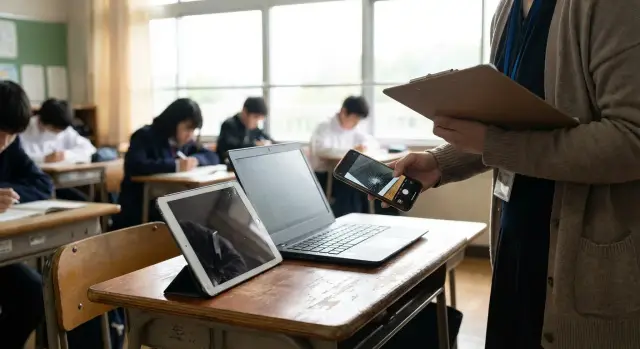
Un dispositivo de aula rara vez “desaparece” de forma dramática. La mayoría de las veces se va perdiendo de vista tras un día ajetreado: alguien comenta una pantalla agrietada, el dispositivo se deja sobre un pupitre y luego pasa por varias manos sin un registro claro.
El problema central es que el informe y el dispositivo se desplazan por separado. Un estudiante le dice a un profesor, el profesor manda un correo a TI, TI pide el número de serie, y el dispositivo queda en un cajón mientras todos esperan. Una semana después, nadie recuerda si se recogió, reparó o intercambió.
El correo electrónico empeora esto porque está hecho para conversar, no para hacer seguimiento. Los detalles se dispersan entre respuestas, las fotos se pierden y el personal nuevo no puede ver la historia completa. Si el dispositivo cambia de aula, de edificio o lo entrega un sustituto, la cadena de papel se rompe.
Las mismas lagunas aparecen una y otra vez:
- Faltan datos básicos como etiqueta de activo, nombre del estudiante, fecha y ubicación
- No hay evidencia fotográfica, o las fotos no muestran claramente el daño
- Entregas poco claras (quién lo tiene ahora y quién es el siguiente responsable)
Un buen formulario de reporte de daños para dispositivos de aula soluciona esto convirtiendo “alguien dijo que estaba roto” en un único registro que acompaña al dispositivo. Con un solo lugar para registrar lo ocurrido, adjuntar fotos y anotar cada entrega, puedes responder rápidamente preguntas importantes: ¿Dónde está? ¿Qué le pasa? ¿Qué estamos esperando?
Algunas escuelas integran esto en una herramienta interna sencilla para que el formulario, las actualizaciones de estado y el historial de reparación convivan en un mismo sitio en lugar de en bandejas de entrada. Por ejemplo, los equipos a veces usan Koder.ai para crear por chat un rastreador ligero ajustado a su flujo. La herramienta importa menos que el hábito: un informe, un dispositivo, una línea de tiempo.
Qué información debe capturar el formulario
Un buen formulario de reporte de daños debe responder rápido a una pregunta: ¿qué dispositivo exacto es y qué debe suceder a continuación? Si cualquiera de las dos partes está borrosa, el dispositivo puede quedarse en un cajón, volver al carrito equivocado o “prestarse” sin registro.
Empieza por identificadores que no dependan de la memoria: etiqueta del activo (la pegatina que el personal puede ver), número de serie (para garantía y reparación del proveedor) y modelo del dispositivo. Si tu escuela usa carritos, añade número de carrito y posición en la ranura para que el personal lo devuelva correctamente tras la reparación.
A continuación, captura quién tenía el dispositivo cuando se notó el problema: nombre o ID del estudiante, profesor, periodo de clase y número de aula. Estos detalles ayudan a detectar patrones (misma aula, mismo carrito, misma franja horaria) sin convertir el formulario en un documento de culpas.
Sobre el incidente en sí, sé breve y específico: qué pasó, cuándo y dónde. Una frase como “Se cayó del pupitre durante 3º periodo en Aula 204” es más útil que una historia larga.
Añade un campo rápido de usabilidad para que TI pueda priorizar:
- Funciona normalmente
- Funciona parcialmente (anotar qué falla)
- No usable (no enciende, pantalla rota)
- Riesgo de seguridad (batería hinchada, vidrio cortante)
Por último, registra acciones inmediatas: si se apagó el dispositivo, si lo recogió el personal, si se colocó en un contenedor etiquetado y si se entregó un equipo de préstamo. Ejemplo: “Apagado, etiquetado, se entregó Chromebook de préstamo #C-118 al estudiante.”
Reglas para las fotos que ayudan sin crear problemas de privacidad
Las fotos hacen que un formulario de reporte de daños sea más confiable. Reducen discusiones sobre lo ocurrido, ayudan a TI a pedir la pieza correcta y crean un registro claro del “antes” si el daño empeora después.
Mantén el set de fotos pequeño y coherente. En la mayoría de los casos, 2 a 4 fotos bastan si muestran el problema con claridad:
- Frontal completo del dispositivo (pantalla y estado general)
- Parte trasera completa (carcasa, área de etiqueta y grietas en los bordes)
- Un primer plano del daño (grieta, conector doblado, tecla faltante, marca de líquido)
- Si se enciende, una foto encendido que muestre el problema (sin contenido personal)
Algunos hábitos hacen las fotos más útiles: tomar en luz brillante y uniforme; sujetar el dispositivo con firmeza; tocar para enfocar; y reducir reflejos inclinándolo ligeramente. Si el daño es pequeño (esquina desconchada), toma una foto más amplia para contexto y otra de cerca para detalle.
La privacidad es más importante que la evidencia perfecta. Evita caras de estudiantes, reflejos que muestren rostros, etiquetas con nombres, tarjetas de identificación y cualquier cosa en pantalla que pueda revelar calificaciones, mensajes, correos o información de salud. Si se ve un nombre o documento, vuelve a tomar la foto con la pantalla apagada o cubre la parte sensible con una hoja en blanco.
Para problemas intermitentes (reinicios aleatorios, parpadeos, pantalla táctil que no responde), un video corto de 5 a 10 segundos puede ayudar, pero solo si muestra el dispositivo y los síntomas y nada más.
Ejemplo: un estudiante reporta una tablet agrietada. El docente toma una foto frontal con la pantalla apagada, una trasera mostrando la esquina y un primer plano de la grieta. Eso es suficiente para que TI confirme el daño y comience la reparación sin recopilar datos estudiantiles.
Un flujo de reparación simple para seguir siempre
Un proceso de reparación funciona mejor cuando es aburrido y repetible. El objetivo es simple: cada dispositivo recorre los mismos pasos y cualquiera puede ver dónde está ahora. Tu formulario inicia la cadena, pero el flujo evita que se estanque.
Usa un conjunto pequeño de estados y asigna un responsable a cada cambio:
- Reportado (el profesor o personal envía el formulario)
- Recogido (la oficina o la persona designada confirma la recogida)
- Diagnóstico (TI revisa qué está roto y decide el siguiente paso)
- Enviado a reparación (TI o el proveedor confirma envío o entrega)
- Listo (TI confirma que volvió, lo probó y está cargado)
- Devuelto (el profesor o estudiante confirma recepción)
- Cerrado (TI cierra el ticket tras documentar todo)
Antes de que un dispositivo pueda avanzar desde Reportado, exige unos básicos para no perder tiempo después: etiqueta del activo o número de serie, ubicación actual, al menos una foto clara y una breve descripción de lo ocurrido y cuándo. Si falta algo, deja el estado donde está hasta completar el registro.
Los préstamos y los intercambios son momentos en que los dispositivos suelen perderse. Trata un intercambio como dos movimientos registrados: el dispositivo averiado se recoge y un préstamo se registra por separado. Registra la etiqueta del préstamo, quién lo tiene, la fecha de devolución prevista y qué sucede cuando vuelva el original. Cuando el reparado regrese, el préstamo debe marcarse como devuelto el mismo día.
Mantén las notas en un solo sitio, dentro del mismo registro que el estado. Anota presupuestos de proveedores, decisiones de reparación y “llamé a la familia” allí, no en hilos de correo.
Paso a paso: configurar el formulario y el ingreso
Primero, decide dónde comienza un reporte. La mejor opción es la que la gente realmente usará en el momento. Muchas escuelas colocan un código QR en cada carrito, dejan una tablet de ingreso compartida en la biblioteca o agregan un acceso directo en el portal del personal.
Construye el formulario para que los campos obligatorios sean evidentes y rápidos. Mantenlo corto, pero asegúrate de poder identificar el dispositivo y lo ocurrido sin una llamada de seguimiento.
Un conjunto simple de campos obligatorios suele funcionar bien:
- ID del dispositivo o etiqueta del activo (más ubicación actual)
- Nombre y rol del reportante (profesor, asistente, estudiante)
- Qué falla (elegir de una lista corta y luego agregar notas)
- Cuándo se encontró y dónde está ahora (carrito, aula, oficina)
- Urgencia (¿puede usarse hoy?: sí/no)
Añade subida de fotos con un límite claro. Dos a tres fotos suelen ser suficientes: una toma amplia del dispositivo, un close-up del daño y (si hace falta) la pantalla mostrando el problema. Establece un límite de tamaño para que las subidas sean rápidas con la Wi‑Fi escolar.
Al enviar el formulario, asigna un número de ticket y un responsable de inmediato. Puede ser una “cola de TI” al principio y después reasignarse a un técnico específico. La clave es que cada reporte tenga un hogar, incluso antes de que alguien empiece la reparación.
Tras el envío, muestra un mensaje de recibo que el personal pueda usar: número de ticket y el siguiente paso en palabras sencillas (por ejemplo: “Deja el dispositivo en el contenedor de la oficina etiquetado Reparaciones”).
Finalmente, crea una vista básica de reparaciones abiertas. No necesita gráficos complejos; solo filtros como: nuevo, esperando piezas, listo para devolver y vencido.
Ejemplo: un profesor escanea el QR del carrito de Chromebooks, envía dos fotos de una bisagra rota y obtiene el ticket #1047. El dispositivo se coloca en el contenedor de la oficina y TI lo ve de inmediato en la lista de abiertos en lugar de quedarse semanas en un rincón del aula.
Rastrear reparaciones para que nada se estanque
Un proceso de reparación falla cuando el dispositivo sale del aula y nadie puede responder tres preguntas: ¿dónde está ahora?, ¿quién lo tocó por última vez? y ¿qué sucede a continuación? Tu vista de seguimiento debe dejar esas respuestas claras de un vistazo.
Para el personal, mantén la lista simple para que la use realmente. Debe poder ver ID del dispositivo, modelo, estado actual, fecha de la última actualización (y quién la hizo), responsable asignado, ubicación actual y fecha estimada de retorno (aunque sea una estimación).
TI necesita una vista más profunda para evitar sorpresas y trabajo repetido. En el mismo registro, añade campos que ayuden a tomar decisiones sin convertir el proceso en papeleo: prioridad (crítico para clase vs puede esperar), piezas necesarias y si están pedidas, camino de reparación (interno vs externo), notas de garantía y notas técnicas cortas.
Para registrar tiempo y costo sin ralentizar, usa rangos rápidos (0 a 15 min, 15 a 60, 1 a 3 horas) y un campo único para el coste de piezas. Si necesitas números exactos luego, TI puede completarlos al cerrar el ticket.
Los estados estancados deberían activar recordatorios. Una regla simple funciona: si no hay actualización en 3 días escolares, notifica al responsable del dispositivo y a TI; si no hay actualización en 7 días, márcalo para revisión administrativa.
Cierra cada ticket con un resultado claro: reparado y devuelto, reemplazado, préstamo emitido, enviado a proveedor o dado de baja. Ese paso final convierte el formulario en responsabilidad real.
Roles, accesos y qué registrar sobre estudiantes
Un formulario funciona mejor cuando todos saben su papel y los registros están protegidos. Decide quién puede enviar reportes y quién puede modificarlos después.
Para la mayoría de escuelas, estos roles mantienen claridad:
- Profesores, asistentes, bibliotecarios: pueden enviar reportes y subir fotos
- Estudiantes: pueden reportar solo si un miembro del personal confirma los detalles
- Oficina: puede enviar cuando los dispositivos se entregan en el mostrador
- TI: puede ver todos los reportes, editar estado de reparación y cerrar tickets
- Administración (limitada): puede ver resúmenes y aprobar reemplazos
Mantén la información estudiantil al mínimo. Necesitas lo suficiente para devolver el dispositivo y detectar patrones, pero no tanto que el formulario se convierta en expediente disciplinario.
Registra: nombre del estudiante (o ID), grado o aula, etiqueta/serie del dispositivo, fecha/hora, ubicación y una breve descripción de lo observado.
Evita: detalles de salud, notas de educación especial, estatus migratorio, acusaciones o narrativas largas sobre comportamiento. Si se necesita contexto, usa lenguaje neutral como “pantalla agrietada al encontrarlo después del periodo 3”, no “el estudiante fue descuidado”.
Define una regla de retención y escríbela. Un enfoque común es mantener el reporte hasta que la reparación esté cerrada y luego conservar el registro por un periodo fijado (por ejemplo, el resto del año escolar). Las fotos pueden tener vida más corta, como borrarlas 30 a 90 días después del cierre salvo que haya disputa abierta.
Las disputas ocurren, así que diseñalas sin buscar culpables. Ejemplo: una tablet vuelve con el conector doblado. El profesor hace un reporte, pero el estudiante dice que ya estaba así. El formulario debe capturar hechos (quién la tuvo último, cuándo se notó y fotos claras) y derivar la decisión a una persona (a menudo administración o un líder de TI) en lugar de convertirlo en un intercambio de reproches.
Errores comunes que rompen el proceso
Un formulario solo funciona si se convierte en el único lugar donde vive la verdad. La mayoría de fallos ocurre cuando la gente intenta ayudar en el momento pero omite un campo o mueve la conversación a otro sitio.
La primera falla es no usar un ID único siempre. Si un reporte dice “iPad del Aula 12” en vez de la etiqueta o el número de serie, el dispositivo equivocado puede recibir la reparación o un recambio puede mezclarse en la historia. Así es como los dispositivos “desaparecen” aun cuando todos hicieron algo razonable.
Los problemas con fotos vienen después. Fotos borrosas, oscuras o tomadas desde muy lejos rara vez ayudan. Un set útil muestra el dispositivo entero y un primer plano del daño, e incluye la etiqueta del activo cuando sea posible.
Los errores que causan más caos suelen ser los mismos:
- Se presenta un reporte, pero el dispositivo nunca se recoge ni se etiqueta
- Actualizaciones de estado en chat o correo, no en el registro de seguimiento
- Préstamos entregados sin registrarlos
- Tickets cerrados sin anotar dónde quedó el dispositivo (devuelto, intercambiado, reciclado)
- Varias personas envían reportes por el mismo incidente, dividiendo la línea de tiempo
Un ejemplo pequeño: un estudiante rompe la pantalla de una tablet en clase de matemáticas. El profesor envía un reporte pero deja la tablet en el carrito. TI luego recoge otra tablet con una funda similar, la repara y la devuelve. La tablet original con la grieta sigue en el aula hasta que se reasigna, y ahora nadie puede demostrar cuál fue la dañada.
Si quieres que el seguimiento de reparaciones funcione, establece una regla: si no está en el sistema, no pasó. Luego haz que seguir esa regla sea fácil cada vez.
Lista rápida para personal y TI
Un buen formulario funciona cuando los mismos datos básicos se capturan de la misma manera cada vez. Usa esta lista al recoger el dispositivo y otra vez al entrar en la cola de reparación.
Ingreso por parte del personal (profesor, asistente, oficina)
- Confirma el ID del dispositivo en el momento: etiqueta del activo primero, luego número de serie si la etiqueta falta o no se lee.
- Toma fotos útiles: al menos dos fotos claras (una amplia, una de cerca).
- Registra custodia y detalles de recogida: quién lo tenía, dónde se recogió y la fecha/hora.
- Decide el siguiente paso antes de enviar: dónde se almacenará y a quién se entrega.
- Si das un préstamo, regístralo de inmediato: ID del préstamo, nombre del estudiante y fecha prevista de devolución.
Una vez enviado el reporte, el dispositivo nunca debe quedar “sin asignar”. Si nadie es responsable del siguiente paso, se quedará parado.
Seguimiento por TI (reparaciones, garantía, devolución)
- Establece un estado actual y un único responsable (triage, esperando piezas, reparación externa, listo para recoger).
- Añade una fecha para la siguiente actualización, aunque no cambie nada.
- Anota el camino de decisión: reparar internamente, proveedor, reclamo de garantía o retirar y reemplazar.
- Conserva las fotos originales adjuntas y añade nuevas después de la reparación si cambió la condición.
- Cierra el ciclo cuando vuelva: fecha de devolución, quién la recibió y dónde quedó.
Ejemplo: una tablet dañada de reporte a devolución
Tras una práctica de laboratorio desordenada, un profesor ve que una tablet de aula tiene una grieta en forma de telaraña en la pantalla. Se enciende, pero la respuesta táctil es intermitente. El profesor no la deja “para después” porque así es como los dispositivos desaparecen.
En menos de dos minutos, el profesor completa el formulario desde su móvil. Anota la etiqueta del activo, selecciona la ubicación (Aula 214) y escribe una frase clara: “Pantalla agrietada tras limpieza de laboratorio, tacto intermitente.” Adjunta dos fotos: un primer plano de la grieta y una toma amplia del frontal. No hay caras de estudiantes en las fotos.
Antes del siguiente periodo, la oficina llama al aula y pide que envíen la tablet en una funda etiquetada. El personal de la oficina comprueba la etiqueta contra el reporte y entrega un préstamo al estudiante. El préstamo se registra con fecha, asignación temporal y quién lo aprobó.
TI recoge la tablet durante su ronda habitual. En el registro de seguimiento cambian el estado de “Recibido” a “Diagnóstico” y añaden notas breves:
- Pantalla rota, necesita reemplazo
- Problema táctil probablemente por daño en el digitalizador
- Piezas necesarias: conjunto de pantalla para este modelo
- Retorno estimado: 3 a 5 días escolares
Cuando llega la pieza, TI actualiza a “Reparación en curso” y luego a “Listo para devolver” tras probar Wi‑Fi, carga y respuesta táctil. La oficina devuelve el dispositivo original, confirma la devolución del préstamo y cierra el registro con fecha de retorno y notas finales. Nada queda amontonado y cualquiera puede ver dónde estuvo la tablet en cada paso.
Siguientes pasos: implementarlo y mejorarlo con el tiempo
Empieza con una configuración simple que la gente vaya a usar: un formulario, una forma fácil de adjuntar fotos, un conjunto corto de estados y un lugar para ver todo de un vistazo. Si algún paso resulta lento, el personal lo omitirá y los dispositivos volverán a desaparecer.
Una base sólida puede verse así:
- Un formulario de reporte (estudiante, ID de dispositivo, qué pasó, cuándo, dónde)
- Subida de fotos (2 a 4 tomas claras)
- Estados como Nuevo, En revisión, Enviado a reparación, Esperando piezas, Listo para devolver
- Un panel simple o una vista de hoja de cálculo que TI pueda ordenar y filtrar
Haz una prueba piloto con un nivel o un carrito de dispositivos durante dos semanas. Elige un grupo de uso frecuente y un profesor que dé retroalimentación rápida. Durante el piloto, no te enfrasques en casos extremos. Concéntrate en si los reportes se presentan el mismo día, si las fotos sirven y si los dispositivos avanzan entre estados.
Escribe una página de instrucciones para el personal con lenguaje claro: cuándo llenar el formulario, cuántas fotos tomar y qué hacer con el dispositivo justo después de reportarlo (etiquetarlo, ponerlo en el contenedor correcto, no devolvérselo al estudiante).
Tras el piloto, revisa qué campos se suelen dejar en blanco. Si un campo queda vacío a menudo, decide si realmente hace falta, si debería ser un desplegable o si pertenece a TI en vez de a los profesores. Pequeños ajustes como opciones más cortas y menos campos obligatorios aumentan la tasa de cumplimiento rápidamente.
Si tu escuela quiere una herramienta interna personalizada en vez de un parche de formularios y hojas, una opción es construir un pequeño rastreador en Koder.ai describiendo el flujo por chat y luego exportar el código y desplegarlo cuando estén listos. Es una forma práctica de mantener roles, seguimiento de estado y un historial buscable en un solo lugar.
Preguntas frecuentes
Why do broken classroom devices “disappear” even when someone reported them?
Use a single report that stays attached to the device from the first note of damage to the final return. The most important fix is to record the device ID and current location immediately, then require a clear handoff so it never sits “somewhere” without an owner.
What fields are must-haves on a classroom device damage report form?
Start with what uniquely identifies the device and where it is right now: asset tag, serial number if available, model, and current location. Then add who noticed it, when it was noticed, and a short description that helps IT decide the next step without a follow-up conversation.
How do we describe the incident without writing a long narrative?
Keep the description to one plain sentence that includes what happened, when, and where. Example: “Dropped from desk during 3rd period in Room 204; screen cracked.” Long stories usually don’t help triage and often lead to missing the key details.
How many photos should we require, and what should they show?
In most cases, take two to four photos: one full front, one full back, and one close-up of the damage, plus an optional power-on photo that shows the problem. If you can include the asset tag in a clear shot without slowing things down, it reduces mix-ups.
How do we take useful photos without creating privacy problems?
Default to protecting student privacy over collecting “perfect” evidence. Keep faces, reflections, names, and anything sensitive off-screen; if the screen content could reveal student information, turn the screen off and retake the photo.
What’s the simplest repair workflow that actually prevents stalls?
Use a small set of statuses that anyone can understand, and only allow the device to advance when the record is complete enough to act on. The practical rule is simple: every status change should have an owner and an updated location so you can answer “where is it?” instantly.
How should we handle loaners so they don’t get lost?
Treat a loaner as its own tracked checkout, not a casual swap. Record the loaner’s asset tag, who received it, the date issued, and the expected return date, and close the loop the same day the repaired device is returned so the loaner doesn’t become the new missing device.
Who should be allowed to submit and edit these reports?
Give teachers and front office staff the ability to submit reports and upload photos, and reserve status changes and ticket closure for IT. Keep student data minimal and factual so the record helps returns and pattern-spotting without turning into a discipline file.
Why is email a bad place to manage device damage reports?
Email threads split the timeline across replies, lose attachments, and make it hard for new staff to see the current truth. A single record that holds the device ID, photos, status, location, and notes works better because it stays readable even after handoffs and staff changes.
Can we build a simple internal damage-and-repair tracker instead of juggling forms and spreadsheets?
You can build a lightweight internal tracker by describing your workflow in chat, then storing reports, statuses, and history in one place. Teams sometimes do this with Koder.ai when they want a simple system that fits their exact intake and repair process and can later be exported and deployed.