

Haz que un sitio web feo luzca profesional: pasos prácticos de rediseño
Guía práctica paso a paso para convertir un sitio web feo en uno profesional—victorias rápidas, estructura, tipografía, color, imágenes, UX móvil y controles de calidad.
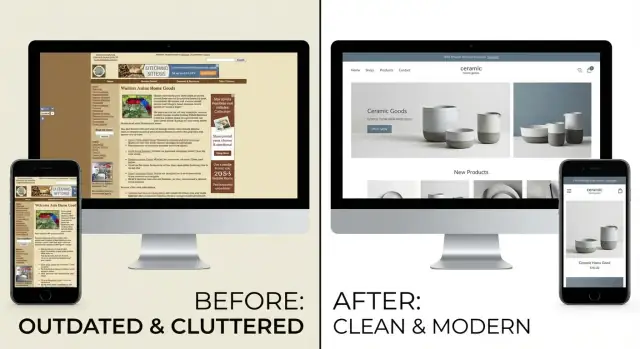
Empieza con objetivos, no con píxeles
Un sitio “profesional” no es el que se ve a la moda: es el que transmite confianza, responde preguntas rápido y hace obvio el siguiente paso. Antes de tocar fuentes o colores, define qué significa “profesional” para tu sitio.
- Para un negocio local puede significar credibilidad y llamadas.
- Para un SaaS, claridad y registros.
- Para ecommerce, confianza y comienzos de compra.
Escribe 3–5 objetivos (y una acción principal por página)
Límita a unos pocos resultados medibles. Luego asigna una única acción principal a cada página clave: todo lo demás es contenido de soporte.
Ejemplos:
- Homepage: “Ver planes” o “Reservar llamada”
- Página de servicios: “Solicitar presupuesto”
- Página de producto: “Agregar al carrito”
- Contacto: “Enviar mensaje”
Si una página tiene dos acciones principales en competencia, por lo general convierte peor en ambas.
Identifica al visitante objetivo y sus preguntas principales
Elige el tipo de visitante principal para el que diseñas (no “todos”). Luego lista las preguntas que necesitan responder para confiar y avanzar:
- ¿Qué haces exactamente?
- ¿Es esto para alguien como yo?
- ¿Cuánto cuesta (o cómo se determina el precio)?
- ¿Qué tan rápido puedo empezar?
- ¿Qué pruebas tienes (reseñas, casos, garantías)?
Pon restricciones para que termines
Decide qué debe quedarse (logo, CMS, dominio, páginas centrales), tu plazo, presupuesto y herramientas. Las restricciones evitan ajustes infinitos y ayudan a tomar elecciones más limpias y coherentes.
Elige métricas de éxito ahora
Escoge 1–3 números para juzgar el rediseño: tasa de rebote en páginas clave, envíos de formularios, solicitudes de demo, inicios de compra o llamadas. Cuando las decisiones de diseño sean subjetivas, tus objetivos y métricas te mantendrán en tierra.
Audita lo que se ve “feo” (y por qué)
Antes de rediseñar, concreta qué se siente “feo”. Metas vagas como “modernizar” llevan a cambios aleatorios. Una auditoría rápida convierte sensaciones en una lista clara de problemas que se pueden arreglar.
Haz un barrido de 20 minutos por página
Abre tus páginas clave (inicio, precios/servicios, contacto, artículo principal) y anota lo que parece roto, confuso o anticuado. No soluciones todavía: solo reúne evidencia.
Señales comunes:
- Texto difícil de leer (fuente diminuta, bajo contraste, párrafos largos)
- Layout desordenado (espaciado irregular, demasiadas alineaciones, secciones abarrotadas)
- CTAs confusos (demasiados botones, etiquetas poco claras, CTAs enterrados)
- Inconsistencia visual (estilos de iconos mezclados, tratamientos de foto dispares, colores aleatorios)
Toma prestado buen gusto: colecciona ejemplos
Encuentra 5–10 sitios de tu industria (o adyacentes) que se vean limpios y confiables. Para cada uno escribe una frase sobre por qué funciona — “titulares grandes + espaciado generoso”, “paleta simple”, “mensaje hero claro”, “botones consistentes”. No copies; define estándares.
Inventario de lo que tienes
Haz una lista simple de páginas actuales, secciones principales, CTAs, formularios y huecos de contenido. Esto evita rediseñar en la cabeza y pasar por alto piezas importantes como pies, estados de error o páginas de agradecimiento.
Prioriza por impacto vs. esfuerzo
Marca cada problema como alto/medio/bajo impacto y estima el esfuerzo. Empieza por victorias rápidas (legibilidad, espaciado, consistencia de botones) antes de reescrituras profundas o nuevas plantillas.
Crea una lista de “no cambiar”
Protege lo que debe mantenerse: textos legales, disclaimers obligatorios, flujo de checkout/registro, marcas, tags de analítica y cualquier elemento de conversión validado. Esto evita que tu limpieza rompa el negocio.
Arregla la estructura: navegación y jerarquía de páginas
Un sitio puede parecer “feo” simplemente porque es confuso. Antes de tocar colores o tipografías, arregla la estructura para que la gente encuentre lo que necesita en pocos clics.
Limpia la navegación superior
La navegación superior no es un sitemap: es un atajo de decisión. Reescribe etiquetas para que sean claras, cortas y centradas en el usuario. Reemplaza items vagos como “Soluciones” o “Recursos” por opciones en lenguaje llano (por ejemplo, “Precios”, “Servicios”, “Casos”, “Contacto”).
Luego recórtala a lo esencial. Si no puedes explicar por qué un enlace pertenece al top nav, muévelo al footer. Candidatos comunes para el pie: carreras, prensa, páginas legales, categorías antiguas del blog, políticas.
Crea una jerarquía simple (y síguela)
Apunta a una estructura predecible donde cada página tenga un trabajo y un siguiente paso principal. Una jerarquía simple podría ser:
- Inicio → visión general y credibilidad
- Servicios/Productos → qué ofreces
- Sobre → quién eres
- Prueba → reseñas, testimonios, casos
- Precios (si es posible) → reducir idas y vueltas
- Contacto → conversión
Mantén URLs consistentes y legibles. Por ejemplo, usa /services/web-design en lugar de /page?id=17 o mezclar estilos como /Services/WebDesign. La consistencia por sí sola hace que un sitio se vea más profesional.
Haz que cada página responda tres preguntas
Antes de publicar, revisa cada página y confirma que contesta:
- ¿De qué trata esta página?
- ¿Para quién es?
- ¿Qué debo hacer ahora?
Si alguna respuesta es confusa, añade un titular, una frase de contexto y un CTA obvio.
Añade búsqueda solo cuando esté justificada
La búsqueda ayuda cuando tienes suficiente contenido (muchos artículos, documentación, productos). Si tu sitio es pequeño, la búsqueda suele añadir desorden y exponer una organización débil. Arregla la navegación primero; agrega búsqueda después si los usuarios realmente la necesitan.
Tipografía: la mejora profesional más rápida
La tipografía es la forma más rápida de que un sitio parezca intencional. Incluso con un layout desordenado, elecciones tipográficas consistentes pueden señalar que esto es un negocio serio y no algo improvisado.
Elige una fuente principal (y manténlo simple)
Comienza eligiendo una sola fuente legible para todo. Si quieres personalidad, añade una fuente de acento para titulares—pero solo si puedes mantenerla consistente.
Buena regla: una familia tipográfica con varios pesos (Regular, Medium, Bold) suele ser suficiente. Evita mezclar cinco fuentes distintas; cada una introduce una “voz” nueva y la página deja de sentirse cohesionada.
Crea una escala tipográfica pequeña y síguela
Define una escala básica (cuatro niveles bastan) y aplícala en todas partes:
- H1: título de página
- H2: encabezados de sección
- Cuerpo: texto principal
- Pequeño: subtítulos, texto legal, etiquetas auxiliares
Cuando estén definidas, deja de improvisar. Titulares de 17px y cuerpo de 13px casi siempre son parte de lo que hace que un sitio parezca poco profesional.
Si usas un CMS, incorpora esto en los estilos para que los editores no puedan crear tamaños “casi iguales”.
Arregla la legibilidad: interlínea y longitud de línea
Dos ajustes pequeños suelen hacer más que un rediseño total:
- Aumenta la interlínea del cuerpo (un rango cómodo suele estar alrededor de 1.5–1.7).
- Limita la longitud de línea para que los párrafos no se extiendan por toda la pantalla. Las líneas largas cansan y convierten la página en una pared de texto.
Si solo vas a cambiar una cosa, cambia la interlínea. Hace que el texto se sienta más tranquilo y premium.
Reduce estilos de texto (menos es más)
La tipografía profesional suele significar menos variaciones, no más. Limpia el desorden común:
- Demasiados pesos de fuente (mantén 2–3)
- Subrayados para énfasis (resérvalos para enlaces)
- MAYÚSCULAS en exceso (úsalas con moderación)
- Varios colores de resaltado en el mismo párrafo
La consistencia es la verdadera mejora.
Revisa contraste y legibilidad en móvil
El tipo que funciona en escritorio puede fallar en móvil. Haz una pasada rápida en la pantalla más pequeña:
- ¿El cuerpo se lee sin hacer zoom?
- ¿Los botones y enlaces se distinguen del texto normal?
- ¿El texto tiene suficiente contraste sobre los fondos?
Regla simple: prioriza la legibilidad sobre el estilo. Un sistema tipográfico limpio suele ser la mejora más rápida para que un sitio parezca profesional.
Color y contraste sin sobrepensar
El color es donde muchos sitios “feos” se desvían: no porque los colores sean malos, sino porque hay demasiados y significan demasiadas cosas. La meta no es una paleta perfecta; es previsibilidad.
Empieza con una paleta mínima
Manténlo simple:
- 1 color primario (usado con moderación en momentos de marca)
- 1 color de acento (reservado para énfasis, no decoración)
- 2–3 neutros (fondos, bordes, texto)
Si ya tienes colores de marca, no los reinventes: limita dónde aparecen. Un look profesional suele venir de decir “no” más que de decir “sí”.
Usa un color único para la CTA principal (y cúmplelo)
Elige un color para tu botón de acción primaria (ej.: “Solicitar presupuesto”, “Iniciar prueba”). Luego aplica la regla: si no es la acción principal, no usa el color principal de CTA.
Las acciones secundarias deben parecer secundarias—usa botón outline, relleno neutro o enlace de texto. Esto reduce el ruido visual y ayuda a que el usuario avance sin pensar.
Elimina efectos que peleen con tu estilo
Gradientes, sombras pesadas, brillos neón y biseles aleatorios pueden hacer que algo parezca “plantilla” rápido, especialmente si se mezclan. Elige una dirección y mantente:
- Plano + sombras sutiles (moderno, limpio)
- Profundidad suave + sombra consistente (amigable, accesible)
Borra lo que no coincide con el tono de tu marca. Si dudas, quítalo y observa: normalmente la UI se calma.
Valida contraste (especialmente en botones)
El bajo contraste es una de las razones más comunes por las que un sitio parece poco profesional—y perjudica la accesibilidad.
Chequeos rápidos:
- El texto del cuerpo debe ser lo suficientemente oscuro sobre fondos claros.
- Los botones deben tener etiquetas legibles (no texto gris claro sobre botón pastel).
- Evita texto directo sobre imágenes complejas sin una superposición oscura.
Regla simple: en duda, oscurece el texto y aclara el fondo.
Define estados de UI reutilizables
Las interfaces profesionales se comportan de manera consistente. Crea un conjunto pequeño de estados y reutilízalos:
- Default
- Hover (más oscuro/ claro sutilmente, no un color totalmente distinto)
- Active/pressed
- Disabled (claramente inactivo, pero aún legible)
Documenta estas elecciones en una nota corta para no redecidirlas en cada página.
Layout y espaciado: haz que parezca diseñado
Un sitio puede tener “buenos colores” y “buenas fuentes” y aún así sentirse amateur si el layout es inconsistente. El espaciado es la señal silenciosa de calidad: cuando las cosas se alinean, respiran y siguen patrones predecibles, toda la interfaz se siente intencional.
Elige una cuadrícula y cúmplela
No necesitas reinventar el layout. Adopta una cuadrícula consistente—muchos equipos usan 12 columnas porque se adapta bien de escritorio a móvil.
Lo importante no es el número; es la consistencia. Decide el ancho del área de contenido, dónde quedan las gutters y cuándo colapsan los diseños multi-columna.
Crea una escala de espaciado (y deja de calcular a ojo)
Valores aleatorios de padding son una fuente mayor de “¿por qué se ve desordenado?”. Elige una escala simple y reutilízala. Por ejemplo, una unidad base de 8px (8, 16, 24, 32, 48) facilita mantener márgenes y rellenos coherentes.
Aplica la escala a:
- Padding de sección (arriba/abajo)
- Padding de tarjetas
- Espacio entre títulos y párrafos
- Espaciado entre campos de formulario y textos auxiliares
Añade espacio en blanco para reducir ruido visual
Si todo está apretado, los usuarios se sienten abrumados—especialmente en páginas de marketing. Aumentar espacio en blanco no es “malgastar”; es agrupar elementos relacionados y separar los no relacionados.
Regla rápida: aumenta el espaciado entre secciones más que el interior de los componentes. Eso crea un ritmo claro en la página.
Alinea bordes: haz reales las líneas invisibles
Revisa la página y busca líneas verticales imaginarias. ¿Los bordes de las tarjetas se alinean con los encabezados? ¿Los botones coinciden con los bloques de texto a los que pertenecen? ¿Las imágenes encajan en la misma alineación izquierda que la copia?
La desalineación es una de las formas más rápidas de que un diseño parezca improvisado. Arreglarla suele ser ajustar anchos de contenedor y usar padding consistente.
Estandariza tamaños de componentes
Los sitios profesionales repiten patrones. Define algunos estándares y reutilízalos:
- Alturas de botón (ej.: un tamaño primario, uno compacto)
- Padding y radio de tarjetas
- Tamaño de icono y grosor de trazo
- Relaciones de aspecto de imágenes para miniaturas
Esto reduce sorpresas de layout entre páginas.
Elimina sorpresas de layout entre páginas
Abre 5–10 páginas clave lado a lado. Tu header, footer, ancho de página y espaciado de secciones deberían sentirse como el mismo sistema. Si cada plantilla tiene reglas propias, el sitio se siente cosido.
Cuando dudes, simplifica: menos variaciones de layout, más consistencia y un sistema de espaciado claro producen la mayor diferencia “diseñada” con el menor esfuerzo.
Imágenes e iconos: la consistencia vence al ornamento
Los buenos visuales no necesitan ser llamativos. La mayoría de los sitios “feos” lo son porque las imágenes e iconos parecen aleatorios: estilos distintos, tamaños inconsistentes, recortes incómodos y archivos borrosos. La solución no es encontrar arte perfecto sino crear reglas y aplicarlas.
Sustituye imágenes de baja calidad por alternativas coherentes y en alta resolución
Empieza por eliminar lo que se vea pixelado o sobrecomprimido. Si no puedes reemplazar todo, cambia los ofensores más visibles: el héroe de la homepage, miniaturas de productos/servicios y fotos de equipo.
Apunta a una fuente y estilo consistente (fotografía real vs ilustración vs renders 3D). Mezclar estilos puede funcionar, pero solo cuando es intencional y está controlado.
Usa menos imágenes, pero que cada una sea intencional
Un error común es añadir imágenes para “llenar espacio”. En cambio, cada imagen debe cumplir al menos un objetivo:
- Explicar el producto/servicio
- Mostrar el resultado (antes/después, resultados reales)
- Generar confianza (equipo, oficina, clientes, capturas)
Si una imagen no apoya el mensaje, quítala. Una página más simple con menos visuales fuertes suele sentirse más profesional.
Estandariza relaciones de aspecto para listas y tarjetas
Las listas son donde la inconsistencia se nota más (grillas de blog, tarjetas de producto, testimonios). Elige 1–2 relaciones y aplícalas:
- Cuadrado (1:1) para avatares, logos, tarjetas pequeñas
- Apaisado (ej.: 16:9 o 3:2) para posts y banners
Recorta todo para que coincida. Miniaturas uniformes hacen que tu layout parezca diseñado aun cuando el contenido varíe.
Evita familias de iconos mezcladas; elige una y úsala
Los iconos deben parecer de la misma familia: mismo grosor de trazo, radio de esquinas, estilo de relleno/outline y nivel de detalle. No mezcles un set de línea fina con iconos rellenos gruesos.
Si ya tienes un kit de UI, usa su set de iconos. Si no, elige uno y aplícalo en navegación, listas de características, botones y estados vacíos.
Añade reglas simples de imagen: recorte, fondos y compresión
Crea una pequeña checklist visual para el equipo:
- Recorte: mantiene sujetos centrados; evita cortar cabezas/manos
- Fondos: usa fondos consistentes para retratos (sólido o suavemente desenfocado)
- Compresión: exporta formatos web y mantén tamaños de archivo razonables
Estas restricciones evitan que el sitio vuelva a la inconsistencia con el tiempo y mejoran rendimiento y pulido al llegar a controles de calidad finales.
Limpieza de la página de inicio: mensaje, prueba y CTAs
Si el sitio parece “feo”, la impresión suele formarse en la homepage. La buena noticia: puedes hacer que se vea profesional rápido ajustando el mensaje, añadiendo pruebas reales y simplificando lo que pides a la gente.
Empieza con una frase clara sobre el pliegue
En lo que se ve antes de hacer scroll necesitas una sola frase que responda: qué haces, para quién y el resultado.
Ejemplos (usa tus propios detalles):
- “Contabilidad para freelancers — informes mensuales entregados en 48 horas.”
- “Gestión de proyectos para equipos de construcción pequeños — mantener obras a tiempo.”
Evita afirmaciones vagas como “soluciones innovadoras” o “apasionados por…”. Ocupan tu espacio más valioso.
Usa una estructura simple para la homepage (y síguela)
Una homepage profesional suele leerse como una historia ordenada:
- Problema: el dolor que reconoce tu audiencia
- Solución: lo que ofreces, en palabras claras
- Beneficios: 3–5 resultados (no características)
- Prueba: por qué confiar en ti
- Siguiente paso: una acción principal
Esta estructura reduce el “ruido” de diseño porque te dice qué secciones pertenecen y cuáles no.
Añade prueba (solo si es real)
La prueba social construye confianza rápido, pero falla si parece falsa. Úsala solo cuando puedas respaldarla.
Buenas opciones:
- Testimonio corto con nombre, puesto y empresa (o “Cliente verificado” si hace falta privacidad)
- Logos de clientes que puedes mostrar
- Calificaciones (con enlace a la fuente)
- Estadísticas simples y verificables (“10+ años”, “500+ instalaciones”, “Tiempo medio de respuesta: 2 horas”)
Coloca la prueba cerca de la primera CTA para apoyar la decisión.
Haz CTAs específicos y consistentes
Una homepage desordenada suele tener 5–10 botones compitiendo. Elige una CTA primaria y repítela.
- Mejor: “Ver precios”, “Pedir demo”, “Reservar llamada”, “Iniciar prueba gratis”
- Peor: “Enviar”, “Saber más” (demasiado vago), “Comenzar” (depende del contexto)
Si necesitas una CTA secundaria, que sea claramente secundaria (outline, menos énfasis) y distinta pero no distraiga (ej.: “Ver video de 2 min”).
Elimina distracciones y desorden
Las páginas profesionales se sienten calmadas porque dicen “no” a extras.
Haz una pasada rápida y elimina o relega:
- Varios botones hero con el mismo peso
- Sliders/carouseles (rara vez ayudan a la claridad)
- Párrafos intro largos y bloques de buzzwords
- Insignias, iconos y secciones aleatorias que no apoyan la decisión principal
Si una sección no ayuda al visitante a entender, confiar o actuar — córtala. Tu diseño se verá más limpio sin tocar la paleta.
Contenido y microcopy que se ve profesional
Incluso con layout y colores limpios, un sitio puede seguir sintiéndose amateur si la escritura es desordenada. Los sitios profesionales suenan consistentes, ayudan a escanear rápido y hacen botones y mensajes predecibles.
Haz que el contenido sea escaneable en 60 segundos
La mayoría de visitantes no lee de arriba a abajo; buscan respuestas. Divide párrafos largos en:
- Encabezados H2/H3 que digan de qué trata la sección
- Párrafos cortos (1–3 frases)
- Listas con viñetas para pasos, inclusiones o comparaciones
Regla buena: si un párrafo supera las 4 líneas en móvil, divídelo.
Usa lenguaje claro (elimina relleno)
Sustituye frases vagas por concretas. Corta buzzwords, “nos apasiona…” y cualquier oración que no ayude a decidir.
En lugar de: “Ofrecemos soluciones innovadoras para equipos modernos.”
Prueba: “Gestiona proyectos, comparte archivos y obtiene aprobaciones en un solo lugar.”
Si tienes varias audiencias, no las metas en una sola frase: usa un encabezado por audiencia y mantén cada descripción corta.
Estandariza microcopy: botones, errores, estados vacíos
La microcopy es lo pequeño que la gente nota cuando algo falla (o cuando está a punto de clicar). La consistencia genera confianza.
- Botones: elige un estilo de verbo primario y úsalo (ej.: “Reservar demo”, “Iniciar prueba gratuita”, “Ver precios”)
- Errores: di qué pasó y cómo arreglarlo (“Tarjeta rechazada. Prueba otra tarjeta o contacta con tu banco.”)
- Estados vacíos: explica por qué está vacío y qué hacer (“Aún no hay facturas. Crea tu primera factura.”)
Añade una guía de estilo ligera
No necesitas un manual de marca; basta un documento compartido con reglas para:
- Tono (cercano, directo, sin hype)
- Capitalización (sentence case vs Title Case en titulares/botones)
- Puntuación (¿usar punto en textos auxiliares? evitar signos de exclamación?)
- Números, fechas y unidades (ej.: “$29/mes”, “prueba de 7 días”)
Esto evita que el sitio suene como si cinco personas distintas lo hubieran escrito.
Actualiza primero las páginas que importan
Enfoca el esfuerzo donde los visitantes deciden y convierten:
- Homepage: promesa clara, prueba y una CTA principal
- Precios: descripciones simples de planes y terminología consistente
- Contacto: expectativas claras (“Respondemos en 1 día hábil”)
- Checkout/registro: elimina distracciones, etiquetas obvias
Si buscas una mejora rápida, reescribe CTAs y mensajes de formularios primero: son cambios pequeños que hacen que el sitio parezca más intencional.
Correcciones mobile-first que puedes hacer en un día
Los problemas móviles suelen hacer que un sitio parezca “barato” aun cuando la versión de escritorio está bien. La buena noticia: un puñado de ajustes visibles mejora mucho la usabilidad y la percepción.
Empieza por las páginas que importan
No trates de perfeccionar todas las plantillas. Centra en las páginas de mayor entrada (normalmente inicio, una página clave de producto/servicio y contacto/lead). Revisa analítica, elige las 3–5 páginas principales y arregla esas primero.
Arregla texto demasiado pequeño (y muy apretado)
La tipografía diminuta y las líneas pegadas son la forma más rápida de verse anticuado.
- Usa un tamaño base cercano a 16px (o mayor para legibilidad)
- Aumenta la interlínea (≈1.4–1.7 para cuerpo)
- Añade espacio entre secciones para que no parezca amontonado
Facilita el toque
Si alguien tiene que hacer zoom o falla el toque, no confiará en el sitio.
- Botones/enlaces deben ser fáciles de tocar con el pulgar (≈44px de alto)
- Añade espacio entre enlaces contiguos (navs, pies, grillas)
- Evita múltiples enlaces de texto en una línea apretada
Revisa header y menú
Headers que funcionan en escritorio pueden molestar en móvil.
- Si el header es sticky, que no tape el título o la CTA
- Mantén el menú móvil corto; mueve enlaces de baja prioridad al footer
- Haz el botón de cerrar obvio y accesible
Arregla el héroe: CTA visible sin hacer scroll
En móvil, el héroe debe contestar rápido: “¿qué es esto y qué hago ahora?”
- Reduce la altura del héroe para que la CTA principal aparezca de inmediato
- Limita titulares a 1–2 líneas; mueve explicaciones largas debajo del pliegue
- Evita sliders de pantalla completa: usa un mensaje claro y único
Prueba como un usuario real (10 minutos)
Abre tus páginas clave en al menos una pantalla tamaño iPhone y otra Android. Luego intenta: abrir el menú, encontrar precios/contacto, tocar la CTA principal y rellenar el primer campo del formulario. Cualquier fricción que sientas es una corrección que vale la pena hoy.
Rendimiento, accesibilidad y comprobaciones de calidad
Un sitio puede verse pulido y aún así sentirse barato si es lento, falla o es difícil de usar. Una ronda rápida de mejoras de rendimiento, accesibilidad y QA suele entregar la sensación “profesional” más rápido que cualquier ajuste visual.
Mejoras de velocidad que puedes hacer esta tarde
Empieza por los mayores culpables:
- Comprime y redimensiona imágenes (sirve las dimensiones correctas; evita subir fotos de 4000px para espacios de 600px)
- Lazy-load de medios bajo el pliegue para que la página sea utilizable antes
- Reduce scripts: elimina analíticas no usadas, widgets viejos y librerías duplicadas
Si tienes acceso al CMS, activa cache/minificación donde esté disponible—pero no persigas puntajes perfectos. Apunta a "suficientemente rápido en móvil".
Accesibilidad básica que además mejora la UI
Las correcciones de accesibilidad generalmente hacen que el sitio se sienta más deliberado:
- Focus por teclado: asegúrate de que tab resalte enlaces, botones y campos con estilo visible
- Alt text: añade texto alternativo significativo a imágenes informativas; usa alt vacío ("") para imágenes decorativas
- Etiquetas de formulario: cada input necesita una etiqueta clara (placeholders no bastan) y los mensajes de error deben indicar qué corregir
Estandariza formularios: espaciado consistente, un botón primario y estados de error legibles que respeten los colores de marca.
Checklist de QA antes de publicar
Haz una pasada visual y otra funcional:
- Arregla enlaces rotos, páginas faltantes y 404s obvios
- Revisa botones: mismo estilo, mismo hover, misma redacción
- Prueba flujos clave en móvil: navegación, formulario, checkout/reserva
- Verifica que encabezados y espaciados no se rompan en tamaños comunes
Trata esto como tu puerta de lanzamiento. Es la diferencia entre “rediseño” y “confiable”.
Plan de lanzamiento y mantenimiento continuo
Un rediseño no está “listo” cuando publicas: está listo cuando se mantiene bien mientras el sitio crece. Trata el lanzamiento como un despliegue controlado y luego crea hábitos ligeros para evitar que el sitio vuelva al caos.
Lanza por fases (para no estancarte)
Empieza con victorias rápidas que den pulido inmediato y luego ataca trabajo más profundo una vez que lo básico esté estable:
- Fase 1: Victorias rápidas — limpieza tipográfica, consistencia de espaciado, ajustes de titulares/mensajes, mejoras en CTAs clave
- Fase 2: Plantillas centrales — finalizar homepage, páginas de producto/servicio, precios/contacto y una página de contenido estándar
- Fase 3: Rediseños más profundos — cambios de navegación, re-arquitectura de contenido, nuevos componentes, refresco visual más amplio
Mide lo que importa (y prueba lo de alto impacto)
Elige métricas ligadas a tus objetivos: clics en la CTA de la homepage, inicio/completación de formularios, solicitudes de demo o profundidad de scroll en la página de precios.
Haz A/B tests simples solo donde tenga probabilidades de pago—usualmente titulares, texto principal de CTA y el layout del héroe. Mantén los tests estrechos para que los resultados sean legibles.
Construye más rápido sin sacrificar consistencia
Si reconstruyes páginas y quieres evitar entregas fragmentadas, herramientas que generan UI funcional desde requisitos claros pueden ayudar.
Por ejemplo, Koder.ai es una plataforma de "vibe-coding" donde describes páginas por chat y generas una experiencia web real (comúnmente React frontend con Go + PostgreSQL backend). Es útil para:
- Prototipar arquitectura de información rápidamente y luego iterar en copy y layout
- Mantener cambios seguros con snapshots y rollback al experimentar con plantillas
- Pasar de “limpieza de diseño” a “páginas publicables” sin una pipeline de legado larga
Si usas una herramienta así, aplica las mismas reglas: una CTA primaria por página, una pequeña escala tipográfica, un sistema de espaciado y un set consistente de componentes.
Documenta tu “mini design system”
Para mantener la profesionalidad, las futuras páginas necesitan reglas. Crea un documento corto (una hoja basta) que defina:
- escala tipográfica (H1/H2/cuerpo), estilos de botón, estilo de enlaces
- pautas de espaciado (paddings/márgenes comunes)
- colores aprobados y su uso
- secciones reutilizables (bloque de testimonios, grid de características, FAQ)
Programa mantenimiento rutinario
Establece una lista de comprobación mensual o trimestral: elimina contenido obsoleto, corrige enlaces rotos, actualiza capturas/logos y borra assets no usados.
Si actualizas precios con frecuencia, mantiene ese flujo apretado (y enlázalo claramente desde páginas clave, ej.: /pricing) para que la información antigua no erosione la confianza.
Preguntas frecuentes
¿Cuál es el primer paso para que un sitio web feo parezca profesional?
Comienza definiendo de 3 a 5 objetivos medibles y asigna una acción principal por cada página clave (por ejemplo, inicio → “Reservar llamada”, página de servicios → “Solicitar presupuesto”). Cuando las decisiones de diseño sean subjetivas, que sean tus objetivos y métricas (envíos de formularios, solicitudes de demo, inicios de compra, llamadas) los que decidan.
Si una página tiene dos acciones “principales”, normalmente rinde peor en ambas: elige una y haz que todo lo demás sea contenido de soporte.
¿Cómo audito mi sitio sin sentirme abrumado?
Haz una auditoría rápida y apunta señales concretas en lugar de opiniones vagas:
- Texto difícil de leer (tamaño pequeño, bajo contraste, párrafos largos)
- Diseño desordenado (espaciado irregular, desalineación, secciones abarrotadas)
- CTA confusos (demasiados botones, etiquetas poco claras)
- Inconsistencia visual (colores aleatorios, estilos de iconos mezclados, fotos desparejas)
Luego prioriza las correcciones por impacto vs. esfuerzo para lograr victorias rápidas primero.
¿Qué cambios hacen que la navegación se sienta más profesional?
Mantén la navegación superior como un atajo de decisión, no como un mapa del sitio. Usa etiquetas claras como “Precios”, “Servicios”, “Casos” o “Contacto” y mueve enlaces de baja prioridad (empleos, prensa, políticas) al pie de página.
Una prueba rápida: si no puedes explicar por qué un enlace debe estar en la navegación superior, probablemente no debe estar.
¿Qué debe incluir cada página para verse pulida y confiable?
Revisa cada página y confirma que responde:
- ¿De qué trata esta página?
- ¿Para quién es?
- ¿Qué debo hacer ahora?
Si alguna respuesta no está clara, añade un titular directo, una frase de contexto y una llamada a la acción obvia. La claridad suele “arreglar lo feo” antes de tocar colores o fuentes.
¿Cuál es la solución visual más rápida si mi sitio se ve amateur?
La tipografía suele ser la mejora visual más rápida:
- Usa una fuente principal (idealmente una familia con varios pesos)
- Define una escala tipográfica simple (H1, H2, Cuerpo, Pequeño) y evita improvisar tamaños
- Aumenta la interlínea del cuerpo (a menudo ~1.5–1.7)
- Limita la longitud de las líneas para que los párrafos no sean demasiado anchos
Si cambias solo una cosa, aumenta la interlínea: la legibilidad inmediatamente parece más premium.
¿Cómo arreglo la paleta de colores sin rediseñar todo?
Usa una paleta pequeña y predecible:
- 1 color primario (momentos de marca)
- 1 color de acento (énfasis limitado)
- 2–3 neutros (fondos, bordes, texto)
Aplica una regla clara: solo la CTA principal usa el color principal de CTA. Las acciones secundarias deben verse secundarias (outline/neutro/enlace). Esto reduce el ruido y hace la página más intencional.
¿Por qué mi layout sigue sintiéndose desordenado aun con buenas fuentes y colores?
Deja de “a ojo” el espaciado y adopta un sistema sencillo:
- Usa una cuadrícula consistente (muchos equipos usan 12 columnas)
- Elige una escala de espacios (por ejemplo, 8 / 16 / 24 / 32 / 48)
- Alinea bordes para que titulares, textos, tarjetas y botones compartan las mismas líneas verticales
- Estandariza tamaños de componentes (altura de botones, padding de tarjetas, radio de bordes)
La consistencia entre plantillas (mismo header/footer/ancho de página) es lo que hace que un sitio se sienta “diseñado”.
¿Qué debo cambiar en imágenes e iconos para lucir más profesional?
Haz que imágenes e iconos sigan reglas:
- Reemplaza imágenes borrosas o estiradas (empieza por el héroe y miniaturas clave)
- Usa menos imágenes, pero que cada una sea deliberada (explicar, mostrar resultado, generar confianza)
- Estandariza relaciones de aspecto (ej.: 1:1 para avatares, 16:9 para tarjetas de blog)
- Elige una familia de iconos y úsala en todo el sitio (mismo grosor/trazo/estilo)
Visuales uniformes hacen que el sitio se sienta cohesionado aunque el contenido varíe.
¿Cómo limpio la página de inicio para que parezca más creíble?
Sobre el pliegue, usa una frase clara que diga qué haces, para quién y cuál es el resultado. Luego organiza la página así:
- Problema → Solución → Beneficios (3–5) → Prueba → Siguiente paso
Usa prueba solo si es real (testimonios con nombre/rol/empresa, logos permitidos, estadísticas verificables) y colócala cerca de la primera CTA. Mantén CTAs específicos (“Ver precios”, “Reservar llamada”, “Probar gratis”).
¿Cuáles son las mejores correcciones mobile-first que puedo hacer en un día?
Corrige primero las señales más “baratas”:
- Asegúrate de que el texto del cuerpo sea legible (≈16px+) con espacio adecuado
- Haz objetivos de toque cómodos (apunta a ~44px de alto) y evita enlaces apiñados
- Mantén el encabezado/menu móvil corto; mueve extras al pie
- Que la CTA del héroe sea visible sin hacer scroll
Luego haz una prueba rápida: menú → precios/contacto → CTA → primer campo del formulario en un iPhone y un Android.
¿Qué comprobaciones de rendimiento, accesibilidad y calidad debo hacer?
Empieza por los mayores culpables:
- Comprime y redimensiona imágenes (sirve las dimensiones correctas)
- Carga perezosa de medios bajo el pliegue
- Reduce scripts: elimina analíticas/ widgets duplicados o no usados
Accesibilidad básica que además mejora la interfaz:
- Focus por teclado: que el tab muestre un estilo visible
- Alt text: texto alternativo significativo para imágenes informativas; usa alt vacío ("") para decorativas
- Etiquetas de formulario: cada input necesita una etiqueta clara (los placeholders no cuentan)
Checklist de QA antes de publicar:
- Arregla enlaces rotos y 404s
- Revisa botones: mismo estilo, mismo hover y misma redacción
- Prueba flujos clave en móvil: navegación, formulario, checkout
- Verifica que encabezados y espaciados no se rompan en tamaños comunes