

Planifica una app con capturas de pantalla: de la idea a los requisitos
Planifica una app con capturas de pantalla clasificando qué copiar, qué evitar y qué añadir, para que una inspiración vaga se convierta en requisitos claros.
Por qué las capturas ayudan cuando la idea todavía es vaga
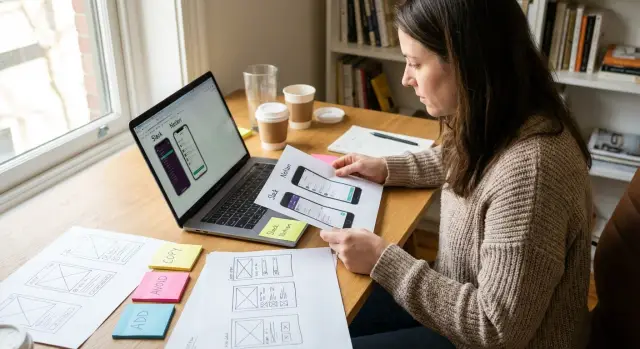
Una idea nueva de app puede parecer obvia en tu cabeza y extrañamente imprecisa en el momento en que intentas explicarla. Palabras como "limpia", "simple" o "como esa app pero más fácil" no le dan mucho a nadie con qué trabajar. Las capturas ayudan porque hacen visible tu gusto.
Cuando empiezas a planear con capturas, la conversación deja de vivir en palabras abstractas. Puedes señalar un flujo de inicio de sesión, la disposición de un panel o una pantalla de pago y decir qué funciona y qué no. La gente responde a ejemplos más rápido que a descripciones generales, así que la planificación temprana del producto se vuelve más sencilla.
Las capturas también revelan patrones que podrías pasar por alto en una lluvia de ideas escrita. Puedes notar que varias apps resuelven la misma tarea con pestañas en lugar de un menú. O puedes ver que una página parece pulida pero empuja la acción principal demasiado abajo en la pantalla. Observaciones pequeñas así se convierten en decisiones útiles en lugar de opiniones vagas.
Esto importa especialmente cuando la idea aún está cambiando. Un fundador, diseñador o product manager puede recopilar unas pocas pantallas y añadir notas rápidas sobre qué copiar, qué evitar y qué falta. Eso da a todos un punto de partida compartido antes de que alguien escriba un largo documento de requisitos.
Aun así, las capturas son referencias, no una especificación completa. Muestran dirección, no todas las reglas detrás del producto. Una captura puede sugerir cómo debe sentirse una pantalla, pero no explicará casos límite, roles de usuario, estados de error o cómo fluye la información por la app.
Piensa en las capturas como material bruto de planificación. Te ayudan a comparar opciones, detectar patrones fuertes y hablar con claridad sobre lo que quieres construir. Tanto si luego conviertes ese plan en prompts en Koder.ai como si se lo das a un equipo de desarrollo, la conversación parte de algo concreto en lugar de suposiciones.
Recopila primero las capturas correctas
Empieza pequeño. No necesitas un gran mood board. Necesitas un conjunto enfocado de ejemplos, de tres a siete herramientas que resuelvan el mismo tipo de problema que resolverá tu app.
Si recopilas demasiadas capturas, los patrones se vuelven borrosos. Si recopilas muy pocas, corres el riesgo de copiar las decisiones de un solo producto sin notar mejores opciones.
Elige herramientas que coincidan con la tarea, no solo con el estilo. Si quieres crear una app de reservas, compara flujos de reserva. Si estás esbozando un CRM pequeño, mira paneles de CRM, fichas de contacto, pipelines y vistas de tareas en lugar de apps aleatorias con colores bonitos.
Captura las pantallas exactas a las que quieres que la gente reaccione. Los tours completos de la app rara vez ayudan. Cada captura debe responder una pregunta clara: ¿cómo se siente el registro? ¿qué aparece en la pantalla principal? ¿cómo se maneja la búsqueda? ¿dónde están los ajustes?
Una forma simple de ordenarlas es por etapa:
- registro e incorporación
- inicio o panel
- búsqueda, filtros o navegación
- detalles del ítem o pantalla principal de trabajo
- ajustes y controles de cuenta
Esto facilita la comparación porque juzgas pantallas similares lado a lado. Una pantalla de inicio de sesión debe compararse con otras de inicio de sesión, no con una página de informes.
Sé estricto con el alcance. Tu primera versión no necesita todas las pantallas que ves en productos maduros. Si una pantalla soporta facturación avanzada, permisos de equipo o análisis profundos, guárdala para después a menos que sea central para tu caso de uso principal.
Ese filtro importa porque las capturas extra crean debate extra. La gente empieza a discutir casos límite antes de que el flujo básico esté claro.
Una prueba sencilla: ¿esta pantalla ayudaría a alguien a decidir qué debe incluir la versión uno? Si no, déjala fuera.
Al final, deberías tener un conjunto reducido de capturas que cubra el recorrido central y nada más. Eso te da una base limpia para convertir la inspiración en requisitos en lugar de una carpeta llena de distracciones atractivas.
Etiqueta cada pantalla: copiar, evitar o añadir
Una captura se vuelve útil cuando la etiquetas. Sin notas, se transforma en inspiración vaga, y la inspiración vaga suele conducir a decisiones de producto vagas.
Un sistema práctico usa tres etiquetas:
- Copiar para patrones que ya resuelven bien un problema
- Evitar para cualquier cosa confusa, lenta o distraída
- Añadir para huecos que notas al comparar varias herramientas
La clave es etiquetar el patrón, no la app entera. Un producto puede tener un flujo de incorporación excelente pero un panel desordenado. Otro puede manejar bien la búsqueda pero ocultar acciones importantes. Trata cada pantalla como una colección de elecciones, no como una plantilla completa.
Imagina que estás revisando tres apps de gestión de proyectos. En una captura, la lista de tareas usa distintivos de estado claros y una fecha de vencimiento visible. Esa es una nota de Copiar. En otra, el botón de acción principal está enterrado en menús. Eso es Evitar. Luego notas que ninguna app ofrece a los nuevos usuarios un resumen rápido de qué hacer primero. Eso se convierte en una nota de Añadir para tu versión.
Mantén cada nota pegada a la captura misma. No arrojes las observaciones en un documento separado y esperes coincidirlas después. Cuando las notas están junto a la imagen, la razón permanece clara. Puedes señalar un botón, un formulario o un bloque de diseño y decir exactamente qué funcionó o falló.
Notas cortas son suficientes:
- Copiar: botón de guardar fijo en la parte inferior del formulario
- Evitar: demasiados filtros mostrados a la vez
- Añadir: estado vacío simple con un siguiente paso para usuarios primerizos
Si estás construyendo mediante chat en Koder.ai, estas etiquetas también facilitan los prompts. En lugar de decir "hazlo moderno", puedes decir "copiar este diseño de tarjeta, evitar este menú abarrotado y añadir una lista de verificación para la primera ejecución". Eso le da al constructor algo concreto sobre lo que trabajar.
Convierte las capturas en requisitos simples
Una captura solo se vuelve útil cuando la conviertes en una instrucción clara. La forma más fácil de hacerlo es describir la pantalla desde el punto de vista del usuario, no del diseñador. Empieza con una pregunta: ¿qué intenta lograr el usuario aquí?
Si la pantalla es una página de registro, la meta podría ser crear una cuenta en menos de un minuto. Si es un panel, la meta podría ser comprobar el progreso rápidamente y elegir el siguiente paso. Eso mantiene tus notas enfocadas y evita comentarios vagos como "hazlo limpio" o "similar a esta app".
Luego anota qué es lo primero que el usuario nota cuando la pantalla abre. Por lo general es el título, un mensaje corto, un número clave o el botón más visible. Esa primera impresión importa porque condiciona lo que el usuario hace a continuación.
Después nombra la acción principal en la pantalla. Manténlo corto y directo:
- El usuario ve una lista de proyectos guardados y un claro botón "Nuevo proyecto"
- El usuario puede tocar una tarjeta de proyecto para abrir detalles
- El usuario puede buscar por nombre de proyecto desde la barra superior
Ahora añade lo que ocurre después del toque o clic. Aquí es donde una captura se convierte en un requisito utilizable en lugar de una referencia visual. Por ejemplo: "Cuando el usuario toca Nuevo proyecto, abre un formulario corto con nombre, tipo y botón guardar. Después de guardar, muestra el nuevo proyecto en la lista."
Incluye solo los casos límite que importan ahora. Si algo puede bloquear al usuario, anótalo. Si es un detalle raro, guárdalo para después. Un ejemplo simple:
"Si el formulario se envía sin nombre de proyecto, muestra un error corto debajo del campo y mantiene al usuario en la misma pantalla."
Así es como planificas una app con capturas sin quedarte atrapado en el lenguaje de diseño. Estás transformando la inspiración en comportamiento, una pantalla a la vez.
Escribe notas de funciones que tu equipo pueda usar realmente
Una captura ayuda, pero nadie puede construir solo a partir de una imagen. El siguiente paso es convertir cada idea en una nota corta que explique qué hace la función en lenguaje llano.
El método más fácil es una tarjeta o una nota por función. Eso mantiene las decisiones pequeñas y fáciles de revisar. Si intentas describir cinco ideas en una nota, los detalles se mezclan y la gente hace suposiciones distintas.
Dale a cada nota un nombre que cualquiera entienda a primera vista. Evita etiquetas como "flujo de engagement" o "módulo de interacción de usuario". Nombres simples como "Guardar borrador", "Compartir informe" o "Restablecer contraseña" son mucho más claros.
Una estructura simple que funciona
Para cada nota de función, escribe cuatro partes:
- Nombre de la función
- Disparador: qué la inicia
- Acción: qué hace la app
- Resultado: qué ve o recibe el usuario
Por ejemplo, si notas un patrón de pago útil, la nota podría decir: "Pago como invitado." Disparador: el usuario toca Comprar ahora sin tener cuenta. Acción: la app solicita dirección y datos de pago. Resultado: el pedido se realiza y el usuario ve una pantalla de confirmación.
Después añade solo las reglas que la gente necesita para entender la función. Manténlo ligero. El objetivo no es escribir un documento legal. El objetivo es eliminar confusiones.
Las reglas útiles suelen cubrir quién puede usar la función, qué campos son obligatorios, qué ocurre si algo falla y cualquier límite claro como tamaño de archivo o número de ítems. Si una regla no cambia cómo funciona la función, déjala fuera por ahora.
Una buena nota de función debería permitir que un diseñador, fundador o desarrollador responda la misma pregunta básica: ¿qué pasa, cuándo pasa y qué debe esperar el usuario? Si todos leen la nota y dan la misma respuesta, está lo suficientemente clara para avanzar.
Detecta las funciones faltantes que valen la pena añadir
Cuando comparas capturas de varias apps similares, fíjate en lo que aparece en todas. Si cada herramienta tiene búsqueda, filtros, elementos guardados o una forma clara de volver, eso es una pista. Los usuarios esperan esas cosas aunque nunca las pidan directamente.
La señal más útil a menudo viene de lo que falta. Busca lugares donde una pantalla parece bonita pero difícil de usar. Tal vez no hay estado vacío, mensaje de error, forma de editar algo después o un siguiente paso claro tras completar una tarea. Esos vacíos crean fricción rápido.
Un método simple de revisión es hacer dos preguntas por cada pantalla: ¿qué ayuda al usuario a avanzar? y ¿qué podría detenerlo? Eso convierte la inspiración visual en planificación de producto.
Imagina tres apps de reservas. Todas muestran horas disponibles, pero solo una permite reprogramar sin contactar soporte. Esa función puede no parecer emocionante en una captura, pero resuelve un problema real. Muchas veces es más inteligente añadir ese tipo de básicos faltantes que un extra llamativo como temas personalizados o transiciones animadas.
Usa una división de prioridad corta para mantener las notas claras:
- Imprescindible: necesario para que la app funcione sin frustración
- Debería tener: muy útil, pero no esencial en el día uno
- Agradable de tener: útil más adelante si hay tiempo y presupuesto
- No ahora: ideas interesantes que pueden esperar
Esto te ayuda a separar las necesidades reales de las funciones que solo quedan bien en un mood board. La meta no es copiar cada función que ves. La meta es detectar los huecos que más importan a tus usuarios.
Una regla simple: añade los básicos faltantes antes que los extras. Si los usuarios no pueden recuperar una contraseña, guardar el progreso, confirmar una acción o entender qué pasó tras tocar un botón, la app se sentirá incompleta por muy pulida que parezca.
Un ejemplo sencillo con tres apps existentes
Imagina que quieres construir una pequeña app de reservas para una peluquería independiente. La app solo necesita hacer unas pocas cosas bien: mostrar franjas horarias libres, permitir reservar y enviar un recordatorio que se pueda confirmar con un toque.
Este es un buen tipo de proyecto para planear con capturas porque el objetivo es estrecho. No estás copiando apps enteras. Estás extrayendo patrones que resuelven problemas reales.
Recopilas tres capturas de herramientas existentes.
- La primera app tiene una pantalla de calendario sólida. Marcas Copiar junto a franjas horarias grandes, etiquetas claras de día y un cambio de color simple entre disponibles y reservadas. Marcas Evitar junto a texto pequeño y filtros extra que hacen la página densa.
- La segunda app maneja bien los recordatorios. Marcas Copiar junto a un mensaje de confirmación corto, una hora de cita clara y un botón de confirmar sencillo. Marcas Evitar junto a un mensaje largo que oculta la acción principal.
- La tercera app muestra los detalles de la reserva después de que un cliente ha agendado. Marcas Añadir junto a un pequeño campo de notas para cosas como "primera visita" o "necesita más tiempo", porque eso falta en las otras dos.
De las capturas a una primera lista de funciones
Ahora las notas se convierten en requisitos. En lugar de decir "hazlo como estas apps", puedes escribir lo que el producto realmente necesita.
- Vista de calendario con franjas abiertas y reservadas
- Formulario de reserva simple con servicio, fecha y hora
- Mensaje recordatorio enviado antes de la cita
- Confirmación o reprogramación con un toque
- Nota opcional del cliente para solicitudes especiales
Eso ya es suficiente para una primera versión. Un flujo realista podría ser: Sara reserva un corte para el viernes a las 15:00, recibe un recordatorio el jueves, toca confirmar y deja una nota diciendo que necesita más tiempo para peinarse.
Esto muestra por qué las capturas son útiles. Convierten la inspiración vaga en planificación de funciones que un diseñador, desarrollador o una plataforma de construcción puede usar realmente.
Errores comunes que hacen perder tiempo
La trampa más grande es copiar lo que se ve bien sin preguntar por qué existe. Una pantalla limpia puede resolver un problema muy específico para ese producto, audiencia o modelo de negocio. Si la copias sin más, puedes acabar con una función pulida que no ayuda a tus usuarios.
Un ejemplo común es tomar una pantalla principal de una app social y poner ese mismo patrón en una herramienta de reservas o un CRM. El diseño puede resultar familiar, pero el usuario está intentando hacer un trabajo distinto. La buena planificación empieza con propósito, no con estilo.
Otro desperdicio de tiempo es mezclar ideas de demasiados productos en un mismo flujo. Una app tiene un panel bonito, otra filtros inteligentes y una tercera un checkout elegante. Si juntas las tres sin una ruta clara, el resultado suele sentirse abarrotado.
Esto pasa cuando los equipos guardan capturas solo como inspiración visual. Coleccionan botones, tarjetas y menús, pero no escriben la acción de usuario detrás de cada pantalla. Si no puedes decir qué intenta hacer la persona en esa pantalla, la captura aún no es útil.
Los equipos también pierden tiempo planificando casos límite demasiado pronto. Está bien anotar estados vacíos, errores o controles de administrador, pero no antes de que el flujo básico funcione. Primero asegúrate de que un usuario nuevo pueda completar la tarea principal de principio a fin.
Un error más es tratar una preferencia de diseño como una necesidad del usuario. Decir "quiero barras de pestañas como estas" no es lo mismo que decir "los usuarios necesitan cambiar entre estas tres áreas rápidamente." La segunda versión te da algo real para probar.
Un filtro rápido antes de guardar cualquier captura:
- ¿Qué trabajo está haciendo el usuario aquí?
- ¿Por qué este patrón ayuda con ese trabajo?
- ¿Seguiría teniendo sentido en el flujo de mi app?
Si la respuesta no es clara, pausa antes de añadirla al plan. Una captura guardada debe llevar a una mejor decisión, no solo a un mockup más bonito.
Lista rápida antes de empezar a construir
Antes de pasar de capturas a un plan de construcción real, haz una última revisión. El objetivo es simple: asegúrate de que tus notas sean lo bastante claras como para que otra persona entienda el producto sin escuchar toda la historia de ti.
Empieza con el propósito de cada pantalla. Si un extraño mira una pantalla y no puede decir qué tiene que hacer ahí, la pantalla no está lista. Un panel debe ayudar a comprobar el estado, un formulario debe ayudar a enviar algo y una página de ajustes debe ayudar a cambiar una opción. Si la meta es difusa, soluciona eso antes de construir nada.
Usa este chequeo final:
- ¿Puede alguien describir el trabajo de cada pantalla en una frase?
- ¿Cada función apoya una tarea real del usuario, no solo una idea bonita?
- ¿Marcaste claramente qué copiar, qué evitar y qué añadir?
- ¿Eliminaste funciones que son solo agradables de tener en la versión uno?
- ¿Podrían tus notas convertirse en un plan de construcción inicial sin una reunión larga?
Este también es el momento de recortar alcance. Los planes tempranos se ensucian cuando cada captura se transforma en una petición de función. Si algo no ayuda a un usuario a finalizar una tarea central, muévelo a una versión posterior. Eso mantiene la primera entrega más pequeña, barata y fácil de probar.
Un ejemplo rápido lo deja claro. Imagina que guardaste tres capturas de apps de reservas. Una tiene un calendario que quieres copiar, otra tiene un flujo de pago que quieres evitar y otra carece de una pantalla de confirmación simple que quieres añadir. Si esas etiquetas están claras, tu equipo puede actuar con rapidez.
Siguientes pasos: pasa de la inspiración al plan de construcción
Una vez que tus notas sean lo bastante claras para apoyar decisiones, deja de recopilar inspiración y empieza a escribir un breve de producto corto.
Mantenlo simple. Di para quién es la app, qué problema resuelve y el resultado principal que debe obtener el usuario. Luego lista las pocas pantallas que importan para la versión uno.
A continuación, bosqueja el primer flujo de usuario de principio a fin. Elige un camino que represente el valor central de la app, como registrarse, crear algo, revisarlo y compartirlo. Esto te ayuda a situar cada patrón copiado en contexto y detectar lo que aún falta, como un estado vacío, un paso de carga o una pantalla de confirmación.
Un brief útil debería responder cuatro preguntas:
- ¿Quién es el usuario principal?
- ¿Cuál es el único trabajo que necesita hacer?
- ¿Qué pantallas son necesarias para la primera versión?
- ¿Qué esperará hasta más adelante?
Esa última pregunta es donde muchos proyectos se descarrilan. Elige la versión más pequeña que puedas probar con usuarios reales. Si la gente puede completar la tarea principal sin ayuda, tienes un buen punto de partida. Las funciones extra pueden venir después.
Mantén tus notas de funciones claras y específicas. En lugar de escribir "panel inteligente" o "espacio de trabajo avanzado", escribe lo que el usuario puede hacer: crear una tarea, subir un archivo, aprobar una solicitud o enviar un mensaje. Las notas claras ahorran tiempo porque son más fáciles de diseñar, construir y revisar.
Si usas Koder.ai, las capturas etiquetadas y las notas de flujo simples se traducen bien en prompts para una primera versión. Dado que la plataforma soporta creación de apps web y móviles por chat, funciona mejor cuando tus instrucciones son concretas y están acotadas.
Una vez que tengas un breve corto, un flujo de usuario completo y una versión pequeña para probar, la inspiración se convierte en un plan de construcción real.
Preguntas frecuentes
¿Por qué debería usar capturas de pantalla para planificar una aplicación?
Usa capturas de pantalla para convertir una idea general en algo concreto. Elige algunos ejemplos que muestren las pantallas o los flujos que necesitas y anota cómo ayuda cada uno al usuario.
¿Cuántas capturas de pantalla debería recopilar?
Empieza con entre tres y siete productos que resuelvan un problema similar. Captura solo las pantallas relacionadas con el primer recorrido del usuario, como el registro, el espacio de trabajo principal, la búsqueda, los detalles y la configuración.
¿Qué tipos de aplicaciones debería usar como referencia?
Elige ejemplos según su función, no por el color o el estilo visual. Una aplicación de reservas necesita flujos de reserva, mientras que un CRM necesita paneles, registros, procesos y tareas.
¿Qué significan Copiar, Evitar y Añadir?
Marca los patrones individuales como Copiar, Evitar o Añadir. Copiar significa que el patrón funciona, Evitar que genera fricción y Añadir registra una carencia útil que detectaste en los ejemplos.
¿Cómo puedo hacer que las notas sobre capturas de pantalla sean útiles?
Mantén las notas junto a la captura de pantalla y señala el elemento exacto. Explica por qué ayuda o perjudica, por ejemplo, «Copiar: botón de guardar visible» o «Evitar: los filtros ocupan la mayor parte de la pantalla».
¿Cómo convierto una captura de pantalla en un requisito?
Describe el objetivo del usuario, lo que ve primero, la acción principal y lo que ocurre después. Por ejemplo, indica que al tocar Nuevo proyecto se abre un formulario breve y el proyecto guardado se añade a la lista.
¿Debería documentar los casos límite de inmediato?
Incluye primero el recorrido normal y luego añade los errores o excepciones que podrían bloquear al usuario. No necesitas planificar cada situación poco frecuente antes de confirmar que el flujo principal funciona.
¿Cómo pueden las capturas de pantalla revelar funciones que faltan?
Compara pantallas similares y busca elementos básicos que falten, como estados vacíos, mensajes de confirmación, edición, recuperación de contraseña o una forma de reprogramar. Añádelos antes que los extras visuales.
¿Qué debería incluir una nota sencilla sobre una función?
Para cada función, escribe un nombre claro, qué la activa, qué hace la aplicación y qué obtiene el usuario. Esto da a diseñadores, desarrolladores y fundadores la misma idea de cómo debería funcionar.
¿Cómo evito añadir demasiado a la primera versión?
Mantén la primera versión centrada en un recorrido completo del usuario. Elimina las pantallas y funciones que no ayuden al usuario principal a completar su tarea principal y guarda esas ideas para una versión posterior.