

Cómo construir un sitio web para un portal de habilitación SaaS
Aprende a planificar, diseñar y construir un portal de habilitación para clientes SaaS: contenido, UX, autenticación, seguridad y analítica.
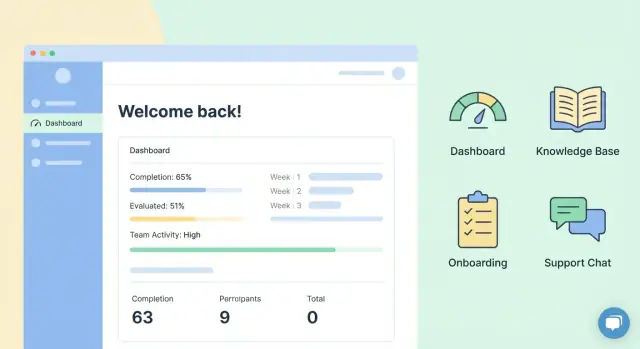
Qué debe lograr un portal de habilitación para clientes SaaS
Un portal de habilitación para clientes es donde los clientes van para usar tu producto con éxito—sin esperar a tu equipo. “Habilitación” suele combinar tres necesidades: incorporación (configurarse y activarse), formación (aprender flujos y funciones) y soporte (resolver problemas y encontrar respuestas).
Define “habilitación” para tu producto
Empieza escribiendo una declaración simple de cómo se ve el éxito para un cliente nuevo. Por ejemplo: “Un administrador puede conectar fuentes de datos, invitar a compañeros y publicar su primer informe en 30 minutos.” Esa definición guía lo que debe incluir el portal: guías de configuración, listas de verificación por rol, walkthroughs de funciones, resolución de problemas y ejemplos de buenas prácticas.
Los resultados que debe impulsar tu portal
Un buen portal no es “más contenido”. Debe generar resultados medibles:
- Tiempo hasta obtener valor más rápido (los clientes alcanzan su primer resultado significativo antes)
- Menos tickets de soporte (preguntas resueltas por autoservicio)
- Mayor adopción (más clientes usan funciones clave de forma consistente)
Para apoyar estos resultados, el portal debe dejar claro el siguiente paso, reducir la búsqueda y mantener la información actualizada.
Para quién es el portal
La mayoría de productos SaaS tienen múltiples audiencias, y el portal debe reconocer eso:
- Administradores: configuración, permisos, facturación, integraciones, gobernanza
- Usuarios finales: tareas diarias, consejos, guías paso a paso, plantillas
- Partners/revendedores: kits de habilitación, recursos para co‑venta, certificación
- Equipos internos: playbooks de soporte o notas de versión (si decides incluirlos)
Métricas de éxito para rastrear
Elige un pequeño conjunto de métricas que revisarás mensualmente, como:
- Tasa de activación y tiempo hasta el primer valor
- Uso de funciones “core” (tus objetivos de adopción)
- Desvío de tickets (vistas/búsquedas vs. tickets creados)
- Efectividad del contenido (votos de utilidad, tasa de rebote, refinamientos de búsqueda)
Cuando estas métricas están definidas desde el principio, cada decisión del portal—contenido, UX y acceso—se mantiene enfocada en ayudar a los clientes a tener éxito.
Empieza con usuarios, tareas y el recorrido del cliente
Un gran portal de habilitación no es una biblioteca, es un atajo. Antes de elegir páginas, herramientas o plantillas, aclara para quién es el portal, qué intentan hacer y cuándo necesitan ayuda.
Define 3–5 personas clave (y sus tareas principales)
Mantén las personas prácticas: céntrate en objetivos, contexto y poder de decisión—no en demografía. Para un portal SaaS típico, suele aparecer alguna versión de:
- Administrador/Propietario (configura la cuenta): conectar integraciones, invitar compañeros, establecer permisos, configurar facturación.
- Usuario final (usa el producto a diario): completar flujos core, resolver errores, aprender “¿cómo hago…?”
- Campeón/Usuario avanzado (impulsa la adopción): compartir buenas prácticas, desplegar nuevas funciones, entrenar a otros.
- IT/Seguridad (aprueba la herramienta): revisar documentos de cumplimiento, configurar SSO, retención de datos, evaluación de riesgo del proveedor.
- Ejecutivo/Gerente (mide el valor): dashboards, orientación sobre ROI, preparación de renovación.
Para cada persona, escribe sus 5 tareas principales como verbos (“Invitar usuarios”, “Exportar datos”, “Configurar SSO”). Esas tareas se convierten en los candidatos principales para la navegación del portal.
Mapea las etapas del recorrido que debes soportar
Organiza las necesidades por etapa para que tu portal responda las preguntas adecuadas en el momento adecuado:
- Pre-registro: visión general del producto, precios, resumen de seguridad, FAQs.
- Incorporación: quickstart, checklist de configuración, hitos de primer éxito.
- Adopción: guías de funciones, plantillas, flujos comunes, resolución de problemas.
- Expansión: casos de uso avanzados, integraciones, kits para desplegar en equipos.
- Renovación: guía de recapitulación de valor, informes, planes de soporte, notas de roadmap.
Recopila preguntas reales de los equipos (no suposiciones)
Extrae las preguntas más frecuentes y costosas de tickets de soporte, transcripciones de chat, llamadas de ventas y notas de CSM. Busca patrones como “configuración de integración”, “confusión con permisos” o “por qué falla esto”. Estos grupos suelen definir tus primeras categorías de base de conocimientos.
Decide qué pertenece al portal vs. dentro del producto vs. en email
Usa una regla simple:
- Si se necesita durante la tarea, ponlo en el producto (tooltips, configuración inline).
- Si es material de referencia, ponlo en el portal (how‑tos, políticas, vídeos).
- Si es sensible al tiempo, usa email (nudges de activación, recordatorios de renovación) y enlaza al portal para los detalles.
Planifica la estructura del portal y los tipos de contenido
Un gran portal de habilitación se siente obvio: la gente llega, elige el camino correcto y termina la tarea rápido. Eso comienza con una estructura clara y un pequeño conjunto de tipos de contenido reutilizables—para escalar sin convertir el portal en un archivo desordenado.
Elige las secciones principales (y mantenlas estables)
La mayoría de portales SaaS funcionan mejor con 4–6 áreas de primer nivel que rara vez cambian. Un conjunto común y efectivo es:
- Getting Started: configuración rápida, primer valor, checklist del día uno
- Guides: artículos how‑to agrupados por función o job‑to‑be‑done
- Academy: cursos, certificaciones, sesiones grabadas
- Release Notes: qué cambió, qué hacer a continuación, enlaces a docs
- Support: resolución de problemas, incidencias conocidas, opciones de contacto
Estos nombres deben coincidir con las palabras que los clientes ya usan. Si tu producto usa “Workspaces”, no llames a la documentación “Projects”.
Planifica la navegación para usuarios nuevos y avanzados
Usa dos capas de navegación:
- Navegación superior para las secciones estables anteriores.
- Navegación dentro de la sección que soporte ambos niveles: “Básico” vs “Avanzado”, o “Quick wins” vs “Deep dives”.
Incluye un “Siguiente paso recomendado” al final de las páginas clave (p. ej., “Configurar SSO”, “Invitar compañeros”, “Rastrear uso”). Esto reduce callejones sin salida sin forzar una ruta rígida de aprendizaje.
Define los tipos de contenido que puedes mantener
Elige un pequeño conjunto de herramientas y aplícalas consistentemente:
- Artículos (una tarea por página)
- Listas de verificación (pasos de configuración o despliegue)
- Vídeos (cortos y específicos por tema)
- Plantillas (emails, planes de despliegue, planes de éxito)
- FAQs (solo para preguntas realmente repetidas)
Asigna responsabilidades y reglas de revisión
Cada área necesita un responsable nombrado y una cadencia de revisión. Añade una regla simple en cada página: Propietario, Última revisión y Próxima fecha de revisión. Esto evita contenido zombi y convierte las actualizaciones en un hábito cotidiano en lugar de una limpieza anual.
Diseña la UX del portal para autoservicio rápido
Los grandes portales de habilitación se sienten obvios la primera vez que alguien llega. El objetivo de la UX es la velocidad: ayudar a los clientes a encontrar la respuesta o el siguiente paso en segundos, no minutos.
Una página principal que responda “¿Por dónde empiezo?”
Trata la página principal como un panel de control, no como una página de marketing. Incluye:
- Una barra de búsqueda prominente (centro superior) con un hint como “Buscar configuración, facturación, integraciones…”
- Enlaces rápidos a las tareas más comunes (por ejemplo, “Invitar compañeros”, “Conectar Salesforce”, “Exportar informes”)
- Una checklist de incorporación que refleje progreso (3–7 pasos es suficiente)
- Últimas actualizaciones: notas de versión, cambios importantes y webinars próximos—breves y fáciles de hojear
Si tienes múltiples productos o planes, añade un conmutador simple “Elige tu producto/workspace” para que los clientes no busquen el área correcta.
Usa lenguaje claro y diseños previsibles
Las etiquetas deben coincidir con el lenguaje del cliente, no con términos internos. Por ejemplo, “Agregar usuarios” suele funcionar mejor que “Provisioning”, y “Conectar integraciones” vence a “Ecosystem”.
Mantén layouts consistentes:
- Misma posición de la navegación izquierda
- Misma colocación para “Última actualización”, “Tiempo estimado” y “Siguiente paso”
- Mismo estilo para llamados de atención (Consejo / Advertencia / Requerido)
Esa consistencia reduce la carga cognitiva y hace que el portal sea fácil de aprender.
Diseña para escaneo, no lectura
La mayoría de visitantes escanean. Apoya ese comportamiento con:
- Encabezados cortos y descriptivos (“Paso 2: Agrega tu dominio”) en vez de vagos (“Configuración”)
- Pasos numerados para procedimientos, con una acción por paso
- Pequeños callouts para prerrequisitos y errores comunes
Cuando una página es larga, añade una tabla de contenidos fija para que los clientes salten a la sección exacta que necesitan.
Conceptos básicos de accesibilidad que no puedes saltarte
Una experiencia de autoservicio rápida debe funcionar para todos:
- Contraste suficiente para texto y botones
- Navegación completa por teclado (estados de foco visibles, orden lógico de tabulación)
- Tamaños de fuente y espaciado legibles (evita muros densos de texto)
Estos básicos también mejoran la usabilidad en móvil, en ambientes luminosos y para usuarios cansados—justo cuando el autoservicio debe ser sin esfuerzo.
Construye una base de conocimientos que sea fácil de mantener
Una base de conocimientos solo funciona si se mantiene actual. El objetivo es hacer que crear, actualizar y retirar contenido sea rutinario—para que tu equipo no lo deje hasta que sea un desastre.
Crea un modelo de contenido simple
Empieza con un pequeño conjunto de categorías que coincidan con los objetivos del cliente (no con tu organigrama), luego añade etiquetas para filtrado flexible.
Define unas pocas plantillas de artículo reutilizables para que cada página resulte familiar:
- How‑to (pasos + resultado esperado)
- Troubleshooting (síntoma → causa → solución)
- Concepto/FAQ (qué es, cuándo usarlo, preguntas comunes)
Las plantillas reducen el tiempo de edición y facilitan el escaneo por parte de los lectores.
Establece reglas de redacción que todo el equipo pueda seguir
La consistencia supera a la “redacción perfecta”. Publica una guía de estilo corta y enlázala en el editor.
Reglas útiles para contenido de habilitación:
- Mantén los pasos cortos (una acción por paso)
- Usa capturas anotadas con moderación, solo donde aclaren la UI
- Añade una breve nota “Por qué importa” cuando un paso afecta resultados (facturación, seguridad, integridad de datos)
- Incluye prerrequisitos (rol requerido, ajustes activados) cerca del principio
Añade enlaces de “próxima mejor acción”
Cada artículo debe ayudar al lector a avanzar. Finaliza con 2–4 enlaces relevantes como:
- Continuar configuración: /onboarding/next-steps
- Función relacionada: /kb/feature-overview
- Resolución de problemas: /kb/common-errors
- Contactar soporte (si es necesario): /support
Estos enlaces reducen callejones sin salida y mantienen a los clientes en autoservicio.
Captura feedback y problemas cuando estén frescos
Añade un prompt ligero al final:
- “¿Fue útil?” (Sí/No)
- Caja de comentarios opcional y una acción “Reportar un problema”
Dirige los reportes a un propietario claro (docs, ops de soporte o PM) con un SLA, para que las correcciones ocurran antes de que el artículo se vuelva un pasivo.
Crea incorporaciones guiadas y rutas de aprendizaje
Un gran portal de habilitación no solo almacena artículos, sino que guía activamente a los clientes hacia el valor. El objetivo es ayudar a alguien nuevo a pasar de “me conecté” a “configuré y usé el producto” con mínima confusión y poco soporte.
Construye rutas por rol y objetivo
Empieza con tracks basados en rol, porque la primera semana de un administrador es diferente a la de un usuario final.
- Administradores: configuración, integraciones, permisos, importación de datos, conceptos de seguridad
- Usuarios finales: flujos diarios, crear contenido, generar informes, colaborar
Luego superpone rutas por caso de uso (p. ej., “Automatizar aprobaciones” vs “Crear un informe semanal”), para que los clientes puedan elegir lo que coincide con su intención.
Usa listas de verificación, hitos y estimaciones de tiempo
Cada ruta debe sentirse finita. Añade una checklist corta con hitos como “Conectar tu fuente de datos” o “Invitar compañeros”. Incluye estimaciones de tiempo (5 minutos, 20 minutos) para reducir la indecisión y ayudar a planificar.
Mantén los pasos pequeños y fáciles de hojear. Cuando sea posible, enlaza cada paso a una guía enfocada (en lugar de un artículo extensivo). Si tienes emails de incorporación o prompts in‑app, apúntalos a los mismos hitos para reforzar el progreso.
Incluye guías de configuración y “quick wins”
Los éxitos tempranos reducen la pérdida. Asegúrate de que cada track incluya:
- Guías de configuración del producto: integraciones, permisos/roles, conceptos SSO, plantillas de importación de datos
- Quick wins: primer proyecto, primer informe, primera automatización, primera exportación compartida
Termina cada quick win con “¿Qué sigue?” que progrese naturalmente al siguiente hito o a un curso más profundo en tu /help-center.
Autenticación, roles y control de acceso
Tu portal de habilitación vive o muere por la confianza: los clientes deben llegar rápido al contenido correcto, mientras tú necesitas asegurar que documentos privados, formación y datos de cuenta no se expongan.
Elige un modelo de acceso que se ajuste al contenido
Empieza decidiendo qué debe ser público vs privado.
- Áreas públicas + privadas funcionan bien cuando quieres artículos SEO‑friendly, notas de versión y páginas de inicio públicas, y al mismo tiempo mantener guías específicas de configuración, playbooks de partners o formación premium detrás de login.
- Portal totalmente cerrado es mejor cuando la mayoría del contenido es específico del cliente (o contractual), o cuando distribuyes materiales a un conjunto definido de usuarios (solo clientes/partners).
Si dudas, por defecto deja públicos los fundamentos (visión general, básicos de onboarding) y protege todo lo ligado a configuración, niveles de precio o datos de cliente.
Soporta SSO (SAML/OIDC) y define campos de identidad de usuario
Los clientes empresariales suelen esperar single sign‑on.
- Planea para SAML 2.0 y/o OIDC según a quién vendas.
- Decide qué campos debes almacenar para mapear identidades de forma fiable: normalmente email, nombre completo, ID de empresa/cuenta y opcionalmente rol, región o nivel de plan.
También define cómo manejarás casos límite: usuarios que cambian de email, cuentas duplicadas entre subsidiarias e invitados que no han activado acceso.
Roles y permisos: simple pero explícito
Mapea permisos a flujos reales, no a organigramas. Una base práctica:
- Viewer: acceso solo lectura a contenido y rutas de aprendizaje
- Editor: crear/actualizar artículos y contenido de cursos (con aprobación si es necesario)
- Admin: gestionar usuarios, roles, integraciones y ajustes
- Partner: acceso restringido a contenido de habilitación exclusivo para partners
Cuando sea posible, añade una segunda dimensión como acceso por cuenta (ver solo contenido de tu empresa) y acceso por nivel (ver solo las funciones de tu plan).
Conceptos básicos de seguridad que los usuarios notarán
Define valores por defecto claros: reglas de contraseña, tiempo de sesión y recuperación de cuenta.
Mantén flujos de recuperación sencillos (magic link o restablecimiento por email), registra eventos críticos de autenticación y ofrece una página breve “¿problemas para iniciar sesión?” que dirija a /support con el contexto correcto.
Seguridad y cumplimiento esenciales
Un portal de habilitación suele contener conversaciones de soporte, detalles de cuenta, progreso de formación y a veces adjuntos sensibles. Trata la seguridad como parte del núcleo del portal: los clientes deben sentirse seguros y tu equipo debe tener controles claros.
Acceso de privilegio mínimo (seguro por defecto)
Empieza desde “denegar por defecto” y abre accesos solo donde sea necesario. Define roles que coincidan con equipos reales de clientes (p. ej., Owner, Admin, Member, Read‑only) y sé estricto con lo que cada rol puede ver y hacer.
Buenos valores por defecto reducen errores:
- Los usuarios nuevos deben tener permisos mínimos hasta que se les otorgue más explícitamente.
- El contenido debe ser privado a menos que claramente se pretenda que sea público.
- Acciones administrativas (cambios de rol, invitaciones, exportaciones de datos) deben limitarse a roles de confianza.
Preparación para cumplimiento sin prometer de más
Muchos compradores SaaS preguntarán por SOC 2, GDPR y manejo de datos. Puedes prepararte temprano—incluso si no estás certificado—documentando prácticas y usando herramientas enfocadas en seguridad.
Evita afirmaciones como “cumple SOC 2” a menos que tengas el informe. En su lugar, explica lo que realmente haces: cifrado en tránsito, controles de acceso, políticas de retención y cómo manejas solicitudes de datos.
Logs de auditoría que realmente usarás
Los logs de auditoría marcan la diferencia entre adivinar y saber. Registra acciones clave con timestamp y actor:
- Inicios de sesión y intentos fallidos
- Invitaciones de usuario y cambios de rol
- Creación/edición/publicación de contenido
- Exportaciones de datos y cambios de permisos
Haz los logs buscables y exportables para revisiones internas.
Publica una página simple de seguridad
Crea una página breve en lenguaje llano y enlázala en el pie (p. ej., /security). Incluye:
- Dónde se almacenan los datos y cómo se protegen
- Cómo los clientes reportan incidencias de seguridad
- Tu enfoque sobre privacidad y solicitudes de datos
- Un resumen de controles a alto nivel (sin detalles sensibles)
Integraciones con producto, soporte y datos de clientes
Un portal se siente inteligente cuando está conectado a los sistemas que los clientes ya usan. El objetivo no es integrar todo, sino eliminar callejones sin salida y dejar claro el siguiente paso.
Conecta documentación, referencias de API y estado del sistema
Si tu help center, documentación de producto y docs de API viven en lugares distintos, los clientes saltarán entre pestañas y perderán contexto.
Enlaza la navegación del portal directamente a tus fuentes canónicas (y mantén URLs estables): docs de producto, docs de API, notas de versión y tu página de estado. Si esas propiedades son sitios separados, mantén la experiencia coherente con nombres consistentes, migas de pan y enlaces claros “volver al portal” (por ejemplo, /docs, /api, /status).
Planifica el traspaso a soporte (sin romper el flujo)
El autoservicio funciona hasta que no—entonces los clientes quieren ayuda rápida.
Diseña una ruta de escalado clara:
- Artículo → prompt “¿Aún atascado?” con artículos sugeridos
- Si no se resuelve → formulario de ticket con el artículo preseleccionado
- Si es urgente → opción de chat en vivo en horario laboral
Pre‑completa tanto como puedas: URL de la página, ID del artículo, área del producto y un campo corto “qué intentaste”. Eso reduce idas y vueltas y ayuda a soporte a triagear rápido. Tus puntos de contacto pueden vivir en /contact o /support.
Sincroniza el contexto del cliente para personalizar lo que importa
Si es posible, pasa contexto de la cuenta al portal: nivel de plan, funciones habilitadas, región y etapa de renovación. Con eso puedes:
- Mostrar solo guías relevantes (p. ej., docs de SSO para planes enterprise)
- Ocultar integraciones que un cliente no puede usar aún
- Recomendar checklists de incorporación que coincidan con funciones habilitadas
Empieza pequeño: incluso un flag de nivel de plan puede mejorar drásticamente la relevancia sin complicar la operación del portal.
Búsqueda, descubrimiento y personalización
Un portal de habilitación solo funciona cuando la gente encuentra respuestas en segundos. Incluso la mejor base de conocimientos falla si los usuarios deben navegar como en un archivador. Trata la búsqueda y el descubrimiento como funciones centrales del portal, no como extras.
Haz la búsqueda el valor por defecto
Coloca una barra de búsqueda prominente en cada página (especialmente inicio, páginas de artículo y puntos de entrada de incorporación). Optimiza para intención rápida:
- Autocompletado con consultas populares, títulos de artículos y tareas comunes (“reset API key”, “invitar compañero”).
- Filtros que coincidan con cómo piensan los clientes: área de producto, rol, plan, plataforma y tipo de contenido (how‑to, troubleshooting, training).
- Sinónimos y abreviaturas para que “SSO”, “single sign‑on” y “SAML” devuelvan el mismo contenido base.
Usa “sin resultados” como hoja de ruta de contenido
Tu reporte de “sin resultados” es una de las formas más rápidas de mejorar la cobertura de soporte por autoservicio. Rastrea:
- Consultas principales sin resultados
- Consultas que llevan a rebotes rápidos
- Consultas que repetidamente terminan en un ticket
Convierte esos hallazgos en acción: crea artículos faltantes, amplía páginas existentes con mejores encabezados o añade una sección FAQ corta en páginas de alto tráfico.
Mantén los resultados legibles y que den confianza
Los resultados de búsqueda deben reducir la incertidumbre. Apunta a:
- Títulos claros y enfocados en la tarea (evita jerga interna)
- Resúmenes cortos que muestren qué responde el artículo
- Metadatos visibles cuando sean útiles (fecha de actualización, área del producto, “Principiante/Avanzado”)
Si los usuarios no saben cuál resultado elegir, acabarán enviando un ticket.
Personaliza descubrimiento sin ocultar contenido
La personalización debe ayudar a moverse más rápido, no fragmentar el portal. Añade recomendaciones ligeras como:
- Artículos sugeridos según páginas populares y el rol del usuario (admin vs usuario final)
- “Siguiente mejor” módulos de formación para una academia (p. ej., checklist de incorporación → deep dive de función)
Mantén una forma sencilla de explorar todo el contenido para que los usuarios avanzados puedan investigar más allá de las recomendaciones.
Analítica y mejora continua
Tu portal de habilitación no termina en el lanzamiento. Los portales que mejoran más rápido tratan el contenido como un producto: mide lo que pasa, entiende por qué pasa y realiza pequeños cambios regularmente.
Rastrea los eventos que muestran progreso real
Empieza con un conjunto pequeño de eventos clave que se mapeen al éxito del cliente, no a métricas de vanidad.
- Vista de artículo (con ID de artículo, categoría y respuesta “¿fue útil?”)
- Compleción de una guía, tutorial o módulo de curso
- Checklist completada (p. ej., elemento del onboarding hecho)
- Contacto de soporte iniciado desde el portal (chat abierto, ticket creado, botón “contactar soporte” clicado)
Si puedes, añade contexto a cada evento: nivel de cuenta, rol, plan de producto y si el usuario llegó desde in‑app, email o búsqueda.
Construye dashboards que respondan “¿Los clientes obtienen valor más rápido?”
Algunos dashboards cubren la mayoría de decisiones diarias:
- Adopción y contenido top: qué páginas usan más los clientes nuevos vs existentes
- Puntos de abandono: dónde la gente abandona rutas de aprendizaje o checklists
- Tiempo hasta valor: tiempo desde la primera visita al portal hasta un hito significativo (primera integración, primer informe creado, etc.)
- Indicadores de desvío: qué artículos reducen contactos de soporte y cuáles los generan
Mantén estos dashboards visibles para Soporte y Customer Success para que las mejoras no queden en silos.
Ejecuta experimentos pequeños y controlados
Usa insights para probar un cambio a la vez y medir impacto en 1–2 semanas:
- Publica una nueva ruta de incorporación para una persona específica
- Añade o ajusta un CTA (“Iniciar configuración”, “Reservar onboarding”, “Probar plantilla”)
- Mejora encabezados y estructura de página para coincidir con lo que la gente busca
Documenta qué cambiaste y qué se movió (tasa de completación, tasa de abandono, contactos a soporte), para que el aprendizaje se acumule.
Usa datos para refrescar y retirar contenido
Establece una rutina ligera mensual: actualiza las pocas páginas con alto tráfico y baja utilidad, y retira páginas obsoletas que confunden o referencian UI antigua. Un portal más pequeño pero actualizado suele rendir mejor que uno grande y desactualizado.
Elección de stack técnico, checklist de lanzamiento y hoja de ruta
Tu portal no necesita el stack perfecto—necesita un stack que encaje con la velocidad de despliegue, quién mantendrá el contenido y cuán integrado debe estar con tu producto y datos de cliente.
Elige un enfoque de construcción
CMS‑first (headless o CMS tradicional): Mejor cuando el portal es intensivo en contenido (artículos, guías, notas de versión) y equipos no técnicos publicarán con frecuencia. Empáralo con tu auth/SSO existente y una capa de búsqueda.
Plataforma de portal (soluciones específicas de help/academy): Útil para equipos que quieren funciones comunes listas—knowledge base, categorías, rutas de aprendizaje, widgets de desvío de tickets, analítica básica—con poco esfuerzo de ingeniería. La concesión es menos flexibilidad en UI y workflows personalizados.
App custom (framework + APIs): Ideal cuando necesitas personalización profunda, roles complejos o experiencias muy integradas in‑product. Planea más tiempo de construcción y mantenimiento, y sé explícito sobre qué debe ser custom frente a qué puede comprarse.
Si quieres validar la UX y la arquitectura de información rápidamente antes de comprometerte con un build completo, puedes prototiparlo usando Koder.ai. Dado que Koder.ai genera aplicaciones completas desde un flujo de trabajo conversacional (comúnmente React en web, Go + PostgreSQL en backend y Flutter en móvil), los equipos pueden levantar un esqueleto de portal funcional—navegación, páginas por rol, flujos de búsqueda y pantallas de edición de admin—luego iterar en “planning mode” y exportar el código fuente cuando estén listos para pasarlo al pipeline de producción.
Checklist de lanzamiento (mínimo “listo para enviar”)
Antes de anunciar el portal, realiza una QA enfocada:
- QA de contenido: exactitud, capturas que coinciden con la UI actual, señales claras de “última actualización”
- Enlaces rotos: navegación interna y referencias externas
- Pruebas móviles: flujos clave (búsqueda, lectura, inicio de sesión) en pantallas pequeñas
- Permisos: confirma que cada rol ve solo lo que debe (incluyendo vista previa y contenido en borrador)
- Sentido de búsqueda: las 20 consultas principales devuelven resultados sensatos; no hay estados vacíos sin guía
- Rendimiento: las páginas cargan rápido; no hay imágenes o scripts sobredimensionados
Si quieres una puerta go/no‑go simple, haz una checklist de una página que tu equipo firme y archiva en /blog o tu wiki interna.
Planifica la gobernanza para que no decaiga
Asigna propietarios para cada área de contenido, fija fechas de revisión (p. ej., cada 90 días) y registra versionado para guías mayores. Un calendario ligero de contenido (qué hay de nuevo, qué se actualiza, qué se retira) evita que acumulen artículos desactualizados.
Una hoja de ruta práctica 30/60/90 días
30 días: lanza la IA central, guías de incorporación principales y los artículos “más preguntados” de soporte; instrumenta analítica básica.
60 días: mejora búsqueda, añade plantillas/ playbooks, introduce páginas de aterrizaje por rol e integra flujos con soporte.
90 días: expande rutas de aprendizaje, añade personalización, prueba A/B en navegación y configura auditorías de contenido recurrentes basadas en búsqueda y datos de tickets.
Preguntas frecuentes
¿Qué es un portal de habilitación de clientes SaaS (y en qué se diferencia de un centro de ayuda)?
Un portal de habilitación ayuda a los clientes a alcanzar el éxito sin esperar a tu equipo combinando:
- Incorporación: configuración y primera activación
- Formación: aprendizaje de flujos de trabajo y funciones
- Soporte: resolución de problemas y respuestas
Debe diseñarse en torno a resultados como acelerar el tiempo hasta obtener valor, reducir tickets y aumentar la adopción—no solo “más contenido”.
¿Cómo defino “habilitación” para mi producto específico?
Escribe una definición de éxito de una sola frase para un cliente nuevo y luego crea el contenido del portal a partir de ella.
Ejemplo: “Un administrador puede conectar fuentes de datos, invitar a compañeros y publicar su primer informe en 30 minutos.”
A partir de eso puedes derivar lo esencial: guías de configuración, listas de verificación por rol, walkthroughs, resolución de problemas y ejemplos de buenas prácticas.
¿Qué métricas debería rastrear para saber si el portal está funcionando?
Elige un pequeño conjunto que revisarás mensualmente y asócialo a resultados de cliente:
- Tasa de activación y tiempo hasta el primer valor
- Uso de tus acciones clave (objetivos de adopción)
- Desvío de tickets (búsquedas/vistas vs. tickets creados)
- Efectividad del contenido (votos de utilidad, tasa de rebote, refinamientos de búsqueda)
Instrumenta estas métricas desde el inicio para que el portal evolucione con evidencia y no por opiniones.
¿Qué personas debería soportar un portal de habilitación SaaS?
Empieza con 3–5 personas prácticas y anota sus tareas principales como verbos (por ejemplo, “Invitar usuarios”, “Exportar datos”, “Configurar SSO”). Las personas comunes incluyen:
- Administrador/Propietario
- Usuario final
- Campeón/Usuario avanzado
- IT/Seguridad
- Ejecutivo/Gerente
Esas tareas se convierten en las candidatas principales para la navegación y la hoja de ruta de contenido.
¿Cómo debo mapear el contenido del portal al recorrido del cliente?
Organiza el contenido del portal por etapa del recorrido para que los clientes obtengan la ayuda adecuada en el momento correcto:
- Pre-registro
- Incorporación
- Adopción
- Expansión
- Renovación
Luego garantiza que cada etapa tenga pasos siguientes claros (listas de verificación, hitos y enlaces “recomendados”) para evitar callejones sin salida.
¿Qué debería ir en el portal vs. en el producto vs. en el correo?
Usa esta regla práctica:
- En el producto: todo lo necesario durante la tarea (tooltips, configuración inline, prompts contextuales)
- Portal: material de referencia (how-tos, políticas, vídeos, plantillas)
- Email: notificaciones sensibles al tiempo (recordatorios de activación, avisos de renovación) que enlacen al portal
Así el portal es útil sin obligar a los clientes a abandonar flujos críticos a mitad de tarea.
¿Cuál es una buena estructura para un sitio web de portal de habilitación?
La mayoría de los portales SaaS funcionan mejor con 4–6 secciones principales, estables, por ejemplo:
- Getting Started
- Guides
- Academy
- Release Notes
- Support
Usa el lenguaje del cliente (no jerga interna) y añade navegación dentro de la sección como “Básico” vs “Avanzado”. Finaliza las páginas clave con un “Siguiente paso recomendado”.
¿Cómo diseño la experiencia de usuario del portal para un autoservicio rápido?
Haz de la velocidad la prioridad:
- Coloca una barra de búsqueda prominente en la página principal y en las páginas clave
- Añade enlaces rápidos a tareas comunes (p. ej., integraciones, invitaciones, exportaciones)
- Usa diseños consistentes y etiquetas en lenguaje claro
- Escribe para escanear: pasos numerados, títulos cortos, requisitos al principio
Para artículos largos, añade una tabla de contenidos fija para que los usuarios vayan directamente a la sección que necesitan.
¿Cómo mantengo el contenido del portal actualizado y mantenible con el tiempo?
Mantén la base de conocimientos manejable con gobernanza ligera:
- Usa un modelo de contenido pequeño (categorías + etiquetas)
- Estandariza plantillas (How‑to, Troubleshooting, Concept/FAQ)
- Añade metadatos en la página como Propietario, Última revisión, Próxima revisión
- Incluye prompts de feedback (“¿Fue útil?” + reportar un problema)
Esto evita contenido “zombi” y convierte las actualizaciones en trabajo rutinario.
¿Qué autenticación, roles y controles de acceso debería incluir un portal de habilitación?
Decide qué debe ser público y qué privado, y mantén los roles simples y explícitos:
- Elige áreas públicas + privadas (SEO para artículos básicos y gated para contenido específico de cuenta) o un portal completamente cerrado
- Soporta SAML/OIDC SSO si vendes a empresas
- Define roles base (Viewer, Editor, Admin, Partner) y considera acceso por cuenta/tipo de plan
- Implementa lo básico que los usuarios notarán: reglas de contraseña, tiempo de sesión, recuperación sencilla
Trata la seguridad como parte de la UX: los clientes deben llegar al contenido correcto sin exponer materiales privados.