

Principios de UX de Don Norman para evitar interfaces confusas
Los principios de UX de Don Norman te ayudan a detectar flujos confusos, reducir costos de soporte y validar pantallas generadas por chat antes de que los usuarios se atasquen.
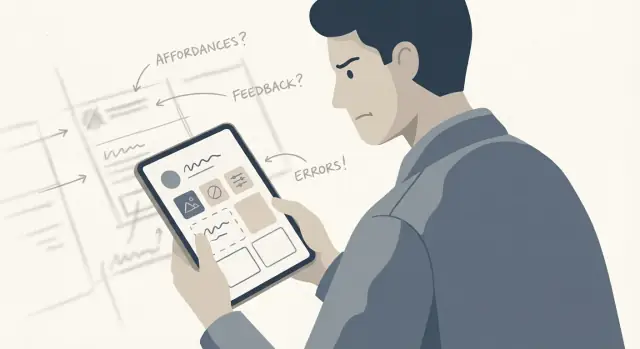
El costo oculto de las interfaces confusas
Las interfaces confusas no solo resultan molestas. Generan costos medibles: la gente abandona registros y pagos, pide reembolsos y contacta a soporte por cosas que deberían ser obvias.
La mayoría de las veces, el problema no es el diseño visual. Es la claridad. Los usuarios no saben qué quiere el sistema, qué pasará después o si es seguro continuar.
Esa confusión se convierte en dinero y tiempo real de formas previsibles. Las bajas aumentan cuando la gente choca con un momento de duda. Soporte se llena con "¿Dónde está X?" y "¿Por qué pasó esto?". Los reembolsos y los contracargos suben cuando los flujos de precios, confirmación o cancelación no son claros. Internamente, los equipos dedican tiempo a escribir guías y soluciones alternativas porque el producto no se explica por sí mismo.
Una pequeña fricción se vuelve cara porque se repite en flujos comunes. Un registro confuso puede costarte un usuario una vez. Un checkout confuso puede costarte cada vez.
Un escenario simple muestra cómo ocurre: alguien crea una cuenta y cambia una configuración como la frecuencia de notificaciones. Ve un interruptor, lo toca y no hay confirmación. Más tarde sigue recibiendo correos. Ahora tienes un ticket de soporte, el usuario se siente engañado y la confianza cae. La interfaz puede verse limpia, pero la experiencia es poco clara.
La velocidad facilita que esto pase desapercibido. Cuando construyes rápido, especialmente con herramientas de chat que generan pantallas y flujos con rapidez, puedes acabar con pasos que tienen sentido para quien los creó pero no para un usuario primerizo.
La solución comienza con algunas ideas asociadas a Don Norman: hacer las acciones obvias, coincidir con el modelo mental del usuario, dar retroalimentación rápida y prevenir errores antes de que ocurran. El resto de esta guía es práctico: un conjunto pequeño de principios y una rutina simple para validar cualquier flujo que hayas creado rápido antes de que los usuarios reales se pierdan.
Conceptos básicos de Don Norman en lenguaje claro
La gente no lee las interfaces. Adivina.
Los usuarios traen un modelo mental, una historia en su cabeza sobre cómo debería funcionar algo basada en otras apps, objetos del mundo real y hábitos. Cuando tu interfaz se ajusta a ese modelo, la gente actúa rápido. Cuando lo contradice, se ralentizan, vacilan y cometen “errores” que en realidad son fallos de diseño.
Modelos mentales: lo que el usuario espera antes de hacer clic
Un usuario que hace clic en "Guardar" espera que su trabajo esté a salvo. Un usuario que hace clic en "Eliminar" espera una advertencia o una manera fácil de volver atrás. Un usuario que ve una caja de búsqueda espera poder escribir y presionar Enter. Esas expectativas existen antes de cualquier texto de ayuda.
Un buen UX se apoya en esas expectativas en lugar de intentar reentrenar a las personas.
Significadores vs afordancias (qué es vs cómo se ve)
Una afordancia es lo que un elemento puede hacer. Un significador es lo que te dice que puede hacerlo.
Un campo de texto permite escribir. El significador es el recuadro visible, el cursor y, a veces, el texto de marcador de posición. Un botón permite hacer clic. El significador es su forma, contraste y etiqueta. Si diseñas un botón para que parezca texto plano, la afordancia no cambió, pero el significador se debilitó y la gente no lo nota.
Dos “golfos” que explican la mayor parte de la confusión
El golfo de ejecución es la brecha entre lo que el usuario quiere y las acciones que la UI pone a su alcance. Si alguien quiere cambiar una dirección de envío pero solo ve "Editar perfil", puede que no sepa qué hacer.
El golfo de evaluación es la brecha entre lo que el sistema hizo y lo que el usuario puede entender desde la pantalla. Si hacen clic en "Pagar" y no ocurre nada (o solo aparece un spinner pequeño), no pueden decir si funcionó, falló o aún está procesando.
Retroalimentación: muestra qué pasó y qué pasa después
La buena retroalimentación es rápida, clara y específica. Responde tres preguntas: ¿funcionó?, ¿qué cambió? y ¿qué debo hacer ahora?
Esto importa aún más cuando construyes rápido con herramientas basadas en chat. Las pantallas generadas siguen necesitando significadores obvios y retroalimentación inequívoca para que los usuarios primerizos no se pierdan.
Ejemplos reales de software que confunden a la gente
Las interfaces confusas rara vez fallan porque el código esté mal. Fallan porque la pantalla no coincide con lo que la gente cree que pasará después.
Un ejemplo clásico es el lío de "Guardar vs Enviar vs Publicar". En muchas herramientas, "Guardar" puede significar "guardar un borrador", "guardar y compartir" o "finalizar el proceso". Un usuario que solo quiere conservar su trabajo dudará o hará clic en lo incorrecto y se asustará. Etiquetas como "Guardar borrador" y "Publicar ahora" reducen ese temor porque describen el resultado.
Las pantallas de configuración también causan mucho daño silencioso. Interruptores poco claros o invertidos abundan: un switch etiquetado "Notificaciones" sin decir qué significa ACTIVADO. Peor aún es un toggle que parece activo cuando la función está desactivada por una dependencia. La gente deja de confiar en la página y empieza a adivinar.
Los formularios son otro repetidor de errores. Un formulario de registro que falla sin explicar por qué básicamente dice: "Inténtalo de nuevo hasta que tengas suerte." Reglas de contraseña ocultas hasta después del error, campos obligatorios que solo muestran un contorno rojo pequeño, o mensajes como "Entrada inválida" obligan a trabajo extra.
Los estados vacíos también pueden atrapar a la gente. Un panel en blanco que solo dice "Aún no hay datos" deja al usuario varado. Un estado vacío útil responde a una pregunta: ¿qué hago ahora? Un simple "Crea tu primer proyecto" más una frase sobre qué pasa después suele ser suficiente.
Las acciones destructivas a menudo se ocultan tras palabras inocuas. "Eliminar" puede significar "quitar de esta lista" o "borrar para siempre." Si el resultado es irreversible, la redacción debe decirlo.
Si construyes rápido, estas son las áreas que vale la pena revisar primero: las etiquetas de botones deben describir resultados, los toggles deben indicar claramente qué significa ON y OFF, los errores de formulario deben apuntar al campo y a la regla exacta, los estados vacíos deben ofrecer el siguiente paso y las acciones destructivas deben nombrarse claramente y confirmarse cuando haga falta.
Haz que el flujo coincida con el objetivo del usuario
La mayor parte de la confusión comienza cuando un producto se construye desde las pantallas hacia afuera en lugar de desde el objetivo del usuario hacia adentro. Una pantalla puede parecer completa y aun así fallar si no ayuda a alguien a terminar lo que vino a hacer.
Elige un objetivo y escríbelo como una tarea, no como una característica: "Crear una factura y enviarla", "Reservar un corte de pelo para el viernes" o "Publicar una landing page." Ese objetivo es tu ancla porque define qué significa "hecho".
Luego reduce el viaje al conjunto más pequeño de pasos que aún se sientan naturales. Una de las formas más rápidas de cortar confusión es eliminar pasos que existen solo porque quien construyó conoce contexto adicional. Los creadores suelen adelantar configuraciones porque tenía sentido durante la puesta en marcha. Los usuarios nuevos generalmente quieren empezar a hacer lo que vinieron a hacer y ajustar configuraciones después.
Una prueba práctica es revisar cada paso con tres preguntas:
- ¿Qué es esto (en palabras sencillas)?
- ¿Qué puedo hacer aquí (es obvia la acción principal)?
- ¿Qué pasa si lo hago (es predecible el resultado)?
Cuando un paso falla en alguna de estas, los usuarios se ralentizan. Se quedan contemplando, hacen scroll, abren menús al azar o se van a preguntar a un compañero.
Busca puntos de pausa previsibles: una elección con diferencias poco claras ("Workspace" vs "Project"), un formulario que pide información que no tienen aún, una página con varios botones primarios, o un flujo que cambia la terminología a mitad de camino (registro, luego "provisionar", luego "desplegar").
Cuando detectes un punto de pausa, alinea la siguiente acción con el objetivo. Usa las palabras del usuario, deja las configuraciones avanzadas para más tarde y haz un único siguiente paso obvio. El flujo debe sentirse como un camino guiado, no como un cuestionario.
Retroalimentación: la forma más rápida de reducir la confusión
La gente puede manejar casi cualquier interfaz si sabe qué está haciendo el sistema y qué pasó después de actuar. La confusión empieza cuando la pantalla guarda silencio: sin señal de que se guarda, sin indicio de que algo está sucediendo, sin prueba de que un botón haya hecho algo.
La retroalimentación rápida no es decoración. Es la interfaz diciendo: "Te escuché." Eso evita dobles clics, refrescos furiosos y formularios abandonados.
Muestra el estado del sistema temprano y con frecuencia
Cualquier acción que tarde más que un parpadeo necesita un estado visible. Eso incluye cargar una página, procesar un pago, subir un archivo, generar un informe o enviar un mensaje.
Una regla simple: si el usuario puede preguntarse "¿Funcionó?" tu UI ya debería estar respondiendo.
Sé concreto:
- Muestra "Guardando..." de inmediato y luego cambia a "Guardado" con marca de tiempo.
- En flujos en pasos, muestra progreso (Paso 2 de 4) y mantenlo visible.
- Para tareas largas, ofrece una barra de progreso o una estimación clara de tiempo.
- Deshabilita botones mientras se procesa, pero explica por qué ("Enviando...") para que no parezca roto.
Confirmaciones y errores deben contar una historia
Una confirmación solo es útil cuando dice qué cambió y dónde encontrarlo. "Éxito" es vago. "Factura enviada a [email protected]. Puedes verla en Facturas enviadas" tranquiliza.
Los errores deben guiar, no castigar. Una buena retroalimentación de error tiene tres partes: qué falló, cómo arreglarlo y la seguridad de que el usuario no perdió su trabajo. Conserva lo que escribieron. No restablezcas un formulario porque un campo está mal.
Los fallos silenciosos son el peor tipo de retroalimentación. Si algo falla, dilo con claridad y ofrece la siguiente acción (Reintentar, Editar, Contactar soporte). Si guardas automáticamente, muéstralo. Si no puedes guardar, explica por qué.
Restricciones y prevención de errores sin frustrar
La gente normalmente no comete errores por descuido. Los comete porque la interfaz permite silenciosamente la acción equivocada o no muestra qué pasará después.
La idea de restricciones de Don Norman es simple: diseña para que la acción más segura sea la más fácil.
Una buena restricción no es un callejón sin salida. Si algo está deshabilitado, los usuarios deben entender por qué y cómo arreglarlo. "Guardar" en gris sin explicación parece roto. "Guardar (añade un título para continuar)" resulta útil.
Patrones que previenen equivocaciones
Algunos patrones reducen la confusión sin hacer sentir vigilados a los usuarios. Usa selectores o presets cuando el texto libre genera errores evitables (fechas, países, roles). Proporciona valores por defecto sensatos para el caso más común y deja que los usuarios avanzados los cambien. Valida mientras escriben con mensajes específicos. Si deshabilitas una acción, pon la razón justo al lado.
Un ejemplo concreto: imagina un flujo "Crear workspace" construido rápido. Si la región de la base de datos es obligatoria, no pidas que la escriban: ofrece un selector con un valor recomendado y una nota corta sobre por qué importa. Si se necesita un nombre, muestra la regla temprano ("3 a 30 caracteres") en lugar de esperar al paso final.
Confirma las acciones destructivas con claridad
Los diálogos de confirmación no deberían asustar. Deben ser específicos. Sustituye "¿Estás seguro?" por lo que se va a eliminar, lo que se perderá y si se puede deshacer.
Una salida segura es parte de la prevención de errores. "Cancelar" y "Atrás" no deberían descartar el progreso silenciosamente. Cuando sea posible, ofrece Deshacer para acciones como quitar un compañero o borrar un borrador.
Fricción extra vale la pena cuando el coste de un error es alto: pagos y upgrades, borrado de datos o cuentas, permisos, envío de invitaciones a clientes reales o exportaciones y reinicios irreversibles. La meta no es ralentizar a la gente, sino hacer visibles las consecuencias antes del clic.
Paso a paso: valida un flujo que construiste rápido por chat
Cuando construyes una función rápido con un generador por chat, el riesgo no es el código malo. Es un flujo que tiene sentido para ti pero no para un usuario primerizo. Usa este bucle corto de validación antes de que alguien pague la "tasa de confusión."
-
Escribe la historia de usuario de una frase. Nombra a la persona, el objetivo y qué significa "hecho". Ejemplo: "Un cliente primerizo quiere restablecer su contraseña y volver a iniciar sesión." Si no puedes decirlo en una frase, el flujo probablemente es demasiado grande.
-
Esboza los pasos y luego recorta. Dibuja las pantallas o acciones en orden. Si un paso no acerca al usuario al objetivo, elimínalo o muévelo.
-
Revisa las etiquetas frente a la historia. En cada pantalla, asegúrate de que el botón primario coincida claramente con el objetivo. Sustituye etiquetas vagas como "Continuar" por "Enviar enlace de restablecimiento" o "Guardar dirección." Asegura que el título de la página refleje lo que pasa.
-
Haz una prueba de pasillo de 5 minutos. Pasa el flujo a alguien que no lo construyó. Da solo la historia de usuario y una regla: sin pistas.
-
Registra fricciones, no opiniones. Anota cada pausa, retroceso, clic equivocado y momento de "¿Dónde estoy?". Cada uno se vuelve una edición concreta: cambiar texto, mover un campo, añadir retroalimentación o quitar una opción.
-
Vuelve a probar hasta que sea obvio. Arregla los 2–3 problemas principales y prueba otra vez con una persona nueva. Para cuando la gente complete la tarea con fluidez y pueda explicar lo que pasó en palabras simples, estás listo.
Bucles cortos y repetidos superan revisiones largas que ocurren solo una vez.
Trampas comunes al construir rápido
La velocidad es genial hasta que cambia lo que prestas atención. Las herramientas de chat pueden rellenar huecos con detalles plausibles. Los usuarios no lo harán. Traen sus propias palabras, objetivos y paciencia.
Un fallo común es la deriva de vocabulario. Los creadores y los prompts de chat se deslizan hacia términos internos como "workspace", "entity", "billing profile" o "sync". Un usuario nuevo solo quiere "añadir un compañero" o "enviar una factura." Si las etiquetas no coinciden con el modelo mental del usuario, la gente se ralentiza y abandona.
Otra trampa es dejar que la interfaz refleje exactamente la base de datos. Es tentador mostrar campos tal como existen en almacenamiento porque es fácil de generar: first_name, status_id, plan_tier. Pero la gente no piensa en columnas de tablas. Piensan en preguntas y acciones: "¿Para quién es esto?", "¿Qué pasa después?", "¿Puedo deshacerlo?"
Construir rápido también invita al amontonamiento de funciones. Cuando un paso se siente incómodo, el instinto es añadir una opción, una pestaña o una sección avanzada. Eso suele ocultar el problema real: el primer momento confuso sigue siendo confuso.
Ten cuidado con el texto de ayuda como muleta. Los placeholders y pequeñas pistas no rescatan un diseño que no se explica solo. Si la pantalla necesita párrafos de explicación, el diseño está pidiendo que la gente lea en vez de actuar.
Además, lo “limpio” puede ser costoso. Ocultar la acción principal dentro de un menú puede quedar ordenado, pero hace que la gente tenga que buscar. Si hay una acción clave en la pantalla, debe parecer la acción clave.
Finalmente, la velocidad oculta casos límite. Un flujo que funciona con datos perfectos puede fallar en la vida real: estados vacíos, redes lentas, entradas erróneas o un usuario que retrocede a mitad de paso.
Lista rápida antes de publicar
Un flujo confuso suma silenciosamente tickets de soporte, reembolsos y registros abandonados. Antes de publicar una pantalla o flujo que construiste rápido, haz una pasada de 10 minutos usando las mismas tres ideas: significadores claros, retroalimentación inmediata y restricciones amables.
Empieza por la ruta principal (lo que la mayoría de los usuarios vino a hacer) y comprueba:
- Claridad instantánea: ¿En los primeros 5 segundos un usuario primerizo puede decir para qué sirve esta pantalla y qué hacer primero?
- Acción primaria obvia: ¿Hay un botón principal que destaque y esté nombrado con un verbo claro (Pagar, Guardar, Enviar, Reservar) en lugar de etiquetas vagas (OK, Continuar, Enviar)?
- Retroalimentación cada vez: Tras cualquier clic, ¿aparece algo visible de inmediato (estado de carga, mensaje de éxito, error en línea)?
- Recuperación fácil: ¿Pueden los usuarios cancelar, volver, editar o deshacer sin perder trabajo? Si la acción es riesgosa (eliminar, pagar, cambiar plan), añade una confirmación clara y una salida segura.
- Reglas mostradas antes del fallo: Los campos obligatorios, formatos y límites deberían verse desde el inicio, no solo tras un error.
Una verificación que la gente suele saltarse: después de éxito o fallo, el siguiente paso debe quedar claro. Un estado de éxito debe apuntar a la próxima acción útil (Ver recibo, Rastrear pedido, Invitar a compañeros). Un estado de fallo debe mantener al usuario en control (Corregir este campo, Reintentar, Contactar soporte) sin borrar las entradas.
Si construyes en Koder.ai, trata esta lista como una pasada final sobre el copy de la UI y los estados antes de desplegar. Planning Mode puede ayudarte a escribir la historia de usuario de una frase y los pasos esperados desde el inicio, para que la UI generada no parezca terminada mientras se comporta como un laberinto.
Próximos pasos: construye rápido sin enviar confusión
La velocidad no es la meta. La claridad sí. El build más rápido sigue siendo un fracaso si la gente no puede terminar lo que vino a hacer.
Un hábito simple que te mantiene honesto: revisa un flujo central en cada release. Elige el flujo que paga las cuentas o construye confianza (registro, crear, pagar, invitar). Cuando ese flujo está claro, todo lo demás resulta más fácil.
Haz cambios pequeños y visibles. Si cambias la etiqueta del botón, el mensaje de error y el layout al mismo tiempo, no sabrás qué ayudó.
Las pruebas con usuarios reales no necesitan un laboratorio. Dale a alguien una tarea simple y quédate en silencio. Si duda, ese es tu reporte de bug.
Para equipos que construyen e iteran rápido, herramientas como Koder.ai pueden ayudar a prototipar y desplegar pronto, pero los básicos del UX siguen decidiendo si los usuarios completan la tarea. Trata el trabajo de claridad como parte del build, no como una limpieza posterior.
Preguntas frecuentes
¿Cuál es el verdadero costo empresarial de una interfaz confusa?
La interfaz confusa crea costos repetibles:
- Abandonos: la gente se va cuando no sabe qué pasará después.
- Carga de soporte: los tickets «¿Dónde está X?» reemplazan el autoservicio.
- Reembolsos/contracargos: flujos de precio, confirmación o cancelación poco claros generan desconfianza.
- Tiempo del equipo: se escriben guías y soluciones alternativas para explicar lo que el producto debería haber hecho evidente.
¿Cómo sé si el problema es “diseño visual” o “claridad”?
La claridad trata de si un usuario nuevo puede responder tres preguntas en cada paso:
- ¿Qué es esto? (¿Dónde estoy?)
- ¿Qué puedo hacer aquí? (¿Cuál es la acción principal?)
- ¿Qué pasa si lo hago? (¿Qué cambiará?)
Una interfaz puede verse “limpia” visualmente y aun así fallar si no hace predecibles los resultados.
¿Qué es un “modelo mental” y cómo afecta al UX?
Un modelo mental es la expectativa del usuario sobre cómo debería funcionar algo, basada en otras apps y hábitos cotidianos.
Enfoque por defecto: coincide con las expectativas comunes (por ejemplo, “Guardar” protege el trabajo; “Eliminar” advierte o es reversible). Si necesitas romper una expectativa, hazlo con etiquetas explícitas y retroalimentación para que la gente no tenga que adivinar.
¿Cuál es la diferencia entre signifiantes y afordancias en términos simples?
Una afordancia es lo que algo puede hacer. Un significante es lo que hace obvia esa acción.
Ejemplo: un botón sigue funcionando si parece texto plano, pero el significante es débil y la gente no lo notará. Solución práctica: mejora los significantes con etiquetas claras, contraste, colocación y estados (presionado/cargando/deshabilitado).
¿Qué son los “golfos de ejecución y evaluación” y por qué importan?
Úsalos como diagnóstico rápido:
- Golfo de ejecución: los usuarios no encuentran la acción que coincide con su objetivo (nombre de menú incorrecto, control oculto, terminología confusa).
- Golfo de evaluación: los usuarios hicieron algo pero no pueden entender qué pasó (guardado silencioso, spinner diminuto, sin confirmación).
Para cerrarlos: facilita encontrar la siguiente acción y haz que los resultados sean inequívocos.
¿Cómo soluciono la confusión “Guardar vs Enviar vs Publicar”?
Usa etiquetas basadas en el resultado.
- Prefiere “Guardar borrador” en lugar de “Guardar” cuando existe la diferencia.
- Prefiere “Publicar ahora” en lugar de “Enviar” cuando se hará visible.
- Si hay varios estados, añade una línea corta como “Visible para todos” o “Solo tú puedes verlo.”
Objetivo: que el usuario conozca la consecuencia antes de hacer clic.
¿Cuál es la mejor manera de diseñar toggles en configuraciones para que los usuarios confíen?
Haz explícito qué significan ON/OFF y mantén el sistema honesto:
- Etiqueta el efecto: “Notificaciones por email: Activado / Desactivado” o “Enviar correos electrónicos.”
- Muestra retroalimentación inmediata: “Guardado” o “Actualizado.”
- Si una dependencia puede anularlo, indícalo (por ejemplo, “Deshabilitado por la política del espacio de trabajo”) y muestra qué hacer.
Evita toggles que parezcan activados cuando la función en realidad está desactivada.
¿Qué retroalimentación debe mostrar mi UI después de clics, guardados y acciones largas?
Regla por defecto: si alguien puede preguntarse “¿Funcionó?” tu UI ya debe estar respondiendo.
Patrones prácticos:
- Mostrar Guardando… → Guardado (idealmente con marca de tiempo para datos importantes).
- Deshabilitar botones durante el proceso, pero etiquetarlos: “Enviando…”
- En flujos multi‑paso, mostrar progreso (p. ej., “Paso 2 de 4”).
- Confirmar con especificidad, no con un simple “Éxito” (qué cambió y dónde encontrarlo).
¿Cómo evito errores sin molestar a los usuarios?
Previene errores haciendo que la ruta segura sea la más fácil:
- Usa selectores/presets para fechas, países, roles.
- Valida mientras se escribe con mensajes específicos.
- No borres la entrada tras un error.
- Si una acción está deshabilitada, explica al lado por qué y cómo arreglarlo.
Para acciones destructivas, confirma con detalles (qué se eliminará, qué se pierde, si puede deshacerse).
¿Cuál es una lista simple para validar un flujo construido rápidamente con herramientas de chat?
Ejecuta un bucle corto de validación antes de publicar:
- Escribe una historia de usuario de una frase (persona + objetivo + qué significa “hecho”).
- Enumera los pasos y elimina todo lo que no acerque al usuario a “hecho”.
- Sustituye botones vagos (“Continuar”) por etiquetas de resultado (“Enviar enlace de restablecimiento”).
- Haz una prueba de 5 minutos con alguien que no lo haya diseñado—sin pistas.
- Registra pausas, clics erróneos y momentos de “¿Dónde estoy?” y arregla las 2–3 principales fallas.
Si construyes en Koder.ai, usa Planning Mode para definir los pasos y estados previstos antes de desplegar.