

¿Qué es Webflow? Un constructor de sitios web sin código explicado
Aprende qué es Webflow, cómo funciona su editor visual, para quién es y cuándo elegirlo en lugar de plantillas o código personalizado para tu próximo sitio.
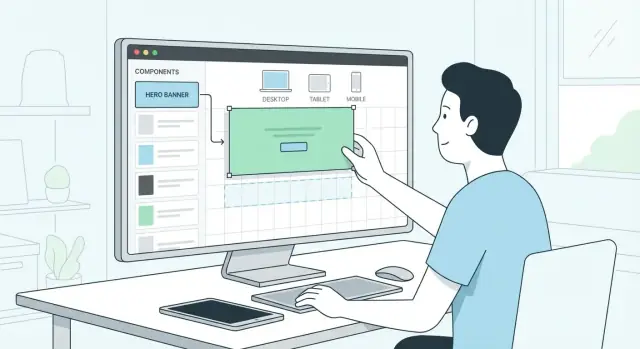
Webflow en términos sencillos
Webflow es un constructor de sitios web que te permite diseñar, construir y publicar un sitio visualmente—como trabajar en una herramienta de diseño, pero el resultado es un sitio real en producción. En vez de elegir un tema rígido y rellenar campos, controlas el diseño, el espaciado, la tipografía y el comportamiento responsivo en un editor visual, y luego publicas.
Es conocido por ofrecer más control de diseño que las herramientas típicas de arrastrar y soltar, mientras sigue siendo más rápido que construir todo desde cero con código.
Qué significa realmente “no-code”
“No-code” no quiere decir “sin trabajo” ni “sin pensamiento técnico”. Significa que puedes crear un sitio sin escribir código a mano. Webflow genera el HTML, CSS y JavaScript subyacentes por ti.
En la práctica, eso significa:
- Aún aprenderás conceptos web (como secciones, contenedores, espaciado y responsividad).
- Algunas funciones avanzadas pueden requerir fragmentos de código o integraciones de terceros.
- Las buenas decisiones de diseño siguen importando; ninguna herramienta automáticamente hace que un sitio luzca profesional.
Qué puedes construir con Webflow
Webflow es suficientemente flexible para una amplia gama de sitios, incluyendo:
- Landing pages para anuncios, lanzamientos de producto o generación de leads
- Portafolios para diseñadores, fotógrafos y freelances
- Sitios empresariales con varias páginas, formularios y secciones de servicios
- Blogs y sitios de contenido usando Webflow CMS
- Tiendas online pequeñas a medianas usando Webflow Ecommerce
Si tu objetivo es un sitio de marketing con apariencia muy personalizada que cargue rápido y se vea excelente en móvil, Webflow suele encajar bien.
Ajustando expectativas
Webflow suele ser más rápido que el desarrollo personalizado porque no estás construyendo todo desde cero en código. Pero no es “instantáneo”. Expectativa de curva de aprendizaje—especialmente si quieres más que un sitio basado en plantilla.
Una vez que te sientas cómodo, Webflow puede ser una forma práctica de crear sitios pulidos y responsivos sin depender de un desarrollador para cada cambio.
Las partes principales de Webflow
Webflow es más fácil de entender si lo divides en unas pocas piezas centrales: dónde diseñas, dónde gestionas contenido y cómo el sitio queda en línea.
1) Visual Designer (diseño + interacciones)
El Designer es donde construyes páginas visualmente: añades secciones, ajustas espaciados, eliges tipografías y colores, y haces que los layouts sean responsivos para distintos tamaños de pantalla. También es donde creas interacciones—por ejemplo, efectos al pasar el cursor, navegación fija o animaciones basadas en scroll—sin escribir JavaScript.
2) CMS (contenido dinámico)
El CMS de Webflow te permite crear “collections” de contenido que se repiten en el sitio. Ejemplos comunes:
- Entradas de blog
- Casos de estudio o proyectos de portafolio
- Páginas de miembros del equipo
- Eventos, ubicaciones o FAQs
En lugar de construir cada página manualmente, diseñas una plantilla una vez y el CMS la rellena con el contenido adecuado. Esto es especialmente útil cuando el sitio necesita crecer con el tiempo.
3) Editor vs. Designer (quién hace qué)
Una forma práctica de trabajar en Webflow es separar roles:
- Diseñador: construye layouts, estilos y la estructura.
- Editor: actualiza textos, sustituye imágenes, publica nuevos items del CMS y ajusta contenido—sin tocar las opciones de diseño.
4) Hosting y publicación (ponerlo en línea)
Webflow puede hospedar tu sitio y publicarlo en una URL de staging de Webflow, o en un dominio personalizado que conectes. Publicar suele ser un clic, y Webflow gestiona la configuración de hosting detrás de escena.
5) Plantillas y clonación (puntos de partida)
Puedes empezar desde una plantilla o clonar un proyecto listo y luego personalizarlo. Las plantillas son excelentes para ganar velocidad; los builds totalmente personalizados son mejores cuando quieres una estructura única, una sensación de marca o una configuración de CMS específica.
Cómo funciona el editor visual
El editor visual de Webflow te permite construir páginas seleccionando un elemento (como una sección, un encabezado, una imagen o un botón) y ajustando sus parámetros en una barra lateral. En vez de escribir CSS, estás tomando decisiones de diseño—espaciado, layout, tipografía—y Webflow las traduce a HTML y CSS detrás de escena.
El modelo de caja (espaciado que da respiración al diseño)
Cada elemento en una página web es básicamente un rectángulo. El box model es cómo controlas el espacio:
- Ancho/alto: el tamaño del rectángulo
- Padding: espacio dentro del rectángulo (entre el contenido y su borde)
- Margin: espacio fuera del rectángulo (distancia respecto a otros elementos)
El padding hace que el interior se sienta más espacioso; el margin evita que los elementos se amontonen.
Herramientas de layout: flexbox y grid
Webflow te da controles modernos de layout sin tener que recordar sintaxis de código:
- Flexbox ayuda a alinear elementos en fila o columna, controlar el espaciado y alinearlos (ideal para barras de navegación, filas de tarjetas o grupos de botones).
- Grid te ayuda a construir layouts bidimensionales (filas y columnas), útil para galerías y secciones de página más complejas.
Diseño responsivo: breakpoints para móvil
Webflow incluye breakpoints, que son vistas predefinidas para distintos tamaños de pantalla (escritorio, tablet, móvil). Puedes ajustar tamaños de fuente, espaciados y layout por breakpoint para que el diseño siga siendo legible y usable en pantallas pequeñas—sin crear páginas separadas.
Reutilización: clases y componentes
Para evitar repetir trabajo, Webflow se basa en:
- Clases: recetas de estilo reutilizables que puedes aplicar a múltiples elementos
- Componentes (y “Symbols” en la terminología anterior): bloques reutilizables como una navegación, pie de página o tarjeta de precios que permanecen consistentes en todas las páginas
Interacciones y animaciones (sin código requerido)
Puedes añadir efectos hover, animaciones al hacer scroll y transiciones temporizadas—como secciones que aparecen o elementos que se mueven al desplazarse—usando el panel de interacciones de Webflow. Es potente para pulir la experiencia, pero conviene usarlo con intención para que las páginas sigan siendo rápidas y accesibles.
No-Code vs Código: qué genera Webflow
Webflow se siente “no-code” porque construyes visualmente, pero el resultado no es un archivo propietario misterioso. Cuando diseñas una página, Webflow traduce tus elecciones en bloques front-end reales—HTML para la estructura, CSS para el estilo y JavaScript para las interacciones.
Qué exporta Webflow (y por qué importa)
Como Webflow genera HTML/CSS/JS estándar, tu sitio se comporta como un sitio normal en el navegador. Eso importa por razones prácticas: las páginas pueden cargar rápido, el estilo es predecible entre breakpoints y tu trabajo es más fácil de mantener que en herramientas que ocultan todo tras un formato “solo constructor”.
También facilita la colaboración: un diseñador puede crear layouts y componentes, y un desarrollador puede entender lo que hay debajo (clases, espaciados, reglas responsivas) sin tener que ingenierizar al revés un formato propietario.
Cómo difiere de los constructores puramente drag-and-drop
Muchos constructores drag-and-drop priorizan la libertad para colocar elementos en cualquier lugar, incluso si eso produce una estructura desordenada o espaciados inconsistentes. El Designer de Webflow está más cerca de una interfaz visual para el diseño web real: secciones, contenedores, flex/grid y estilos basados en clases. El resultado suele ser más consistente y escalable a medida que el sitio crece.
Cuándo podrías añadir código personalizado
“No-code” no significa “no permitir código personalizado”. Puedes añadir pequeños scripts para analíticas, widgets de chat, banners de cookies o embeds. Algunos equipos también incorporan código para necesidades avanzadas como filtrado complejo, snippets de A/B testing o integraciones especializadas.
“Amigable para diseñadores, listo para desarrolladores” en la práctica
- Amigable para diseñadores: construye layouts responsivos, animaciones y componentes reutilizables de forma visual.
- Listo para desarrolladores: la estructura resultante se ajusta a los estándares web, lo que facilita extender, depurar y transferir el proyecto cuando sea necesario ir más allá de la UI.
Preguntas frecuentes
¿Qué es Webflow en términos sencillos?
Webflow es un constructor visual de sitios web que te permite diseñar disposiciones, estilizar tipografía y espaciado, y publicar un sitio real sin programar a mano. Bajo el capó, genera HTML, CSS y JavaScript estándar, por lo que lo que construyes funciona como un sitio normal en el navegador.
¿Qué significa “no-code” en Webflow (y qué no significa)?
“No-code” significa que puedes construir la mayor parte del sitio en una interfaz visual en lugar de escribir código a mano, pero aún necesitas pensar en conceptos web.
- Aprenderás lo básico como secciones, contenedores, espaciado y responsividad.
- Aún puedes añadir fragmentos para analíticas, embeds o funciones avanzadas.
- Las buenas decisiones de diseño siguen siendo importantes; la herramienta no hará que algo se vea profesional por sí sola.
¿Qué tipos de sitios se pueden construir con Webflow?
Webflow puede ocuparse de muchos sitios orientados al marketing y al contenido, como:
- Páginas de destino para campañas o captura de leads
- Portafolios y sitios empresariales tipo brochure
- Blogs y directorios con Webflow CMS
- Tiendas pequeñas o medianas con Webflow Ecommerce
Si necesitas una aplicación web muy personalizada con lógica de backend compleja y permisos avanzados, Webflow puede no ser la mejor opción.
¿Cuál es la diferencia entre Webflow Designer y Webflow Editor?
Usa Designer para la estructura y el estilo, y Editor para las actualizaciones de contenido.
- Designer: maquetación, clases, componentes, responsividad e interacciones.
- Editor: actualizar textos/imagenes, publicar elementos del CMS y hacer cambios de contenido seguros sin tocar la configuración de diseño.
Esta separación ayuda a los equipos a evitar romper el diseño mientras mantienen el contenido actualizado.
¿Cómo funciona Webflow CMS (collections, fields y items)?
Webflow CMS sirve para contenido repetible y estructurado. Creas:
- Una Collection (por ejemplo, “Entradas del blog”)
- Campos (título, extracto, autor, cuerpo, etc.)
- Items (cada entrada individual)
Luego diseñas una plantilla una vez y Webflow genera automáticamente las vistas de lista y las páginas de cada elemento de la colección.
¿Cuándo debo usar Flexbox vs Grid en Webflow?
Ambos son sistemas de diseño, pero resuelven problemas distintos:
- Flexbox: ideal para layouts unidimensionales (una fila o una columna), como barras de navegación, grupos de botones o filas de tarjetas.
- Grid: ideal para layouts bidimensionales (filas y columnas), como galerías o secciones de página más complejas.
Una regla práctica: empieza con Flex para alineaciones simples; cambia a Grid cuando necesites filas/columnas consistentes.
¿Cómo funciona el diseño responsivo en Webflow?
Webflow usa puntos de quiebre (breakpoints) para distintos tamaños de pantalla.
- Diseña primero para escritorio y luego refina hacia abajo.
- Los cambios en Tablet/Móvil se aplican a ese breakpoint y a los más pequeños.
- Enfócate en tipografía legible, espaciado sensato y que el diseño no se desborde.
No estás construyendo sitios separados: estableces reglas responsivas.
¿Cómo funciona el hosting y los dominios personalizados en Webflow?
Con un plan Site de pago, el hosting de Webflow suele incluir SSL (HTTPS), una CDN y la infraestructura gestionada. Para publicar en un dominio personalizado:
- Compra un dominio en un registrador.
- Conéctalo en la configuración de Webflow.
- Actualiza los registros DNS (comúnmente A records y un CNAME).
Los cambios de DNS pueden tardar en propagarse, así que deja un margen antes del lanzamiento.
¿Qué características SEO tiene Webflow y cuáles son errores comunes?
Webflow incluye buenas herramientas de SEO sin plugins:
- Configura title tags y meta descriptions por página/ítem del CMS.
- Usa encabezados correctos (un claro H1, luego H2s).
- Añade alt text a las imágenes.
- Mantén slugs limpios y crea redirecciones 301 tras cambiar URLs.
Errores comunes: múltiples H1 en una página, texto incrustado en imágenes, falta de redirecciones, y páginas pesadas por imágenes grandes o scripts de terceros.
¿Cómo funciona la tarificación de Webflow y cuánto debo presupuestar?
Los costes suelen venir de varios frentes:
- Site plan: hosting/publicación para un sitio concreto (y capacidad CMS si hace falta)
- Workspace plan: colaboración y cuántos sitios gestiona tu equipo
- Extras: plantillas de pago y herramientas de terceros (formularios, banners de cookies, automatizaciones, analítica)
Antes de elegir, pregúntate: ¿necesitas CMS/Ecommerce ahora?, ¿cuántos items publicarás?, ¿quién necesita acceso?, o ¿puedes empezar en un dominio de staging? Consulta /pricing para los planes actuales.