

Reglas de sincronización para apps móviles offline-first que los usuarios entienden
Reglas de sincronización para apps móviles offline-first que los usuarios entienden: patrones claros de conflicto, mensajes de estado simples y textos que reducen la confusión sin conexión.
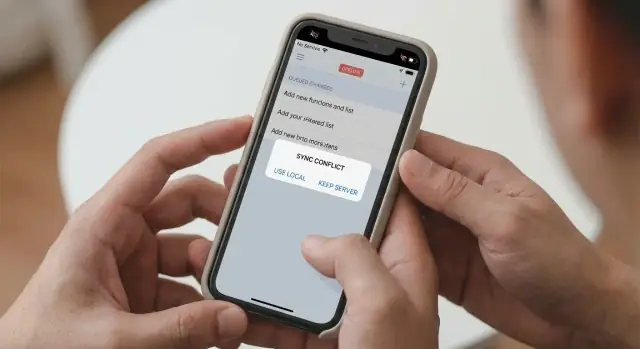
Lo que los usuarios esperan cuando se quedan sin conexión
La mayoría de la gente no piensa en redes. Piensan en la tarea frente a ellos. Si todavía pueden escribir, pulsar Guardar o ver el cambio en pantalla, asumen que funcionó.
Sus expectativas suelen resumirse en unas pocas reglas:
- “Si puedo ver mi edición, está guardada.”
- “Cuando vuelva la señal, se subirá sola.”
- “Nada de lo que hice debería desaparecer.”
- “Mi edición no debería ser reemplazada en silencio por la de otra persona.”
Debajo de eso hay dos miedos: trabajo perdido y cambios sorpresa.
El trabajo perdido se siente como una traición porque la app les dejó seguir. Los cambios sorpresa pueden ser aún peores porque la app parece "cambiar de opinión" más tarde.
Por eso debes definir “sincronizado” con palabras sencillas. Sincronizado no significa “lo veo en mi teléfono”. Significa “este cambio fue subido y aceptado por el servidor, y otros dispositivos también lo recibirán.” Tu interfaz debe ayudar a la gente a entender en cuál de esos estados están.
Un modo de fallo común: alguien edita su dirección de envío en el metro, la ve actualizada y cierra la app. Más tarde la abre en casa y aparece la dirección antigua. Aunque el sistema haya hecho algo lógico, el usuario lo vive como pérdida de datos.
Reglas predecibles y mensajes claros evitan la mayor parte de esto. Líneas de estado cortas como “Guardado en este dispositivo” frente a “Sincronizado con tu cuenta” hacen mucho trabajo.
Modelo básico: guardado local, luego sincronizado
Un buen enfoque offline-first empieza con una promesa simple: cuando pulsas Guardar, tu trabajo está seguro ahora, incluso sin internet.
Qué se guarda dónde
Cuando un usuario edita algo, la app debería guardarlo primero en el dispositivo. Esa es la versión que debería esperar ver inmediatamente.
Por separado, la app intenta enviar ese cambio al servidor cuando puede. Si el teléfono está sin conexión, esas ediciones no están “perdidas” ni “a medio guardar”. Simplemente esperan a enviarse.
En la interfaz, evita palabras técnicas como “en cola” o “escrituras pendientes”. Prefiere lenguaje llano: “Enviaremos tus cambios cuando vuelvas a tener conexión.”
Estados que los usuarios pueden entender
La gente se calma cuando la app muestra claramente en qué estado está. Puedes cubrir la mayoría de situaciones con un conjunto pequeño de estados:
- Online (puede sincronizar ahora)
- Offline (guardado en este dispositivo)
- Reconectando (intentando volver a línea)
- Sincronizando (enviando tus cambios recientes)
- Sincronizado (todo está al día)
Luego añade un estado especial cuando la app realmente no puede terminar sin el usuario: Needs attention.
Un sistema visual simple funciona bien: un icono pequeño más una línea corta de texto junto a la acción que importó (por ejemplo, en la parte inferior de la pantalla de edición).
Ejemplos de copy:
- “Guardado en tu teléfono. Se sincronizará cuando estés online.”
- “Sincronizando cambios…”
- “Todos los cambios sincronizados.”
- “No se pudo sincronizar. Pulsa para revisar.”
De dónde vienen los conflictos (y por qué sorprenden)
Un conflicto de sincronización ocurre cuando se hacen dos ediciones al mismo elemento antes de que la app pueda comparar con el servidor.
Los conflictos suelen venir de comportamientos normales:
- Editas en dos dispositivos (teléfono y tablet).
- Dos personas cambian el mismo registro compartido.
- Un dispositivo permanece offline mucho tiempo y “se pone al día” después.
Lo que sorprende a los usuarios es que no hicieron nada malo. Vieron su edición con éxito localmente, así que asumen que es definitiva. Cuando la app sincroniza más tarde, el servidor puede rechazarla, combinarla de manera inesperada o reemplazarla por la versión de otra persona.
No todos los datos tienen el mismo riesgo. Algunos cambios son fáciles de reconciliar sin drama (me gusta, leído/no leído, filtros en caché). Otros son de alto riesgo (direcciones de envío, precios, conteo de inventario, pagos).
El mayor rompetrust es la sobrescritura silenciosa: la app sustituye en silencio el cambio offline de un usuario por un valor más reciente del servidor (o a la inversa) sin avisar. La gente lo nota después, normalmente cuando importa, y llegan tickets de soporte.
Tus reglas deberían hacer una cosa predecible: ¿su cambio gana, se combina o requiere una elección?
Tres patrones de conflicto: last-write-wins, merge o preguntar
Cuando una app guarda cambios offline, al final tiene que decidir qué hacer si el mismo elemento fue cambiado en otro lugar. El objetivo no es la perfección. Es un comportamiento que los usuarios puedan predecir.
1) Last-write-wins (LWW)
Last-write-wins significa que la edición más reciente se convierte en la versión final. Es rápido y simple, pero puede sobrescribir el trabajo de otra persona.
Úsalo cuando equivocarse sea barato y fácil de arreglar, como estados leído/no leído, orden de lista o marcas de “última visualización”. Si usas LWW, no escondas la compensación. Un copy claro ayuda: “Actualizado en este dispositivo. Si existe una actualización más reciente, podría reemplazar esta.”
2) Merge (combinar cambios)
Merge significa que la app intenta conservar ambos conjuntos de cambios combinándolos. Es adecuado cuando la gente espera que las ediciones se acumulen, como añadir ítems a una lista, añadir mensajes o editar campos distintos de un perfil.
Mantén el mensaje calmado y específico:
- “Sincronizado. Tus cambios se combinaron con actualizaciones desde otro dispositivo.”
Si algo no pudo combinarse, di lo que pasó en palabras simples:
- “Conservamos tu número de teléfono y la otra actualización conservó la dirección.”
3) Preguntar al usuario (solo cuando importe)
Preguntar es la última opción cuando los datos son importantes y una decisión automática podría causar daño real, como pagos, permisos, información médica o textos legales.
Una regla práctica:
- Si el coste de equivocarse es alto, prefiere Preguntar.
- Si los conflictos son comunes pero de bajo riesgo, prefiere LWW.
- Si los usuarios esperan que ambos cambios sobrevivan, prefiere Merge.
- Si no puedes explicar el resultado en una frase, probablemente necesitas Preguntar.
- Si los tickets de soporte serían caros, evita sobrescrituras silenciosas.
Last-write-wins: simple, rápido y fácil de malinterpretar
Last-write-wins (LWW) suena directo: cuando el mismo campo se edita en dos lugares, la edición más nueva se convierte en la verdad guardada. La confusión viene de lo que “más reciente” realmente significa.
Lo que “último” realmente significa
Necesitas una sola fuente de tiempo o LWW se complica rápido.
La opción más segura es el tiempo del servidor: el servidor asigna un “updated at” cuando recibe cada cambio, y luego gana la marca de tiempo más reciente del servidor. Si dependes del tiempo del dispositivo, un teléfono con reloj mal configurado puede sobrescribir datos correctos.
Incluso con tiempo del servidor, LWW puede sorprender porque “el último cambio en llegar al servidor” puede no sentirse como “el último cambio que hice”. Una conexión lenta puede cambiar el orden de llegada.
Cuándo LWW funciona (y cuándo duele)
LWW funciona mejor para valores donde sobrescribir es aceptable, o donde solo importa el valor más reciente: flags de presencia (online/offline), ajustes de sesión (silenciar, orden) y campos de bajo impacto.
Donde LWW hace daño es en contenido significativo y cuidadosamente editado: información de perfil, direcciones, precios, texto largo o cualquier cosa que el usuario odiaría ver “desaparecer”. Una sobrescritura silenciosa puede sentirse como pérdida de datos.
Para reducir la confusión, haz visible el resultado y evita culpabilizar:
- “Actualizado a la versión más reciente de tu cuenta.”
- “Tu edición offline fue reemplazada por un cambio más reciente hecho en otro dispositivo.”
- “Guardado offline. Sincronizaremos cuando vuelvas a estar online.”
- “Sincronizado. Este elemento ahora coincide con la actualización más reciente.”
- “Problemas para sincronizar. Tus cambios siguen en este dispositivo.”
Estrategias de merge con las que los usuarios pueden vivir
Merge funciona mejor cuando la gente puede adivinar el resultado sin leer una página de ayuda. El enfoque más simple es: combina lo que sea seguro, interrumpe solo cuando no puedas.
Merge a nivel de campo (mejor que “todo el registro gana”)
En vez de elegir una versión de todo el perfil, combina por campo. Si un dispositivo cambió el teléfono y otro cambió la dirección, conserva ambos. Esto se siente justo porque los usuarios no pierden ediciones no relacionadas.
Copy útil cuando tiene éxito:
- “Guardamos ambas actualizaciones. Se actualizó tu número y tu dirección.”
Si un campo entra en conflicto, dilo claramente:
- “No pudimos combinar dos números de teléfono diferentes. Conservaron el más reciente. Puedes cambiarlo en cualquier momento.”
Merge de solo agregar (append-only) — lo más fácil de explicar
Algunos tipos de datos son naturalmente aditivos: comentarios, mensajes de chat, registros de actividad, recibos. Si dos dispositivos añaden ítems estando offline, normalmente puedes conservarlos todos. Este es uno de los patrones con menor confusión porque nada se sobrescribe.
Mensaje de estado claro:
- “Estás offline. Los nuevos mensajes se enviarán cuando vuelvas a tener conexión.”
Listas: reglas predecibles para añadidos y borrados
Las listas se complican cuando un dispositivo borra un ítem y otro lo edita. Elige una regla simple y dilo con claridad.
Un enfoque común: los añadidos siempre se sincronizan, las ediciones se sincronizan a menos que el ítem haya sido borrado, y los borrados prevalecen sobre ediciones (porque el ítem ya no existe).
Copy para conflictos que previene el pánico:
- “Conservamos ambos conjuntos de cambios cuando fue posible. Un elemento fue eliminado en otro dispositivo, así que tu edición en ese elemento no se aplicó.”
Cuando documentas estas decisiones en lenguaje claro, la gente deja de adivinar. Los tickets de soporte bajan porque el comportamiento de la app coincide con el mensaje en pantalla.
Cuándo preguntar al usuario: un diálogo de conflicto que no asuste
La mayoría de los conflictos no necesitan un diálogo. Pregunta solo cuando la app no puede elegir un ganador seguro sin causar sorpresa, como cuando dos personas cambiaron el mismo campo de manera diferente.
Interrumpe en un momento claro: justo después de que la sincronización termine y se detecte el conflicto. Si un diálogo aparece mientras el usuario está escribiendo, parece que la app está rompiendo su trabajo.
Mantén las opciones en dos botones siempre que sea posible. “Conservar mío” vs “Usar el suyo” suele ser suficiente.
Qué debe mostrar el diálogo (sin datos crudos)
Usa lenguaje sencillo que coincida con lo que los usuarios recuerdan haber hecho:
- Qué elemento tuvo el conflicto (perfil, nota, dirección)
- Qué cambió en cada lado (en palabras simples)
- Tiempo aproximado (“hace unos minutos”), no marcas temporales exactas
- Qué pasa después de elegir
En lugar de un diff técnico, describe la diferencia como una pequeña historia: “Tú cambiaste el teléfono a 555-0142. Otra persona lo cambió a 555-0199.”
Copy reutilizable para la interfaz
Título del diálogo:
Encontramos dos versiones
Ejemplo de cuerpo:
Tu perfil fue editado en este teléfono mientras estabas offline, y también se actualizó en otro dispositivo.
Este teléfono: Número de teléfono establecido a (555) 0142 Otra actualización: Número de teléfono establecido a (555) 0199
Botones:
Conservar mío
Usar el otro
Confirmación tras elegir:
Guardado. Sincronizaremos tu elección ahora.
Si necesitas dar un poco de seguridad extra, añade una línea tranquila bajo los botones:
Puedes cambiarlo otra vez más tarde en Perfil.
Paso a paso: elige reglas, luego diseña pantallas y copy
Empieza decidiendo qué puede hacer la gente sin conexión. Si dejas que los usuarios editen todo offline, también aceptas más conflictos después.
Un punto de partida simple: borradores y notas son editables; ajustes de cuenta son editables con límites; acciones sensibles (pagos, cambios de contraseña) son de solo ver hasta estar online.
Luego, elige una regla de conflicto por tipo de dato, no una regla para toda la app. Las notas suelen poder mergearse. Un campo de perfil normalmente no. Los pagos no deberían entrar en conflicto. Aquí es donde defines las reglas en lenguaje claro.
Después mapea los estados visibles que los usuarios encontrarán. Manténlos consistentes entre pantallas para que la gente no tenga que reaprender su significado. Para el texto visible, prefiere frases como “Guardado en este dispositivo” y “Esperando para sincronizar” en vez de términos internos.
Escribe el copy como si se lo explicaras a un amigo. Si usas la palabra “conflicto”, explícalo de inmediato: “ocurrieron dos ediciones diferentes antes de que tu teléfono pudiera sincronizar.”
Prueba las palabras con usuarios no técnicos. Después de cada pantalla, haz una pregunta: “¿Qué crees que pasará ahora?” Si adivinan mal, el copy no cumple su función.
Por último, añade una vía de escape para que los errores no sean permanentes: deshacer para ediciones recientes, historial de versiones para registros importantes o puntos de restauración. Plataformas como Koder.ai usan snapshots y rollback por la misma razón: cuando ocurren casos límite, la recuperación genera confianza.
Errores comunes que generan tickets de soporte
La mayoría de los tickets de sincronización provienen de un problema raíz: la app sabe lo que pasa, pero el usuario no. Haz el estado visible y el siguiente paso obvio.
Error 1: Errores vagos sin acción
“Sincronización fallida” es un callejón sin salida. Di qué pasó y qué puede hacer el usuario.
Mejor: “No se pudo sincronizar ahora. Tus cambios están guardados en este dispositivo. Volveremos a intentarlo cuando estés online.” Si hay una opción, ofrécela: “Reintentar” y “Revisar cambios pendientes de sincronizar.”
Error 2: Cambios en espera ocultos
Si la gente no puede ver sus actualizaciones no enviadas, asumen que el trabajo se perdió. Dales un lugar donde confirmar lo que está almacenado localmente.
Un enfoque simple es una línea de estado pequeña como “3 cambios esperando para sincronizar” que abra una lista corta con nombres de ítems y tiempos aproximados.
Error 3: Resoluciones automáticas silenciosas en datos importantes
Resolver automáticamente puede estar bien para campos de bajo riesgo, pero genera enfado cuando sobrescribe algo significativo (direcciones, precios, aprobaciones) sin dejar rastro.
Como mínimo, deja una nota en el historial de actividad: “Conservamos la versión más reciente de este dispositivo” o “Combinamos cambios.” Mejor: muestra un banner único tras la reconexión: “Actualizamos 1 elemento durante la sincronización. Revísalo.”
Error 4: Fechas y horas que parecen incorrectas
Los usuarios juzgan justicia por el tiempo. Si tu “Última actualización” usa tiempo del servidor o una zona horaria distinta, puede parecer que la app cambió cosas a sus espaldas.
Muestra los tiempos en la zona horaria local del usuario y considera frases más amigables como “Actualizado hace 5 minutos.”
Error 5: Tratar el offline como un error
Offline es normal. Evita estados rojos y alarmantes para desconexiones habituales. Usa lenguaje calmado: “Trabajando offline” y “Guardado en este dispositivo.”
Si alguien edita un perfil en el tren y más tarde ve datos antiguos en Wi‑Fi, rara vez contactará soporte si la app muestra claramente “Guardado localmente, se sincronizará cuando estés online” y luego “Sincronizado” o “Needs attention.” Si solo muestra “Sincronización fallida”, sí lo harán.
Lista rápida: ¿puede el usuario predecir lo que pasará?
Si la gente no puede predecir tu comportamiento de sincronización, perderán confianza en la app.
Haz el estado offline difícil de ignorar. Un pequeño distintivo en el encabezado suele ser suficiente, pero tiene que aparecer cuando importa (modo avión, sin señal o servidor inalcanzable) y desaparecer rápido cuando la app vuelve a estar online.
Luego revisa el momento justo después de que un usuario pulsa Guardar. Debería ver una confirmación instantánea de que el cambio está seguro localmente, aunque no pueda sincronizar todavía. “Guardado en este dispositivo” reduce el pánico y las pulsaciones repetidas.
Una lista corta para comprobar el flujo:
- El estado offline está claramente indicado y no está escondido en un menú.
- Cada edición confirma un guardado local de inmediato.
- Los usuarios pueden revisar los cambios que esperan sincronizar.
- Los resultados de sincronización son explícitos (“Todos los cambios sincronizados” vs “Needs attention”).
- Si ocurre un conflicto, el mensaje dice qué cambió y qué regla se aplicó.
Además, hacer que la recuperación se sienta normal. Si last-write-wins sobrescribe algo, ofrece “Deshacer” o “Restaurar versión anterior.” Si no puedes ofrecer eso, da un siguiente paso claro: “Inténtalo de nuevo cuando estés online”, y una vía sencilla para contactar soporte.
Una prueba simple: pide a un amigo que ponga el teléfono offline, edite un campo, y luego edítalo de nuevo en otro dispositivo. Si pueden explicar qué pasará sin adivinar, tus reglas funcionan.
Escenario de ejemplo: dos ediciones al mismo perfil estando offline
Maya está en un tren sin señal. Abre su perfil y actualiza la dirección de entrega de:
“12 Oak St, Apt 4B” a “12 Oak St, Apt 4C”.
En la parte superior ve: “Estás offline. Los cambios se sincronizarán cuando vuelvas a estar online.” Pulsa Guardar y sigue con su día.
Al mismo tiempo, su pareja Alex está en casa, online, y edita la misma dirección en la cuenta compartida a: “14 Pine St”. Alex guarda y se sincroniza inmediatamente.
Cuando Maya recupera señal, ve: “De vuelta online. Sincronizando tus cambios…” Luego un toast: “Sincronizado.” Lo que ocurra después depende de tu regla de conflicto.
Cómo se resuelve según distintas reglas
-
Last-write-wins: La edición de Maya fue posterior, así que la dirección queda “12 Oak St, Apt 4C”. Alex se sorprende porque su cambio “desapareció.” Un mejor mensaje de seguimiento: “Sincronizado. Tu versión reemplazó una actualización más reciente desde otro dispositivo.”
-
Merge a nivel de campo: Si Alex cambió la calle y Maya solo el número de apartamento, puedes combinarlos: “14 Pine St, Apt 4C”. El toast puede decir: “Sincronizado. Combinamos cambios desde otro dispositivo.”
-
Preguntar al usuario: Si ambos cambiaron la misma línea (calle), muestra un aviso calmado:
“Dos actualizaciones en Dirección de entrega”
“Hemos encontrado cambios desde otro dispositivo. Nada se perdió. Elige cuál conservar.”
Botones: “Conservar mío” y “Usar la otra actualización”.
Lo que aprende el usuario es simple: la sincronización es predecible, y si hay choque, nada se perdió: puede elegir.
Próximos pasos: escribe tus reglas y prototipa el flujo
Si quieres un comportamiento offline que los usuarios puedan predecir, escribe tus reglas como oraciones sencillas primero. Un valor por defecto útil: merge para campos de bajo riesgo (notas, etiquetas, descripciones), pero preguntar para datos de alto riesgo (pagos, conteos de inventario, textos legales, cualquier cosa que pueda costar dinero o romper la confianza).
Convierte esas reglas en un pequeño kit de copy que reutilices en todas partes. Mantén el wording consistente para que los usuarios lo aprendan una vez.
- “Guardado en este dispositivo. Lo sincronizaremos cuando estés online.”
- “Trabajando offline. Los cambios se enviarán cuando vuelvas a tener conexión.”
- “Sincronizando ahora…”
- “Al día.”
- “No se pudo sincronizar. Lo intentaremos automáticamente.”
- “Sincronización en pausa. Esperando conexión.”
- “Hemos encontrado dos ediciones diferentes. Elige qué versión conservar.”
- “Tu elección está guardada. La estamos sincronizando ahora.”
Antes de construir la funcionalidad completa, prototipa las pantallas y el copy. Quieres ver la historia completa: editar offline, reconectar, sincronizar y qué pasa cuando hay un choque.
Un plan de pruebas ligero que detecta la mayoría de confusiones:
- Haz un flujo en modo avión desde el inicio de sesión hasta la edición y la reconexión.
- Edita el mismo ítem en un segundo dispositivo mientras el primero está offline.
- Reconecta y observa qué cambia, qué se mantiene y qué se le dice al usuario.
- Prueba un campo de alto riesgo que dispare un “preguntar”.
Si usas Koder.ai, el modo de planificación puede ayudarte a mapear los estados offline y redactar los mensajes exactos, luego generar un prototipo Flutter rápido para validar el flujo antes de comprometerte a una implementación completa.
Preguntas frecuentes
What should an offline-first app promise when I tap Save without internet?
Por defecto: guardar localmente primero, luego sincronizar más tarde.
Cuando el usuario pulsa Guardar, confirma de inmediato con un texto como “Guardado en este dispositivo.” Luego, por separado, sincroniza con el servidor cuando haya conexión.
Why isn’t “I can see my edit” the same as “it’s synced”?
Porque ver la edición en pantalla solo demuestra que está almacenada en ese dispositivo en ese momento.
“Sincronizado” debería significar: el cambio se subió, fue aceptado por el servidor y aparecerá también en otros dispositivos.
What status states should the UI show for offline and syncing?
Mantenlo pequeño y consistente:
- Online
- Offline (guardado en este dispositivo)
- Reconectando
- Sincronizando
- Sincronizado
- Needs attention (solo cuando el usuario debe decidir)
Asocia un icono con una línea de estado corta cerca de la acción relevante.
What’s good UX copy for offline saves and sync progress?
Usa lenguaje claro y di qué está seguro:
- “Guardado en tu teléfono. Se sincronizará cuando haya conexión.”
- “Sincronizando cambios…”
- “Todos los cambios sincronizados.”
- “No se pudo sincronizar. Tus cambios siguen en este dispositivo.”
Evita términos técnicos como “queued writes” o “pending mutations.”
What actually causes sync conflicts?
Un conflicto sucede cuando dos ediciones diferentes afectan el mismo elemento antes de que la app pueda sincronizar y comparar con el servidor.
Causas comunes:
- Edición en dos dispositivos
- Dos personas editando un registro compartido
- Un dispositivo offline durante mucho tiempo
When is last-write-wins a good idea (and when is it risky)?
Usa last-write-wins solo para valores de bajo impacto donde sobrescribir es barato, como:
- Leído/no leído
- Orden de clasificación
- Estado de presencia o “última vista”
Evítalo para direcciones, precios, textos largos, aprobaciones y todo aquello que el usuario consideraría “trabajo perdido”.
How do you define “last” in last-write-wins without weird time bugs?
Prefiere tiempo del servidor.
Si los dispositivos deciden “el más reciente” usando sus propios relojes, un reloj mal ajustado puede sobrescribir datos correctos. Con tiempo del servidor, “último” es “el último recibido y aceptado por el servidor”, que al menos es consistente.
When should the app merge changes instead of picking a winner?
Usa merge cuando los usuarios esperan que ambas modificaciones sobrevivan:
- Datos append-only (mensajes, comentarios, registros)
- Campos diferentes de un mismo registro (merge a nivel de campo)
- Añadidos en listas
Si un campo concreto no puede mezclarse, di exactamente qué se conservó y por qué en una sola frase.
When should you force a “Keep mine vs Use theirs” conflict dialog?
Pide al usuario solo cuando equivocarse sea caro (dinero, permisos, información legal/medica).
Mantén el diálogo simple:
- Dos botones: “Keep mine” / “Use theirs”
- Una breve descripción de qué cambió en cada lado
- Reaseguro: “Nada se perdió. Elige cuál conservar.”
How do you prevent “my edit disappeared” support tickets after reconnecting?
Haz visibles los cambios en espera.
Opciones prácticas:
- Una línea de estado como “3 cambios esperando para sincronizar”
- Una lista pequeña con nombres de ítems y tiempos aproximados
- Un estado “Needs attention” cuando el usuario debe resolver algo
También añade recuperación cuando sea posible (deshacer, historial de versiones, snapshots/rollback). Herramientas como Koder.ai usan snapshots y rollback por esta razón.