

Añade reserva online a cualquier sitio web con programación al estilo Calendly
Permite que los visitantes reserven reuniones desde tu sitio en minutos. Inserta un programador al estilo Calendly, configura la disponibilidad, automatiza recordatorios y reduce las ausencias.
Qué aporta la reserva online a tu sitio web
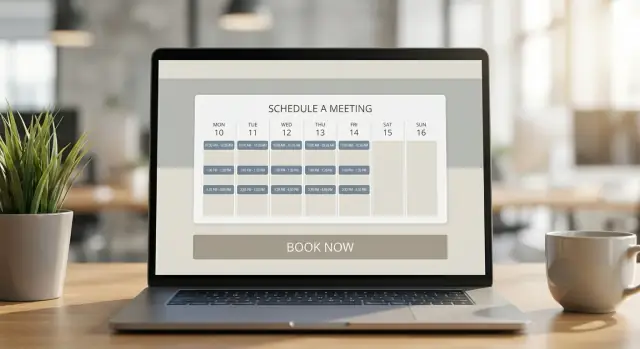
La reserva online en tu sitio web permite que los visitantes elijan un horario y confirmen una cita justo donde ya están, sin llamadas, sin esperar respuesta y sin cadenas de correos. Un programador al estilo Calendly muestra la disponibilidad en tiempo real, recopila lo básico (nombre, email, motivo de la reunión) y bloquea la franja automáticamente.
Casos de uso comunes (más allá de “reservar una reunión”)
La reserva online funciona en cualquier contexto en el que el tiempo influye en la decisión de compra. Ejemplos típicos:
- Llamadas de ventas y demos: permite que los prospectos reserven en el momento en que estén listos.
- Consultorías: llamadas de descubrimiento, sesiones introductorias, auditorías, sesiones estratégicas.
- Clases y coaching: tutorías, entrenamiento, clases de idiomas, instrucción musical.
- Servicios locales: limpieza, fotografía, salones, reparaciones, presupuestos en sitio.
La clave es que el flujo de reserva forme parte de la programación de citas de tu sitio—para que el usuario no tenga que adivinar “qué sigue”.
Beneficios que notarás rápido
Un buen sistema de reserva de citas suele compensar en tres formas directas:
Conversiones más rápidas. Cuando alguien puede reservar al instante, capturas la intención en el momento pico. En lugar de “Contáctanos” y esperar, el siguiente paso es un horario confirmado.
Menos correos. Se acaban los hilos “¿Te va bien el martes a las 3?”. La configuración de disponibilidad gestiona zonas horarias, buffers y horas laborales automáticamente.
Reservas 24/7. Los visitantes pueden agendar de noche, fines de semana o desde otra zona horaria. Incluso si respondes más tarde, la cita ya está en el calendario.
Qué esperan los usuarios de un programador moderno
La gente está acostumbrada a experiencias fluidas, similares a un checkout. Con un widget de reserva incrustado (o un simple enlace), normalmente esperan:
- Opciones claras: tipo de reunión, duración y objetivo.
- Confirmación instantánea: pantalla de agradecimiento y una invitación por email.
- Disponibilidad precisa: sin “en realidad no estoy libre entonces” posteriores.
- Un formulario corto y respetuoso: solo preguntas que te ayuden a prepararte.
Cuando la reserva online es sencilla, genera confianza. Señala que estás organizado, respondes rápido y estás listo para ayudar—antes de hablar.
Elige la experiencia de reserva adecuada (incrustado, popup, enlace)
Dónde y cómo muestras la reserva influye en las conversiones tanto como la configuración de disponibilidad. La mejor opción depende de lo que quieras que hagan los visitantes a continuación y de cuánto protagonismo quieras dar a la programación.
Widget incrustado (inline en la página)
Un widget incrustado mantiene todo en un mismo lugar: los visitantes ven los horarios de inmediato y reservan sin salir de tu sitio.
Mejor para: páginas de servicio, páginas de “Contacto”, tráfico de alta intención.
Ventajas: máxima visibilidad, menos clics, se siente parte de la programación de tu sitio.
Inconvenientes: ocupa espacio en la página y puede afectar ligeramente el rendimiento si lo añades en todas las páginas.
Popup o panel lateral
Un popup mantiene la página limpia pero deja la reserva a un clic (a menudo mediante un botón “Reservar ahora”).
Mejor para: páginas principales, páginas largas, portfolios—lugares donde quieres que la reserva esté disponible sin dominar el diseño.
Ventajas: buen equilibrio entre diseño y conversión, fácil de colocar en varios puntos.
Inconvenientes: paso extra; algunos visitantes no gustan de los popups si aparecen con demasiada agresividad.
Enlace de reserva (abre una página de programación separada)
Un enlace simple es la integración más ligera: “Reservar reuniones online” usando una página de programación dedicada.
Mejor para: firmas de correo, perfiles sociales, anuncios y equipos que desean un lanzamiento rápido.
Ventajas: implementación más rápida, impacto mínimo en tu sitio.
Inconvenientes: se siente menos “nativo” y la transición puede reducir la tasa de completación.
Ajusta la experiencia al tipo de programación
Si eres una sola persona, cualquier opción funciona—elige según diseño e intención del tráfico.
Para programación en equipo (round-robin, ownership o enrutamiento), los popups y los widgets incrustados ayudan a que los usuarios elijan el horario correcto sin navegar fuera.
Si ofreces citas 1:1 vs. clases/eventos, considera:
- Citas 1:1: incrustado o popup para inmediatez.
- Sesiones grupales/eventos: un enlace o página dedicada puede explicar mejor los detalles antes de reservar.
Elige el formato que apoye tu objetivo: conversiones rápidas (incrustado), colocación flexible (popup) o despliegue más rápido (enlace).
Planifica tu configuración antes de incrustar
Incrustar un widget es la parte fácil. Los resultados (agenda fluida vs. idas y venidas interminables) dependen de cómo definas las reglas primero. Invierte unos minutos ahora y evitarás disponibilidades confusas, peticiones de última hora y reuniones que no encajan en tu día.
Define tus tipos de reunión
Empieza listando las citas que la gente puede reservar. Mantén el menú corto y específico.
Decide la duración (p. ej., 15, 30, 60 minutos), añade buffers antes/después (para preparar, desplazarte o tomar notas) y establece la ubicación para cada tipo:
- Llamada por vídeo (enlace de Zoom/Meet añadido automáticamente)
- Llamada telefónica (¿quién llama a quién?)
- Presencial (dirección, notas de aparcamiento, o “confirmaremos tras reservar”)
Si ofreces distintos propósitos (llamada introductoria vs. consulta paga), sepáralos en tipos distintos para que cada uno tenga sus propias reglas.
Establece horas de trabajo y zonas horarias
Tu disponibilidad debe reflejar tu jornada real, no solo la configuración por defecto del calendario. Bloquea compromisos recurrentes (reuniones de equipo, almuerzo, trabajo profundo) y decide si quieres disponibilidad distinta según el día.
Para las zonas horarias, apunta a una experiencia sencilla:
- Permite que los invitados vean horarios en su zona horaria.
- Asegúrate de que el mensaje de confirmación indique claramente la zona horaria (especialmente si viajas).
- Considera un “modo viaje” (p. ej., actualizar horas de trabajo cuando estés fuera).
Añade reglas de reserva que protejan tu calendario
Las reglas evitan huecos incómodos y sorpresas de última hora. Las más comunes incluyen:
- Plazo mínimo / aviso mínimo (p. ej., no reservas el mismo día)
- Límites diarios (capar el número de reuniones por día)
- Ventana de programación (permitir reservar solo hasta X semanas)
Elige valores por defecto que coincidan con tu capacidad y ajusta por tipo de reunión.
Redacta tu política de cancelación y reprogramación
No lo escondas en la letra pequeña. Añade una o dos frases claras cerca del widget, por ejemplo:
“Por favor, reprograma o cancela con al menos 24 horas de antelación. Las cancelaciones tardías pueden tener un cargo.”
La claridad reduce ausencias y fija expectativas antes de que alguien haga clic en “Confirmar”.
Cómo incrustar programación al estilo Calendly en cualquier sitio
Incrustar un flujo de reservas debe sentirse como añadir un bloque “Reservar ahora”, no como empezar un proyecto web. La meta es colocar la programación justo donde los visitantes ya están listos para actuar.
Dónde funciona mejor la reserva
Empieza por páginas que atraen visitantes de alta intención:
- Páginas de servicio: coloca la reserva justo debajo de la descripción del servicio (p. ej., “Consulta de 30 minutos”).
- Página de precios: añade una opción de reserva junto a los planes para quienes necesitan un recorrido rápido.
- Página de contacto: sustituye formularios largos por una opción simple: “Enviar un mensaje” o “Reservar un horario”.
Si dudas, añádelo a la página que ya recibe más clics de “¿Cómo hablo contigo?”.
Añade un CTA claro (y un poco de contexto)
Usa un botón que el visitante entienda de inmediato—“Reservar una llamada”, “Agendar una demo” o “Reservar cita.” Justo debajo, incluye una frase que elimine dudas, por ejemplo: “Elige un horario que te venga bien—la confirmación es instantánea.”
Opciones de incrustación: sin código vs. un snippet
La mayoría de herramientas ofrecen tres formas comunes:
- Widget incrustado: el calendario aparece directamente en la página (ideal para servicios/precios).
- Popup: un botón “Reservar” abre el programador en un modal (bueno para diseños limpios).
- Enlace: lleva a una página de reservas dedicada (útil para email y redes).
Los constructores sin código suelen tener un bloque “Embed” donde pegas la URL del widget. En sitios personalizados, normalmente pegas un pequeño script en la plantilla de la página.
Si quieres un flujo más a medida—como una página de reservas personalizada, un paso de intake y automatizaciones—algunos equipos lo construyen como una app ligera. Por ejemplo, Koder.ai puede generar apps web desde un prompt de chat (frontend en React + backend en Go/PostgreSQL) y soporta despliegue/hosting y exportación de código fuente, útil cuando quieres control total sin un ciclo largo de desarrollo.
Consejos para móvil
En móvil, coloca el bloque de reserva cerca de la parte superior o después de la primera sección clave. Añade espacio suficiente, evita botones pequeños y no pegues el widget entre texto denso—deja que respire para que sea fácil de tocar y desplazarse.
Personaliza el widget para que encaje con tu marca
Un widget no debe sentirse como una distracción. Con unos ajustes, puede parecer parte natural de tu sitio—lo que genera confianza y aumenta la finalización de reservas.
Branding visual: que se sienta nativo
Empieza por lo que notan los visitantes al instante:
- Colores: iguala el color principal del botón (y el estado hover) con el CTA de tu sitio.
- Tipografías: elige una que se aproxime a la tipografía de tu sitio o usa una fuente del sistema limpia para legibilidad.
- Etiquetas de botones: cambia textos genéricos (“Schedule”) por acciones claras como “Reservar una llamada”, “Reservar demo” o “Elegir horario”.
Si tu widget lo permite, previsualiza en desktop y móvil antes de publicar. Un botón perfecto en escritorio puede quedar pequeño en un teléfono.
Preguntas del formulario: pide menos, aprende más
Mantén el formulario corto para que la gente no lo abandone. Añade sólo preguntas que realmente te ayuden a preparar o a calificar la cita.
Buenos ejemplos:
- “¿En qué te gustaría que te ayudáramos?” (respuesta corta)
- “Tamaño de la empresa” (desplegable)
- “Teléfono (opcional)”
Evita preguntas largas o multi‑parte. Si necesitas más detalle, recógelo después de la reserva por correo o en un formulario posterior.
Página de confirmación y mensaje de agradecimiento
Tu pantalla de confirmación es ideal para reducir idas y venidas.
Incluye:
- Un mensaje de agradecimiento que marque expectativas (“Recibirás una invitación de calendario y un recordatorio 24 horas antes.”)
- Detalles clave como duración y ubicación (teléfono/Zoom/presencial)
- Siguientes pasos opcionales (p. ej., “Añade cualquier otra cosa que quieras que sepamos”)
Accesibilidad básica (no la ignores)
Un widget con marca también debe ser usable para todos:
- Asegura alto contraste entre texto/botones y fondo.
- Usa etiquetas descriptivas claras (no solo placeholders).
- Prueba navegación con teclado (Tab/Shift+Tab) para verificar que se puede completar la reserva sin ratón.
Evita la doble reserva con conexiones de calendario
La doble reserva ocurre cuando la página de reservas no sabe lo que ya hay en tu calendario—o cuando tu calendario no se actualiza tras una reserva. La solución es una conexión de calendario adecuada con sincronización bidireccional, de modo que los horarios ocupados se bloqueen automáticamente y las nuevas reservas aparezcan en el calendario correcto de inmediato.
Usa sincronización bidireccional (no “solo ver”)
Al conectar Google Calendar, Outlook, iCloud o Exchange, asegúrate de que la conexión permita leer y escribir. “Solo lectura” puede mostrar disponibilidad, pero no añadirá la cita al calendario—así que los conflictos siguen ocurriendo.
Una buena configuración bidireccional significa:
- Eventos existentes te marcan como ocupado, por lo que esos horarios no se pueden reservar.
- Nuevas reservas se crean como eventos de calendario, bloqueando esa franja en todas partes.
Múltiples calendarios: evita conflictos ocultos
Mucha gente mantiene calendarios separados (trabajo, personal, compartido). Si la herramienta solo consulta uno, puedes ofrecer horarios que choquen con otro calendario.
Mejor práctica: comprueba todos los calendarios para conflictos, pero escribe las nuevas reservas en un calendario “principal”. Así mantienes reportes limpios y menos duplicados, protegiendo la disponibilidad.
Zonas horarias: clientes ven su horario, tú trabajas en el tuyo
Los clientes remotos deben ver la disponibilidad en su zona horaria local, mientras tú mantienes tu agenda en la tuya. Activa la detección automática de zona horaria e incluye la zona en las confirmaciones para evitar que alguien llegue una hora antes (o tarde).
Prueba antes de lanzar
Antes de incrustar el widget en tu web, crea algunos eventos reales (bloqueos ocupados, reuniones recurrentes, citas personales) y prueba a reservar alrededor de ellos. Luego cancela/reprograma una reserva de prueba y confirma que el calendario se actualiza correctamente. Es la forma más rápida de detectar fallos de sincronización antes que los clientes.
Automatiza confirmaciones, recordatorios y reducción de no-shows
Una vez que alguien reserva, empieza el trabajo real: confirmar detalles, ayudarles a presentarse y facilitar cambios sin idas y venidas. Unas pocas automatizaciones sencillas pueden ahorrar horas y reducir claramente las ausencias.
Confirmaciones y recordatorios automáticos por email
Comienza con un correo de confirmación enviado inmediatamente tras la reserva. Manténlo escaneable:
- Quién es la persona con la que se reunirán (nombre + cargo)
- Fecha/hora con la zona horaria correcta
- Detalles de ubicación (dirección, notas de aparcamiento o enlace de vídeo)
- Qué preparar (documentos, preguntas, formularios)
Luego programa al menos un recordatorio (comúnmente 24 horas antes) y, para citas cortas, un recordatorio adicional 1–2 horas antes. Si trabajas con varias regiones, verifica el texto de zona horaria (p. ej., “10:00 AM Eastern”).
Recordatorios por SMS: cuándo y qué decir
El SMS es ideal para citas de alto volumen y sensibles al tiempo (salones, clínicas, servicios in situ) donde la gente está en movimiento. Úsalo con moderación—demasiados mensajes resultan intrusivos.
Un buen SMS es breve y con acción:
“Recordatorio: Tu cita con [Negocio] es mañana a las 10:00 AM. ¿Necesitas cambiarla? Reprogramar: [enlace]”
Envía SMS solo si tienes consentimiento claro e incluye una forma simple de baja si tu proveedor lo permite.
Enlaces de reprogramación/cancelación y protecciones
Incluye siempre enlaces para reprogramar y cancelar en confirmaciones y recordatorios. Facilita la salida para reducir ausencias.
Añade protecciones para que tu calendario no se vea alterado:
- Plazo mínimo para cambios (p. ej., no cambios en las últimas 12–24 horas)
- Límites para cancelaciones de última hora
- Una línea de política clara: “Si no puedes asistir, reprograma con al menos 24 horas de antelación.”
Reducir ausencias con buffers, depósitos e instrucciones claras
Si las ausencias son costosas, combina:
- Buffers (p. ej., 10 minutos antes/después) para evitar que los retrasos se acumulen
- Depósitos para franjas de alta demanda (incluso un pago pequeño aumenta la asistencia)
- Instrucciones claras: qué llevar, cómo unirse, dónde aparcar y qué ocurre si llegan tarde
El objetivo es simple: eliminar la incertidumbre, facilitar cambios y hacer que asistir sea la opción por defecto.
Programación en equipo: round-robin, enrutamiento y ownership
Si más de una persona puede atender, la programación en equipo mantiene la experiencia rápida para clientes y equitativa para el equipo. La clave es decidir cómo se comparte la disponibilidad, cómo se asignan reservas y quién las gestiona.
Programación grupal: disponibilidad compartida vs. round-robin
Disponibilidad compartida muestra horarios cuando cualquiera del equipo está libre y reserva a la primera persona disponible (o deja elegir). Es ideal para servicios de “siguiente disponible”.
Round-robin rota las reservas entre el equipo para que la carga se distribuya. Sirve para demos de ventas, onboarding y flujos en los que quieres reparto equitativo. Muchas herramientas permiten añadir ponderaciones (p. ej., personal senior recibe menos reuniones) y reglas de buffer.
Enrutamiento por servicio, ubicación o respuestas
El enrutamiento evita que el visitante elija a la persona equivocada. Puedes enrutar por:
- Tipo de servicio (demo vs. formación vs. renovación)
- Ubicación (ciudad, zona horaria, presencial vs. online)
- Respuestas del formulario (tamaño de empresa, urgencia, cliente existente)
Esto convierte tu widget incrustado en un “formulario inteligente” que dirige al visitante al calendario correcto sin correos de ida y vuelta.
Ownership y controles administrativos
Decide quién puede editar configuraciones de disponibilidad, tipos de evento y notificaciones. Configuración común:
- Admins controlan plantillas, branding y reglas del sistema de reservas
- Miembros del equipo gestionan solo sus horas y calendarios conectados
Reglas para ausencias y cobertura
Establece normas claras para cobertura en días libres: omitir automáticamente a compañeros no disponibles, redirigir a un sustituto o quitar temporalmente a una persona de la rotación. Evita enlaces rotos y reduce ausencias por reprogramaciones de último momento.
Añade pagos y formularios sin fricción
Si el flujo termina en “genial—ahora paga en otro sitio”, perderás gente. El mejor sistema mantiene el pago (cuando se requiere) y los datos de intake dentro de la misma experiencia al estilo Calendly para que el cliente confirme en un solo paso.
Cobrar pagos o depósitos (solo cuando aporta)
Los pagos funcionan mejor cuando eliminan incertidumbre: reservar franjas limitadas, proteger contra ausencias o vender sesiones a precio fijo. Para reuniones de bajo compromiso (ej. llamadas de descubrimiento), no cobrar suele aumentar conversiones—usa pagos solo en servicios concretos.
Si cobras en la reserva, los depósitos son un buen término medio: aumentan la asistencia y mantienen la decisión fácil.
Qué mostrar: precio, reglas de reembolso y confirmación clara
Sé transparente antes de que alguien haga clic en “Confirmar”. Muestra el total (o depósito), lo incluido y condiciones (como cargos por cancelación tardía). Redacta las reglas de reembolso de forma breve y humana para evitar sorpresas.
Tras el pago, la confirmación debe ser inequívoca:
- Un recibo o confirmación de pago (aunque sea “Pagado: depósito $50”)
- La hora exacta de la cita y la zona horaria
- Nota rápida sobre los siguientes pasos (p. ej., “Recibirás un email con el enlace y la invitación de calendario”)
Esta claridad reduce emails de soporte y genera confianza.
Formularios de intake que ayudan a preparar sin espantar
Las preguntas de intake pueden convertir una reserva en una sesión productiva. Pide solo lo necesario para ofrecer el servicio—y pide lo demás después.
Buenos temas:
- Objetivos de la sesión (una pregunta corta)
- Requisitos o contexto (p. ej., “¿Qué plataforma usas?”)
- Consentimiento o reconocimiento de políticas cuando aplique
Si necesitas más detalle, usa un enfoque en dos pasos: lo esencial durante la reserva y un formulario más completo tras la confirmación.
Mantén los campos cortos para reducir abandonos
Cada campo extra incrementa el abandono. Busca el mínimo: nombre, email y 1–3 preguntas de alto valor. Usa opciones múltiples cuando sea posible, evita párrafos largos y no requieras creación de cuenta.
Regla práctica: si una pregunta no cambia cómo gestionas la cita, elimínala del formulario.
Integraciones y flujos tras una reserva
Una reserva es solo el primer paso. El verdadero valor surge cuando cada cita dispara las acciones correctas automáticamente—para que los leads no se queden en bandejas de entrada y los clientes sientan que todo está bajo control sin trabajo manual.
Envía reservas a tu CRM y marketing
Conecta tu sistema de reservas con las herramientas que ya usas:
- Conecta reservas con tu CRM y email marketing para que cada nueva cita cree/actualice un contacto y lo añada al segmento correcto.
Esto mantiene consistencia en los datos de quién reservó qué y facilita campañas de seguimiento sin exportar hojas de cálculo.
Mantén tu pipeline y equipo sincronizados
Cuando alguien reserva, trátalo como un cambio de estado:
- Envía leads reservados a una etapa del pipeline y notifica al equipo (p. ej., pasar a “Discovery Scheduled”, asignar propietario y publicar una notificación en el canal de ventas).
Con un flujo simple también puedes etiquetar reservas por tipo, fuente o servicio—útil para reportes posteriores (“¿Qué servicios se reservan más?”).
Automatiza seguimientos antes y después de la reunión
Mensajes pequeños y bien temporizados reducen ausencias y mejoran la calidad de las reuniones:
- Seguimientos automáticos: checklist antes de la reunión, resumen posterior (agenda, qué preparar, enlaces/indicaciones; luego pasos siguientes, notas y llamada a la acción).
Si cobras o recopilas datos en otra parte, dispara un email “completa tus datos” solo cuando falte información—evita molestar a todos.
Lista de verificación: rendimiento, privacidad y solución de problemas
Un widget debe sentirse invisible: rápido, claro sobre el uso de datos y fiable. Usa esta lista antes y después del lanzamiento.
Mantén las páginas rápidas
Carga el widget solo en páginas donde la gente está lista para reservar (p. ej., /contact o /book). Si lo pones en todo el sitio, añades scripts extras a cada visita.
Si tu sitio lo permite, difiere o carga perezosamente el embed para que el resto de la página se renderice primero. Además, aligera la página: vídeos grandes, sliders pesados y múltiples trackers pueden hacer que el widget parezca lento aunque no lo sea.
Privacidad básica (qué recoges y por qué)
Enumera los campos que recopilas (nombre, email, teléfono, notas) y vincula cada uno a un propósito (confirmaciones, recordatorios, preparación). No pidas datos “por si acaso” salvo que realmente los uses.
Si registras enlaces de reunión, capturas datos de salud o trabajas con menores, comprueba si necesitas lenguaje adicional de consentimiento. Actualiza tu política de privacidad y enlázala cerca del widget (p. ej., “Al reservar, aceptas nuestra Política de Privacidad”).
Prevención de spam
La mayoría del spam llega como reservas falsas. Redúcelo con:
- Requerir email (y opcionalmente teléfono) y campos clave obligatorios
- Añadir un aviso mínimo (p. ej., no reservar en las próximas 2–4 horas)
- Limitar cuántas veces alguien puede reservar en un día/semana
- Usar opciones de verificación de la herramienta (CAPTCHA, confirmación por email)
Comprobación de errores
Si el embed no aparece:
- Confirma que pegaste el snippet completo (y solo una vez)
- Verifica si un bloqueador de anuncios o plugin de privacidad está bloqueando el script
- Prueba en ventana incógnito y en móvil
Si faltan franjas horarias:
- Revisa la configuración de disponibilidad (horas, buffers, aviso mínimo)
- Comprueba conexiones de calendario y zonas horarias
- Busca conflictos en calendarios vinculados (los calendarios personales suelen bloquear horas)
Si las reservas no llegan:
- Asegúrate de que los emails de notificación no vayan a spam
- Verifica que la página de confirmación esté activa y no bloqueada por redirecciones
Lista de verificación de lanzamiento y siguientes pasos
Un lanzamiento suave no es solo “publicar el widget”, sino comprobar que todo el bucle funciona: reserva → calendario → notificaciones → asistencia.
Qué probar antes de anunciarlo
Realiza al menos dos reservas de prueba: una desde escritorio y otra desde móvil.
- Flujo de reserva: ¿puede alguien escoger hora, rellenar datos y finalizar sin confusión? Verifica manejo de zonas horarias y buffers.
- Notificaciones: confirma que quien reserva y el anfitrión reciben el correo correcto (y SMS si está activado). Verifica enlaces para reprogramar/cancelar.
- Sincronización de calendario: crea, reprograma y cancela una cita de prueba y confirma que se actualiza en los calendarios conectados. Revisa que los horarios bloqueados bloqueen realmente.
- Experiencia móvil: comprueba legibilidad, tamaño de botones y longitud del formulario. Si parece largo, reduce campos obligatorios.
Mide conversiones (para poder mejorar)
Como mínimo, mide clics hasta completación de reserva:
- Cuenta cuántas personas hacen clic en “Reservar ahora” frente a las que completan la reserva.
- Si usas analíticas, etiqueta el botón y registra un evento “reserva completada” en la página de confirmación.
Busca puntos de abandono: si hay muchos clics sin reservas, tu disponibilidad puede ser demasiado limitada, el formulario demasiado largo o el widget lento.
Optimización continua
Tras el lanzamiento, revisa semanalmente durante el primer mes:
- ¿Las ausencias son altas? Aumenta recordatorios o añade un paso de confirmación.
- ¿La calidad de las reuniones es baja? Añade una pregunta clarificadora en el intake.
- ¿Estás sobrecargado? Ajusta ventanas de disponibilidad y buffers.
Siguientes pasos
Prueba tu flujo de reservas en vivo de principio a fin, luego comparte el enlace en el encabezado del sitio y en páginas clave. Si necesitas funciones avanzadas o elegir un plan, visita /pricing. ¿Quieres ayuda para configurarlo para tu equipo? Contáctanos en /contact.
Preguntas frecuentes
¿Qué significa realmente “reserva online” en un sitio web?
La reserva online permite a los visitantes elegir un horario y confirmar una cita directamente en tu sitio—sin llamadas ni intercambios de correos.
Un programador al estilo Calendly muestra la disponibilidad en tiempo real, recopila algunos datos (como nombre y motivo) y crea automáticamente el evento en el calendario junto con la confirmación.
¿Debería usar un widget incrustado, un popup o un enlace de reservas?
Elige según la intención del visitante y el diseño de la página:
- Incrustado (inline): mejor para páginas de alta intención (servicios, precios, contacto) donde quieres la máxima conversión.
- Popup/deslizante: útil cuando quieres que la reserva esté disponible sin ocupar toda la página.
- Enlace a una página de reservas: lo más rápido de lanzar y perfecto para email/redes, pero puede reducir las completaciones porque se siente menos “nativo”.
¿Dónde debería colocar la reserva en mi sitio para lograr mejores conversiones?
Empieza por las páginas donde los visitantes ya están listos para actuar:
- Páginas de servicio (justo debajo de la descripción de la oferta)
- Páginas de precios (junto a los planes para quienes quieren una demo)
- Páginas de contacto (sustituye o complementa formularios largos)
Si dudas, añádelo a la página que ya recibe más clics en “contacto”.
¿Qué debo configurar antes de incrustar un widget de programación?
Define de 2 a 4 tipos de reunión claros, cada uno con:
- Duración (15/30/60 minutos)
- Buffers antes/después
- Detalles de ubicación (Zoom/teléfono/presencial)
- Reglas específicas (plazo mínimo, límites diarios)
Mantén las opciones específicas (por ejemplo, “Intro 15 min” en lugar de “Llamada”) para que los visitantes sepan qué reservan.
¿Cómo evito confusiones de zona horaria con clientes remotos?
Permite que los invitados vean los horarios en su zona horaria, pero mantén tu disponibilidad anclada a tu horario de trabajo.
Además:
- Incluye la zona horaria en los mensajes de confirmación
- Activa la detección automática de zona horaria
- Si viajas, planifica cómo actualizarás tus horas de trabajo (un “modo viaje” ayuda)
¿Qué reglas de reserva reducen las solicitudes de última hora y los huecos incómodos?
Usa reglas que protejan tu calendario y reduzcan el caos:
- Aviso mínimo (por ejemplo, no reservas el mismo día)
- Límites diarios (capar reuniones por día)
- Ventana de programación (permitir reservas solo hasta X semanas)
- Buffers para evitar encadenar retrasos
Añade una política de cancelación/reschedule cerca del widget para dejar claras las expectativas antes de confirmar.
¿Cómo prevengo la doble reserva al añadir programación online?
Conecta tu calendario con sincronización bidireccional (lectura + escritura), no solo en modo “solo lectura”.
Buenas prácticas:
- Comprueba varios calendarios para conflictos (trabajo + personal)
- Escribe las nuevas reservas en un calendario “principal” para evitar duplicados
- Haz una reserva de prueba, reprograma y cancela para verificar que todo se actualiza correctamente
¿Qué confirmaciones y recordatorios debería automatizar para reducir ausencias?
Usa automatizaciones ligeras:
- Correo de confirmación inmediato con zona horaria y ubicación/enlace de vídeo
- Recordatorios (comúnmente 24 horas antes, y 1–2 horas antes para citas cortas)
- Incluye siempre enlaces para reprogramar/cancelar
Para servicios con alta tasa de no‑show, considera depósitos y dar instrucciones claras (qué llevar, cómo unirse, qué ocurre si llegan tarde).
¿Cómo funciona la programación en equipo (round-robin y enrutamiento)?
Sí—si más de una persona puede atender una cita:
- Disponibilidad compartida: muestra horas cuando cualquier miembro está libre y reserva al primero disponible (o deja elegir al visitante). Ideal para “ayuda inmediata”.
- Round-robin: rota las reservas para equilibrar carga (útil en ventas/demo). Muchas herramientas permiten ponderar asignaciones y añadir buffers.
- Enrutamiento: asigna según respuestas (tipo de servicio, ubicación, estado del cliente) para dirigir al visitante al calendario correcto desde el inicio.
¿Cómo gestiono pagos y formularios de entrada sin aumentar el abandono?
Manténlo mínimo y transparente:
- Usa pagos/depositos cuando protegen franjas escasas o reducen ausencias (no para todas las llamadas introductorias).
- Pide solo preguntas de alto valor (1–3 preguntas es un buen punto de partida).
- Muestra precio/depósito y reglas de reembolso antes de confirmar.
Si necesitas más detalles, recoge lo esencial en la reserva y envía un formulario más largo tras la confirmación.