

Sitios móviles amigables: errores comunes y cómo solucionarlos
Aprende los errores móviles más comunes—páginas lentas, objetivos táctiles pequeños, diseños rotos y navegación complicada—y cómo arreglarlos de forma rápida.
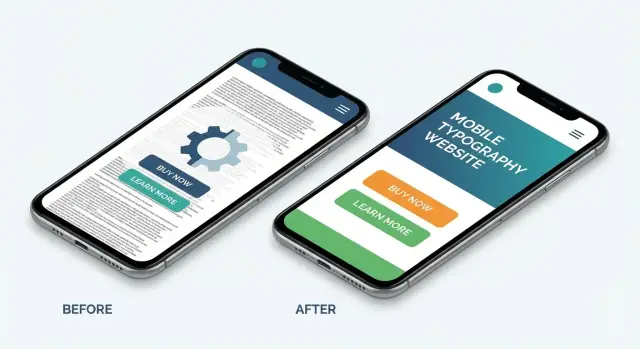
Por qué sigue importando lo móvil
La mayoría de las personas conocen tu negocio por primera vez en un teléfono —a menudo distraídas, con una conexión más lenta y usando solo un pulgar. Si tu sitio móvil se siente apretado, lento o confuso, los visitantes no «se esfuerzan más». Rebotan, abandonan formularios o llaman al soporte.
La usabilidad móvil impacta en los ingresos (y en tu bandeja de soporte)
Pequeños errores de usabilidad móvil generan grandes efectos en el negocio:
- Menos registros y ventas: Fricciones como botones diminutos, navegación confusa o un checkout lento provocan abandonos en cada paso.
- Más carga de soporte: Cuando la gente no encuentra información o no puede completar tareas en móvil, contacta, llama o deja reseñas negativas.
- Menos confianza: Fallos en el layout, textos superpuestos o páginas inestables hacen que el sitio parezca desactualizado o inseguro.
La búsqueda y la publicidad juzgan cada vez más la experiencia móvil
Los motores de búsqueda y las plataformas de anuncios prestan mucha atención a la experiencia móvil. Si las páginas son lentas o inestables, verás peores resultados aunque tu contenido sea excelente. Métricas relacionadas con las Core Web Vitals móviles (como velocidad de carga y estabilidad visual) influyen en tu competitividad—especialmente para búsquedas de alta intención.
En tráfico pagado, una velocidad de página móvil lenta o una landing frustrante puede reducir la conversión e incrementar el coste por adquisición.
Qué incluye realmente “móvil-amigable”
Un sitio verdaderamente móvil-amigable es más que «cabe en mi teléfono». Normalmente significa:
- Correcciones de diseño responsivo: El layout se adapta a distintos tamaños de pantalla (incluyendo la etiqueta meta viewport).
- Contenido legible: Buena tipografía móvil, espaciado y contraste.
- Interfaz táctil: Tamaños adecuados de objetivos táctiles y uso cómodo con una mano.
- Medios rápidos: Imágenes responsivas y vídeo optimizado para que las páginas carguen rápido.
- Bases de accesibilidad: Soporte de teclado donde haga falta, estados de foco claros y etiquetas sensatas.
Qué cubre esta guía
A continuación tienes una lista rápida de auditoría y 11 errores comunes de usabilidad móvil—con soluciones prácticas que puedes aplicar de inmediato en diseño, contenido y rendimiento del sitio.
Cómo auditar tu sitio en móvil (checklist rápido)
Antes de arreglar nada, obtén una línea base clara. Una buena auditoría móvil mezcla pruebas en dispositivos reales y algunas herramientas rápidas que muestran lo que los usuarios realmente experimentan.
1) Prueba en teléfonos reales (no solo en un navegador redimensionado)
Usa al menos un iPhone y un Android si es posible, y prueba tanto una pantalla pequeña como una grande.
Revisa:
- Lectura: ¿hay algo apretado, diminuto o difícil de escanear?
- Tocar: ¿puedes acertar botones y enlaces con el pulgar?
- Desplazamiento: ¿la página “se pega”, salta o se siente pesada?
2) Usa las dev tools del navegador para puntos de ruptura y throttling rápidos
En las dev tools de Chrome o Safari, cambia a modo responsivo y recorre los anchos comunes. Luego simula una conexión más lenta y un dispositivo de gama media.
Busca señales claras: desplazamiento horizontal, elementos superpuestos, interacciones con retraso y saltos de layout cuando cargan imágenes.
3) Ejecuta Lighthouse / PageSpeed Insights (enfócate en móvil)
Corre Lighthouse localmente y PageSpeed Insights como segunda opinión. Anota:
- Puntuación de rendimiento en móvil
- Core Web Vitals (especialmente LCP, INP y CLS)
- Oportunidades específicas como imágenes demasiado grandes, scripts que bloquean el render y problemas con fuentes
4) Captura una checklist base simple
Crea una checklist corta (con capturas) antes de cambiar nada. Registra las páginas probadas, los problemas principales y las métricas actuales para confirmar mejoras en lugar de adivinar.
Error 1: Viewport y layout no son verdaderamente responsivos
Si tu sitio luce “bien” en escritorio pero se siente apretado en el teléfono, la raíz suele ser reglas de viewport y layout. Cuando no están configuradas para móvil, los navegadores intentan encoger una página de escritorio a una pantalla pequeña—provocando texto diminuto, zoom forzado y desplazamiento horizontal.
Síntomas comunes
Algunas señales:
- El texto se ve muy pequeño hasta que el usuario hace pinch-zoom
- Botones o tarjetas se salen de la pantalla y requieren desplazamiento lateral
- El header o la zona hero se ven cortados o escalados de forma extraña
- Columnas que deberían apilarse permanecen fijas y apretadas
Causas habituales
La falta o configuración incorrecta de la etiqueta meta viewport es la causa clásica. Sin ella, los navegadores móviles asumen un viewport virtual más ancho.
Otro problema frecuente es un layout de ancho fijo (por ejemplo, contenedores con width: 1200px), que fuerza el desbordamiento en móviles.
Por último, muchos sitios usan píxeles para todo. Los px pueden funcionar, pero usar px para la mayoría de los tamaños dificulta que el layout se adapte y complica a usuarios que cambian el tamaño del texto.
Solución: añade el viewport, haz el diseño fluido y añade breakpoints con criterio
Arranca con la etiqueta viewport correcta:
<meta name="viewport" content="width=device-width, initial-scale=1" />
Luego cambia de anchos fijos a rejillas fluidas (porcentajes, columnas flexibles) y utiliza unidades amigables con responsive como %, rem y vw donde tenga sentido. Añade breakpoints solo cuando el diseño realmente los necesite—demasiados pueden generar reglas en conflicto.
Un paso de validación rápido: reduce la ventana del navegador y confirma que el contenido fluye naturalmente sin desplazamiento horizontal. Después prueba en un teléfono real para asegurarte de que nada dependa de hover o de espacios reservados de escritorio.
Error 2: Texto y componentes que desbordan o se solapan
Cuando el texto se sale de la pantalla o los elementos de la UI se sobreponen, los usuarios móviles pierden confianza rápidamente. Suele ocurrir en teléfonos pequeños, en modo horizontal o cuando los usuarios aumentan el tamaño de fuente del sistema.
Por qué pasa
Algunos culpables repetidos:
- Alturas codificadas en tarjetas, banners, botones e inputs
- Titulares largos, nombres de producto o mensajes de error sin espacio para envolver
- Cadenas sin separadores (URLs, códigos, emails largos, IDs de tracking)
Evita el desbordamiento con buenas prácticas CSS
Diseña componentes que se adapten al contenido en vez de forzar al contenido a encajar:
- Permite wrapping en layouts flexibles:
flex-wrap: wrap; - Evita el “encogimiento misterioso” en items flex: pon
min-width: 0;en el hijo que debe reducirse - Rompe cadenas largas:
overflow-wrap: anywhere;(oword-break: break-word;como fallback) - Si trunclas a propósito, hazlo explícito (y consistente) con line-clamping, no con clipping accidental
Haz que tarjetas y formularios se adapten al contenido real
Las tarjetas deben crecer verticalmente con el texto; los formularios deben manejar etiquetas más largas y textos de ayuda sin empujar los botones fuera de pantalla. Ten cuidado con filas de input de altura fija, layouts de dos columnas y mensajes de error en línea.
Prueba los casos límite (antes de que los usuarios los encuentren)
Haz una prueba rápida de estrés en móvil:
- Usa traducciones más largas (alemán, finés) o pega nombres de producto largos
- Provoca errores de validación y estados de éxito
- Prueba tamaños de texto grandes por accesibilidad y dispositivos estrechos
Detectar estos casos temprano mantiene tu sitio legible, accionable y estable bajo presión.
Error 3: Objetivos táctiles demasiado pequeños o cercanos
Los botones pequeños no solo molestan: provocan toques erróneos. En móvil, un toque equivocado puede llevar a una página equivocada, añadir el producto incorrecto o cerrar una pantalla necesaria. Tras dos o tres errores, muchos usuarios se van.
Cómo se ve “demasiado pequeño”
Como regla práctica, busca objetivos aproximados de 44×44 px (guía iOS) o 48×48 px (guía Android). También deja espacio de respiro—unos 8 px entre elementos táctiles reduce toques accidentales.
Suele verse en:
- Enlaces de texto apretados en un párrafo
- Botones solo con icono (buscar, compartir, cerrar) con áreas de toque pequeñas
- “Editar” y “Eliminar” pegados uno al lado del otro
Arreglos sin rediseñar todo
Amplía el área táctil aunque el elemento visual siga igual:
- Aumenta botones y la altura de línea para acciones con estilo de enlace
- Añade padding para que el área clicable se extienda más allá del texto/icono
- Separa acciones destructivas de las primarias; colócalas más lejos o requiere confirmación
No dependas del hover—muestra estados claros
Los usuarios móviles no pueden “hoverear” para descubrir qué es clicable. Haz que los elementos interactivos parezcan interactivos y ofrece retroalimentación al presionar. Asegura estados de foco visibles para usuarios de teclado y herramientas de accesibilidad, de modo que las selecciones sean siempre claras.
Error 4: Navegación difícil de usar con una sola mano
La navegación móvil falla no porque falte, sino porque es incómoda. Si acciones clave quedan en la parte superior, menús muy profundos o etiquetas vagas, los usuarios dudan—sobre todo cuando usan un pulgar mientras caminan, viajan o realizan multitarea.
Cómo aparece esto en sitios reales
Patrones comunes:
- Un icono de hamburguesa tan sutil que la gente no lo nota, o que abre un menú con demasiados niveles
- Etiquetas como “Soluciones” o “Productos” que ocultan lo que el usuario realmente busca
- El header ocupa mucho espacio y luego cambia de tamaño al hacer scroll, haciendo los toques inconsistentes
Solución: prioriza tareas principales y simplifica
Decide las 3–5 acciones que más necesitan los visitantes móviles (precio, reserva, contacto, tienda, login). Ponlas en una navegación primaria simple y claramente etiquetada.
Si usas un header sticky, mantenlo delgado y estable—evita redimensionarlo o desplazar elementos al hacer scroll. Cuando la barra de direcciones del navegador se colapsa/expande, un header que salta puede causar toques erróneos porque los botones se mueven bajo el pulgar.
Añade búsqueda visible cuando el contenido sea denso
Si tu sitio tiene muchas páginas (blog, docs, inventario), coloca un icono o campo de búsqueda visible en el header. No lo ocultes tras múltiples taps.
Una buena regla: la navegación con una mano debe sentirse predecible, no como una búsqueda del tesoro.
Error 5: Imágenes y medios pesados en móvil
La velocidad de página móvil suele estar dominada por imágenes y vídeo. Una foto “hero” que luce bien en escritorio puede convertirse en una descarga de varios megabytes en un teléfono, especialmente en redes celulares. El resultado: carga lenta, mayor rebote y peores puntuaciones de Core Web Vitals móviles.
Solución: sirve imágenes responsivas (y en formatos modernos)
Usa imágenes responsivas para que cada dispositivo descargue solo lo que necesita. Combina srcset/sizes con WebP o AVIF para reducir el tamaño sin perder calidad visible.
<img
  src="/images/product-800.jpg"
  srcset="/images/product-400.avif 400w, /images/product-800.avif 800w, /images/product-1200.avif 1200w"
  sizes="(max-width: 600px) 92vw, 600px"
  alt="Product photo"
  loading="lazy"
>
Este es uno de los arreglos más rápidos y con retorno inmediato para un sitio móvil-amigable.
Lazy-load bajo el pliegue (sin perjudicar UX)
La carga diferida es genial para galerías y páginas largas, pero no apliques lazy-load a la primera imagen que ve el usuario. Para vídeos embebidos, usa una miniatura ligera con un botón de play y carga el reproductor al tocar.
Comprime iconos y cambia a SVG
Los packs de iconos son una fuente oculta de peso. Reemplaza PNG decorativos con SVG cuando sea posible y elimina iconos no usados de las librerías. Menos assets significa renderizado más rápido y menos errores de usabilidad móvil ligados a desplazamientos lentos y con tirones.
Error 6: Rendimiento lento por scripts y fuentes
Un sitio móvil-amigable puede seguir sintiéndose “roto” si carga lento. En teléfonos, cada script extra, archivo de fuente y etiqueta de terceros compite por ancho de banda y CPU—así que incluso un buen diseño responsivo puede volverse frustrante.
Culpables habituales
Suelen ser CSS/JS que bloquean el render, bundles de JavaScript sobredimensionados y etiquetas de terceros (analytics, tests A/B, widgets de chat, popups). Las fuentes web también pueden retrasar la aparición del texto o generar peticiones adicionales—especialmente si cargas varias familias, pesos y fuentes de iconos.
Correcciones de rendimiento que aceleran
Prioriza lo necesario para la primera pantalla:
- Carga CSS crítico primero; difiere estilos no críticos
- Añade
defer(oasyncdonde sea seguro) a scripts para que no bloqueen el render - Reduce bundles: elimina código no usado, divide bundles grandes y elimina librerías innecesarias
- Limita widgets/popups en la vista inicial; considera cargarlos tras interacción
- Optimiza fuentes: usa menos pesos, formatos modernos (WOFF2) y
font-display: swap
Mide Core Web Vitals en móvil
Usa datos reales de móviles (no solo pruebas de escritorio) para monitorear las Core Web Vitals móviles:
- LCP (qué tan rápido aparece el contenido principal)
- INP (qué tan responsiva se siente la página)
- CLS (si el contenido se desplaza inesperadamente)
Haz del rendimiento una comprobación mensual, no un proyecto de una sola vez. Si necesitas un punto de partida rápido, añade esto a tu checklist de auditoría: /blog/mobile-audit-checklist.
Error 7: Saltos de layout que rompen la lectura y el toque
Nada parece más “roto” en móvil que una página que se mueve mientras lees—especialmente cuando un botón salta justo al tocarlo. Este problema lo mide la Cumulative Layout Shift (CLS), una de las Core Web Vitals.
Qué provoca saltos en móvil
La mayoría proviene de contenido que carga tras el layout inicial:
- Imágenes y vídeos sin dimensiones definidas (el navegador no sabe cuánto espacio reservar)
- Anuncios, banners de cookies y barras promocionales inyectadas arriba de la página
- Fuentes web que sustituyen tarde y cambian tamaño/ruptura de líneas
- Widgets y embeds que se expanden después de cargar
Soluciones para evitar que la página salte
Haz que el navegador “prediga” el layout final:
- Reserva espacio para medios usando atributos
width/heightoaspect-ratioen CSS - Para banners y avisos, evita empujar el contenido hacia abajo después del render. Prefiere overlays que no refloween la página o asignales un hueco fijo desde el inicio
- Usa estrategias de carga de fuentes que reduzcan reflujo y mantén fallbacks visualmente similares
Cómo probar la estabilidad visual
En un teléfono real (o emulación), recarga páginas clave y observa:
- La primera pantalla durante la carga
- Cualquier momento en que aparezcan nuevos elementos al hacer scroll
- El área alrededor de botones/links principales
Si los toques fallan porque el contenido se mueve, trátalo como un bug de conversión —no solo como un detalle de rendimiento. Para métricas más profundas, consulta /blog/core-web-vitals.
Error 8: Tipografía y contraste pobres en móvil
Las pantallas móviles son pequeñas, se usan a distancia de brazo y a menudo bajo luz adversa. Si tu texto “se ve bien” en escritorio pero fuerza la vista en el teléfono, verás más rebotes y menos conversiones—incluso cuando el diseño responsivo parece correcto.
Cómo se manifiesta
Errores comunes: tamaño base de fuente demasiado pequeño, texto de bajo contraste (gris claro sobre blanco) y líneas demasiado largas en teléfonos grandes. Añade estilos de encabezado inconsistentes y los lectores no podrán escanear la información rápidamente.
Solución: un sistema tipográfico legible
Empieza con una escala tipográfica simple y repetible:
- Texto cuerpo alrededor de 16–18px con interlineado cómodo (1.4–1.6)
- Limita la longitud de línea para mantener la legibilidad en teléfonos grandes
- Usa pasos de encabezado claros (H1/H2/H3) y espaciado consistente para que las secciones sean fáciles de escanear
Fuentes: elige claridad y velocidad
Las fuentes web pueden afectar la velocidad y la legibilidad si cargan tarde o cambian visiblemente. Prefiere fuentes del sistema cuando sea posible, o optimiza fuentes web para móvil: sub-conjuntos de caracteres, WOFF2, menos pesos y font-display: swap para evitar texto en blanco.
Contraste en condiciones reales
Revisa el contraste a pleno sol y en modo oscuro. Asegura que el texto interactivo (enlaces, botones) sea claramente distinguible y no confíes solo en el color—especialmente importante para la accesibilidad móvil.
Error 9: Formularios que son un suplicio en móvil
Los formularios son a menudo donde los usuarios móviles abandonan—sobre todo en formularios de contacto, inicio de sesión y checkout. Los problemas más comunes: demasiados campos, inputs pequeños, etiquetas poco claras y teclados que no coinciden con lo solicitado.
Puntos de dolor a vigilar
Si un formulario obliga a hacer pinch-zoom, buscar la tecla “Siguiente” o reescribir la misma info, estás perdiendo conversiones. Atento a:
- Formularios largos con muchos campos opcionales (empresa, fax, dirección 2, etc.)
- Inputs pequeños difíciles de tocar y de ver cuando aparece el teclado
- Teclados incorrectos (campo email mostrando teclado normal, campo teléfono sin teclado numérico)
- Errores que aparecen solo al enviar, sin indicar el campo exacto
Arreglos que se sienten inmediatos
Usa configuraciones de campo que ayuden al teléfono:
- Ajusta
typeeinputmodeapropiadamente (email, tel, number) - Añade
autocomplete(name, email, address, cc-number) para facilitar el llenado - Mantén las etiquetas visibles (no dependas de placeholders)
- Muestra mensajes de error claros junto al campo y conserva lo que el usuario ya escribió
Facilita login y checkout
Para autenticación y pago:
- Añade “Mostrar contraseña” y permite pegar desde gestores de contraseñas
- Ofrece inicio social o passkeys como opción
- Divide el checkout en pasos cortos y pide solo lo necesario
Finalmente, prueba con el teclado pegado: botones clave deben seguir siendo alcanzables y el autofill no debe ocultar campos importantes.
Error 10: Popups y overlays que estorban
Los popups pueden funcionar en escritorio, pero en móvil a menudo bloquean justo lo que la gente vino a ver: el contenido. Intersticiales intrusivos, banners promocionales apilados y modales difíciles de cerrar pueden convertir una visita rápida en un rebote instantáneo—sobre todo cuando el overlay roba el scroll, oculta la navegación o tapa la ruta de "Atrás".
Cómo se experimenta esto
Un popup de newsletter aparece al cargar la página, seguido por un banner de cookies y luego una barra de “Descarga nuestra app”. Solo queda una franja pequeña de la página visible y el botón de cerrar es minúsculo o está demasiado cerca de otros elementos táctiles.
Cómo arreglarlo (sin sacrificar conversiones)
Muestra prompts tras la interacción. Dispara ofertas después de que alguien haya interactuado: por ejemplo, al hacer scroll, terminar un artículo o visitar otra página.
Haz el cierre obvio y fácil. El botón de cerrar debe ser grande, con contraste claro y en una posición coherente. Permite el cierre tocando fuera del modal cuando aplique, y asegúrate de que el control sea accesible con una sola mano.
Evita bloquear contenido. Si el mensaje no es crítico, evita el takeover a pantalla completa. Considera:
- Bottom sheets para ofertas o registros que se deslizan
- Toasts/snackbars para confirmaciones o prompts pequeños
- Callouts inline dentro del contenido para newsletters y lead magnets
Mantén compacta la UI de consentimiento y cookies
El consentimiento es importante, pero no necesita dominar la pantalla. Usa un banner pequeño y bien estructurado con botones claros (“Aceptar”, “Rechazar”, “Configurar”), manejo de foco adecuado para usuarios de teclado y sin trampas de scroll. Si necesitas un panel detallado, ábrelo bajo demanda.
Si dudas: ¿ayuda esto al usuario ahora? Si no, hazlo más pequeño, muéstralo más tarde o intégralo inline.
Error 11: Ignorar lo básico de accesibilidad móvil
Un sitio puede ser perfectamente responsivo y aun así sentirse “roto” en móvil si no es accesible. Los usuarios móviles dependen más del tacto, control por voz, tamaños de texto mayores y lectores de pantalla—y descuidos pequeños (como etiquetas faltantes o contraste débil) pueden bloquear acciones clave como el checkout o la reserva.
Qué arreglar primero (alto impacto)
Empieza con los controles que más se usan: navegación, búsqueda, filtros, añadir al carrito y formularios.
- Asegura estados de foco visibles en elementos interactivos para que usuarios de teclado y control por switch sepan dónde están
- Añade etiquetas claras para inputs y controles. Cuando uses iconos, incluye alternativas textuales (etiquetas ARIA) para que los screen readers anuncien la función
- No uses solo el color para comunicar: errores, estados de éxito y campos obligatorios deben usar iconos, texto o patrones además del color
Respeta las preferencias del usuario en móvil
Muchos usuarios aumentan el tamaño de texto o reducen animaciones para evitar molestias.
- Soporta el redimensionado de texto sin romper layouts (evita bloquear tamaños de fuente o recortar contenido)
- Respeta la preferencia de reducir movimiento (limita parallax y efectos automáticos, sobre todo en flujos clave)
Haz una auditoría rápida de accesibilidad móvil
No necesitas una certificación completa para detectar problemas importantes. Prueba flujos clave con:
- El lector de pantalla del teléfono (VoiceOver en iOS, TalkBack en Android)
- Navegación por teclado en un navegador móvil (o emulación)
- Un escaneo automático básico y verifica manualmente lo que marque
Trátalo como una mejora de usabilidad: normalmente hace el sitio más claro y fácil para todos.
Un plan práctico de arreglos y mantenimiento continuo
Arreglar problemas móviles funciona mejor cuando lo tratas como un proceso de lanzamiento, no como una limpieza puntual. Empieza pequeño: elige 3–5 “páginas de dinero” (homepage, landing principal, pricing, checkout/registro, contacto) y hazlas tu referencia.
Construye una checklist de lanzamiento móvil simple
Crea una “checklist de lanzamiento móvil” para cada página/plantilla para que los problemas no reaparezcan en la próxima actualización. Manténla corta y repetible:
- Prueba en al menos un iPhone + un Android (dispositivos reales si es posible)
- Verifica que las acciones clave funcionen con una mano (menú, búsqueda, CTA primario)
- Revisa objetivos táctiles, inputs de formulario y elementos sticky
- Vuelve a ejecutar Lighthouse/PageSpeed y confirma que no aparezcan nuevos saltos de layout
Establece presupuestos (y hazlos cumplir)
Los presupuestos evitan que “solo un script más” ralentice móvil sin que nadie lo note.
- Define límites para peso de página y scripts de terceros (ej.: MB máximos por página, número máximo de tags)
- Decide qué fuentes están permitidas y limita variantes
- Exige compresión de imágenes y tamaños responsivos por defecto
Mide las mejoras importantes
Mide con analítica, embudos y Core Web Vitals. Vigila métricas solo para móvil: tasa de conversión, rebote/engagement y rage clicks (si usas replay de sesiones). Si una corrección mejora velocidad pero empeora registros, hay que ajustar.
Acelera la iteración (sin sacrificar calidad)
Si estás reconstruyendo plantillas o lanzando landings, prototipa y valida la experiencia móvil temprano—antes de invertir semanas en un layout pensado solo para escritorio. Algunos equipos usan flujos de trabajo que generan prototipos responsivos (por ejemplo, herramientas que traducen prompts a React) y luego refinan detalles de rendimiento (imágenes, fuentes, scripts) con la misma checklist de la auditoría.
Iteración mensual
Siguientes pasos: revisa tus páginas clave e itera mensualmente. Re-audita tras campañas importantes, cambios en el CMS o nuevas herramientas de tracking—esos son puntos frecuentes de regresión.
Preguntas frecuentes
¿Qué significa “móvil-amigable” más allá de “cabe en mi teléfono”?
Un sitio web móvil es aquel que resulta fácil de leer, tocar y navegar en teléfonos reales —en conexiones más lentas y con uso a una mano. En la práctica incluye:
- Diseño responsivo (incluyendo la etiqueta meta viewport correcta)
- Tipografía legible y contraste suficiente
- Controles táctiles adecuados (tamaño y espaciado de objetivos táctiles)
- Medios rápidos (imágenes responsivas, video optimizado)
- Páginas estables que no se mueven inesperadamente (bajo CLS)
- Conceptos básicos de accesibilidad (etiquetas, estados de foco, soporte de reducción de movimiento)
¿Por qué sigue importando la usabilidad móvil para ingresos y soporte?
Los visitantes móviles rara vez “se esfuerzan más” cuando algo es lento o incómodo: se marchan. Los pequeños problemas de usabilidad móvil suelen producir:
- Menos registros/ventas por fricción en navegación, formularios y checkout
- Más volumen de soporte cuando los usuarios no pueden completar tareas
- Menos confianza cuando el diseño parece roto o inestable
Incluso mejoras pequeñas en objetivos táctiles, formularios y velocidad pueden reflejarse directamente en conversiones y en menos quejas.
¿Cómo afectan la experiencia móvil y las Core Web Vitals al SEO y a los anuncios?
Los motores de búsqueda y las plataformas de anuncios evalúan señales de experiencia móvil como velocidad, capacidad de respuesta y estabilidad visual. Un mal rendimiento móvil puede causar:
- Menor visibilidad/competitividad para búsquedas de alta intención
- Menos conversiones desde tráfico pagado
- Mayor coste por adquisición (CPA) cuando los usuarios móviles se van
Usa los informes enfocados en móvil de Lighthouse/PageSpeed Insights y vigila las Core Web Vitals (LCP, INP, CLS).
¿Cuál es la forma más rápida de auditar mi sitio en móvil?
Comienza con una línea base rápida que refleje a los usuarios reales:
- Prueba en al menos un iPhone y un Android (si es posible, pantallas pequeñas y grandes)
- Usa las herramientas de desarrollo del navegador para barrer puntos de ruptura y simular red/CPU lentas
- Ejecuta Lighthouse y PageSpeed Insights con enfoque en móvil
- Captura capturas de pantalla y registra métricas actuales para verificar mejoras después
Prioriza primero tus “páginas que dan dinero” (página principal, landings principales, registro/checkout, contacto).
¿Cómo arreglo un sitio que se siente apretado o requiere pellizcar para hacer zoom en móvil?
Añade (o corrige) la etiqueta viewport para que el navegador use el ancho del dispositivo:
<meta name="viewport" content="width=device-width, initial-scale=1" />
Luego elimina contenedores de ancho fijo (por ejemplo, width: 1200px) y avanza hacia diseños fluidos usando %, rem y rejillas flexibles. Confirma que no haya desplazamiento horizontal en anchos comunes y en un teléfono real.
¿Cómo evito que el texto y los elementos de la interfaz se desborden o se superpongan en pantallas pequeñas?
El desbordamiento o superposición suele venir de componentes que no se adaptan al contenido. Soluciones prácticas:
- Evita alturas fijas en tarjetas, banners y filas de inputs
- Permite el ajuste de línea cuando sea necesario (
flex-wrap: wrap) - Evita que los hijos flex se nieguen a reducirse (
min-width: 0) - Rompe cadenas largas:
overflow-wrap: anywhere(oword-break: break-wordcomo alternativa)
Pon a prueba con títulos más largos, mensajes de validación y tamaños de texto accesibles para atrapar casos límite a tiempo.
¿Qué tamaño de objetivo táctil debo usar y cómo reduzco los toques accidentales?
Apunta a objetivos táctiles cómodos y con separación:
- Tamaño de objetivo alrededor de 44×44 px (guía iOS) o 48×48 px (guía Android)
- Deja ~8 px de espacio entre elementos interactivos cercanos
- Aumenta padding para ampliar el área clicable aunque el icono/texto se mantenga pequeño visualmente
Además, separa acciones destructivas (como Eliminar) de las principales y proporciona retroalimentación visible al presionar/estado de foco, ya que en móvil no hay hover.
¿Cómo hago la navegación móvil más fácil de usar con una sola mano?
La navegación a una mano debe sentirse predecible y centrada en tareas:
- Identifica las 3–5 acciones principales que necesitan los visitantes móviles (precio, reserva, contacto, tienda, inicio de sesión)
- Usa etiquetas claras (evita categorías vagas que oculten el camino)
- Mantén headers fijos delgados y estables: no redimensiones ni muevas controles al hacer scroll
- Si el contenido es profundo (blog/documentación/inventario), expón la búsqueda con el menor número de toques
Prueba con el pulgar: el camino principal nunca debe sentirse como una búsqueda del tesoro.
¿Cuáles son las correcciones más rápidas para imágenes y medios pesados en móvil?
Las imágenes y los vídeos suelen dominar el peso de la página en móvil. Ganancias rápidas y fuertes:
- Usa
srcset/sizespara servir imágenes responsivas de tamaño apropiado - Prefiere formatos modernos (WebP/AVIF) y comprime de forma agresiva
- Carga diferida (lazy-load) medios por debajo del pliegue, pero no la primera imagen “hero”
- Reemplaza iconos PNG decorativos con SVG y elimina bibliotecas de iconos no utilizadas
Esto suele mejorar la velocidad móvil y las Core Web Vitals más rápido que la mayoría de los refactors de código.
¿Cómo evito que las páginas ‘salten’ en móvil (CLS/desplazamientos de layout)?
El CLS ocurre cuando el contenido cambia después de que la página ya apareció, rompiendo la lectura y provocando toques erróneos. Redúcelo reservando espacio y evitando inyecciones tardías:
- Establece dimensiones para medios (
width/height) o usaaspect-ratioen CSS - Asigna una ranura fija para banners/avisos en lugar de empujar contenido hacia abajo después del render
- Emplea estrategias de carga de fuentes que reduzcan el reflujo (limita pesos, WOFF2,
font-display: swapcon fuentes de apariencia similar) - Ten cuidado con embeds/widgets que se expanden tras cargar
Recarga páginas clave en un teléfono real y observa la primera pantalla y los botones principales durante la carga.
¿Qué hago si los formularios son molestos en móvil?
El desorden en formularios suele ser donde los usuarios móviles abandonan: muchos campos, inputs pequeños, etiquetas poco claras y teclados que no coinciden. Soluciones inmediatas:
- Usa
typeeinputmodeapropiados (email, tel, number) para que aparezca el teclado correcto - Añade
autocomplete(name, email, address, cc-number) para permitir el autofill - Mantén las etiquetas visibles (no dependas solo de placeholders)
- Muestra errores claros y específicos junto al campo y conserva los valores ya escritos
Para login y pago:
- Añade “Mostrar contraseña” y permite pegar desde gestores de contraseñas
- Ofrece inicio social o passkeys como opción, no obligatoriamente
- Divide el checkout en pasos cortos y pide solo lo indispensable
Haz pruebas con el teclado pegajoso (sticky) abierto: botones clave (Enviar, Siguiente) deben seguir siendo accesibles y el autofill no debe ocultar campos importantes.
¿Cómo evito que los popups y overlays molesten en móvil?
Usa un disparo respetuoso. Muestra propuestas tras la interacción (por ejemplo, después de que el usuario haya hecho scroll, terminado un artículo o visitado una segunda página), no en el primer pintado.
Haz que cerrar sea obvio y sencillo: el botón de cerrar debe ser lo bastante grande, con contraste claro y ubicado de forma consistente (normalmente arriba a la derecha). Permite cerrar tocando fuera del modal cuando tenga sentido y asegúrate de que el control de cierre sea accesible con una sola mano.
Evita bloquear el contenido. Si el mensaje no es crítico, no uses takeover a pantalla completa. Considera:
- Bottom sheets que se pueden deslizar hacia abajo
- Toasts/snackbars para confirmaciones o pequeños avisos
- Llamados inline dentro del contenido para newsletters y recursos
Mantén la UI de consentimiento y cookies compacta y accesible: banner pequeño, botones claros (“Aceptar”, “Rechazar”, “Configurar”) y sin trampas de scroll.
Pregunta siempre: ¿ayuda esto al usuario ahora? Si no, hazlo más pequeño, muéstralo más tarde o intégralo inline.
¿Qué debo corregir primero para mejorar la accesibilidad móvil?
Comienza por los controles que más tocan las personas: navegación, búsqueda, filtros de producto, añadir al carrito y formularios.
- Asegura estados de foco visibles para elementos interactivos (links, botones, inputs) para que usuarios de teclado y control por switch vean dónde están
- Añade etiquetas claras para inputs y controles. Cuando uses iconos, incluye alternativas textuales (por ejemplo, etiquetas ARIA) para que los lectores de pantalla anuncien su propósito
- No dependas solo del color para comunicar (errores, éxito y campos requeridos deben usar también iconos o texto)
Respeta preferencias del usuario en móvil:
- Soporta el cambio de tamaño de texto sin romper el layout
- Atiende la preferencia de reducir movimiento (reduce paralajes y animaciones automáticas, sobre todo en flujos clave)
Realiza una auditoría rápida de accesibilidad móvil probando flujos clave con VoiceOver (iOS), TalkBack (Android), navegación por teclado en el navegador móvil (o emulación) y un escaneo automático básico que luego verifiques manualmente.
Trátalo como una mejora de usabilidad: normalmente hace el sitio más claro y fácil para todos.
¿Cómo planifico arreglos prácticos y mantenimiento continuo?
Repara problemas de móvil tratando el proceso como un flujo de lanzamiento, no una limpieza puntual. Empieza pequeño: elige 3–5 “páginas de dinero” (homepage, landings principales, pricing, checkout/registro, contacto) y hazlas tu referencia.
Crea una "checklist" de lanzamiento móvil para cada página/plantilla:
- Prueba en al menos un iPhone y un Android (dispositivos reales si es posible)
- Verifica que las acciones clave funcionen con una mano (menú, búsqueda, CTA principal)
- Comprueba objetivos táctiles, inputs de formulario y elementos sticky
- Vuelve a ejecutar Lighthouse/PageSpeed y confirma que no haya nuevos saltos de layout
Establece presupuestos (y aplícalos):
- Limita el peso de página y scripts de terceros (MB máximos por página, número máximo de tags)
- Decide qué fuentes están permitidas y limita variantes
- Requiere compresión de imágenes y tamaños responsivos por defecto
Mide mejoras relevantes con analítica, embudos y Core Web Vitals. Observa métricas sólo para móvil como tasa de conversión, rebote/engagement y “rage clicks” (si usas reproducción de sesiones). Si una corrección mejora velocidad pero empeora registros, ajusta.
Acelera la iteración sin recortar calidad: prototipa y valida la experiencia móvil temprano. Si reconstruyes plantillas o lanzas landings, valida responsive antes de invertir semanas en un diseño pensado solo para escritorio.
Itera mensual: revisa páginas clave y haz auditorías tras campañas, cambios en el CMS o nuevas etiquetas de tracking —esos son puntos comunes de regresión.