

WhatsApp commerce para D2C: mapear el chat hasta la confirmación de pedido
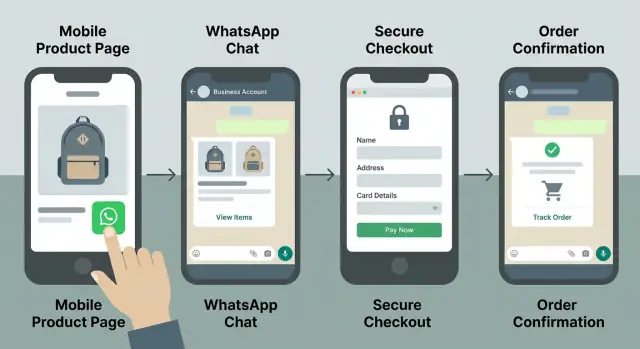
Flujo de WhatsApp commerce para D2C que va desde el descubrimiento del producto hasta la confirmación del pedido, usando click-to-WhatsApp, compartir catálogo y enlaces de checkout con datos limpios.
Lo que intentas lograr (en palabras simples)
Cuando alguien pulsa un botón de WhatsApp, busca rapidez y claridad. Quiere hacer una pregunta breve, ver el producto correcto y llegar al pago sin repetirse ni esperar horas.
La mayoría de marcas D2C pierden pedidos en la brecha entre el chat y el pago. Las causas habituales son respuestas lentas, demasiadas preguntas al inicio, información de producto desordenada o enviar a la gente a un checkout que se siente desconectado de la conversación. En el momento en que se siente trabajo, la gente se va.
“Datos de cliente limpios” significa capturar detalles que realmente puedas usar después, sin adivinar. En la práctica, son campos consistentes como nombre, teléfono, dirección de entrega, correo (opcional), variante elegida, cantidad y consentimiento para actualizaciones. También implica evitar el caos de texto libre, como tres grafías distintas de la misma ciudad o números de apartamento faltantes.
Un flujo sólido de pedidos por WhatsApp tiene un camino corto y repetible:
- Entrada: click-to-WhatsApp con un mensaje prellenado que explique la intención
- Descubrimiento: una forma sencilla de navegar o pedir opciones (catálogo, más vendidos o preguntas guiadas)
- Captura de datos: una forma ligera de recoger lo esencial en el orden correcto
- Pago: un checkout por enlace que coincida con lo acordado en el chat
- Confirmación: un resumen del pedido y qué sucede después (entrega, soporte, devoluciones)
Mantenlo rápido pidiendo una pregunta a la vez, ofreciendo botones claros o respuestas cortas (como “1, 2, 3”) y reservando el checkout hasta que el comprador elija un producto y variante específicos. Un buen flujo se siente como un asistente de tienda útil, no como un formulario.
Define primero los límites del flujo
Antes de escribir mensajes y botones, dibuja una línea clara sobre de qué se responsabiliza tu flujo de WhatsApp. Si el límite es difuso, los chats se alargan, los detalles se pierden y las transiciones confunden a los compradores.
Empieza por los puntos de entrada. Un comprador puede llegar desde un anuncio pagado, un botón en el sitio, un código QR en un folleto o un insert en el embalaje. Cada punto de entrada debe tener un trabajo claro. Un clic en un anuncio puede iniciar con un producto específico. Un QR en el embalaje puede ir directo a reposiciones o soporte.
Luego, enumera las decisiones que debes recopilar para crear un pedido. Mantenlo corto e innegociable y trata todo lo demás como opcional.
Decide qué queda en chat y qué en una página
Una regla simple: usa WhatsApp para elecciones rápidas y para dar seguridad, y usa una página para datos estructurados y pago. El chat es ideal para variante y cantidad, resolver dudas y confirmar intención. Una página es mejor para dirección, opciones de entrega y checkout porque los formularios reducen errores.
Usa esta lista para mantener disciplina:
- Qué desencadena el chat (anuncio, sitio, QR, insert) y qué debe incluir el primer mensaje
- Los campos mínimos que necesitas: variante, cantidad, nombre, teléfono, dirección, elección de pago
- Dónde ocurre cada paso: en WhatsApp, en una página de checkout por enlace o en tu herramienta de operaciones
- Qué significa “éxito”: pedido confirmado y datos limpios del cliente capturados
- Tus restricciones: horario de soporte, tamaño del equipo, política de devoluciones, impuestos y requisitos de privacidad
Escribe estos límites en una página. Será la referencia para copy, automatizaciones y la transferencia a fulfillment.
Click-to-WhatsApp: haz que el primer mensaje haga el trabajo
La mayor ganancia en un embudo click-to-WhatsApp es simple: el comprador no debería tener que explicar por qué está ahí. Si el primer mensaje ya contiene contexto del producto e intención, las respuestas son más rápidas y fáciles de rastrear.
Prepara un mensaje que lleve contexto
Para cada campaña o grupo de productos, prellena un mensaje corto que incluya (1) qué vieron y (2) qué quieren a continuación. Mantenlo natural, como algo que una persona escribiría.
Ejemplo:
“¡Hola! Vengo del anuncio del Winter Hoodie. Quiero la guía de tallas y el precio para la M.”
Esa sola línea confirma el producto, define la pregunta y facilita responder sin adivinar.
Para capturar la fuente con claridad, añade una etiqueta compacta que puedas analizar después (o copiar en tu CRM). Manténla consistente y discreta, como “Ref: IG_CreatorA_Hoodie” o “Ref: QR_StoreShelf_01”. Usa un patrón distinto por tipo de fuente: campaña, landing, creador, QR o insert de embalaje.
Planifica para compradores recurrentes. Los clientes que vuelven a menudo envían “Hola” o “Necesito otro”. Tu flujo debería detectarlo (por coincidencia de número de teléfono, búsqueda de pedidos anteriores o una pregunta rápida) y ofrecer una vía rápida como “Reordenar” o “Rastrear mi pedido”.
Establece expectativas en la primera respuesta para que el chat se sienta seguro y predecible:
- Tiempo típico de respuesta (por ejemplo: “Respondemos en menos de 10 minutos en horario laboral”)
- Qué se puede hacer en chat (recomendaciones, ayuda de tallas, estado del pedido)
- Qué sucede después (catálogo, enlace de checkout, confirmación)
- Qué información vas a pedir (nombre, código postal, email si es necesario)
Descubrimiento de productos en chat, sin abrumar a las personas
El descubrimiento en WhatsApp debería sentirse como un asistente de tienda útil, no como una tienda para desplazarse. El objetivo es llevar a la persona al artículo adecuado rápido, con el mínimo de mensajes.
Empieza por elegir cómo mostrarás productos. Un Catálogo de WhatsApp funciona bien cuando la gente quiere navegar y tienes categorías claras. Una lista corta y curada en chat es mejor cuando la persona llegó desde un anuncio, una publicación de un influencer o con una intención clara (como “regalo por menos de $50” o “lo mejor para acné”). Puedes combinar ambos: envía primero una lista curada y luego ofrece el Catálogo si quieren seguir explorando.
Comparte productos en pequeños lotes. De 3 a 6 artículos suele ser suficiente sin causar fatiga de decisión. Para cada artículo, incluye solo lo que ayuda a comparar rápidamente:
- Nombre del producto y precio
- Una opción clave (talla, tono, tamaño de paquete)
- Mejor uso (para quién es o qué problema resuelve)
- Un siguiente paso simple (“Responde 1, 2 o 3”)
Luego haz una pregunta rápida para acotar antes de enviar el siguiente conjunto. Que se pueda responder con un toque o en una respuesta corta: talla (S/M/L), color (negro/blanco), pack (individual/2-pack), o meta (“dormir mejor” vs “más energía”).
Planifica la falta de stock sin detener la conversación. Si un artículo no está disponible, dilo claramente y presenta dos alternativas cercanas y por qué encajan (mismo corte, mismo ingrediente activo). Ofrece una alternativa limpia como “Entrar en lista de espera” o “Mostrar siguiente mejor opción”.
Captura datos de cliente limpios mientras mantienes la conversación
Los datos limpios son lo que hace que el flujo sea repetible. El truco es recogerlos como lo haría un buen cajero: solo pregunta lo necesario, en el orden adecuado y manteniéndolo ligero.
Empieza con el mínimo que te permita crear un pedido y contactar al cliente. Un patrón simple es: confirma el artículo primero y después solicita los datos.
Pide detalles en un formato consistente
No preguntes cinco cosas a la vez. Pregunta una, muestra un ejemplo y espera. Usa la misma redacción siempre para que los clientes aprendan el patrón.
Un formato práctico que puedes reutilizar:
- Nombre: Nombre Apellido
- Ciudad:
- Email (opcional):
Para elecciones de producto, captura selecciones de forma estructurada en vez de “Quiero el azul.” Por ejemplo: “Responde con: SKU, variante, cantidad” y muestra un ejemplo como “TSHIRT01, Black-M, 2”. Si tienes un catálogo, refleja los mismos nombres en el chat para que las palabras del cliente coincidan con tus registros.
Confirma lo que capturaste antes del checkout
Antes de enviar cualquier enlace de checkout, repite en voz corta lo que entendiste: artículo, variante, cantidad, nombre, ciudad y el siguiente paso. Esta única confirmación previene la mayoría de tickets por “talla equivocada” o “dirección incorrecta”.
Ejemplo:
“Entendido: TSHIRT01 Black-M x2 para Sam Lee en Austin. Siguiente paso: te envió un enlace de checkout para completar pago y envío.”
Decide dónde vive esa información para que soporte pueda encontrarla luego. Mantén una única fuente de verdad (aunque uses varias herramientas) y asegúrate de que sea reutilizable para reordenes y devoluciones.
Checkout basado en enlaces: conéctalo correctamente con WhatsApp
El chat es excelente para elegir. Los pagos y las direcciones suelen necesitar un formulario. Un checkout por enlace te da estructura (totales, reglas de envío, pasos de pago) sin romper la experiencia, siempre que la transferencia sea intencional.
Cuando envíes el enlace de checkout, pasa suficiente contexto para que la página se sienta como una continuación del chat. Eso normalmente significa los artículos del carrito, variantes seleccionadas, cantidad, cualquier código de descuento prometido y una etiqueta de origen simple (por ejemplo: “wa_ad” o “wa_catalog”). Ayuda para el reporting y evita que el cliente vuelva a explicar lo que quiere.
Mantén el formulario de checkout corto, pero no postergues lo esencial con un “lo pedimos en el chat después”. Eso genera datos faltantes y más idas y vueltas.
Asegúrate de que el checkout capture:
- Nombre completo (tal como debe aparecer en la etiqueta)
- Teléfono (con código de país, validación básica y texto de consentimiento si se necesita)
- Dirección de entrega (campos separados para departamento, ciudad, código postal)
- Email (opcional, pero validado si lo recoges)
- Notas de entrega (opcionales y breves)
El abandono es normal, así que planifícalo. Si el comprador no completa el pago, dispara un seguimiento por WhatsApp que refiera el carrito exacto y haga una pregunta simple (por ejemplo, “¿Quieres que guarde esta talla?”). Si el pago falla, da un camino claro para reintentar, no un callejón sin salida.
Después del pago, muestra una página de confirmación con un paso claro “Volver a WhatsApp”. El mensaje de retorno debe incluir el número de pedido, un breve resumen de los artículos y qué sucede después (plazo de envío y opciones de soporte) para que los clientes no pregunten “¿Se realizó?”
Paso a paso: descubrimiento hasta confirmación
Un buen flujo de WhatsApp entiende rápido lo que el comprador quiere, es claro sobre el siguiente paso y es estricto al confirmar detalles antes de tocar dinero.
Paso 1: Tap de entrada al primer mensaje. El chat llega con un mensaje prellenado que da contexto (producto, campaña o intención). Esto reduce confusión y ayuda a enrutar la conversación.
Paso 2: Una pregunta de intención. Responde con una pregunta corta de elección para que el comprador conteste con un toque: explorar, reordenar, rastrear pedido o soporte.
Paso 3: Muestra productos y captura la selección. Comparte un pequeño conjunto de mejores coincidencias (3 a 5) y pide una respuesta clara como “Envía 1, 2 o 3.” Si usas compartir catálogo, acompáñalo con una pregunta simple: “¿Qué talla y cuántos?”
Paso 4: Confirma el carrito en chat. Reitera nombre del artículo, variante, cantidad, precio y ciudad de entrega. Pide una palabra de confirmación como “Confirmar.”
Paso 5: Envía el enlace de checkout y marca expectativas. Explica en una frase qué sucede a continuación: allí completan dirección y pago, luego tú confirmas el pedido en WhatsApp.
Paso 6: Confirma el pago y el pedido. Envía un mensaje ajustado de confirmación con número de pedido, artículos, total, estimación de entrega y cómo obtener ayuda.
Ejemplo:
“Pedido #1842 confirmado: 2x Vitamin C Serum 30ml. Total $48. Enviado en 24 horas.”
Confirmación de pedido y mensajes post-compra que reducen tickets
La confirmación de pedido es donde quitas dudas. Envíala solo después de que el pago esté capturado (prepagado) o después de que el cliente confirme explícitamente los detalles (COD). Si la envías demasiado pronto, la gente preguntará “¿Se realizó?” Si la envías muy tarde, pueden reordenar.
Mantén la confirmación corta, fácil de escanear y completa. Un buen mensaje responde las preguntas principales antes de que se conviertan en chats de soporte.
Incluye siempre:
- ID de pedido y sello de tiempo
- Artículos, cantidades y total pagado o a pagar (incluyendo envío)
- Estimación de entrega como un rango simple (por ejemplo, 2-4 días hábiles)
- Resumen de la dirección de entrega (solo la última línea, para detectar errores)
- Un único prompt de ayuda (una palabra clave o respuesta rápida como “Cambiar dirección”)
COD vs prepago necesita una línea extra. Para prepago, confirma estado de pago (“Pagado”) y el método. Para COD, reitera el importe a pagar y pide una confirmación simple como “Responde SÍ para confirmar COD.” Si no confirman en un tiempo establecido (por ejemplo, 30 minutos), envía un recordatorio y luego pausa las actualizaciones.
Después de la confirmación, ejecuta un bucle de estado simple para que los clientes no pregunten “¿Dónde está mi pedido?” Limítalo a unas pocas actualizaciones de alto impacto: empaquetado, enviado, entregado. Cada actualización debe repetir el ID de pedido y la ETA más reciente.
Haz las rutas de soporte obvias. En lugar de “Contáctanos para ayuda”, ofrece acciones específicas:
- Devolución o cambio: pide ID de pedido + motivo + foto (si se necesita)
- Cambio de dirección: permítelo solo antes de “empaquetado” y confirma la nueva dirección
- Problema de entrega: ofrece reporte con un toque como “Retraso” o “Artículo equivocado”
Ejemplo de mensaje:
“Pedido #18473 confirmado. 2 artículos. Total: $42 pagado. ETA: Mar-Jue. Dirección: 22 Pine St. Responde: CAMBIAR DIRECCIÓN, DEVOLVER o ESTADO.”
Errores comunes que provocan abandonos
La mayoría de problemas del comercio por WhatsApp vienen de pedir demasiado, demasiado pronto. Si los primeros 60 segundos se sienten como un formulario, muchos compradores se van.
El chat no es una tienda completa. Es mejor guiando una decisión, confirmando detalles y transfiriendo al checkout.
Los problemas que suelen causar abandonos o pedidos desordenados:
- Recopilar nombre completo, dirección y email antes de confirmar interés. Empieza por la intención y pide solo lo necesario para el siguiente paso.
- Omitir la confirmación del carrito. Si no reiteras artículo, variante, cantidad, precio y opción de envío antes del checkout, recibirás pedidos erróneos y solicitudes de reembolso.
- Enviar un enlace genérico de checkout sin contexto. Si no está ligado a un carrito y a la sesión de chat, el seguimiento se rompe y el soporte no puede emparejar pagos con mensajes.
- Mezclar formatos de variante. Si un mensaje usa “M”, otro “Medium” y otro “40”, tus datos serán difíciles de buscar y de cumplir.
- No tener un plan cuando las respuestas son lentas. Un chat silencioso se siente abandonado, aunque respondas después.
Pequeñas correcciones previenen la mayoría. Usa una forma consistente para capturar variantes (Talla: M, Color: Black). Confirma el carrito en un mensaje limpio y luego envía el checkout. Recoge datos en un orden lógico: ciudad de entrega primero, luego dirección, y el email solo si lo necesitas para recibos.
Ejemplo: un comprador pregunta “¿Tienen la hoodie en negro?” No respondas con cinco preguntas. Comparte la opción en negro, pide la talla y luego envía un resumen del carrito:
“Black Hoodie, Talla M, Cant 1, Total $59, Sale mañana. Responde YES para pagar o CAMBIAR para editar.”
Si no hay nadie disponible, una respuesta automática debe marcar expectativas y ofrecer la siguiente acción (catálogo, horario o una palabra clave como “TRACK” o “HELP”).
Lista rápida antes de lanzar
Haz una prueba con el teléfono de un amigo. Cada chat debe comenzar con contexto, recoger datos limpios y terminar con un pedido que coincida con lo que el comprador vio.
Primer mensaje e higiene de datos
- El mensaje de apertura debe mostrar qué clicaron (producto o colección) y de dónde vienen (conjunto de anuncios, creador, email) usando un formato de etiqueta consistente.
- Captura el nombre del comprador de la misma manera siempre y confirma el teléfono que usarás para actualizaciones del pedido.
- Pide detalles de variante en palabras llanas (talla, color, pack) y repítelos para que el comprador pueda decir “sí” o corregirte.
- Confirma la cantidad explícitamente, incluidos los bundles.
Checkout y confirmación
- El checkout debe abrir con el contenido correcto del carrito y el total, incluido el envío y cualquier descuento prometido.
- Después del pago, el resultado debe aparecer en WhatsApp (pagado, falló o abandonado) para que el comprador no tenga que explicar qué pasó.
- Tu mensaje de confirmación debe incluir qué sucede después: ventana de despacho, cómo cambiar la dirección y una palabra clave para soporte.
Una prueba rápida: elige un producto popular, selecciona una variante poco común, compra 2 unidades y luego cancela el pago. Si tus respuestas por WhatsApp siguen siendo precisas y calmadas, estás listo.
Ejemplo de flujo: desde el clic en el anuncio hasta el pedido confirmado
Un comprador ve un anuncio en Instagram de tu más vendido, pulsa “Enviar mensaje” y llega a WhatsApp. Aquí el canal funciona mejor: decisiones rápidas, un siguiente paso claro y sin adivinar.
Respondes con un inicio conciso que pide una cosa:
- “Gracias por ver la Cloud Tee. ¿Qué talla quieres: S, M, L, XL?”
Responden “M.” Preguntas una cosa más para fijar la variante:
- “Perfecto. ¿Color: Black o Sand?”
Después de elegir, ofreces un pequeño extra, no toda la tienda:
- “Combina bien con: Everyday Shorts, Light Hoodie, Socks (3-pack) o el Summer Bundle (tee + shorts). Responde 1-4 o di ‘solo la tee’.”
Eligen el bundle. Confirmas el carrito en un mensaje:
- “Carrito: Cloud Tee (M, Black) + Everyday Shorts (M, Black). Total: $68. Responde YES para checkout, o escribe EDIT para cambiar talla/color.”
Cuando responden YES, envías el checkout por enlace y marcas expectativas:
- “Aquí tienes tu link de checkout. Después del pago, confirmaré tu ventana de entrega aquí.”
El pago es exitoso. Envías un mensaje de confirmación con la ventana de entrega y un atajo de soporte:
- “Confirmado. Pedido #18492. Entrega estimada: Mar-Jue. Responde TRACK en cualquier momento para actualizaciones.”
Lo que ahora tienes (limpio y útil): la fuente del anuncio, talla/color seleccionados, artículos consultados, carrito final, estado de checkout, número de teléfono, nombre y dirección desde el checkout y un ID de pedido claro. Eso basta para remarketing (personas que preguntaron por Sand pero no pagaron) y soporte más rápido (variante, número de pedido, ETA en el mismo hilo).
Próximos pasos: implementar, medir, mejorar
Empieza escribiendo la primera versión en una página: dónde empieza el clic, qué ve el cliente en WhatsApp, cuándo compartes el catálogo, cuándo pides detalles y dónde ocurre el checkout. Si no puedes dibujarlo en una vista única, probablemente esté haciendo demasiado.
Decide qué automatizarás desde el día uno y qué queda manual. Una configuración común para empezar es un saludo automático, prompts de producto y captura básica de datos, con un humano interviniendo en casos límite (peticiones personalizadas, agotados, preguntas de dirección). Aumenta la automatización al ver patrones.
Acordad un pequeño modelo de datos pronto para que los datos limpios no se rompan al crecer:
- Cliente: nombre, teléfono, ciudad, estado de consentimiento
- Carrito: artículos, cantidades, notas
- Pedido: estado de pago, dirección de entrega, estado de cumplimiento
- Etiquetas de origen: campaña, código de influencer, nuevo vs recurrente
Después configura reportes que respondan dos preguntas: ¿dónde abandonan las personas? y ¿qué preguntan más? Sigue algunos puntos (clic en anuncio a primera respuesta, vista de producto a carrito, carrito a inicio de checkout, inicio de checkout a pago). Etiqueta los mensajes entrantes en un pequeño conjunto de temas para afinar respuestas y reducir preguntas repetidas.
Si construyes un flujo personalizado chat-a-checkout (especialmente si quieres mantener campos consistentes de extremo a extremo), Koder.ai (koder.ai) puede ayudarte a prototipar la lógica rápidamente y luego exportar el código fuente cuando estés listo.
Elige una rutina semanal: revisar métricas, leer los 20 chats principales, actualizar un mensaje y una regla, y desplegar el cambio.
Preguntas frecuentes
What should the first click-to-WhatsApp message say?
Usa un mensaje prellenado corto que incluya qué vieron y qué quieren hacer después.
Ejemplo: “¡Hola! Vengo del anuncio del Winter Hoodie. ¿Pueden compartir precio y guía de tallas para la M?”
Agrega una pequeña etiqueta de origen como Ref: IG_Hoodie_01 para que puedas rastrear de dónde vienen los chats sin tener que preguntar.
What customer details are the “must-have” fields for a WhatsApp order?
Mantén un mínimo estricto para poder crear el pedido sin idas y vueltas:
- Producto + variante + cantidad
- Nombre
- Teléfono (normalmente ya está)
- Ciudad de entrega + dirección completa
- Opción de pago (prepagado o COD)
- Consentimiento para recibir actualizaciones (si procede)
Recopila todo lo demás solo si ayuda directamente a la entrega o al soporte.
What belongs in WhatsApp vs a checkout page?
Regla por defecto: usa el chat para elecciones y tranquilidad, y una página para datos estructurados y pago.
En WhatsApp: selección de producto, variante, cantidad, preguntas rápidas y la confirmación final del carrito.
En una página: campos de dirección, opciones de envío, impuestos y pago: los formularios reducen errores.
Should I use a WhatsApp Catalog or just send product options in chat?
Empieza con una lista curada cuando la intención está clara (anuncio/producto específico) y usa el catálogo cuando la intención sea explorar.
Un flujo práctico:
- Envía 3–6 mejores coincidencias en el chat con “Responde 1/2/3”
- Haz una pregunta para acotar (talla, color, presupuesto, objetivo)
- Ofrece el catálogo solo si quieren explorar más
How do I avoid messy variant data like “Medium” vs “M”?
Usa un formato único y réplica ese formato en todas partes (chat, hoja de operaciones, checkout).
Buen ejemplo:
- “Size: M, Color: Black, Qty: 2”
Evita mezclar etiquetas como “M / Medium / 40” en mensajes distintos. La consistencia facilita cumplimiento y análisis.
What should my “cart confirmation” message include?
Siempre confirma en un mensaje compacto antes de enviar el enlace de pago.
Incluye:
- Artículo + variante + cantidad
- Precio/total (y envío si aplica)
- Ciudad de entrega
- Una acción clara: “Responde CONFIRM para recibir el checkout”
Esto evita pedidos con talla equivocada y reduce devoluciones/consultas.
How should I handle prepaid vs cash-on-delivery (COD) in WhatsApp?
Para prepago: confirma solo después de que el pago haya sido exitoso, luego envía el ID de pedido, los artículos, el total pagado y el ETA.
Para COD: confirma los detalles primero y pide una confirmación explícita como “Responde YES para confirmar COD $42.” Si no confirman en el tiempo definido, pausa el pedido en vez de asumir.
What’s the best way to handle out-of-stock items without losing the sale?
Sé directo y ofrece dos alternativas cercanas inmediatamente.
Ejemplo:
- “La Black Hoodie en M está agotada hoy. Puedo ofrecer Black en L (fit más holgado) o Navy en M (mismo fit). Responde 1 o 2.”
Si ninguna funciona, ofrece una alternativa clara: “waitlist” o “mostrar siguiente mejor opción”, no una discusión abierta.
How do I recover abandoned checkouts without annoying customers?
Haz el seguimiento con contexto y una sola pregunta simple.
- Menciona el carrito exacto (artículo + variante)
- Pregunta una sola cosa que reduzca fricción: “¿Quiero que reserve esta talla para ti?”
- Si el pago falló, da un camino claro para reintentar (nuevo enlace de checkout) en vez de pedirles que empiecen de nuevo
Limita los recordatorios (por ejemplo, un empujón) para que no sea spam.
How can Koder.ai help if I want a custom WhatsApp ordering flow?
Si construyes un flujo personalizado chat-a-checkout, usa una herramienta que te ayude a estandarizar pasos y campos de datos de extremo a extremo.
Koder.ai puede ayudarte a prototipar la lógica del flujo de WhatsApp (prompts, enrutamiento, captura de datos, transferencia a checkout) rápidamente y luego exportar el código fuente cuando estés listo para mantenerlo y ampliarlo.