

Application de gestion des départs : éliminez les failles d’accès en toute sécurité
Concevez une application de gestion des départs qui attribue les tâches de retour, enregistre l’état du matériel et recueille les validations des RH, du manager et de l’IT.
Pourquoi les tâches de départ passent entre les mailles du filet
Le dernier jour d’un salarié peut laisser derrière lui bien plus qu’un bureau vide. Si un ancien salarié conserve l’accès à sa messagerie, à la paie, à une base de données clients ou à un disque partagé, des informations privées de l’entreprise et de ses clients peuvent rester exposées. Les suppressions oubliées rendent aussi plus difficile l’identification de la personne qui a modifié un dossier après le départ.
Les départs mal gérés résultent rarement d’une mauvaise intention. Les RH, l’IT, les managers et la finance prennent souvent en charge des parties différentes du processus. Leurs transmissions passent par des e-mails, des messages de chat et des tableurs que personne ne consulte ensemble.
Un manager peut informer l’IT que le vendredi est le dernier jour du salarié, mais oublier de mentionner un outil spécialisé. Les RH peuvent terminer l’entretien de départ pendant que l’IT attend le numéro de série de l’ordinateur portable. La tâche reste alors dans une boîte de réception, sans responsable ni échéance visibles.
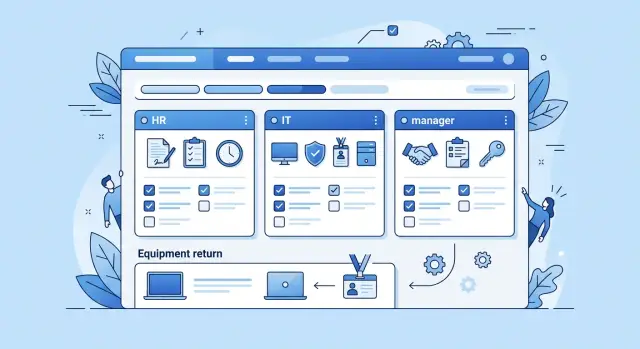
Une application de gestion des départs des salariés rassemble le travail dans un même dossier partagé. Elle doit afficher le dernier jour, les comptes à traiter, le matériel confié, les responsables des tâches et le statut de chaque étape. Les RH confirment les informations liées à l’emploi, le manager recense les outils et le travail à transmettre, et l’IT supprime les accès tout en enregistrant le résultat.
Une vue partagée doit répondre rapidement à quelques questions pratiques :
- Quelles tâches doivent être terminées avant le dernier jour ?
- Qui est responsable des suppressions d’accès restantes ?
- Le salarié a-t-il rendu son ordinateur portable, son badge et son téléphone ?
- Quelles validations manquent encore ?
La clarté des responsabilités compte davantage qu’une longue checklist. Attribuer « supprimer l’accès au CRM » à l’IT reste vague. Confier cette tâche à un administrateur nommé, avec une échéance et une note de réalisation obligatoire, crée une trace que quelqu’un peut vérifier.
Laissez aussi les tâches terminées visibles. Si un manager demande si l’accès a été supprimé vendredi à 17 heures, les RH et l’IT doivent trouver la réponse au même endroit, sans fouiller d’anciens fils d’e-mails. Un dossier partagé réduit les relances de dernière minute et fournit une piste d’audit lorsque des questions se présentent.
Décidez qui doit utiliser l’application
Une application de gestion des départs fonctionne mieux lorsque chacun voit le travail dont il est responsable. Les RH créent le dossier et confirment le dernier jour. Le manager prend en charge les tâches de transmission au sein de l’équipe. L’IT supprime les comptes et enregistre la collecte du matériel. Un petit groupe peut valider le dossier terminé.
Attribuez chaque tâche à une personne précise. « IT » est trop large. Si personne ne sait qui doit désactiver un compte de paie, celui-ci peut rester ouvert après le départ. Attribuez la tâche à une personne ou à un rôle avec un remplaçant clairement défini.
Une configuration pratique comprend les membres des RH qui créent les dossiers de départ et tiennent à jour les informations d’emploi, les managers qui attribuent le travail de transmission, les membres de l’IT qui suppriment les accès et mettent à jour le statut des actifs, ainsi que les équipes finance ou opérations qui vérifient les cartes, les dépenses ou les biens de l’entreprise. Des validateurs RH et IT peuvent ensuite approuver le travail relevant de leur domaine.
Séparez les dossiers RH des dossiers IT. Les RH peuvent avoir besoin d’un motif de départ confidentiel, de coordonnées personnelles ou d’informations liées aux avantages sociaux. L’IT a généralement besoin de la date de départ, du manager, du matériel confié et de la liste des comptes. Un membre de l’IT ne devrait pas avoir à consulter des notes RH sensibles pour clôturer une tâche de retour d’ordinateur.
Définissez les autorisations en fonction des décisions réelles à prendre, et pas uniquement des intitulés de poste. Les RH peuvent modifier les informations du salarié et consulter les notes privées. Les managers peuvent voir les tâches de leurs collaborateurs directs, ajouter des notes de transmission et marquer leurs tâches comme terminées. L’IT peut consulter les tâches liées au matériel et à la suppression des accès, mais ne peut pas ouvrir les champs réservés aux RH. Les validateurs peuvent consulter l’avancement et les validations sans modifier les dossiers terminés.
Par exemple, un manager peut confirmer qu’un commercial qui part a transféré ses comptes actifs, tandis qu’un technicien IT enregistre le retour d’un MacBook et son état. Les deux mises à jour apparaissent dans la même checklist de départ, mais aucune des deux personnes ne voit les informations qui ne relèvent pas de son rôle.
Koder.ai peut transformer un plan de rôles en écrans et en autorisations grâce au chat. Commencez toutefois par rédiger les règles d’accès. Des limites claires réduisent les risques d’exposition accidentelle des données et facilitent la détection des tâches en retard.
Cartographiez le processus avant de construire l’application
Construisez l’application autour du travail que les équipes doivent déjà accomplir. Commencez par un dossier pour chaque salarié qui quitte l’entreprise. Ajoutez son nom complet, son poste, son service, son manager, son lieu de travail, son dernier jour et une adresse e-mail personnelle pour les suivis non sensibles.
Le dernier jour doit servir de base aux échéances. Le retour d’un ordinateur peut avoir lieu le dernier jour, tandis que la paie peut nécessiter une vérification des coordonnées bancaires ou des congés plusieurs jours plus tôt. Fixez les échéances suffisamment tôt pour que chaque responsable puisse agir.
Attribuez chaque tâche à une personne
N’attribuez pas une tâche à un service sans nommer une personne. « IT » n’indique pas qui supprimera le compte. Chaque élément doit avoir un responsable nommé, une échéance et un résultat clairement défini. Le manager peut confirmer la transmission du travail, l’IT supprimer les accès, les RH compléter les dossiers d’emploi et la finance vérifier le solde de tout compte.
Concentrez le premier processus sur le travail qui évite les problèmes concrets :
- Supprimer les accès à la messagerie, aux disques partagés, aux applications professionnelles et aux comptes de l’entreprise.
- Récupérer les ordinateurs portables, téléphones, badges, clés et autres équipements confiés.
- Confirmer les dernières actions de paie, les changements liés aux avantages sociaux et les documents RH requis.
- Transférer les fichiers, les notes clients et le travail en cours au bon collègue.
- Enregistrer les validations du manager, de l’IT et des RH avant de clôturer le dossier.
Définissez les preuves nécessaires pour les tâches sensibles
Une simple case cochée suffit pour certaines tâches, mais les opérations sensibles ont besoin de contexte. L’IT peut noter « compte Google Workspace suspendu à 15 h 15 » et ajouter un numéro de ticket.
Demandez une pièce jointe lorsqu’une tâche nécessite une preuve. Un reçu de matériel signé, une photo d’un ordinateur endommagé ou un formulaire de départ rempli donne aux RH une trace facile à retrouver. Pour suivre le retour du matériel, enregistrez le nom de l’article, son numéro d’inventaire, son état, la date de retour et la personne qui l’a accepté.
Définissez des règles pour les exceptions. Si un salarié conserve temporairement un téléphone, le responsable doit sélectionner un statut d’exception, expliquer la raison et saisir une nouvelle date de retour. Laissez la tâche ouverte jusqu’à sa résolution. Sinon, un accord informel peut devenir une faille non suivie dans les accès ou le matériel.
Construisez le processus étape par étape
Commencez chaque départ par un dossier unique. Un court formulaire salarié peut recueillir le nom de la personne, son service, son manager, son dernier jour, son lieu de travail et son poste. Il doit aussi demander si elle détient du matériel de l’entreprise ou utilise des comptes partagés. L’application peut utiliser ces informations pour créer les tâches pertinentes, au lieu de demander aux RH d’ajouter chaque élément manuellement.
Utilisez le dernier jour comme échéance de chaque tâche, avec des rappels antérieurs. Le départ d’un salarié prévu vendredi peut déclencher un premier rappel lundi et un second mercredi. Les responsables voient ainsi ce qui doit être fait sans rechercher dans les fils d’e-mails.
Créez les tâches selon les responsabilités
Attribuez la suppression des accès à des membres précis de l’IT, et non à une boîte de réception générale. Chaque tâche doit nommer le système concerné, comme la paie, la messagerie, la base clients ou un disque partagé. L’IT peut marquer la tâche comme terminée et ajouter une note si l’accès doit rester actif jusqu’à la fin d’une transmission.
Les tâches liées au matériel nécessitent un autre responsable. Le salarié ou le manager peut confirmer le retour d’un ordinateur, d’un téléphone, d’un badge ou d’un jeton de sécurité. Pour les collaborateurs à distance, attribuez au manager l’organisation de l’expédition et la confirmation de la réception. Le suivi du matériel reste ainsi dans le même dossier que la suppression des accès.
L’application peut créer automatiquement des tâches pour chaque compte associé au poste, chaque article confié, le travail de transmission du manager, les documents RH et les rappels destinés au responsable du dossier lorsque des tâches restent ouvertes.
Gardez les validations visibles
Donnez aux RH et au manager des tâches de validation distinctes. Un élément terminé doit afficher le nom de la personne qui l’a validé et la date, plutôt qu’un statut vague comme « terminé ». Si quelqu’un rejette le dossier, cette personne doit expliquer pourquoi et renvoyer la tâche à son responsable.
Évitez un grand bouton « départ terminé ». Autorisez la clôture uniquement lorsque les tâches requises et les validations RH et IT sont terminées. Une vue claire de l’avancement permet de repérer facilement le travail restant le dernier matin.
Enregistrez clairement le matériel retourné
Une fiche de matériel courte évite les litiges ultérieurs. Ajoutez chaque article détenu par le salarié : ordinateur portable, téléphone, écran, badge, chargeur, jeton de sécurité et matériel spécialisé. Le salarié, le manager et le collègue de l’IT doivent voir la même liste, au lieu de dépendre d’un tableur qu’une seule personne peut modifier.
Créez une entrée de retour pour chaque article. Enregistrez le nom de l’actif, son numéro de série ou d’inventaire, la personne qui le retourne, la date et la personne qui le réceptionne. Une entrée peut indiquer : « MacBook Pro, numéro d’inventaire KDR-1842, retourné le 14 juin, réceptionné par l’IT. » Il est ainsi plus facile de rapprocher l’article de l’inventaire de l’entreprise.
Utilisez un choix d’état simple : bon état, endommagé ou manquant. Demandez au réceptionnaire d’ajouter une courte note pour les articles endommagés ou manquants. « Écran fissuré près du coin inférieur » est plus utile que « nécessite une réparation ». Ajoutez des photos lorsque l’application le permet, afin que l’IT dispose d’une trace avant d’inspecter ou de réparer l’appareil.
Le formulaire doit être assez rapide pour être rempli à un bureau ou à l’accueil. Trop de champs encouragent les retards, et les détails disparaissent après le dernier jour. Une fiche pratique comprend le type d’article et son numéro d’inventaire, la date de retour, le membre de l’équipe qui réceptionne, l’état, une courte note, des photos en cas de dommage et un statut comme retourné, manquant ou retour attendu.
Ne clôturez pas la checklist de départ simplement parce que la plus grande partie du matériel a été rendue. Laissez les articles manquants et les vérifications de dommages ouverts après le départ. Attribuez chacun à une personne précise, généralement un membre de l’IT ou des services généraux, et affichez la prochaine action ainsi que son échéance.
Pour les collaborateurs à distance, enregistrez la date de création de l’étiquette d’expédition, le numéro de suivi et la date d’arrivée prévue. Ne marquez un ordinateur comme retourné qu’après confirmation de la livraison et vérification de l’actif par l’équipe de réception. Un colis expédié n’est pas la même chose qu’un équipement reçu en toute sécurité.
Supprimez les accès aux systèmes avec des responsabilités claires
La suppression des accès échoue lorsqu’une tâche indique seulement « désactiver les comptes » sans préciser les comptes concernés, le responsable ou l’échéance. Une application de gestion des départs doit transformer cette demande générale en fiches distinctes et attribuées.
Regroupez les accès selon leur emplacement. L’IT gère généralement la messagerie et les comptes d’identité. La finance, les opérations commerciales ou un administrateur de service peuvent gérer les applications professionnelles. Les appareils nécessitent des tâches séparées, tandis que les badges, les clés et les accès au parking relèvent souvent des services généraux ou des RH.
Pour chaque élément, indiquez le compte ou le type d’accès, attribuez sa suppression ou sa désactivation à une personne, fixez une date de réalisation antérieure au dernier jour, enregistrez l’heure et la méthode de confirmation, et laissez l’élément ouvert jusqu’à ce que la personne désignée confirme l’action.
La confirmation doit décrire ce qui s’est passé. « Retiré de Salesforce à 14 h 15, liste des utilisateurs vérifiée » est utile. « Terminé » ne l’est pas. Pour un téléphone professionnel, le responsable peut noter qu’il a supprimé le profil professionnel, révoqué l’accès mobile et confirmé que l’appareil ne se connecte plus.
Signalez les tâches encore ouvertes à l’approche du dernier jour. Une tâche prévue pour demain doit attirer l’attention du manager et des RH, et non rester au bas d’une checklist. Utilisez des libellés clairs comme à faire aujourd’hui, en retard et en attente d’une autre équipe.
Certaines suppressions d’accès nécessitent un ordre précis. L’IT peut désactiver immédiatement la messagerie et l’authentification unique, tandis que la paie conserve un accès limité jusqu’à la finalisation du dernier salaire. Enregistrez l’exception, la personne qui l’a approuvée et l’heure prévue de suppression. Les RH et l’IT disposent ainsi d’une trace claire plutôt que d’échanges d’e-mails incertains.
N’attribuez pas tout un groupe d’accès à « l’IT ». Confiez-le à Priya de l’IT, avec une date et une preuve. Si Priya est absente, l’équipe peut réattribuer la tâche avant qu’un ancien salarié ne conserve un accès par erreur.
Recueillez les validations sans courir après les e-mails
Les fils d’e-mails constituent un mauvais dossier de sortie. Une personne répond « terminé », une autre ne voit pas le message, et les RH ne savent toujours pas si l’IT a supprimé tous les comptes. Placez les validations dans l’application de gestion des départs.
Attribuez à chaque tâche un statut simple. Utilisez « En cours » pendant que le responsable travaille. Utilisez « Bloquée » lorsqu’il lui faut une information ou une action d’une autre personne, par exemple lorsqu’un manager doit confirmer les dossiers partagés utilisés par le salarié. Une tâche bloquée doit contenir une courte note et le nom de la personne qui doit répondre.
Attribuez les validations aux bonnes personnes
Une validation doit correspondre à une responsabilité réelle. Le manager confirme la transmission du travail et les biens de l’équipe. L’IT confirme la fermeture des comptes et la gestion des appareils. Les RH confirment les dossiers d’emploi, les documents finaux et les étapes prévues par les politiques internes.
Formulez des demandes précises. « Validation du manager » est vague. « Confirmer que les comptes clients ont un nouveau responsable » indique au manager ce qu’il doit valider. L’application doit afficher le responsable de chaque validation, son échéance et son statut.
Pour le travail terminé, enregistrez le nom complet et le rôle du validateur, la date et l’heure de réalisation, toute note ou exception, les documents joints et le statut avant et après la validation. Cet historique est utile lorsqu’un ancien salarié indique qu’il a encore accès à un système ou lorsque les RH doivent revoir un départ plus tard.
Examinez le dossier avant sa clôture
Avant que les RH ne clôturent le dossier, affichez un résumé final sur un seul écran. Incluez les tâches terminées, les tâches bloquées, le travail en retard, le matériel retourné et les accès confirmés par l’IT. Si une validation requise manque, laissez le dossier ouvert et indiquez la personne responsable.
Un manager peut valider une transmission mardi tandis que l’IT marque le retour d’un ordinateur comme bloqué parce que le chargeur manque. Les RH peuvent clôturer le dossier d’emploi, mais le dossier de départ doit rester visible jusqu’à la résolution de la tâche liée au matériel. Le suivi reste ainsi exact sans retarder le travail indépendant.
Exemple simple pour le dernier jour
Le dernier jour de Maya est vendredi. Son manager ouvre l’application de gestion des départs lundi et attribue les tâches avec des responsables et des échéances clairs. Maya travaille jusqu’à 15 heures, l’équipe fixe donc midi comme échéance pour les actions susceptibles d’empêcher un départ sécurisé.
À 11 h 15, le manager récupère l’ordinateur portable, le chargeur, le badge de sécurité et le téléphone professionnel de Maya. Dans l’application, il enregistre chaque article, ajoute le numéro de série de l’ordinateur et signale une rayure sur l’écran du téléphone. La note précise que l’appareil doit être inspecté avant d’être réattribué. Maya et le manager confirment tous deux la transmission.
L’IT reçoit ses tâches au même moment. Un membre de l’équipe retire Maya de la messagerie, du chat de l’entreprise, de la base clients et de l’espace de travail du projet. Un autre confirme que Maya n’a plus de droits d’administrateur sur le compte de paie. Chacun enregistre l’heure de réalisation et ajoute une validation.
Les RH vérifient le dossier de démission, les informations du dernier salaire, l’avis lié aux avantages sociaux et l’adresse de contact pour les futurs documents fiscaux. Après une brève vérification, les RH marquent les documents comme terminés.
À 12 h 20, l’application affiche encore un élément ouvert : Maya a accès à un compte de planification des réseaux sociaux. L’IT l’ignorait, car le manager marketing gérait ce compte. Le manager attribue la tâche au responsable marketing, qui supprime l’accès de Maya avant son dernier rendez-vous.
À 14 h 30, la checklist affiche toutes les tâches comme terminées. L’équipe dispose d’une trace datée du matériel retourné, des suppressions de comptes et des validations RH et IT. Elle indique qui a confirmé chaque action et à quel moment.
Les erreurs qui créent des failles d’accès
Une application de gestion des départs ne fonctionne que si chaque tâche a un responsable précis. « IT » ou « RH » est trop vague. Si Maya est responsable de la suppression de la messagerie et Leon de la collecte de l’ordinateur, l’application indique qui doit agir et quand. Les libellés partagés incitent chacun à penser qu’une autre personne s’en est chargée.
Ne marquez pas la suppression des accès comme terminée après avoir désactivé le compte principal de l’entreprise. Les anciens salariés peuvent encore accéder à la paie, aux outils d’assistance, aux tableaux de bord cloud, aux mots de passe partagés, aux espaces de chat ou à un compte personnel connecté aux logiciels de l’entreprise. Créez un élément, un responsable et une trace de réalisation pour chaque compte. Le manager peut ensuite vérifier que la liste correspond au poste réel du salarié.
Les fiches de matériel doivent contenir davantage qu’une note comme « ordinateur retourné ». Les commentaires libres sont trop variables pour garantir une transmission équitable ou faciliter un examen ultérieur. Enregistrez le numéro d’inventaire, la date de retour, la personne qui réceptionne et l’état. Ajoutez des photos si l’appareil présente des dommages visibles. Les notes doivent expliquer un problème, et non remplacer toute la fiche.
Gardez les tâches bloquées visibles. Un salarié sur le départ peut avoir confié son téléphone professionnel à un transporteur, ou l’IT peut avoir besoin d’une autorisation avant de supprimer l’accès à un système client. Si quelqu’un clôture quand même le dossier, la tâche inachevée disparaît de l’attention quotidienne.
Définissez le statut du dossier sur « bloqué » ou « à examiner » jusqu’à la résolution du problème. Montrez pourquoi la tâche est arrêtée, qui peut la débloquer et à quelle date elle devra être réexaminée.
Les erreurs courantes consistent à attribuer une tâche à un service plutôt qu’à une personne, à traiter un seul compte comme s’il représentait tous les comptes, à noter l’état d’un appareil uniquement dans un commentaire et à clôturer une checklist de départ avec des tâches inachevées.
La validation finale du manager doit confirmer un travail terminé, et non le remplacer. Laissez les tâches bloquées ouvertes et affichez-les avant que les RH ne clôturent le dossier du salarié.
Vérifications rapides avant le dernier jour
Effectuez une dernière vérification un ou deux jours ouvrés avant le départ. Le manager, l’équipe IT et le contact RH ont ainsi le temps de résoudre un problème d’ordinateur manquant, de compte de paie actif ou de validation absente.
Commencez par les responsabilités. Chaque élément doit avoir une personne précise et une échéance. Si le manager doit récupérer les clés du bâtiment, placez son nom à côté de cette tâche au lieu de l’attribuer à un service.
Utilisez une courte liste de contrôle :
- Confirmer que chaque tâche a un responsable, une échéance et un statut clair.
- Vérifier dans le dossier IT chaque action liée aux accès, avec le nom du système, l’action effectuée et l’heure de réalisation.
- Comparer le matériel retourné aux numéros de série et ajouter des notes d’état pour les articles endommagés ou manquants.
- Confirmer que les validations du manager, des RH et de l’IT comportent un horodatage.
- Laisser le dossier ouvert lorsqu’un problème nécessite encore une action, même après le dernier jour.
Les dossiers IT doivent contenir davantage qu’une case cochée. « Accès supprimé » n’indique pas aux RH si l’IT a désactivé le compte, modifié un mot de passe partagé, transféré les fichiers ou supprimé les droits d’administration. Une note comme « compte Google Workspace suspendu à 15 h 14 ; propriété du dossier projet transférée à Priya Shah » donne au prochain vérificateur un élément concret à contrôler.
Pour suivre le retour du matériel, comparez l’actif indiqué dans le dossier avec l’article physique. Enregistrez le numéro de série, le chargeur, les accessoires et l’état. Si un salarié rend un ordinateur dont l’écran est fissuré, décrivez-le clairement et joignez la fiche interne de transmission utilisée par l’entreprise. Ne terminez pas la tâche simplement parce que l’ordinateur est arrivé au bureau.
Traitez les éléments non résolus comme des problèmes ouverts, et non comme des notes secondaires. Si le compte d’un prestataire sur un portail fournisseur reste actif parce que l’IT n’a pas les droits d’administration, attribuez un responsable et une échéance de suivi. Clôturez le dossier lorsque cette personne enregistre le résultat. Un problème ouvert et clairement décrit est plus sûr qu’une checklist faussement terminée.
Commencez par une première version pratique
Commencez par le type de départ le plus fréquent dans votre équipe, par exemple celui d’un salarié à temps plein qui quitte volontairement l’entreprise. Créez un modèle couvrant les actions que les RH, le manager et l’IT doivent terminer avant le dernier jour. Une petite application fonctionnelle est plus utile qu’une grande bibliothèque de modèles jamais testés.
Concentrez le premier modèle sur les responsabilités. Les RH confirment la date de départ et les documents de sortie. Le manager enregistre le travail de transmission et vérifie les biens de l’entreprise. L’IT supprime les comptes, récupère les appareils et note les exceptions qui nécessitent un suivi.
N’incluez que les informations nécessaires pour agir :
- Nom du salarié, service, manager et dernier jour de travail.
- Responsable et échéance pour chaque élément.
- Liste du matériel, état, numéro de série et statut du retour.
- Tâches de suppression des accès aux systèmes réellement utilisés par le salarié.
- Champ de validation avec date et courte note.
Testez le modèle sur un ou deux départs réels avant de demander à tous les services de l’utiliser. Demandez aux RH si le formulaire recueille les bons éléments, à l’IT si les tâches d’accès arrivent assez tôt et à un manager si la liste correspond à son travail quotidien. Repérez les tâches ignorées, dupliquées ou mal comprises.
Ajustez ensuite les responsables et les rappels. Si les managers attendent souvent le dernier jour pour confirmer le retour d’un ordinateur, envoyez un rappel deux jours ouvrés plus tôt. Si l’IT a besoin de la confirmation d’un manager avant de supprimer un compte spécialisé, rendez cette dépendance visible au lieu de compter sur un message dans une boîte de réception.
Koder.ai aide les équipes à créer une application de départ web ou mobile adaptée grâce à son processus de création par chat. Décrivez les champs, les rôles, les étapes de validation et les règles de rappel dont vous avez besoin, puis améliorez l’application après les premiers cas. Les équipes peuvent aussi exporter le code source et poursuivre le développement en dehors de la plateforme.
Une première version n’a pas besoin de couvrir toutes les exceptions prévues par les politiques internes. Elle doit montrer chaque tâche ouverte, nommer la personne responsable et conserver une trace datée lorsque cette personne la termine. Vous disposez ainsi d’une base pratique pour les prestataires, les retours à distance, les vérifications d’accès particulières et les autres cas à venir.
FAQ
Que doit contenir une application de gestion des départs des salariés ?
Commencez un dossier pour chaque salarié qui quitte l’entreprise. Enregistrez le dernier jour de travail, le manager, le service, le matériel et les systèmes utilisés. L’application doit créer des tâches attribuées avec des échéances, des rappels et un statut visible pour chaque élément.
À qui faut-il attribuer les tâches de départ ?
Attribuez chaque tâche à une personne précise, et non à un service. Par exemple, confiez la suppression des e-mails à un administrateur IT précis et la collecte de l’ordinateur au manager. Ajoutez une échéance et demandez une note de réalisation afin que les RH puissent vérifier le travail.
Comment vérifier que tous les accès aux systèmes ont été supprimés ?
Créez une tâche distincte pour chaque système, comme la messagerie, la paie, le CRM, les disques partagés, le chat et les comptes de l’entreprise. Le responsable doit indiquer l’action effectuée, l’heure de réalisation et toute exception qui maintient temporairement l’accès.
Comment gérer les autorisations dans une application de départ ?
Conservez les informations réservées aux RH dans des champs privés et ne montrez à l’IT que les données nécessaires aux tâches liées aux accès et au matériel. Les managers doivent voir le travail de transmission concernant leurs collaborateurs directs, tandis que les validateurs peuvent consulter l’avancement sans modifier les dossiers terminés.
Quelles informations faut-il enregistrer pour le matériel retourné ?
Enregistrez le nom du matériel, son numéro de série ou d’inventaire, la date de retour, la personne qui le réceptionne et son état. Utilisez des statuts clairs comme retourné, endommagé, manquant ou retour attendu. Ajoutez une courte note et une photo lorsqu’un dommage doit être examiné.
Comment gérer le retour du matériel des salariés à distance ?
Laissez la tâche ouverte jusqu’à ce que l’équipe de réception confirme la livraison et vérifie le matériel. Enregistrez la date de création de l’étiquette d’expédition, le numéro de suivi, la date d’arrivée prévue et le nom de la personne qui réceptionne le colis.
Quelles validations faut-il demander pour un dossier de départ ?
Utilisez des validations précises qui correspondent au travail de chacun. Les managers confirment les tâches de transmission, l’IT confirme la fermeture des comptes et la gestion des appareils, et les RH confirment les dossiers du salarié et les documents requis. Enregistrez dans le dossier le nom de chaque validateur, l’heure et sa note.
Que faire lorsqu’une tâche de départ ne peut pas être terminée à temps ?
Marquez la tâche comme bloquée ou à examiner, expliquez ce qui l’empêche d’avancer et indiquez la personne qui peut résoudre le problème. Gardez le dossier visible jusqu’à ce que le responsable enregistre le résultat, même si le salarié a déjà quitté l’entreprise.
Quand faut-il vérifier une checklist de départ ?
Examinez chaque dossier un ou deux jours ouvrés avant le dernier jour. Vérifiez que chaque tâche a un responsable, une échéance et un statut. Confirmez que l’IT a enregistré chaque action sur les accès et comparez le matériel retourné avec ses numéros de série ou d’inventaire.
Quelle est la meilleure façon de créer une première version d’une application de départ ?
Commencez par un type de départ courant, par exemple celui d’un salarié à temps plein qui quitte volontairement l’entreprise. Incluez uniquement les champs et les tâches nécessaires : informations sur le salarié, suppression des accès, retour du matériel, transmission du travail et validations. Testez l’application sur quelques cas, puis ajustez les responsables et les rappels.