

Applications pour les équipes en horaires décalés : conseils de conception pour les appareils partagés
Découvrez comment concevoir des applications pour les équipes en horaires décalés qui partagent des appareils, avec des flux courts, un accès par rôle, des transmissions fiables et des mises à jour d'état claires.
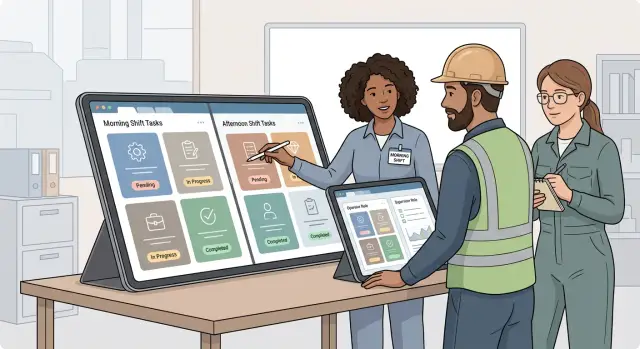
Pourquoi les appareils partagés changent la conception des applications
La plupart des applications professionnelles partent du principe qu'une personne dispose d'un compte, d'un appareil et d'assez de temps pour terminer une tâche. Le travail en horaires décalés fonctionne rarement ainsi. Une tablette d'entrepôt peut passer entre plusieurs mains en une heure, et un employé peut ne l'utiliser que le temps de confirmer une livraison ou de signaler un problème.
Cela change la façon dont l'application doit fonctionner. Elle doit aider chacun à démarrer rapidement, à accomplir une petite partie du travail et à laisser une trace claire pour la personne suivante. Elle ne peut pas dépendre de la mémoire de l'utilisateur pour savoir où il s'est arrêté.
Les interruptions sont normales. Un responsable appelle quelqu'un, un camion arrive plus tôt que prévu ou un client a besoin d'aide. L'appareil peut rester sur un comptoir pendant que son utilisateur passe à une autre tâche. Si un formulaire inachevé reste ouvert sans être enregistré, l'employé suivant peut l'écraser, le fermer ou croire que le travail est terminé.
Les conditions physiques comptent aussi. Les employés peuvent porter des gants, travailler sous une lumière vive, se déplacer dans des zones bruyantes ou n'avoir qu'une minute entre deux tâches. Les petits boutons, les formulaires longs et les alertes qui reposent uniquement sur le son provoquent des erreurs évitables. Une tablette partagée a besoin de zones tactiles suffisamment grandes, de libellés lisibles et d'une confirmation claire après chaque action.
Une application personnelle peut s'appuyer sur des indices discrets, car la même personne apprend progressivement ses habitudes. Une application destinée à un appareil partagé doit s'expliquer au moment où elle est utilisée. Chaque écran doit rendre trois choses évidentes : qui agit, quelle tâche est en cours et ce qui se passera après le clic sur le bouton principal.
Par exemple, un employé qui scanne un carton endommagé ne devrait pas laisser une note vague comme « à vérifier plus tard ». L'application doit enregistrer l'identifiant de l'article, l'heure, le type de dommage, l'état actuel et la prochaine action requise. Lorsque l'équipe suivante ouvre la tablette, elle voit que le carton doit être examiné par un responsable au lieu de recommencer le rapport.
Les appareils partagés rendent aussi l'identité moins certaine. Les employés doivent pouvoir s'identifier rapidement, mais l'application ne doit pas exposer le travail ouvert d'une autre personne ni donner les mêmes commandes à tout le monde. Un préparateur peut signaler un problème, tandis qu'un chef d'équipe peut attribuer une tâche de suivi ou la clôturer.
Considérez chaque interaction comme un point de transmission. Enregistrez rapidement la progression, indiquez clairement le responsable et partez du principe qu'une autre personne peut tenir l'appareil avant la fin de la tâche. Vous obtiendrez ainsi des écrans plus simples et moins de mises à jour perdues.
Créez des flux de tâches courts
Un appareil partagé doit être compréhensible par la personne qui le tient, même si quelqu'un d'autre a commencé le travail. Les formulaires longs et les processus répartis sur plusieurs pages sèment la confusion lorsqu'un employé est appelé ailleurs, que la batterie faiblit ou qu'une équipe termine son service plus tôt.
Cartographiez un travail du début à la fin avant de concevoir les écrans. Incluez le moment où un employé le commence, le met en pause, le transmet et le marque comme terminé. Un inventaire, par exemple, peut commencer par le scan d'un emplacement, être interrompu à l'arrivée de marchandises au quai, passer à un autre employé avec un compte et une note visibles, puis se terminer lorsque quelqu'un confirme le total.
Associez chaque flux à une seule tâche. Ne regroupez pas la réception d'une livraison, le signalement d'un dommage et la demande d'intervention d'un responsable dans un seul parcours interminable. Les employés doivent pouvoir terminer la tâche immédiate en quelques étapes claires, puis commencer une tâche distincte si nécessaire. Les applications pour équipes en horaires décalés sont ainsi plus faciles à apprendre et les erreurs diminuent dans un environnement très actif.
Enregistrez la progression après chaque action importante. Un scan, la saisie d'une quantité, une photo, une confirmation ou une note de transmission doivent devenir une mise à jour enregistrée. Si l'application se ferme ou si l'appareil change de mains, l'employé suivant doit voir l'état actuel au lieu de devoir demander ce qui s'est passé ou de refaire le travail.
Un flux efficace suit généralement quatre étapes :
- Afficher la tâche et son état actuel.
- Demander l'unique action nécessaire à ce moment.
- Enregistrer cette action immédiatement.
- Afficher l'étape suivante ou indiquer que la tâche est prête à être transmise.
Rendez l'action suivante évidente sur chaque écran. Utilisez des libellés comme « Scanner le colis », « Ajouter une quantité », « Enregistrer pour l'équipe suivante » et « Marquer comme terminé ». Évitez les boutons vagues comme « Continuer » lorsque l'employé ne peut pas deviner ce qui se passera ensuite.
Les employés ont aussi besoin d'un moyen sûr de mettre une tâche en pause. L'action « Mettre en pause et transmettre » doit enregistrer la tâche, noter l'heure et permettre d'ajouter une courte note pour la personne suivante. L'écran de la tâche peut ensuite indiquer qui l'a mise à jour en dernier et ce qu'il reste à faire. Un travail à moitié terminé ne semblera ainsi pas abandonné.
Si vous créez un outil interne avec Koder.ai, décrivez d'abord la tâche en termes simples : « Créer un flux de réception avec scan, comptage, note de dommage, pause et état de transmission. » Testez-le ensuite avec les personnes qui utilisent l'appareil partagé pendant un vrai service. Elles repéreront les étapes qui semblent simples sur ordinateur mais prennent trop de temps sur le terrain.
Configurez l'accès basé sur les rôles
Une tablette partagée ne doit pas donner les mêmes commandes à tous les employés. Commencez par les fonctions réellement exercées pendant un service, comme préparateur, chef d'équipe, dispatcheur ou responsable. Chaque rôle a besoin d'un petit ensemble d'actions, pas d'une vue complète de l'application.
Un préparateur en entrepôt peut scanner un article, signaler un dommage et marquer une tâche comme terminée. Un chef d'équipe peut réattribuer une tâche, approuver une exception ou rouvrir une tâche. Les paramètres de paie, les dossiers du personnel et les commandes de compte doivent rester hors de ces écrans, sauf si un responsable en a besoin.
L'accès basé sur les rôles simplifie les applications utilisées par les équipes en horaires décalés lorsque le temps est compté. Il réduit aussi les modifications accidentelles lorsque plusieurs personnes utilisent le même appareil au cours de la journée.
Gardez les bonnes commandes sur chaque écran
Construisez les autorisations autour des actions, pas uniquement des intitulés de poste. Deux personnes peuvent travailler toutes les deux sur le terrain, alors qu'une seule est habilitée à approuver une correction d'inventaire. Masquez le bouton d'approbation pour les autres au lieu de l'afficher avant de renvoyer une erreur après leur clic.
Commencez avec des autorisations simples. Les employés peuvent consulter les tâches qui leur sont attribuées, ajouter des notes et signaler des problèmes. Les chefs d'équipe peuvent attribuer des tâches, confirmer des transmissions et approuver les exceptions courantes. Les responsables peuvent modifier les horaires, changer les rôles des utilisateurs et consulter des rapports plus larges. Les administrateurs peuvent gérer la facturation, les paramètres de sécurité et les accès aux comptes.
Ajoutez des exceptions seulement lorsqu'un besoin réel apparaît. Trop de niveaux d'autorisation rendent une application pour appareil partagé plus difficile à utiliser et à maintenir.
Confirmez l'identité avant les actions sensibles
Les employés n'ont pas besoin d'une longue procédure de connexion chaque fois qu'ils prennent un appareil. Un code PIN court, un scan de badge ou un changement rapide de rôle convient bien aux tâches courantes. Demandez une nouvelle confirmation avant les actions qui concernent le stock, les paiements, les données clients, les horaires ou les dossiers de sécurité.
Enregistrez la personne, l'heure, l'appareil et l'action lorsqu'un utilisateur approuve ou modifie un élément important. Si un chef d'équipe approuve une correction de stock endommagé à 18 h 40, l'équipe suivante peut voir qui a pris cette décision et pourquoi. Le processus de transmission entre équipes devient plus clair et les responsables disposent d'une trace à consulter en cas de problème.
Rendez les transmissions claires
Un appareil partagé doit répondre en un coup d'œil à quatre questions : qui a manipulé la tâche en dernier, quand l'a-t-elle mise à jour, dans quel état se trouve-t-elle et la personne suivante doit-elle agir ? Les informations manquantes entraînent du travail répété et une perte de temps.
Placez le dernier responsable et l'heure de mise à jour près de l'état de la tâche. Utilisez des libellés comme « Attribuée à Sam, mise à jour à 18 h 40 » et « En attente de l'examen du responsable ». Évitez les états vagues comme « En cours » lorsque l'employé doit connaître l'action suivante.
Faites court pour les notes de fin de service
Avant qu'un employé se déconnecte ou termine son service, demandez une note de transmission uniquement si la tâche reste ouverte. Une petite invite fonctionne bien : « Que doit savoir l'équipe suivante ? » La note doit tenir en quelques phrases simples, pas dans un long rapport.
Un employé d'entrepôt pourrait écrire : « Deux cartons sont arrivés endommagés. Photos jointes. Le transporteur n'a pas répondu. » L'équipe entrante peut agir sans rechercher d'anciens messages ni appeler l'équipe précédente.
Associez la note à quelques états clairs :
- Terminé : aucune action supplémentaire n'est nécessaire.
- À traiter : l'équipe suivante doit poursuivre la tâche.
- Bloqué : une personne ayant un autre rôle doit intervenir.
- En attente : le travail est interrompu jusqu'à l'arrivée d'une livraison, d'une approbation ou d'une réponse.
Séparez les tâches terminées des problèmes ouverts. Les employés doivent voir en premier les tâches non résolues lorsqu'ils ouvrent l'appareil partagé. Le travail terminé peut rester consultable, mais il ne doit pas concurrencer les tâches qui nécessitent une action immédiate.
Les transmissions doivent aussi résister aux interruptions. L'appareil peut perdre sa batterie, un employé peut être appelé ailleurs ou une nouvelle équipe peut commencer plus tôt. Enregistrez l'état et les notes dès qu'ils sont ajoutés. Ne comptez pas sur un formulaire de fin de service non envoyé.
Rendez la responsabilité utile, pas punitive
Indiquez qui a mis une tâche à jour afin que l'employé suivant puisse poser une question précise si nécessaire. Ne transformez pas l'écran de transmission en tableau de performance. L'équipe a besoin d'une trace fiable de ce qui s'est passé et de la suite à donner.
Utilisez des horodatages adaptés au lieu de travail. Une mise à jour du jour même peut afficher « 18 h 40 ». Les mises à jour plus anciennes doivent inclure la date. Lorsque plusieurs personnes interviennent sur un problème, affichez un bref historique en commençant par la mise à jour la plus récente. L'employé entrant dispose ainsi du contexte sans devoir relire chaque action passée.
Gardez des mises à jour d'état persistantes
Une équipe en horaires décalés a besoin de mises à jour qui résistent au changement de batterie, à la fermeture du navigateur et au fait qu'une autre personne prenne le même appareil. Si un employé doit demander « Que s'est-il passé ici ? », l'application n'a pas conservé une trace suffisamment claire.
Utilisez des noms simples que tout le monde comprend. « Nouveau », « en cours », « bloqué » et « terminé » fonctionnent parce qu'ils décrivent l'état du travail sans interprétation supplémentaire. N'utilisez des termes comme « en attente de vérification » que si l'équipe les emploie chaque jour et sait qui doit agir.
Chaque tâche active doit indiquer la dernière modification. Placez un horodatage simple près de l'état, par exemple « En cours, mise à jour à 14 h 20 ». Une tâche modifiée à 14 h 20 ne demande pas la même réaction qu'une tâche restée inchangée depuis 7 h 10.
L'état doit être associé à la tâche, pas seulement à un écran temporaire ou à la mémoire de l'appareil. Lorsqu'une personne ferme l'application, qu'une autre l'ouvre sur un autre téléphone ou que la connexion se coupe puis revient, la dernière mise à jour confirmée doit toujours apparaître. Les applications pour équipes en horaires décalés dépendent de cette continuité, car les équipes commencent et terminent rarement leur journée au même bureau.
Rendez les tâches bloquées exploitables
L'état « Bloqué » nécessite plus de détails que les autres options. Demandez à l'employé de sélectionner ou de saisir une raison avant de l'enregistrer. Gardez des choix courts : stock ou équipement manquant, approbation en attente, problème de sécurité, problème lié à un client ou à un fournisseur, ou autre raison accompagnée d'une courte note.
Cette raison transforme un avertissement vague en élément de transmission utile. Un employé d'entrepôt peut bloquer une livraison et écrire : « Deux cartons manquent sur la palette 18. » L'équipe suivante peut commencer par vérifier la palette au lieu de refaire le travail de préparation ou de rechercher d'anciens messages.
Conservez la raison dans l'historique de la tâche, avec la personne ou le rôle à l'origine de la mise à jour et l'heure à laquelle elle a été effectuée. Ne masquez pas les anciennes mises à jour lorsqu'un utilisateur modifie l'état. Un bref historique aide les responsables à voir si une tâche a progressé, s'est arrêtée plusieurs fois ou a changé de mains sans décision.
Koder.ai peut intégrer ces règles d'état dans une application web ou mobile à partir d'un brief créé par chat. Testez le résultat en donnant l'appareil à une personne qui n'était pas présente auparavant. Elle doit comprendre l'état de la tâche, sa dernière mise à jour et l'action suivante en quelques secondes.
Concevez des écrans pour les services très actifs
Un appareil partagé peut rester sur un comptoir, circuler dans un véhicule ou passer entre des mains gantées. Concevez-le pour des vérifications et des actions rapides, pas pour de longues périodes de lecture attentive. Les employés ouvrent souvent l'application pendant qu'un client attend, qu'un équipement fonctionne ou que la tâche suivante est déjà arrivée.
Utilisez une police lisible avec un contraste marqué et donnez à chaque action principale une zone tactile suffisamment grande. Un employé ne devrait pas avoir à zoomer ou à appuyer deux fois parce que deux petits boutons sont trop proches. Placez l'action la plus courante à portée du pouce et utilisez des libellés comme « Marquer comme terminé » ou « Signaler un problème » plutôt que des icônes peu explicites.
Concentrez chaque écran sur une seule tâche. Un employé chargé de la réception peut avoir besoin d'enregistrer l'état d'une livraison, son emplacement et une courte note. Il ne devrait pas devoir remplir dix champs facultatifs avant que l'application accepte la mise à jour. Placez les détails moins courants derrière l'option « Ajouter des détails » ou laissez un responsable les compléter plus tard.
Accélérez le travail en cours
Les formulaires courts réduisent les erreurs sous pression. Utilisez des choix, des interrupteurs et des valeurs par défaut lorsqu'ils correspondent à la tâche réelle. Une application peut proposer les boutons d'état « Reçue », « Retardée » et « Endommagée » au lieu de demander à quelqu'un de saisir la même mise à jour à chaque fois.
Un écran pratique comprend un titre de tâche et un état actuel clairement visibles, l'action suivante, uniquement les champs nécessaires à cette action, un moyen évident de revenir en arrière et un horodatage accompagné du rôle de l'employé après une mise à jour.
Ne cachez pas les informations importantes dans des menus. Si un employé doit savoir si une tâche lui est attribuée ou si elle est en retard, affichez cette information sur l'écran principal.
Confirmez les modifications difficiles à annuler
Les employés ont besoin de rapidité, mais certaines actions modifient un dossier pour tout le monde. Demandez une confirmation avant de supprimer un élément, de clôturer un incident ou de déclarer un stock comme mis au rebut. Indiquez clairement le résultat : « Clôturer l'incident ? Il sera retiré de la file des tâches ouvertes de l'équipe. » Réservez la confirmation aux changements importants, pas à chaque clic courant.
Après l'enregistrement d'une mise à jour, donnez un retour immédiat. Modifiez l'état à l'écran, affichez l'heure d'enregistrement et utilisez un bref message comme « Rapport de dommage enregistré ». Si l'application prend en charge les mises à jour hors connexion, indiquez clairement si la modification a été enregistrée localement et à quel moment elle sera envoyée.
Un retour clair évite le travail en double. La personne suivante qui prend l'appareil partagé peut voir ce qui s'est passé, quand cela s'est produit et si l'application a accepté la modification.
Exemple : une livraison endommagée entre deux équipes
À 14 h 40, Maya décharge une palette et constate qu'un carton s'est ouvert. Plusieurs articles sont mouillés et elle ne sait pas si la livraison peut être réceptionnée sans risque. Elle ouvre l'application de réception sur la tablette de l'entrepôt et appuie sur « Signaler un dommage ».
L'application ne demande que les informations nécessaires à la personne suivante : numéro de livraison, emplacement, photo, type de dommage et possibilité de poursuivre le travail. Maya scanne l'étiquette de la livraison, prend deux photos, sélectionne « possible dégât des eaux » et met la palette en état « En attente ». Après s'être identifiée avec un code PIN court, elle permet à l'application d'enregistrer l'heure et son identifiant d'employée.
Le dossier de la livraison indique désormais « En attente de l'examen du responsable ». Cet état reste associé à la livraison au lieu de se trouver dans un message qui pourrait disparaître pendant un service chargé.
La transmission
Avant de partir, Maya voit la palette endommagée dans la liste des problèmes ouverts, avec son numéro de quai, les photos et son état actuel. Elle ajoute une note : « Palette déplacée dans la zone d'attente à côté du quai 4. »
À 15 h 10, Luis, le responsable, se connecte sur la même tablette. Son rôle lui permet d'attribuer une tâche de vérification et d'approuver une décision, mais il ne lui donne pas accès aux données de paie ni aux dossiers du personnel. Il attribue le problème à Priya, au contrôle qualité, et fait passer l'état à « Inspection planifiée ».
L'équipe du soir retrouve le même dossier à son arrivée. L'application indique qui a signalé le problème, qui en est maintenant responsable, quelle action est en attente et quand il a été mis à jour pour la dernière fois.
La clôture du problème
Priya examine le carton, sépare les articles endommagés et approuve le stock restant. Elle enregistre la quantité retirée, joint une dernière photo et passe l'état à « Résolu ». L'application lui demande de confirmer avant de clôturer la tâche.
L'employé suivant qui scanne cette livraison voit le dossier terminé et la quantité approuvée. Un responsable peut ensuite consulter le rapport de Maya, l'attribution de Luis, l'inspection de Priya et le résultat final. Les responsabilités restent claires même lorsque plusieurs personnes utilisent un seul appareil.
Erreurs courantes avec les applications pour appareils partagés
Les appareils partagés changent de mains toute la journée. De petites concessions dans la conception peuvent provoquer des désaccords, du travail répété et des tâches urgentes manquées.
Les comptes partagés brouillent les responsabilités
Un identifiant unique semble pratique, mais il masque la personne qui a accepté une tâche, modifié une quantité ou marqué un problème comme résolu. Lorsqu'une livraison disparaît, l'équipe voit seulement que « Tablette de l'entrepôt » a effectué la mise à jour. Cela n'aide pas un responsable à comprendre ce qui s'est passé.
Donnez à chaque employé un moyen rapide de s'identifier, comme un code PIN court, un scan de badge ou une connexion au début du service. L'application peut rester rapide tout en enregistrant un historique d'activité nominatif. L'accès basé sur les rôles doit aussi limiter les actions sensibles, notamment les corrections de stock et la clôture des incidents.
Le chat n'est pas un registre de tâches
Les équipes utilisent souvent le chat pour signaler du travail inachevé : « La palette 42 doit être vérifiée. » Le message disparaît rapidement sous les réponses et l'équipe suivante peut ne jamais le voir. Le chat peut apporter des détails, mais il ne doit pas contenir le seul enregistrement du travail ouvert.
Placez le travail actif dans l'application, avec un responsable, un état actuel, une échéance et un emplacement. Permettez aux employés de joindre une courte note ou une photo directement à la tâche. La personne suivante peut ainsi voir le travail sans rechercher dans les messages.
Conservez un historique visible au lieu de supprimer les anciennes notes lorsqu'une personne prend le relais. Ne remplacez pas un état précis comme « en attente de la maintenance » par un vague « en cours ». Demandez une raison ou une confirmation avant de clôturer une tâche et donnez aux tâches urgentes une place bien visible, séparée des éléments courants.
Vérifications rapides avant le lancement
Testez l'application là où elle sera utilisée : près d'un quai de chargement, dans un poste infirmier ou dans un magasin bruyant. Une démonstration fluide au bureau peut masquer des problèmes qui ralentissent le service.
Demandez à des employés de chaque rôle d'effectuer leur travail habituel sur le téléphone ou la tablette partagée. Donnez-leur un scénario réaliste, puis observez les moments où ils s'arrêtent, appuient sur la mauvaise commande ou ont besoin d'aide. Ces moments vous en apprendront plus qu'une longue liste de fonctionnalités.
Avant la mise en production, vérifiez qu'un employé peut terminer une tâche courante en quelques écrans sans saisir une longue note. Chaque rôle doit voir des actions adaptées à son travail, tandis que les responsables conservent les outils d'approbation et de correction. Une nouvelle équipe doit trouver immédiatement le travail inachevé, la dernière mise à jour et la personne ou l'équipe responsable.
Testez aussi ce qui se passe lorsque l'appareil se verrouille, perd le signal, redémarre ou change de mains. Les employés doivent pouvoir se déconnecter rapidement et la personne suivante ne doit ni voir le compte de l'utilisateur précédent ni agir en son nom.
Testez les cas d'échec
Les appareils partagés connaissent des problèmes prévisibles. Quelqu'un ferme l'application avant d'enregistrer. Une tablette redémarre après une mise à jour. Deux personnes ouvrent la même tâche. Le Wi-Fi disparaît dans une partie du bâtiment. Décidez du comportement attendu dans chaque situation, puis faites le test.
Si un employé d'entrepôt met une livraison endommagée en état « En attente d'inspection » et que la tablette redémarre, l'équipe entrante doit retrouver cet état après sa connexion. L'application doit aussi afficher l'heure de la mise à jour et son auteur. Un vague libellé « En cours » laisse trop de place aux suppositions.
Lancez un petit essai en conditions réelles
Commencez avec une équipe et un flux répété, comme les contrôles de stock ou les rapports d'incident. Faites-le passer par plusieurs changements d'équipe et recueillez des commentaires précis : quel écran a pris trop de temps, quel libellé a créé de la confusion et quelle mise à jour n'a pas été conservée.
Corrigez les problèmes récurrents avant d'ajouter d'autres flux. Une application pour appareil partagé fonctionne lorsque les employés peuvent la prendre en cours de service, terminer leur tâche et laisser une trace claire pour la personne suivante.
Commencez par un seul flux d'équipe
Choisissez une routine qui se répète chaque jour et provoque une vraie confusion lors des transmissions. Un inventaire, une vérification du nettoyage d'une chambre, la réception d'une livraison ou l'inspection d'un équipement constitue un meilleur point de départ que la tentative de numériser toutes les tâches en même temps.
Passez un service à observer la circulation du travail. Notez qui commence chaque tâche, ce que cette personne doit savoir, où elle s'arrête et qui prend le relais. Soyez attentif aux notes papier, aux informations données oralement, aux photos envoyées dans les discussions de groupe et aux tableaux blancs. Ils révèlent souvent des informations que l'application doit conserver.
Transformez ces observations en un flux court sur l'appareil partagé. Un employé d'entrepôt peut ouvrir « Réceptionner une livraison », scanner ou saisir un article, ajouter une photo du dommage si nécessaire, choisir un état et enregistrer. L'équipe suivante doit voir l'article, son état, l'heure de la dernière mise à jour et l'action suivante sans avoir à demander autour d'elle.
Testez le flux là où les employés travaillent, avec le véritable téléphone ou la véritable tablette partagée. Vérifiez s'ils peuvent l'utiliser avec des gants, un signal faible, du bruit et une file de personnes qui attendent. Six clics dans une démonstration silencieuse peuvent sembler interminables pendant une transmission chargée.
Demandez aux employés de renommer les tâches et les états qui prêtent à confusion avec leurs propres mots. « En attente » peut signifier qu'ils attendent un chauffeur, un responsable ou une pièce de rechange. Séparez ces états afin que la personne suivante sache quoi faire, tout en gardant une liste globale assez courte pour être utilisée de façon constante.
Koder.ai permet aux équipes de créer des applications web, serveur et mobiles par chat, avec export du code source, déploiement et hébergement disponibles lorsque nécessaire. Décrivez un flux, ses rôles et les informations requises à chaque transmission, puis présentez une première version aux personnes en service. Leurs retours doivent guider la prochaine amélioration.
FAQ
Pourquoi les applications utilisées sur des appareils partagés doivent-elles enregistrer la progression si souvent ?
Enregistrez chaque mise à jour importante dès qu’elle a lieu, comme un scan, une quantité, une photo ou un changement de statut. La personne suivante doit pouvoir ouvrir la tâche et voir son état actuel sans refaire le travail.
Quelle doit être la durée d’un parcours de tâche ?
Utilisez des parcours courts et centrés sur la tâche. Affichez le statut actuel, demandez une action, enregistrez-la, puis affichez l’étape suivante ou l’état de transmission.
Comment les employés doivent-ils s’identifier sur une tablette partagée ?
Utilisez un code PIN rapide, un scan de badge ou un changement de rôle pour le travail courant. Demandez une nouvelle identification avant qu’une personne n’approuve des changements de stock, des paiements, des plannings ou d’autres actions sensibles.
À quoi ressemble un accès basé sur les rôles pour les équipes en rotation ?
N’affichez que les actions dont chaque personne a besoin. Par exemple, un préparateur peut signaler un dommage, tandis qu’un chef d’équipe peut approuver une exception ou attribuer un travail de suivi.
Quelles informations une transmission doit-elle inclure ?
Indiquez qui a mis à jour la tâche en dernier, à quel moment, le statut actuel et la prochaine action requise. Placez ces informations en haut de l’écran de la tâche.
Que doit-il se passer lorsqu’un employé est interrompu ?
Prévoyez une action de mise en pause et de transmission qui enregistre la tâche, consigne l’heure et permet à l’employé d’ajouter une courte note. La personne suivante peut alors reprendre à partir de l’état enregistré.
Comment doit fonctionner une tâche bloquée ?
Demandez un motif, comme un stock manquant, une approbation en attente, un problème de sécurité ou un souci avec un fournisseur. Ajoutez une courte note afin que l’équipe suivante sache quoi vérifier en premier.
Comment concevoir des écrans pour des gants et des zones de travail très actives ?
Utilisez de grandes zones tactiles, des libellés lisibles, un contraste marqué et des boutons textuels clairs. Gardez les détails facultatifs hors du parcours principal pour que les employés puissent terminer rapidement les mises à jour courantes.
Une équipe peut-elle utiliser le chat à la place d’un enregistrement de tâche ?
Gardez le chat pour les discussions, mais enregistrez le travail en cours dans l’application avec un responsable, un statut, un emplacement et un historique. Les messages peuvent disparaître sous les réponses, tandis que les enregistrements de tâches restent visibles d’une équipe à l’autre.
Que faut-il tester avant de lancer une application pour appareil partagé ?
Testez un flux de travail répété avec de vrais employés sur le téléphone ou la tablette réellement partagés. Incluez les interruptions, les verrouillages de l’appareil, les redémarrages, un signal faible et les transmissions entre équipes.