

मीटिंग रूम और डेस्क बुकिंग ऐप: स्क्रीन बनाने से पहले नियम तय करें
डिज़ाइन शुरू करने से पहले स्पष्ट उपलब्धता, दोहराई जाने वाली बुकिंग, चेक-इन नियम और टकराव सूचनाओं के साथ मीटिंग रूम और डेस्क बुकिंग ऐप की योजना बनाएँ।
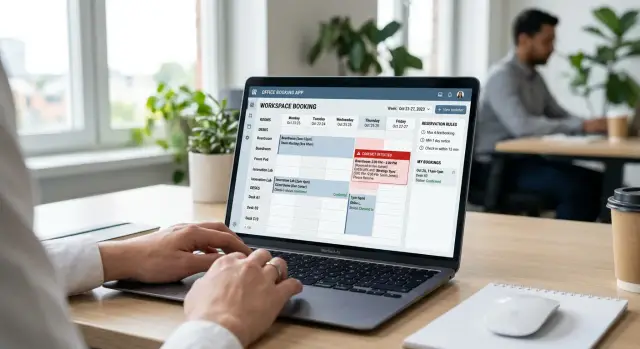
सबसे पहले तय करें कि बुकिंग की कौन-सी समस्याएँ हल करनी हैं
मीटिंग रूम और डेस्क बुकिंग ऐप देखने में शानदार हो सकता है, फिर भी वह लोगों को रोज़ परेशान कर सकता है। कैलेंडर यह तय नहीं कर सकता कि कोई टीम दोपहर भर बोर्डरूम बुक कर सकती है या नहीं, एक व्यक्ति एक साथ दो डेस्क रख सकता है या नहीं, और किसी के न आने पर क्या होना चाहिए। ये नीतिगत फैसले हैं और ऐप को इन्हें लगातार एक ही तरह लागू करना चाहिए।
लोग अभी जिन समस्याओं की शिकायत करते हैं, वहीं से शुरुआत करें। आम तौर पर समस्याएँ साधारण होती हैं: किसी ने कमरा बुक किया और इस्तेमाल नहीं किया, किसी आगंतुक को डेस्क नहीं मिली, या दो टीमों को लगा कि एक ही जगह उनके लिए बुक है। बटन, रंग या सूचना का टेक्स्ट चुनने से पहले इन स्थितियों को लिख लें।
अस्पष्ट ऑफिस आरक्षण नियम चुपचाप जगह बर्बाद करते हैं। कोई कर्मचारी महीनों तक हर सोमवार डेस्क बुक कर सकता है, जबकि वह अधिकतर सोमवार घर से काम करता हो। किसी दूसरे व्यक्ति को कोई डेस्क उपलब्ध नहीं दिखती और वह ऑफिस आना छोड़ देता है, जबकि कई आरक्षित सीटें खाली रहती हैं। मीटिंग रूम में भी यही समस्या होती है, जब लोग «सिर्फ एहतियात के लिए» अतिरिक्त समय बुक कर लेते हैं।
पहले कुछ छोटे फैसले लें:
- कौन हर तरह की जगह बुक कर सकता है और कितने समय पहले
- एक आरक्षण कितनी देर तक चल सकता है
- क्या उपयोगकर्ता एक साथ एक से अधिक बुकिंग रख सकते हैं
- चेक-इन न होने पर ऐप कब कमरे या डेस्क को फिर से उपलब्ध करेगा
- योजना बदलने पर कौन आरक्षण को बदल सकता है
नीति को इंटरफ़ेस डिज़ाइन से अलग रखें। «चेक-इन न होने पर 30 मिनट बाद डेस्क जारी कर दें» एक नीति है। «बुकिंग के पास काउंटडाउन दिखाएँ» इंटरफ़ेस का फैसला है। नीति सभी के लिए उचित पहुँच बनाती है, जबकि स्क्रीन लोगों को उसे समझने में मदद करती है।
मान लें, छह लोगों की टीम को 10:00 बजे एक कमरा चाहिए और टीम का एक सदस्य उसी सुबह डेस्क बुक करता है। इसमें कोई समस्या नहीं है। लेकिन अगर कमरे के लिए 15 मिनट के भीतर चेक-इन ज़रूरी है और कोई नहीं आता, तो ऐप को 10:15 बजे कमरा जारी करके टीम को सूचना देनी चाहिए।
नीतियों को ऐसे सरल वाक्यों में लिखें जिन पर कर्मचारी सवाल उठा सकें और जिन्हें बाद में बदला जा सके। «बेकार बुकिंग जल्दी रद्द करें» जैसे अस्पष्ट वाक्यों से बचें। समय, कार्रवाई और अपवाद स्पष्ट करें: «आयोजक के चेक-इन न करने पर ऐप शुरू होने के 15 मिनट बाद कमरा जारी कर देगा।» स्पष्ट नियमों से दोहराई जाने वाली बुकिंग, टकराव की सूचनाएँ और नोटिफिकेशन बनाना बहुत आसान हो जाता है।
ऐप इस्तेमाल करने वाली जगहों और लोगों की सूची बनाएँ
जब हर जगह पर एक जैसे नियम लागू किए जाते हैं, तो बुकिंग ऐप ठीक से काम नहीं करता। वास्तविक ऑफिस के अनुसार सूची बनाएँ: बंद कमरे, खुले डेस्क, शांत क्षेत्र, फोन बूथ, प्रशिक्षण क्षेत्र, पार्किंग स्थान और ज़रूरत पड़ने पर साझा उपकरण।
हर जगह को ऐसा नाम दें जिसे लोग आसानी से पहचान सकें। अगर दो मंज़िलों पर «कमरा 3» नाम है, तो गलतियाँ होंगी। «हार्बर रूम, दूसरी मंज़िल» आगंतुक को सही जगह बताता है। डेस्क ज़ोन के नाम भी उनके इस्तेमाल के अनुसार रखें, जैसे «खिड़की के पास वाले डेस्क» या «सपोर्ट टीम क्षेत्र»।
उन विवरणों को दर्ज करें जो किसी व्यक्ति के चुनाव को प्रभावित करते हैं। स्क्रीन और वीडियो कैमरे वाला छह सीटों का कमरा ग्राहक कॉल के लिए ठीक हो सकता है, लेकिन 12 लोगों की कार्यशाला के लिए नहीं। पहुँच से जुड़ी जानकारी बुकिंग से पहले दिखाएँ, उसे आरक्षण के बाद किसी नोट में न छिपाएँ।
किसी संसाधन के रिकॉर्ड में ये जानकारी होनी चाहिए:
- स्थान, मंज़िल और पास का कोई पहचानने योग्य स्थान
- क्षमता और उपलब्ध उपकरण
- पहुँच संबंधी जानकारी, जैसे बिना सीढ़ियों की पहुँच या ऊँचाई बदल सकने वाली डेस्क
- वे घंटे जब उस जगह के लिए आरक्षण स्वीकार किए जाते हैं
- क्या बुकिंग के लिए मैनेजर की मंज़ूरी ज़रूरी है
एक्सेस नियम भी इतने ही स्पष्ट होने चाहिए। कैलेंडर बनाने से पहले तय करें कि कौन-सा संसाधन कौन बुक कर सकता है। सेल्स टीम ग्राहक वाले कमरे बुक कर सकती है, जबकि कोई भी कर्मचारी साझा डेस्क बुक कर सकता है। कुछ विभागीय कमरे एक निश्चित समय के बाद सभी के लिए उपलब्ध हो सकते हैं।
«केवल स्टाफ» जैसी अस्पष्ट अनुमतियों से बचें। ऐप में समूहों के नाम स्पष्ट लिखें: कर्मचारी, कॉन्ट्रैक्टर, ऑफिस मैनेजर, आगंतुक और एडमिन। फिर बताएं कि हर समूह क्या कर सकता है। कॉन्ट्रैक्टर एक दिन के लिए डेस्क बुक कर सकते हैं, लेकिन मीटिंग रूम नहीं। ऑफिस मैनेजर कमरे की जानकारी बदल सकते हैं और रखरखाव के दौरान बुकिंग रद्द कर सकते हैं।
मंज़ूरी केवल वहीं रखें जहाँ उससे कोई वास्तविक समस्या रुकती हो। बड़े कमरे, कार्यकारी क्षेत्र, ऑफिस समय के बाहर की पहुँच और विशेष उपकरण वाले प्रशिक्षण कमरे मंज़ूरी मांग सकते हैं। आम तौर पर दो लोगों के कमरे के लिए इसकी ज़रूरत नहीं होती। बहुत अधिक मंज़ूरी लोगों को फिर से चैट संदेशों और स्प्रेडशीट पर भेज देती है।
Koder.ai चैट के ज़रिए इस सूची को शुरुआती ऐप योजना में बदल सकता है। हर जगह, उपयोगकर्ता समूह और उनकी अनुमतियों का सरल भाषा में वर्णन करें, ताकि स्क्रीन और सूचनाएँ ऑफिस के नियमों के अनुसार बनें, अनुमान के आधार पर नहीं।
उपलब्धता को चरण-दर-चरण तय करें
उपलब्धता सिर्फ कैलेंडर में खाली स्लॉट का नाम नहीं है। हर जगह के अपने घंटे, सीमाएँ और बंद रहने की तारीखें होती हैं। कैलेंडर डिज़ाइन करने से पहले इन नियमों को सरल भाषा में लिखें।
हर प्रकार की जगह से शुरुआत करें। शांत डेस्क सोमवार से शुक्रवार, सुबह 8:00 से शाम 6:00 तक उपलब्ध हो सकती है। ग्राहक कॉल के लिए मीटिंग रूम इससे देर तक उपलब्ध रह सकता है। अगर किसी कमरे का नियंत्रण एक विभाग के पास है, तो उसका शेड्यूल प्रकाशित करने से पहले उस एक्सेस सीमा को लागू करें। जब ऐप किसी व्यक्ति को जगह चुनने देता है और आखिरी चरण में बुकिंग अस्वीकार कर देता है, तो लोग परेशान होते हैं।
आरक्षण की न्यूनतम और अधिकतम अवधि तय करें। डेस्क के लिए आधे दिन या पूरे दिन के ब्लॉक हो सकते हैं, जबकि कमरे 30 मिनट के स्लॉट में बुक किए जा सकते हैं। 15 मिनट की न्यूनतम अवधि कैलेंडर में असुविधाजनक खाली जगहें भर देती है। कई ऑफिसों के लिए कमरे के लिए 30 मिनट और डेस्क के लिए आधा दिन अधिक आसान रहता है।
किसी स्लॉट के खुले होने का फैसला इस क्रम से करें:
- पक्का करें कि माँगे गए समय पर जगह खुली है।
- छुट्टियों, रखरखाव, सफाई और निजी कार्यक्रमों की जाँच करें।
- देखें कि कोई दूसरा आरक्षण उस जगह का इस्तेमाल तो नहीं कर रहा।
- बुकिंग की अवधि और एक्सेस नियम लागू करें।
- पहले से बुकिंग करने की सीमा लागू करें।
एडमिन को बंद समय के लिए कारण दर्ज करना चाहिए। «प्रोजेक्टर बदलना, 13:00 से 16:00» कैलेंडर के खाली धूसर क्षेत्र से कहीं अधिक स्पष्ट है। कंपनी की छुट्टी सभी संबंधित जगहों को रोक सकती है, जबकि निजी कार्यक्रम केवल एक कमरे को रोक सकता है।
तय करें कि लोग कितने समय पहले बुकिंग कर सकते हैं। जब ऑफिस आने की आदत अक्सर बदलती हो, तो दो सप्ताह की सीमा ठीक रह सकती है। कार्यशालाओं या आगंतुकों की मीटिंग की योजना बनाने वाली टीमों के लिए 60 दिन बेहतर हो सकते हैं। आयोजकों को सामान्य कर्मचारियों से लंबी बुकिंग सीमा दी जा सकती है, लेकिन ऐप को यह अंतर स्पष्ट रूप से बताना चाहिए।
एक-दूसरे से टकराने वाले नियमों की जाँच करें। अगर डेस्क पूरे दिन के लिए बुक हो सकती हैं, लेकिन ऑफिस सुबह 8:00 बजे खुलता और शाम 6:00 बजे बंद होता है, तो ऐप में «पूरा दिन» स्पष्ट करें। अगर कमरा शाम 6:00 बजे बंद होता है, तो दो घंटे की बुकिंग 17:00 बजे शुरू नहीं हो सकती। ऐसी छोटी बातें बाद में आने वाली उलझन भरी टकराव सूचनाओं को रोकती हैं।
नियमों का पहला सेट इतना छोटा रखें कि ऑफिस मैनेजर कुछ मिनटों में उसकी समीक्षा कर सके। नीति मंज़ूर होने के बाद Koder.ai लिखे गए नियमों को कैलेंडर लॉजिक, एडमिन नियंत्रण और सूचनाओं में बदलने में मदद कर सकता है।
दोहराई जाने वाली बुकिंग के नियम तय करें
दोहराई जाने वाली बुकिंग से लोगों को हर सप्ताह वही डेस्क या कमरा बुक करने की ज़रूरत नहीं रहती। लेकिन जब ऐप दोहराई जाने वाली बुकिंग को एक स्थायी ब्लॉक मान लेता है, तो समस्याएँ पैदा होती हैं। कैलेंडर डिज़ाइन करने से पहले नियम तय करें।
ऐसे दोहराव विकल्प दें जो ऑफिस की आम आदतों से मेल खाते हों: रोज़ाना, साप्ताहिक और मासिक। हर मंगलवार 10:00 बजे होने वाली टीम मीटिंग के लिए साप्ताहिक बुकिंग ठीक है। छोटे प्रोजेक्ट के दौरान एक ही डेस्क इस्तेमाल करने वाले व्यक्ति के लिए रोज़ाना दोहराव उपयोगी हो सकता है। हर महीने के पहले सोमवार होने वाली पेरोल समीक्षा के लिए मासिक दोहराव काम आ सकता है।
हर श्रृंखला की एक अंतिम तारीख होनी चाहिए। «हमेशा जारी» विकल्प से बचें, क्योंकि इससे लोकप्रिय कमरा कई महीनों तक चुपचाप घिरा रह सकता है। लोगों को अंतिम तारीख या अवसरों की निश्चित संख्या चुनने दें। अगर ऑफिस नीति ऐसा कहती है, तो ऐप श्रृंखला को 12 साप्ताहिक बुकिंग जैसी सीमा पर भी रोक सकता है।
सेव करने से पहले हर तारीख जाँचें
ऐप को केवल पहली बुकिंग नहीं, हर अवसर की जाँच करनी चाहिए। किसी एक तारीख को कमरा रखरखाव के लिए बंद हो सकता है या श्रृंखला के बाद वाले स्लॉट पर कोई दूसरी टीम पहले से अधिकार रख सकती है।
पुष्टि से पहले पूर्वावलोकन दिखाएँ। इसमें कमरा या डेस्क, समय, दोहराव का तरीका, अंतिम तारीख और आरक्षणों की कुल संख्या शामिल हो। अगर कुछ तारीखें उपलब्ध नहीं हैं, तो उनका नाम और कारण बताएं।
मान लें, प्रिया आठ सप्ताह तक हर बुधवार 14:00 से 15:00 बजे तक Cedar Room बुक करती है। सुविधाएँ विभाग चौथे बुधवार को मरम्मत के लिए कमरा बंद कर देता है। ऐप को उसे सात खुली तारीखों की पुष्टि करके मरम्मत वाली तारीख छोड़ने देना चाहिए, या उस एक मीटिंग के लिए दूसरा उपलब्ध कमरा चुनने देना चाहिए।
बिना अनुमति मीटिंग को दूसरे कमरे में न ले जाएँ। अलग स्थान से प्रतिभागियों, उपकरणों और पहुँच पर असर पड़ सकता है।
बदलावों को अनुमान के अनुसार रखें
उपयोगकर्ताओं को बदलाव के दो विकल्प चाहिए: एक अवसर बदलना या पूरी श्रृंखला बदलना। अगर प्रिया केवल छठी मीटिंग को गुरुवार पर ले जाती है, तो बाकी सात आरक्षण बुधवार को ही रहने चाहिए। अगर वह पूरी श्रृंखला का समय 15:00 बजे कर देती है, तो ऐप को हर भविष्य की बुकिंग फिर से जाँचकर सेव करने से पहले टकराव बताना चाहिए।
रद्द करने के लिए भी यही तरीका अपनाएँ। लोगों को एक तारीख, आगे की सभी तारीखें या पूरी श्रृंखला रद्द करने दें। इससे बेकार दोहराई जाने वाली डेस्क बुकिंग उन जगहों को रोकने से बचती है जिन्हें सहकर्मी इस्तेमाल कर सकते हैं।
तय करें कि चेक-इन कैसे होगा
आरक्षण तभी उपयोगी है जब कोई जगह का इस्तेमाल करे। चेक-इन की छोटी अवधि तय करें, जो बुकिंग से थोड़ा पहले खुले और शुरू होने के थोड़ी देर बाद बंद हो। उदाहरण के लिए, 10:00 बजे बुक किए गए कमरे में 9:50 से 10:10 तक चेक-इन की अनुमति हो सकती है। इससे लोगों को आने का समय मिलता है और कमरा पूरी सुबह खाली होकर भी रुका नहीं रहता।
उपस्थिति की पुष्टि करने वाली एक कार्रवाई चुनें। व्यक्ति ऐप में «चेक इन» दबा सकता है, दरवाज़े पर कोड स्कैन कर सकता है या कमरे के बाहर लगे टैबलेट का इस्तेमाल कर सकता है। पूरे ऑफिस में तरीका एक जैसा रखें। अगर डेस्क के लिए ऐप और कमरों के लिए दीवार पर लगा टैबलेट इस्तेमाल होता है, तो दोनों तरीकों को स्पष्ट रूप से समझाएँ।
चेक-इन न होने पर जगह जारी करें
नोटिफिकेशन बनाने से पहले मिस्ड चेक-इन का नियम लिखें। अवधि खत्म होने पर ऐप को आरक्षण रद्द करके कमरे या डेस्क को फिर से उपलब्ध करना चाहिए। मूल बुकिंग करने वाले व्यक्ति को यह भी बताना चाहिए कि क्या हुआ।
निष्पक्ष नीति में आम तौर पर थोड़ी अतिरिक्त मोहलत होती है। पिछली मीटिंग या लिफ्ट की कतार से किसी को देर हो सकती है। एक घंटे की कमरे की बुकिंग के लिए 15 मिनट ठीक हो सकते हैं, जबकि 30 मिनट की मीटिंग वाले कार्यस्थल में पाँच मिनट बेहतर रहेंगे।
तय करें कि बार-बार मिस्ड चेक-इन होने पर क्या परिणाम होंगे। पहले रिमाइंडर से शुरुआत करें। जो लोग बार-बार ऐसी जगह रोकते हैं जिनका इस्तेमाल नहीं करते, उनके लिए पहले से बुकिंग करने की अस्थायी सीमा पर विचार किया जा सकता है। एक बार की मिस्ड बुकिंग पर कठोर दंड उचित नहीं होता। योजनाएँ बदलती रहती हैं।
मीटिंग होस्ट को उपस्थिति की पुष्टि करने दें
समूह मीटिंग में होस्ट को सभी के लिए चेक-इन करने की अनुमति होनी चाहिए। हर प्रतिभागी से अलग पुष्टि माँगना अनावश्यक परेशानी है। अगर होस्ट नहीं आता, तो बुकिंग शुरू होने के बाद किसी अन्य आमंत्रित प्रतिभागी को यह जिम्मेदारी लेने दें।
नियम लागू होते ही ऐप को खाली कमरे को जारी कर देना चाहिए। फिर वह उन लोगों को सूचना दे सकता है जिन्होंने कमरे के खाली होने पर बताने का अनुरोध किया था। सरल संदेश पर्याप्त है: «Orchid room अभी से 11:00 बजे तक उपलब्ध है। कोई और बुक करे, उससे पहले इसे बुक करें।»
आरक्षण का गतिविधि रिकॉर्ड रखें, जिसमें बुकिंग का समय, चेक-इन का समय, रद्दीकरण और जारी करने का कारण हो। ऑफिस मैनेजर इससे पता लगा सकते हैं कि कागज़ पर व्यस्त दिखने वाले कौन से कमरे अक्सर खाली रहते हैं। दो टीमों के एक ही जगह पर दावा करने पर यह रिकॉर्ड विवाद सुलझाने में भी मदद करता है।
स्क्रीन को बेहतर बनाने में समय लगाने से पहले Koder.ai इन कार्रवाइयों का मॉडल बनाने में मदद कर सकता है। चैट में समय, उपस्थिति की पुष्टि करने वाले व्यक्ति और जगह जारी करने की नीति बताएं, फिर वास्तविक बुकिंग के साथ कुछ मिस्ड चेक-इन का परीक्षण करें।
स्पष्ट टकराव सूचनाएँ लिखें
बुकिंग टकराव की सूचना समस्या को सरल भाषा में बताए और अगले कदम का संकेत दे। «आरक्षण विफल» जैसे संदेश सहायता अनुरोध बढ़ाते हैं। स्पष्ट सूचना व्यक्ति को अनुमान लगाए बिना दूसरा कमरा, डेस्क या समय चुनने देती है।
एक ही जगह के लिए हर ओवरलैप रोकें। अगर माया ने Room Alder को 10:00 से 11:00 बजे तक बुक किया है, तो ऐप को उस एक घंटे के किसी भी हिस्से के लिए दूसरी बुकिंग अस्वीकार करनी चाहिए, जिसमें 10:45 से 11:30 भी शामिल है। यही नियम व्यक्तिगत डेस्क पर भी लागू करें।
सूचना में जगह, तारीख और टकराने वाला समय बताएं। उदाहरण: «Room Alder मंगलवार को 10:00 से 11:00 बजे तक बुक है। आपका माँगा गया समय, 10:45 से 11:30, उस आरक्षण से टकरा रहा है।» मौजूदा बुकिंग रखने वाले व्यक्ति का नाम तभी दिखाएँ जब ऑफिस नीति इसकी अनुमति दे।
लोगों को उपयोगी अगला कदम दें
जब ऐप विकल्प खोज सकता हो, तो उन्हें दिखाएँ। माँगे गए समय पर पर्याप्त सीटों वाले खुले कमरे दिखाएँ या उसी कमरे के सबसे पास वाले खाली समय सुझाएँ। डेस्क के लिए दूसरी मंज़िल सुझाने से पहले चुने गए ज़ोन में उपलब्ध डेस्क दिखाएँ।
सुझाव मूल अनुरोध के करीब रखें:
- Birch Room, 8 सीटें, 10:45 से 11:30 तक उपलब्ध
- Alder Room, 11:00 से 11:45 तक उपलब्ध
- Cedar Room, 6 सीटें, 10:45 से 11:30 तक उपलब्ध
«बुकिंग की पुष्टि», «बुकिंग रोकी गई», «बुकिंग बदली गई» और «बुकिंग रद्द» जैसे सीधे स्टेटस लेबल इस्तेमाल करें। हर परिणाम के साथ अलग जानकारी चाहिए।
दोहराई जाने वाली बुकिंग को सावधानी से सँभालें
कोई बाद में घोषित ऑफिस बंदी, किसी व्यक्ति द्वारा श्रृंखला बनाने के कई महीने बाद आने वाली बुकिंग से टकरा सकती है। कोई टीम हर सोमवार Cedar Room बुक कर सकती है और फिर एडमिन किसी एक सोमवार को रखरखाव के लिए ऑफिस बंद कर सकता है। ऐप को पूरी श्रृंखला हटाने के बजाय केवल उस अवसर को चिह्नित करना चाहिए।
उपयोगकर्ता को ठीक-ठीक बताएं कि क्या बदला: «सोमवार, 14 अक्टूबर की आपकी Cedar Room बुकिंग रद्द कर दी गई है, क्योंकि रखरखाव के लिए ऑफिस बंद है। आपकी बाकी साप्ताहिक बुकिंग सक्रिय रहेंगी।» अगर बंदी दिन के केवल एक हिस्से को प्रभावित करती है, तो खाली समय या दूसरा उपयुक्त कमरा दें।
बदलाव से प्रभावित हर व्यक्ति को यही जानकारी भेजें। स्पष्ट सूचनाएँ लोगों को ऐसी मीटिंग या डेस्क बुकिंग के लिए आने से रोकती हैं जिसे ऐप पहले ही रोक या रद्द कर चुका है।
ऐसे स्क्रीन बनाएँ जो नियमों से मेल खाएँ
विवरण माँगने से पहले लोगों को दिखाएँ कि वे क्या बुक कर सकते हैं। उपलब्धता दृश्य में उपयोगकर्ता का ऑफिस, वर्तमान तारीख और सामान्य काम के घंटे डिफ़ॉल्ट होने चाहिए। अगर कमरे के लिए होस्ट चेक-इन ज़रूरी है, क्षमता की सीमा है या रखरखाव के कारण वह बंद है, तो यह स्थिति खोज परिणाम में दिखाएँ।
अधिकतर ऑफिसों के लिए सरल सूची अच्छी रहती है। हर परिणाम में जगह का नाम, मंज़िल, खाली समय, क्षमता और डिस्प्ले या वीडियो कैमरे जैसे उपकरण दिख सकते हैं। 14:00 बजे छह लोगों के लिए कमरा खोजने वाले व्यक्ति को विकल्पों की तुलना करने के लिए कई बार टैप नहीं करना चाहिए।
बुकिंग प्रवाह छोटा रखें
जगह चुनने के बाद चुनी हुई तारीख और समय को फॉर्म में साथ ले जाएँ। व्यक्ति को समय बदलने, समर्थित होने पर प्रतिभागी जोड़ने और लागू नियम देखने दें। दोहराई जाने वाली डेस्क बुकिंग में अंतिम तारीख और बनने वाले भविष्य के आरक्षणों की संख्या दिखाई जा सकती है।
सेव करने से पहले एक पुष्टि स्क्रीन रखें। वे विवरण फिर से दिखाएँ जिनमें लोग अक्सर गलती करते हैं:
- जगह का नाम, ऑफिस का स्थान और मंज़िल
- तारीख, शुरू होने का समय और समाप्ति का समय
- क्षमता और चुने गए उपकरण
- दोहराव का शेड्यूल, अगर कोई हो
- चेक-इन की अंतिम समय-सीमा और रद्द करने का नियम
«आरक्षण की पुष्टि करें» से बुकिंग बननी चाहिए, जबकि «वापस» व्यक्ति को बदलाव करने के लिए पिछले चरण पर ले जाए। उपयोगकर्ताओं को कभी अनुमान नहीं लगाना चाहिए कि ऐप ने बदलाव सेव किया है या नहीं।
बदलाव वहीं रखें जहाँ लोग उन्हें खोजेंगे
हर व्यक्ति के लिए «मेरी बुकिंग» क्षेत्र बनाएँ और आने वाले आरक्षण सबसे ऊपर दिखाएँ। पुष्टि की गई, चेक-इन बाकी, रद्द और मिस्ड चेक-इन के बाद जारी जैसे स्टेटस दिखाएँ। बदलाव और रद्द करने की कार्रवाई आरक्षण कार्ड या विवरण पेज पर रखें, किसी दूर के सेटिंग मेन्यू में नहीं।
जब कोई दोहराई जाने वाली डेस्क बुकिंग बदलता है, तो विकल्प सरल भाषा में समझाएँ। वह केवल इस मंगलवार को या आगे आने वाले सभी मंगलवारों को बदलना चाह सकता है। अगर नया समय किसी दूसरी बुकिंग से टकराता है, तो व्यक्ति के खाली विकल्प चुनने तक मूल आरक्षण बनाए रखें।
अगर माया अपनी 10:00 बजे की कमरे की बुकिंग को 11:00 बजे करना चाहती है और उस समय कोई दूसरी टीम कमरा बुक कर चुकी है, तो ऐप को यह बात बताकर पास के समय या समान कमरे सुझाने चाहिए। उसे बिना चेतावनी 10:00 बजे का आरक्षण रद्द नहीं करना चाहिए।
एक वास्तविक बुकिंग स्थिति देखें
माया हाइब्रिड ऑफिस में काम करती है। उसे हर मंगलवार और गुरुवार अपनी प्रोडक्ट टीम के पास डेस्क चाहिए, इसलिए वह Desk D-14 को सुबह 9:00 से शाम 5:00 बजे तक दोहराई जाने वाली बुकिंग के रूप में बनाती है। श्रृंखला सेव करने से पहले ऐप डेस्क कैलेंडर जाँचता है और हर उपलब्ध तारीख की पुष्टि करता है।
कुछ सप्ताह बाद सुविधाएँ विभाग के मैनेजर को पता चलता है कि Cedar Room की मरम्मत ज़रूरी है। कमरा बुधवार से शुक्रवार तक बंद रहेगा। इसमें गुरुवार दोपहर भी शामिल है, जब माया की टीम की वहाँ नियमित योजना बैठक होती है। मैनेजर कमरे को अनुपलब्ध करता है और मरम्मत की अवधि दर्ज करता है।
ऐप को बिना सूचना माया की मीटिंग मिटानी नहीं चाहिए। वह बंद अवधि से टकराने वाला आरक्षण खोजे, प्रभावित न होने वाली साप्ताहिक मीटिंग बनाए रखे और केवल गुरुवार की बुकिंग को ध्यान देने योग्य चिह्नित करे। एक अपवाद के कारण उपयोगकर्ताओं को पूरी श्रृंखला फिर से नहीं बनानी चाहिए।
माया को स्पष्ट सूचना मिलती है: «मरम्मत के कारण Cedar Room गुरुवार, 16 मई को 13:00 से 15:00 बजे तक उपलब्ध नहीं है।» संदेश में प्रभावित मीटिंग, तारीख और समय साफ़ हैं, इसलिए वह जल्दी कार्रवाई कर सकती है।
इसके बाद ऐप मूल समूह के आकार और समय से मेल खाने वाले विकल्प देता है:
- Birch Room, गुरुवार, 13:00 से 15:00 बजे तक
- Maple Room, गुरुवार, 13:30 से 15:30 बजे तक
- Cedar Room, शुक्रवार, 13:00 से 15:00 बजे तक
- मीटिंग का समय बनाए रखें और वीडियो कॉल पर जाएँ
माया Birch Room चुनकर बदलाव की पुष्टि करती है। ऐप केवल उस अवसर को अपडेट करता है, प्रतिभागियों को सूचना देता है और Cedar Room में बाद की गुरुवार वाली बुकिंग को वैसा ही रखता है। गतिविधि रिकॉर्ड में दिखना चाहिए कि यह अपवाद मरम्मत के कारण पैदा हुआ।
आने पर यही ऐप माया से D-14 के लिए चेक-इन करने को कह सकता है। अगर वह तय अवधि में चेक-इन नहीं करती, तो ऐप किसी दूसरे व्यक्ति के लिए डेस्क जारी कर देता है। उसका दोहराव पैटर्न भविष्य के मंगलवार और गुरुवार के लिए सक्रिय रहता है, जब तक कि वह इसे रद्द न करे।
यह स्थिति जाँचती है कि दोहराई जाने वाली बुकिंग, अस्थायी बंदी, सूचनाएँ, विकल्प और चेक-इन नियम साथ काम करते हैं या नहीं। अगर कोई चरण कागज़ पर उलझन पैदा करता है, तो ऐप में भी लोगों को भ्रमित करेगा।
नियमों का परीक्षण करें और बिल्ड की योजना बनाएँ
जब ऐप के नियम एक-दूसरे से टकराते हैं, तो बुकिंग ऐप असफल हो जाता है। कैलेंडर, बटन या सूचनाओं को बेहतर बनाने में समय लगाने से पहले नियमों का परीक्षण करें। कुछ कमरे, डेस्क, उपयोगकर्ता और कई दिनों की नमूना बुकिंग से शुरुआत करें।
पहले बुनियादी उपलब्धता जाँचें। हर संसाधन के लिए बुक किए जा सकने वाले घंटे, समय क्षेत्र, जहाँ ज़रूरी हो वहाँ क्षमता और सफाई, रखरखाव या निजी कार्यक्रमों के लिए बंद अवधि स्पष्ट होनी चाहिए। सुबह 8:00 बजे खुली दिखने वाली डेस्क, जो वास्तव में 9:00 बजे खुलती है, भरोसा जल्दी तोड़ देती है।
छोटी परीक्षण सूची इस्तेमाल करें:
- किसी कमरे को उसके सामान्य समय के भीतर और बाहर बुक करें।
- किसी दूसरे व्यक्ति द्वारा पहले से बुक की गई डेस्क बुक करने की कोशिश करें।
- ऐसी दोहराई जाने वाली बुकिंग बनाएँ जिसमें छुट्टी या बंद तारीख शामिल हो।
- समय पर, देर से और बिल्कुल भी चेक-इन न करके देखें।
- आरक्षण रद्द करके जाँचें कि जगह फिर से उपलब्ध होती है या नहीं।
दोहराई जाने वाली बुकिंग पर विशेष ध्यान दें। अगर माया आठ सप्ताह तक हर मंगलवार Desk 14 बुक करती है और ऑफिस एक मंगलवार को बंद रहता है, तो ऐप को वह तारीख छोड़कर कारण बताना चाहिए। उसे ऐसी बुकिंग नहीं बनानी चाहिए जिसका कोई इस्तेमाल नहीं कर सकता। एक अवसर बदलने और पूरी श्रृंखला बदलने, दोनों का परीक्षण करें।
मिस्ड चेक-इन की भी उतनी ही सावधानी से जाँच करें। अगर अतिरिक्त मोहलत खत्म होने के बाद व्यक्ति ने चेक-इन नहीं किया है, तो ऐप को कमरा या डेस्क जारी करके उसे सूचना देनी चाहिए। सीमा के ठीक आसपास भी परीक्षण करें: जारी होने से एक मिनट पहले, ठीक जारी होने के समय और एक मिनट बाद किया गया चेक-इन। स्टाफ को नई उपलब्ध जगह तुरंत दिखनी चाहिए।
हर सूचना को व्यस्त कर्मचारी की तरह पढ़ें
टकराव की सूचना में जगह, तारीख और समय होने चाहिए। «Desk 14, 10:00 से 14:00 बजे तक बुक है» «आरक्षण में टकराव» से कहीं बेहतर है। जहाँ संभव हो, सीधे अगले कदम का विकल्प दें, जैसे पास की खुली डेस्क देखना या दूसरा समय चुनना।
दोहराई जाने वाली बुकिंग की सूचनाओं का भी परीक्षण करें। व्यक्ति को पता होना चाहिए कि केवल एक अवसर असफल हुआ है या पूरी श्रृंखला बदली है। एक ही घटना के लिए कई सूचनाएँ भेजने से बचें। एक स्पष्ट संदेश पर्याप्त है।
परीक्षण किए गए नियमों को बिल्ड योजना में बदलें
हर मंज़ूर नियम को छोटे वाक्य में लिखें: कौन बुक कर सकता है, कब बुक कर सकता है, कौन-सी बात आरक्षण रोकती है और मिस्ड चेक-इन के बाद क्या होता है। अपवादों को अलग दस्तावेज़ में रखने के बजाय संबंधित नियम के पास लिखें।
Koder.ai का प्लानिंग मोड विकास शुरू होने से पहले इन प्रवाहों का नक्शा बना सकता है। चैट में मीटिंग रूम और डेस्क बुकिंग ऐप, उसके नियम और परीक्षण मामले बताएं। फिर संसाधन सूची, उपलब्धता कैलेंडर, बुकिंग फॉर्म, चेक-इन कार्रवाई और टकराव संदेशों वाला छोटा पहला वर्ज़न बनाएँ। एडमिन नियंत्रण या रिपोर्ट जोड़ने से पहले इसे नमूना उपयोगकर्ताओं के साथ जाँचें।