

App per lavoratori su turni: consigli per progettare dispositivi condivisi
Scopri come progettare app per lavoratori su turni che condividono i dispositivi, con flussi brevi, accessi per ruolo, passaggi di consegne affidabili e aggiornamenti di stato chiari.
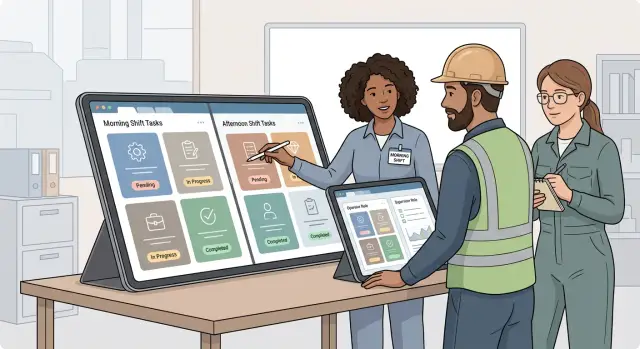
Perché i dispositivi condivisi cambiano la progettazione delle app
La maggior parte delle app aziendali parte dal presupposto che una persona abbia un account, un dispositivo e abbastanza tempo per completare un'attività. Il lavoro a turni raramente funziona così. Un tablet in magazzino può passare di mano diverse volte in un'ora e un dipendente può usarlo solo per il tempo necessario a confermare una consegna o segnalare un problema.
Questo cambia il modo in cui deve funzionare l'app. Deve aiutare le persone a iniziare rapidamente, completare una piccola parte del lavoro e lasciare un resoconto chiaro per chi arriverà dopo. Non può dipendere dal fatto che qualcuno ricordi da dove aveva interrotto.
Le interruzioni sono normali. Un supervisore chiama qualcuno, un camion arriva in anticipo o un cliente ha bisogno di aiuto. Il dispositivo può rimanere su un bancone mentre l'utente passa a un'altra attività. Se un modulo non completato resta aperto senza essere salvato, il lavoratore successivo può sovrascriverlo, chiuderlo o pensare che il lavoro sia terminato.
Anche le condizioni fisiche sono importanti. I lavoratori possono indossare guanti, lavorare in ambienti molto luminosi, muoversi in zone rumorose o avere solo un minuto tra un'attività e l'altra. Pulsanti piccoli, moduli lunghi e avvisi che si affidano solo al suono causano errori evitabili. Un tablet condiviso ha bisogno di aree di tocco ampie, etichette leggibili e conferme chiare dopo ogni azione.
Un'app personale può affidarsi a segnali discreti, perché la stessa persona impara nel tempo come usarla. Un'app per dispositivi condivisi deve spiegarsi sul momento. Ogni schermata dovrebbe chiarire tre cose: chi sta agendo, quale attività è in corso e cosa succederà dopo aver toccato il pulsante principale.
Per esempio, un lavoratore che scansiona una scatola danneggiata non dovrebbe lasciare una nota vaga come «controllare più tardi». L'app dovrebbe salvare l'ID dell'articolo, l'ora, il tipo di danno, lo stato attuale e l'azione successiva richiesta. Quando il turno seguente apre il tablet, può vedere che la scatola deve essere controllata da un supervisore invece di ricominciare il rapporto da capo.
I dispositivi condivisi rendono meno certa anche l'identità dell'utente. I lavoratori devono potersi identificare rapidamente, ma l'app non dovrebbe mostrare il lavoro aperto di un'altra persona né dare a tutti gli stessi controlli. Un addetto al prelievo può registrare un problema, mentre un capoturno può assegnare il lavoro successivo o chiuderlo.
Considera ogni interazione come un punto di passaggio di consegne. Salva presto i progressi, mostra chiaramente chi è responsabile e dai per scontato che un'altra persona possa usare il dispositivo prima della fine dell'attività. Il risultato sono schermate più semplici e meno aggiornamenti persi.
Crea flussi di lavoro brevi
Un dispositivo condiviso deve essere comprensibile alla persona che lo sta usando in quel momento, anche quando il lavoro è stato iniziato da qualcun altro. Moduli lunghi e processi con molte pagine creano confusione quando un lavoratore viene chiamato altrove, la batteria si sta scaricando o il turno finisce prima del previsto.
Mappa un lavoro dall'inizio alla fine prima di progettare le schermate. Includi il momento in cui il lavoratore lo avvia, lo mette in pausa, lo passa a un collega e lo contrassegna come completato. Un controllo delle scorte, per esempio, può iniziare con la scansione di una posizione, fermarsi quando arriva la merce al punto di carico, passare a un altro lavoratore con un conteggio e una nota visibili, e terminare quando qualcuno conferma il totale.
Mantieni ogni flusso legato a un solo lavoro. Non unire la ricezione di una consegna, la segnalazione di un danno e la richiesta di un supervisore in un unico percorso lungo. I lavoratori dovrebbero completare l'attività immediata in pochi passaggi chiari e poi avviarne una separata, se necessario. In questo modo le app per lavoratori su turni sono più facili da imparare e gli errori diminuiscono in un ambiente affollato.
Salva i progressi dopo ogni azione significativa. Una scansione, l'inserimento di una quantità, una foto, una conferma o una nota di passaggio devono diventare un aggiornamento salvato. Se l'app si chiude o il dispositivo cambia mano, il lavoratore successivo deve vedere lo stato attuale invece di chiedere cosa sia successo o ripetere il lavoro.
Un flusso efficace segue di solito quattro passaggi:
- Mostra l'attività e il suo stato attuale.
- Chiedi l'unica azione necessaria in quel momento.
- Salva subito quell'azione.
- Mostra il passaggio successivo o indica che l'attività è pronta per il passaggio di consegne.
Rendi evidente l'azione successiva in ogni schermata. Usa etichette come «Scansiona il pacco», «Aggiungi quantità», «Salva per il turno successivo» e «Segna come completato». Evita pulsanti vaghi come «Continua» quando il lavoratore non può capire cosa succederà dopo.
I lavoratori hanno bisogno anche di un modo sicuro per mettere in pausa. L'azione «Metti in pausa e passa la consegna» dovrebbe salvare l'attività, registrare l'ora e consentire di aggiungere una breve nota per la persona successiva. La schermata dell'attività può poi mostrare chi l'ha aggiornata per ultimo e cosa resta da fare. Così il lavoro a metà non sembra abbandonato.
Se crei uno strumento interno con Koder.ai, descrivi prima l'attività con parole semplici: «Crea un flusso per la ricezione con scansione, conteggio, nota sul danno, pausa e stato di passaggio di consegne». Poi provalo con le persone che usano il dispositivo condiviso durante un vero turno. Noteranno passaggi che sembrano semplici su un computer, ma richiedono troppo tempo nel luogo in cui il lavoro viene svolto.
Configura l'accesso basato sui ruoli
Un tablet condiviso non dovrebbe offrire gli stessi controlli a tutti i lavoratori. Parti dai lavori che le persone svolgono davvero durante un turno, come addetto al prelievo, capoturno, responsabile delle spedizioni o manager. Ogni ruolo ha bisogno di un piccolo insieme di azioni, non della visualizzazione completa dell'app.
Un addetto al magazzino può scansionare un articolo, segnalare un danno e contrassegnare un'attività come completata. Un capoturno può riassegnare il lavoro, approvare un'eccezione o riaprire un'attività. Le impostazioni delle paghe, i dati del personale e i controlli dell'account dovrebbero restare fuori da entrambe le schermate, a meno che non servano a un manager.
L'accesso basato sui ruoli mantiene più semplici le app per lavoratori su turni quando il tempo è poco. Riduce anche le modifiche accidentali quando diverse persone usano lo stesso dispositivo nell'arco della giornata.
Mantieni i controlli giusti in ogni schermata
Costruisci i permessi intorno alle azioni, non solo ai titoli professionali. Due persone possono lavorare entrambe sul campo, ma solo una può approvare una rettifica dell'inventario. Nascondi il pulsante di approvazione a tutti gli altri invece di mostrarlo e restituire un errore dopo il tocco.
All'inizio mantieni semplici i permessi. I lavoratori possono visualizzare le attività assegnate, aggiungere note e segnalare problemi. I capoturno possono assegnare attività, confermare i passaggi di consegne e approvare le eccezioni ordinarie. I manager possono modificare i turni, cambiare i ruoli degli utenti e visualizzare rapporti più ampi. Gli amministratori possono gestire fatturazione, impostazioni di sicurezza e accesso agli account.
Aggiungi eccezioni solo quando emerge una reale necessità operativa. Troppi livelli di autorizzazione rendono un'app per dispositivi condivisi più difficile da usare e mantenere.
Conferma l'identità prima delle attività sensibili
I lavoratori non hanno bisogno di una procedura di accesso lunga ogni volta che prendono un dispositivo. Per le attività ordinarie funzionano bene un PIN breve, la scansione di un badge o un rapido cambio di ruolo. Chiedi una nuova conferma prima delle azioni che riguardano scorte, pagamenti, dati dei clienti, turni o registri di sicurezza.
Quando qualcuno approva o modifica un elemento importante, registra persona, ora, dispositivo e azione. Se un capoturno approva una rettifica delle scorte danneggiate alle 18:40, il turno successivo può vedere chi ha preso la decisione e perché. Questo rende più chiaro il flusso di lavoro per il passaggio di consegne e offre ai manager un registro da consultare quando qualcosa va storto.
Rendi chiari i passaggi di consegne
Un dispositivo condiviso deve rispondere a colpo d'occhio a quattro domande: chi ha gestito per ultimo l'attività, quando l'ha aggiornata, in quale stato si trova e se il lavoratore successivo deve intervenire. I dettagli mancanti portano a lavoro ripetuto e tempo sprecato.
Mostra l'ultimo responsabile e l'ora dell'aggiornamento vicino allo stato dell'attività. Usa etichette come «Assegnato a Sam, aggiornato alle 18:40» e «In attesa del controllo del supervisore». Evita stati vaghi come «In corso» quando il lavoratore deve sapere quale azione compiere dopo.
Mantieni brevi le note di fine turno
Prima che un lavoratore esca dall'account o termini il turno, chiedi una nota di passaggio solo se l'attività è ancora aperta. Un piccolo suggerimento funziona bene: «Cosa deve sapere il turno successivo?». La nota dovrebbe richiedere poche frasi semplici, non un rapporto lungo.
Un lavoratore di magazzino potrebbe scrivere: «Sono arrivate due scatole danneggiate. Foto allegate. Il trasportatore non ha ancora risposto». Chi entra nel turno può agire senza cercare vecchi messaggi o chiamare il turno precedente.
Abbina la nota ad alcuni stati chiari:
- Completato: non servono altre azioni.
- Richiede attenzione: il turno successivo deve continuare l'attività.
- Bloccato: deve rispondere qualcuno con un ruolo diverso.
- In attesa: il lavoro resta fermo fino all'arrivo di una consegna, di un'approvazione o di una risposta.
Tieni separate le attività completate dai problemi aperti. Quando aprono il dispositivo condiviso, i lavoratori dovrebbero vedere prima il lavoro non risolto. Le attività completate possono restare ricercabili, ma non devono competere con quelle che richiedono un'azione immediata.
I passaggi di consegne devono resistere anche alle interruzioni. Il dispositivo può perdere alimentazione, il lavoratore può essere chiamato altrove o un nuovo turno può iniziare prima. Salva lo stato dell'attività e le note appena vengono aggiunti. Non affidarti a un modulo di fine turno non ancora inviato.
Rendi utile la responsabilità, senza trasformarla in una punizione
Mostra chi ha aggiornato un'attività, così il lavoratore successivo può fare una domanda precisa quando serve. Non trasformare la schermata del passaggio di consegne in una pagella. Il team ha bisogno di un registro affidabile di ciò che è successo e di ciò che viene dopo.
Usa orari adatti al luogo di lavoro. Per un aggiornamento dello stesso giorno puoi mostrare «18:40». Per gli aggiornamenti più vecchi, includi la data. Quando più persone intervengono sullo stesso problema, mostra una cronologia breve con l'aggiornamento più recente per primo. Così chi entra nel turno riceve il contesto senza dover leggere ogni azione passata.
Mantieni persistenti gli aggiornamenti di stato
Un team che lavora su turni ha bisogno di aggiornamenti di stato che restino disponibili dopo il cambio della batteria, la chiusura del browser e il passaggio del dispositivo a un'altra persona. Se un lavoratore deve chiedere «Che cosa è successo qui?», l'app non ha conservato il registro in modo abbastanza chiaro.
Usa nomi semplici, comprensibili a tutti. «Nuovo», «in corso», «bloccato» e «completato» funzionano perché descrivono lo stato del lavoro senza richiedere interpretazioni. Usa termini come «in attesa di revisione» solo se il team li utilizza ogni giorno e sa chi deve intervenire.
Ogni attività attiva dovrebbe mostrare quando qualcuno l'ha modificata per l'ultima volta. Metti un orario semplice vicino allo stato, come «In corso, aggiornato alle 14:20». Un'attività modificata alle 14:20 richiede una risposta diversa da una che non viene toccata dalle 07:10.
Lo stato deve appartenere all'attività, non solo a una schermata temporanea o alla memoria del dispositivo. Quando una persona chiude l'app, un'altra la apre su un telefono diverso oppure la connessione cade e torna, l'ultimo aggiornamento confermato deve essere ancora visibile. Le app per lavoratori su turni dipendono da questa continuità, perché i turni raramente iniziano e finiscono alla stessa scrivania.
Rendi azionabile il lavoro bloccato
Lo stato «bloccato» ha bisogno di più dettagli rispetto alle altre opzioni. Chiedi al lavoratore di selezionare o inserire un motivo prima di salvarlo. Mantieni brevi le scelte: scorte o attrezzatura mancanti, in attesa di approvazione, problema di sicurezza, problema con cliente o fornitore, oppure altro motivo con una breve nota.
Il motivo trasforma un avviso vago in un elemento utile per il passaggio di consegne. Un lavoratore di magazzino può contrassegnare una spedizione come bloccata e scrivere: «Mancano due scatole dal pallet 18». Il turno successivo può controllare prima il pallet invece di ripetere il lavoro di imballaggio o cercare vecchi messaggi.
Conserva la nota nella cronologia dell'attività, insieme alla persona o al ruolo che ha effettuato l'aggiornamento e all'ora. Non nascondere gli aggiornamenti precedenti quando qualcuno cambia lo stato. Una cronologia breve aiuta i supervisori a capire se un'attività è andata avanti, si è fermata più volte o è passata di mano senza una decisione.
Koder.ai può integrare queste regole di stato in un'app web o mobile partendo da una descrizione in chat. Prova il risultato affidando il dispositivo a qualcuno che non era presente prima. Dovrebbe capire lo stato dell'attività, l'ultimo aggiornamento e l'azione successiva in pochi secondi.
Progetta schermate per i turni intensi
Un dispositivo condiviso può stare su un bancone, viaggiare su un veicolo o passare tra mani con i guanti. Progetta per controlli e azioni rapide, non per lunghi periodi di lettura attenta. I lavoratori spesso aprono l'app mentre un cliente aspetta, un macchinario è in funzione o l'attività successiva è già arrivata.
Usa caratteri leggibili con un contrasto elevato e assegna a ogni azione principale un'ampia area di tocco. Un lavoratore non dovrebbe dover ingrandire lo schermo o toccare due volte perché due pulsanti piccoli sono troppo vicini. Metti l'azione più frequente in una posizione raggiungibile con il pollice e usa etichette come «Segna come completato» o «Segnala problema» invece di icone poco chiare.
Mantieni ogni schermata concentrata su un solo lavoro. Un addetto alla ricezione può avere bisogno di registrare lo stato della spedizione, la posizione e una breve nota. Non dovrebbe dover compilare dieci campi facoltativi prima che l'app accetti l'aggiornamento. Metti i dettagli meno frequenti dietro l'opzione «Aggiungi dettagli» oppure lascia che sia un supervisore a completarli in seguito.
Rendi rapido il lavoro attivo
I moduli brevi riducono gli errori sotto pressione. Usa scelte, interruttori e valori predefiniti quando riflettono l'attività reale. Un'app può offrire pulsanti di stato come «Ricevuto», «In ritardo» e «Danneggiato» invece di chiedere a qualcuno di digitare lo stesso aggiornamento ogni volta.
Una schermata pratica include un titolo chiaro e lo stato attuale dell'attività, l'azione successiva, solo i campi necessari per quell'azione, un modo visibile per tornare indietro e un orario con il ruolo del lavoratore dopo un aggiornamento.
Non nascondere le informazioni importanti nei menu. Se un lavoratore deve sapere se un'attività è assegnata o in ritardo, mostralo nella schermata principale.
Conferma le modifiche difficili da annullare
I lavoratori hanno bisogno di velocità, ma alcune azioni modificano un registro per tutti. Chiedi conferma prima di eliminare un elemento, chiudere un incidente o contrassegnare le scorte come scartate. Descrivi chiaramente il risultato: «Chiudere l'incidente? Verrà rimosso dalla coda aperta del turno». Riserva la conferma alle modifiche importanti, non a ogni tocco ordinario.
Dopo che un lavoratore salva un aggiornamento, mostra un feedback immediato. Cambia lo stato nella schermata, mostra l'ora del salvataggio e usa un messaggio breve come «Rapporto sul danno salvato». Se l'app supporta gli aggiornamenti offline, spiega chiaramente se la modifica è stata salvata localmente e quando verrà inviata.
Un feedback chiaro evita il lavoro duplicato. La persona successiva che prende il dispositivo condiviso può vedere cosa è successo, quando è successo e se l'app ha accettato la modifica.
Esempio: una spedizione danneggiata durante due turni
Alle 14:40 Maya scarica un pallet e vede che una scatola si è aperta. Alcuni articoli sono bagnati e non riesce a decidere se sia sicuro accettare la spedizione. Apre l'app per la ricezione sul tablet del magazzino e tocca «Segnala danno».
L'app chiede solo i dettagli necessari alla persona successiva: numero della spedizione, posizione, una foto, tipo di danno e indicazione sulla possibilità di continuare il lavoro. Maya scansiona l'etichetta della spedizione, scatta due foto, seleziona «possibile danno da acqua» e mette il pallet «in attesa». Dopo aver effettuato l'accesso con un PIN breve, l'app registra l'ora e il suo ID lavoratore.
Ora il record della spedizione indica «In attesa del controllo del supervisore». Lo stato resta associato alla spedizione invece di trovarsi in un messaggio che potrebbe scomparire durante un turno intenso.
Il passaggio di consegne
Prima di andarsene, Maya vede il pallet danneggiato nell'elenco dei problemi aperti, con il numero della baia, le foto e lo stato attuale. Aggiunge una nota: «Pallet spostato nell'area di attesa accanto alla baia 4».
Alle 15:10 Luis, il supervisore, accede allo stesso tablet. Il suo ruolo gli permette di assegnare un'attività di revisione e approvare una decisione, ma non gli dà accesso alle paghe o ai dati del personale. Assegna il problema a Priya, del controllo qualità, e cambia lo stato in «Ispezione programmata».
Il turno serale vede lo stesso record quando inizia. L'app mostra chi ha segnalato il problema, chi ne è responsabile ora, quale azione è in attesa e quando è stato effettuato l'ultimo aggiornamento.
Chiusura del problema
Priya controlla la scatola, separa gli articoli danneggiati e approva le scorte rimanenti. Registra la quantità rimossa, allega una foto finale e cambia lo stato in «Risolto». L'app le chiede conferma prima di chiudere l'attività.
Il lavoratore successivo che scansiona quella spedizione vede il record completato e la quantità approvata. In seguito, un manager può esaminare il rapporto di Maya, l'assegnazione di Luis, il controllo di Priya e il risultato finale. La responsabilità resta chiara anche quando molte persone usano un solo dispositivo.
Errori comuni nelle app per dispositivi condivisi
I dispositivi condivisi cambiano mano tutto il giorno. Piccole scorciatoie di progettazione possono creare discussioni, lavoro ripetuto e attività urgenti ignorate.
Gli account condivisi confondono le responsabilità
Un unico accesso condiviso sembra comodo, ma nasconde chi ha accettato un'attività, modificato una quantità o segnato un problema come risolto. Quando una spedizione scompare, il team può vedere solo che l'aggiornamento è stato effettuato dal «Tablet del magazzino». Questo non aiuta un supervisore a capire cosa è successo.
Offri a ogni lavoratore un modo rapido per identificarsi, come un PIN breve, la scansione di un badge o l'accesso all'inizio del turno. L'app può restare veloce e allo stesso tempo registrare una cronologia delle attività con il nome della persona. L'accesso basato sui ruoli dovrebbe inoltre limitare le azioni sensibili, comprese le rettifiche delle scorte e la chiusura degli incidenti.
La chat non è un registro delle attività
I team usano spesso la chat per segnalare il lavoro non completato: «Il pallet 42 deve essere controllato». Il messaggio viene presto sommerso dalle risposte e il turno successivo potrebbe non vederlo mai. La chat può aggiungere dettagli, ma non dovrebbe contenere l'unico registro del lavoro aperto.
Inserisci il lavoro attivo nell'app, con un responsabile, lo stato attuale, la scadenza e la posizione. Permetti ai lavoratori di allegare una breve nota o una foto direttamente all'attività. La persona successiva potrà vedere il lavoro senza cercare nei messaggi.
Mantieni una cronologia visibile invece di rimuovere le note precedenti quando qualcuno subentra. Non sostituire uno stato specifico come «in attesa della manutenzione» con un generico «in corso». Chiedi un motivo o una conferma prima di chiudere un'attività e dai ai lavori urgenti uno spazio ben visibile, separato dagli elementi ordinari.
Controlli rapidi prima del lancio
Prova l'app nel luogo in cui le persone la useranno: accanto a una baia di carico, in una postazione infermieristica o in un negozio rumoroso. Una dimostrazione fluida alla scrivania può nascondere problemi che rallentano il turno.
Chiedi a lavoratori di ogni ruolo di completare le attività abituali sul telefono o tablet condiviso. Offri loro uno scenario realistico e osserva dove si fermano, toccano il controllo sbagliato o hanno bisogno di aiuto. Questi momenti dicono più di un lungo elenco di funzioni.
Prima del rilascio, verifica che un lavoratore possa completare un'attività comune in poche schermate senza digitare una nota lunga. Ogni ruolo dovrebbe vedere azioni adatte al proprio lavoro, mentre i supervisori devono mantenere gli strumenti per approvazioni e correzioni. Un nuovo turno dovrebbe trovare subito il lavoro non terminato, l'ultimo aggiornamento e la persona o il team responsabile.
Prova anche cosa succede quando il dispositivo si blocca, perde il segnale, si riavvia o cambia mano. I lavoratori devono poter uscire rapidamente dall'account e la persona successiva non deve poter vedere o usare l'account dell'utente precedente.
Prova i casi di errore
I dispositivi condivisi presentano problemi prevedibili. Qualcuno chiude l'app prima di salvare. Un tablet si riavvia dopo un aggiornamento. Due persone aprono la stessa attività. Il Wi-Fi cade in una zona dell'edificio. Decidi come deve comportarsi l'app in ogni caso e poi esegui il test.
Se un lavoratore del magazzino contrassegna una spedizione danneggiata come «in attesa di ispezione» e il tablet si riavvia, il turno successivo deve vedere quello stato dopo l'accesso. L'app dovrebbe mostrare anche quando è stato effettuato l'aggiornamento e chi l'ha eseguito. Un'etichetta vaga come «in corso» lascia troppo spazio alle supposizioni.
Fai una piccola prova dal vivo
Inizia con un team e un flusso ripetuto, come i controlli delle scorte o i rapporti sugli incidenti. Provalo attraverso diversi cambi di turno e raccogli commenti specifici: quale schermata ha richiesto troppo tempo, quale etichetta ha confuso le persone e quale aggiornamento non è rimasto salvato.
Risolvi i problemi ricorrenti prima di aggiungere altri flussi. Un'app per dispositivi condivisi funziona quando i lavoratori possono prenderla in mano a metà turno, completare il proprio compito e lasciare un resoconto chiaro alla persona successiva.
Inizia con un solo flusso di lavoro a turni
Scegli un'attività ordinaria che si svolge ogni giorno e crea confusione durante il passaggio di consegne. Un conteggio delle scorte, un controllo della pulizia delle stanze, la ricezione di una consegna o l'ispezione di un'attrezzatura sono punti di partenza migliori rispetto al tentativo di digitalizzare ogni attività in una volta sola.
Trascorri un turno osservando come si sposta il lavoro. Nota chi avvia ogni attività, quali informazioni servono, dove si interrompe e chi subentra. Presta attenzione alle note cartacee, agli aggiornamenti a voce, alle foto nelle chat di gruppo e alle lavagne. Spesso rivelano informazioni che l'app deve conservare.
Trasforma queste osservazioni in un flusso breve sul dispositivo condiviso. Un lavoratore del magazzino potrebbe aprire «Ricevi consegna», scansionare o inserire un articolo, aggiungere una foto del danno se necessario, scegliere uno stato e salvare. Il turno successivo dovrebbe vedere l'articolo, il suo stato, l'ora dell'ultimo aggiornamento e l'azione successiva senza dover chiedere informazioni.
Prova il flusso nel luogo di lavoro, usando il telefono o tablet condiviso reale. Verifica se i lavoratori riescono a usarlo con i guanti, con un segnale debole, in mezzo al rumore e con una coda di persone in attesa. Sei tocchi in una dimostrazione tranquilla possono sembrare troppi durante un passaggio di consegne intenso.
Chiedi ai lavoratori di rinominare le attività e gli stati poco chiari usando le loro parole. «In attesa» può significare in attesa dell'autista, del manager o di un pezzo di ricambio. Separa questi stati, così la persona successiva saprà cosa fare, ma mantieni l'elenco abbastanza breve da poter essere usato in modo coerente.
Koder.ai permette ai team di creare applicazioni web, server e mobile tramite chat, con esportazione del codice sorgente, distribuzione e hosting disponibili quando servono. Descrivi un flusso, i suoi ruoli e le informazioni necessarie a ogni passaggio di consegne, poi mostra la prima versione alle persone che lavorano nel turno. Il loro feedback dovrebbe guidare la modifica successiva.
Domande frequenti
Perché le app su dispositivi condivisi devono salvare i progressi così spesso?
Salva subito ogni aggiornamento importante, come una scansione, una quantità, una foto o un cambio di stato. Il lavoratore successivo deve poter aprire l'attività e vederne lo stato attuale senza ripetere il lavoro.
Quanto dovrebbe essere lungo il flusso di un'attività?
Usa flussi brevi e incentrati sull'attività. Mostra lo stato attuale, chiedi un'azione, salvala e mostra il passaggio successivo o lo stato per il passaggio di consegne.
Come dovrebbero identificarsi i lavoratori su un tablet condiviso?
Per il lavoro di routine, usa un PIN rapido, la scansione del badge o il cambio di ruolo. Richiedi nuovamente l'identificazione prima che qualcuno approvi modifiche alle scorte, pagamenti, orari o altre azioni sensibili.
Come si presenta l'accesso basato sui ruoli per i team a turni?
Mostra solo le azioni di cui ogni persona ha bisogno. Per esempio, un addetto al prelievo può segnalare un danno, mentre un responsabile del turno può approvare un'eccezione o assegnare attività di follow-up.
Quali informazioni dovrebbe includere un passaggio di consegne?
Mostra chi ha aggiornato per ultimo l'attività, quando l'ha fatto, lo stato attuale e la prossima azione richiesta. Metti queste informazioni vicino alla parte superiore della schermata dell'attività.
Cosa dovrebbe succedere quando un lavoratore viene interrotto?
Usa un'azione di pausa e passaggio di consegne che salvi l'attività, registri l'ora e permetta al lavoratore di aggiungere una breve nota. La persona successiva potrà poi riprendere dallo stato salvato.
Come dovrebbe funzionare un'attività bloccata?
Chiedi un motivo, come scorte mancanti, attesa di approvazione, un problema di sicurezza o un problema con il fornitore. Aggiungi una breve nota affinché il turno successivo sappia cosa controllare per prima cosa.
Come si progettano schermate per guanti e aree di lavoro affollate?
Usa ampie aree di tocco, etichette leggibili, contrasto marcato e pulsanti di testo chiari. Tieni i dettagli facoltativi fuori dal percorso principale, così i lavoratori possono completare rapidamente gli aggiornamenti più comuni.
Un team può usare la chat invece di un record dell'attività?
Tieni la chat per le discussioni, ma archivia il lavoro aperto nell'app con un responsabile, uno stato, una posizione e una cronologia. I messaggi possono scomparire tra le risposte, mentre i record delle attività restano visibili tra un turno e l'altro.
Cosa dovresti testare prima di lanciare un'app per dispositivi condivisi?
Prova un flusso di lavoro ripetuto con lavoratori reali sul telefono o tablet condiviso effettivamente usato. Includi interruzioni, blocchi del dispositivo, riavvii, segnale debole e passaggi di consegne tra i turni.