

AI 코드로 아이디어에서 앱스토어까지 모바일 앱 제작
AI 생성 코드를 활용해 앱 아이디어를 iOS/Android 출시까지 바꾸는 단계별 가이드. 도구 선택, 테스트, 앱스토어 제출 등 실전 선택지를 명확히 제시합니다.
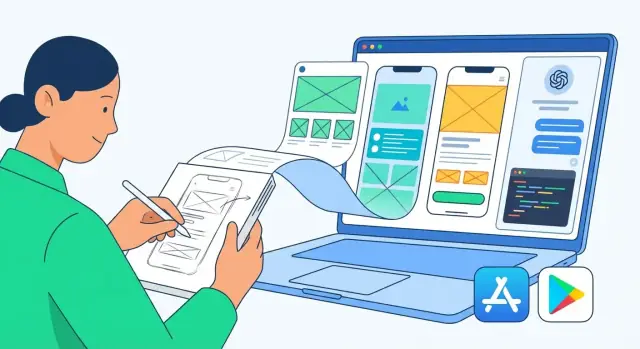
명확한 앱 아이디어와 좁은 범위의 MVP로 시작하세요
좋은 AI 지원 빌드는 코드 에디터를 열기 전에 시작합니다. 아이디어가 모호하면 AI는 성과와 무관한 많은 화면과 기능을 기꺼이 생성합니다. 당신의 임무는 AI에게 명확한 목표를 주는 것입니다.
문제를 한 문장으로 정의하세요
앱이 누구를 위한 것이고 어떤 불편을 없애는지 포함한 한 문장을 작성하세요. 낯선 사람도 그림을 떠올릴 수 있을 정도로 구체적으로 유지하세요.
예시 템플릿:
“**[유저 유형]**가 **[작업 수행]**을 할 수 있도록 [일반적 마찰 제거].”
예시:
“프리랜서 디자이너가 클라이언트 정보를 저장하고 템플릿을 재사용해 60초 이내에 송장을 보낼 수 있도록 돕습니다.”
사용자 스토리 3–5개 작성하기
사용자 스토리는 기능이 아니라 행동을 설명합니다. 이는 MVP를 실제 행동에 기반해 유지합니다.
- 사용자는 계정을 생성할 수 있어야 합니다(데이터 동기화 목적).
- 사용자는 이름과 이메일로 클라이언트를 추가할 수 있어야 합니다(송장 발행용).
- 사용자는 템플릿으로 송장을 생성할 수 있어야 합니다(반복 입력 방지).
- 사용자는 송장을 PDF로 공유할 수 있어야 합니다(빠른 전송).
필수 항목 vs 있으면 좋은 항목(첫 릴리스)
첫 릴리스는 가장 적은 부품으로 핵심 가치를 증명해야 합니다. 아이디어를 두 개의 버킷으로 나누세요:
- 필수: 주요 결과를 전달하는 최소 단계.
- 있으면 좋은 것: 편의성, 외형, 자동화 또는 확장성 개선 요소.
간단한 규칙: 제거해도 앱이 핵심 문제를 해결한다면 그것은 필수가 아닙니다.
성공 지표 하나 선택하기
MVP가 작동하는지 알려주는 단일 측정 가능한 결과를 선택하세요. 예시:
- 일일 가입 수(소비자용 앱)
- 완료된 주문 수(커머스)
- 작업당 절약 시간(생산성)
이 지표로 다음에 무엇을 만들지, 무엇을 무시할지 결정하세요.
플랫폼과 기술 스택 선택(간단한 기준)
AI에게 화면이나 코드를 생성해 달라고 요청하기 전에 앱이 어디서 실행될지와 무엇으로 만들 것인지를 결정하세요. 이렇게 하면 프롬프트가 집중되고 실제 제약과 맞지 않는 코드가 생기는 것을 막습니다.
1) iOS, Android 또는 둘 다 선택(사용자 기반으로)
가장 단순한 질문으로 시작하세요: 오늘 사용자들은 어디에 있나요?
- iOS 우선: 유료 앱, 미국/서유럽 이용자, 크리에이터/전문가 대상 제품에 흔함.
- Android 우선: 전 세계적으로 넓은 도달과 가격 민감한 시장에 적합.
- 둘 다: 네트워크 효과(마켓플레이스, 소셜 기능)가 중요하거나 보편적 수요를 검증할 때 이상적입니다.
불확실하면 기존 신호(웹 분석, 이메일 리스트, 고객 인터뷰, 기기 유형을 묻는 간단한 가입 폼)를 확인하세요.
2) 네이티브 vs 크로스플랫폼(언제 무엇을 선택할지)
대부분의 MVP에서는 크로스플랫폼이 가장 빠릅니다.
-
크로스플랫폼(권장, MVP용)
- Flutter: 장치 간 일관된 UI, 높은 성능, 디자인 시스템 접근을 선호할 때 좋음.
- React Native: (혹은 AI가 웹/JS 지식을 활용할 수 있다면) 라이브러리 활용성과 유연성이 장점.
-
네이티브(Swift/Kotlin)
고급 카메라 파이프라인, 복잡한 Bluetooth, 고성능 애니메이션 같은 플랫폼 고유 기능에 많이 의존하거나 기존에 네이티브 팀이 있다면 네이티브를 선택하세요.
3) 백엔드 수준 결정(없음, 간단, 또는 완전)
기술 스택은 데이터 요구에 맞아야 합니다:
- 백엔드 없음: 계산기, 가이드 콘텐츠, 오프라인 도구. 가장 빠르고 단순함.
- 간단한 DB + 인증: 사용자 계정, 저장된 항목, 기본 동기화.
- 완전한 API: 결제, 복잡한 비즈니스 로직, 외부 통합.
4) 제약을 솔직하게 적기
네 가지 제약을 적어 모든 AI 프롬프트에 포함하세요: 예산, 일정, 당신의 코딩 숙련도, 유지보수 기대치(다음 달 누가 버그를 고칠지). 이 단계를 통해 “멋진 데모 코드”가 배포하기 어려운 결과가 되는 것을 막습니다.
좀 더 안내된 워크플로우를 원한다면, 여러 툴에서 프롬프트를 연결하는 대신 Koder.ai 같은 대화형 코딩 플랫폼을 이용하면 제약을 빌드에 붙여둔 상태로 화면별 반복 작업을 하면서 필요할 때 소스 코드 내보내기로 프로젝트를 관리할 수 있습니다.
사용자 흐름과 기본 화면 설계
AI에게 코드를 생성해 달라고 하기 전에 구체적인 것을 주세요. 단순한 사용자 흐름과 소수의 화면은 프로젝트를 집중시키고 재작업을 줄이며 프롬프트를 훨씬 명확하게 만듭니다.
핵심 화면 5–10개 초안(종이 또는 Figma)
가치 전달을 위해 사용자가 반드시 거쳐야 하는 화면만 시작하세요—MVP는 5–10개 이내로 유지하세요. 종이에 스케치하거나 화이트보드, Figma의 간단한 프레임을 사용할 수 있습니다.
전형적인 MVP 화면 집합:
- 환영/온보딩(선택)
- 로그인/회원가입(필요한 경우)
- 홈(허브)
- 주요 작업 화면(핵심 액션이 일어나는 곳)
- 상세 화면(단일 항목)
- 생성/수정 화면
- 설정(최소)
각 화면에 한 문장 목적을 적으세요: 예: “홈은 사용자의 프로젝트를 보여주고 새 프로젝트 생성 버튼을 제공합니다.”
첫 실행부터 성공까지의 주요 흐름을 맵으로 만들기
“해피 패스”를 순서로 작성하세요:
- 앱 실행 → 2) (선택) 로그인 → 3) 홈 도착 → 4) 항목 생성/조회 → 5) 성공 확인 보기.
반환 사용자용 미니 플로우도 추가하세요: “앱 실행 → 마지막 상태 즉시 보기 → 계속하기.” 이것은 네비게이션과 기본 상태의 우선순위를 정하는 데 도움이 됩니다.
기본 데이터 모델 만들기
저장하는 정보와 어디에 표시되는지 목록화하세요. 단순하게 유지하세요:
- 엔티티(예: User, Project, Task)
- 주요 필드(name, status, createdAt 등)
- 관계(예: Project는 여러 Task를 가짐)
이것이 리스트, 상세 화면, 폼의 기초가 됩니다.
엣지 케이스를 조기에 파악하기
각 화면에 대해 다음을 기록하세요:
- 빈 상태(아직 항목 없음)
- 오류(잘못된 입력, 서버 실패)
- 오프라인 동작(읽기 전용? 캐시?)
- 느린 네트워크(로딩 표시, 재시도)
이런 메모는 “데모 전용” UI를 방지하고 AI가 만든 첫 버전이 실제처럼 느껴지게 합니다.
프롬프트 준비와 경량 앱 스펙
AI 생성 코드는 “작지만 완전한” 스펙을 주면 크게 향상됩니다. 이를 한 페이지 브리프라고 생각하세요—모호함을 제거하고 화면 간 출력의 일관성을 유지합니다.
AI가 따를 수 있는 경량 앱 스펙
짧게, 그러나 구체적으로 유지하세요. 포함 항목:
- 목표 & 주요 사용자: 해결하는 문제와 대상
- 핵심 기능(MVP만): 3–6개 항목
- 화면: 각 화면의 목적과 주요 UI 요소 목록
- 데이터 모델: 저장할 객체(예: User, Task, Note)와 필드
- 핵심 플로우: 로그인, 생성/수정, 검색, 결제 등 해당 항목
- 제약: 오프라인/온라인, 지원 기기, 접근성 요구 등
붙여넣기용으로 반복 가능한 템플릿을 원하면 다음을 사용하세요:
App: <name>
Goal: <one sentence>
Users: <who>
MVP features:
1) ...
Screens:
- Home: ...
- Detail: ...
Data:
- <Entity>: field(type), ...
Rules:
- Validation: ...
- Empty states: ...
Out of scope: ...
팁: 채팅 기반 빌더(예: Koder.ai)를 사용한다면 이 템플릿을 “기획 모드” 입력으로 처리하세요. 공유 가능한 반복 스펙이 AI 드리븐 빌드를 세션 간(또는 다른 기여자 간) 일관되게 유지합니다.
코딩 규칙을 미리 정의하세요
AI가 매번 구조를 다시 발명하지 않도록 기대치를 한 번에 설정하세요:
- 네이밍 & 포맷팅: 예: camelCase 변수, PascalCase 컴포넌트
- 폴더 구조: 화면, 컴포넌트, 서비스, 모델의 위치
- 상태 & 네비게이션 규칙: 데이터가 화면 사이를 어떻게 전달하는지
- 오류 처리: 오류를 어떻게 보여주고 예외를 어떻게 로깅할지
점진적 산출을 요청하세요(모듈 단위)
“앱 전체를 빌드하라” 대신 한 화면 + 네비게이션 + 최소 목업 데이터처럼 요청하세요. 그런 다음 반복하세요: UI 다듬기 → 실제 데이터 연결 → 엣지 케이스 추가. 이렇게 하면 리뷰가 빠르고 얽힌 변경을 피할 수 있습니다.
실행 컨텍스트 문서 유지하기
앱 스펙, 코딩 규칙, 내린 결정, 현재 파일 트리를 한 문서로 유지하세요. 각 요청 상단에 붙여넣어 AI가 세션을 넘어 일관성을 유지하게 하세요.
AI로 첫 동작하는 앱 생성하기(UI + 네비게이션)
이 단계의 목표는 실제 기기나 에뮬레이터에서 “탭으로 진행 가능한” 앱을 실행하는 것입니다. 데이터가 가짜여도 됩니다. 동작하는 셸은 모멘텀을 만들고 무엇이 빠졌는지 보여줍니다.
1) 프로젝트 구조 설정을 요청하고 검토하기
선택한 프레임워크(Flutter 또는 React Native)로 깔끔한 스타터 프로젝트를 요청하세요. 포함할 항목:
- 예측 가능한 폴더 구조(화면, 컴포넌트, 서비스, 자산)
- 기본 라우팅/네비게이션 설정
- 핵심 의존성(네비게이션, 폼 처리, HTTP 클라이언트)
그런 다음 AI가 제안한 내용을 공식 문서와 대조해 검증하세요. AI는 스캐폴딩에 강하지만 버전과 패키지 이름은 바뀔 수 있습니다.
스캐폴딩과 더 빠른 배포 경로가 필요하면 Koder.ai는 채팅에서 처음 동작하는 셸(프론트엔드 + 백엔드)을 생성하고 반복하면서 실행 상태를 유지할 수 있게 해줍니다—초기 연결 작업에 하루를 쓰고 싶지 않을 때 유용합니다.
2) 화면은 한 번에 하나씩 생성하고 즉시 네비게이션을 연결하세요
각 화면에 대해 요청하세요:
- UI 레이아웃
- 로딩/빈/오류 상태(모킹 포함)
- 네비게이션 액션(예: “계속” 버튼이 다음 화면으로 이동)
이렇게 하면 제어권을 유지하고 디버깅이 쉬워집니다. 각 화면을 생성한 뒤 앱을 실행해 흐름을 클릭해보고 다음으로 넘어가세요.
3) 재사용 가능한 컴포넌트 사용으로 일관성 유지
초반에 작은 컴포넌트 세트를 만들고 전역으로 재사용하게 하세요:
- 주요/보조 버튼
- 유효성 힌트가 있는 텍스트 입력
- 카드/리스트 행 컴포넌트
이로 인해 “화면마다 디자인이 다름” 문제를 방지하고 이후 반복 속도를 높입니다.
4) 비밀값 안전하게 저장하기(절대 API 키를 포함시키지 마세요)
AI에게 명확히 말하세요: 앱에 API 키를 하드코딩하지 마세요. 환경 변수, 빌드타임 설정, 혹은 안전한 저장소를 사용하세요. 백엔드 API 키가 필요하면 서버에 보관하고 모바일에는 안전한 엔드포인트만 노출하세요.
실서비스 연결 시 기초가 깔끔하면 이후 연결 작업이 훨씬 수월합니다.
데이터, 인증, 백엔드 통합 추가하기
UI와 네비게이션이 동작하면 다음 단계는 앱에 “신뢰할 수 있는 데이터 소스”를 제공하는 것입니다: 실제 데이터, 실제 계정, 신뢰할 수 있는 네트워크 호출. 명확한 계약을 제시하면 AI가 코드를 빠르게 생성하는 데 도움이 됩니다.
백엔드 경로 선택(지루한 것을 선택하세요)
대부분의 MVP에는 다음 중 하나를 선택하세요:
- Firebase(빠른 설정, 강력한 인증, 실시간 DB 옵션)
- Supabase(Postgres + 인증 + 스토리지, 전통적 백엔드에 가까움)
- 자체 API(이미 서버가 있거나 맞춤 로직이 필요한 경우)
간단한 규칙: 사용자, 몇 개 테이블, 파일 업로드가 필요하면 Firebase/Supabase로 충분합니다. 기존 시스템과 연결해야 하면 자체 API를 사용하세요.
Koder.ai 같은 플랫폼은 웹앱을 React로, 백엔드를 Go로, DB를 PostgreSQL로 생성하는 등의 기본값을 자주 사용합니다—나중에 확장하고 소스코드를 내보낼 수 있는 견고한 선택지입니다.
AI로 데이터 모델과 인증 흐름 초안 작성하기
AI에 짧은 “데이터 스펙”을 주고 다음을 요청하세요:
- 데이터베이스 테이블/컬렉션(필드 타입과 제약 포함)
- 인증 흐름(회원가입, 로그인, 비밀번호 재설정, 로그아웃)
- 기본 보안 규칙(누가 무엇을 읽고 쓸 수 있는지)
- 앱 측 코드(API 호출 및 데이터 매핑)
예시 프롬프트:
We use Supabase.
Entities: UserProfile(id, name, email, created_at), Task(id, user_id, title, due_date, done).
Rules: users can only access their own tasks.
Generate: SQL tables, RLS policies, and client code for list/create/update tasks.
생성된 내용을 검토하세요. 누락된 인덱스, 불분명한 필드명, 배포하면 안 될 "관리자 접근(admin access)" 쇼트컷이 있는지 확인하세요.
실패를 실제 앱처럼 처리하기
네트워크 호출은 자주 실패합니다. AI에게 다음을 구현하도록 요청하세요:
- 입력 유효성 검사(필수 필드, 이메일 형식, 길이 제한)
- 타임아웃 및 재시도(명확한 “다시 시도” 메시지 포함)
- 빈 상태(데이터 없음)와 오류 상태(잘못된 데이터, 권한 거부)
- 안전한 파싱(필드가 없을 때 앱이 크래시하지 않도록)
작은 UX 팁: 로딩 인디케이터를 보여주되 취소/뒤로가기 옵션을 제공해 앱이 멈춰 보이지 않게 하세요.
계약을 고정해 앱 안정성 유지하기
Firebase, Supabase, 자체 API 중 무엇을 쓰든 “데이터 계약”을 문서화하세요:
- 엔드포인트(또는 테이블) 이름, 요청/응답 예시
- 필수 vs 선택 필드
- 예상 오류 코드/메시지
이 README를 레포에 보관하세요. 나중에 AI에게 기능을 추가하라고 할 때 계약을 붙여넣으면 새로운 코드가 기존 화면을 은밀하게 깨뜨리지 않습니다.
중요한 항목 위주로 테스트하기: 품질, 기기, 엣지 케이스
AI는 많은 코드를 빠르게 생성하지만, 실제 폰과 실제 사용자, 이상한 입력에서 제대로 동작해야 비로소 유용합니다. 목표는 모든 것을 테스트하는 것이 아니라 신뢰를 깨는 것들—크래시, 핵심 흐름 차단, 명백한 UI 실패—을 테스트하는 것입니다.
“절대 깨지면 안 되는” 체크리스트로 시작하세요
사용자가 반드시 완료할 수 있어야 하는 3–5개의 핵심 행동을 선택하세요(예: 가입, 로그인, 항목 생성, 결제, 메시지 전송). 이 항목들 중 하나라도 실패하면 출시는 안 됩니다.
AI로 핵심 로직 단위 테스트 생성하기
다음과 같은 부문에 단위 테스트를 작성하도록 AI에 요청하세요:
- 입력 유효성(이메일, 비밀번호 규칙, 필수 필드)
- 가격 계산, 합계, 세금, 할인
- 날짜/시간 로직(시간대, ‘오늘 마감’ 엣지 케이스)
테스트가 실패하면 AI가 코드를 무작정 다시 생성하게 하지 말고, AI에게 실패 원인을 설명하고 가장 작은 안전한 수정안을 제시하게 하세요.
핵심 흐름을 위한 통합 테스트 추가하기
단위 테스트는 네비게이션이나 API 연결 문제를 잡지 못합니다. 다음과 같은 통합 테스트를 몇 개 추가하세요:
- 로그인 + 로그아웃
- 결제/구매 확인(테스트 환경으로)
- 앱의 기본 “해피 패스”(열기 → 주요 행동 완료)
실제 기기와 화면 크기에서 테스트하세요
에뮬레이터도 유용하지만 실제 기기가 사용자가 불만을 제기하는 이슈를 잡습니다: 느린 시작, 키보드 겹침, 카메라 권한 문제, 불안정한 네트워크.
최소 테스트 대상:
- 작은 화면과 큰 화면 하나씩
- iOS와 Android(둘 다 지원하면)
- 다크 모드, 불량 연결, 비행기 모드 복구
버그 목록을 유지하고 우선순위로 수정하세요
간단한 목록을 유지하세요: 재현 단계, 기대 결과 vs 실제 결과, 기기/OS, 스크린샷.
수정 우선순위:
- 크래시와 데이터 손실
- 핵심 흐름 차단(로그인 불가, 결제 불가)
- 사용을 막는 시각적 문제(버튼이 화면 밖으로 나감)
- 있으면 좋은 것들(간격, 사소한 문구)
이 규율이 AI가 생성한 코드를 배포 가능한 앱으로 바꿉니다.
보안, 개인정보, 규정 준수 필수 사항
AI가 빠르게 배포하게 도와주지만, 안전하지 않은 기본값(하드코딩 키, 과도한 권한, 상세 로그, 안전하지 않은 저장)을 생성할 수도 있습니다. 보안과 개인정보는 작은 MVP라도 반드시 ‘출시 차단 항목’으로 다루세요.
AI 생성 코드에서 기본 사항 점검하기
인증, 데이터 저장, 네트워킹, 로깅 관련 코드를 빠르게 검토하세요:
- 인증: 검증된 제공자(Firebase Auth, Auth0, Apple/Google 로그인)를 선호하세요. 자체 암호 시스템을 만들지 마세요. 토큰은 적절히 갱신되고 평문 저장은 금지하세요.
- 저장: 비밀값(API 키, 토큰)을 로컬 설정이나 소스코드에 두지 마세요. 플랫폼 보안 저장소(Keychain/Keystore)를 사용하세요.
- 로그: 이메일, 토큰, 위치, 요청 본문 같은 민감한 정보를 포함하는 디버그 로그는 제거하세요. 운영 로그는 최소화하고 정제하세요.
수집 데이터 최소화(가장 쉬운 개선)
핵심 기능에 정말 필요한 개인 데이터를 요청하세요. 연락처, 정밀 위치, 백그라운드 추적이 없어도 된다면 권한을 요청하지 마세요. 데이터 최소화는 위험을 줄이고 규정 부담을 낮추며 스토어 심사도 더 수월하게 합니다.
개인정보처리방침 및 앱 내 공지
최소한 설정 화면과 스토어에 명확한 개인정보처리방침 링크를 넣으세요. 이메일, 분석 식별자, 크래시 리포트 같은 개인 데이터를 수집하면 적절한 인앱 고지와 동의를 추가하세요.
간단한 패턴:
- 설정 → Privacy Policy (/privacy)
- 설정 → 계정/데이터 삭제(사용자 데이터를 저장한다면)
의존성, 업데이트, 스캔
AI는 라이브러리를 빠르게 끌어오지만 때로 오래된 것을 포함합니다. 의존성 스캐닝(예: GitHub Dependabot)을 추가하고 정기 업데이트 일정을 잡으세요. 업그레이드 후에는 핵심 흐름(로그인, 결제, 오프라인, 온보딩)을 다시 테스트하세요.
간단한 규정 준수 체크
규제 지역의 사용자 대상이라면 동의 프롬프트(필요한 경우), 데이터 삭제/내보내기 기능, 스토어 ‘데이터 안전성’ 표시에 대한 기본 요건이 필요할 수 있습니다. 의문이 들면 수집 항목과 그 이유를 문서화하고 앱 동작을 문서와 맞추세요.
데이터 레지던시가 중요한 경우(예: 특정 국가에서만 워크로드 운영 필요) 초기에 결정하세요. 이는 호스팅과 서드파티 서비스 선택에 영향을 줍니다. Koder.ai 같은 플랫폼은 글로벌 AWS에서 운영되고 다양한 리전 배포를 지원해 국제 출시의 규정 준수 계획을 단순화할 수 있습니다.
다듬기: 성능, 접근성, UX 디테일
동작하는 첫 빌드는 중요한 이정표지만, 다듬기가 앱을 유지하게 만듭니다. AI를 복사 문구 제안, 엣지 케이스 화면, 성능 힌트 같은 체크리스트 작업 가속에 사용하되, 변경 사항은 실제 기기에서 검증하세요.
성능: “빠르다”는 느낌을 명백하게 만들기
사용자가 가장 느끼는 순간에 집중하세요: 앱 실행, 첫 화면 렌더, 스크롤, 저장 동작.
시작 시간을 최적화하려면 사용하지 않는 라이브러리를 제거하고, 첫 화면 이후에 비필수 작업을 지연시키며, 가능하면 캐시(예: 마지막 본 항목)를 사용하세요. 이미지 최적화: 적절한 치수로 내보내고, 지원되는 경우 현대 포맷을 사용하며, 화면 아래 이미지는 지연 로드하세요.
API 사용을 주시하세요. 요청을 배치하고 입력 중 서버 호출을 디바운스하는 등 낭비를 줄이고 진행 표시를 제공하세요. AI가 생성한 코드라면 ‘비싼’ UI 재빌드를 지적하고 큰 리팩토링 대신 작은 개선을 제안하게 하세요.
접근성: 모두의 마찰을 줄이기
시스템 글꼴 크기를 존중하고(텍스트 가독성), 색 대비를 확보하고, 터치 대상은 충분히 크게 만드세요. 아이콘과 버튼에 접근성 라벨을 추가해 스크린리더가 동작을 설명할 수 있게 하세요.
실용 규칙: 아이콘만으로 표시되는 동작이면 텍스트 레이블이나 접근성 설명을 추가하세요.
UX 디테일: 오류, 빈 상태, 명확성
“무엇이 잘못됐는지”와 “다음에 무엇을 해야 하는지”를 말해주는 명확한 오류 메시지를 만드세요(예: “저장에 실패했습니다. 연결을 확인하고 다시 시도하세요.”). 사용자를 탓하지 마세요.
빈 상태는 단순히 비워두지 마세요: 화면이 무엇을 위한 것인지 설명하고 다음 단계 제안을 제공하세요(“프로젝트가 없습니다—첫 프로젝트를 만들어보세요”). AI는 마이크로카피 변형을 잘 제안하니, 톤은 일관되게 유지하세요.
분석(동의와 함께)
핵심 행동(가입, 첫 성공 액션, 구매/업그레이드, 공유)을 위한 최소 이벤트 세트를 추가하세요. 추적은 최소화하고 무엇을 추적하는지 문서화하세요. 요구되는 경우 옵트인으로 만들고 개인정보처리방침에 반영하세요.
이 단계용 재사용 가능한 QA 체크리스트가 필요하면 팀 문서나 내부 페이지(/blog/app-polish-checklist)에 링크하세요.
앱 스토어 자산 및 스토어 등록 문구를 AI로 작성하기
앱이 완벽히 동작해도 스토어 등록 문구가 불명확하면 성과가 좋지 않을 수 있습니다. AI는 여러 옵션을 빠르게 생성하므로, 여러 안을 받아 최종적으로 가장 적절한 것을 선택하고 다듬으세요.
스토어 문구(다양한 버전) 생성
AI에 여러 관점(문제 중심, 혜택 중심, 기능 중심)으로 작성하게 하세요. 톤은 대상과 앱 능력에 맞게 유지하세요.
\nCreate 5 app name ideas (max 30 chars), 5 subtitles (max 30 chars),\n1 short description (80–100 chars), and 1 full description (up to 4,000 chars).\nApp: [what it does]\nAudience: [who it’s for]\nTop 3 benefits: [list]\nTop 5 features: [list]\nAvoid claims about medical/financial guarantees. Include a clear privacy note.\nAlso suggest 20 keywords (single words/short phrases).\n
그다음에는 전문 용어를 제거하고, 모호한 약속(“생산성 향상”)을 구체적 결과로 바꾸며, 명시한 기능이 MVP에 실제로 존재하는지 확인하세요.
스크린샷, 프리뷰 이미지와 레이아웃
AI는 스크린샷 스토리를 기획하는 데 도움을 줄 수 있습니다: 주요 흐름을 보여주는 5–8개의 화면과 각 화면의 짧은 캡션을 작성하세요. 캡션은 여러 스타일(간결함, 장난스러움, 직접적)로 초안화하고 작은 폰트에서도 읽기 쉬운지 확인하세요.
플랫폼 규칙을 AI가 추측하게 하지 말고 App Store Connect와 Google Play Console의 정확한 사이즈와 개수를 확인한 뒤 텍스트를 생성하세요.
아이콘, 런치 스크린, 지원 정보
아이콘 콘셉트와 색상 방향을 브레인스토밍할 때 AI를 사용하되, 최종 아이콘은 작은 크기에서도 단순하고 알아보기 쉬워야 합니다.
마지막으로 스토어에 필요한 연락처를 준비하세요:
- 지원 URL(간단한 /support 페이지라도 가능)
- 연락 이메일(예: [email protected])
- 앱 내 동작과 일치하는 간단한 개인정보 설명(링크 /privacy)
AI 출력은 초안으로 취급하세요. 최종 임무는 정확성, 규정 준수, 실제 사용자가 다운로드할 앱과의 일치성입니다.
앱 스토어 제출(단계별)
제출은 대부분 서류 작업과 서명 및 심사 규칙 관련 몇 가지 ‘함정’입니다. 마지막 순간 급하게 하는 것보다 체크리스트 기반 릴리스로 취급하세요.
1) 식별자, 서명, 릴리스 빌드 확정
앱 고유 식별자를 미리 생성(또는 확인)하세요:
- iOS: Bundle ID, App ID, Apple Developer에서 인증서와 프로비저닝 프로파일.
- Android: Application ID(패키지 이름)와 평생 보관할 keystore.
올바른 아티팩트를 빌드하세요:
- iOS: TestFlight/App Store용 릴리스 빌드(아카이브).
- Android: Play용 AAB(Android App Bundle).
자주 발생하는 실패: 디버그 설정을 릴리스에 섞는 것(잘못된 API 엔드포인트, 로깅, 권한). 업로드 전에 릴리스 설정을 다시 확인하세요.
2) 먼저 테스트 트랙에 업로드(건너뛰지 마세요)
디바이스별 이슈를 잡으려면 공식 사전 릴리스 채널을 사용하세요:
- TestFlight: 내부 테스터 → 필요하면 외부 테스터
- Play Console 테스트: 내부/폐쇄/오픈 트랙
최소 한 번은 전체 “해피 패스”와 계정 생성/로그인, 결제(있다면), 오프라인/엣지 케이스를 실제 기기에서 실행하세요.
3) 버전 관리와 릴리스 노트 준비
간단한 버전 전략을 정하고 지키세요:
- 버전(사용자에게 보이는): 예: 1.0, 1.1
- 빌드 번호(업로드 카운터): 업로드마다 증가
변경 사항과 일치하는 릴리스 노트를 작성하세요. AI로 초안을 작성하면 정확성을 검증하세요—스토어는 모호하거나 오해의 소지가 있는 노트를 싫어합니다.
4) 제출 및 일반적 거절 사유 피하기
“검토 제출” 버튼을 누르기 전에 Apple/Google 가이드라인의 빈번한 이슈를 확인하세요:
- 개인정보 공시 누락(데이터 수집, 추적, SDK)
- 오해의 소지가 있는 주장, 불완전한 기능, 또는 고장난 데모 플로우
- 이득이 설명되지 않은 권한 요청
- 이유 없는 로그인 요구(Apple은 종종 핵심 기능 접근 기대)
- 크래시, 자리표시자 콘텐츠, ‘템플릿 같은’ 앱
심사에서 질문을 받으면 구체적으로 응답하세요(테스트 계정 정보, 재현 단계, 다음 빌드에서 수정한 점 등).
출시 후: 모니터링, 반복, 개선
출시는 끝이 아닙니다—실제 데이터가 들어오는 시점입니다. 출시 후 목표는 간단합니다: 문제를 빨리 잡고, 사용자가 실제로 원하는 것을 배우고, 꾸준히 작은 개선을 배포하는 것입니다.
모니터링 설정(문제가 놀라움으로 다가오지 않게)
첫날부터 크래시 리포팅과 기본 분석을 설정하세요. 크래시 리포트는 무엇이, 어떤 기기에서, 종종 왜 깨졌는지를 알려줍니다. 가벼운 이벤트(가입 완료, 구매 시도, 주요 화면 조회)와 함께 사용해 이탈 지점을 포착하세요.
출시 초반 1–2주 동안은 스토어 리뷰와 지원 이메일을 매일 확인하세요. 초기 사용자는 사실상 여러분의 QA 팀입니다—귀 기울이세요.
피드백을 AI로 정리해 작업 항목으로 바꾸기
원시 피드백은 지저분합니다: 짧은 리뷰, 감정 섞인 코멘트, 중복 불만. AI를 사용해 요약하고 “로그인 문제”, “온보딩 혼란”, “기능 요청: 다크 모드” 같은 주제로 묶으세요.
실용적 워크플로우:
- 리뷰와 지원 메시지를 주간으로 내보내기
- AI에게 주제를 군집화하고 빈도+심각도 추정 요청
- 상위 주제를 명확한 티켓으로 전환(예: “수정: iOS 17에서 로그인 로딩 중 멈춤”)—수용 기준 포함
더 나은 결과를 위해 문맥(앱 버전, 기기, 사용자가 언급한 단계)을 포함하고 “가능한 근본 원인”까지 요청하세요.
단순한 업데이트 사이클 유지하기
한꺼번에 거대한 릴리스를 피하세요. 신뢰성 있는 주기가 신뢰를 만듭니다.
- 안정화: 크래시, 깨진 흐름, 혼란스러운 UX의 빠른 수정
- 개선: 마찰을 줄이는 작은 기능 개선
- 확장: 유지율이 안정된 후에 큰 기능 추가 고려
패치 릴리스(빠름)와 기능 릴리스(느림)를 분리하세요. AI로 생성한 코드라 해도 변경을 작게 유지해 어떤 변경이 회귀를 일으켰는지 추적하세요.
빈번하게 배포한다면 스냅샷 및 롤백(Koder.ai 같은 플랫폼에서 제공)을 사용해 실험하고 빠르게 되돌릴 수 있는 안전망을 마련하세요.
다음 단계
도구와 반복에 예산을 어떻게 배분할지 결정하려면 /pricing를 참고하세요.
더 나은 프롬프트 패턴과 코드 리뷰 습관을 익히려면 /blog/ai-coding-guide를 계속 읽으세요.
자주 묻는 질문
AI로 흐릿한 앱 아이디어를 어떻게 실행 가능한 MVP로 바꿀 수 있나요?
한 줄짜리 문제 진술을 작성하세요. 거기에는 누구(대상) 와 어떤 고통을 해결하는지가 포함되어야 합니다. 그 진술을 3–5개의 사용자 스토리(기능이 아닌 행동)로 바꾸세요.
앱을 만들기 전에 기능을 필수(먼저 출시할 것) 와 있으면 좋은 것으로 나누고, 결정 기준이 될 단일 성공 지표(예: 작업당 절약 시간)를 선택하세요.
첫 출시에서 iOS, Android, 아니면 둘 다를 어떻게 선택하나요?
먼저 사용자가 어디에 있는지부터 시작하세요:
- iOS 우선: 유료/전문가 대상(미국/서유럽)이거나 크리에이터/전문가를 타깃으로 할 때.
- Android 우선: 전 세계적 범위와 가격 민감한 시장에 적합.
- 양쪽 모두: 네트워크 효과(마켓플레이스, 소셜)나 보편적 수요를 검증할 때.
불확실하면 웹분석, 이메일 리스트, 고객 인터뷰, 또는 기기 유형을 묻는 간단한 가입 폼 같은 신호를 확인하세요.
AI 지원 MVP는 네이티브로 만들까요, 크로스플랫폼으로 만들까요?
대부분의 MVP는 크로스플랫폼이 가장 빠릅니다:
- Flutter: 장치 간 일관된 UI와 강한 성능을 원할 때.
- React Native: JavaScript/웹 지식을 활용하거나 다양한 라이브러리를 쓰고 싶을 때.
플랫폼 고유 기능(복잡한 카메라 파이프라인, Bluetooth, 고성능 애니메이션)에 크게 의존하거나 이미 네이티브 팀이 있다면 **네이티브(Swift/Kotlin)**를 선택하세요.
백엔드가 얼마나 필요한지 어떻게 결정하나요?
데이터 요구에 맞춰 백엔드를 결정하세요:
- 백엔드 없음: 오프라인 도구나 계산기. 가장 빠르고 단순함.
- 간단한 인증 + DB: 사용자 계정, 저장된 항목, 기본 동기화.
- 완전한 API: 결제, 복잡한 비즈니스 로직, 외부 시스템 통합.
실용 규칙: 사용자 + 몇 개 테이블 + 파일 업로드가 필요하면 Firebase/Supabase로 MVP를 충분히 구현할 수 있습니다.
AI가 유용하고 일관된 코드를 생성하려면 프롬프트에 무엇을 포함해야 하나요?
AI가 유용한 일관된 코드를 만들게 하려면 “작지만 완전한” 스펙을 주세요:
- 목표 + 주요 사용자
- MVP 기능(3–6개)
- 각 화면의 목적과 주요 UI 요소
- 데이터 모델(엔티티 + 주요 필드)
- 핵심 플로우(로그인, 생성/수정 등)
- 제약(예산, 일정, 지원 기기, 오프라인 요구 등)
재사용 가능한 컨텍스트 문서를 만들어 매번 붙여넣으면 세션을 초월해 결과가 일관됩니다.
AI를 사용해 엉킨 큰 코드베이스가 생기지 않으려면 어떻게 해야 하나요?
점진적 산출물을 요청하세요:
- 화면 하나 + 네비게이션 + 최소한의 목업 데이터
- 해당 화면의 로딩/빈 상태/오류 상태
- 반복(UI 개선 → 실제 데이터 연결 → 엣지 케이스 추가)
“앱 전체를 빌드하라”는 식의 프롬프트는 뒤얽힌 코드가 나와 디버깅과 변경이 어려워집니다.
첫 작동하는 앱 셸(UI + 네비게이션)을 가장 빠르게 얻는 방법은?
초기에는 탭으로 진행 가능한 앱 셸을 빨리 만드세요:
- 예측 가능한 폴더 구조(화면/컴포넌트/서비스/모델)를 만들고,
- 각 화면을 만들 때 즉시 네비게이션을 연결하세요,
- 버튼/입력/카드 같은 재사용 가능한 컴포넌트 집합을 조기에 만들어 재사용하세요.
각 단계 후에는 앱을 실행하고 해피 패스를 클릭해 다음 모듈을 생성하기 전에 흐름을 검증하세요.
AI가 생성한 모바일 앱에서 API 키와 비밀값은 어떻게 처리해야 하나요?
앱 번들에 비밀값을 포함시키지 마세요:
- API 키나 토큰을 하드코딩하지 마세요.
- 민감하지 않은 값은 환경 변수/빌드타임 설정으로 관리하세요.
- 민감한 키는 서버에 두고 안전한 엔드포인트만 모바일에 노출하세요.
- 사용자 토큰은 일반 설정이 아니라 Keychain/Keystore 같은 보안 저장소에 보관하세요.
AI가 편의상 자격증명을 하드코딩하라고 제안하면 배포 차단 항목으로 처리하세요.
AI가 만든 코드를 출시 가능하게 만들려면 어떤 테스트를 우선해야 하나요?
신뢰를 깨는 항목을 테스트 우선순위에 두세요:
- 3–5개의 ‘절대 고장나면 안 되는’ 핵심 행동(가입/로그인, 항목 생성, 결제 등)을 정하세요.
- 취약한 로직(유효성 검사, 가격 계산, 날짜/시간)을 위한 단위 테스트를 작성하세요.
- 네비게이션이나 API 연결 문제를 잡기 위해 핵심 흐름에 대한 통합 테스트 몇 개를 추가하세요.
- 실제 기기(작은 화면 + 큰 화면, 다크 모드, 불안정한 연결)에서 테스트하세요.
앱 스토어 제출에서 흔한 실패 원인과 피하는 방법은?
취약점과 해결책:
- 개인정보 공백: /privacy 같은 명확한 개인정보처리방침 링크와 정확한 데이터 공개를 추가하세요.
- 권한 오용: 필요한 권한만 요청하고 그 이유를 명확히 설명하세요.
- 깨진/플레이스홀더 플로우: 해피 패스가 신뢰성 있게 동작하는지 확인하세요.
- 불필요한 로그인 요구: 가능하면 핵심 가치를 로그인 없이도 접근하게 하세요.
제출 전에 TestFlight/Play 테스트 트랙에 올려 실제 기기에서 전체 해피 패스를 실행하세요.