

Flutter vibe 코딩의 함정: 출시를 원활하게 하는 12가지 해결책
Flutter vibe 코딩으로 만든 모바일 프로젝트에서 출시 직전에 터지는 문제들을 피하세요. 네비게이션, API, 폼 검증, 권한, 릴리스 빌드 관련 해결책을 제공합니다.
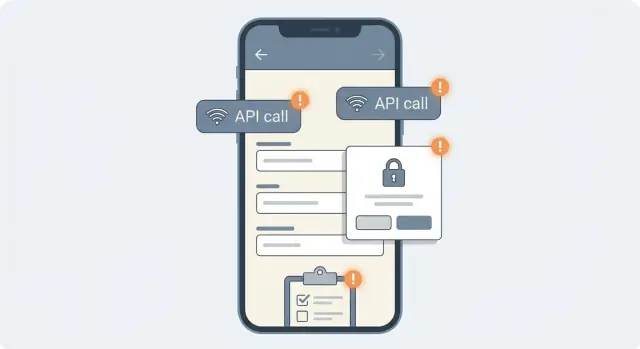
채팅으로 만든 Flutter 프로젝트가 출시 직전에 깨지는 이유
vibe 코딩은 클릭 가능한 Flutter 데모를 빠르게 만들어 줍니다. Koder.ai 같은 도구는 간단한 대화로 화면, 흐름, 백엔드 연결까지 생성할 수 있습니다. 하지만 모바일 앱이 네비게이션, 상태, 권한, 릴리스 빌드에 대해 얼마나 엄격한지는 바꿔주지 못합니다. 폰은 여전히 실제 하드웨어, OS 규칙, 스토어 요구사항 위에서 동작합니다.
많은 문제는 해피패스를 벗어날 때만 드러나기 때문에 늦게 발견됩니다. 시뮬레이터는 저사양 Android 기기와 다를 수 있습니다. 디버그 빌드는 타이밍 문제를 숨길 수 있습니다. 한 화면에서 괜찮아 보이던 기능이 뒤로 갔다가 돌아오면, 네트워크가 끊기면, 회전하면 깨질 수 있습니다.
늦게 터지는 문제들은 보통 몇 가지 범주로 나뉘며, 각 범주는 매우 알아보기 쉬운 증상을 가집니다:
- 네비게이션과 상태 문제: 화면이 리셋되거나 뒤로가면 앱이 종료되거나 돌아왔을 때 데이터가 사라짐
- API 불일치: 한 화면은 다른 베이스 URL, 헤더, 토큰을 사용해 ‘여기서는 작동’하지만 다른 곳에서는 실패함
- 폼 검증 허점: 회원가입이 잘못된 입력을 허용하거나 결제 실패가 조용히 일어나고, 오류가 사용자 기대 위치에 보이지 않음
- 권한 함정: 카메라나 알림이 한 OS에서는 작동하지만 다른 OS에서는 안 되거나 사용 이유 문구가 없어 앱이 거부됨
- 릴리스 전용 변경: 릴리스에서만 크래시, 누락된 자산, 깨진 딥 링크, 느린 시작 등
간단한 멘탈 모델이 도움이 됩니다. 데모는 “한 번 실행된다.” 출고 가능한 앱은 “지저분한 실생활에서도 계속 작동한다.” 완료의 의미는 보통 다음이 모두 참인 것입니다:
- 에뮬레이터가 아니라 적어도 한 대의 Android 폰과 한 대의 iPhone에서 작동한다
- 오프라인과 느린 네트워크를 명확한 메시지와 재시도로 처리한다
- 앱을 백그라운드로 보냈다 돌아와도 상태를 올바르게 유지한다
- 권한 및 OS 프롬프트가 앱 행동과 일치한다
- 실제 키와 서명, 실 로깅으로 릴리스 빌드 실행이 성공한다
대부분의 늦은 놀람을 막는 간단한 설정(단계별)
대부분의 “어제는 됐는데” 순간은 프로젝트에 공유 규칙이 없기 때문에 발생합니다. vibe 코딩으로 많은 것을 빠르게 생성할 수 있지만, 조각들이 서로 맞물리게 하는 작은 틀은 여전히 필요합니다. 이 설정은 속도를 유지하면서 늦게 터지는 문제를 줄여줍니다.
30분 기초 세팅
-
간단한 구조를 정하고 지키세요. 무엇을 화면으로 간주할지, 네비게이션은 어디에 둘지, 누가 상태를 소유할지 결정하세요. 실용적인 기본: 화면은 얇게 유지하고, 상태는 기능 수준의 컨트롤러가 소유하며, 데이터 접근은 하나의 데이터 레이어(리포지토리나 서비스)를 통해 이뤄지게 합니다.
-
몇 가지 규약을 초반에 고정하세요. 폴더 이름, 파일 명명, 오류 표시 방법에 합의를 보세요. 비동기 로딩 패턴(로딩, 성공, 오류)을 하나로 정해 화면들이 일관되게 동작하게 하세요.
-
모든 기능에 미니 테스트 플랜을 함께 배포하세요. 채팅으로 생성된 기능을 수용하기 전에 세 가지 확인을 작성하세요: 정상 경로 + 엣지 케이스 두 개. 예: “로그인 성공”, “비밀번호 틀렸을 때 메시지 표시”, “오프라인일 때 재시도 보이기”. 실제 기기에서만 발생하는 문제를 잡아냅니다.
-
지금 로깅과 크래시 리포팅 자리표를 추가하세요. 당장 켜지 않더라도 하나의 로깅 진입점을 만들고(나중에 공급자를 바꾸기 쉽도록) 잡히지 않은 오류를 기록할 장소를 만들어 두세요. 베타 사용자가 크래시를 보고하면 추적이 필요합니다.
-
상시 업데이트되는 “출시 준비” 노트를 유지하세요. 매 릴리스 전에 검토하는 짧은 한 페이지가 막판 공황을 막습니다.
Koder.ai로 빌드한다면 초기 폴더 구조, 공유 오류 모델, 단일 로깅 래퍼를 먼저 생성하도록 요청하세요. 그 후 그 틀 안에서 기능을 생성하면 각 화면이 저마다 방식을 만들지 않게 됩니다.
출시 준비 정의(간단히 유지)
따를 수 있는 체크리스트를 사용하세요:
- 앱이 시작되고 실패한 API 호출에서 멈추지 않고 복구한다
- 핵심 흐름이 잘못된 입력(빈 필드, 잘못된 이메일, 느린 네트워크)에서도 동작한다
- 권한은 필요할 때만 요청하고 거부 시 처리한다
- 릴리스 모드 빌드가 성공하고(디버그만이 아님) 주요 화면은 스모크 테스트를 통과한다
- 한 사람이 실제 기기에서 안내 없이 설치하고 사용할 수 있다
이건 관료주의가 아닙니다. 채팅으로 생성된 코드가 ‘원오프 화면’ 동작으로 흩어지는 것을 막는 작은 합의입니다.
실제 기기에서 드러나는 네비게이션과 상태 함정
네비게이션 버그는 종종 해피패스 데모 속에 숨어 있습니다. 실제 기기는 뒤로 제스처, 회전, 앱 재개, 느린 네트워크를 더해 다양한 오류를 드러냅니다. 예: “setState() called after dispose()” 또는 “Looking up a deactivated widget’s ancestor is unsafe.” 이런 문제는 화면 단위로 성장한 채팅 기반 흐름에서 흔합니다.
폰에서 체감하는 버그들
고전적인 문제는 더 이상 유효하지 않은 context로 네비게이션을 시도하는 것입니다. 비동기 요청 후 사용자가 이미 화면을 떠났거나, 회전 때문에 위젯이 재빌드된 뒤에 Navigator.of(context)를 호출하면 발생합니다.
또 다른 문제는 한 화면에서는 괜찮던 뒤로 동작이 다른 곳에서는 달라지는 경우입니다. Android 뒤로 버튼, iOS 뒤로 스와이프, 시스템 백 제스처는 다르게 동작할 수 있습니다. 특히 다이얼로그, 중첩 네비게이터(탭), 커스텀 전환을 섞어 쓰면 더 그렇습니다.
딥 링크는 또 다른 꼬임을 만듭니다. 앱이 상세 화면으로 바로 열리면 코드가 사용자가 홈에서 왔다고 가정할 수 있습니다. 그러면 뒤로가기가 빈 페이지로 가거나 사용자가 목록을 기대했는데 앱이 닫힐 수 있습니다.
늦게 터지는 문제를 막는 해결책
하나의 네비게이션 접근법을 선택하고 지키세요. 가장 큰 문제는 패턴을 섞어 쓰는 것입니다: 어떤 화면은 named routes, 어떤 화면은 직접 위젯을 push, 어떤 화면은 스택을 수동 관리. 라우트를 어떻게 만드는지 결정하고 몇 가지 규칙을 적어 새 화면이 같은 모델을 따르도록 하세요.
비동기 네비게이션을 안전하게 만드세요. 화면보다 오래 걸릴 수 있는 모든 await 호출(로그인, 결제, 업로드) 후에는 상태를 업데이트하거나 네비게이션하기 전에 화면이 여전히 살아 있는지 확인하세요.
빠른 효과를 주는 가드레일:
await이후if (!context.mounted) return;를 사용해setState나 네비게이션 전에 확인dispose()에서 타이머, 스트림, 리스너 취소- 나중에 쓰려고
BuildContext를 저장하지 말고 데이터만 전달 - 백그라운드 콜백에서 라우트를 푸시하지 말거나 “사용자가 떠남” 경우를 처리
- 각 흐름(login, onboarding, checkout)에서
push,pushReplacement,pop중 언제 사용할지 결정
상태는 회전, 테마 변경, 키보드 열림/닫힘으로 재빌드될 때 리셋되는 값을 주의하세요. 폼, 선택된 탭, 스크롤 위치가 중요하면 지역 변수에만 두지 말고 재빌드를 견디는 곳에 저장하세요.
흐름을 ‘완료’로 보기 전에 실기기 점검을 빠르게 해보세요:
- 다이얼로그와 바텀 시트를 포함해 모든 화면에서 Android 뒤로 버튼 테스트
- 핵심 화면에서 iOS 뒤로 스와이프 테스트(목록→상세, 설정→프로필)
- 로딩 중 회전 후 뒤로
- 요청 중 앱을 백그라운드로 보내고 복귀
- 알림이나 딥 링크로 열고 뒤로 동작 확인
Koder.ai 같은 도구로 Flutter 앱을 빌드한다면 네비게이션 규칙이 아직 적용하기 쉬울 때 이러한 확인을 조기에 하세요.
API 클라이언트 일관성: ‘한 화면에서만 동작’ 버그 멈추기
흔한 늦은 깨짐은 각 화면이 백엔드와 약간씩 다르게 대화할 때 발생합니다. vibe 코딩은 이걸 실수로 쉽게 만들 수 있습니다: 한 화면에서 ‘빠른 로그인 호출’을 요청하고, 다른 화면에서 ‘프로필 가져오기’를 요청하면 서로 다른 HTTP 설정이 생깁니다.
한 화면은 맞는 베이스 URL과 헤더를 쓰므로 작동합니다. 다른 화면은 스테이징을 가리키거나 헤더를 빼먹거나 토큰을 다른 형식으로 보내 실패합니다. 겉으로 보면 무작위 문제 같지만, 보통 일관성 부재입니다.
‘한 화면에서만 작동’하게 만드는 함정들
자주 반복되는 문제:
- 서로 다른 베이스 URL, 타임아웃, 기본 헤더를 가진 여러 HTTP 클라이언트
- 일관되지 않은 인증 리프레시 로직으로 401 루프나 조용한 로그아웃 발생
- 화면마다 다른 파싱과 오류 처리로 같은 백엔드 오류가 세 가지 다른 메시지로 표현
- 한 곳은 dynamic map 파싱, 다른 곳은 타입 모델을 사용해 특정 응답에서 런타임 크래시 발생
해결책: 하나의 클라이언트, 하나의 계약, 하나의 실패 방식
하나의 API 클라이언트를 만들고 모든 기능이 그것을 사용하게 하세요. 이 클라이언트가 베이스 URL, 헤더, 인증 토큰 저장, 리프레시 흐름, 재시도(있다면), 요청 로깅을 책임지게 하세요.
리프레시 로직은 한곳에 두어야 추론이 쉽습니다. 요청이 401이면 한 번 리프레시하고 요청을 한 번 재시도하세요. 리프레시 실패 시 로그아웃시키고 명확한 메시지를 보여주세요.
성공과 오류 응답용 타입 모델을 정의하면 예상보다 도움이 큽니다. 서버가 보낸 것을 추측하지 않도록 오류를 앱 수준 결과(unauthorized, validation error, server error, no network)로 매핑하세요.
로깅은 메서드, 경로, 상태 코드, 요청 ID를 기록하세요. 토큰, 쿠키, 비밀번호나 카드 데이터가 포함된 전체 페이로드는 절대 로그하지 마세요. 본문 로그가 필요하면 password, authorization 같은 필드를 마스킹하세요.
예: 회원가입 화면은 성공하지만 ‘프로필 수정’은 401 루프가 돌면, 회원가입은 Authorization: Bearer <token>을 사용했지만 프로필은 token=<token>을 쿼리 파라미터로 보냈을 수 있습니다. 하나의 공유 클라이언트가 있으면 이런 불일치가 발생하지 않고, 디버깅은 요청 ID로 코드 경로를 추적하면 됩니다.
회원가입과 결제를 망치는 폼 검증 함정
실제 실패는 폼 내부에서 많이 발생합니다. 데모에서는 폼이 괜찮아 보이지만 실제 입력에서 깨집니다. 결과는 비용이 큽니다: 완료되지 않는 회원가입, 체크아웃을 막는 주소 필드, 모호한 오류로 실패하는 결제.
가장 일반적인 문제는 앱 규칙과 백엔드 규칙의 불일치입니다. UI가 3자릿수 비밀번호를 허용하거나 공백이 있는 전화번호를 허용하거나 선택 필드를 필수로 취급하면 서버가 거부합니다. 사용자는 ‘문제가 발생했습니다’만 보고 반복 시도하다가 포기합니다.
검증을 앱 전체에서 공유하는 작은 계약으로 취급하세요. 채팅으로 화면을 생성할 때(예: Koder.ai) 백엔드 제약(최소/최대 길이, 허용 문자, 필수 필드, 공백 트리밍 같은 정규화)을 명확히 요청하세요. 오류는 필드 옆에 명확한 문장으로 표시하고 토스트만 쓰지 마세요.
또 다른 문제는 iOS와 Android 키보드 차이입니다. 자동완성으로 공백이 들어가거나, 일부 키보드는 따옴표나 대시를 바꾸고, 숫자 키보드에 더하기 기호가 없을 수 있으며, 복사-붙여넣기는 보이지 않는 문자를 가져옵니다. 검증 전에 입력을 정규화(트림, 반복 공백 축소, 비분리 공백 제거)하고 지나치게 엄격한 정규식을 피하세요.
비동기 검증도 늦은 놀람을 만듭니다. 예: 블러 시 ‘이 이메일이 이미 사용됐는지’ 확인하지만 사용자가 요청이 돌아오기 전에 제출을 눌러 화면이 이동하면 오류가 이미 떠버린 페이지에 표시됩니다.
현장에서의 예방법:
- 폼 상태의 단일 진실 소스 유지:
isSubmitting과pendingChecks추적 - 폼이 유효하고 대기 중인 비동기 검사가 없을 때까지 제출 비활성화
- 요청 ID나 ‘최신 값 우선’ 체크로 오래된 비동기 응답 취소 또는 무시
- 필드당 하나의 명확한 오류와 서버 오류 요약 하나 표시
빠른 테스트는 해피패스를 넘어서 시도하세요:
- 필수 필드를 비워 제출
- 경계값(최소 길이, 최대 길이, 한 글자 초과) 테스트
- 앞뒤 공백이 있는 복사-붙여넣기
- 국제 전화번호와 비미국 주소
- 느린 네트워크(비동기 검사 지연)
이걸 통과하면 회원가입과 결제가 출시 직전에 깨질 가능성이 훨씬 낮습니다.
플랫폼 권한: Android와 iOS의 흔한 함정
권한은 ‘어제는 됐는데’ 버그의 주요 원인입니다. 채팅으로 빠르게 기능을 추가하면 플랫폼 규칙을 놓치기 쉽습니다. 시뮬레이터에서는 돌아가다 실제 전화에서 실패하거나 사용자가 ‘허용하지 않음’을 탭한 뒤에만 문제가 생깁니다.
팀들이 주로 막히는 곳
하나의 함정은 플랫폼 선언 누락입니다. iOS에서는 카메라, 위치, 사진 사용 이유를 명확히 적어야 합니다. 누락되거나 모호하면 iOS가 프롬프트를 막거나 App Store 리뷰가 빌드를 거부합니다. Android에서는 매니페스트 항목이 없거나 OS 버전별 권한을 잘못 사용하면 호출이 조용히 실패합니다.
또 다른 함정은 권한을 한 번의 결정으로 보는 것입니다. 사용자는 거부하거나 나중에 설정에서 취소하거나 Android에서 ‘다시 묻지 않기’를 선택할 수 있습니다. UI가 결과를 영원히 기다리면 화면이 멈추거나 버튼이 아무것도 하지 않게 됩니다.
OS별 행동도 다릅니다. 알림 권한은 Android 13+에서 런타임 권한을 요구하고 이전 버전은 그렇지 않습니다. 사진과 저장소 접근 방식은 양 플랫폼에서 변경되었습니다: iOS는 “limited photos”가 있고 Android는 더 세분화된 “media” 권한을 씁니다. 백그라운드 위치는 별도 카테고리라 추가 단계와 명확한 설명이 필요합니다.
권한을 단순한 상태 검사 대신 작은 상태 기계로 처리하세요:
- 기능이 필요할 때만 요청(앱 실행 시 요청하지 않기)
- 거부되면 짧은 설명을 보여주고 ‘다시 시도’ 제공
- 영구적으로 거부되면 설정에서 활성화 방법 안내와 안전한 대체 동작 제공
- iOS의 “limited” 상태를 오류로 보지 말고 유효한 상태로 처리
그다음 실제 기기에서 권한 주요 표면을 테스트하세요. 빠른 체크리스트로 대부분의 놀람을 잡습니다:
- 카메라: 카메라 열기, 사진 찍기, 취소, 재시도
- 사진/저장소: 이미지 선택, iOS의 “limited photos” 처리
- 알림: Android 13+ 권한 프롬프트, 실제 알림 도착 확인
- 위치: while-in-use vs background, iOS의 “precise” vs “approximate” 확인
- 설정 변경: 먼저 거부하고 나중에 활성화해 앱이 회복하는지 확인
예: 채팅 세션에서 ‘프로필 사진 업로드’를 추가했고 내 폰에서는 작동했습니다. 새 사용자가 사진 권한을 한 번 거부하면 온보딩이 진행되지 못합니다. 해결은 UI 다듬기가 아니라 ‘거부’ 상태를 정상 결과로 취급하고 대체(사진 건너뛰기 등)를 제공하며 사용자가 기능을 시도할 때만 다시 요청하는 것입니다.
Flutter 코드를 생성하는 플랫폼을 쓴다면 기능별 수락 체크리스트에 권한을 포함하세요. 올바른 선언과 상태를 즉시 추가하는 편이 스토어 거부나 막힌 온보딩을 뒤늦게 쫓는 것보다 빠릅니다.
출시 빌드의 함정: 배포할 때 달라지는 것들
Flutter 앱은 디버그에서는 완벽해도 릴리스에서 무너질 수 있습니다. 릴리스 빌드는 디버그 도우미를 제거하고 코드를 축소하며 자원과 구성에 대해 더 엄격합니다. 많은 문제는 스위치를 바꾼 뒤에만 나타납니다.
디버그는 되는데 릴리스에서 크래시
릴리스에서는 사용되지 않는 것처럼 보이는 코드와 자산을 더 공격적으로 제거합니다. 이로 인해 리플렉션 기반 코드, “마법 같은” JSON 파싱, 동적 아이콘 이름, 선언되지 않은 폰트 등이 깨질 수 있습니다.
흔한 패턴: 앱이 시작은 되지만 첫 API 호출 후 크래시. 디버그 전용 경로에서 설정 파일이나 키를 로드했기 때문일 수 있습니다. 또 다른 경우: 동적 라우트 이름을 쓰는 화면이 디버그에서는 동작하지만 릴리스에서는 라우트가 직접 참조되지 않아 실패합니다.
초기부터 릴리스 빌드를 자주 만들어 첫 몇 초(시작 동작, 첫 네트워크 요청, 첫 네비게이션)를 확인하세요. 핫 리로드로만 테스트하면 콜드 스타트 동작을 놓칩니다.
릴리스에서 없는 플래이버와 환경 변수
팀은 종종 개발 API로 테스트하고 프로덕션 설정은 ‘그냥 작동할 것’이라 예상합니다. 하지만 릴리스 빌드에는 env 파일이 포함되지 않거나 앱 아이디가 다르거나 푸시 설정이 맞지 않을 수 있습니다.
대부분의 놀람을 막는 빠른 점검:
- 실제 기기에서 릴리스 빌드 생성 및 설치(에뮬레이터만 아님)
- 각 플래이버에 대한 서명과 패키지 이름 확인
- 베이스 URL, API 키, 애널리틱스 플래그가 프로덕션인지 확인
- 깨끗한 설치에서 로그인/로그아웃/토큰 리프레시 테스트
- 딥 링크와 푸시가 올바른 화면을 여는지 확인
나중에 남겨두면 블로커가 되는 작업들
앱 크기, 아이콘, 스플래시 화면, 버전 관리는 미뤄두기 쉽습니다. 그러면 릴리스가 너무 크거나 아이콘이 흐릿하고 스플래시가 잘리거나 버전/빌드 번호가 스토어 요구와 다를 수 있습니다.
이것들은 생각보다 빨리 처리하세요: Android와 iOS용 적절한 앱 아이콘 설정, 작은/큰 화면에서 스플래시 확인, 버전 규칙(누가 언제 올리는지) 결정.
제출 전에 일부러 나쁜 상황을 테스트하세요: 비행기 모드, 느린 네트워크, 앱 완전 종료 후 콜드 스타트. 첫 화면이 네트워크 호출에 의존하면 명확한 로딩 상태와 재시도를 보여줘야 합니다. 빈 페이지를 보여주면 안 됩니다.
Koder.ai 같은 채팅 기반 도구로 Flutter 앱을 생성하는 경우 “릴리스 빌드 실행”을 정상 루프의 일부로 추가하세요. 변경이 작을 때 실제 문제를 잡는 가장 빠른 방법입니다.
vibe 코딩에서 흔한 12가지 실수(그리고 피하는 법)
채팅으로 만든 Flutter 프로젝트는 변경이 대화에서는 작아 보여도 실제 앱에서는 많은 부분을 건드려 늦게 깨집니다. 이런 실수들이 깔끔한 데모를 지저분한 릴리스로 바꾸는 경우가 많습니다.
-
상태와 데이터 흐름 계획 없이 기능을 추가함. 새 화면이 같은 데이터를 필요로 하면 코드를 붙여넣기 전에 데이터가 어디에 있어야 할지 결정하세요.
-
선택한 패턴과 일치하지 않는 생성 코드를 수용함. 앱이 하나의 라우팅 스타일이나 상태 접근을 쓰면 새 화면이 두 번째 방식을 도입하도록 허용하지 마세요.
-
화면마다 원오프 API 호출 생성. 요청을 단일 클라이언트/서비스 뒤로 숨겨 다섯 개의 약간 다른 헤더나 베이스 URL, 오류 규칙을 만들지 마세요.
-
눈에 띈 곳에서만 오류 처리. 타임아웃, 오프라인 모드, 서버 오류에 대한 일관된 규칙을 정해 각 화면이 추측으로 처리하지 않게 하세요.
-
경고를 무시함. 분석기 힌트, deprecated 알림, ‘이건 제거될 예정’ 메시지는 초기 경고입니다.
-
시뮬레이터가 실제 폰과 같다고 가정함. 카메라, 알림, 백그라운드 복귀, 느린 네트워크는 실제 기기에서 다르게 동작합니다.
-
새 위젯에 문자열, 색, 간격을 하드코딩함. 작은 불일치가 쌓여 앱이 봉합된 느낌이 납니다.
-
화면마다 폼 검증을 다르게 두는 실수. 한 폼은 공백을 트림하고 다른 폼은 하지 않으면 ‘나에게는 됨’ 오류가 나옵니다.
-
기능이 ‘완료’될 때까지 플랫폼 권한을 잊음. 사진, 위치, 파일이 필요한 기능은 권한 거부/허용 시 모두 동작해야 완료입니다.
-
디버그 전용 동작에 의존함. 일부 로그, assertion, 느슨한 네트워크 설정은 릴리스에서 사라집니다.
-
빠른 실험 후 정리하지 않음. 오래된 플래그, 사용하지 않는 엔드포인트, 죽은 UI 분기가 나중에 놀람을 줍니다.
-
최종 결정의 소유자가 없음. vibe 코딩은 빠르지만 이름 짓기, 구조, ‘이게 우리 규칙’ 결정을 누군가 내려야 합니다.
속도를 유지하면서 혼란을 막는 실용적 방법은 의미 있는 변경 후 작은 리뷰를 하는 것입니다(특히 Koder.ai 같은 도구로 생성된 변경 포함):
- 새 코드가 라우팅과 상태 패턴을 따르는지 확인
- API 호출이 동일한 클라이언트와 오류 처리를 통해 가는지 확인
- 분석기를 돌려 새 경고를 즉시 고치기
- 정상 경로와 실패 경로(오프라인, 잘못된 입력, 권한 거부) 한 가지씩 테스트
- 더 많은 기능을 쌓기 전에 실기기에서 빠른 실행
예시 시나리오: 데모에서 스토어 전용 준비까지 다시 쓰지 않고 진행하기
작은 팀이 vibe 코딩 도구로 간단한 Flutter 앱을 만듭니다: 로그인, 프로필 폼(이름, 전화, 생일), API에서 가져오는 아이템 목록. 데모에서는 모두 괜찮아 보입니다. 실제 기기 테스트를 시작하면 흔한 문제가 한꺼번에 드러납니다.
첫 문제는 로그인 직후 나타납니다. 홈 화면을 푸시했는데 뒤로가면 로그인 페이지로 돌아오거나 UI가 이전 화면을 잠깐 깜박입니다. 원인은 섞여 있는 네비게이션 스타일인 경우가 많습니다: 어떤 화면은 push, 어떤 화면은 replace, 인증 상태가 두 곳에서 체크됩니다.
다음은 API 목록입니다. 한 화면에서는 로드되지만 다른 화면에서는 401 오류가 납니다. 토큰 리프레시가 존재하지만 한 API 클라이언트만 사용합니다. 한 화면은 raw HTTP 호출, 다른 화면은 헬퍼를 사용합니다. 디버그에서는 느린 타이밍과 캐시된 데이터로 불일치가 숨겨질 수 있습니다.
그다음 프로필 폼이 아주 인간적인 문제로 실패합니다: 앱이 서버가 거부하는 전화 형식을 허용하거나 생일을 비워둘 수 있게 하여 서버가 에러를 반환합니다. 사용자는 저장을 누르고 일반 오류를 보며 중단합니다.
권한 문제도 늦게 터집니다: iOS 알림 권한이 온보딩 첫 실행에서 팝업되어 많은 사용자가 ‘허용하지 않음’을 눌러 중요한 업데이트를 놓칩니다.
마지막으로 릴리스 빌드에서 디버그는 괜찮았지만 깨지는 경우가 발생합니다. 흔한 원인은 프로덕션 설정 누락, 다른 API 베이스 URL, 런타임에 필요한 것이 축소되어 제거된 경우입니다.
팀이 하나의 스프린트에서 다시 쓰지 않고 수정하는 방법:
- 범위를 고정하고 현재 코드를 내보내 깨끗한 스냅샷에서 작업해 변경을 쉽게 롤백 가능하게 함
- 인증 상태의 단일 진실 소스 만들기(성공 시 로그인 대신 home으로 replace)라는 하나의 네비게이션 규칙 설정
- 헤더, 리프레시, 일관된 오류 매핑을 위한 인터셉터가 있는 단일 API 클라이언트 표준화
- 폼 규칙을 서버와 일치시키기(같은 필수 필드, 형식, 명확한 필드 수준 메시지)
- 권한 프롬프트를 필요한 순간으로 옮기고 릴리스 빌드를 실제 기기에서 검증
Koder.ai 같은 도구는 계획 모드에서 수정 사항을 패치로 적용하고 스냅샷과 롤백으로 위험을 낮춘 채 반복하기에 유용합니다.
출시 전에 빠르게 확인할 항목과 다음 단계
늦은 놀람을 피하는 가장 빠른 방법은 채팅으로 빠르게 만들었더라도 모든 기능에 대해 동일한 짧은 점검을 하는 것입니다. 대부분의 문제는 ‘거대한 버그’가 아니라 화면들이 연결되거나 네트워크가 느려지거나 OS가 ‘아니오’라고 말할 때만 드러나는 작은 불일치입니다.
어떤 기능을 ‘완료’라 부르기 전에 2분짜리 점검을 하세요:
- 콜드 스타트에서 화면에 도달할 수 있고 뒤로가기도 이상 없이 되는가?
- 상태가 한 곳에서 소유되고(매번 재생성되지 않음) 네비게이션 후에도 유지되는가?
- API 호출이 앱의 다른 부분과 같은 클라이언트, 베이스 URL, 헤더, 타임아웃을 사용하는가?
- 폼은 제출 전에 검증하고 명확한 메시지를 보여주며 로딩 중 더블 탭을 막는가?
- 권한이 필요하면 ‘허용’과 ‘허용하지 않음’ 흐름을 테스트했는가?
그다음 릴리스 중심 점검을 하세요. 디버그에서는 완벽해 보이지만 서명, 엄격한 설정, 권한 문구 누락 때문에 릴리스에서 깨지는 앱이 많습니다:
- 릴리스 빌드를 만들고 주요 흐름을 엔드투엔드로 테스트
- 두 대의 실제 기기(하나는 오래된 것, 하나는 최신형)에서 테스트
- 버전, 빌드 번호, 서명 설정이 올바른지 확인
- 플랫폼 권한 선언(Android 매니페스트, iOS Info.plist) 확인
- 버그를 등록할 때 재현 단계, 기기 및 OS 버전, 로그, 네트워크 상태(Wi-Fi vs 셀룰러) 캡처
패치 대 리팩터: 문제가 한 화면, 한 API 호출, 한 검증 규칙에 한정되면 패치하세요. 세 화면이 세 개의 다른 클라이언트를 사용하거나 중복 상태 로직, 또는 네비게이션 경로가 서로 다르면 리팩터가 필요합니다.
Koder.ai 같은 채팅 기반 도구를 사용한다면 큰 변경(상태 관리나 라우팅 전환 같은) 전에 계획 모드를 사용하세요. 스냅샷과 롤백은 위험한 편집 전에 빠르게 되돌릴 수 있어 작은 수정만 적용하고 다음 반복에서 구조를 개선하기 쉽습니다.
자주 묻는 질문
채팅으로 만든 Flutter 앱에서 늦게 터지는 버그를 가장 빨리 멈추는 방법은?
작은 공통 골격을 먼저 만들고 많은 화면을 생성하세요:
- 하나의 네비게이션 방식(그리고
push,replace, 뒤로 동작에 대한 규칙) - 하나의 상태 패턴(상태 소유자와 위치)
- 하나의 API 클라이언트(베이스 URL, 헤더, 리프레시, 오류 매핑)
- 기능별 미니 테스트 플랜(정상 경로 + 엣지 케이스 2개)
이렇게 하면 채팅으로 생성된 코드가 개별적인 ‘원오프’ 화면으로 흩어지는 것을 막을 수 있습니다.
데모에서는 모든 게 괜찮은데 나중에 왜 문제가 발생하나요?
데모는 ‘한 번 실행된다’를 증명합니다. 실제 앱은 더 험한 상황에서도 계속 작동해야 합니다:
- 뒤로 가기 제스처/버튼, 회전, 백그라운드/재개
- 느리거나 불안정한 네트워크, 오프라인 모드
- 권한 거부나 OS별 동작 차이
- 릴리스 전용 변경(코드 축소, 누락된 자산/설정)
이런 문제는 보통 여러 화면이 연결되고 실제 기기에서 테스트할 때 드러납니다.
가장 많은 문제를 빠르게 잡는 실제 기기 테스트는 무엇인가요?
조기에 실제 기기에서 빠르게 확인하세요, 끝에서 하는 것이 아니라:
- 최소한 Android 폰 하나와 iPhone 하나에 설치
- 로딩 중 회전 후 뒤로 누르기
- 요청 중 앱을 백그라운드로 보냈다가 다시 복귀
- 비행기 모드 토글 후 플로우 재시도
- 가능하면 오래된/느린 기기 하나 테스트
에뮬레이터는 유용하지만 타이밍, 권한, 하드웨어 관련 문제를 잡아내지 못합니다.
‘setState() called after dispose()’ 오류를 어떻게 막나요?
보통 await 이후 사용자가 화면을 떠나면 발생합니다. 실용적 해결책:
await다음에if (!context.mounted) return;를 확인dispose()에서 타이머/스트림/리스너 취소BuildContext를 나중에 쓰려고 저장하지 않기
이렇게 하면 뒤늦은 콜백이 사라진 위젯을 건드리지 않습니다.
왜 화면에 따라 뒤로 버튼/제스처가 다르게 동작하나요?
하나의 라우팅 패턴을 정하고 모든 새 화면이 그 규칙을 따르도록 하세요. 흔한 문제:
- named routes, 직접 위젯 push, 중첩 내비게이터를 섞어 쓰는 경우
- 인증 흐름에서
push와pushReplacement를 일관성 없이 사용하는 경우 - 딥 링크로 상세 화면만 열리고 뒤에 홈이 없는 경우
각 주요 플로우(login/onboarding/checkout)에 대한 규칙을 정하고 양 플랫폼에서 뒤로 동작을 테스트하세요.
‘한 화면에서만 동작’하는 API 버그를 어떻게 막나요?
채팅으로 생성된 기능은 종종 자체 HTTP 설정을 만듭니다. 한 화면이 다른 베이스 URL, 헤더, 타임아웃, 토큰 형식을 쓰면 문제가 생깁니다.
해결책:
- 앱 전체에서 하나의 API 클라이언트 사용
- 인증 토큰 저장과 리프레시는 한 곳에서 관리
- 오류 매핑을 하나로 통일(unauthorized, validation, server, offline)
이렇게 하면 모든 화면이 같은 방식으로 실패해 버그 추적이 쉬워집니다.
401 루프를 피하기 위한 안전한 토큰 리프레시 기본 방법은?
리프레시 로직을 한 곳에 두고 단순하게 유지하세요:
- 401 발생 시: 리프레시 한 번 시도
- 원래 요청은 한 번만 재시도
- 리프레시 실패 시: 강제 로그아웃 및 명확한 메시지
메서드/경로/상태 코드와 요청 ID만 로그하고, 토큰이나 민감한 페이로드는 절대 로그하지 마세요.
실제 사용자에게만 나타나는 폼 검증 실패를 어떻게 피하나요?
UI 검증과 백엔드 규칙을 맞추고 검증 전에 입력을 정규화하세요.
권장 기본값:
- 검사 전 공백 트림, 보이지 않는 문자 제거
- 필드 옆에 명확한 오류 표시(토스트만 사용하지 않기)
isSubmitting을 추적해 더블 탭 차단- 비동기 검사(예: 이메일 중복)에서는 요청 ID로 오래된 응답 무시
그런 다음 빈 제출, 길이 경계, 복사-붙여넣기 공백, 느린 네트워크 같은 극단 입력을 테스트하세요.
거절되거나 스토어에서 거부되는 권한 관련 실수는 무엇이 가장 흔한가요?
권한은 단순한 예/아니오가 아니라 작은 상태 기계로 다루세요.
권장 사항:
- 기능을 사용자가 직접 트리거할 때 요청(앱 실행 시 요청하지 않기)
- 거부된 경우 간단한 설명과 ‘다시 시도’ 제공
- 영구적으로 거부된 경우 설정에서 활성화 방법 안내와 안전한 대체 경로 제공
- iOS의 ‘limited photos’ 상태를 유효한 상태로 처리
- Android 13+ 알림 권한을 별도로 테스트
또한 iOS 사용 문구, Android 매니페스트 항목 같은 플랫폼 선언이 누락되지 않았는지 확인하세요.
디버그에서는 되는데 릴리스에서 앱이 크래시나 다르게 동작하는 이유는?
디버그에서는 보이지만 릴리스에서 깨지거나 다르게 동작하는 이유는 디버그 도우미가 제거되거나 코드/자산이 축소되기 때문입니다.
실용적 루틴:
- 릴리스 빌드를 조기에 만들어 실제 장치에 설치
- 서명, bundleId/applicationId, 프로덕션 베이스 URL 확인
- 앱 완전 종료 후 콜드 스타트 테스트
- 첫 네비게이션, 첫 API 호출, 딥 링크와 푸시 열기 스모크 테스트
릴리스에서 깨지면 누락된 자산/설정, 잘못된 환경 설정, 디버그 전용 동작 의존을 의심하세요.