

간단한 재고 스냅샷용 모바일 앱 만드는 방법
사진, 수량, 메모를 캡처하고 오프라인에서 작업하며 안전하게 동기화하고 간단한 보고서를 내보낼 수 있는 경량 모바일 재고 스냅샷 앱을 만드는 방법을 알아보세요.
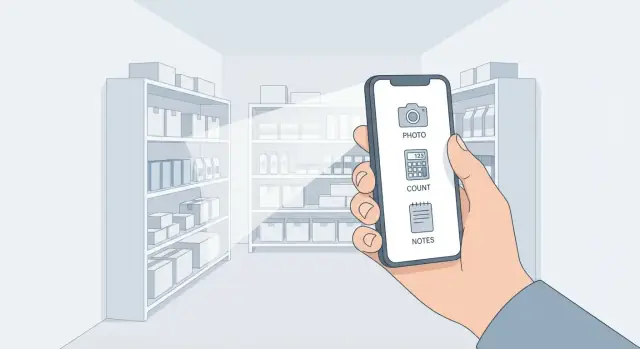
간단한 재고 스냅샷 앱이 하는 일
재고 스냅샷은 특정 순간에 손에 있는 것을 빠르게 기록하는 가볍고 신속한 기록입니다—보통은 간단한 수량 확인과 증거 사진을 남기는 용도입니다. "내가 본 것을 증명하고 기억하기" 위한 도구로 생각하세요. 각 스냅샷은 보통 품목(또는 카테고리), 수량, 위치, 시간, 그리고 이를 뒷받침할 한 장 이상의 사진을 캡처합니다.
스냅샷이 유용한 경우
스냅샷 앱은 빠른 답이 필요하고 신뢰할 수 있는 흔적이 필요할 때 빛을 발합니다:
- 재고 확인: "지금 X가 충분한가?"
- 납품 확인: 사진으로 수령 수량을 확인하고 예외를 기록
- 진열/선반 감사: 플래노그램 준수, 품절, 손상 상품 문서화
스냅샷은 빠르기 때문에 소규모 팀, 단일 위치, 임시 보관, 또는 여러 현장을 방문하는 현장 직원이 일관된 보고 방식이 필요할 때 적합합니다.
이것이 무엇이고 무엇이 아닌가
간단한 재고 스냅샷 앱은 전체 ERP나 WMS를 대체하려는 것이 아닙니다. 보통 구매 관리, 복잡한 빈(bin) 로직, 다중 창고 이동, 자동 재주문 등을 처리하지 않습니다. 대신 검토, 공유, 내보내기가 가능한 신뢰성 있는 타임스탬프 "순간 기록"을 만드는 데 집중합니다.
성공의 기준
처음부터 명확한 성공 지표를 정의하세요:
- 체크당 소요 시간: 사용자가 1분 이하로 스냅샷을 완료할 수 있는가?
- 오류율: 사진 덕분에 오기 입력과 "이게 무슨 품목이었지?" 질문이 줄어드는가?
- 사용률: 알림 없이도 일관되게(일간/주간) 체크가 이루어지는가?
앱이 체크를 더 빠르고 명확하게, 반복하기 쉽게 만든다면 제 역할을 하고 있는 것입니다.
사용자, 해결해야 할 일, 그리고 MVP 범위
간단한 재고 스냅샷 앱은 실제 작업을 하는 사람들에게 맞을 때 성공합니다—전체 재고 시스템이 되려 할 필요는 없습니다. 주요 사용자를 정하고 그들이 빠르게 끝내려는 업무를 정의하세요.
주요 사용자와 목표
- 매장 직원: 선반 위 상태를 빠르게 기록하고, 빈칸을 표시한 후 이동
- 매니저: 위치별 당일 스냅샷을 검토하고 문제를 발견, 요약을 공유
- 오너/운영자: 체크가 수행되었는지 확인하고 깊게 들여다보지 않고 추세를 확인
MVP를 고정할 5–8개의 사용자 스토리
- 매장 직원으로서, 나는 선반 사진을 찍고 30초 이내에 수량을 입력할 수 있다.
- 매장 직원으로서, 나는 바코드를 스캔해 품목을 식별하고 오타를 방지할 수 있다.
- 매니저로서, 나는 위치별(통로/빈/실) 오늘의 스냅샷을 검토하고 승인할 수 있다.
- 매장 직원으로서, 나는 오프라인에서 작업하고 변경 사항이 기기에 로컬로 저장되었다는 명확한 표시를 볼 수 있다.
- 매니저로서, 나는 스냅샷을 CSV로 내보낼 수 있어 재무나 공급업체에 보낼 수 있다.
- 오너로서, 나는 누가 언제 캡처했는지 확인해 기본 책임 소재를 볼 수 있다.
- 매장 직원으로서, 나는 이상 상황을 설명하기 위해 **메모(예: 손상, 잘못 놓임, 재주문 필요)**를 추가할 수 있다.
MVP 범위: 필수 vs 추가
필수: 스냅샷 생성(사진 + 품목 + 수량 + 위치 + 타임스탬프), 빠른 품목 조회(바코드 또는 검색), 오프라인 캡처와 안전한 동기화, 기본 사용자 역할, 내보내기/공유.
추가(나중에): 자동 재주문 제안, 전체 카탈로그 관리, POS/ERP 통합, 고급 분석, 다단계 승인.
설계해야 할 환경 및 제약
창고 통로, 매장 진열대, 백오피스, 이동 중 카운트를 고려하세요.
제약으로 가정할 것들: 열악한 연결, 한손 사용, 장갑 착용, 저조도, 고객 업무 사이에 제한된 시간.
데이터 모델: 작지만 유용하게 유지
스냅샷 앱은 기록을 쉽게 캡처하고 나중에 해석하기 쉬울 때 성공합니다. 하나의 핵심 엔터티—Snapshot—으로 시작하고 모든 것을 그것이 지탱하도록 하세요.
핵심 레코드: Snapshot
Snapshot은 하나의 타임스탬프 관찰로 생각하세요:
- 누가 캡처했는가 (사용자)
- 언제 캡처했는가 (생성 시간; 선택적 제출 시간)
- 어디서 일어났는가 (위치 또는 사이트/룸/빈)
- 무엇을 관찰했는가 (품목 식별자 + 수량)
- 증거 (사진, 메모)
Snapshot을 부모 레코드로 유지하면 내보내기, 검토, 감사가 일관되게 가능합니다.
품목 식별자: 신뢰할 수 있는 것 선택
MVP 단계에서 전체 카탈로그는 필요 없지만 품목을 식별할 방법은 필요합니다. 최소 하나를 지원하고 대체 경로를 허용하세요:
- SKU (내부 품목 목록에 적합)
- 바코드 (빠른 캡처에 적합)
- 커스텀 코드 (자산 태그, 내부 라벨)
- 자유 텍스트 (다른 방법이 없을 때 안전망)
사용자가 입력/스캔한 원본(raw)과 목록 검증 시 정규화된 값을 모두 저장하세요.
필요한 필드(불필요한 것 제외)
최소한 각 Snapshot에는 수량, 단위, 상태(condition), 메모, 태그, 위치가 포함되어야 합니다. 상태는 보고서를 깔끔하게 유지하기 위해 짧은 집합(예: 새제품/양호/손상/부재)으로 만드세요.
사진: 명확한 규칙으로 첨부
스냅샷당 여러 사진 허용(광각 샷 + 라벨 클로즈업). 예측 가능한 압축(예: 최대 치수 + 품질 설정)을 적용하고 캡처 시간을 포함한 메타데이터를 저장해 증거는 유용하되 동기화 부담은 줄이세요.
간단한 상태 흐름
미완료 레코드를 확실히 분리하기 위해 작은 라이프사이클을 사용하세요:
draft → submitted → reviewed
이렇게 하면 무거운 승인 프로세스를 도입하지 않고도 명확성이 생깁니다.
빠른 캡처 UX (30초 스냅샷)
간단한 재고 스냅샷 앱은 속도가 관건입니다. 사용자는 보통 재고 통로에 서서 상자를 들고 있고 시간이 제한되어 있습니다. UX 목표는 사용자가 "데이터를 관리"하는 느낌 없이 신뢰할 수 있는 수량과 시각적 증거를 얻도록 하는 것입니다.
빠른 캡처 흐름
하나의 주요 경로를 설계하고 약 30초 내 완료할 수 있게 하세요:
품목 선택 → 수량 입력 → 사진 촬영 → 저장.
화면은 다음 행동에만 집중하도록 유지하세요. 저장 후에는 가벼운 확인 메시지(예: “Location A에 저장됨”)를 보여주고 즉시 다음 품목으로 넘어가게 합니다.
사용자를 늦추지 않는 입력 방식
대상에 따라 가장 빠른 수량 입력 방식을 기본으로 하세요:
- 키패드: 큰 "완료/저장" 버튼이 있는 빠른 숫자 입력
- 스테퍼(+/–): 적은 수량이나 빠른 조정에 유리
- 음성 메모(선택): 예외 설명용(예: "박스 손상"), 캡처 중 강제 전사 불필요
사용자가 체감하는 속도 기능
작은 편의 기능이 반복 작업을 줄입니다:
- 최근 항목(최근 10–20개)
- 즐겨찾기(빈번한 상품)
- 위치별 템플릿(미리 채워진 목록)로 사용자가 탭 몇 번으로 진행
실수에 대비한 설계
사용자는 잘못 터치하거나 잘못 세어 사진을 찍을 수 있습니다. 다음을 제공하세요:
- 저장 직후 원복(Undo)
- 편집 이력(무엇이 언제 변경되었는지)
- 사용자를 과도하게 막지 않는 명확한 검증(예: “수량은 0 이상이어야 합니다”)
접근성 기본
큰 터치 대상, 읽기 쉬운 대비, 예측 가능한 레이아웃을 사용하세요. 빠른 앱은 한손 조작, 명확한 라벨, 장갑을 끼고도 누르기 쉬운 카메라 버튼 등이 있어야 합니다.
품목 식별: 바코드·SKU 검색·수동 입력
빠른 재고 스냅샷은 사용자가 품목을 얼마나 빨리 식별하느냐에 달려 있습니다. 대부분의 앱은 스캔, 검색, 수동 입력의 세 경로를 지원해 한 방법이 실패해도 흐름이 끊기지 않게 합니다.
옵션 1: 바코드 스캔(작동할 때 가장 빠름)
스캔은 소비재와 포장된 품목에 이상적입니다. 현실적인 기대치를 설정하세요: 카메라 스캔은 좋은 조명, 안정된 손, 깨끗한 라벨이 필요합니다. 오래된 폰은 포커스에 어려움을 겪고, 작은 바코드나 광택이 있는 표면, 곡면 병은 실패할 확률이 높습니다.
일반 포맷(EAN/UPC)부터 지원하고, 창고에서 흔한 Code 128/39를 지원할 계획이면 스캔 라이브러리 호환성을 초기에 검증하세요.
옵션 2: SKU 검색(내부 카탈로그에 적합)
검색은 바코드가 항상 붙어 있지 않은 내부 SKU가 있을 때 신뢰할 수 있습니다. 부분 일치, 최근 항목, 그리고 최근 위치나 작업을 기반으로 한 짧은 추천 목록을 제공해 관대한 검색을 만드세요.
옵션 3: 수동 입력(항상 가능한 대체)
수동 입력은 한 화면에서 끝나도록 하세요: 품목명(또는 SKU), 수량, 선택적 사진. 라벨이 없는 자산도 지원합니다.
스캔 실패 시: 사용자를 가두지 말 것
스캔이 실패하면 즉시 대체 옵션을 제공하세요: SKU 입력, 이름으로 검색, 또는 짧은 목록에서 선택(최근 항목, 해당 위치의 항목).
위치용 QR 코드(선택사항이지만 강력함)
통로/빈 라벨에 QR 코드를 고려하세요. 먼저 위치를 스캔하면 스냅샷 속도를 높이고 실수(잘못된 통로/빈 선택)를 줄일 수 있습니다.
최소한의 품목 카탈로그 전략
MVP의 경우, 애드혹(ad-hoc) 방식으로 시작해 사용하면서 항목을 생성하고 나중에 CSV로 가져오게 하세요(참조: /blog/reports-exports). 이미 제품 목록이 있는 비즈니스라면 가져오기를 초기에 추가하되, 디바이스 내 카탈로그는 가볍게 유지해 검색과 동기화를 느리게 만들지 마세요.
오프라인 모드와 예측 가능한 동기화
오프라인 모드는 재고 스냅샷 앱에 있어 "있으면 좋은 기능"이 아니라 필수입니다—창고, 지하실, 백룸은 종종 신호가 약합니다. 목표는 간단합니다: 사용자가 신호 없이도 완전한 스냅샷을 캡처할 수 있고, 재접속 시 데이터가 잃어버리거나 중복되지 않도록 하는 것입니다.
오프라인에서 동작하는 항목 정의
오프라인 동작을 명확히 하세요:
- 스냅샷 생성(항목, 수량, 메모, 사진)을 완전하게 오프라인에서 가능
- 아직 동기화되지 않은 항목은 편집 가능
- 제출은 자동으로 큐에 들어가며 상태를 명확히 표시(예: 기기 저장됨 → 동기화 대기 → 업로드됨)
작은 배너나 아이콘 하나로도 사용자는 작업이 안전하게 저장되었다는 확신을 얻습니다.
깨지지 않는 로컬 저장
항목, 수량, 타임스탬프, 상태를 위한 온디바이스 데이터베이스와 사진을 위한 로컬 파일 캐시를 사용하세요. 사진은 캡처 시 로컬에 저장하고 나중에 업로드하세요. 사진 크기를 적절히(압축) 유지해 하나의 감사가 저장 공간을 가득 채우지 않도록 합니다.
충돌은 사람에게 이해하기 쉽게 설명
충돌은 두 사람이 같은 항목을 동기화 전에 업데이트할 때 발생합니다. 규칙을 쉽게 이해할 수 있게 하세요:
- 두 업데이트가 충돌하면 두 버전을 모두 보여주고 **누가(사용자)**와 **언제(시간)**를 표시
- 기본 동작은 최근 업데이트 우선으로 하지만 감독자가 올바른 버전을 선택할 수 있게 함
무음 덮어쓰기를 피하세요.
사용자가 제어하는 동기화 트리거
다음을 제공하세요:
- 수동 동기화 버튼(항상 접근 가능)
- 앱 열기 또는 연결 복원 시의 백그라운드 동기화
- 사진이 많은 업로드를 위한 선택적 Wi‑Fi만 동기화 옵션
업로드 후 데이터 보관
성공적으로 업로드된 후 로컬 사본은 정의된 기간(예: 7–30일) 동안 보관해 빠른 검토와 재내보내기를 지원한 뒤 자동 정리로 공간 확보. 사진이 제거되더라도 타임스탬프와 합계 같은 경량 이력은 항상 유지하세요.
권한, 보안, 감사 기록
스냅샷은 단순하지만 명확한 통제가 필요합니다. 목표는 캡처를 지연시키지 않으면서 데이터를 보호하는 것입니다.
역할과 권한(간단하게 유지)
세 가지 기본 역할로 시작하세요:
- Staff(캡처): 스냅샷 생성, 항목 추가, 사진 첨부, 메모 작성
- Manager(검토/내보내기): 모든 스냅샷 보기, 문제 플래그/승인, 내보내기
- Admin(설정): 위치, 사용자 접근, 보존 규칙, 통합 설정 관리
이렇게 하면 "모두가 모든 걸 편집"하는 상황을 막으면서도 복잡한 권한 매트릭스를 피할 수 있습니다.
로그인 옵션
환경에 맞는 방식을 선택하세요:
- 이메일 + 비밀번호: 친숙하고 어디서든 작동. 비밀번호 재설정 추가
- 매직 링크/일회용 코드: 비밀번호 문제 감소; 가끔 쓰는 사용자에 적합
- SSO(선택): 큰 조직용(Okta/Microsoft)으로 유용하지만 MVP에는 보통 필요하지 않음
공유 기기를 사용하는 경우 빠른 "사용자 전환" 흐름을 추가해 감사 기록이 정확하도록 하세요.
디바이스 보안 기본
경량 앱이라도 다음을 지원해야 합니다:
- 앱 내부 PIN/생체 인증(특히 공유 기기)
- 짧은 유휴 시간 후 자동 잠금
- 토큰 및 캐시 데이터의 보안 저장(평문 자격 증명 저장 금지)
분실 기기 대비로는 "모든 곳에서 로그아웃"이나 토큰 폐기 기능을 계획하세요.
사진 프라이버시와 민감한 캡처
사진은 증거로서 가치가 크지만 우연히 다음을 포함할 수 있습니다:
- 사람(얼굴), 출입증, 화면
- 고객 데이터가 포함된 서류, 송장, 가격표
앱 내 짧은 알림("사람과 문서는 피하세요")을 추가하고 실수로 촬영한 경우 삭제/교체할 방법을 제공하세요.
감사 기록: 누가 언제 무엇을 바꿨는지
최소한 기록하세요:
- 생성자/생성시간 (스냅샷, 항목, 사진)
- 수정자/수정시간 (수량 변경, 메모, 상태)
- 삭제자/삭제시간 (영구 삭제보다 소프트 삭제 권장)
스냅샷별로 간단한 "이력" 뷰를 제공하면 신뢰를 쌓고 검토를 빠르게 합니다.
보고서, 내보내기, 스냅샷 공유
캡처한 데이터를 앱 밖에서 빠르게 활용할 수 있을 때 스냅샷 앱은 신뢰를 얻습니다—MVP에서 보고서와 내보내기는 화려할 필요는 없지만 일관되고 예측 가능해야 합니다.
팀이 실제로 여는 최소 내보내기
운영팀이 자주 요구하는 형식부터 시작하세요:
- CSV(범용)
- Excel 친화적 CSV(안전한 헤더, UTF-8, 명확한 날짜/시간 포맷)
- PDF 요약(선택): 한 페이지 "무슨 일이 있었는지" 전달
열 구조는 릴리스 간에 안정적으로 유지하세요. 컬럼 이름 변경은 스프레드시트와 다운스트림 프로세스를 깨트립니다.
실제 질문에 답하는 리포트 뷰
복잡한 대시보드 대신 사람들이 필터할 수 있는 몇 가지 집중된 뷰를 제공하세요:
- 날짜별 (오늘 vs 지난주)
- 위치별 (창고, 트럭, 매장 통로)
- 품목별 (SKU/바코드, 이름, 카테고리)
- 사용자별 (누가 무엇을 캡처했는지)
- 불일치 (예상 vs 측정, 누락 항목, 예기치 못한 항목)
필터는 간단하게: 날짜 범위, 위치, "불일치만"으로 대부분의 요구를 충족합니다.
보고서의 사진: 유용하되 무겁지 않게
사진은 증거로 유용합니다. 내보내기에는:
- 사진 링크(CSV/Excel에 적합)
- PDF에서는 작은 썸네일(가능한 경우)
사진이 클 경우 모든 것을 임베드하지 말고 참조를 포함해 파일 공유성을 유지하세요.
지금은 공유, 나중에 통합
MVP에서는 장치에서 이메일 또는 메시지로 파일을 보내는 기본 공유 동작을 지원하세요. 이후에는 클라우드 드라이브, 웹훅, API 같은 풍부한 통합을 계획하세요.
팀을 늦추지 않는 매니저 검토
가벼운 워크플로를 추가하세요: 매니저는 승인, 댓글, 또는 재캡처 요청을 할 수 있어야 합니다. 요청은 정확한 품목/위치/일자를 가리켜 현장 담당자가 헷갈리지 않고 다시 찍을 수 있게 하세요.
빌드 접근 방식 선택(노코드 vs 크로스플랫폼 vs 네이티브)
빌드 방식은 첫날 앱이 무엇을 해야 하는지에 맞춰야 합니다: 보통 사진 캡처, 오프라인 작동, 안정적 동기화입니다.
옵션 1: 노코드/로우코드
폼 입력 중심(위치, 품목명, 수량, 메모)이고 오프라인 지원이 제한적이라면 노코드 도구로 파일럿을 빠르게 만들 수 있습니다.
선택 조건:
- 예산이 적고 빠른 파일럿이 필요할 때
- 카메라 사용이 기본(품목당 단일 사진, 복잡한 워크플로 없음)
- 오프라인이 "있으면 좋은" 수준일 때
단점: 바코드 스캔, 백그라운드 동기화, 감사 친화적 제어는 어렵거나 불가능할 수 있습니다.
옵션 2: 크로스플랫폼(iOS+Android용 단일 코드베이스)
크로스플랫폼은 재고 스냅샷 앱에 흔히 적합한 절충안입니다. 카메라 흐름, 바코드 스캔, 믿을 수 있는 오프라인 큐를 한 코드베이스로 만들 수 있습니다.
선택 조건:
- iPhone과 Android 둘 다 필요할 때
- 오프라인 모드와 충돌 없는 동기화가 중요할 때
- MVP 이후 확장 가능성이 필요할 때
더 빠르게 진행하되 범용 노코드의 한계에 빠지지 않으려면 Koder.ai 같은 플랫폼이 프로토타입 제작과 MVP 출시를 도와줄 수 있습니다(웹: React, 백엔드: Go + PostgreSQL, 모바일: Flutter). 초기 캡처→오프라인 큐→내보내기 흐름을 빨리 작동시키고 테스트하면서 스냅샷/롤백으로 반복하기 좋습니다.
옵션 3: 네이티브(별도의 iOS/Android)
스캔 속도, 백그라운드 업로드, 디바이스 특화 동작이 매우 중요한 경우 네이티브가 최선일 수 있습니다.
선택 조건:
- 스캔이 매우 빠르고 신뢰성 높아야 할 때
- 깊은 디바이스 통합(MDM, 특수 하드웨어)이 필요할 때
- 두 플랫폼을 위한 예산이 있을 때
전형적인 구성 요소(단순히 유지)
대부분의 빌드에는: (1) 모바일 앱, (2) 사용자와 스냅샷을 위한 백엔드 API, (3) 항목 레코드용 DB, (4) 사진 저장소가 포함됩니다.
현실적인 MVP 일정
- 1주차: 범위 확정 + 클릭 가능한 화면
- 2–3주차: 캡처 흐름 구축(사진, 품목, 위치)
- 4주차: 오프라인 + 동기화 + 기본 관리자 기능
- 5주차: 보고서/내보내기 및 마무리
- 6주차: 현장 테스트, 수정, 앱 스토어 준비
더 깊은 결정 체크리스트가 필요하면 내부 문서에 추가하거나 /blog/inventory-app-mvp-checklist에서 링크하세요.
실제 환경에서의 테스트(사무실 전용이 아님)
간단한 재고 스냅샷 앱은 재고가 실제로 존재하는 곳에서 작동할 때만 성공합니다: 좁은 통로, 먼지 쌓인 창고, 약한 조명, 불안정한 수신. 사무실 전용 테스트는 캡처 속도를 과대평가하고 실전에서 사용자를 포기하게 만드는 엣지 케이스를 과소평가합니다.
테스트할 항목(신뢰를 깰 요소)
측정 가능한 행동에 집중하세요:
- 캡처 속도: 앱 열기부터 저장까지(반복 가능한 30초 미만 목표)
- 사진 품질: 밝은 반사와 저조도에서 라벨의 판독성
- 오프라인 큐: 스냅샷이 로컬에 저장되어 "대기 중"으로 표시되는가
- 동기화: 업로드가 예측 가능하며(무음 실패 없음), 중복 없음
실제 기기에서 테스트(최신폰만이 아님)
최소 하나의 구형 Android와 구형 iPhone을 포함하세요. 작은 화면, 낮은 저장 공간, 약한 카메라를 가진 기기를 포함하면 퍼포먼스 이슈가 드러납니다(카메라 실행 지연, 바코드 포커스 실패, 저장 공간 부족 시 업로드 실패 등).
실행할 현장 테스트 시나리오
실제 위치와 품목으로 테스트하세요:
- 같은 SKU를 반복 스캔해 중복 처리 확인
- 캡처 중 비행기 모드로 전환했다가 연결 복원
- 업로드 실패를 강제(앱 종료, 네트워크 변경)하고 재시도 동작 확인
- 나쁜 조명 각도를 시도해 앱이 자동 초점에서 멈추지 않는지 확인
재사용 가능한 QA 체크리스트(출력용)
- 신규 사용자가 30초 이내에 스냅샷을 저장할 수 있는가?
- 모든 스냅샷에 항목 ID, 수량, 위치, 타임스탬프, 사진이 포함되는가?
- 오프라인 모드에서 스냅샷이 "대기 중\n"으로 명확히 표시되고 여전히 편집 가능한가?
- 재연결 후 대기 중 스냅샷이 한 번만 업로드되는가—중복 없음?
- 업로드 실패 시 사용자가 이유와 재시도 방법을 보는가?
- 배터리 5% 및 낮은 저장 공간에서도 앱이 사용 가능한가?
- 감독자가 변경 사항(누가/언제)을 추적할 수 있는가?
런칭, 온보딩, 지원
간단한 재고 스냅샷 앱은 처음 몇 분에 성패가 갈립니다. 런칭은 마케팅보다 마찰 제거—신뢰, 명확성, 문제가 생겼을 때 도움을 받을 수 있는 경로—에 관한 것입니다.
앱 스토어 기본 사항
실제 사용자를 초대하기 전에 스토어 설명과 권한 요청을 예측 가능하게 만드세요:
- 스크린샷: 홈 화면만이 아니라 "스냅샷 생성 → 항목 추가 → 내보내기/공유" 전체 흐름을 보여주기
- 권한 설명: 카메라 접근이 왜 필요한지(사진/바코드), 선택적 위치 권한(사이트/룸 컨텍스트)을 설명
- 개인정보 노트: 무엇을 저장하는지(사진, 수량, 타임스탬프), 어디에 저장되는지(기기/클라우드), 삭제 요청 방법을 명시
첫 성공 스냅샷으로 유도하는 온보딩
온보딩은 짧게 유지: 3–5 화면 권장. 기능 투어가 아니라 성공 모습에 집중하세요.
권장 패턴:
- 스냅샷이 무엇인지(타임스탬프가 있는 재고 증거)
- 빠르게 캡처하는 방법(사진 + 수량 + 선택적 메모)
- 오프라인 기대치(큐에 저장되어 나중에 동기화)
- 공유/내보내기 방법(CSV/PDF/이메일)
그런 다음 샘플 스냅샷 워크스루를 미리 채워진 데모 품목으로 제공해 사용자가 부담 없이 연습하게 하세요.
허영성 지표가 아닌 워크플로 지표 계측
다음 실패 지점들을 계측하세요:
- "스냅샷 생성"과 "항목 추가" 중 이탈률
- 바코드 스캔 재시도 및 수동 입력 사용률
- 동기화 큐 크기, 동기화 실패, 동기화 소요 시간
- 내보내기/공유 시도 및 오류
이 이벤트들은 특히 오프라인 사용에서 마찰을 초기에 발견하게 해줍니다.
사용자가 10초 내에 찾을 수 있는 지원 경로
단일 경로를 만드세요:
- 짧은 FAQ(오프라인, 내보내기, 권한)
- 앱 내 피드백(설정에서 한 번 탭)
- 앱 버전, 기기 모델, 최근 동기화 상태를 자동 첨부하는 버그 리포트 폼
이것들을 /support 같은 한 페이지에 링크하세요.
롤아웃 계획: 파일럿 → 반복 → 확대
작은 파일럿 그룹(한 위치 또는 팀)으로 시작해 1–2주간 운영, 빠르게 수정하고 그다음 확대하세요. 파일럿에서 스냅샷이 문의 없이 안정적으로 완료될 때까지 온보딩 문구나 내보내기를 최적화하지 마세요.
MVP 이후 반복 개발
MVP는 한 가지를 증명해야 합니다: 직원들이 빠르게 신뢰할 수 있는 재고 스냅샷을 캡처할 수 있고 관리자는 본 내용을 믿을 수 있어야 합니다. 그 다음에는 핵심 경험—빠른 캡처, 예측 가능한 동기화, 명확한 데이터—을 보호하면서 반복하세요.
피드백 수집(대상을 섞지 말 것)
두 그룹을 따로 짧게 반복하세요:
- Staff(실행자): 흐름이 느려진 부분은 어디인지? 불필요한 필드는 무엇인지? 재작업이 발생한 원인은?
- Managers(검토자): 의사결정에 필요한 것이 무엇인지? 어떤 내보내기나 요약이 연락을 줄이는지?
이 대화를 섞으면 캡처 화면이 보고서 요청으로 비대해질 수 있습니다.
우선순위: 속도, 신뢰성, 명확성
개선사항을 선택할 때는 다음을 우선하세요:
- 속도: 탭 수 감소, 스마트 기본값, 빠른 바코드 인식, 빠른 사진 캡처
- 신뢰성: 동기화 오류 감소, 명확한 오프라인 표시, 향상된 충돌 처리
- 명확성: 모호함 없는 품목/위치 이름, 일관된 단위, 분명한 타임스탬프
핵심 30초 스냅샷을 늦추는 기능은 나중으로 미루세요.
실제 가치를 더하는 일반적 다음 기능
핵심 흐름이 안정화되면 다음은 전형적인 확장 기능입니다:
- 사이클 카운트: 가벼운 "오늘 이 선반/빈을 카운트" 과제
- 임계치 및 알림: 스냅샷이 낮은 재고나 급증을 보여줄 때 알림
- 다중 위치: 창고, 트럭, 매장, 룸을 스코프별 위치 리스트로 지원
조정(조화) 기능을 언제 추가할지
스냅샷은 "지금 우리가 본 것"에 답합니다. 조정은 "시스템 레코드를 무엇으로 삼을 것인가"에 대한 문제입니다. 다음이 합의되어 있을 때만 조정을 추가하세요:
- 누가 조정을 승인할 수 있는가
- 불일치의 이유 코드와 설명 방법
- 요구되는 감사 추적 수준
규칙이 명확하지 않다면 앱은 스냅샷 전용으로 두고 데이터를 내보내어 통제된 검토로 조정하세요.
성장하면서 데이터 위생 유지
엉망인 데이터는 시간이 지날수록 문제를 키웁니다. 초기 규칙을 정하세요:
- 품목 명명 규칙(예: 브랜드 + 사이즈 + 단위)
- 통제된 위치 목록(자유 입력 변형 금지)
- 품목 및 바코드의 중복 감지
좋은 위생은 향후 알림, 보고, 조정 기능이 적은 노력으로 잘 작동하게 합니다.
빠르게 반복한다면 배포·호스팅, 소스 코드 내보내기, 스냅샷 기반 롤백을 지원하는 플랫폼(예: Koder.ai)이 현장 팀이 사용 중인 상태에서 자주 개선을 푸시할 때 유용합니다.
자주 묻는 질문
What is an inventory snapshot (and how is it different from full inventory management)?
인벤토리 스냅샷은 특정 시점의 재고를 기록한 타임스탬프가 있는 관찰 기록입니다 — 일반적으로 품목 ID + 수량 + 위치 + 사진 + 메모로 구성됩니다. 빠르게 증거를 남기고 현황을 파악하는 데 목적이 있으며, 항상 정확한 시스템 레코드(영속적 재고 관리)를 대신하려는 것은 아닙니다.
What should a simple inventory snapshot MVP include on day one?
첫날에 포함해야 할 핵심 흐름은 약 30초 내 완료 가능해야 합니다:
- 품목 식별(스캔/검색/수동 입력)
- 수량 입력
- 사진 1–2장 촬영
- 특정 위치에 저장
그 다음 필수 항목을 추가하세요: 오프라인 캡처 + 안전한 동기화, 기본 권한(사용자 역할), 그리고 CSV 내보내기. 재주문, 이전 이동, 깊은 통합 같은 복잡한 기능은 현장 검증 후로 미루세요.
What’s a good minimal data model for a snapshot app?
스냅샷 앱에는 부모 레코드인 Snapshot 하나를 두고 필요한 필드를 붙이는 방식이 적절합니다. 최소 데이터 모델 예시는:
snapshot_id,created_by,created_at,location_iditem_identifier_raw(스캔/입력) + 선택적item_id(정규화된 값)quantity,unit,condition,notes,tagsstatus(예:draft → submitted → reviewed)
기록을 작게 유지하면 캡처 속도가 빠르고 내보내기도 일관성을 유지할 수 있습니다.
How should the app handle photos without making sync slow or storage explode?
사진을 증거로 다루되 동기화와 저장 공간 문제를 막기 위한 규칙을 적용하세요:
- 여러 장 허용(예: 전체 선반 + 라벨 클로즈업)
- 디바이스에서 압축 적용(최대 치수 + 품질 설정)
- 캡처 메타데이터(시간, 사용자, 스냅샷 연결) 저장
- 오프라인일 경우 나중에 업로드 — 저장을 차단하지 않음
또한 실수로 민감한 정보를 찍었을 경우를 대비해 삭제/교체 기능을 제공하세요.
What’s the best way to identify items: barcode, SKU search, or manual entry?
세 가지 경로를 지원하면 사용자가 막히지 않습니다:
- 바코드 스캔(레이블과 조명이 잘 맞을 때 가장 빠름)
- SKU/이름 검색(내부 식별자가 있는 경우에 적합)
- 수동 입력(항상 가능한 대체 수단)
스캔이 실패하면 즉시 검색/수동 입력을 제안하고, 해당 위치의 최근 품목을 표시하세요. 위치용 QR 코드도 도입하면 잘못된 통로/빈 오류를 줄이는 데 유용합니다.
How do you design offline mode and sync so users trust it?
오프라인 동작을 명확히 정의하세요:
- 오프라인에서도 스냅샷(품목, 수량, 메모, 사진) 생성 가능
- 아직 동기화되지 않은 항목은 편집 가능
- 자동으로 제출 대기 큐에 넣고 상태 표시(예: 기기 저장됨 → 동기화 대기 → 업로드됨)
온디바이스 DB(항목, 수량, 타임스탬프, 상태)와 사진용 로컬 파일 캐시를 사용하세요. 충돌 발생 시에는 두 버전을 보여주고 누가/언제를 라벨로 붙여 기본은 최신 업데이트 우선으로 하되 관리자 선택지를 주세요. 조용한 덮어쓰기를 피하세요.
What roles, permissions, and audit trail do you need for a snapshot app?
권한은 간단히 유지하되 감사 추적은 남기세요:
- Staff(캡처): 스냅샷 생성, 사진 첨부, 메모 추가
- Manager(검토/내보내기): 모든 스냅샷 보기, 승인/플래그, 내보내기
- Admin(설정): 위치·사용자·보존 규칙·통합 설정 관리
생성/수정/삭제 시점과 사용자를 기록하고(가능하면 소프트 삭제 사용), 공유 디바이스에서는 빠른 사용자 전환과 앱 내 PIN/생체 인증을 고려하세요.
What reports and exports are most useful for inventory snapshots?
현장에서 데이터를 외부로 활용할 수 있어야 신뢰를 얻습니다. MVP에서 팀이 실제로 여는 내보내기 형식:
- CSV(범용)
- Excel 친화적 CSV(안전한 헤더, UTF-8, 명확한 날짜/시간 포맷)
- 선택적 PDF 요약(한 페이지 개요)
사진은 대형 파일로 내보내기보다는 사진 링크를 포함하고(또는 PDF에 작은 썸네일), 열 이름은 릴리스 간에 안정적으로 유지하세요. 초기에는 장치에서 이메일/메시지로 공유하는 단순한 공유 기능이면 충분합니다.
How should you test a snapshot app in real-world conditions?
사무실이 아닌 실제 작업 환경에서 테스트하세요(좁은 통로, 어두운 조명, 불안정한 수신 등). 최소 검증 항목:
- 캡처 속도: 앱 열기부터 스냅샷 저장까지(반복 가능한 30초 미만 목표)
- 사진 가독성: 밝은 반사와 저조도에서 라벨 가독성
- 오프라인 큐: 로컬에 저장되고 ‘대기 중’ 상태가 명확한가
- 동기화: 예측 가능하게 업로드되며 중복이 발생하지 않는가
구형 안드로이드와 구형 아이폰 같은 실제 디바이스에서 테스트하세요. 비행기 모드, 실패한 업로드 강제, 저장 공간이 적을 때의 동작 등 현실적 시나리오를 포함하세요.
What’s a practical rollout plan and what analytics should you track?
파일럿(한 위치/팀에서 1–2주)을 통해 문제를 고친 뒤 확장하세요. 추적할 핵심 이벤트:
- 스냅샷 완료 시간
- 스캔 재시도 횟수 vs 수동 입력 비율
- 동기화 실패와 동기화까지 걸린 시간
- 내보내기/공유 시도 및 오류
사용자가 10초 내에 찾을 수 있는 지원 경로를 제공하세요(예: 단일 /support 페이지와 앱 내 피드백). 온보딩은 첫 성공 스냅샷을 만들게 하는 데 집중하세요.