

수리 및 사진 추적을 위한 교실 기기 손상 보고서 양식
사진을 첨부하고 책임을 지정하며 접수부터 반환까지 수리를 추적하는 교실 기기 손상 보고서 양식으로 기기가 분실되지 않도록 하세요.
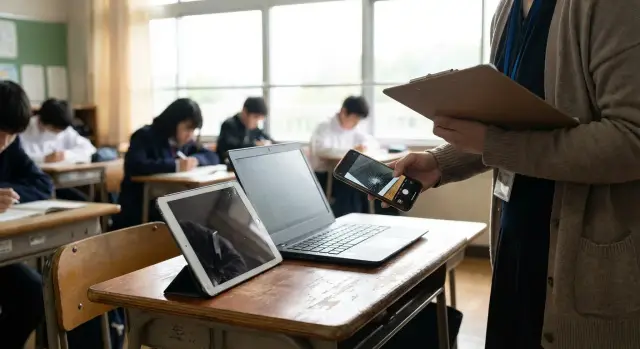
교실 기기가 사라지는 이유
교실 기기는 드라마틱하게 ‘사라지는’ 경우가 거의 없습니다. 보통 바쁜 하루 속에서 시야에서 멀어집니다: 누군가 금간 화면을 말하고, 기기는 책상 위에 놓이고, 이후 여러 사람 손을 거치며 기록이 남지 않습니다.
핵심 문제는 보고서와 기기가 따로 움직인다는 점입니다. 학생이 교사에게 말하고, 교사는 IT에 이메일을 보내고, IT는 일련번호를 요청하고, 기기는 서랍에 놓인 채로 모두가 기다립니다. 일주일 뒤에는 누가 가져갔는지, 수리됐는지, 교체됐는지 아무도 기억하지 못합니다.
이메일은 대화를 위해 만들어졌기 때문에 추적에는 적합하지 않습니다. 상세 정보가 답장 사이사이에 흩어지고 사진이 사라지며, 새 직원은 전체 이력을 볼 수 없습니다. 기기가 교실을 옮기거나 건물이 바뀌거나 대체 교사에게 넘어가면 기록의 연결고리가 끊깁니다.
자주 나타나는 공백은 다음과 같습니다:
- 자산 태그, 학생 이름, 날짜, 위치 같은 기본 정보 누락
- 사진 증거가 없거나 손상을 명확히 보여주지 않는 사진
- 인수인계가 불명확(지금 누가 가지고 있고 다음 책임자는 누구인지 모름)
좋은 교실 기기 손상 보고서 양식은 “누군가 고장이라고 말했다”를 기기를 따라가는 단일 기록으로 바꿉니다. 한곳에 사건을 기록하고 사진을 첨부하며 각 인수인계를 적어두면 중요한 질문에 빠르게 답할 수 있습니다: 지금 어디 있나? 무엇이 문제인가? 무엇을 기다리고 있나?
일부 학교는 이 양식을 간단한 내부 도구로 만들어 양식, 상태 업데이트, 수리 이력이 받은 편지함 대신 한곳에 있도록 합니다. 예를 들어, 팀들은 때때로 Koder.ai를 사용해 자신들의 워크플로우에 맞춘 가벼운 트래커를 채팅으로 만들기도 합니다. 도구 자체보다는 습관이 중요합니다: 한 건의 보고서, 한 대의 기기, 하나의 타임라인.
양식에 담아야 할 정보
좋은 교실 기기 손상 보고서 양식은 한 가지 질문에 빠르게 답할 수 있어야 합니다: 이 기기가 정확히 어떤 기기이며 다음에 무엇을 해야 하나. 이 중 하나라도 불명확하면 기기가 서랍에 방치되거나 잘못된 카트로 돌아가거나 기록 없이 ‘빌려간’ 상태가 될 수 있습니다.
기억에 의존하지 않는 식별자를 먼저 적으세요: 직원이 볼 수 있는 자산 태그(스티커), 보증과 수리를 위한 일련번호, 기기 모델. 카트를 사용하는 학교라면 카트 번호와 슬롯 위치도 추가해 수리 후 올바르게 반환할 수 있게 합니다.
다음으로, 문제가 발견되었을 때 기기를 가진 사람을 기록하세요: 학생 이름 또는 ID, 교사, 수업 교시, 교실 번호. 이런 정보는 같은 교실, 같은 카트, 같은 시간대에 반복되는 패턴을 파악하는 데 도움이 되며 보고서를 비난 문서로 만들지 않도록 합니다.
사건 자체는 짧고 구체적으로 적으세요: 무슨 일이 언제 어디서 일어났는지. 예: “3교시 중 204호 책상에서 떨어뜨려 화면 금이 감” 같은 한 문장이 긴 설명보다 유용합니다.
IT가 우선순위를 정할 수 있도록 간단한 사용성 필드를 추가하세요:
- 정상 작동
- 부분 작동(어떤 부분이 오류인지 기재)
- 사용 불가(전원 불가, 화면 파손 등)
- 안전 문제(배터리 팽창, 날카로운 유리 등)
마지막으로 즉시 취한 조치를 기록하세요: 기기의 전원을 끄거나 직원이 수거했는지, 라벨이 붙은 통에 보관했는지, 대체 기기를 발급했는지 등. 예: “전원 차단, 태그 부착, 학생에게 대여 Chromebook #C-118 지급.”
프라이버시 문제를 만들지 않는 사진 규칙
사진은 교실 기기 손상 보고서 양식의 신뢰성을 높입니다. 분쟁을 줄이고 IT가 올바른 부품을 주문하도록 돕고, 손상이 더 심해졌을 때 ‘사전’ 기록을 남깁니다.
사진은 적고 일관되게 유지하세요. 대부분의 경우 문제를 명확히 보여주면 2~4장이면 충분합니다:
- 기기 전체 전면(화면과 전체 상태)
- 전체 후면(케이스, 라벨 부위, 모서리 근처 금 간 곳)
- 손상 부위 클로즈업(금, 휘어진 포트, 빠진 키, 액체 자국)
- 전원이 켜지는 경우 문제를 보여주는 전원 온 화면(개인 콘텐츠가 보이지 않도록)
몇 가지 습관이 사진을 더 유용하게 만듭니다: 밝고 고른 조명에서 찍기, 기기를 안정적으로 들기, 초점을 탭해 맞추기, 눈부심을 줄이기 위해 약간 기울여 찍기. 손상이 작다면(예: 모서리 칩) 상황을 보여주는 넓은 사진 한 장과 세부를 보여주는 클로즈업 한 장을 찍으세요.
프라이버시는 완벽한 증거보다 더 중요합니다. 학생 얼굴, 반사에 비친 얼굴, 이름표, 학생 ID카드, 화면에 보이는 성적·메시지·이메일·건강 정보는 피하세요. 이름이나 문서가 보인다면 화면을 끄고 다시 찍거나 민감한 부분을 빈 종이로 가린 후 재촬영하세요.
간헐적 문제(무작위 재시작, 화면 깜박임, 터치 불량)는 5~10초 정도의 짧은 동영상으로 도움될 수 있지만, 기기와 증상만 보여주고 다른 것을 포함하지 않아야 합니다.
예: 학생이 금간 태블릿을 보고한 경우 교사는 화면을 끈 상태의 전면 사진 한 장, 모서리를 보여주는 후면 사진 한 장, 금 간 부위의 클로즈업 한 장을 찍습니다. 이것만으로 IT는 손상을 확인하고 학생 데이터를 수집하지 않고도 수리를 시작할 수 있습니다.
매번 따라야 할 간단한 수리 워크플로우
수리 과정은 지루하고 반복 가능할수록 잘 작동합니다. 목표는 간단합니다: 모든 기기가 동일한 단계로 이동하며 누구나 지금 어디에 있는지 볼 수 있어야 합니다. 교실 기기 손상 보고서 양식이 체인을 시작하지만 워크플로우가 멈추지 않게 합니다.
작은 상태 집합을 사용하고 각 변경에 책임자를 지정하세요:
- Reported (교사나 직원이 양식 제출)
- Collected (사무실 또는 지정된 담당자가 픽업을 확인)
- Diagnosing (IT가 손상 부분 확인 후 다음 조치 결정)
- Sent for repair (IT 또는 공급업체가 발송/접수 확인)
- Ready (IT가 반입, 테스트, 충전 완료 확인)
- Returned (교사나 학생이 수령 확인)
- Closed (IT가 문서화 완료 후 티켓 종료)
Reported 상태에서 다음 단계로 넘어가기 전 기본 항목을 요구하세요: 자산 태그나 일련번호, 현재 위치, 최소한 한 장의 명확한 사진, 사건에 대한 짧은 설명과 일시. 항목이 누락되면 기록이 완전해질 때까지 상태를 유지하세요.
대여 및 교체는 기기가 자주 사라지는 지점입니다. 교체는 두 번의 추적 이동으로 처리하세요: 고장 난 기기가 수거되고 대여 기기가 체크아웃됩니다. 대여 기기의 자산 태그, 누가 가지고 있는지, 예상 반납일, 원래 기기가 돌아왔을 때의 처리 절차를 기록하세요. 수리된 기기가 반환될 때 대여 기기는 같은 날 반납 처리되어야 합니다.
메모는 상태와 같은 기록 안에 보관하세요. 공급업체 견적, 수리 결정, ‘학부모에게 전화함’ 같은 내용은 이메일 스레드가 아닌 같은 기록에 넣으세요.
단계별: 양식과 접수 프로세스 설정하기
먼저 보고서가 어디에서 시작되는지 결정하세요. 사람들이 실제로 그 순간에 사용하게 되는 방식이 최선입니다. 많은 학교가 각 기기 카트에 QR 코드를 붙이거나 도서관에 공유 접수 태블릿을 두거나 직원 포털에 바로가기를 추가합니다.
교실 기기 손상 보고서 양식은 필수 항목이 명확하고 빠르게 입력되도록 만드세요. 짧게 유지하되 후속 통화 없이도 기기와 사건을 식별할 수 있게 하세요.
일반적으로 잘 작동하는 필수 항목 세트는 다음과 같습니다:
- 기기 ID 또는 자산 태그(현재 위치 포함)
- 신고자 이름과 역할(교사, 보조, 학생)
- 문제(짧은 목록에서 선택 후 필요 시 메모 추가)
- 발견 시각과 현재 위치(카트, 교실, 사무실)
- 긴급도(오늘 사용 가능한가: 예/아니오)
사진 업로드는 명확한 제한을 두세요. 보통 2~3장이면 충분합니다: 기기 전체 넓은 사진 1장, 손상 클로즈업 1장, 필요하면 문제를 보여주는 화면 사진 1장. 학교 Wi-Fi에서 업로드가 빠르게 되도록 파일 크기 제한을 설정하세요.
양식 제출 시 즉시 티켓 번호와 책임자를 지정하세요. 처음에는 “IT 큐”로 시작해 특정 기술자로 재할당할 수 있습니다. 핵심은 누구도 수리를 시작하기 전이라도 각 보고서가 한 곳의 담당을 갖는다는 것입니다.
제출 후 직원이 행동할 수 있도록 티켓 번호와 다음 단계를 분명한 문장으로 보여주세요(예: “수리를 위한 표시된 수거함에 기기를 두세요”).
마지막으로 열린 수리 목록의 기본 뷰를 만드세요. 화려한 차트는 필요 없습니다. 새 항목, 부품 대기, 반환 준비됨, 지연됨 같은 필터만 있으면 됩니다.
예: 교사가 카트의 QR 코드를 스캔해 힌지 금이 간 사진 두 장을 제출하면 티켓 #1047을 받고 기기를 사무실 수거함에 넣습니다. IT는 긴 시간 교실 구석에 방치되지 않고 즉시 열린 목록에서 확인할 수 있습니다.
수리가 지연되지 않도록 추적하기
기기가 교실을 떠나고 나서 ‘지금 어디에 있나’, ‘마지막으로 누가 만졌나’, ‘다음엔 무엇을 하나’라는 세 질문에 답할 수 없을 때 수리 과정은 실패합니다. 추적 뷰는 이 질문에 한눈에 답할 수 있게 만들어야 합니다.
직원을 위해 목록은 단순하게 유지하세요. 기기 ID, 모델, 현재 상태, 마지막 업데이트 날짜(누가 업데이트했는지), 담당자, 현재 위치, 예상 반납일(대략이라도)이 보이게 하세요.
IT는 놀랄 일이 생기지 않도록 더 상세한 뷰가 필요합니다. 같은 기록에 우선순위(교실 필수 vs 대기 가능), 필요한 부품과 주문 여부, 수리 경로(내부 수리 vs 외부), 보증 노트, 짧은 기술 메모 같은 필드를 추가하세요.
비용과 시간을 기록할 때는 사람들의 속도를 늦추지 않도록 빠른 범위를 사용하세요(015분, 1560분, 1~3시간)와 부품 비용을 위한 단일 비용 필드. 정확한 숫자가 필요하면 종료 시 IT가 채우게 하세요.
지연된 상태는 알림을 트리거하세요. 간단한 규칙: 3교일(학사일 기준) 동안 업데이트가 없으면 기기 소유자와 IT에 알림, 7일 동안 업데이트가 없으면 관리자 검토로 표시하세요.
모든 티켓은 하나의 명확한 결과로 닫으세요: 수리 및 반환, 교체, 대여 발급, 공급업체로 발송, 폐기. 이 최종 단계가 교실 기기 손상 보고서 양식을 실질적인 책임으로 만듭니다.
역할, 접근 권한, 학생 관련 기록 항목
모두가 자신의 역할을 알고 기록이 보호되는 상태에서 양식이 가장 잘 작동합니다. 누가 보고서를 제출할 수 있고 제출 후 누가 변경할 수 있는지 결정하세요.
대부분의 학교에서는 다음 역할이 명확성을 제공합니다:
- 교사, 보조, 사서: 보고서 제출 및 사진 업로드 가능
- 학생: 직원이 확인한 경우에만 제출 가능
- 교무실: 기기 반납 시 제출 가능
- IT: 모든 보고서 조회, 수리 상태 편집, 티켓 종료 가능
- 관리자(제한적): 요약 조회 및 교체 승인 가능
학생 정보는 최소한으로 유지하세요. 기기를 반환하고 패턴을 식별하기에 충분하면서도 징계 기록이 되지 않도록 합니다.
기록할 항목: 학생 이름(또는 학생 ID), 학년 또는 홈룸, 기기 자산 태그/일련번호, 날짜/시간, 위치, 관찰된 상황의 짧은 설명.
피해야 할 항목: 건강 정보, 특수교육 관련 정보, 이민 상태, 비난성 표현, 행동에 대한 장황한 서술. 맥락이 필요하면 중립적 표현을 사용하세요. 예: “3교시 후 발견된 화면 금”처럼 적고 “학생이 부주의했다” 같은 표현은 피합니다.
보존 규칙을 정하고 문서화하세요. 한 가지 일반적 방식은 수리가 완료될 때까지 보고서를 보관하고, 종료 후 학년도 종료까지 보관하는 것입니다. 사진은 분쟁이 없으면 종료 후 30~90일 사이에 삭제하는 등 더 짧게 보관할 수 있습니다.
분쟁은 발생하므로 비난으로 흐르지 않게 설계하세요. 예: 충전기 팁이 휘어져 돌아온 경우 교사가 보고서를 넣었지만 학생은 이미 손상돼 있었다고 주장할 수 있습니다. 양식은 사실(마지막으로 누가 가졌는지, 언제 발견됐는지, 명확한 사진)을 캡처하고 결정은 관리자나 IT 리드 같은 한 사람에게 맡기도록 경로를 설계하세요.
프로세스를 망치는 흔한 실수들
교실 기기 손상 보고서 양식은 사실이 하나의 장소에 살아있을 때만 작동합니다. 사람들이 순간에 도움을 주려다 필드를 건너뛰거나 대화를 다른 곳으로 옮기면 대부분의 붕괴가 발생합니다.
첫 번째 실패는 매번 고유 기기 ID를 사용하지 않는 것입니다. 보고서에 “12반 iPad”라고만 적으면 잘못된 기기가 수리되거나 교체품이 이야기에 섞일 수 있습니다. 이렇게 해서 기기는 모두 합당한 행동을 했어도 ‘사라지는’ 결과가 생깁니다.
사진 문제도 흔합니다. 흐릿한 사진, 어두운 사진, 너무 멀리서 찍은 사진은 거의 도움이 되지 않습니다. 유용한 사진 세트는 기기 전체와 손상 클로즈업을 보여주고 가능하면 자산 태그가 포함됩니다.
가장 큰 혼란을 일으키는 실수들은 보통 동일합니다:
- 보고서는 제출됐지만 기기는 수거되거나 라벨링되지 않음
- 상태 업데이트가 채팅이나 이메일에서만 이루어지고 기록에는 없음
- 대여 기기 지급이 기록되지 않음
- 티켓이 기기의 최종 행보(반환, 교체, 재활용)를 기록하지 않고 종료됨
- 동일 사건에 대해 여러 사람이 별도 보고서를 제출해 타임라인이 분산됨
작은 예: 학생이 태블릿 화면을 깨뜨렸는데 교사가 학생 기기 사고 보고서를 제출하고 기기를 카트에 그대로 둡니다. IT가 나중에 비슷한 케이스의 다른 태블릿을 수거해 수리하고 반환합니다. 원래 금간 태블릿은 교실에 남아 재배치되고, 이제 누가 손상시켰는지 증명할 수 없게 됩니다.
학교에서 기기 수리 추적이 제대로 자리잡게 하려면 한 가지 규칙을 세우세요: 시스템에 없으면 일어나지 않은 것이다. 그리고 매번 그 규칙을 따르기 쉽게 만드세요.
직원과 IT를 위한 빠른 체크리스트
교실 기기 손상 보고서 양식은 같은 기본 항목들이 매번 같은 방식으로 기록될 때 작동합니다. 기기를 수거할 때, 그리고 수리 큐에 들어갈 때 이 체크리스트를 사용하세요.
직원 접수(교사, 보조, 교무실)
- 현장에서 기기 ID 확인: 우선 자산 태그, 태그가 없거나 읽을 수 없으면 일련번호 확인
- 유용한 사진 촬영: 최소 두 장(전신 사진 1장, 클로즈업 1장)
- 소유 및 픽업 세부 기록: 마지막에 누가 가졌는지, 어디에서 수거했는지, 날짜/시간
- 제출 전에 다음 단계를 결정: 어디에 보관할지와 누구에게 인계할지
- 대여 기기를 발급했다면 즉시 기록: 대여 기기 ID, 학생 이름, 예상 반납일
보고서 제출 후 기기는 절대 “무주” 상태가 되어서는 안 됩니다. 다음 단계를 담당할 사람이 없다면 기기는 방치됩니다.
IT 추적(수리, 보증, 반환)
- 현재 상태와 단일 소유자 설정(분류, 부품 대기, 공급업체 수리, 반환 준비)
- 다음 업데이트 날짜 추가(변동이 없어도)
- 결정 경로 기록: 내부 수리, 공급업체, 보증 청구, 교체/폐기
- 원본 사진 유지 및 수리 후 상태가 바뀌면 새 사진 추가
- 반환 시 루프를 닫기: 반납일, 수령자, 최종 위치 기록
사례: 보고부터 반환까지 한 대의 손상된 태블릿
어수선한 과학 실험 후 교사가 교실 태블릿에 거미줄 모양의 금이 간 것을 발견합니다. 전원은 켜지지만 터치가 불안정합니다. 교사는 ‘나중에’ 두지 않고 바로 행동합니다.
교사는 휴대폰으로 2분 이내에 손상 보고서 양식을 작성합니다. 자산 태그를 입력하고 위치를 214호로 선택한 뒤 한 문장으로 적습니다: “실험 정리 후 화면 금, 터치 불안정.” 사진 두 장(금 클로즈업 1장, 전면 전체 1장)을 추가합니다. 학생 얼굴은 찍히지 않았습니다.
다음 교시 전 교무실에서는 연락해 기기를 표시된 봉투에 넣어 보내달라고 요청합니다. 교무실 직원은 보고서의 자산 태그와 실제 태그를 대조한 뒤 학생에게 대여 기기를 줍니다. 대여는 날짜, 임시 배정, 승인자를 기록합니다.
IT는 평소 루틴 중에 손상된 태블릿을 수거합니다. 추적 기록에서 상태를 “Received”에서 “Diagnosing”으로 옮기고 빠른 메모를 추가합니다:
- 화면이 금 가서 교체 필요
- 터치 문제는 디지타이저 손상 가능성
- 필요 부품: 해당 모델용 화면 어셈블리
- 예상 복귀: 3~5 학일
부품이 도착하면 IT는 상태를 “Repair in progress”로 업데이트하고 테스트(와이파이, 충전, 터치 반응)를 마친 뒤 “Ready for return”으로 표시합니다. 교무실은 원래 기기로 교체하고 대여 기기 반납을 확인한 뒤 반납일과 최종 메모로 기록을 닫습니다. 아무것도 방치되지 않고 각 단계에서 기기가 어디에 있는지 모두 볼 수 있습니다.
다음 단계: 도입과 점진적 개선
직원이 실제로 사용할 간단한 설정으로 시작하세요: 한 개의 양식, 사진 첨부 방법이 쉽고, 짧은 상태 집합, 한눈에 보이는 뷰. 어느 한 단계가 느리면 직원들은 건너뛰고 기기는 다시 사라지기 시작합니다.
기본 모델은 다음과 같습니다:
- 하나의 손상 보고서 양식(학생, 기기 ID, 사건 요지, 일시, 위치)
- 사진 업로드(2~4장)
- New, In Review, Sent to Repair, Waiting on Parts, Ready to Return 같은 상태
- IT가 정렬하고 필터링할 수 있는 간단한 대시보드나 스프레드시트 뷰
두 주간 파일럿을 한 학년 또는 한 카트로 시작하세요. 사용 빈도가 높은 그룹과 빠른 피드백을 줄 교사를 선택하세요. 파일럿 중에는 예외 규칙을 놓고 토론하기보다 보고서가 같은 날 제출되는지, 사진이 사용 가능한지, 기기가 상태에서 상태로 이동하는지에 집중하세요.
직원용 1페이지 지침을 작성하세요: 언제 양식을 작성할지, 사진은 몇 장을 찍을지, 보고 직후 기기를 어떻게 처리할지(라벨 붙이기, 올바른 통에 넣기, 학생에게 다시 주지 않기) 같은 간단한 문구로 적으세요.
파일럿 후에는 사람들이 자주 비워 두는 필드를 검토하세요. 빈도가 높은 필드는 정말 필요한지, 드롭다운으로 바꿀지, 교사가 아닌 IT가 채우도록 옮길지 결정하세요. 옵션을 줄이고 필수 항목을 최소화하는 작은 수정만으로 완료율이 크게 올라갑니다.
학교에서 맞춤형 내부 도구를 원한다면 Koder.ai에서 채팅으로 워크플로우를 설명해 작은 트래커를 만든 뒤 소스 코드를 내보내 IT팀이 배포하도록 하는 것도 현실적인 방법입니다. 역할, 수리 상태 추적, 검색 가능한 이력을 한곳에 유지할 수 있습니다.
자주 묻는 질문
Why do broken classroom devices “disappear” even when someone reported them?
하나의 보고서를 기기에 처음 손상이 기록된 순간부터 반환까지 붙여 두세요. 가장 중요한 해결책은 기기 ID와 현재 위치를 즉시 기록하고, 명확한 인수인계를 요구해 누군가의 손에 ‘어딘가에’ 놓여 방치되지 않도록 하는 것입니다.
What fields are must-haves on a classroom device damage report form?
기기를 고유하게 식별할 수 있는 정보를 먼저 적으세요: 자산 태그(스티커), 가능하면 일련번호, 모델, 그리고 현재 위치입니다. 그다음 누가 발견했는지, 언제 발견했는지, IT가 다음 행동을 결정하는 데 충분한 짧은 설명을 추가하세요.
How do we describe the incident without writing a long narrative?
무엇이 언제 어디서 일어났는지를 한 문장으로 간단히 적으세요. 예: “3교시 동안 책상에서 떨어져 204호에서 화면이 깨짐.” 긴 이야기보다 핵심이 빠르게 전달되는 문장이 수리 판단에 더 도움이 됩니다.
How many photos should we require, and what should they show?
대부분의 경우 사진 2~4장이면 충분합니다: 전체 전면 사진 1장, 전체 후면 1장, 손상 부위 클로즈업 1장, 필요하면 전원이 켜졌을 때의 화면 사진 1장(개인 정보가 보이지 않도록). 가능하면 자산 태그가 한 장에 보이게 찍으면 혼동을 줄일 수 있습니다.
How do we take useful photos without creating privacy problems?
학생의 얼굴, 반사된 얼굴, 이름표, 학생증, 화면에 보이는 성적·메시지·이메일·민감 정보는 피하세요. 화면 내용이 보인다면 화면을 끄고 다시 찍거나 민감한 부분을 종이로 가려 재촬영하세요.
What’s the simplest repair workflow that actually prevents stalls?
간단한 상태 목록을 사용하고 기록이 충분히 완전할 때만 다음 상태로 이동시키세요. 실제 규칙은 단순합니다: 상태 전환마다 책임자와 업데이트된 위치가 있어야 ‘지금 어디에 있나?’에 바로 답할 수 있습니다.
How should we handle loaners so they don’t get lost?
대출 기기를 하나의 체크아웃으로 다루세요. 대출 기기의 자산 태그, 수령자, 발급일자, 예상 반납일을 기록하고, 원래 기기가 돌아왔을 때 같은 날 대출 기기를 반납 처리해야 대출 기기가 새로 분실되는 것을 방지할 수 있습니다.
Who should be allowed to submit and edit these reports?
교사와 안내자, 사서 등은 보고서 제출 및 사진 업로드 권한을 주고, 상태 변경과 티켓 종료 권한은 IT에게 주는 방식이 일반적입니다. 학생 정보는 기기 반환과 패턴 파악에 필요한 최소한으로만 기록하세요.
Why is email a bad place to manage device damage reports?
이메일 대화는 답장이 이어지며 세부 정보가 흩어지고 첨부파일이 사라지기 쉬워 추적에 취약합니다. 기기 ID, 사진, 상태, 위치, 메모를 하나의 기록에 모아두면 인수인계와 인력 교체가 있어도 현재 상황을 바로 알 수 있습니다.
Can we build a simple internal damage-and-repair tracker instead of juggling forms and spreadsheets?
팀의 워크플로우를 채팅으로 정리해 간단한 내부 트래커를 만든 뒤 보고서, 상태, 이력을 한곳에 보관할 수 있습니다. 일부 팀은 자신들의 수리·접수 방식에 맞게 Koder.ai를 활용해 경량 트래커를 만들고, 필요하면 코드를 내보내 배포합니다.