

제품 온보딩 마이크로사이트용 웹사이트 구축 방법
제품 온보딩 마이크로사이트를 기획·설계하고 런칭하는 방법: 구조, 콘텐츠, UX, 분석, SEO 및 실무 런치 체크리스트를 다룹니다.
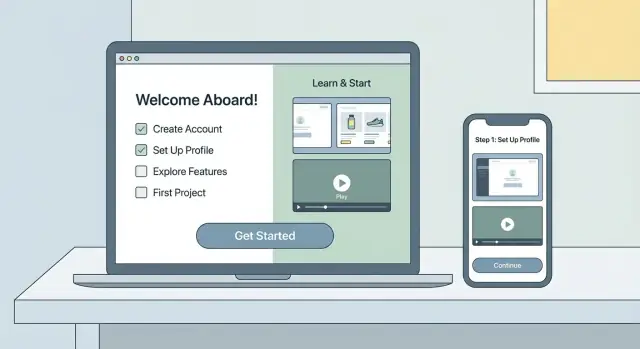
제품 온보딩 마이크로사이트란 무엇이며 언제 사용해야 하나요
제품 온보딩 마이크로사이트는 신규 사용자가 제품에서 빠르게 명확한 "첫 성공(First Win)"을 얻도록 돕기 위해 설계된 소규모, 집중형 웹사이트(대개 몇 개의 페이지)입니다. 전체 마케팅 사이트도, 방대한 문서 포털도 아닙니다. 짧고 작업 중심의 안내 경로로 생각하세요: 사용자가 설정하고, 핵심 기능을 시도하고, 다음에 무엇을 해야 할지 이해하도록 돕습니다.
무엇인지(그리고 아닌 것)
마이크로사이트 이다:
- 이메일, 영업 인수인계, QR 코드 또는 앱 내에서 공유할 수 있는 전용 온보딩 목적지
- 핵심 작업(설정, 연결, 초대, 게시, 추적 등)을 중심으로 구조화됨
- 초기 며칠 동안 혼란과 지원 티켓을 줄이도록 설계됨
마이크로사이트 아니다:
- 모든 엣지 케이스와 릴리스 노트를 담은 완전한 헬프 센터
- 좋은 인앱 UX를 대체하는 것
- 다음 단계가 전혀 없는 일반적인 카피의 일회성 "환영 페이지"
마이크로사이트, 인앱 온보딩, 헬프 센터 중 언제 무엇을 선택할까
다음과 같은 경우 마이크로사이트를 사용하세요:
- 온보딩에 제품 외부에서 일어나는 단계가 포함될 때(예: 권한, 통합, 구매)
- 서로 다른 역할(관리자 vs 최종 사용자)이 안내를 필요로 하고 링크를 공유해야 할 때
- 영업/지원이 일관되게 보낼 수 있는 단일 진실 창구가 필요할 때
사용자가 모두 로그인 상태에서 모든 작업을 완료할 수 있고 UI 프롬프트, 체크리스트, 툴팁으로 유도할 수 있다면 인앱 온보딩을 선호하세요.
오래 지속되는 참조성 검색 가능한 콘텐츠가 주목적이라면 헬프 센터가 더 적합합니다.
이 접근법으로 기대할 것
좋은 온보딩 마이크로사이트는 스캔이 빠르고, 주관적이며, 행동 지향적입니다. 다음 질문에 답해야 합니다: “먼저 무엇을 해야 하나?” 그리고 “성공했는지는 어떻게 알지?”
이 가이드를 마치면 다음을 할 수 있습니다:
- 적절한 온보딩 채널(마이크로사이트 vs 인앱 vs 헬프 센터)을 선택하기
- 실제 사용자 작업에 맞는 단순한 온보딩 웹사이트 구조 계획하기
- 사용되어 실제 첫 가치로 이어지는 온보딩 콘텐츠 작성하기
- 마이크로사이트가 시간이 지남에 따라 개선되도록 명확한 CTA와 측정 설정하기
목표, 대상, 성공 지표 정하기
페이지를 스케치하거나 카피를 작성하기 전에 이 마이크로사이트의 목적과 대상이 누구인지 명확히 하세요. 제품 온보딩 마이크로사이트는 기본적으로 하나의 주요 결과와 진행 상황을 측정할 간단한 방법이 있을 때 가장 잘 작동합니다.
하나의 주요 목표 선택하기
마이크로사이트가 수행해야 할 주요 작업을 선택하세요. 일반 옵션:
- 활성화(Activate): 사용자가 첫 핵심 설정을 완료하고 ‘첫 가치’를 달성하도록 돕기
- 교육(Educate): 핵심 개념을 설명해 다음 단계를 이해시키기
- 유료 전환(Convert to paid): 체험에서 유료 전환 결정을 돕기(종종
/pricing으로 연결) - 지원 감소(Reduce support): 명확한 문제 해결과 FAQ로 반복 질문 방지
네 가지를 모두 똑같이 하려고 하면 사이트가 쓰레기통처럼 변합니다. 하나의 주요 목표를 정하고 나머지는 보조로 취급하세요.
대상 세그먼트(그리고 그들의 시작점) 정의하기
온보딩 콘텐츠는 사용자의 역할과 컨텍스트에 맞을 때 더 잘 작동합니다. 주요 세그먼트를 식별하세요. 예:
- 신규 사용자: 빠른 성공과 안심이 필요한 사람
- 관리자: 설정, 권한, 보안 세부 정보가 필요한 사람
- 초대된 팀원: 기존 워크스페이스에 초대된 사람
- 트라이얼 사용자: 적합성과 한계를 평가하는 사람
각 세그먼트가 이미 가진 것(계정 생성됨? 초대 수신?)과 다음에 달성해야 할 것을 적으세요.
추적 가능한 성공 지표 설정하기
주요 목표에 지표를 연결하세요. 유용한 온보딩 지표 예시: 활성화율, 가치 도달 시간, 작업 완료율(예: “첫 프로젝트 생성”), 가입(또는 업그레이드 클릭).
한 문장 가치 약속 작성하기
이 문장은 마이크로사이트의 초점을 유지하고 카피 승인을 쉽게 만듭니다.
템플릿:
“[시간] 이내에, [대상]가 [제품]을 사용해 [첫 가치 결과]를 얻을 수 있습니다. [일반적인 장애물] 없이.”
예시: “10분 내에 신규 팀 관리자는 워크스페이스를 설정하고 팀원을 초대할 수 있습니다. 어떤 설정이 먼저 필요한지 추측할 필요 없이.”
사용자 여정을 ‘첫 가치’ 순간으로 매핑하기
신규 사용자가 ‘첫 가치’를 어떤 모습으로 경험하는지 명확하면 마이크로사이트를 만들기 쉽습니다. 이것은 사용자가 평가를 멈추고 실제로 이익을 보기 시작하는 순간입니다—첫 초대 전송, 첫 파일 가져오기, 첫 캠페인 시작, 첫 페이지 게시 등.
1) 첫 세션 작업 정의(3–5개 최대)
사용자가 첫날 완료해야 할 몇 가지 작업을 나열하세요. 작업은 행동 중심이고 측정 가능해야 합니다.
예시:
- 계정 생성 및 이메일 확인
- 필수 통합 연결(Google, Slack, CRM)
- 초기 데이터 추가(가져오기, 붙여넣기, 동기화)
- 핵심 설정 하나 구성(권한, 워크스페이스, 브랜드)
- 첫 실질적 행동 완료(보내기, 게시하기, 자동화 시작, 공유)
2) ‘아하’ 순간으로 가는 이상적인 경로 매핑하기
사용자 관점에서 간단한 스토리로 경로를 작성하세요:
도착 → 이해 → 설정 → 첫 의미 있는 행동 → 결과 보기.
각 단계에 대해 다음을 적으세요:
- 사용자가 내리는 결정(예: “어떤 템플릿이 나에게 적합한가?”)
- 필요한 최소 입력
- 성공의 모습(명확한 출력 또는 확인)
3) 지원 티켓이 되기 전에 차단 요소 기록하기
여정에 직접 문서화할 일반적인 마찰 포인트:
- 권한: 관리자 접근, SSO, 도메인 승인
- 통합: API 키, OAuth, 누락 필드
- 설정: 데이터 포맷, 필수 설정, 팀 역할
- 가치 도달 시간: 옵션처럼 느껴지지만 실제로 필수인 단계
4) 여정을 네비게이션으로 전환하기
경로를 짧은 체크리스트로 전환하고, 이것을 마이크로사이트 메뉴로 만드세요:
- 시작하기(무엇을 달성할지)\n2. 연결 / 설치\n3. 필수 설정\n4. 첫 성공 완료\n5. 문제 해결 / FAQ
이 방식은 페이지를 집중시키고 “있으면 좋은 것”으로의 탈선을 방지하며 다음에 무엇을 해야 할지 분명하게 합니다.
마이크로사이트 구조와 페이지 목록 선택하기
구조는 신규 사용자가 ‘가입 직후’에서 ‘작동 확인’까지 가능한 한 적은 클릭과 결정으로 이동할 수 있게 해야 합니다. 카피를 한 줄도 쓰기 전에 페이지 목록과 네비게이션 규칙을 고정하세요—이렇게 하면 마이크로사이트가 서서히 작은 문서 사이트로 변하는 것을 막을 수 있습니다.
싱글 페이지 대 멀티 페이지
사람들이 배우는 방식과 검색하는 방식을 모두 지원하는 가장 단순한 옵션을 선택하세요.
- 싱글 페이지: 온보딩이 짧고(몇 단계), 제품 구성도 쉬우며 대부분 방문자가 앱 내부나 이메일에서 유입될 때 적합합니다. 스캔이 빠르고 길을 잃기 어렵습니다.
- 멀티 페이지: 설정에 분기(다른 역할, 플랜, 통합)가 있거나 작업별 검색 친화적 페이지(사람들이 “connect X”, “permissions”, “error Y”를 구글링할 때)가 필요할 때 더 낫습니다. 팀이 특정 단계를 공유해야 할 때도 유리합니다.
실용 규칙: 온보딩에 약 7개 이상의 구별되는 ‘작업’이 있으면 멀티페이지로 가세요.
네비게이션은 얕게 유지하기
네비게이션 수준은 최대 두 단계로 목표를 잡으세요. 사용자는 항상:\n\n1) 내가 어디에 있는지, 2) 다음에 무엇을 할지 알아야 합니다.
세 번째 수준을 추가하고 싶은 유혹이 든다면 보통 페이지를 합치거나 세부사항을 확장 가능한 섹션으로 옮겨야 할 신호입니다.
핵심 페이지 목록(강력한 기본 구성)
작고 믿음직한 페이지 세트로 시작하세요:
- Start Here (마이크로사이트가 무엇인지, 대상, 완료 시간, 주요 CTA)
- Setup (계정, 권한, 통합)
- First Project (의미 있는 결과로 가는 가장 빠른 경로)
- Templates (바로 사용할 수 있는 시작 지점)
- Troubleshooting (일반적 차단과 해결 방법)
- FAQ (짧은 답변, 필요할 때만 심층 지원으로 링크)
이미 지원 문서가 있다면 절제해서 링크하세요(예: “자세한 내용은 /help/integrations 참조”)—모든 것을 중복하지 마세요.
페이지당 하나의 주요 CTA 계획하기
모든 페이지는 접히지 않는 영역(above the fold)에 명확한 “다음 단계” 버튼을 하나씩 가져야 하며 끝부분 근처에도 반복하세요. 예:
- Start setup\n- Create account\n- Book demo
“자세히 읽기”나 “지원 문의” 같은 보조 액션은 시각적으로 덜 강조해 경로가 분명하게 유지되도록 하세요.
마이크로사이트를 빠르게 구축하기
마이크로사이트가 출시를 막고 있다면 제품 표면처럼 취급하세요: 작게 시작해 배포하고 반복하세요. 한 방법은 일관된 컴포넌트 집합(단계 카드, 콜아웃, FAQ 블록)을 가진 깔끔한 React 기반 마이크로사이트를 생성하고 작은 릴리스로 콘텐츠를 추가하는 것입니다.
구축 일정을 압축하려면 Koder.ai 같은 바이브-코딩 플랫폼을 사용하면 채팅 브리프로 웹 앱을 빠르게 띄우고 재사용 가능한 컴포넌트로 UX를 일관되게 유지하며 스냅샷과 롤백으로 안전하게 반복할 수 있습니다. 이는 제품과 함께 마이크로사이트가 진화해야 할 때 엔지니어링이 무한한 “문서 사이트 재구축”에 말려들지 않도록 유용합니다.
핵심 온보딩 콘텐츠 작성하기(사용되는 카피)
좋은 온보딩 카피는 사용자가 스캔하고 따라 하며 완료할 수 있는 카피입니다. 여러분의 임무는 결정을 제거하는 것입니다: 다음에 정확히 무엇을 해야 하는지, 왜 중요한지, 소요 시간은 얼마인지 알려주세요.
‘완료 가능한’ 히어로로 시작하기
히어로 섹션에서 세 가지 질문에 평이한 언어로 답하세요:
- 대상: “첫 프로젝트를 설정하는 신규 워크스페이스 관리자용”\n- 무엇을 하게 될지: “데이터 연결, 팀원 초대, 첫 리포트 실행”\n- 소요 시간: “약 10분 소요”
첫 단계에 맞는 주요 버튼(예: “Start setup”)과 문맥이 필요한 사람을 위한 보조 링크(“문서 읽기” → /docs)를 추가하세요.
단계별 Getting Started 흐름 작성하기
핵심 경로를 짧은 번호 순서로 만드세요. 각 단계는 다음을 가져야 합니다:\n\n- 명확한 동사\n- 예상 결과(“확인 메시지를 보게 됩니다”)\n- 도움이 된다면 시간 추정(“약 2분”)
예시 구조:
- 워크스페이스 생성 (이름과 리전 선택)\n2. 계정 연결 (접근 권한 승인; 언제든 취소 가능)\n3. 첫 팀원 추가 (선택 사항이지만 권장)\n4. 간단한 확인 수행 (데이터 흐름 확인)
스캔하기 쉽고 오해하기 어렵게 만들기
짧은 단락, 구체적인 헤딩(예: “계정 연결”), 각 단계 끝에 작은 체크리스트를 사용하세요:
- 완료: 권한 승인됨\n- 완료: 첫 동기화 시작됨\n- 다음: 팀원 초대
검증 가능한 신뢰 요소 추가하기
과장하지 말고 증거로 연결하세요:
- 보안 및 데이터 처리: /security\n- 전체 문서: /docs\n- 시스템 가용성: /status
이 링크들은 불안을 줄이면서도 주요 흐름을 방해하지 않습니다.
시각 자료와 예시 사용(사용자를 압도하지 않기)
시각 자료는 “다음에 무엇을 클릭하나요?”에 대한 불안을 가장 빠르게 줄여주지만, 너무 많으면 스캔 속도를 늦추고 온보딩이 더 길게 느껴지게 합니다. 목표는 사용자가 다음 행동을 완료하는 데 도움이 되는 것만 보여주는 것입니다.
작업에 맞는 미디어 선택하기
단순한 규칙: 단계에 더 많은 동작이나 맥락이 필요할수록 더 풍부한 미디어를 사용하세요.
- 주석이 있는 스크린샷: 단일 결정(어떤 버튼, 어떤 필드, 성공 모양)을 설명할 때\n- 짧은 GIF: 텍스트로 설명하기 어려운 마이크로 인터랙션(드래그 앤 드롭, 토글, 필터링)
- 60–120초 비디오: 처음 프로젝트 설정, 첫 통합처럼 순서와 페이스를 보는 것이 유용한 엔드투엔드 흐름
동영상은 범위가 좁아야 합니다: 한 클립에 하나의 결과만, 명확한 제목(예: “팀원 초대 (1분)”).
스크린샷 표준화로 교육 효과 높이기
캡처를 시작하기 전에 스크린샷 표준을 만드세요:\n\n- 일관된 샘플 데이터 사용(이름, 날짜, 금액)으로 화면이 무작위처럼 보이지 않게 함\n- 이미지당 하나 또는 두 개의 UI 요소만 강조(박스, 화살표, 나머지는 흐리게)\n- **대체 텍스트(alt text)**는 UI가 아니라 결과를 설명: “청구 설정 저장 확인” 같은 문구
이렇게 하면 비주얼을 여러 페이지에서 재사용하기 쉽고 유지보수가 쉬워집니다.
재사용 가능한 패턴 템플릿 사용하기
페이지가 예측 가능하면 학습 속도가 빨라집니다. 다음과 같은 작은 블록을 재사용하세요:\n\n- Steps (번호 매김, 3–7개 항목)\n- Tips (모범 사례)\n- Warnings (무엇이 깨지거나 진행을 막을 수 있는지)\n- Examples (복사·붙여넣기 가능한 샘플 값, 짧은 시나리오)
UI 변경에 대비한 계획 세우기
제품은 진화합니다; 마이크로사이트도 따라가야 합니다. 가벼운 업데이트 프로세스를 유지하세요: 비주얼을 단일 폴더에 보관하고 기능별로 라벨을 붙이며 페이지마다 “최종 확인 날짜”를 기록하세요. UI가 변경되면 먼저 스크린샷을 업데이트한 뒤 캡션과 단계도 조정하세요—템플릿이 페이지 구조를 안정적으로 유지해 줍니다.
빠른 온보딩을 위한 디자인 및 UX 지침
훌륭한 온보딩 디자인은 대부분 결정을 제거하는 데 있습니다. 사용자는 항상 자신이 어디에 있고, 다음에 무엇을 해야 하며, 소요 시간이 얼마인지 알아야 합니다.
명확성을 위한 와이어프레임
간단한 와이어프레임으로 시작하고 엄격하게 유지하세요: 한 섹션에 하나의 아이디어, 넉넉한 여백, 재사용 가능한 컴포넌트(동일한 단계 카드, 동일한 콜아웃 스타일, 동일한 버튼 배치). 일관성은 사용자가 마이크로사이트를 이동할 때 ‘재학습’을 줄입니다.
실용 규칙: 섹션을 설명하는 데 스크롤이 한 번 이상 필요하면 분리하세요. 짧은 섹션은 유지보수도 쉬워집니다.
접근성(포함성) 기본(속도 향상에도 도움됨)
접근성 개선은 보통 모든 사람의 온보딩을 더 빠르게 만듭니다:\n\n- 텍스트와 인터랙티브 요소에 대해 높은 대비 사용(특히 CTA)\n- 키보드 내비게이션 지원: 포커스 상태 및 논리적 탭 순서 표시\n- 설명적인 링크와 버튼 라벨 사용(예: “워크스페이스 연결” vs “여기를 클릭”)\n- 비디오에는 캡션이나 트랜스크립트 추가로 사용자가 스킵하거나 무음으로 볼 수 있게 함
상태를 색만으로 표현하지 마세요(“완료”, “오류”, “필수”). 아이콘과 명확한 문구를 함께 사용하세요.
모바일 우선 고려사항
많은 사용자가 이메일이나 채팅 링크에서 모바일로 온보딩을 시작합니다. 작은 화면을 먼저 디자인하세요:\n\n- 주요 다음 단계에 대해 스티키 CTA 사용(예: “계정 만들기”, “설치”, “설정 시작”)\n- 단계별 콘텐츠는 아코디언이나 확장 가능한 체크리스트로 접을 수 있게 해 스크롤을 줄이기\n- 본문 텍스트는 읽기 쉬워야 함: 편안한 행 길이, 명확한 계층 구조, 확대 없이 읽을 수 있는 글꼴 크기
마찰 없는 액션을 위한 마이크로카피 규칙
마이크로카피는 UX의 일부입니다. 모든 라벨은 “클릭하면 무슨 일이 일어나나?”에 답해야 합니다.
“Submit”이나 “Next” 같은 모호한 버튼을 피하세요. 구체적인 결과를 쓰세요: “인증 코드 전송”, “청구 정보 저장”, “테스트 가져오기 실행”. 위험이 있다면 명확히 표시(“초안 삭제”, “통합 연결 해제”)하고 취소 경로를 제공하세요.
오류 메시지는 실행 가능해야 합니다: 무엇이 잘못되었고 어떻게 고칠지 한 문장으로 설명하세요.
사용자를 전진시키는 CTA
제품 온보딩 마이크로사이트는 사람들이 다음 단계를 생각하지 않고도 밟게 하는 것이 목적입니다. CTA의 역할은 망설임을 줄이고, 다음에 무슨 일이 일어나는지 명확히 하며, 모멘텀을 유지시키는 것입니다.
하나의 주요 CTA(그리고 하나의 백업) 선택하기
대부분 신규 사용자에게 ‘진전’을 의미하는 단일 행동을 결정한 뒤 시각적으로 우선시키고 사이트 전반에 일관되게 사용하세요.
일반적인 주요 CTA:
- “Start setup” (가이드형 온보딩에 최적)
- “Create account” (가입이 필요한 경우 최적)
- “Connect integration” (데이터 접근이 필요한 도구에 최적)
하나의 보조 CTA(예: “2분 데모 보기” 또는 “가격 보기”)를 선택하세요. 두 개 이상이면 선택이 지연될 가능성이 큽니다.
단계 내부에 CTA 배치하기(문맥적, 일반적이지 않게)
긴 페이지 끝까지 기다리지 마세요. 사용자가 행동할 수 있는 내용을 설명한 직후에 CTA를 놓으세요.
예: 캘린더 연결 필요성을 설명한 후 “Google 캘린더 연결” 버튼을 추가하세요. 권한 관련 메모 뒤에는 **“계속”**을 제공하세요.
이렇게 하면 마이크로사이트가 ‘읽기 → 실행 → 확인’ 흐름이 됩니다.
버튼 옆에 안심 요소 추가하기
CTA 근처의 작은 문구가 흔한 불안을 줄여줍니다:\n\n- 소요 시간: “약 3분”\n- 요구 사항: “관리자 접근 필요”\n- 다음에 일어날 일: “보안 연결 페이지가 열립니다”\n- 안전성: “확인하기 전까지 변경 사항 없음”
이 문구는 버튼 아래에 짧게 표시해 결정을 내리는 지점에서 보이게 하세요.
도움말로 빠져나갈 경로 항상 제공하기
일부 사용자는 진행 준비가 안 되어 있을 수 있습니다. 주요 CTA와 경쟁하지 않으면서 도움을 찾기 쉽게 만드세요.
CTA 근처에 “도움이 필요하신가요?” 같은 은은한 링크를 포함하고 /help, 지원 양식, 채팅으로 연결하세요. 이 방법은 이탈을 방지하면서 주요 경로를 명확히 유지합니다.
지속적 개선을 위한 분석 및 피드백 루프
마이크로사이트는 출시 시 ‘완료’가 아닙니다. 활성화를 빠르게 개선하는 가장 좋은 방법은 사용자가 실제로 무엇을 하는지 관찰하고, 작게 자주 변경(카피 수정, 다음 단계 명확화, 방해 요소 제거)을 하는 것입니다.
진행을 나타내는 행동 추적하기
처음에는 온보딩 진행과 연결되는 적은 수의 이벤트를 추적하세요—허영성 지표가 아닌 실제 진행을 보여주는 것:
- CTA 클릭(예: “첫 프로젝트 생성”, “계정 연결”)\n- 체크리스트 또는 가이드 흐름에서의 단계 완료\n- 동영상 재생(가능하면 25%/50%/75% 완료도)\n- 앱 화면, 문서, 지원으로의 아웃바운드 클릭
이벤트 이름은 읽기 쉽고 일관되게(onboarding_cta_click, checklist_step_complete 등) 유지하세요. 태그 관리자 사용 시 선택자나 트리거를 문서화해 리디자인 시 설정이 깨지지 않게 하세요.
캠페인이 뒤섞이지 않도록 UTM 규칙 사용하기
온보딩 이메일을 보내거나 광고를 집행한다면 간단한 UTM 표준을 정의하고 지키세요:\n\n- utm_source: 유입 출처(newsletter, lifecycle_email, linkedin)\n- utm_medium: 유형(email, cpc)\n- utm_campaign: 온보딩 시퀀스 또는 런치 이름\n- utm_content: 선택적 변형(button_a, hero_link)
이렇게 하면 어떤 채널이 실제로 ‘첫 가치’에 도달시키는지 비교할 수 있습니다.
정기적으로 확인할 가벼운 대시보드 만들기
복잡한 BI가 필요 없습니다. 가벼운 대시보드를 만드세요:\n\n- 트래픽(소스/UTM별)\n- 활성화 프록시(예: CTA→앱 클릭율, 체크리스트 완료율)\n- 단계별 이탈 및 드롭오프 상위 페이지
페이지 조회수는 높지만 다음 단계 클릭이 낮다면 카피, 레이아웃, CTA를 바꿀 후보입니다.
혼란 순간에 피드백 캡처하기
진동이 적은 피드백 도구를 추가하세요:\n\n- 한 문장 설문(“오늘 무엇을 하고자 하셨나요?”)\n- 주요 페이지의 “도움이 되었나요?” 프롬프트\n- 페이지 URL을 미리 채운 이슈 리포트 링크(예: /support?topic=onboarding&url=...)
분석과 함께 피드백을 검토해 사용자가 어디에서 막히는지뿐 아니라 왜 막히는지도 이해하세요.
온보딩 페이지의 SEO 및 검색 노출
온보딩 콘텐츠는 기존 사용자 대상일 때가 많지만, 많은 사용자가 설정을 마치려다 검색으로 유입됩니다. 마이크로사이트가 “어떻게 …할까?” 질문에 잘 답하면 지원 티켓을 줄이고 사용자를 더 빨리 첫 가치로 데려갈 수 있습니다.
실제 설정 의도에 맞추기
사용자가 막혔을 때 검색하는 표현에 맞는 페이지를 우선순위에 두세요:
- “How to set up …” 및 “connect …”(통합, 권한, SSO)\n- “Create your first project” / “import data” / “invite teammates”\n- “Troubleshooting …”(오류, 누락 데이터, 웹훅 실패)
페이지와 헤딩을 사용자가 문제를 표현하는 방식과 동일하게 이름 붙이세요. “Connect Slack (2 minutes)” 같은 구체적인 H2가 막연한 “Integrations”보다 성과가 좋습니다.
온페이지 SEO 기본(사용자에게도 도움됨)
페이지당 명확한 H1 하나, 단계와 예외를 위한 읽기 쉬운 H2를 사용하세요. URL은 설명적이고 안정적으로 유지(/onboarding/connect-slack 등). 검색 결과나 이메일의 오래된 링크가 작동하도록 페이지를 이름 바꾸거나 재구성할 때 리디렉션을 설정하세요.
내부 링크는 마찰을 줄이는 곳에 추가하세요:
- “First project”에서 “Invite teammates”로\n- 문제 해결에서 관련 설정 가이드로\n- 정말 다음 단계일 때만
/pricing으로
메타 타이틀은 작업을 반영하세요: “Connect Slack | 제품명 온보딩”.
기술적 기본 사항
도움말 콘텐츠는 로드 속도가 중요합니다. 이미지(특히 스크린샷)를 압축하고 무거운 스크립트를 피하며 모바일에서 잘 렌더되는지 확인하세요. 페이지 이름을 바꾸거나 재구성하면 문서, 이메일, 검색 결과의 기존 링크가 작동하도록 리디렉션을 설정하세요.
구조화된 콘텐츠: FAQ와 용어집
반복 질문에 대한 짧은 FAQ 섹션과 제품 고유 용어에 대한 작은 용어집을 추가하세요. 이는 스캔을 돕고 검색 스니펫에 유리하며 마이크로사이트 전반의 정의를 일관되게 유지합니다.
컴플라이언스, 보안, 콘텐츠 소유권
온보딩 마이크로사이트는 '가벼운' 느낌이지만 공개 사이트로서 필요한 기본 요소는 동일합니다: 명확한 정책, 안전한 예시 사용, 제품 변화에 맞춘 유지 관리 계획.
보안 및 개인정보 기본(세부 약관을 숨기지 마세요)
푸터(및 정보를 수집하는 모든 곳)에 /privacy 및 /terms 링크를 명확히 추가하세요. 수집 항목, 목적, 보관 기간, 연락 방법을 간단히 적으세요.
쿠키나 분석을 사용하는 경우 지역별 규칙이나 동의 배너 등 규정에 맞게 동의 처리를 하세요. 일관성이 핵심입니다—동의 흐름상 추적을 하지 않기로 되어 있으면 온보딩 페이지에서 추적을 돌리지 마세요.
‘도움 되겠다’며 민감한 데이터를 노출하지 마세요
온보딩 콘텐츠에는 스크린샷, 샘플 계정, 복사·붙여넣기 데이터가 포함되는 경우가 많습니다. 모든 예시는 공개용으로 처리하세요:\n\n- 더미 조직, 가짜 이메일, 플레이스홀더 API 키 사용\n- ID, 토큰, 내부 URL, 고객명은 흐리게 처리 또는 제거\n- 실제 대시보드, 지원 티켓, 프로덕션 로그 스크린샷은 피하세요
기본 규칙: 마케팅 사례 연구에서 위험한 예시는 온보딩에서도 위험합니다.
콘텐츠 소유권: 누가 언제 업데이트하나
제품이 변경되면 마이크로사이트는 금방 구식이 됩니다. 소유권을 명확히 하세요:\n\n- 주요 소유자(보통 제품 마케팅 또는 문서팀)와 기술 검토자(제품 또는 지원팀) 지정\n- 검토 주기(월간 또는 릴리스별)와 긴급 업데이트 절차 정의\n- 변경 로그를 간단히 유지해 동료가 무엇이 왜 업데이트되었는지 알 수 있게 하기
온보딩 흐름이 UI 라벨이나 단계에 의존한다면(“Settings → Billing 클릭”), 해당 UI 변경 시 마이크로사이트 업데이트를 릴리스 체크리스트의 일부로 포함하는 트리거를 합의하세요.
런치 체크리스트와 지속적인 유지보수 계획
제품 온보딩 마이크로사이트는 완성이라는 개념이 없습니다. 런치 시 목표는 정확하고 빠르게 배포할 수 있는 것을 출시한 뒤 제품 변경에 맞춰 신속히 개선하는 것입니다.
출시 전 QA(건너뛰지 마세요)
발표 전에 빠르지만 철저한 품질 점검을 하세요:\n\n- 링크: 모든 주요 버튼과 페이지 내 링크(헤더/푸터 및 모든 “뒤로” 링크 포함)를 클릭\n- 폼: 제출을 엔드투엔드로 테스트(확인 메시지, 이메일 수신, CRM/헬프데스크 라우팅)\n- 모바일 뷰: 실제 휴대폰에서 핵심 페이지 확인; 잘려 나간 텍스트, 탭하기 어려운 버튼, 긴 테이블 확인\n- 접근성 점검: 헤딩 순서(H2 다음 H3), 필요한 곳에 alt 텍스트, 포커스 상태 표시 확인\n- 맞춤법 및 명칭: 제품 용어, UI 라벨, 가격/플랜 명이 앱과 일치하는지 최종 확인
성능 점검(간단한 개선)
빠른 페이지는 이탈을 줄입니다. 기본 사항 수행:\n\n- 이미지 압축 및 크기 조정; 표시 크기 대비 2–4배 해상도로 업로드하지 않기\n- 화면 아래 미디어에 대해 지연 로딩(lazy loading) 사용\n- CMS/호스팅에서 캐싱 활성화 및 온보딩 페이지에서 무거운 서드파티 스크립트 회피
출시 계획(사용자가 어디서 찾게 할지)
게시 후 즉시 배포 채널을 추가하세요:\n\n- 온보딩 이메일 시리즈에 링크 추가\n- 인앱 링크를 퍼스트런 경험과 도움말 메뉴에 추가\n- 문서와 FAQ에 교차 참조 추가(예: /docs, /help)
지속적 유지보수 주기
유지보수를 제품 작업처럼 다루세요:\n\n- 주간(30분): 상위 페이지, 드롭오프 포인트, 깨진 링크를 분석에서 검토\n- 월간: 작은 개선(카피 수정, CTA 명확화, 지원 티켓 기반 FAQ 추가) 배포\n- 분기별: 스크린샷 교체, 단계 재검증, 오래된 페이지 폐기해 신뢰성 유지
마이크로사이트를 작은 웹 앱으로 배포한다면 안전한 반복을 지원하는 워크플로(버전된 릴리스, 빠른 롤백, 긴 엔지니어링 대기 없이 변경 배포)가 있는지 확인하세요. Koder.ai 같은 플랫폼은 스냅샷과 롤백, 배포/호스팅을 내장해 제품 변경에 따라 온보딩 유지보수를 더 예측 가능하게 만들 수 있습니다.
자주 묻는 질문
제품 온보딩 마이크로사이트란 무엇인가요?
제품 온보딩 마이크로사이트는 신규 사용자가 빠르게 명확한 ‘첫 성공(First Win)’을 경험하도록 돕는, 소규모의 작업 중심 웹사이트입니다. 안내형 경로(설정 → 첫 액션 → 확인)를 제공하도록 설계되며, 전체 마케팅 사이트나 완전한 문서 포털을 대체하지 않습니다.
언제 인앱 온보딩이나 도움말 센터 대신 마이크로사이트를 사용해야 하나요?
온보딩에 제품 외부에서 진행되는 단계(권한, 통합, 구매 절차 등)가 포함되어 있거나, 서로 다른 역할(관리자 vs 일반 사용자)에 맞춘 공유 가능한 안내가 필요할 때, 또는 영업/지원팀이 이메일·QR코드·인계 시 일관된 ‘단일 진실(source of truth)’을 보내야 할 때 마이크로사이트를 사용하세요.
온보딩 마이크로사이트의 주요 목표는 어떻게 선택하나요?
먼저 하나의 주요 목표를 정하세요. 예시:
- 활성화(Activate): 사용자가 첫 가치(first value)를 얻도록 유도
- 교육(Educate): 다음 단계 수행에 필요한 핵심 개념 설명
- 유료 전환(Convert to paid): 체험에서 유료로 전환하도록 증거와 다음 단계를 제시(종종
/pricing으로 연결) - 지원 감소(Reduce support): 반복 질문을 줄이는 명확한 문제 해결 제공
다른 목표는 보조로 다루어 사이트가 정보 창고가 되지 않도록 하세요.
대상 그룹은 어떻게 정의하고 콘텐츠를 맞추나요?
주요 세그먼트(예: 신규 사용자, 관리자, 초대된 팀원, 평가 중인 트라이얼 사용자)를 파악하고 다음을 적어보세요:
- 이미 가지고 있는 것(계정 생성됨? 초대 수신?)
- 다음에 해야 할 일
- 일반적인 차단 요소(권한, SSO, 누락 필드 등)
그 후 각 역할이 모든 내용을 읽지 않고도 빠르게 올바른 경로를 찾을 수 있게 네비게이션과 CTA를 맞추세요.
온보딩 마이크로사이트에서 어떤 성공 지표를 추적해야 하나요?
주요 목표에 맞는 추적 가능한 지표를 선택하세요. 예시:
- 활성화율(Activation rate) (핵심 설정/행동을 완료한 사용자)
- 가치 도달 시간(Time-to-value) (첫 방문부터 첫 성공까지의 시간)
- 작업 완료율(Task completion rate) (예: ‘첫 프로젝트 생성’)
- CTA→앱 클릭률 (활성화 프록시)
페이지 조회수만으로 판단하지 마세요—진행을 나타내지 않습니다.
사용자 여정을 ‘첫 가치’ 순간에 맞추려면 어떻게 하나요?
짧은 ‘첫 세션’ 여정(최대 3–5개 작업)을 정의하세요. 각 단계마다:
- 사용자가 내리는 결정
- 필요한 최소 입력
- 성공이 어떤 모습인지(명확한 확인/출력)
그다음 경로를 Start here → Connect/Install → Set up essentials → First success → Troubleshooting/FAQ와 같은 네비게이션으로 바꾸세요.
온보딩 마이크로사이트는 싱글 페이지로 할까요, 멀티 페이지로 할까요?
온보딩이 짧고 선형이며 이메일/인앱 트래픽 위주라면 싱글 페이지가 좋습니다(스캔이 빠르고 길을 잃기 어렵다). 역할/플랜/통합에 따라 분기점이 있거나 “connect X” 같은 검색 친화적 페이지가 필요하면 멀티 페이지가 적절합니다.
실용적인 기준: 온보딩 ‘작업’이 ~7개를 넘으면 멀티 페이지로 가세요.
온보딩 마이크로사이트에 어떤 페이지가 포함되어야 하나요?
작고 얕은 네비게이션을 유지하세요(최대 두 단계). 기본 페이지 세트 예시:
- Start Here (대상, 달성할 것, 소요 시간, 주요 CTA)
- Setup (계정, 권한, 통합)
- First Project (의미 있는 결과로 가는 가장 빠른 경로)
- Templates (바로 쓸 수 있는 템플릿)
- Troubleshooting (일반적인 차단 및 해결 방법)
- FAQ (짧은 답변; 필요 시 깊은 문서로 링크)
이렇게 하면 마이크로사이트가 작은 도움말 센터로 변하는 것을 방지할 수 있습니다.
사용자가 실제로 따를 수 있는 온보딩 카피는 어떻게 쓰나요?
스캔하기 쉽고 끝낼 수 있게 만드는 구조를 사용하세요:
- 히어로(Hero): 누가 위한 것인지, 무엇을 할지, 소요 시간
- 번호 매긴 시작 흐름: 동사 중심, 예상 결과, 시간 추정 포함
- 각 단계마다 간단한 “완료/다음” 체크리스트
결정권을 제거하세요: 사용자가 다음에 정확히 무엇을 해야 하는지, 어떻게 성공을 알 수 있는지를 알려줍니다.
CTA, 분석, 피드백 루프는 어떻게 설정해야 하나요?
페이지별로 하나의 주요 CTA(일관된 문구, 예: “Start setup”)를 정하고 설명 직후에 맥락적 CTA를 두세요(예: “Connect Google Calendar”). 추적 이벤트로는:
- CTA 클릭
- 체크리스트 단계 완료
- 동영상 재생(및 가능하면 완료 비율)
- 앱 화면/문서/
/help로의 아웃바운드 클릭
캠페인에는 UTM을 사용해 어떤 소스가 실제 ‘첫 가치’에 도달하게 하는지 비교하세요.