

모바일 우선 데이터 입력 앱 만드는 방법
오프라인 지원, 빠른 폼, 검증, 동기화, 보안된 현장 워크플로를 갖춘 모바일 우선 데이터 입력 앱을 계획·설계·구축하는 방법을 배우세요.
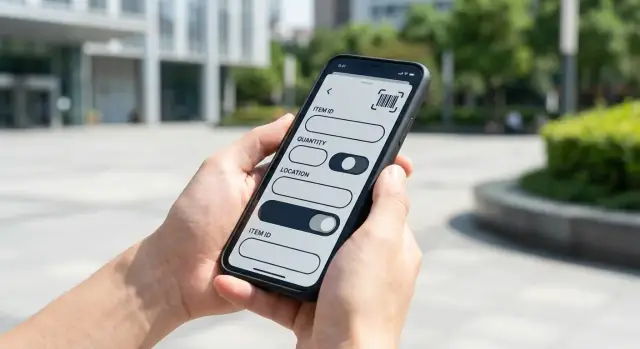
모바일 우선 데이터 입력 앱이 제대로 해야 할 것들
모바일 우선 데이터 입력은 “작은 화면의 웹 폼”이 아닙니다. 짧고 중단되는 세션—종종 한 손으로, 이동 중에, 그리고 이상적이지 않은 조건에서—속도와 확실성에 맞춰 설계된 데이터 캡처입니다. 사용자가 멈추고, 확대해서 읽고, 키보드와 씨름해야 한다면 그 앱은 진정한 모바일 우선이 아닙니다.
실제 상황에 맞춘 설계
대부분의 모바일 우선 데이터 입력 앱은 몇 가지 반복 가능한 순간에 쓰입니다:
- 현장 방문(서비스 노트, 사진, 사용된 부품, 고객 서명)
- 창고 스캔(피킹/패킹 수량, 바코드 기반 확인)
- 점검(체크리스트, 결함, 측정값, 후속조치)
- 영업 노트(대화 직후의 빠른 CRM 업데이트)
- 임상 접수(구조화된 답변, 신원 확인, 동의)
이 시나리오들의 공통점은: 사용자는 기록을 빠르게 완료하고 다시 작업으로 돌아가려 한다는 것입니다.
성공을 측정 가능한 방식으로 정의하기
설계와 개발 전에 “잘했다”를 어떻게 측정할지 합의하세요. 일반적인 지표는 다음과 같습니다:
- 레코드당 시간(전형적인 입력을 완료하는 중앙값)
- 완료율(시작된 항목 대비 성공적으로 제출된 항목)
- 오류율(검증 실패, 반려된 레코드, 이후 수정된 사례)
초기부터 이를 추적하면 실제로 효과가 있는 개선에 우선순위를 둘 수 있습니다.
역할과 제약을 미리 명확히 하기
다음 사항을 명확히 문서화하세요:
- 누가 데이터를 입력하는가(현장 직원, 임시직, 임상의, 운전사)
- 누가 검토/승인하는가(감독자, QA, 백오피스)
또한 UX를 형성할 제약을 나열하세요:
- 불안정한 네트워크와 통신 사각지대
- 장갑 착용, 젖은 손, 소음이 많은 환경
- 강한 햇빛과 낮은 대비 조건
- 공유 기기와 교대 인수인계
이 기본을 잘 잡으면 나중에 비용이 큰 재작업을 줄이고 앱이 화면이 아닌 업무에 집중하도록 할 수 있습니다.
화면이 아니라 사용 사례부터 시작하기
데이터 입력 앱에서 시간을 낭비하는 가장 빠른 방법은 화면 스케치를 먼저 하는 것입니다. 사람들은 현장에서, 장갑을 끼고, 신호가 약하고, 눈부신 햇빛 아래서, 짧은 주의 시간과 엄격한 데이터 요구사항 속에서 무엇을 ‘완료’하려 하는지부터 시작하세요.
실제 업무를 설명하는 사용자 스토리 작성하기
5–10개의 핵심 사용자 스토리를 평이한 언어로 캡처하세요. 결과 중심으로 적어 나중에 테스트할 수 있게 하세요:
- 현장에서 60초 이내에 새 레코드 생성
- 이후(교대 후나 다른 위치에서) 레코드 편집
- 증거 사진 첨부(손상, 미터 읽기, 선반 상태)
- 중단 시 초안으로 저장하고 문맥을 잃지 않고 재개
- 검토/승인 제출 후 상태 확인
- 반려된 제출을 명확한 안내와 함께 수정
언제 필드가 “필수”인지 vs “선택”인지 정의하기
필수 필드는 보편적이지 않습니다—단계에 따라 달라집니다. 캡처 시점에 반드시 수집해야 하는 것과 감독자나 백오피스에서 나중에 완료할 수 있는 것을 결정하세요.
예: 위치와 타임스탬프는 즉시 필수일 수 있지만, 메모나 보조 ID는 특정 조건이 아닐 경우 선택사항일 수 있습니다.
워크플로를 엔드투엔드로 매핑하기
UI 세부사항에 들어가기 전에 전체 흐름을 매핑하세요:
capture → validate → sync → review → export
이렇게 하면 업무 인수인계(누가 오류를 고치는지, 누가 승인하는지, ‘완료’가 무엇을 의미하는지)가 명확해집니다. 또한 앱에 상태 표시기(초안, 대기, 동기됨, 수락됨, 반려됨)가 필요한 지점을 드러냅니다.
오프라인에서 반드시 동작해야 하는 것을 결정하기
오프라인 상황에서 중요한 작업을 목록화하세요(생성, 편집, 사진 첨부, 최근 레코드 검색 등)와 온라인 전용으로 해도 되는 것(대용량 내보내기, 관리자 설정, 큰 카탈로그)도 구분하세요. 이 단일 결정이 저장소, 사용자 기대치, 아키텍처 전반에 영향을 줍니다.
MVP 범위와 “나중에” 목록 정하기
핵심 스토리를 신뢰할 수 있게 지원하는 MVP를 정의하세요. 대시보드, 복잡한 규칙, 심층 분석 같은 기능은 ‘나중에’ 목록으로 가시화해 초기에 과도한 개발을 피하세요.
데이터 모델과 검증 규칙 설계하기
데이터 입력 앱은 무엇을 캡처하느냐—그리고 얼마나 신뢰성 있게 캡처하느냐에 따라 성공과 실패가 갈립니다. 화면을 다듬기 전에 데이터의 ‘형태’를 정의해 모든 폼, API 호출, 내보내기, 리포트가 일관성을 유지하도록 하세요.
엔티티와 관계부터 시작하세요
기록하는 실제 사물(엔티티)과 그 연결 방식을 나열하세요. 예: Customer → Site → Visit → Checklist Item. 각 엔티티에 대해 저장하기 위해 반드시 있어야 하는 속성과 선택적 속성을 정의하세요.
초기에는 단순하게 유지하세요: 엔티티와 관계가 적을수록 나중에 동기화 복잡성이 줄어듭니다. MVP가 워크플로를 증명하면 모델을 확장하세요.
식별자, 타임스탬프, 누가 무엇을 변경했는지
모바일 데이터는 종종 오프라인에서 시작되므로 서버가 즉시 ID를 할당해줄 것이라고 기대하면 안 됩니다. 다음을 계획하세요:
- 기기에서 생성되는 전역 고유 ID(UUID가 적합)
- 생성/수정 타임스탬프(가능하면 장치 시간 + 서버 수신 시간)
- 수정자(사용자 ID, 선택적으로 역할/팀)
- 변경 이력(규제 환경에서는 전체 감사 로그; 최소한 마지막 수정자와 수정 시간)
이 필드들은 책임 추적, 고객 지원, 동시 편집 충돌 처리에 도움이 됩니다.
검증 규칙은 어디에 둘 것인가
규칙이 어디에서 실행될지 결정하세요:
- 기기 내(즉각 피드백, 오프라인에서 동작)
- 서버(단일 진실의 원천, 변조 방지)
- 둘 다(대부분의 현장 앱에 권장)
온디바이스 검증은 속도 측면에서 유리합니다: 필수 필드, 범위, 포맷, 간단한 교차 필드 검사를 처리하세요. 서버 검증은 중복 검사, 권한, 재고 수준처럼 공유 데이터에 의존하는 규칙에 맡기세요.
첨부파일: 사진, 서명, 파일
엔티티별 허용 첨부 유형과 한도를 미리 정의하세요: 최대 파일 크기, 허용 형식, 압축 규칙, 오프라인 저장 동작 등. 기기 저장 공간이 부족할 때의 동작, 첨부가 즉시 업로드되는지 Wi‑Fi에서만 업로드되는지 결정하세요.
필드 정의 문서화하기
각 필드의 이름, 타입, 허용 값, 기본 동작, 검증 규칙을 담은 경량의 ‘데이터 사전’을 만드세요. 이것이 앱, API, 다운스트림 리포팅 간 불일치를 막아주며 나중에 몇 주의 재작업을 줄여줍니다.
모바일 폼 UX: 빠르고 엄지 친화적이며 오류에 강하게
데이터 입력 앱의 성패는 사람이 서서, 걸으며, 장갑을 끼고 폼을 얼마나 빨리 완료할 수 있느냐에 달려 있습니다. 목표는 단순합니다: 탭 수를 최소화하고 잘못된 입력을 막고 다음 행동을 명확히 하는 것.
엄지 친화적으로 만들기
큰 탭 영역의 필드와 버튼을 사용하고, 명확한 레이블과 오탭을 피할 충분한 간격을 두세요. 레이아웃은 예측 가능하게: 화면당 하나의 주요 행동(예: Next 또는 Save)과 일관된 위치. 한 손 사용이 일반적이라면 주요 버튼을 하단에 배치하세요.
적절한 입력 컨트롤 선택하기
타이핑은 모바일에서 느리고 오류가 많습니다. 데이터에 맞는 입력 타입을 항상 사용하세요:
- 숫자 필드는 숫자 키패드
- 날짜/시간은 피커
- 예/아니오는 토글
- 소수 옵션은 세그먼트 컨트롤이나 라디오 버튼
이 선택은 별도 교육 없이도 실수를 줄이고 입력을 빠르게 합니다.
디폴트, 자동완성, ‘마지막 항목 반복’ 기능
사용자 프로필, 위치, 현재 시간, 마지막 저장값 같은 문맥에서 스마트한 디폴트를 채우세요. 반복 작업에는 템플릿과 ‘마지막 항목 복사’ 기능을 추가해 이전 레코드를 복사한 뒤 다른 부분만 수정할 수 있게 하세요.
픽리스트는 특히 오프라인일 때 검색보다 빠른 경우가 많습니다.
짧은 폼과 명확한 진행 표시
폼을 단계나 접을 수 있는 섹션으로 나눠 짧게 유지하세요. 진행 상황(예: “2/4 단계”)을 보여 사용자의 방향 감각을 유지하세요. 선택적 세부정보는 필수 항목과 섞지 말고 Add details 같은 영역 뒤에 숨기세요.
패턴을 표준화하려면 경량 UI 가이드를 문서화하고 화면 전반에 재사용하세요(참조: /blog/common-pitfalls-and-a-practical-roadmap).
검증과 피드백으로 오류 방지하기
데이터 입력은 조용히 실패합니다: 한 자리 누락, 단위 혼동, 중복 기록 등. 최고의 앱은 단순히 ‘검증’하는 것이 아니라 실수 가능성이 커지는 순간에 사용자가 올바르게 입력하도록 안내합니다.
백오피스가 아니라 폼 내부에 검사를 넣기
현장 팀의 실제 작업 방식을 반영한 검사들을 추가하세요:
- 명확한 표시가 있는 필수 필드(필요 시 왜 필요한지 설명)
- 범위(예: 온도 0–120)과 포맷(전화번호, 날짜, ID 패턴)
- 교차 필드 규칙(예: “종료 시간은 시작 시간 이후여야 함” 또는 “상태 = 손상이면 사진 필수”)
검증은 빠르고 로컬에서 실행되어야 연결이 불안정해도 피드백을 받을 수 있습니다.
오류는 명확하고 구체적이며 입력에 가깝게 표시
오류 메시지는 일반 배너나 폼 끝에만 표시하지 말고 필드 옆에 보여주세요. 쉬운 언어로 “좋은 값”이 어떤 것인지 알려주세요:
- 나쁜 예: “Invalid value.”
- 더 나은 예: “수량은 1에서 500 사이의 정수여야 합니다.”
또한 실패 제출 후에는 해당 필드를 시각적으로 강조하고 포커스를 이동시키세요.
소프트 경고 vs 하드 블록 사용하기
모든 이상치를 진행 차단으로 처리할 필요는 없습니다. 가능한 값이지만 평소와 다른 경우(예: “주행거리가 높습니다”)에는 경고를 띄워 사용자가 인지하고 로깅할 수 있게 하고, 워크플로우나 규정 위반을 초래할 수 있는 경우에만 하드 블록을 사용하세요.
중복을 사전에 방지하기
이름, 주소, 자산 ID, 고객 코드 입력 시 조회/검색과 추천 일치(“이 레코드가 이미 있는 것 같습니다 — 사용하시겠습니까?”)를 제공하세요. 사후 중복 제거보다 사전 제안이 더 효과적입니다.
제출 전 빠른 검토 모드 추가하기
짧은 요약 화면은 스크롤을 다시 하지 않고도 실수를 잡는 데 유용합니다(잘못된 단위, 누락된 사진, 잘못된 선택 등). 요약 항목을 탭하면 바로 해당 필드로 점프할 수 있게 하세요.
오프라인 모드, 동기화, 충돌 처리
현장 팀은 연결이 끊겨도 작업을 멈추지 않습니다. 앱이 실시간 연결에만 의존하면 가장 필요할 때 실패합니다. 오프라인을 기본 상태로 보고 동기화를 최적화로 다루세요.
오프라인 우선: 기기를 신뢰의 원천으로
모든 폼 저장이 먼저 로컬 저장소(예: 휴대폰의 로컬 DB)에 기록되도록 설계하세요. UI는 네트워크 응답이 아니라 항상 로컬 저장소를 읽어야 합니다. 이렇게 하면 앱이 빠르고 예측 가능하며 지하실이나 시골, 엘리베이터에서도 동작합니다.
좋은 규칙: 사용자가 “저장”을 탭하면 인터넷 연결 여부와 상관없이 저장된 것으로 처리하세요.
변경 사항을 큐에 쌓고 자동 동기화하기
즉시 제출을 시도하기보다 변경을 액션 큐로 기록하세요(생성/수정/삭제). 기기가 다시 연결되면 앱이 큐를 순서대로 처리하고 연결이 끊기면 자동 재시도합니다.
재시도는 중복 생성을 막기 위해 멱등성 있게 구현하세요. 요청이 실패하면 앱은 백오프하고 나중에 다시 시도해야 하며 사용자를 차단해서는 안 됩니다.
부분 동기화로 속도 유지하기
모두 동기화하면 느리고 비용이 큽니다. 사용자가 실제로 필요로 하는 데이터만 다운로드하도록 부분 동기화를 계획하세요:
- 현재 경로, 할당 목록, 담당 구역
- 검증에 필요한 최근 레코드와 참조 목록
- 마지막 동기화 이후 변경된 데이터만
이렇게 하면 시작 시간과 저장 공간, 충돌 가능성이 줄어듭니다.
충돌 전략 선택 및 문서화
동기화 충돌은 두 사람이 동일 레코드를 동기화 전에 편집할 때 발생합니다. 한 가지 접근법을 선택하고 명확히 하세요:
- 마지막 쓰기 우선: 가장 단순하지만 작업을 덮어쓸 수 있음
- 필드 단위 병합: 서로 다른 필드를 독립적으로 편집하는 경우 안전
- 사용자 선택: 고가치 레코드에 적합; 명확한 ‘내 것 유지 vs 그 쪽 유지’ 화면 제공
선택한 방식을 로그에 남겨 지원팀이 상황을 설명할 수 있도록 하세요.
동기화 상태를 가시화하기
사용자가 데이터가 전송되었는지 모르는 일이 없도록 Pending, Synced, Failed, Needs attention 같은 명확한 상태를 보여주고 수동 “지금 동기화” 액션을 제공하세요. 실패가 발생하면 정확한 레코드와 다음 조치(편집, 재시도, 지원 문의)를 안내하세요.
타이핑을 줄이기 위해 디바이스 기능 활용하기
휴대폰의 하드웨어를 활용하면 모바일 우선 데이터 입력 앱의 속도가 크게 빨라집니다. 목표는 ‘멋짐’을 추가하는 것이 아니라 탭을 줄이고 오타를 피하며 기록의 신뢰도를 높이는 것입니다.
카메라 캡처(합리적 압축 포함)
증거가 필요한 워크플로(손상 사진, 영수증, 미터기 판독)에는 카메라로 바로 첨부할 수 있게 하세요.
업로드를 빠르게 하기 위해 장치에서 이미지를 압축하고(적절한 최대 크기로 리사이즈) ‘다시 찍기’ 옵션과 간단한 체크리스트 프롬프트(“라벨을 선명하게 찍으세요”)를 제공하세요. 이는 사진이 후속 질문을 늘리기보다는 줄이도록 합니다.
바코드/QR 스캔으로 즉시 식별
스캔은 ID, SKU, 자산 태그, 출하 코드의 수동 입력을 대체합니다. 보통 단일로 가장 큰 속도 향상 요소입니다.
스캔 단계는 다음을 지원해야 합니다:
- 관련 필드를 자동 채우고(무엇이 채워졌는지 사용자에게 표시)
- 즉시 검증(예: “알 수 없는 코드”와 명확한 다음 단계)
- 라벨 손상 시 수동 입력 대체 경로 제공
위치 캡처—도움이 될 때만
GPS는 현장 방문, 배송 확인, 감사에 유용할 수 있지만 기본적으로 의무화하지 마세요. 명확한 동의를 요청하고 이유를 설명하세요(예: “확인을 위해 이 작업에 위치 첨부”). 연속 추적 대신 ‘한 번 캡처’ 버튼을 고려하고 위치를 얻을 수 없을 때 이유를 입력하도록 허용하세요.
서명 캡처
서명이 승인 절차의 일부라면 흐름 끝에 서명 캡처를 추가하세요. 서명자의 이름, 타임스탬프, 선택적 사진을 함께 저장해 증거력을 높이고, 정책상 허용된다면 ‘서명 없음’ 선택 시 필수 사유 입력을 허용하세요.
권한 요청 및 우아한 대체 경로
하드웨어 기능이 항상 사용 가능하지 않을 것이라고 가정하세요(카메라 차단, 저조도, GPS 없음, 구형 기기). 필요 직전에 권한을 요청하고 이점(왜 필요한지)을 설명하며 수동 입력, 파일 업로드, ‘사유와 함께 건너뛰기’ 같은 대체 경로를 제공해 폼이 막히지 않게 하세요.
보안, 권한, 감사 가능성
데이터 입력 앱은 운영 데이터(재고, 점검, 고객 기록 등)에 접근하므로 보안은 단순히 침해를 막는 것을 넘어 잘못된 사람이 잘못된 레코드를 변경하지 못하게 하고 무슨 일이 있었는지 설명할 수 있어야 합니다.
실제 업무에 맞는 역할과 권한
각 역할이 무엇을 할 수 있는지 정의한 뒤 UI와 백엔드에 반영하세요:
- 누가 레코드 생성 가능하고 누가 기존 편집만 가능한가
- 누가 승인하거나 반려할 수 있고(승인이 필드를 잠그는지 여부)
- 누가 삭제할 수 있는가(대부분: 앱에서는 아무도; 대신 ‘무효 처리’/‘아카이브’ 사용)
- 사용자가 자신의 항목만 편집 가능한가 아니면 팀 전체 항목 편집 가능인가
‘관리자는 모든 것을 할 수 있다’는 기본값을 피하고 권한 상승은 명시적이고 감사 가능하게 만드세요.
디바이스에서의 데이터 보안
모바일 우선 데이터는 오프라인 상태로 기기에 몇 시간 머무를 수 있습니다. 다음을 보호하세요:
- 세션 토큰은 OS 제공 보안 저장소(Keychain/Keystore) 사용
- 공유 기기이면 민감한 캐시를 디스크에 암호화
- 환경에 따라 앱 잠금 정책(PIN/생체인식) 적용
전송 중 데이터 보안
모든 전송에 TLS를 사용하되 세션 도난에 대비한 계획도 세우세요:
- 만료가 짧은 액세스 토큰과 갱신 전략
- 기기 분실 또는 사용자 퇴사 시 토큰 회전/폐기
신뢰할 수 있는 감사 로그
중요한 변경마다 누가/무엇을/언제를 저장하세요—가능하면 어떤 기기/앱 버전에서였는지도 포함하세요. 승인 및 편집에 대해 불변의 이력을 남겨 분쟁을 추적 가능하게 하세요.
적게 수집하고 적게 보관하기
진짜 필요한 민감한 데이터만 수집하세요. 보관 요구사항(무엇을, 얼마 동안 보관하고 삭제는 어떻게 하는지)을 미리 문서화하고 업계 또는 내부 정책에 맞추세요.
데이터 입력 앱에 중요한 기술 선택
기술 결정은 처음에는 바꾸기 쉽지만 수백 개의 폼과 수천 개의 레코드가 쌓이면 바꾸기 어렵습니다. 오프라인 작업, 빠른 검색, 신뢰할 만한 동기화를 ‘지루하게’ 만들어주는 도구를 선택하세요.
네이티브 vs 크로스플랫폼: 현장 현실에 맞춰 최적화
**네이티브(Swift/Kotlin)**는 최고 수준의 카메라 성능, 백그라운드 작업, 기업용 기기 관리, 매우 크고 복잡한 폼이 필요할 때 가치가 있습니다.
**크로스플랫폼(React Native/Flutter)**은 MVP 모바일 앱과 iOS/Android 전반에 일관된 UI를 빠르게 제공하는 데 자주 적합합니다. 핵심 질문은 이념이 아니라 팀이 빠르게 수정 배포할 수 있고 기기 기능(카메라, GPS, 바코드 스캔)을 OS 업데이트에 걸맞게 안정적으로 유지할 수 있느냐입니다.
실용적 규칙: 앱이 대부분 폼 + 오프라인 + 동기화라면 크로스플랫폼으로도 충분한 경우가 많습니다. 기기별 워크플로가 많거나 엄격한 엔터프라이즈 제약이 있으면 네이티브가 장기 마찰을 줄일 수 있습니다.
API 스타일과 버전 관리: 초기에 결정하세요
데이터 입력 앱에는 REST가 직관적이고 캐시 친화적이며 현장에서 디버깅하기 쉽습니다. GraphQL은 오버패칭을 줄이고 복잡한 화면을 단순화하지만 캐싱과 에러 처리에 더 많은 규율이 필요합니다.
무엇을 선택하든 버전 관리를 처음부터 계획하세요:
- 엔드포인트 버전(예:
/v1/...) 사용 또는 명시적 스키마 버전 사용 - 앱 업데이트가 롤아웃될 때까지 이전 버전을 충분히 유지
- “동기화 페이로드 포맷”은 계약으로 취급—깨뜨리면 오프라인 사용자가 고장납니다
오프라인 저장소: 검증된 선택을 사용하세요
오프라인 모바일 폼은 로컬 영속성에 달려 있습니다.
- iOS: Core Data / SQLite
- Android: Room (SQLite)
- 크로스플랫폼: SQLite 래퍼 또는 Realm 같은 성숙한 임베디드 DB
빠른 검색 쿼리, 안전한 마이그레이션, 손상된 데이터 디버깅 도구 등을 기준으로 선택하세요. 또한 초안, 첨부파일, 동기화 메타데이터(타임스탬프, 상태 플래그, 서버 ID) 저장 방식을 결정하세요.
백그라운드 작업: 업로드, 동기화, 알림
사진, 서명, PDF를 캡처한다면 파일 업로드(압축, 재시도 로직, ‘업로드 대기’ 상태)를 초기에 계획하세요. 백그라운드 동기화는 OS 제약(iOS 백그라운드 제한, Android WorkManager)을 존중하고 배터리를 과도하게 사용하지 않도록 해야 합니다.
알림은 할당 변경, 긴급 업데이트 같은 실제 워크플로에 도움이 될 때만 도입하세요. 그렇지 않으면 운영 복잡성만 늘어납니다.
측정 가능한 성능 목표
개발 전에 목표를 설정해 “충분히 빠른지”가 주관적이지 않게 하세요:
- 폼 로드 시간(예: 흔한 폼은 \u003c 1–2초)
- 검색 속도(예: 온디바이스 결과는 \u003c 300 ms)
- 배터리 사용(예: 연속 GPS는 필요할 때만)
이 목표들은 로컬 인덱싱, 페이지네이션, 이미지 크기, 동기화 시도 빈도 같은 모든 것을 결정합니다.
첫 MVP 빌드를 빨리 만드는 방법
워크플로를 빠르게 검증하려면 빠른 빌드 루프가 중요합니다. Koder.ai 같은 플랫폼은 채팅 기반 ‘기획 모드’에서 폼 중심 MVP(웹 및 백엔드 포함)를 빠르게 생성하는 데 도움을 줄 수 있습니다. 자체 제어를 원한다면 소스 코드 내보내기와 스냅샷/롤백 기능이 폼 로직과 동기화 동작을 실험할 때 유용합니다.
실제 현장 피드백으로 프로토타입, 테스트, 개선하기
데이터 입력 앱은 회의에서는 완벽해 보여도 시끄러운 작업 현장, 햇빛 아래, 장갑 낀 상태, 연결 불안정 상황에서는 실패할 수 있습니다. 비용이 큰 재작업을 피하는 가장 빠른 방법은 조기에 프로토타입을 만들고 실제 조건에서 테스트하며 피드백을 지속적인 입력으로 다루는 것입니다.
클릭 가능한 프로토타입부터 시작하기
프로덕션 코드를 쓰기 전에 클릭 가능한 프로토타입으로 실제 흐름을 모방하세요: 작업자가 처음 보는 화면, 흔한 폼 경로, ‘앗’ 순간(필수 누락, 잘못된 선택, 실수 탭) 등을 포함하세요. 그런 다음 실제 작업 현장에서 실제 사용자를 대상으로 테스트하세요.
찾는 것은 실무적 마찰입니다: 너무 많은 스크롤, 혼란스러운 레이블, 너무 긴 픽리스트, 사람들이 생각하는 방식과 맞지 않는 필드 등.
파일럿은 묻기만 하지 말고 측정하세요
소그룹으로 짧은 파일럿을 운영하고 가장 흔한 작업 완료 시간을 측정하세요. 정성적 피드백(“이 드롭다운이 불편하다”)과 함께 다음 같은 정량적 신호를 계측하세요:
- 핵심 이벤트 계측: 검증 오류, 포기 지점, 동기화 실패, 재시도
- 어떤 필드가 가장 많은 수정이나 왕복을 일으키는지 추적
이 데이터가 어디를 개선해야 가장 효과가 큰지 알려줍니다.
증거 기반으로 폼 반복하기
파일럿 결과를 사용해 폼 순서, 디폴트, 픽리스트를 다듬으세요. 작은 변경(중요한 필드를 앞쪽으로 옮기기, 흔한 값 미리 선택, 리스트 축소)이 완료 시간을 크게 줄입니다.
또한 앱 내부에 간단한 피드백 루프를 추가해 사용자가 이메일을 찾을 필요 없게 하세요:
- “문제 신고”(가능하면 스크린샷/로그 첨부)
- “변경 제안”(짧은 자유 입력)
파일럿 사용자에게 어떤 변경이 이루어졌는지 알려주며 작은 업데이트를 빠르게 배포해 채택을 이끌어내세요.
출시 체크리스트: 온보딩, 지원, 신뢰성
기능상 완성되어도 사람들이 빠르게 시작하지 못하거나 막혔을 때 도움을 받지 못하거나 제출이 사라질 것 같다면 출시 첫날 실패할 수 있습니다. 출시를 하나의 제품 기능처럼 다루세요.
실제 업무가 가능한 온보딩
첫 세션에서 유효한 레코드를 생성할 수 있게 하세요, 화면 투어가 아니라 실무 중심으로.
공통 작업(예: “일일 점검”, “배송 증빙”, “재고 수량”)에 대한 스타터 템플릿과 샘플 레코드를 제공해 ‘좋은 예시’를 보여주고, 날짜/단위/필수 사진 같은 까다로운 필드 옆에 한 문장짜리 문맥 팁(닫을 수 있게)을 추가하세요.
관리자가 사용자를 초대하는 경우 기본값(위치, 팀, 기기 권한)까지 사전 구성해 앱이 바로 올바른 워크플로로 열리게 하세요.
데이터 가져오기/내보내기 및 관리자 준비
출시 전에 관리자가 기존 데이터를 처리하고 리포팅 요구를 충족할 수 있는 방법을 결정하세요.
핵심(사용자, 위치, 제품/자산, 폼 템플릿)에 대해 CSV 가져오기/내보내기를 지원하세요. 통합에 의존한다면 출시 시 지원되는 내용을 문서화하고 필드 매핑 및 실패 확인을 위한 간단한 관리자 UI를 제공하세요.
모니터링 및 신뢰성 신호
크래시, API 오류, **동기화 이상(막힌 큐, 반복 재시도, 지나치게 큰 페이로드)**에 대한 모니터링을 설정하세요. 중요한 성공 지표를 추적하세요: “생성된 레코드 수”, “성공적으로 동기화된 레코드 수”, “평균 동기화 시간”, “검증 실패율”.
제출 막힘에 대한 지원 및 에스컬레이션
작업자가 제출할 수 없을 때의 명확한 경로를 정의하세요: 로그가 첨부된 앱 내 “문제 신고”, 인간 응답 목표(예: 같은 영업일), 시간 민감 업무를 위한 에스컬레이션 루트. 임시 우회책으로 초안을 저장하고 수동 제출을 위해 내보내는 방법을 포함하세요.
오프라인 사용자를 깨뜨리지 않는 업데이트
오프라인 현실을 존중하는 업데이트 전략을 세우세요. 일정 기간 구버전과의 호환성 유지, 마이그레이션 없는 파괴적 스키마 변경 회피, 앱 내부에서 필요한 업데이트 공지. 엔드포인트나 검증 규칙을 변경해야 한다면 점진적으로 롤아웃하고 강제 업데이트 전에 동기화 오류 급증을 모니터링하세요.
일반적인 함정과 실용적 로드맵
대부분의 데이터 입력 앱은 예측 가능한 이유로 실패합니다: 데스크톱 소프트웨어처럼 설계되고, 완벽한 조건에서만 테스트되며, 현실과 다를 때 어떻게 될지 계획 없이 출시됩니다.
피해야 할 흔한 실수
너무 긴 폼이 가장 흔한 실수입니다. 작업당 1–2분 이상 걸리면 사람들은 필드를 건너뛰거나 “N/A”로 채우거나 앱을 포기합니다.
또 다른 빈번한 문제는 오프라인 계획 부재입니다. 현장 팀은 지하실, 외곽, 창고, 이동 차량 등에서 작업하므로 연결은 일관되지 않습니다.
불분명한 오류 메시지도 은근한 생산성 저하 요인입니다. “Invalid value”는 무엇을 고쳐야 하는지 알려주지 않습니다. 사람들은 평이한 언어의 메시지와 완료로 가는 명확한 경로가 필요합니다.
나중에 발목 잡는 ‘숨은’ 복잡성
팀은 다음을 과소평가하는 경향이 있습니다:
- 첨부파일(사진, 서명, 문서): 저장, 업로드 재시도, 크기 제한
- 동기화 + 충돌 해결: 두 사람이 동일 레코드를 편집했을 때의 처리
- 승인 및 상태 변화: 초안, 제출, 반려, 감사 이력
초기에 이를 무시하면 출시 후 워크플로를 다시 설계해야 할 위험이 큽니다.
실효성 있는 단계별 로드맵
작게 시작해 통제된 단계로 확장하세요:
- MVP (2–6주): 핵심 폼, 필수 검증, 기본 사용자 역할, 간단한 리포트/내보내기
- 오프라인 + 신뢰성: 로컬 초안, 백그라운드 동기화, 명확한 ‘동기화 상태’, 정의된 충돌 규칙
- 통합: CRM/ERP, SSO, 웹훅 연결로 데이터 흐름 확보
- 고급 리포팅: 대시보드, QA 샘플링, 예외 추적, 성능 지표
시간 압박 속에서 MVP를 만드는 경우, Koder.ai 같은 도구로 React 웹 관리자, Go + PostgreSQL 백엔드, Flutter 모바일 앱을 단일 가이드 채팅에서 생성해 파일럿에 빨리 도달한 뒤 워크플로가 증명되면 오프라인, 동기화, 감사성을 강화할 수 있습니다.
빠른 요구사항 템플릿(복사/붙여넣기)
- 필드: 이름, 타입, 필수/선택, 기본값
- 규칙: 최소/최대, 교차 필드 로직, 조건부 가시성
- 워크플로: draft → submit → approve/reject; 누가 언제 편집 가능한가?
- 역할: 생성자, 검토자, 관리자; 역할별 권한
- 기기: 휴대폰 모델, OS 버전, 카메라/바코드 필요성, 오프라인 기대치
현실적인 MVP 범위(그리고 이후 로드맵) 스코핑이 필요하면 /pricing을 보거나 /contact로 문의하세요.
자주 묻는 질문
What does “mobile-first data entry” actually mean (and what doesn’t it mean)?
모바일 우선 데이터 입력은 짧고 중단되는 세션과 한 손 사용을 전제로 최적화된 방식으로, 종종 연결이 불안하고 조명이 좋지 않은 환경에서 쓰입니다. 속도와 확실성을 우선하고 불필요한 타이핑을 줄이는 것이 목표입니다. 즉 데스크톱 폼을 단순히 축소한 것이 아닙니다.
Which metrics should we track to know if our data entry app is “good”?
실제 업무와 연결된 측정 가능한 결과를 보세요:
- 레코드당 중앙값 시간
- 완료율(시작된 항목 대비 제출된 항목)
- 오류율(검증 실패, 반려된 레코드, 이후 수정된 건)
초기부터 계측해서 디자인 변경이 근거에 따라 이루어지도록 하세요.
Why should we start with use cases instead of sketching screens?
먼저 유즈케이스와 사용자 스토리를 정의한 뒤 워크플로를 끝까지 매핑하세요:
- capture → validate → sync → review → export
이 과정에서 누가 오류를 고치는지, 누가 승인하는지, 어떤 상태(초안/대기/동기됨/반려)가 필요한지 드러납니다. 화면을 그리는 것보다 이 접근이 더 실무적입니다.
How do we decide which fields are required vs optional in a mobile form?
‘필수(required)’는 문맥에 따라 달라집니다:
- 캡처 시점에 필수: 작업 수행에 반드시 필요한 필드(예: 위치, 타임스탬프, 주요 식별자)
- 이후에 필수: 감독자나 백오피스가 채울 수 있거나 특정 조건에서만 필요한 필드
조건부 규칙(예: “상태 = 손상인 경우 사진 필수”)을 사용해 불필요한 입력을 강요하지 마세요.
What data model details matter most for mobile-first data capture?
초기에는 엔티티, 관계, 핵심 메타데이터를 정의하세요:
- 기기에서 생성되는 고유 ID(예: UUID)
- 생성/수정 타임스탬프(가능하면 장치 시간 + 서버 수신 시간)
- 수정한 사람과 간단한 변경 이력
이런 요소가 있으면 동기화 혼란을 줄이고 책임 추적과 리포팅 호환성을 확보할 수 있습니다.
Should validation happen on the device, on the server, or both?
대부분 현장 앱에서는 둘 다 권장합니다:
- 디바이스 측 검증: 즉각적인 피드백과 오프라인 신뢰성(필수 필드, 범위, 포맷, 간단한 교차 필드 규칙)
- 서버 측 검증: 중복 검사, 권한, 재고 수준처럼 공유 상태에 의존하는 규칙
검증 메시지는 구체적이고 입력 필드 옆에 표시되어야 합니다.
What UX patterns make mobile data entry fast and thumb-friendly?
타이핑을 줄이고 오류를 방지하려면 입력 컨트롤을 데이터에 맞게 선택하세요:
- 숫자 입력은 숫자 키패드
- 날짜/시간은 피커
- 예/아니오는 토글
- 소수 옵션은 라디오/세그먼트 컨트롤
스마트 디폴트(시간/사용자/위치), 자동 완성, ‘마지막 항목 복사’나 템플릿을 추가하면 반복 작업이 훨씬 빨라집니다.
How should offline mode and syncing work in a field data entry app?
오프라인을 기본으로 설계하세요:
- 저장은 항상 로컬 스토리지에 먼저 기록(로컬 DB)
- 생성/수정/삭제를 액션 큐로 기록하고 자동 동기화
- 재시도는 안전하게(멱등성 유지) 하고 실패해도 사용자를 막지 않음
- 사용자가 실제로 필요한 데이터만 부분 동기화
상태는 Pending, Synced, Failed, Needs attention처럼 명확히 보여줘야 합니다.
How do we handle sync conflicts when two people edit the same record?
런치 전 충돌 전략을 선택하고 문서화하세요:
- 마지막 쓰기 우선: 구현 쉬움, 다른 작업을 덮어쓸 수 있음
- 필드 단위 병합: 서로 다른 필드를 독립적으로 편집할 때 안전
- 사용자 선택: 중요한 레코드에 대해 ‘내 것 유지 vs 그 쪽 유지’ 옵션을 보여줌
무엇을 선택하든 로그를 남겨 어떤 결정이 내려졌는지 지원팀이 설명할 수 있어야 합니다.
What security and audit features are essential for data entry apps?
종단 간 보안을 갖추세요:
- UI와 백엔드 모두에 역할 기반 권한(생성/수정/승인/삭제)
- 디바이스 내 보안 저장(Keychain/Keystore), 민감한 캐시 암호화
- 전송 시 TLS 사용 + 분실 시 토큰 회전/폐기
- 감사 추적: 누가/무엇을/언제(가능하면 디바이스/앱 버전 포함)
또한 최소한의 데이터만 수집하고 보관 기간을 명확히 하세요.