

스냅샷과 롤백: 큰 앱 변경을 위한 저장 지점
인증 재작성, 스키마 업데이트, UI 재설계 같은 큰 변경 시 명확한 라벨과 점검으로 안전한 저장 지점(스냅샷)과 롤백 방법을 배우세요.
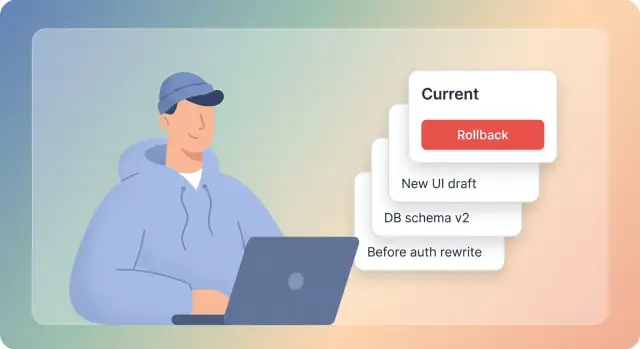
빠르게 움직일 때 스냅샷이 중요한 이유
스냅샷은 나중에 되돌릴 수 있는 앱의 저장된 상태입니다. 게임의 저장 지점처럼 생각하세요: 위험한 시도를 해보고 문제가 생기면 모든 것이 정상일 때로 정확히 되돌릴 수 있습니다.
빠르게 개발하면 더 큰 변경을 더 자주 하게 됩니다. 그 속도는 유용하지만 “마지막 정상 버전”이 무엇인지 불명확한 반쯤 깨진 상태에 빠질 확률도 높아집니다. 스냅샷은 깔끔한 탈출구를 제공합니다. 어떤 변경이 문제였는지 추측할 필요 없이 알려진 정상 지점으로 돌아갈 수 있으니 더 걱정 없이 앞으로 나아갈 수 있습니다.
이는 작은 실수가 앱 전반에 파급될 수 있는 변경에서 특히 중요합니다. 인증 재작성(새 로그인 흐름, 새 역할, 새 토큰 처리), 데이터베이스 스키마 변경(테이블 이름 변경, 컬럼 분리, 관계 변경), UI 재설계(새 레이아웃 컴포넌트, 라우팅 변경, 상태 로직 변경) 같은 작업은 한 곳에서는 괜찮아 보여도 다른 다섯 군데를 조용히 깨트릴 수 있습니다.
롤백은 이 아이디어의 다른 절반입니다. 롤백은 ‘마지막 클릭을 취소한다’가 아니라 ‘알려진 정상 상태로 되돌려 문제를 조사하는 동안 계속 배포를 유지한다’는 뜻입니다.
Koder.ai 같은 플랫폼에서 채팅으로 빠르게 빌드하면 속도는 더 빨라집니다. 그런 경우 스냅샷의 가치는 더 커집니다: 큰 변경을 요청해 테스트해보고, 맞지 않으면 롤백해 다른 접근을 시도하면서도 작업 중이던 기준 상태를 잃지 않을 수 있습니다.
언제 스냅샷을 찍어야 하나(언제 안 찍어도 되는가)
스냅샷은 되돌리기 어려운 일을 하기 직전에 가장 가치가 있습니다. “되돌릴 수 없는 문턱” 직전이라고 생각하세요. 실제로 스냅샷은 대개 다음 네 경우에 자기 값을 합니다:
- 여러 파일을 건드는 위험한 변경 직전
- 지키고 싶은 안정된 마일스톤에 도달했을 때
- 주요 의존성 또는 서비스를 업그레이드하거나 교체하기 전
- 여러 변경을 한 번에 릴리스하기 전에
어떤 것이 충분히 위험한지 확신이 안 선다면 이런 느낌을 찾아보세요: “많은 것이 바뀌고 있고 부작용을 완전히 예측할 수 없다.” 불명확한 요구사항, 새 라이브러리, 광범위한 리팩터링, 데드라인 압박은 모두 스냅샷을 찍어야 할 좋은 이유입니다. 여러 사람이 같은 영역을 건드릴 때도 스냅샷을 찍을 가치가 있습니다. 한 사람의 작업이 모두를 막아서는 안 됩니다.
일방 통행 문턱(One-way door) 변경
데이터 마이그레이션, 인증 및 세션 로직, 결제 단계처럼 한 번 건너가면 되돌리기 어려운 변경을 하기 전엔 반드시 스냅샷을 찍으세요.
사용자가 잠기거나, 중복 청구되거나, 데이터가 손상될 수 있는 변경이라면 먼저 스냅샷을 찍고 핵심 흐름이 작동하는 것을 확인한 뒤 ‘새로운 알려진 정상 상태’로 또 하나 찍으세요.
스냅샷을 찍지 않아도 되는 경우
작은 문구 수정이나 사소한 여백 수정처럼 몇 분 안에 다시 할 수 있는 편집에는 스냅샷을 찍지 마세요. 너무 자주 찍으면 노이즈가 됩니다.
또한 앱이 명백히 깨져 있는 상태일 때 스냅샷을 찍지 마세요. 그렇게 하면 결국 망가진 상태로 롤백하게 되고 왜 그런지 파헤치느라 시간을 낭비합니다. 간단한 경험 법칙: 의미 있는 체크포인트마다 스냅샷을 찍으세요. 마지막 30~60분의 작업을 잃으면 화날 것 같거나, 다음 단계가 배포 동작을 깨뜨릴 수 있다면 스냅샷을 찍으세요.
나중에 올바른 스냅샷을 찾을 수 있게 라벨링하기
스냅샷은 2초 안에 알아볼 수 있어야만 쓸모가 있습니다. 압박 속에서는 라벨이 빠르게 세 가지 질문에 답해야 합니다:
- 무엇이 바뀌었나?
- 왜 바뀌었나?
- 되돌려도 안전한가?
읽기 쉬운 명명 규칙
하나의 형식을 정해 지키세요. 기본 예시는:
YYYY-MM-DD - area - intent - status
날짜는 자연스럽게 정렬되고, 영역은 검색을 좁히며, 목적은 어떤 이야기를 하는지 알려줍니다.
몇 주 뒤에도 의미가 남는 예:
2026-01-09 - auth - switch to email links - draft2026-01-09 - db - add invoices table - ready2026-01-10 - ui - new dashboard layout - release2026-01-11 - api - fix pagination bug - hotfix
피해야 할 것: v2, test, try again, johns-fix 같은 라벨은 순간적으로 편하지만 나중엔 추측 게임이 됩니다.
라벨에 ‘왜(why)’를 넣으세요(단지 ‘무엇’만 적지 마세요)
같은 영역을 건드리는 두 스냅샷이라도 이유가 다를 수 있습니다. auth - refactor는 모호하지만 auth - refactor to support SSO는 분명합니다. 목적은 어떤 것이 깨질지(또는 작동을 멈출지)에 대한 힌트를 줍니다.
라벨이 너무 길어지면 형식을 일관되게 유지하고, 도구가 노트를 지원한다면 스냅샷 노트에 한 문장으로 무엇을 했는지, 왜 했는지, 복원 후 무엇을 확인해야 할지 적으세요.
잘못된 스냅샷 복원을 막는 상태 태그 사용
작은 태그 세트가 실수를 예방합니다:
draft- 작업 중, 정상적으로 실행되지 않을 수 있음ready- 기본 점검을 통과해 이어서 작업하기 안전함release- 실제로 출시된 상태와 일치함hotfix- 운영 이슈 대응용
한 가지만 지킨다면: release는 논쟁 없이 복원해도 되는 경우에만 붙이세요.
혼란을 피하는 간단한 권한 규칙
누가 스냅샷 이름을 바꾸거나 삭제할 수 있는지 결정하세요. 이름 변경은 유용하지만 혼란스럽지 않아야 합니다.
실용적인 접근: 누구나 스냅샷을 생성할 수 있게 하되, 이름 변경과 삭제는 소수의 소유자 그룹만 팀 합의 후에 할 수 있게 하세요. 이렇게 하면 인증 재작성, 스키마 변경, UI 재설계 같은 큰 변경 동안 타임라인이 읽기 쉬워집니다.
지저분한 타임라인을 피하도록 스냅샷 정리하는 법
스냅샷은 ‘어떤 것을 되돌려야 하나?’에 빠르게 답할 수 있어야만 도움됩니다. 깔끔한 타임라인은 스냅샷을 덜 찍는 것보다 프로젝트마다 같은 단순한 시스템을 사용하는 것에서 옵니다.
주제별로 그룹화하세요. 대부분의 큰 변경은 Auth, Database, UI, Release candidates 같은 몇몇 버킷에 들어갑니다. 그 버킷을 일관되게 유지하면 나중에 ‘try-3-final-final’을 해독할 필요가 없습니다.
위의 명명 규칙을 계속 사용하거나 스캔하기 쉬운 대문자 테마 접두사를 써도 됩니다. 예:
AUTH-2026-01-09 - session rewrite - preDB-2026-01-09 - schema v2 - known good
플랫폼이 노트를 지원하면 두세 줄로 요약하세요:
- 목표: 무엇을 바꾸려 했는지
- 위험: 무엇이 깨질 수 있는지(로그인, 마이그레이션, 결제)
- 롤백 안전성: known good인지, 참고용인지
두 계층의 스냅샷을 유지하면 좋습니다:
- 마일스톤: 문제가 생겼을 때 신뢰하는 소수
- 워크벤치: 실험 중의 빠른 저장 지점
실험이 끝나면 삭제하거나 ‘실험’임을 분명히 표시하세요. 모든 스냅샷을 안전하다고 가장하지 않으면 타임라인이 유용하게 유지됩니다.
마지막으로, ‘known good’ 스냅샷은 의도적으로 표시하세요. 간단한 상태 확인(앱이 시작되는지, 핵심 흐름이 작동하는지, 명백한 오류가 없는지) 후에만 표시하세요. 나중에 모든 것이 망가지면 어떤 스냅샷이 안전한지 추측하느라 시간 낭비하지 않게 됩니다.
단계별: 큰 변경 중 스냅샷을 저장 지점으로 사용하는 방법
큰 변경은 새 코드와 알 수 없는 부작용을 섞기 때문에 위험하게 느껴집니다. 해결책은 지루하지만 효과적입니다: 스냅샷과 롤백을 저장 지점처럼 다루고, 작고 되돌릴 수 있는 단계로 진행하세요.
반복 가능한 워크플로우
하나의 깨끗한 ‘known good’에서 시작해 신뢰할 수 있는 흔적을 남기세요.
- 중요한 것을 건드리기 전에 기준 스냅샷을 찍으세요.
KNOWN-GOOD main 2026-01-09같은 명확한 라벨을 붙이세요. - 작은 덩어리 하나만 변경하세요(한 파일 그룹, 한 기능 슬라이스, 한 마이그레이션 단계).
- 변경을 적용한 직후에 빠른 검사를 실행하세요. 변경이 아직 신선할 때 문제를 찾습니다.
- 덩어리가 통과하면 다시 스냅샷을 찍으세요. 실패하면 롤백하고 더 작게 나눠 다시 시도하세요.
- 최선의 경로를 유지하고 돌아갈 필요 없는 실험은 삭제하거나 보관하세요.
스냅샷이 싸고 롤백이 빠른 플랫폼(Koder.ai 포함)에서는 이런 습관이 정착하기 쉽습니다. “나중에 고치겠다”에 의존하지 않게 되고 복구가 고통스럽지 않으니 위험을 감수할 수 있습니다.
각 덩어리 후에 무엇을 확인할지
검사는 짧고 반복 가능하게 하세요. 매번 전체 QA를 할 필요는 없습니다. 눈에 띄는 문제를 조기에 잡는 것이 목적입니다:
- 로그인과 로그아웃(또는 주요 인증 흐름)을 할 수 있는가?
- 주요 화면(홈, 설정, 핵심 기능 화면)들이 로드되는가?
- 주요 데이터에 대해 기본 생성-조회-수정 흐름이 동작하는가?
- 눈에 띄는 오류(빈 페이지, 실패한 API 호출, 깨진 내비게이션)가 있는가?
실제 큰 변경 작업 중 어떻게 보이는가
인증 재작성에서는 작업을 슬라이스로 나누세요: 새 인증 설정 도입 → 한 경로만 새 가드로 전환 → 나머지 이동. 각 전환 후 스냅샷을 찍으세요. 세션 처리가 깨지면 마지막 알려진 정상 스냅샷으로 롤백하고 더 작은 조각으로 다시 시도하세요.
스키마 변경은 단계별로 하세요: 먼저 새로운 테이블이나 컬럼을 추가(동작 변화 없음), 스냅샷, 읽기/쓰기 업데이트, 스냅샷, 마지막으로 오래된 필드 제거. 데이터 쓰기가 깨지면 롤백으로 무엇이 바뀌었는지 추측할 필요가 없습니다.
UI 재설계는 한 번에 모든 페이지를 바꾸려 하지 마세요. 핵심 화면 하나를 재설계하고 스냅샷을 찍은 뒤 같은 패턴으로 다음 화면으로 진행하세요. UI header+nav, UI dashboard v2, UI forms cleanup 같은 라벨은 나중에 어떤 스냅샷이 정상인지 찾는 문제를 예방합니다.
인증, 스키마, UI 작업을 위한 실용적인 스냅샷 패턴
큰 변경은 지루한 방식으로 실패합니다: 빠져버린 리디렉션, 반쯤 실행된 마이그레이션, 데스크톱에선 괜찮지만 모바일에서 깨지는 레이아웃. 가장 쉬운 안전망은 되돌리기 어려운 선을 넘는 순간마다 스냅샷을 찍는 것입니다.
인증 재작성: 사용자 흐름 변경 주변에 저장 지점 두기
인증 작업은 작은 변경으로 모든 사용자를 잠글 수 있기 때문에 위험합니다. 로그인 경로의 형태가 바뀌는 지점마다 스냅샷을 찍으세요:
- 흐름 변경 전:
auth | baseline | current login+signup works | status: ready - 새 제공자 추가 후(예: Google, 이메일 매직 링크, SSO):
auth | add provider X | status: draft - 기본 제공자 전환(새 제공자가 기본이 됨) 후:
auth | switch default | status: ready
항상 같은 테스트 경로를 사용해 이전과 이후를 비교하세요: 신규 사용자 가입, 로그아웃, 로그인, 비밀번호 재설정(있는 경우), 보호된 페이지 방문.
스키마 변경: 되돌리기 불가한 데이터 단계 주변에 스냅샷 두기
데이터베이스 변경은 롤백이 가장 필요한 곳입니다. 깔끔한 순서는:
- 마이그레이션 전:
db | pre-migration | status: ready - 마이그레이션 후(구조 변경, 앱이 부분적으로 깨질 수 있음):
db | post-migration | status: draft - 백필 후(데이터 복사/변환 완료):
db | post-backfill | status: ready - 앱 업데이트 후(코드가 새 스키마를 사용함):
db | app updated | status: ready
롤백은 때때로 놀랄 만한 결과를 낳습니다. 문제가 코드만이 아닐 수 있기 때문입니다. 스키마가 이미 전진 마이그레이션되었거나 환경 변수가 바뀌었거나 설정이 달라졌다면 코드만 복원해도 동작이 복원되지 않을 수 있습니다. 외부 변경 사항은 라벨이나 노트에 명확히 적으세요.
UI 재설계: 각 가시적 마일스톤 후 스냅샷
UI 작업은 되돌릴 수 있을 것 같다가 되돌릴 수 없게 됩니다. 명확한 보기 마일스톤에 도달할 때마다 스냅샷을 찍으세요:
- 레이아웃 변경 전:
ui | baseline | status: ready - 새 컴포넌트 적용 후:
ui | new header+cards | status: draft - 반응형 수정 후:
ui | responsive pass | status: ready
버전을 기억하면서 비교하려면 매번 같은 빠른 데모 스크립트를 사용하세요: 세 개의 핵심 화면 열기, 모바일 너비로 크기 조절, 주요 작업 하나 완료(예: 프로젝트 생성 또는 체크아웃).
현실적인 예: 주말 릴리스가 거의 망했지만 살린 경우
한 솔로 빌더가 토요일에 작은 구독 앱을 작업했습니다. 계획은 간단해 보였습니다: 로그인 흐름을 새 토큰 형식으로 바꾸고, Settings 페이지를 모바일에서 더 깔끔하게 보이도록 리프레시.
그는 스냅샷과 롤백을 저장 지점처럼 다뤘습니다. 중요한 변경을 하기 전에 북마크처럼 믿을 수 있는 스냅샷을 만들었습니다.
주말 동안 찍은 스냅샷은 다음과 같았습니다:
fri-1900_main_green(모든 것이 정상인 마지막 지점)sat-1030_auth_token_v2_start(인증 변경 직전)sat-1400_settings_redesign_start(UI 작업 직전)sat-1730_pre_merge_smoke_pass(간단한 수동 검사 후)
문제는 토요일 밤에 발생했습니다. 인증 변경과 Settings 리디자인을 머지한 후, 사용자가 로그인은 되지만 곧 다시 로그인 화면으로 되돌아가는 루프에 빠졌습니다. 원인은 사소했습니다: 새 토큰이 앱의 다른 부분이 기대하는 키와 다른 키로 저장되어서 모든 페이지 로드가 ‘로그아웃됨’으로 인식된 것입니다.
스트레스는 빠르게 올라갔습니다. Settings 재설계가 사용자 프로필 필드도 건드렸고 한 쿼리가 빈 데이터를 반환하기 시작했기 때문에 문제 원인이 인증인지 DB 호출인지 UI 상태인지 모호해졌습니다.
롤백은 상황을 단조롭게 만들었습니다. 그는 sat-1030_auth_token_v2_start로 롤백해 이전 로그인 흐름이 여전히 작동하는 것을 확인한 뒤 인증 변경만 다시 부분적으로 적용해 루프를 제거했습니다. 그 뒤에 sat-1400_settings_redesign_start에서 진행해 Settings 페이지의 누락된 상태를 인증 디버깅과 섞지 않고 고쳤습니다.
일요일에 그는 한 가지 습관을 바꿨습니다: 모든 스냅샷 이름에 (1) 무엇을 바꿨는지, (2) 위험 수준, (3) 간단한 ‘마지막 정상 체크’ 표시를 넣었습니다(예: ..._green_smoke). 또한 최소 동작 테스트 직후에 추가 스냅샷을 하나 더 찍기 시작했습니다. 이 한 규칙이 다음 릴리스의 패닉을 절반으로 줄였습니다.
혼란이나 작업 손실을 초래하는 일반적 실수들
대부분의 스냅샷 문제는 도구 문제가 아닙니다. 빠르게 움직여 넓은 수정을 하고 나중에 어떤 것이 안정적이고 어떤 것이 실험인지 기억하지 못할 때 발생합니다. 스냅샷은 명확한 저장 지점으로 다룰 때 가장 잘 작동합니다. 무작위 백업 더미가 아닙니다.
흔한 실수는 마지막 알려진 정상 스냅샷을 건너뛰는 것입니다. 사람들이 인증 재작업을 시작하고 경로, 미들웨어, 세션 저장소를 건든 뒤에야 저장을 생각합니다. 변경이 눈덩이처럼 불어나면 되돌릴 깨끗한 지점이 없습니다.
반대도 고통스럽습니다: 몇 분마다 ‘test’, ‘fix’, ‘ok’ 같은 이름으로 스냅샷을 찍는 것입니다. 저장 지점은 많지만 어떤 것이 무엇을 바꿨는지, 어느 것이 안전한지 알려주지 않습니다.
롤백이 항상 문제를 해결하지 못하는 또 다른 이유는 코드 밖에 있는 것을 잊기 때문입니다. 앱 상태만 복원해도 스키마가 이미 앞으로 마이그레이션되었거나 환경 변수가 바뀌었거나 설정 파일이 변경되었다면 동작이 복원되지 않습니다.
또 다른 패턴은 실패한 스냅샷을 ‘혹시 몰라’ 보관하고 나중에 그것이 작동하지 않았다는 사실을 잊어버리는 것입니다. 며칠 후 누군가 ‘UI 업데이트 전’ 스냅샷을 복원하면 원래부터 깨져 있던 빌드를 맞이하게 됩니다.
마지막으로 팀이 롤백한 뒤 거기서 멈추는 경우가 있습니다. 문제가 해결된 줄 알고 기본적인 스모크 테스트를 다시 실행하지 않으면 ‘되돌린 뒤 다른 버그를 배포하는’ 상황이 생깁니다.
몇 가지 안전장치가 대부분의 혼란을 막아줍니다:
- 위험한 단계 직전에 스냅샷 하나 찍기(마이그레이션, 인증 전환, 대규모 재설계)
- 무엇이 바뀌었고 검사에 통과했는지 이름에 기록하기(예:
auth-v2-login-ok) - 외부 변경(env, config, DB migration)은 이름이나 노트에 기록하기
- 결코 작동하지 않았던 스냅샷은 삭제하거나 명확히 표시하기
- 롤백 후에는 사용자들이 의존하는 한두 가지 흐름을 재검증하기
Koder.ai를 사용한다면 변경을 계획한 뒤 넓은 편집을 적용하기 전에 스냅샷을 찍는 습관이 유용합니다. 그렇게 하면 ‘안전한 리팩터링’이 실제로 안전해집니다—단지 저장한 버전이 아니라 신뢰하는 버전으로 돌아갈 수 있기 때문입니다.
5분 체크리스트: 스냅샷과 롤백
위험한 것을 건드릴 때 스냅샷을 사소한 일이 아닌 저장 지점으로 다루세요. 몇 분만 투자해 깨끗한 복귀 지점과 간단한 테스트 루프를 설정하면 나중에 추측할 필요 없이 빠르게 움직일 수 있습니다.
5분 루틴
- 아무것도 건드리기 전에 기준 스냅샷을 만드세요.
Baseline - known good - 2026-01-09 10:15처럼 이름을 짓고 한 줄 메모로 작동하는 것을 적어두세요(예: 로그인 OK, 결제 페이지 로드됨). - 작은 덩어리(15~45분)로 작업한 뒤 다시 스냅샷을 찍으세요. 하루 끝까지 기다리지 마세요.
- 각 덩어리 후 간단한 스모크 테스트: 로그인, 핵심 페이지 열기, 실제 레코드 하나 생성 또는 수정. 실패하면 멈추고 지금 고칠지 롤백할지 결정하세요.
- 스키마 변경 전에는 탈출 경로를 확인하세요. 진짜로 신뢰할 수 있는 백업이나 소스 코드 내보내기 전략이 있는지 확인하세요.
- 병합 또는 배포 전에 릴리스 후보를 표시하세요.
RC - auth rewrite - 2026-01-09 18:40같은 이름으로 스냅샷을 찍어 운영에서 문제가 생기면 즉시 롤백할 수 있게 하세요.
이 중 하나만 해도 기준 + 스모크 테스트 루프를 지키면 ‘어디서 깨졌지?’라는 상황의 대부분을 예방할 수 있습니다.
롤백했다면 ‘다시 작동한다’에서 멈추지 마세요
롤백은 일의 절반일 뿐입니다. 되돌린 뒤 버그가 사라졌는지(같은 스모크 테스트) 확인하고, 마지막 정상 스냅샷부터 한 조각씩 신중하게 변경을 재적용하세요. 어떤 조각이 문제를 일으켰는지 정확히 알 수 있도록 하나씩 도입하세요.
다음 단계: 습관으로 만들기(그리고 Koder.ai의 역할)
스냅샷은 지루하고 일관될 때만 가치가 있습니다. 목표는 더 많이 스냅샷을 찍는 것이 아니라 잃었을 때 가장 아플 지점에서 찍는 것입니다.
간단한 팀 규칙이 도움이 됩니다: 로그인, 데이터 구조, 공유 UI 컴포넌트를 건드리기 전에는 반드시 스냅샷을 찍기로 합의하세요. 혼자 일한다면 같은 규칙을 적용하세요. 미래의 당신이 동료입니다.
모두가 신뢰하는 짧은 ‘골든 패스’ 스냅샷 목록을 유지하세요. 이것은 문제가 불타오를 때 자신 있게 롤백할 수 있는 세트입니다. 짧게 유지해야 신뢰를 유지할 수 있습니다.
가벼운 습관 제안:
- 위험한 변경 전 기준 스냅샷 찍기
- 새 경로가 기본적인 해피 케이스에서 작동하면 스냅샷 찍기
- 병합 또는 배포 직전에 스냅샷 찍기
- 모두가 같은 명명 스타일 사용하기
- 유지할 가치가 없는 스냅샷은 삭제하거나 보관하기
이 방법은 채팅 중심의 흐름이 큰 편집을 빠르게 만들 수 있는 Koder.ai와 자연스럽게 맞습니다. Planning Mode에서 변경을 계획하고 미리 스냅샷 지점을 적어두면 위험한 편집이 영구적인 약속이 되는 것을 막아 더 빨리 안전하게 릴리스할 수 있습니다.
다음 행동: 다가오는 하나의 변경(인증 재작성, 스키마 변경, 또는 UI 재설계)을 골라 미리 세 개의 스냅샷 지점을 정의하세요:
- Baseline: 마지막 알려진 정상 상태
- Midpoint: 새 접근 방식이 간단한 테스트에서 끝까지 작동함
- Pre-release: 최종 손질 완료, 출시 또는 인수인계 준비됨
한 번 해보면 자동으로 느껴질 것입니다.
자주 묻는 질문
What’s the difference between a snapshot and a rollback?
스냅샷은 나중에 복원할 수 있는 앱의 저장된 상태입니다. 위험한 변경을 시도하기 전에 믿을 수 있는 '마지막 정상 상태'로 사용하세요.
롤백은 그 스냅샷을 복원하는 행위입니다. 문제가 생겼을 때 조사하는 동안 작업을 계속할 수 있도록 상태를 되돌리는 것입니다.
When should I take a snapshot?
되돌리기 어려운 변경을 하기 직전에 하나를 찍으세요:
- 인증/세션 변경(로그인 흐름, 권한, 토큰 저장 방식)
- 데이터베이스 마이그레이션 또는 백필
- 결제나 체크아웃 관련 변경
- 여러 파일을 건드는 광범위한 리팩터링
간단한 규칙: 다음 30~60분의 작업을 잃으면 곤란하다면 먼저 스냅샷을 찍으세요.
When should I NOT take a snapshot?
수정하기 쉬운 아주 작은 편집(문구 수정, 약간의 여백 조정 등)은 생략하세요. 저가치의 스냅샷을 너무 많이 만들면 신뢰할 만한 지점을 찾기 어려워집니다.
또한 명백히 깨진 상태를 스냅샷으로 남기지 마세요. 그렇게 할 거라면 반드시 ‘broken’이나 draft로 라벨을 붙이세요.
How should I name snapshots so they’re easy to restore later?
무엇이/왜/안전한지 빠르게 알려주는 일관된 패턴을 사용하세요:
YYYY-MM-DD - 영역 - 목적 - 상태
예: 2026-01-09 - auth - switch token storage key - ready.
test, v2, final-final 같은 이름은 피하세요. 나중에 복원할 지점을 추측하게 만듭니다.
What do “draft”, “ready”, and “release” labels actually mean?
상태 태그는 소수로 유지하고 일관되게 적용하세요:
draft: 작업 중, 실행되지 않을 수 있음ready: 기본 검사를 통과해 이어서 작업하기 안전함release: 실제로 배포된 상태와 일치함hotfix: 운영 이슈 대응용으로 생성됨
한 가지 규칙만 지킨다면: 아무것도 release로 표시하지 마세요. 그것을 논의 없이 복원할 자신이 있을 때만 붙이세요.
How do I keep snapshots from becoming a messy timeline?
두 계층을 만드세요:
- 마일스톤: 문제가 생겼을 때 신뢰할 수 있는 소수의 스냅샷
- 워크벤치: 실험 중의 임시 저장 지점
실험이 끝나면 삭제하거나 별도 라벨을 붙여서 누군가 실수로 복원하지 않게 하세요.
What’s a simple snapshot workflow for big refactors?
작은 테스트 가능한 단위 사이에 스냅샷을 두는 체크포인트로 사용하세요:
known good기준 스냅샷을 찍음- 한 조각의 변경을 적용(파일 그룹, 기능 슬라이스, 마이그레이션 단계)
- 간단한 스모크 테스트 실행
- 통과하면 다시 스냅샷
- 실패하면 롤백 후 더 작게 쪼개서 다시 시도
이 방식은 한 번에 큰 변경을 하다가 원인을 파악 못하는 일을 막아줍니다.
What should I test before I mark a snapshot as “ready”?
짧고 반복 가능한 검사만 하세요. 전체 QA를 매번 할 필요는 없습니다. 눈에 띄는 고장만 빨리 잡는 게 목적입니다:
- 앱이 시작되는가(큰 오류 없음)?
- 주요 인증 흐름(로그인/로그아웃, 보호된 페이지 접근)이 작동하는가?
- 주요 화면(대시보드, 설정 등)이 로드되는가?
- 주요 데이터에 대해 기본 생성-조회-수정 흐름이 동작하는가?
이 중 하나라도 실패하면 즉시 고치거나 롤백을 결정하세요.
How should I use snapshots during an auth rewrite?
인증 변경은 하나의 작은 실수가 사용자 전체를 잠그는 경우가 많습니다. 사용자 흐름이 바뀌는 지점마다 스냅샷을 찍으세요:
- 변경 전:
auth - baseline - ready - 새 제공자 추가 후:
auth - add provider X - draft - 기본 흐름 전환 후 스모크 테스트 통과:
auth - switch default - ready
항상 동일한 ‘해피 패스’ 시나리오(신규 사용자 가입, 로그아웃, 로그인, 비밀번호 재설정, 보호된 페이지 방문)를 반복해 비교하세요.
Can rollback fail to fix the problem? Why would that happen?
항상 그런 것은 아닙니다. 롤백은 앱 상태를 되돌리지만, 문제의 원인이 코드 밖에 있을 수 있습니다:
- 데이터베이스 스키마가 앞으로 마이그레이션된 경우
- 환경 변수나 설정이 변경된 경우
- 일부 데이터 백필이 부분적으로 실행된 경우
외부 변경이 있었다면 스냅샷 라벨이나 노트에 기록하고, 그에 맞는 안전한 되돌리기/재적용 계획을 세우세요.