

수업 출석 체크인용 모바일 앱 만드는 방법
QR/NFC 체크인, 관리자 도구, 개인정보 기본, 테스트 및 출시 팁을 포함해 모바일 출석 앱을 기획·설계·구축하는 방법을 배워보세요.
목표와 사용자 정의
와이어프레임이나 기능을 설계하기 전에, 무엇을 만들고 누구를 위한 것인지 명확히 하세요. 수업 출석 앱은 단순한 ‘출석/결석’ 도구부터 감사, 리포팅, 학부모 열람 기능을 갖춘 종합 시스템까지 다양합니다. 범위를 초기에 정하지 않으면 교사가 혼란스러워하고 유지보수가 어려운 앱이 됩니다.
누가 사용할 것인가?
주요 사용자와 그들의 일상을 먼저 파악하세요:
- 교사는 빠르고 마찰이 적은 체크인, 실수 수정 기능, 누가 결석인지 한눈에 볼 수 있는 화면이 필요합니다.
- 학생은 빠르고 예측 가능한 체크인 흐름을 원하며(약한 Wi‑Fi 환경에서도 실패하지 않아야 함)\n- 관리자는 리포팅, 준수, 수업 간 일관된 규칙에 관심이 있습니다.
- **학부모(선택 사항)**는 학교 정책이 허용한다면 읽기 전용 확인이나 결석 알림이 필요할 수 있습니다.
해결할 주요 문제
핵심 약속을 한 문장으로 정의하세요. 예: “호명 시간을 줄이고 정확성을 높이되 교사의 업무를 늘리지 않는다.” 이는 QR 코드, NFC, 수동 재정의, 리포팅 등 모든 결정의 기준이 됩니다.
어디에서 사용될 것인가
출석은 교실, 실험실, 체육관, 현장학습, 조례, 때로는 원격 수업 등 험난한 환경에서 발생합니다. 소음, 시간 압박, 기기 가용성, 불안정한 연결 등 제약을 적어두세요—이것들이 실제로 ‘출석용 모바일 앱’의 UX를 결정합니다.
성공 기준
측정 가능한 결과를 정하세요:
- 수업당 시간 절약 (예: 출석 시간이 3분에서 30초로 단축)
- 높은 체크인 정확도 (중복 감소 및 출석 분쟁 감소)
- 교사/관리자의 정정 횟수 감소
- 리포팅 유용성 (수업/날짜/학생별 명확한 추세)
이 목표들이 이후 추가하는 모든 기능의 필터 역할을 합니다.
핵심 유스케이스 선택 (우선 MVP)
수업 출석 앱은 전체 교실 관리 제품으로 발전할 수 있지만, 한 번에 모든 것을 출시하려고 하면 가장 빨리 멈춥니다. 신뢰할 수 있는 체크인과 교사용 명확한 기록을 제공하는 가장 작은 유스케이스 집합부터 시작하세요.
필수 흐름 (MVP)
제품을 끝에서 끝까지 사용 가능하게 만드는 비협상 항목들:
- 수업 생성: 교사가 수업(이름, 일정, 위치 선택적)을 만들고 참가 코드/링크를 발급받음
- 명단 추가: CSV로 가져오기, 목록 붙여넣기, 또는 학생이 직접 가입하고 교사가 승인
- 세션 시작: 교사가 ‘출석 시작’을 누르고 기본 규칙을 설정(예: X분간 오픈)
- 학생 체크인: 학생이 선택한 방법(QR/NFC/위치/수동—MVP는 하나 선택)으로 출석 확인
- 교사 검토: 교사가 출석/결석을 확인하고 사유와 함께 재정의 가능
선택적 흐름 (2단계)
핵심 루프가 안정되면 정확도와 리포팅을 향상시키는 기능을 추가하세요:
- 지각/조기 플래그(유예 기간 포함)
- 공석(Excused) 처리(간단한 사유 코드)
- 보강 세션 연결(출석 결과를 다른 날짜/세션에 연결)
초기에 처리할 가치가 있는 엣지 케이스
현실의 교실은 복잡합니다. 교사가 앱을 버리지 않도록 가벼운 대체 흐름을 계획하세요:
- 학생이 휴대폰을 깜빡함/배터리 방전: 교사가 메모와 함께 출석 처리하거나 일회성 ‘수동 체크인’ 코드를 발급
- 공유 기기: 체크인 전에 계정 전환 허용 또는 교사 승인이 있는 ‘다른 학생 체크인’ 지원
- 방문자 참석자: 공식 명단을 오염시키지 않고 임시 참석자(이름 + 태그) 추가 허용
범위를 현실적으로 유지하세요
좋은 MVP는 “교사가 30초 안에 출석을 할 수 있고, 학생들이 혼란 없이 체크인할 수 있는가?”에 답합니다. 이 목적을 직접 지원하지 않는 기능은 후순위로 미루세요.
역할과 권한 매핑
권한은 누가 무엇을 할 수 있는지를 결정합니다. 초기에 잘 설계하면 “왜 학생이 체크인을 수정할 수 있나?” 같은 혼란을 피하고 개인정보 위험을 줄일 수 있습니다.
세 가지 핵심 역할로 시작하세요
대부분의 학교는 MVP로 다음 세 역할로 시작할 수 있습니다:
- 교사: 출석 세션 생성, 실시간 체크인 보기, 예외(지각/결석/공석) 편집, 리포트 내보내기
- 학생: 빠른 체크인, 개인 출석 이력 보기, 알림 수신
- 관리자: 학교/수업/사용자/역할/학기 관리
대체 교사, 조교, 부서장 등 더 섬세한 역할이 필요하면 이후에 새 역할로 추가하세요—일회성 특수 케이스로 처리하지 마세요.
권한을 객체 기반 액션으로 정의하세요
권한을 앱 객체에 연결된 문장으로 작성하세요. 예를 들면:
| 객체 | 교사 | 학생 | 관리자 |
|---|---|---|---|
| 수업 | 배정된 수업 보기 | 등록된 수업 보기 | 생성/편집/보관 |
| 세션 | 배정된 수업에 대해 생성/보기/편집 | 등록된 수업 보기/체크인 | 전체 보기, 감사 |
| 출석 기록 | 허용된 기간 내 마크/편집 | 본인만 보기 | 편집, 분쟁 해결 |
| 리포트/내보내기 | 본인 수업 내보내기 | 내보내기 불가 | 전체 내보내기 |
이 형식은 구현 시 빈틈을 드러내고 RBAC(역할 기반 접근 제어)를 팀이 혼동 없이 구현하도록 돕습니다.
“최소 권한”과 스코프 규칙 적용
권한은 역할뿐 아니라 스코프로 제한되어야 합니다:
- 교사는 자신의 수업만 접근할 수 있어야 하고, 학교의 모든 수업에 접근하면 안 됩니다.
- 학생은 본인의 출석 이력만 조회할 수 있어야 합니다.
- 관리자 권한은 기록되어야 하며 실제 관리 작업에만 사용되도록 제한하세요.
또한 수정 허용 범위를 결정하세요. 예를 들어 교사는 24시간 내에만 체크인을 정정할 수 있고, 관리자는 사유를 남기고 이후에 재정의할 수 있습니다.
엣지 케이스도 잊지 마세요
편입, 수업 탈락, 학기 변경 등을 계획하세요. 학생이 반을 변경해도 과거 기록을 읽기 쉽게 유지하고, 과거 학기에 대한 보고서를 적절한 사람이 출력할 수 있게 하세요.
체크인 방법 선택 (QR, NFC, 위치, 또는 수동)
체크인 방법은 속도, 지원해야 할 기기, 부정 방지 난이도 등 모든 것을 결정합니다. 많은 앱이 여러 방법을 지원해 학교가 단순한 방법으로 시작해서 필요한 경우 옵션을 추가할 수 있게 합니다.
수동 체크인(교사 주도 기본)
수동 출석은 어디서나 작동하는 가장 안전한 옵션입니다. 교사가 명단을 열고 출석/지각/결석을 표시하며 빠른 메모(예: “10분 지각”)를 추가합니다.
스캐닝이나 위치 기반 기능을 추가하더라도 항상 폴백으로 두세요—Wi‑Fi가 끊기거나 카메라가 고장나거나 대체 교사가 신뢰할 수 있는 흐름이 필요할 수 있습니다.
QR 코드 스캔(빠르고 저비용)
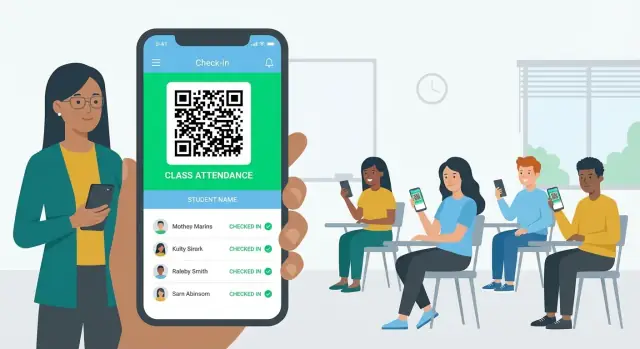
QR은 특별한 하드웨어가 필요 없고 빠르기 때문에 인기 있습니다. 교사가 화면에 QR 코드를 표시하거나 인쇄물을 보여주면 학생이 앱으로 스캔해 체크인이 기록됩니다.
‘스크린샷 공유’ 문제를 줄이려면 QR 코드를 다음과 같이 하세요:
- 시간 제한을 둠(예: 15–30초마다 갱신)
- 수업/세션 전용(재사용 불가)
- 짧은 체크인 창에서만 유효
NFC 탭(매우 빠르나 하드웨어 의존적)
NFC는 가장 매끄러운 대면 경험이 될 수 있습니다: 학생이 교실 문 앞의 태그나 교사의 기기에 탭하면 됩니다.
단점: 모든 폰이 NFC를 지원하지 않고 태그를 구매/관리해야 할 수 있습니다. 학교가 물리적 공간을 통제하고 ‘탭 앤 고’ 속도를 원할 때 가장 적합합니다.
위치 기반 체크인(GPS/지오펜스)
지오펜스는 학생이 특정 장소(체육관, 실험실, 캠퍼스 건물 등)에 있는지 확인하는 데 유용합니다. 강의실 줄이 길어질 때 유용할 수 있습니다.
주의: 실내에서는 GPS가 부정확할 수 있고 위치 데이터는 민감합니다. 동의를 명확히 하고 필요한 최소한(대부분의 경우 ‘안/밖’ 정보만으로 충분)을 수집하며 비위치 폴백을 제공하세요.
원격 수업을 위한 출석
원격 세션에는 일회성 코드와 시간 창(예: 3분)을 활용하는 것이 실용적입니다. 코드 공유를 막기 위해 로그인 필수, 재시도 제한, 같은 디바이스/IP에서 반복 패턴 플래그 등을 결합하세요.
확실치 않다면 MVP로 수동 + QR부터 시작하고, 학교에 명확한 이득이 있을 때 NFC나 지오펜스를 추가하세요.
사용자 경험 및 화면 설계
좋은 출석 앱은 ‘즉시성’을 느끼게 합니다. 학생은 몇 번의 탭으로 체크인할 수 있어야 하고, 교사는 방의 상태를 한눈에 알아야 합니다.
학생 앱: 핵심 흐름 하나로 유지
일상 사용을 지원하는 최소 화면 세트를 만드세요:
- 수업 가입: 코드/링크 입력, 수업명과 교사 확인, 저장
- 오늘의 세션: 현재 수업, 시간 창, 하나의 기본 액션(스캔/탭/체크인) 표시
- 스캔/탭: 카메라 또는 NFC 안내, 명확한 설명과 큰 취소 버튼
- 확인 화면: 타임스탬프, 세션명, 문제가 있을 때 할 일 표시된 성공 상태
- 이력: 과거 세션 목록(출석/지각/공석/결석), 필터는 선택 사항으로 유지
디자인 팁: 급한 사용을 가정하세요. 큰 버튼, 짧은 레이블, 스캔 실패 시 ‘다시 시도’ 경로를 두어 지원 요청을 줄이세요.
교사 앱: 빠른 설정, 실시간 모니터링, 신속 수정
교사는 세 가지 순간이 필요합니다:
- 세션 설정: 수업 선택, 세션 시작, 지각 컷오프 설정, QR/NFC 생성
- 명단 + 실시간 상태: 실시간 리스트에 명확한 배지(미체크인/출석/지각). 검색 바 포함
- 사유 편집 + 마감: 빠른 재정의(예: “버스 지연”, “의료 사유”), 메모, 세션 잠금 버튼
중요 동작을 메뉴에 숨기지 마세요—시작/종료는 항상 보이게 하세요.
관리자 대시보드: 웹 기반이 종종 더 좋음
많은 학교가 사용자/수업/리포트를 관리하기 위해 모바일보다 웹 기반 관리자 대시보드를 선호합니다. 대량 편집, 출석 내보내기, 직원 교체 처리에 더 쉽습니다.
접근성 기본사항
높은 대비 텍스트, 큰 글꼴 지원, 명확한 오류 메시지(“QR 인식 안 됨—가까이 대고 밝기 올리세요”), 저조도 스캔 UI(밝은 뷰파인더, 손전등 토글)를 포함하세요.
데이터 모델 및 기록 설계
깨끗한 데이터 모델은 수업, 학기, 체크인 방법이 늘어날 때 앱을 신뢰할 수 있게 유지합니다. 먼저 진짜로 필요한 최소 데이터를 적고, 필요할 때만 확장하세요.
MVP에 저장할 최소 데이터
기본적으로 필요한 항목:
- 학생 식별: 이름과 안정적인 학생 ID(이메일을 기본 식별자로 사용하지 마세요)
- 수업 소속: 학생이 어떤 수업에 속하는지
- 출석 기록: 누가 어떤 세션에 체크인했고 상태(출석/지각/공석)
- 디바이스 토큰(선택): 푸시 알림용(예: 알림 또는 ‘출석 기록됨’ 영수증)
핵심 엔터티(실용적 초기 스키마)
많은 출석 앱은 다음 소수 엔터티로 모델링할 수 있습니다:
- School → 조직 컨테이너
- Term → 날짜 범위 그룹(학기/분기)
- Class → 학기 내 과목 섹션(예: “수학 2B – 3교시”)\n- Session → 특정 수업의 만남(날짜/시간; 미리 생성하거나 필요 시 생성)
- Student → 프로필 + 식별자
- AttendanceEvent → 체크인의 사실 테이블(학생 + 세션 + 상태 + 타임스탬프 + 방법)
팁: Session을 AttendanceEvent와 분리해 저장하면 ‘결석’도 의미 있게 추적할 수 있습니다.
감사 로그(학교에 필수)
모든 편집은 추적 가능해야 합니다. 변경마다 다음을 저장하세요: 누가 변경했는지(교사/관리자 ID), 언제, 무엇을 변경했는지, 간단한 사유(예: “의료 증빙 제출”). 이는 분쟁을 줄이고 규정 준수를 지원합니다.
보존 및 삭제 계획
다음 항목의 보관 기간을 정의하세요:
- 원시 로그와 감사 기록(UI에 보이는 데이터보다 보통 더 오래 보관)
- 직원이 만든 내보내기 파일(CSV/PDF)
데이터 삭제 요청 워크플로우(무엇을 삭제/익명화하고 법적·정책상 보관해야 하는 항목은 무엇인지)를 문서화하세요. 명확한 정책은 나중에 당황하는 일을 막습니다.
기술 스택 선택(단순하고 유지보수 용이한 선택)
기술 스택은 MVP 범위, 팀의 역량, 학교가 중요하게 여기는 리포팅 요구에 맞춰야 합니다. 가장 단순한 스택이 보통 가장 적은 문제를 만듭니다.
백엔드: 관리형 우선, 필요할 때 커스텀
초기 버전은 관리형 백엔드가 수개월을 절약합니다.
- Firebase: 빠른 인증, 실시간 업데이트, 푸시 알림, 최소 서버 관리에 적합
- Supabase: Postgres 기반을 선호하고 SQL 쿼리를 원하면 강력한 대안
- 커스텀 API(Node/Java/.NET 등): 통합 요구가 엄격하거나 기관이 온프레미스/특수 호스팅을 요구할 때 적절
규칙: 관리형으로 시작하고 명확한 한계에 도달했을 때 커스텀 API로 이전하세요.
빠르게 프로토타입을 만들고 전통적인 개발 주기에 묶이고 싶지 않다면 Koder.ai 같은 비브코딩 플랫폼으로 MVP를 시도해볼 수 있습니다. 채팅으로 교사/학생 흐름을 반복하고 React 웹 관리 대시보드, Go + PostgreSQL 백엔드를 빠르게 세팅하며 소스 코드 내보내기 기능을 제공합니다.
모바일 앱: 크로스플랫폼 vs 네이티브
- Flutter와 React Native는 보통 MVP에 최적: iOS/Android 공용 코드베이스, 빠른 반복, 인력 확보 용이
- 네이티브 iOS/Android는 고급 NFC 동작이나 디바이스 관리 정책이 필요하거나 이미 네이티브 팀이 강한 경우 가치가 있음
데이터베이스: 리포팅을 기준으로 선택
출석은 리포팅 중심입니다. “9학년의 9월 결석 전체” 같은 쿼리를 예상하면 **SQL(Postgres)**이 안전한 선택입니다.
NoSQL은 간단한 조회와 빠른 프로토타이핑에 적합하지만 요구가 늘어나면 리포팅이 어려워질 수 있습니다.
인증: 학교가 쓰기 쉽게
일반 옵션:
- Google/Microsoft SSO: Workspace나 Microsoft 365를 사용하는 교육구에 유용
- 매직 링크: 비밀번호 문제를 줄여 교사 온보딩을 빠르게 함
- 학교 제공 계정(동기화된 명단): 더 강한 제어가 필요할 때
무엇을 선택하든 학기 시작/이동/졸업 등 계정 수명 주기를 조기에 고려하세요—그렇지 않으면 출시 후 지원 비용이 급증합니다.
실제 교실을 위한 설계: 오프라인과 부정행위 방지 기본
교실은 시끄럽고 시간에 쫓기며 Wi‑Fi가 불안정합니다. 이런 조건에서 실패하면 교사는 앱을 포기합니다.
오프라인 우선 체크인(약한 Wi‑Fi에서도 작동)
체크인이 네트워크 없이도 작동하도록 계획하세요:
- 기기에 체크인 로컬 저장(타임스탬프, 세션 ID, 학생 ID, 방법, 임시 상태 예: “pending”)
- 연결 복구 시 백그라운드에서 동기화
- UI에 명확한 상태 표시: 동기화 대기 중(checked in - pending sync) vs 확인됨(checked in - confirmed)
동기화 시 단일 값을 덮어쓰려 하지 말고 append-only 로그로 보내세요. 디버깅이 훨씬 쉬워집니다.
앞서 결정해야 할 충돌 규칙
오프라인과 다중 기기는 충돌을 만듭니다. 서버가 자동으로 해결할 수 있도록 결정론적 규칙을 정하세요:
- 중복 스캔: 가장 이른 유효 체크인을 유지하고 나머지는 무시(로그는 보관)
- 한 학생의 다중 기기: 한 세션에 하나의 활성 체크인만 허용; 추가 시 교사 검토용 플래그
- 세션 종료 후 늦은 동기화: 체크인이 허용 시간 내에 생성됐다면 수락, 그렇지 않으면 지각/무효로 표시
교사를 괴롭히지 않는 부정 방지 기법
감시를 과도하게 하지 않고도 실용적 제어를 적용할 수 있습니다:
- 회전하는 QR 코드(15–30초마다 변경)로 코드 공유를 줄임
- 짧은 시간 창(예: 수업 시작 후 5–10분)과 선택적 ‘지각’ 사유
- 의심스러운 패턴 플래그(많은 체크인이 동시에 발생하거나 반복 중복, 디바이스 변경)
디바이스 시간 문제(보이지 않는 버그 원인)
폰의 시계가 틀릴 수 있습니다. 가능하면 서버 시간에 의존하세요: 앱이 서버에서 세션 시간 창을 가져와 업로드 시 검증하게 하세요. 오프라인일 때는 기기 타임스탬프를 기록하고 동기화 시 서버 규칙으로 검증하며 일관된 규칙을 적용하세요.
개인정보 보호 및 보안 요구사항
출석 데이터는 단순해 보이지만 PII와 시간/위치 신호를 포함할 수 있습니다. 개인정보와 보안을 제품 요구사항으로 다루세요.
전송 및 저장 시 암호화
모든 네트워크 트래픽은 HTTPS(TLS)로 암호화하세요. 서버에 저장되는 데이터는 가능하면 암호화된 상태로 보관하고 키 관리는 관리형 키 서비스를 사용하세요. 기기에는 불필요한 민감 데이터 저장을 피하고, 오프라인 캐시는 OS 제공 보안 저장소를 활용하세요.
필요한 것만 수집하고 이유를 설명하세요
검증과 분쟁 해결에 필요한 최소한의 데이터만 수집하세요. 많은 학교의 경우 학생 ID, 수업/세션 ID, 타임스탬프, 체크인 방법 플래그로 충분합니다.
GPS 좌표, QR 메타데이터, 기기 식별자 같은 추가 신호를 기록한다면 목적을 명확히 문서화하세요. 예: “교실 내에 있는지 확인하기 위해 위치를 사용합니다.” 같은 평이한 설명이 모호한 문구보다 낫습니다.
동의, 투명성, 명확한 규칙
사용자는 무엇이 유효한 체크인인지, 무엇이 기록되는지 알아야 합니다. 체크인 화면과 설정에 다음을 명시하세요:
- 어떤 데이터가 기록되는가(시간, 수업, 방법, 위치 등)
- 누가 볼 수 있는가(교사, 관리자)
- 얼마나 오래 보관되는가
- 학생이 허용 구역 밖에서 체크인하면 어떻게 처리되는가
이렇게 하면 갈등이 줄고 신뢰가 쌓입니다—특히 QR, NFC, 지오펜스 도입 시 중요합니다.
기본적인 규정 준수 고려사항(법률적 확약 아님)
요구사항은 지역과 기관에 따라 다릅니다. 미국에서는 학생 기록이 FERPA에 해당할 수 있고, EU/UK는 GDPR이 적용될 수 있습니다. 마케팅 문구에서 규정 준수를 약속하지 마세요. 대신 일반적인 기대치를 고려해 설계하세요: 역할 기반 접근 제어, 편집 감사 로그, 데이터 보존 제어, 기록 내보내기/삭제 기능 등.
다른 시스템과 통합할 경우 공유되는 데이터를 검토하고 해당 통합도 인증된 안전한 연결을 사용하도록 하세요.
알림과 통합
알림은 출석 앱을 ‘살아있게’ 만듭니다. 잘하면 놓친 체크인을 줄이고 교사의 팔로업을 줄입니다. 못하면 단순한 방해물이 됩니다—관련성 있고 시기적절하며 제어 가능하게 유지하세요.
실제로 도움이 되는 푸시 알림
대부분의 학교에 충분한 단순한 푸시 알림 세트:
- 수업 리마인더: 수업 시작 몇 분 전에 학생에게(조용한 시간과 시간대 처리 포함)
- 세션 시작 알림: 교사가 출석을 열 때 트리거
- 미체크인 알림: 짧은 유예 후 아직 체크인하지 않은 학생에게만 발송
사용자가 제어할 수 있게 하세요. 학생은 코스별 알림 음소거 가능, 교사는 시험·현장학습·대체 교사일 경우 학생 알림을 끌 수 있어야 합니다. 접근성을 고려해 문구를 명확히 하고 다양한 알림 채널을 지원하세요.
교사/관리자용 이메일 요약(선택 사항)
기록 보관과 관리 업무에 이메일은 여전히 유용합니다. 선택적이고 구성 가능하게 두세요:
- 일간/주간 요약(누가 참석했고 누가 결석했는지)
- 관리자 다이제스트(수업/학년별 출석 추세)
민감한 정보를 잘못된 수신자에게 보내지 않도록 역할 기반 수신자와 필요한 정보만 포함하세요.
통합: 먼저 CSV, 그 다음 SIS/LMS
통합은 시간을 절약하지만 MVP를 느리게 할 수도 있습니다. 실용적 접근:
- CSV 가져오기/내보내기 먼저(학생, 명단, 출석 기록). 대부분 시스템과 호환되고 테스트하기 쉬움
- 데이터 포맷이 안정되면 SIS/LMS 연동을 추가(또는 일방향 동기화)
통합은 옵트인으로 유지
학교마다 환경이 다릅니다. 통합은 설정 뒤에 두어 각 학교가 무엇을 연결할지, 누가 활성화할지, 어떤 데이터가 이동할지 선택하게 하세요. 기본값은 “끔”으로 하고 동작을 문서화해 관리자들이 정확히 무엇을 켜는지 알게 하세요(예: /privacy 또는 /settings).
테스트, 파일럿, 측정
실제 테스트 없이 출범하면 화난 교사, 혼란스러운 학생, 신뢰할 수 없는 기록이 쌓입니다. 목표는 ‘완벽’이 아니라 체크인 흐름이 빠르고 명확하며 방어 가능한 데이터를 산출하는지 증명하는 것입니다.
UI 테스트 전에 중요한 규칙을 검증하세요
출석은 대부분 논리입니다: 누가 체크인할 수 있는지, 언제 가능한지, 두 번 시도하면 무슨 일이 일어나는지.
다음 규칙에 대한 단위 테스트를 작성하세요:
- 시간 창(조기/지각 컷오프, 유예 기간, 시간대 처리)
- 중복 스캔 및 재시도(멱등성)
- 권한(잘못된 수업, 잘못된 역할, 취소된 접근)
이 테스트들은 수동 QA에서 놓치기 쉬운 묵시적 실패를 방지합니다.
실제 조건에서 디바이스 테스트
시뮬레이터에서 통과해도 교실에서는 실패할 수 있습니다. 다양한 디바이스와 OS 버전(구형 폰 포함)에서 테스트하세요. 주요 하드웨어 특성에 집중:
- 카메라 스캔 속도와 초점(깨진 화면, 저조도, 반사)
- NFC 신뢰성(다른 폰 모델, 케이스가 안테나를 막는 경우)
- 낮은 배터리 및 ‘절전 모드’가 백그라운드 작업을 제한하는 상황
불안정한 연결도 테스트하세요: 비행기 모드, Wi‑Fi에서 셀룰러로 전환, 캡티브 포털 등.
한 반으로 파일럿 시작(관찰이 중요)
한 교사와 한 반으로 최소 일주일 파일럿을 진행하세요. 가능하면 첫 세션을 직접 관찰하세요.
피드백 포인트:
- 속도: 앱 열기부터 확인까지 걸리는 시간
- 명확성: 학생들이 다음에 무엇을 해야 하는지 이해하는지
- 실패 케이스: 스캔이 안 될 때 어떻게 하는지
문제 신고를 쉽게 하세요(예: 디바이스 정보와 타임스탬프가 포함된 “문제 신고” 링크).
탓하지 않는 방식으로 측정
기술적 실패와 실제 결석을 분리해 신뢰할 수 있는 분석을 설정하세요.
- “스캔 실패”, “NFC 읽기 오류”, “GPS 사용 불가”, “오프라인 대기” 같은 이벤트를 출석 결과와 별도로 기록
이를 통해 “12명이 결석했나, 아니면 프로젝터에 QR이 렌더링되지 않았나?” 같은 질문에 답할 수 있습니다.
교사용 지표를 공개할 때는 실행 가능한 항목만 보여주고, 흐름이 지연되는 곳과 MVP에서 고쳐야 할 것을 강조하세요.
출시 및 지속 개선
출석 앱을 출시하는 것은 끝이 아니라 실제 사용이 시작되어 무엇을 고치고 단순화할지, 확장할지를 배우는 시점입니다.
앱스토어 및 플레이스토어 기본 사항
출시 전 패키지를 정리하세요:
- 타깃(교사, 학생, 관리자)을 명확히 한 스토어 설명
- 체크인 흐름과 교사 화면을 보여주는 고품질 스크린샷
- 실제 수집 내용(위치, 디바이스 식별자, 학생 ID 등)과 일치하는 개인정보 고지
간단한 참조용으로 앱 내에 ‘우리가 수집하는 내용과 이유’ 페이지(/privacy 같은 상대 경로)를 두고 스토어 고지와 일치시키세요.
관리자 온보딩을 빠르고 관용적으로 만드세요
대부분의 채택 문제는 설정 마찰에서 시작합니다. 관리자 온보딩은 최소 단계만 포함해야 합니다:
- 학기와 수업 생성
- 명단 가져오기 또는 붙여넣기(CSV 업로드 보통 충분)
- 교사와 학생 초대(이메일 링크, 코드, 또는 SSO)
가드레일: 중복 학생 감지, 쉬운 명단 편집, 안전하게 클릭해볼 수 있는 ‘샘플 수업’ 제공.
팀을 과부하시키지 않는 지원
가벼운 지원 계획으로 출발하세요:
- /help에 있는 10–15개의 자주 묻는 질문(예: “학생이 체크인할 수 없음”)
- 디바이스/앱 버전 및 수업 ID가 포함된 인앱 연락 폼
- 간단한 문제 해결 단계(명단 새로고침, 수업 재가입, 권한 확인)
출시 후 로드맵 수립
피드백과 지표를 사용해 우선순위를 정하세요:
- 더 나은 리포팅(지각, 추세, 내보내기)
- 통합(SIS/LMS, Google Classroom, Microsoft 365)
- 추가 체크인 방법(QR, NFC, 지오펜스, 교사 재정의)
작은 개선을 정기적으로 릴리스하고 앱 내에서 변경 사항을 평이한 언어로 공지하세요.
자주 묻는 질문
What should I define first before building a class attendance app?
Start with a one-sentence promise (e.g., “Take attendance in under 30 seconds with fewer disputes”) and name your primary users.
- Teachers: speed + corrections
- Students: predictable check-in that works with weak Wi‑Fi
- Admins: reporting + compliance
- Parents (optional): read-only visibility only if policy allows
What’s a practical MVP for a mobile attendance check-in app?
Ship the smallest loop that works end-to-end:
- Create class + join code/link
- Add roster (CSV import, paste list, or self-join with approval)
- Start session (open window for X minutes)
- Student check-in (pick one method for MVP)
- Teacher review + override with a reason
If it doesn’t directly support fast, reliable check-ins, push it to phase 2.
How do I set up roles and permissions without overcomplicating it?
Define roles as actions on objects and apply least access:
- Teacher: manage sessions and edit records only for their classes
- Student: check in and view only their own history
- Admin: manage users/classes/terms, run audits, export reports
Also decide edit windows (e.g., teachers can change within 24 hours; admins can override later with a logged reason).
Which check-in method should I choose (QR, NFC, location, or manual)?
Pick the method that fits your environment and cheating risk:
- Manual (teacher-led): most reliable fallback, works anywhere
- QR: fast and low-cost; reduce sharing with rotating, time-limited codes
- NFC: very fast but hardware-dependent and may require tags
- Location (geofence): useful in large venues/field sessions; keep a non-location fallback
Many teams start with manual + QR and add others only when needed.
What screens and UX patterns make attendance feel fast for teachers and students?
Design for “hurried use”:
- One primary action on the student screen (Scan/Tap/Check in)
- Clear confirmation with timestamp and what to do if it fails
- Teacher view shows live status at a glance (Not checked in / Present / Late)
- Keep Start/End session visible (not buried in menus)
Add accessibility basics early: high contrast, large text support, clear error messages, flashlight toggle for scanning.
What data model should I use for attendance records and sessions?
Keep the schema small and reporting-friendly:
- School, Term, Class, Session
- Student (stable student ID)
- AttendanceEvent (student + session + status + timestamp + method)
Store Session separately from AttendanceEvent so “no-shows” are meaningful. Add an audit trail for edits: who changed what, when, and why.
How do I make check-ins work with spotty Wi‑Fi or offline?
Treat it as a core requirement:
- Store check-ins locally as “pending” with timestamp + session/student IDs
- Sync in the background when network returns
- Show distinct UI states: pending sync vs confirmed
- Sync as an append-only event log to simplify debugging
Define deterministic conflict rules (duplicates, multiple devices, late sync) so the server can resolve issues consistently.
How can I reduce cheating without adding heavy surveillance?
Use lightweight controls that don’t slow teachers down:
- Rotating QR codes (every 15–30 seconds)
- Short check-in windows with optional late reasons
- Flag suspicious patterns (many check-ins at once, repeated duplicates, device changes)
Also account for wrong device clocks: validate against server time when possible, and apply consistent rules during sync when offline timestamps are uploaded.
What privacy and security requirements matter most for attendance apps?
Collect the minimum needed and be transparent:
- Encrypt in transit (TLS) and enable encryption at rest
- Limit access by role + scope (students see only their own history)
- Log admin/teacher edits with reasons (audit trail)
- Avoid storing sensitive data on-device unless necessary; use secure storage for offline caches
If you use location or device identifiers, explain why and keep it optional with a fallback. Link a plain-language policy at a relative path like /privacy.
How should I test and pilot a class attendance app before launch?
Pilot with one class for at least a week and measure flow quality:
- Unit test time windows, duplicates/idempotency, and permissions
- Device test in real conditions (low light, glare, older phones, power saver)
- Log technical failures separately from absences (scan failed, NFC error, offline queued)
During the pilot, watch sessions live if possible and add an in-app issue report that includes device/app version and timestamps.