

예산에 맞춘 모바일 우선 스토어프런트 성능 체크리스트
예산이 제한된 상황에서 모바일 우선 스토어프런트 성능을 우선순위로 정하는 체크리스트입니다. Core Web Vitals, 이미지 최적화, SSR vs CSR 선택, 캐싱 설정 등을 실용적으로 다룹니다.
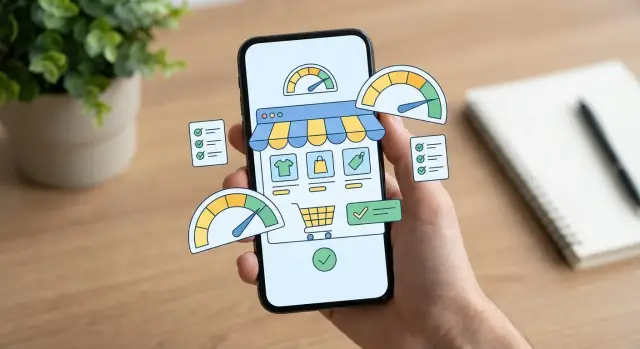
빠른 모바일 스토어프런트가 실제로 의미하는 것
빠른 모바일 스토어프런트는 완벽한 랩 점수가 아니라 실제 폰에서의 체감입니다. 신호가 불안정하고 엄지손가락 하나로 조작하는 상황에서 유용한 내용이 빠르게 보이고, 이미지가 로드될 때 레이아웃이 흔들리지 않으며, 모든 탭에 명확한 반응이 있어야 합니다.
속도는 중요합니다. 쇼핑자는 빠르게 결정합니다. 첫 화면이 느리거나 엉성하면 이탈합니다. 사이트가 버벅거리면 신뢰가 떨어지고, 장바구니나 체크아웃이 지연되면 구매 전환율이 떨어집니다. 모바일에서는 화면이 작고 주의가 한 번의 스와이프로도 흐트러지기 때문에 작은 지연도 크게 느껴집니다.
예산이 제한적이라면 목표는 전체 재구성이 아닙니다. "큰 효과 먼저": 사용자 경험에 가장 큰 영향을 주는 것들을 고치고, 몇 주가 걸려 수 밀리초만 절약하는 변경은 건너뛰세요. 대부분의 상점은 몇 가지 실용적인 수정으로 대부분의 이득을 얻습니다.
다음 목표를 염두에 두세요:
- 유용한 첫 화면을 빠르게 보여주기(이미지, 이름, 가격, 명확한 구매 경로).
- 콘텐츠 로드 중 레이아웃을 안정적으로 유지하기.
- 목록과 갤러리에서 스크롤을 부드럽게 하기.
- 느린 네트워크에서도 장바구니 추가가 즉시 느껴지게 하기.
- 체크아웃 단계를 단순하고 예측 가능하게 유지하기.
흔한 실패 사례: 히어로 이미지가 늦게 로드되고 "장바구니에 추가" 버튼이 아래로 밀려 사용자가 잘못 눌러 포기하는 경우입니다. 이미지 크기를 설정하고 주요 이미지를 더 일찍 불러오면 프레임워크를 바꾸는 것보다 경험이 더 개선되는 경우가 많습니다.
Koder.ai로 빌드하든 동일한 우선순위가 적용됩니다: 가장 작고 빠른 첫 화면을 내보내고, 페이지를 무겁게 만들지 않으면서 기능을 추가하세요.
대상 페이지와 기준 지표 선택
예산 범위의 성능 작업은 범위를 작고 측정 가능하게 유지하면 잘 진행됩니다. 수익과 신뢰에 가장 큰 영향을 주는 1–2개 페이지부터 시작하고, 매번 같은 방식으로 측정하세요.
모바일 사용자가 머무르거나 떠나는 페이지를 선택하세요. 많은 상점에서 제품 페이지와 홈(첫인상) 또는 카테고리(브라우징) 페이지가 중요합니다. 체크아웃이 가장 큰 이탈 지점이라면 포함하되, 초기 범위는 좁게 유지하세요.
그런 다음 해당 페이지에서 사용자가 실제로 수행하는 행동을 목록화하세요. 기능이 아니라 탭 중심으로 생각하세요: 검색, 필터 적용, 제품 열기, 옵션 변경, 장바구니 담기. 이렇게 하면 느린 필터 업데이트나 지연된 장바구니 피드백처럼 랩 테스트가 놓치는 문제를 발견할 수 있습니다.
항상 같은 두 개의 실기기를 사용하세요: 문제점이 빨리 드러나는 중급형 Android 한 대와 평균형 iPhone 한 대. 같은 Wi‑Fi 지점이나 같은 모바일 핫스팟에서 테스트해 결과를 비교 가능하게 만드세요.
각 대상 페이지에 대해 간단한 기준을 캡처하세요:
- LCP, INP, CLS(성능 도구에서 가져온 값)
- LCP 요소가 무엇인지(히어로 이미지, 제품 이미지, 제목 등)
- 10초 간의 ‘체감’ 메모: 무엇이 늦어 보이는지, 무엇이 버벅거리는지, 무엇이 흔들리는지
- 사용한 기기와 네트워크
예: 제품 페이지 LCP가 중급형 Android에서 5.2초이고 LCP 요소가 주요 제품 이미지라면, 이미 어떤 작업이 높은 ROI를 가져올지 알 수 있습니다.
Core Web Vitals: 먼저 무엇을 우선시할지
Core Web Vitals는 폰에서 페이지가 얼마나 빠르게 느껴지는지와 밀접하게 연관된 세 가지 신호입니다:
- LCP: 주요 콘텐츠가 얼마나 빨리 보이는가(종종 히어로 이미지나 제품 제목).
- INP: 사용자가 탭했을 때 페이지가 얼마나 빨리 반응하는가.
- CLS: 로드 중 레이아웃이 얼마나 많이 이동하는가.
실용적인 작업 순서: 큰 LCP 문제를 먼저 고치고, 그 다음 INP를 다루고, 마지막으로 CLS를 다듬으세요. 주요 콘텐츠 표시가 5초인 페이지는 탭이 빠르더라도 여전히 느리게 느껴집니다. LCP가 괜찮아지면 입력 지연과 레이아웃 이동이 더 눈에 띄게 됩니다.
일반적인 스토어프런트 문제와 각 지표의 연결점:
- LCP: 너무 큰 히어로 이미지, 첫번째로 캐러셀 로드, 느린 서버 응답, 렌더링을 막는 스크립트.
- INP: 무거운 서드파티 태그, 필터용 과도한 자바스크립트, 비싼 React 재렌더링.
- CLS: 늦게 로드되는 프로모 바, 이미지 치수 누락, 웹 폰트 스왑.
모바일 사용자 대상의 유용한 목표값:
- LCP: 핵심 페이지는 2.5초 이하; 덜 중요한 페이지는 3.0초 이하가 허용 가능한 경우가 많음.
- INP: 200ms 이하; 태그가 많다면 300ms 이하까지 허용 가능.
- CLS: 모든 곳에서 0.1 이하.
페이지 타입별로 목표를 설정하세요. 제품 상세와 체크아웃은 사람이 결정하고 구매하는 곳이므로 엄격하게 관리해야 합니다. 홈 페이지는 LCP 목표를 약간 느슨하게 해도 되지만, CLS는 날카롭게 유지해 페이지가 안정적으로 느껴지게 하세요.
이미지: 가장 높은 ROI 체크리스트
예산이 한정된 스토어프런트에서 한 가지만 고친다면 이미지를 고치세요. 모바일에서 이미지는 다운로드 용량을 지배하고 LCP를 지연시키며, 치수가 없으면 레이아웃 이동을 일으킵니다.
대부분의 상점에 적용되는 이미지 체크리스트:
- 반응형 크기를 제공해 폰이 데스크톱 이미지를 내려받지 않게 하세요. 몇 가지 너비(예: 320, 640, 960, 1280)를 생성하고
srcset과 현실적인sizes값을 사용하세요. - 지원되는 곳에서는 AVIF나 WebP 같은 최신 포맷을 사용하고, 오래된 브라우저를 위해 JPEG/PNG를 폴백으로 제공하세요.
- 그리드와 썸네일은 더 강하게 압축하세요. 카테고리 카드에는 사진 완전한 품질이 필요하지 않은 경우가 많습니다.
- 폴드 아래는 레이지 로드하되, 핵심 이미지는 레이지 로드하지 마세요. 히어로 및 주요 제품 이미지는 즉시 불러오고 나머지는 지연하세요.
- LCP일 가능성이 높은 단일 이미지만 프리로드하세요.
많은 문제를 예방하는 가이드라인: 모든 이미지에 width와 height(또는 CSS의 aspect-ratio)를 항상 설정하세요. 이것만으로도 CLS를 크게 줄일 수 있습니다.
일반적인 결과: 2MB짜리 카테고리 그리드는 그리드 이미지를 WebP로 바꾸고 모바일에 640px 최대 크기만 제공하며 품질을 약간 낮추면 400KB 이하로 떨어질 수 있습니다. 대부분의 쇼핑객은 차이를 느끼지 못하지만 로드 시간은 크게 줄어듭니다.
CSS, 폰트, 스크립트: 첫 화면을 가볍게 유지하기
첫 화면은 그리기 비용이 저렴해야 합니다. 모바일에서는 폰트, CSS 규칙, 스크립트가 모두 작은 CPU와 네트워크 예산을 놓고 경쟁합니다.
폰트: 느려지지 않으면서 보기 좋게
커스텀 폰트는 보이지 않는 지연의 주범입니다. 브랜드가 허락한다면 시스템 폰트로 시작하고 나중에 커스텀 폰트를 하나 추가하세요.
간단히 유지하세요: 하나의 패밀리, 한두 개 가중치(예: 400, 600), 필요한 문자셋만 포함. 첫 화면에서 사용되는 단일 폰트 파일만 프리로드하고 텍스트가 즉시 렌더링되도록 하세요(폰트 로드 중 빈 헤드라인이 생기지 않도록).
CSS와 스크립트: 적게, 나중에 로드
UI 라이브러리와 반복 컴포넌트로 CSS는 빠르게 커집니다. 폴드 위의 CSS를 작게 유지하고 첫 화면이 보인 후 나머지를 로드하세요. 사용하지 않는 스타일은 정기적으로 제거하세요.
스크립트는 규칙이 간단합니다: 사용자가 보고 읽을 수 있기 전에는 필수적이지 않은 것은 실행하지 마세요. 무거운 분석 번들, 채팅 위젯, A/B 테스트, 슬라이더는 기다릴 수 있습니다.
홈과 제품 페이지에 대한 빠른 점검:
- 폰트 수를 제한하고 첫 화면에서 쓰는 것만 프리로드하세요.
- 폴드 위 CSS를 최소화하고 사용하지 않는 스타일을 제거하세요.
- 비핵심 스크립트는 지연시키고 서드파티 위젯은 첫 렌더 후에 로드하세요.
- 코드 분할로 모바일이 첫 화면에 필요한 것만 로드하게 하세요.
스토어프런트가 React(또는 Koder.ai로 내보낸 코드 포함)라면 제품 갤러리와 리뷰를 별도 청크로 분할하는 것을 고려하세요. 제목, 가격, 주요 이미지를 먼저 로드하고 페이지가 사용 가능해진 뒤 나머지를 하이드레이트하세요.
스토어프런트용 SSR vs CSR 결정
예산이 제한된 상점의 목표는 저사양 폰에서도 진입 페이지가 즉시 느껴지게 하는 것입니다. 렌더링 전략은 거의 모든 최적화에 영향을 미칩니다.
실용적인 경험칙:
- 제품과 카테고리 페이지에는 **SSR(서버 사이드 렌더링)**을 사용하세요. 검색, 광고, 소셜에서 유입되는 일반적인 진입점입니다. SSR은 실제 콘텐츠를 빠르게 화면에 뿌려 LCP 개선에 유리합니다.
- 이미 브라우징 중인 사용자가 가는 페이지(계정 설정, 주문 내역, 저장된 목록, 내부 대시보드 등)에는 **CSR(클라이언트 사이드 렌더링)**을 사용하세요.
하이브리드 방식이 잘 작동합니다: 페이지 셸과 중요한 콘텐츠(제목, 가격, 주요 이미지, 구매 버튼, 첫 리뷰)는 SSR로 처리하고 무거운 위젯은 나중에 하이드레이트하세요.
모바일 성능에 자주 해를 끼치는 주의점:
- 하이드레이션 지연: 초기 로드에 너무 많은 자바스크립트가 있으면 탭이 무시되는 것처럼 느껴져 INP가 악화됩니다.
- 로딩 상태: 크기가 변하는 스켈레톤은 CLS를 유발할 수 있습니다.
- 서드파티 위젯: 리뷰, 채팅, 트래커가 메인 스레드를 막을 수 있습니다.
- 데이터 페칭: 서버와 클라이언트에서 호출을 중복하면 시간과 배터리를 낭비합니다.
- 개인화: "안녕하세요, 홍길동" 같은 개인화와 추천은 구매에 필요 없다면 클라이언트 전용으로 유지하세요.
예: 카테고리 그리드를 SSR로 12개 항목과 가격을 렌더링하되, 필터(사이즈, 색상)는 첫 페인트 이후에 로드하세요. 쇼핑객은 즉시 스크롤할 수 있고 필터 UI는 잠시 후에 와도 레이아웃을 밀지 않습니다.
업데이트를 망치지 않는 캐싱 체크리스트
캐싱은 시간과 비용을 절약하지만 오래된 가격, 깨진 JS, 누락된 이미지를 사용자에게 제공할 위험도 있습니다. 잘 바뀌지 않는 것은 오래 캐시하고, 자주 바뀌는 것은 빠르게 교체할 수 있게 하세요.
1) 브라우저 캐싱: 정말 정적인 파일에는 긴 수명
이미지, CSS, JS 번들 같은 정적 자산부터 시작하세요. 이들은 반복 방문을 빠르게 하므로 긴 캐시 수명을 주세요, 특히 모바일 데이터 환경에서 효과가 큽니다.
2) 캐시 무효화: 업데이트를 안전하게 만들기
긴 캐시는 파일명이 바뀔 때만 작동합니다. 파일 버저닝(파일명에 해시 포함)을 사용해 새로운 빌드가 새로운 파일로 배포되게 하세요.
3) 서버 및 API 캐싱: 읽기 중심을 캐시하되 놀라움을 피하기
사용자별로 자주 바뀌지 않는 읽기 중심 항목(홈 셸, 카테고리 페이지, 제품 목록, 검색 제안 등)을 캐시하세요. 카트, 체크아웃, 계정처럼 즉시 최신이어야 하는 것은 캐시하지 마세요.
실용 체크리스트:
- 정적 자산: 긴 캐시(예: 30-365일)와 파일명이 버전화된 경우 immutable 표시.
- HTML 페이지: 짧은 캐시 또는 stale-while-revalidate로 업데이트가 빠르게 반영되게 함.
- API 응답: 읽기 중심 엔드포인트는 짧게(30-300초) 캐시하고 쿼리 파라미터로 키를 나눔.
- 무효화: 배포 시 캐시를 지우는 명확한 절차(또는 빌드 버전 증가)를 마련.
- CDN: 예산이 허락하면 이미지와 정적 파일을 CDN 뒤에 두고 TTFB, 모바일 LCP 같은 실제 지표를 비교하세요.
Koder.ai를 통해 AWS에 배포한다면 캐싱을 릴리스에 묶으세요: 자산 버저닝, HTML은 신선도를 짧게 유지, 릴리스 버전과 캐시를 연계해 롤백을 예측 가능하게 만드세요.
상호작용 속도: 실제 기기에서 INP 개선하기
INP는 탭 후에 일어나는 일에 관한 것입니다. 모바일에서 지연은 크게 느껴집니다. 버튼이 200-500ms 동안 "먹통"처럼 느껴지면 페이지가 빨라도 판매를 잃을 수 있습니다.
가능하면 실 저가형 폰에서 테스트하세요. 노트북만으로는 충분하지 않습니다. 네 가지 작업을 시도해 보세요: 제품 페이지 열기, 옵션 변경, 장바구니 담기, 장바구니 열기. 어느 탭이 느리거나 페이지가 스크롤 중 멈추면 그게 INP로 해결할 작업입니다.
큰 개편 없이 성과를 내는 수정사항:
- 장바구니 담기를 즉시 느끼게 하세요: UI를 먼저 업데이트(버튼 상태, 장바구니 수량)하고 백그라운드에서 동기화.
- 탭과 스크롤 시 메인 스레드 작업을 줄이세요: 한 컴포넌트 변경에 페이지 전체를 다시 렌더하지 않기.
- 검색과 필터는 디바운스 처리: 입력마다 요청을 보내지 말고 "업데이트 중..." 피드백을 제공.
- 최종 레이아웃과 일치하는 스켈레톤을 사용해 이동을 방지.
- 모든 버튼에 명확한 눌린 상태를 주어 즉각적인 피드백을 제공.
카트 호출이 느린 연결에서 1-2초 걸린다면 페이지를 막지 마세요. 눌린 상태를 보여주고 낙관적 업데이트로 아이템을 추가한 뒤 실패할 경우에만 흐름을 중단하세요.
단계별: 한 페이지에 60분 속도 점검
우선 트래픽이 높은 한 페이지(보통 홈 또는 인기 제품 페이지)에 대해 속도 점검을 실행하세요. 가능하면 실 기기를 사용하거나 Chrome DevTools의 중급형 Android 프로필로 스로틀하세요.
60분 점검 절차
-
한 페이지를 선택하고 LCP 요소를 식별하세요. 페이지를 한 번 로드해 무엇이 LCP가 되는지(히어로 이미지, 제품 이미지, 큰 헤드라인)를 기록하고 LCP 시간을 적으세요.
-
이미지 크기 고치기와 LCP 리소스 프리로드. LCP 이미지에 올바른
width/height(또는aspect-ratio)가 설정되어 있는지, 모바일용 더 작은 버전을 제공하는지, 최신 포맷을 사용하는지 확인하고 해당 단일 이미지만 프리로드하세요. -
첫 화면의 비핵심 스크립트 지연. 채팅, 히트맵, A/B 테스트, 무거운 리뷰 번들을 페이지가 사용 가능해진 뒤로 지연시키세요.
-
레이아웃 이동 멈추기. 배너, 캐러셀, 쿠키 바, 리뷰 별점 등의 공간을 예약해 두고 로드 후에 위로 삽입하지 마세요.
-
같은 조건으로 재테스트. LCP와 CLS를 비교하세요. LCP가 움직이지 않으면 서버 응답 시간이나 렌더 차단 CSS를 확인하세요.
Koder.ai 같은 채팅 기반 도구로 빌드한다면 이 절차를 반복 가능한 루틴으로 만들어 변경 전/후 스냅샷을 캡처해 속도가 느려지면 빠르게 롤백하세요.
예산 상점에서 자주 하는 실수
대부분의 느려짐은 스스로 초래합니다: 플러그인 하나 더, 슬라이더 하나 더, 태그 하나 더. 유용한 규칙: 먼저 실제 콘텐츠를 빠르게 보여주고 그다음 향상시키세요.
자주 보이는 실수들:
- 주요 히어로나 첫 제품 이미지를 레이지 로드하는 실수(종종 LCP임).
- 늦게 로드되는 캐러셀이 콘텐츠를 아래로 밀어버림.
- 페이지가 읽을 수 있기 전 여러 분석 도구, 채팅 위젯, A/B 테스트를 로드함.
- HTML을 과도하게 캐시해 오래된 가격/프로모션/재고를 제공함.
- 데스크톱 UI를 모바일에 그대로 보내고 CSS로 숨김(폰은 여전히 다운로드함).
일반 패턴: 제품 페이지에 거대한 캐러셀 라이브러리와 다수의 트래커가 끌려 들어와 "장바구니에 추가" 버튼이 늦게 활성화되는 경우. 쇼핑객은 탭이 느린 상황에서 화려한 모션을 원하지 않습니다.
빠른 수정으로 도움이 되는 방법:
- 첫 의미 있는 이미지만 즉시 로드하고 나머지는 레이지 로드.
- 대형 캐러셀을 하나의 이미지와 작은 갤러리로 대체.
- 비필수 태그는 동의 후 또는 첫 상호작용 이후로 이동.
- 자산은 길게 캐시하고 HTML은 짧게 캐시하며 제품 데이터는 자주 재검증.
- 데스크톱 블록을 숨기지 말고 진짜 모바일 레이아웃을 구축.
Koder.ai를 사용한다면 성능을 기능처럼 다루세요: 중급형 폰에서 변경을 미리보기하고 새 위젯이 느려지면 스냅샷으로 빠르게 롤백하세요.
릴리스 전마다 실행할 수 있는 빠른 체크리스트
빠른 릴리스 체크는 대규모 성능 프로젝트보다 낫습니다. 게이트로 취급하세요: 값싼 폰에서 페이지가 느리게 느껴지면 배포 전에 고치세요.
10분 사전 릴리스 게이트
실제 중급형 Android 기기나 스로틀된 프로필에서 핵심 페이지(홈, 카테고리, 제품, 체크아웃 시작)를 테스트:
- LCP: 주요 콘텐츠가 빠르게 나타나고 안정적인가.
- INP: 탭(장바구니, 옵션 선택, 체크아웃)이 빠르게 반응하고 “멈춘” 느낌이 없는가.
- CLS: 이미지, 배너, 폰트 로드 시 레이아웃이 튀지 않는가.
- 이미지: 적절한 픽셀 크기, 최신 포맷, 압축; 폴드 아래만 레이지 로드.
- 스크립트: 초기에는 필수 서드파티 태그만 로드하고 나머지는 대기.
문제가 있으면 가장 눈에 띄는 문제 하나를 먼저 고치세요. 한 개의 큰 이미지나 초기 스크립트 하나가 릴리스를 망칠 수 있습니다.
캐싱 및 렌더링 점검
캐싱 및 렌더링 선택은 진입 페이지를 빠르게 느껴지게 하되 오래된 가격을 제공하거나 카트를 망가뜨리지 않아야 합니다:
- 정적 자산: 해시된 파일에 대해 긴 캐시를 적용하고 새 빌드가 파일명을 변경하는지 확인.
- HTML 및 API: 짧은 TTL 또는 재검증; 카트/계정처럼 사용자별 콘텐츠는 절대 캐시하지 않음.
- 렌더링: 첫 화면이 잔상 없이 표시되는지; 기본 콘텐츠에 스피너를 사용하지 않음.
- 업데이트: 배포가 LCP를 느리게 하거나 체크아웃을 망치면 빠르게 롤백할 수 있는지 확인.
Koder.ai로 빌드한다면 릴리스 전에 간단한 "성능 스냅샷"을 유지해 비교, 롤백, 재테스트를 쉽게 만드세요.
예: 작은 상점을 3주 안에 개선하기
작은 스토어프런트가 약 200개 제품을 판매합니다. 대부분의 쇼핑객은 소셜 광고로 모바일에서 들어와 카테고리 페이지에 착지한 뒤 제품 페이지를 엽니다. 개발자 시간이 제한적이므로 계획은 간단합니다: 첫 두 페이지를 빠르고 안정적으로 만들고 그다음 상호작용 속도를 개선합니다.
그들은 몇 개의 핵심 페이지(상위 카테고리, 상위 제품, 카트)를 추적하고 LCP(주요 콘텐츠 속도), CLS(레이아웃 안정성), INP(탭 반응성)에 집중합니다.
1주차: 이미지와 레이아웃 안정성
카테고리 및 제품 페이지에서 큰 효과를 먼저 냅니다: 적절한 이미지 크기(360px 화면에 2000px 이미지 금지), 최신 포맷(WebP/AVIF), 그리드에 대한 공격적 압축, 레이아웃 이동을 막기 위한 명시적 치수 설정. 제품 페이지의 단일 히어로 이미지를 프리로드하고 나머지는 레이지 로드합니다.
결과: 스크롤 중 점프가 줄고 더 깊은 작업 전에도 페이지가 더 빠르게 느껴집니다.
2주차: 서드파티 스크립트와 부드러운 필터
다음으로 메인 스레드 작업을 줄입니다:
- 분석과 채팅을 첫 화면 이후에 로드.
- 중복 트래커와 사용하지 않는 픽셀 제거.
- 필터를 단순화하고 적용 전에 작은 지연 추가.
- 각 페이지가 필요한 것만 로드하도록 코드 분할.
결과: INP 개선. 탭이 빠르게 등록되고 필터가 스크롤 중 멈추지 않습니다.
3주차: 효과 있는 곳에 SSR 적용, 괜찮은 곳은 CSR 유지
엔트리 페이지(홈, 주요 카테고리, 제품)에 SSR을 적용해 느린 연결에서도 콘텐츠가 더 빨리 나타나도록 합니다. 계정 페이지와 주문 내역은 CSR로 유지합니다.
각 변경을 유지할지 결정하는 기준:
- Core Web Vitals을 측정하고 실기기에서 빠른 테스트 수행.
- LCP/CLS/INP를 개선하면서 트래킹이나 체크아웃을 망치지 않는 변경은 유지.
- 전환을 해치거나 오류를 늘리는 변경은 롤백.
Koder.ai로 빌드한다면 스냅샷과 롤백은 렌더링, 스크립트, 페이지 구조를 조정할 때 실험을 더 안전하게 만듭니다.
다음 단계: 성능을 빌드 루틴의 일부로 만들기
체크리스트는 습관이 될 때만 도움이 됩니다. 간단하게 유지하세요: 측정, 하나 변경, 다시 측정. 변경이 페이지를 느리게 하면 빠르게 되돌리고 다음으로 넘어가세요.
체크리스트를 반복 가능한 루프로 만들기
1–2개의 수익 페이지(보통 홈, 카테고리, 제품, 체크아웃 시작)를 골라 작은 루틴을 만드세요:
- 기준 측정: 핵심 페이지의 Core Web Vitals과 느린 4G에서의 실기기 체감 테스트 기록.
- 변경: 하나의 명확한 개선(이미지 세트, 스크립트 지연, 캐싱 조정) 배포.
- 재측정: 같은 기기와 네트워크 설정으로 비교.
- 결정: 개선 목표 지표가 좋아지면 유지.
- 기록: 무엇을 바꿨는지 기록해 다른 페이지에도 반복 가능.
이렇게 하면 무작위 최적화를 피하고 사용자가 실제로 느끼는 부분에 집중할 수 있습니다.
단순한 성능 예산 유지
예산은 점진적 느려짐을 막아줍니다. 검토에서 강제할 수 있을 만큼 작게 유지하세요:
- 이미지: 첫 화면 이미지 무게 제한과 반응형 크기 요구.
- 스크립트: 서드파티 태그 수 제한 및 핵심 페이지의 총 JS 용량 상한.
- 폰트: 커스텀 폰트 패밀리 0–1개 허용; 본문은 시스템 폰트 권장.
- 레이아웃: 콘텐츠 아래로 밀어내는 늦게 로드되는 배너 금지.
예산은 완벽을 위한 것이 아니라 모바일 경험을 보호하는 가드레일입니다.
빠르게 움직이되 안전하게
성능을 기능처럼 다루세요: 안전한 롤백 계획이 필요합니다. 플랫폼이 스냅샷과 롤백을 지원하면 릴리스 전에 사용해 느려지는 변경을 몇 분 안에 되돌릴 수 있도록 하세요.
렌더링과 성능 트레이드오프를 빠르게 실험하고 싶다면 Koder.ai(koder.ai)는 프로토타이핑과 변경 배포에 유용할 수 있으며, 준비되면 소스 코드 내보내기 기능으로 자체 워크플로에서 계속 최적화할 수 있습니다. 습관이 가장 중요합니다: 작은 변경, 잦은 점검, 성능 저하 시 빠른 되돌리기.
자주 묻는 질문
What does a “fast” mobile storefront actually mean in practice?
A “fast” storefront feels quick and stable on a real phone: the main content appears early, the layout doesn’t jump, and taps get immediate feedback.
Prioritize perceived speed: show product image/name/price and a clear buy path quickly, then load extras after.
Which pages should I optimize first if I’m on a tight budget?
Start with 1–2 “money pages” where mobile users decide to stay or leave, usually:
- Product detail page
- Category (or home) page
Add checkout only if it’s your biggest drop-off, but keep the first scope small so you can measure changes clearly.
What metrics should I baseline before I start changing things?
Track the basics per target page:
- LCP, INP, CLS
- What element is the LCP (often the main image or headline)
- Device + network used
- A short “feel” note (what loads late, what lags, what shifts)
Consistency matters more than perfect tooling—test the same way every time.
In what order should I tackle Core Web Vitals (LCP, INP, CLS)?
Fix in this order:
- LCP (get the main content visible sooner)
- INP (make taps and scrolling feel responsive)
- CLS (remove jumps and shifting)
If your main content shows up late, everything else still feels slow—even if interactions are snappy.
What’s the highest-ROI image checklist for mobile storefront speed?
Do these first:
- Serve responsive sizes (don’t send desktop images to phones)
- Use WebP/AVIF where possible, with fallback
- Compress grid/thumb images aggressively
- Eager-load only the likely LCP image, lazy-load the rest
- Always set
width/heightoraspect-ratioto prevent layout shifts
One correctly-sized, preloaded main image often beats weeks of deeper rewrites.
How can I reduce font/CSS/script slowdowns without redesigning everything?
Keep the first view light:
- Use system fonts or limit to 1 family and 1–2 weights
- Ensure text renders immediately (avoid “blank text” while fonts load)
- Keep above-the-fold CSS small; remove unused styles
- Defer non-essential scripts (chat, heatmaps, A/B tools) until after first render
The goal: the phone spends its first seconds drawing content, not running extras.
Should I use SSR or CSR for an e-commerce storefront?
A good default:
- SSR for product and category pages (common entry points from ads/search)
- CSR for logged-in or secondary pages (account, order history)
- Hybrid: SSR the critical content, then hydrate heavier widgets later
Watch for hydration delays—too much JavaScript up front can hurt INP and make taps feel ignored.
How do I set up caching without serving stale prices or breaking checkout?
Cache safely like this:
- Static assets (images/CSS/JS): long cache lifetimes only if filenames are versioned
- HTML: short cache or revalidate so updates show quickly
- APIs: briefly cache read-heavy endpoints; avoid caching cart/checkout/user-specific data
- Have a clear purge or release-based invalidation plan
This keeps repeat visits fast without trapping users on stale prices or broken files.
What are quick ways to improve INP (interaction speed) on mobile?
Focus on “tap feel”:
- Update UI immediately on add-to-cart (pressed state, cart count), then sync
- Reduce main-thread work on interaction (avoid big re-renders)
- Debounce search/filters and show “Updating…” feedback
- Use skeletons that match the final layout to avoid shifts
If the network is slow, don’t make the page feel frozen—give instant feedback first.
What’s a simple pre-release performance gate I can repeat every time?
Run a quick pass on one page:
- Identify the LCP element and record LCP/CLS
- Fix LCP image sizing + dimensions, preload only that image
- Defer non-critical third-party scripts
- Reserve space for banners/carousels/cookie bars to stop CLS
- Re-test on the same device/network
If you build with Koder.ai, use snapshots and rollback to revert quickly when a change slows the page or introduces jank.