

Aplicativos para trabalhadores em turnos: dicas para criar experiências em dispositivos compartilhados
Aprenda a criar aplicativos para trabalhadores em turnos que compartilham dispositivos, com fluxos curtos, acesso por funções, passagens confiáveis e atualizações de status claras.
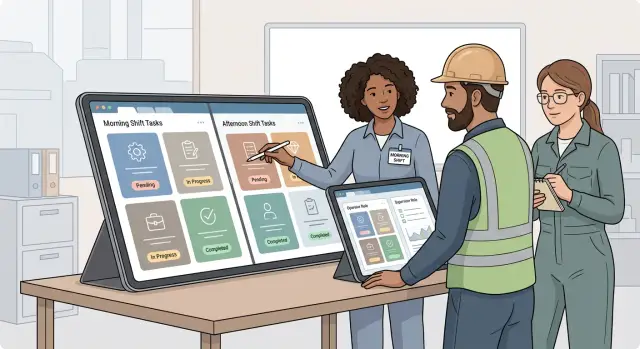
Por que dispositivos compartilhados mudam o design de aplicativos
A maioria dos aplicativos empresariais parte do princípio de que uma pessoa tem uma conta, um dispositivo e tempo suficiente para concluir uma tarefa. O trabalho em turnos raramente funciona assim. Um tablet em um depósito pode passar por várias mãos em uma hora, e um funcionário pode usá-lo apenas pelo tempo necessário para confirmar uma entrega ou relatar um problema.
Isso muda a forma como o aplicativo deve funcionar. Ele precisa ajudar as pessoas a começar rapidamente, concluir uma pequena parte do trabalho e deixar um registro claro para a próxima pessoa. O aplicativo não pode depender de alguém se lembrar de onde parou.
Interrupções fazem parte da rotina. Um supervisor chama alguém, um caminhão chega mais cedo ou um cliente precisa de ajuda. O dispositivo pode ficar sobre um balcão enquanto a pessoa que o usava passa para outra tarefa. Se um formulário incompleto permanecer aberto sem ser salvo, o próximo trabalhador pode substituí-lo, fechá-lo ou achar que o trabalho foi concluído.
As condições físicas também importam. Os trabalhadores podem usar luvas, trabalhar sob luz forte, circular por áreas barulhentas ou ter apenas um minuto entre uma tarefa e outra. Botões pequenos, formulários longos e alertas que dependem apenas de som criam erros evitáveis. Um tablet compartilhado precisa de áreas de toque grandes, rótulos legíveis e uma confirmação clara após cada ação.
Um aplicativo pessoal pode depender de sinais sutis porque a mesma pessoa aprende seus hábitos com o tempo. Um aplicativo para dispositivo compartilhado precisa se explicar no momento do uso. Cada tela deve deixar três coisas claras: quem está agindo, qual tarefa está em andamento e o que acontecerá depois que a pessoa tocar no botão principal.
Por exemplo, um trabalhador que escaneia uma caixa danificada não deve deixar uma observação vaga como «verificar depois». O aplicativo deve salvar o ID do item, o horário, o tipo de dano, o status atual e a próxima ação necessária. Quando o próximo turno abrir o tablet, será possível ver que a caixa precisa da análise de um supervisor, em vez de começar o relatório novamente.
Dispositivos compartilhados também tornam a identidade menos evidente. Os trabalhadores devem conseguir se identificar rapidamente, mas o aplicativo não deve expor o trabalho aberto de outra pessoa nem dar a todos os mesmos controles. Um separador pode registrar um problema, enquanto um líder de turno pode atribuir uma tarefa de acompanhamento ou encerrá-la.
Trate cada interação como um ponto de passagem. Salve o progresso cedo, mostre claramente quem é o responsável e considere que outra pessoa pode segurar o dispositivo antes do fim da tarefa. Isso leva a telas mais simples e reduz atualizações perdidas.
Crie fluxos de tarefas curtos
Um dispositivo compartilhado precisa fazer sentido para quem o está segurando naquele momento, mesmo quando outra pessoa iniciou o trabalho. Formulários longos e processos com várias páginas causam confusão quando um trabalhador é chamado, a bateria fica fraca ou o turno termina mais cedo.
Mapeie um trabalho do início ao fim antes de criar as telas. Inclua o momento em que o trabalhador começa, pausa, passa a tarefa adiante e a marca como concluída. Uma contagem de estoque, por exemplo, pode começar com a leitura de um local, ser pausada quando as mercadorias chegam à doca, passar para outro trabalhador com a contagem e a observação visíveis e terminar quando alguém confirma o total.
Mantenha cada fluxo ligado a um único trabalho. Não combine o recebimento de uma entrega, o relato de um dano e a solicitação de um supervisor em um único caminho longo. Os trabalhadores devem concluir a tarefa imediata em algumas etapas claras e iniciar uma tarefa separada se necessário. Isso torna os aplicativos para trabalhadores em turnos mais fáceis de aprender e reduz erros em um ambiente movimentado.
Salve o progresso depois de cada ação importante. Uma leitura, entrada de quantidade, foto, confirmação ou observação de passagem deve virar uma atualização salva. Se o aplicativo fechar ou o dispositivo mudar de mãos, o próximo trabalhador deve ver o estado atual, sem precisar perguntar o que aconteceu ou repetir o trabalho.
Um fluxo útil geralmente segue quatro etapas:
- Mostre a tarefa e seu status atual.
- Peça a única ação necessária naquele momento.
- Salve essa ação imediatamente.
- Mostre a próxima etapa ou marque a tarefa como pronta para passagem.
Deixe a próxima ação evidente em todas as telas. Use rótulos como «Escanear pacote», «Adicionar quantidade», «Salvar para o próximo turno» e «Marcar como concluída». Evite botões vagos como «Continuar» quando o trabalhador não consegue saber o que vem depois.
Os trabalhadores também precisam de uma forma segura de pausar. Uma ação «Pausar e passar adiante» deve salvar a tarefa, registrar o horário e permitir uma breve observação para a próxima pessoa. A tela da tarefa pode então mostrar quem fez a última atualização e o que ainda falta. Assim, um trabalho pela metade não parece abandonado.
Se você criar uma ferramenta interna com o Koder.ai, descreva primeiro a tarefa em linguagem simples: «Crie um fluxo de recebimento com leitura, contagem, observação de dano, pausa e status de passagem». Depois, teste-o com as pessoas que usam o dispositivo compartilhado durante um turno real. Elas perceberão etapas que parecem simples em um computador, mas demoram demais no local onde o trabalho acontece.
Configure o acesso baseado em funções
Um tablet compartilhado não deve oferecer os mesmos controles a todos os trabalhadores. Comece pelas funções que as pessoas realmente desempenham durante um turno, como separador, líder de turno, despachante ou gerente. Cada função precisa de um pequeno conjunto de ações, não de uma visão completa do aplicativo.
Um separador de depósito pode escanear um item, relatar danos e marcar uma tarefa como concluída. Um líder de turno pode redistribuir o trabalho, aprovar uma exceção ou reabrir uma tarefa. Configurações de folha de pagamento, registros de funcionários e controles de conta devem ficar fora das duas telas, a menos que um gerente precise deles.
O acesso baseado em funções mantém os aplicativos para trabalhadores em turnos mais simples quando o tempo é curto. Ele também reduz alterações acidentais quando várias pessoas usam o mesmo dispositivo ao longo do dia.
Mantenha os controles certos em cada tela
Crie permissões com base em ações, não apenas em cargos. Duas pessoas podem trabalhar no mesmo local, mas somente uma pode aprovar um ajuste de estoque. Oculte o botão de aprovação para todos os demais, em vez de mostrá-lo e retornar um erro depois do toque.
Mantenha as permissões simples no início. Os trabalhadores podem visualizar tarefas atribuídas, adicionar observações e relatar problemas. Líderes de turno podem atribuir tarefas, confirmar passagens e aprovar exceções rotineiras. Gerentes podem alterar horários, editar funções de usuários e consultar relatórios mais amplos. Administradores podem gerenciar cobrança, configurações de segurança e acesso à conta.
Adicione exceções somente quando surgir uma necessidade real de trabalho. Muitas camadas de permissão tornam um aplicativo para dispositivo compartilhado mais difícil de usar e manter.
Confirme a identidade antes de trabalhos sensíveis
Os trabalhadores não precisam passar por um login demorado toda vez que pegam um dispositivo. Um PIN curto, a leitura de um crachá ou uma troca rápida de função funciona bem para tarefas rotineiras. Peça uma nova confirmação antes de ações que afetem estoque, pagamentos, dados de clientes, horários ou registros de segurança.
Registre a pessoa, o horário, o dispositivo e a ação quando alguém aprovar ou alterar um item importante. Se um líder aprovar um ajuste de estoque danificado às 18h40, o próximo turno poderá ver quem tomou a decisão e por quê. Isso deixa o fluxo de passagem de turno mais claro e oferece aos gerentes um registro para consultar quando algo der errado.
Deixe as passagens claras
Um dispositivo compartilhado precisa responder, de relance, a quatro perguntas: quem lidou com a tarefa por último, quando ela foi atualizada, em que estado está e se o próximo trabalhador precisa agir. A falta desses detalhes leva a trabalho repetido e perda de tempo.
Coloque o último responsável e o horário da atualização perto do status da tarefa. Use rótulos como «Atribuída a Sam, atualizada às 18h40» e «Aguardando análise do supervisor». Evite estados vagos como «Em andamento» quando o trabalhador precisa saber qual é a próxima ação.
Mantenha as observações de fim de turno curtas
Antes de um trabalhador sair ou encerrar o turno, peça uma observação de passagem apenas se a tarefa continuar aberta. Um pequeno aviso funciona bem: «O que o próximo turno precisa saber?». A observação deve ocupar algumas frases simples, não virar um relatório longo.
Um trabalhador do depósito poderia escrever: «Duas caixas chegaram danificadas. Fotos anexadas. A transportadora ainda não respondeu». A pessoa que entra no turno pode agir sem procurar mensagens antigas ou ligar para o turno anterior.
Combine a observação com alguns status claros:
- Concluído: nenhuma ação adicional é necessária.
- Precisa de atenção: o próximo turno deve continuar a tarefa.
- Bloqueado: alguém com outra função precisa responder.
- Aguardando: o trabalho está pausado até a chegada de uma entrega, aprovação ou resposta.
Mantenha as tarefas concluídas separadas dos problemas abertos. Os trabalhadores devem ver primeiro o trabalho pendente quando abrirem o dispositivo compartilhado. O trabalho concluído pode continuar disponível para pesquisa, mas não deve competir com as tarefas que exigem ação imediata.
As passagens também precisam resistir a interrupções. O dispositivo pode perder energia, um trabalhador pode ser chamado ou um novo turno pode começar mais cedo. Salve o estado da tarefa e as observações assim que forem adicionados. Não dependa de um formulário de fim de turno que ainda não foi enviado.
Torne a responsabilidade útil, não punitiva
Mostre quem atualizou uma tarefa para que o próximo trabalhador possa fazer uma pergunta objetiva quando necessário. Não transforme a tela de passagem em uma avaliação de desempenho. A equipe precisa de um registro confiável do que aconteceu e do que vem a seguir.
Use horários adequados ao ambiente de trabalho. Uma atualização do mesmo dia pode mostrar «18h40». Atualizações mais antigas devem incluir a data. Quando várias pessoas lidarem com um problema, mostre um histórico curto com a atualização mais recente primeiro. Assim, a pessoa que entra no turno entende o contexto sem precisar ler todas as ações anteriores.
Mantenha as atualizações de status duráveis
Uma equipe de turnos precisa de atualizações de status que sobrevivam à troca da bateria, ao fechamento do navegador e à mudança de pessoa usando o mesmo dispositivo. Se um trabalhador precisa perguntar «O que aconteceu aqui?», o aplicativo não manteve o registro claro o suficiente.
Use nomes simples que todos entendam. «Novo», «em andamento», «bloqueado» e «concluído» funcionam porque descrevem o estado do trabalho sem exigir interpretação. Use termos como «aguardando análise» somente se a equipe os usar diariamente e souber quem precisa agir.
Cada tarefa ativa deve mostrar quando alguém a alterou pela última vez. Coloque um horário simples perto do status, como «Em andamento, atualizado às 14h20». Uma tarefa alterada às 14h20 exige uma resposta diferente de outra que não é atualizada desde 7h10.
O status deve acompanhar a tarefa, não ficar apenas em uma tela temporária ou na memória do dispositivo. Quando uma pessoa fecha o aplicativo, outra o abre em um telefone diferente ou a conexão cai e volta, a última atualização confirmada ainda deve aparecer. Os aplicativos para trabalhadores em turnos dependem dessa continuidade porque os turnos raramente começam e terminam na mesma mesa.
Torne o trabalho bloqueado acionável
Um status «bloqueado» precisa de mais detalhes que as outras opções. Peça ao trabalhador que selecione ou informe um motivo antes de salvá-lo. Mantenha as opções curtas: falta de estoque ou equipamento, aguardando aprovação, problema de segurança, problema com cliente ou fornecedor, ou outro motivo com uma observação breve.
Esse motivo transforma um aviso vago em um item útil para a passagem. Um trabalhador do depósito pode marcar uma remessa como bloqueada e escrever: «Faltam duas caixas no palete 18». O próximo turno pode verificar primeiro o palete, em vez de repetir o trabalho de embalagem ou procurar mensagens antigas.
Mantenha a observação no histórico da tarefa, junto da pessoa ou função que fez a atualização e do horário em que ela ocorreu. Não oculte atualizações antigas quando alguém alterar o status. Um histórico curto ajuda os supervisores a ver se uma tarefa avançou, parou repetidamente ou mudou de mãos sem uma decisão.
O Koder.ai pode incorporar essas regras de status a um aplicativo web ou móvel a partir de uma descrição feita no chat. Teste o resultado entregando o dispositivo a alguém que não estava presente antes. Essa pessoa deve entender o estado da tarefa, sua última atualização e a próxima ação em poucos segundos.
Crie telas para turnos movimentados
Um dispositivo compartilhado pode ficar sobre um balcão, viajar em um veículo ou passar entre mãos protegidas por luvas. Crie telas para consultas e ações rápidas, não para longos períodos de leitura cuidadosa. Os trabalhadores costumam abrir o aplicativo enquanto um cliente espera, um equipamento está funcionando ou a próxima tarefa já chegou.
Use uma fonte legível com bom contraste e dê a cada ação principal uma área de toque grande. O trabalhador não deve precisar ampliar a tela ou tocar duas vezes porque dois botões pequenos estão muito próximos. Coloque a ação mais comum ao alcance do polegar e use rótulos como «Marcar como concluído» ou «Relatar problema» no lugar de ícones pouco claros.
Mantenha cada tela concentrada em um trabalho. Uma pessoa que recebe mercadorias pode precisar registrar o status da remessa, o local e uma observação curta. Ela não deve preencher dez campos opcionais antes que o aplicativo aceite a atualização. Coloque detalhes menos comuns atrás de uma opção «Adicionar detalhes» ou permita que um supervisor os complete mais tarde.
Torne o trabalho ativo rápido
Formulários curtos reduzem erros sob pressão. Use escolhas, alternâncias e valores padrão quando eles corresponderem à tarefa real. Um aplicativo pode oferecer botões de status como «Recebido», «Atrasado» e «Danificado», em vez de pedir que alguém digite a mesma atualização todas as vezes.
Uma tela prática inclui um título claro e o status atual da tarefa, a próxima ação, somente os campos necessários para essa ação, uma forma visível de voltar e o horário com a função do trabalhador depois de uma atualização.
Não esconda informações importantes em menus. Se um trabalhador precisa saber se uma tarefa foi atribuída ou está atrasada, mostre isso na tela principal.
Confirme alterações difíceis de desfazer
Os trabalhadores precisam de velocidade, mas algumas ações alteram um registro para todos. Peça confirmação antes de excluir um item, encerrar um incidente ou marcar um estoque como descartado. Deixe o resultado claro: «Encerrar incidente? Isso o removerá da fila de turnos abertos». Reserve a confirmação para alterações importantes, não para cada toque rotineiro.
Depois que um trabalhador salvar uma atualização, mostre um retorno imediato. Altere o status na tela, mostre o horário do salvamento e use uma mensagem breve como «Relatório de dano salvo». Se o aplicativo oferecer atualizações offline, explique claramente se a alteração foi salva localmente e quando será enviada.
Um retorno claro evita trabalho duplicado. A próxima pessoa que pegar o dispositivo compartilhado poderá ver o que aconteceu, quando aconteceu e se o aplicativo aceitou a alteração.
Exemplo: uma remessa danificada em dois turnos
Às 14h40, Maya descarrega um palete e percebe que uma caixa se abriu. Vários itens estão molhados, e ela não consegue decidir se a remessa pode ser recebida com segurança. Ela abre o aplicativo de recebimento no tablet do depósito e toca em «Relatar dano».
O aplicativo solicita apenas os detalhes de que a próxima pessoa precisa: número da remessa, local, uma foto, tipo de dano e se o trabalho pode continuar. Maya escaneia a etiqueta da remessa, tira duas fotos, seleciona «possível dano causado por água» e marca o palete como «em espera». Depois que entra com um PIN curto, o aplicativo registra o horário e seu ID de trabalhadora.
O registro da remessa agora mostra «Aguardando análise do supervisor». Esse status acompanha a remessa, em vez de ficar em uma mensagem que poderia desaparecer durante um turno movimentado.
A passagem
Antes de Maya sair, o palete danificado aparece na lista de problemas abertos com o número da doca, as fotos e o status atual. Ela adiciona uma observação: «Palete levado para a área de espera ao lado da doca 4».
Às 15h10, Luis, o supervisor, entra no mesmo tablet. Sua função permite atribuir uma tarefa de análise e aprovar uma decisão, mas não dá acesso à folha de pagamento ou aos registros dos funcionários. Ele atribui o problema a Priya, do controle de qualidade, e altera o status para «Inspeção agendada».
O turno da noite vê o mesmo registro quando começa. O aplicativo mostra quem relatou o problema, quem é o responsável atual, qual ação está pendente e quando alguém fez a última atualização.
Encerrando o problema
Priya inspeciona a caixa, separa as unidades danificadas e aprova o estoque restante. Ela registra a quantidade retirada, anexa uma foto final e altera o status para «Resolvido». O aplicativo pede que ela confirme antes de encerrar a tarefa.
O próximo trabalhador que escanear essa remessa verá o registro concluído e a quantidade aprovada. Mais tarde, um gerente poderá consultar o relatório de Maya, a atribuição de Luis, a inspeção de Priya e o resultado final. A responsabilidade permanece clara mesmo quando muitas pessoas usam um único dispositivo.
Erros comuns em aplicativos para dispositivos compartilhados
Dispositivos compartilhados mudam de mãos o dia inteiro. Pequenos atalhos de design podem gerar discussões, trabalho repetido e tarefas urgentes esquecidas.
Contas compartilhadas confundem a responsabilidade
Um único login compartilhado parece conveniente, mas esconde quem aceitou uma tarefa, alterou uma quantidade ou marcou um problema como resolvido. Quando uma remessa desaparece, a equipe só consegue ver que o «tablet do depósito» fez a atualização. Isso não ajuda um supervisor a entender o que aconteceu.
Ofereça a cada trabalhador uma forma rápida de se identificar, como um PIN curto, a leitura de um crachá ou um login no início do turno. O aplicativo pode continuar rápido e, ao mesmo tempo, registrar um histórico de atividades com nomes. O acesso baseado em funções também deve limitar ações sensíveis, incluindo ajustes de estoque e encerramento de incidentes.
O chat não é um registro de tarefas
As equipes costumam usar o chat para relatar trabalho inacabado: «O palete 42 precisa ser verificado». A mensagem logo desaparece entre as respostas, e o próximo turno talvez nunca a veja. O chat pode acrescentar detalhes, mas não deve guardar o único registro de um trabalho aberto.
Coloque o trabalho ativo no aplicativo com responsável, status atual, prazo e local. Permita que os trabalhadores anexem uma observação curta ou uma foto onde a tarefa está registrada. A próxima pessoa poderá ver o trabalho sem procurar mensagens.
Mantenha um histórico visível, em vez de remover observações anteriores quando alguém assumir a tarefa. Não substitua um status específico como «aguardando manutenção» por um vago «em andamento». Exija um motivo ou uma confirmação antes que os usuários encerrem o trabalho e dê às tarefas urgentes um espaço de destaque, separado dos itens rotineiros.
Verificações rápidas antes do lançamento
Teste o aplicativo onde as pessoas vão usá-lo: ao lado de uma doca de carregamento, em um posto de enfermagem ou em um ambiente de loja barulhento. Uma demonstração tranquila em uma mesa pode esconder problemas que atrasam o turno.
Peça a trabalhadores de cada função que realizem seu trabalho habitual no telefone ou tablet compartilhado. Dê a eles um cenário realista e observe onde param, tocam no controle errado ou precisam de ajuda. Esses momentos dizem mais que uma longa lista de funcionalidades.
Antes do lançamento, confirme que um trabalhador consegue concluir uma tarefa comum em poucas telas, sem digitar uma observação longa. Cada função deve ver ações compatíveis com seu trabalho, enquanto os supervisores mantêm ferramentas de aprovação e correção. Um novo turno deve encontrar imediatamente o trabalho inacabado, a última atualização e a pessoa ou equipe responsável.
Teste também o que acontece quando o dispositivo é bloqueado, perde o sinal, reinicia ou muda de mãos. Os trabalhadores devem conseguir sair rapidamente, e a próxima pessoa não deve ver nem agir usando a conta do usuário anterior.
Teste os casos de falha
Dispositivos compartilhados têm falhas previsíveis. Alguém fecha o aplicativo antes de salvar. Um tablet reinicia depois de uma atualização. Duas pessoas abrem a mesma tarefa. O Wi-Fi cai em uma parte do prédio. Decida como o aplicativo deve se comportar em cada caso e faça o teste.
Se um trabalhador do depósito marcar uma remessa danificada como «aguardando inspeção» e o tablet reiniciar, o turno que entra deverá ver esse status depois de fazer login. O aplicativo também deve mostrar quando a atualização ocorreu e quem a fez. Um rótulo vago como «em andamento» deixa espaço demais para suposições.
Faça um pequeno teste ao vivo
Comece com uma equipe e um fluxo repetido, como conferências de estoque ou relatórios de incidentes. Passe por várias trocas de turno e recolha comentários específicos: qual tela demorou demais, qual rótulo confundiu as pessoas e qual atualização não foi mantida.
Corrija problemas recorrentes antes de adicionar mais fluxos. Um aplicativo para dispositivo compartilhado funciona quando os trabalhadores conseguem pegá-lo no meio do turno, concluir a tarefa e deixar um registro claro para a próxima pessoa.
Comece com um fluxo de turno
Escolha uma rotina que aconteça todos os dias e cause confusão real durante a passagem. Uma contagem de estoque, verificação de limpeza de quartos, recebimento de entregas ou inspeção de equipamentos é um ponto de partida melhor que tentar digitalizar todas as tarefas de uma vez.
Passe um turno observando como o trabalho circula. Anote quem inicia cada tarefa, o que precisa saber, onde para e quem assume depois. Preste atenção a anotações em papel, atualizações faladas, fotos em grupos de chat e quadros brancos. Eles costumam revelar informações que o aplicativo precisa manter.
Transforme essas observações em um fluxo curto no dispositivo compartilhado. Um trabalhador do depósito poderia abrir «Receber entrega», escanear ou inserir um item, adicionar uma foto do dano se necessário, escolher um status e salvar. O próximo turno deve ver o item, seu status, o horário da última atualização e a próxima ação sem precisar perguntar a ninguém.
Teste o fluxo no local de trabalho, usando o telefone ou tablet compartilhado de verdade. Verifique se os trabalhadores conseguem usá-lo com luvas, sinal fraco, barulho e uma fila de pessoas esperando. Seis toques em uma demonstração tranquila podem parecer lentos durante uma passagem movimentada.
Peça aos trabalhadores que renomeiem tarefas e status confusos usando suas próprias palavras. «Aguardando» pode significar aguardando um motorista, gerente ou peça de reposição. Separe esses estados para que a próxima pessoa saiba o que fazer, mas mantenha a lista geral curta o bastante para ser usada de forma consistente.
O Koder.ai permite que as equipes criem aplicativos web, de servidor e móveis pelo chat, com exportação do código-fonte, implantação e hospedagem disponíveis quando necessário. Descreva um fluxo, suas funções e as informações necessárias em cada passagem e, depois, coloque a primeira versão nas mãos das pessoas que estão no turno. O feedback delas deve orientar a próxima alteração.
Perguntas frequentes
Por que os apps usados em dispositivos compartilhados precisam salvar o progresso com tanta frequência?
Guarde imediatamente cada atualização importante, como uma leitura, quantidade, foto ou alteração de status. O próximo trabalhador deve abrir a tarefa e ver seu estado atual sem repetir o trabalho.
Qual deve ser a duração de um fluxo de tarefa?
Use fluxos curtos e focados na tarefa. Mostre o status atual, peça uma ação, salve-a e apresente a próxima etapa ou o estado de transferência.
Como os trabalhadores devem se identificar em um tablet compartilhado?
Use um PIN rápido, leitura de crachá ou troca de função para o trabalho rotineiro. Peça identificação novamente antes que alguém aprove alterações de estoque, pagamentos, escalas ou outras ações sensíveis.
Como é o acesso baseado em funções para equipes de turno?
Mostre apenas as ações de que cada pessoa precisa. Por exemplo, alguém que separa pedidos pode registrar danos, enquanto o líder do turno pode aprovar uma exceção ou atribuir trabalho de acompanhamento.
Que informações uma transferência deve incluir?
Mostre quem atualizou a tarefa por último, quando fez isso, o status atual e a próxima ação necessária. Coloque essas informações perto do topo da tela da tarefa.
O que deve acontecer quando um trabalhador é interrompido?
Use uma ação de pausar e transferir que salve a tarefa, registre o horário e permita que o trabalhador adicione uma nota curta. A próxima pessoa poderá então continuar a partir do estado salvo.
Como deve funcionar uma tarefa bloqueada?
Peça um motivo, como falta de estoque, espera por aprovação, problema de segurança ou problema com fornecedor. Adicione uma nota curta para que o próximo turno saiba o que verificar primeiro.
Como criar telas para luvas e áreas de trabalho movimentadas?
Use áreas grandes para toque, rótulos legíveis, contraste forte e botões de texto claros. Mantenha detalhes opcionais fora do fluxo principal para que os trabalhadores concluam atualizações comuns rapidamente.
Uma equipe pode usar o chat em vez de um registro de tarefa?
Mantenha o chat para discussões, mas registre o trabalho em aberto no app com responsável, status, local e histórico. As mensagens podem desaparecer entre as respostas, enquanto os registros de tarefa continuam visíveis entre turnos.
O que deve ser testado antes de lançar um app para dispositivos compartilhados?
Teste um fluxo repetido com trabalhadores reais no celular ou tablet compartilhado que será realmente usado. Inclua interrupções, bloqueios do dispositivo, reinicializações, sinal fraco e transferências entre turnos.