

App de desligamento de funcionários: feche lacunas de acesso com segurança
Planeje um app de desligamento de funcionários que atribua tarefas de devolução, registre a condição dos equipamentos e colete aprovações de RH, gestores e TI.
Por que as tarefas de desligamento ficam esquecidas
O último dia de um funcionário pode deixar mais do que uma mesa vazia. Se um ex-funcionário ainda tiver acesso ao e-mail, à folha de pagamento, ao banco de dados de clientes ou a um drive compartilhado, informações privadas da empresa e dos clientes podem continuar expostas. Remoções esquecidas também dificultam confirmar quem alterou um registro depois que a pessoa saiu.
Um desligamento mal conduzido raramente acontece por má intenção. RH, TI, gestores e finanças costumam cuidar de partes diferentes do processo. As transferências acontecem por e-mail, mensagens e planilhas que ninguém revisa em conjunto.
Um gestor pode avisar à TI que sexta-feira será o último dia do funcionário, mas esquecer de mencionar uma ferramenta especializada. O RH pode concluir a entrevista de desligamento enquanto a TI aguarda o número de série do laptop. A tarefa então fica parada em uma caixa de entrada, sem responsável ou prazo visível.
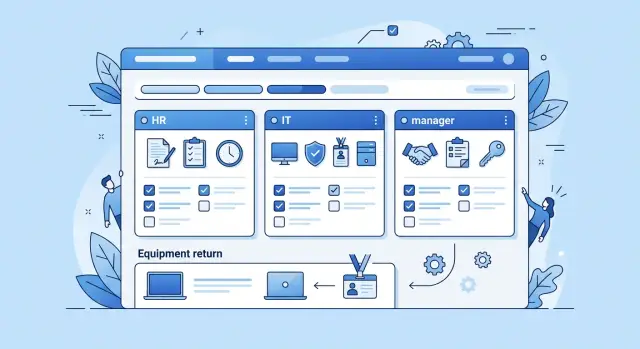
Um app de desligamento de funcionários reúne o trabalho em um único registro compartilhado. Ele deve mostrar o último dia, as contas que precisam de atenção, os equipamentos entregues, os responsáveis pelas tarefas e o status de cada etapa. O RH confirma os dados do vínculo, o gestor identifica ferramentas e tarefas de transição, e a TI remove os acessos e registra o resultado.
Uma visão compartilhada deve responder rapidamente a algumas perguntas práticas:
- Quais tarefas precisam ser concluídas antes do último dia?
- Quem é responsável pela remoção de acesso que ainda falta?
- O funcionário devolveu o laptop, o crachá e o celular?
- Quais aprovações ainda estão pendentes?
Ter um responsável claro importa mais do que uma checklist longa. Atribuir «remover acesso ao CRM» à TI é vago. Atribuir a tarefa a um administrador identificado, com prazo e uma nota de conclusão obrigatória, cria um registro que pode ser verificado.
Mantenha as tarefas concluídas visíveis também. Se um gestor perguntar se o acesso terminou às 17h de sexta-feira, RH e TI devem encontrar a resposta no mesmo lugar, sem procurar em conversas antigas por e-mail. Um registro compartilhado reduz a correria de última hora e oferece uma trilha de auditoria quando surgem dúvidas.
Decida quem precisa usar o app
Um app de desligamento de funcionários funciona melhor quando as pessoas veem o trabalho pelo qual são responsáveis. O RH inicia o registro e confirma o último dia. O gestor cuida das tarefas de transição da equipe. A TI remove as contas e registra a coleta dos dispositivos. Um pequeno grupo pode aprovar o caso concluído.
Dê a cada tarefa um responsável identificado. «TI» é amplo demais. Se ninguém souber quem deve desativar uma conta da folha de pagamento, ela pode continuar aberta depois da saída do funcionário. Atribua a tarefa a uma pessoa ou a uma função com um substituto definido.
Uma configuração prática inclui profissionais de RH, que criam os registros de desligamento e mantêm os dados do vínculo; gestores, que atribuem o trabalho de transição; profissionais de TI, que removem acessos e atualizam o status dos ativos; e pessoas de finanças ou operações, que verificam cartões, despesas ou patrimônio da empresa. Aprovadores de RH e TI podem então validar o trabalho de suas áreas.
Mantenha os registros de RH separados dos registros de TI. O RH pode precisar de um motivo privado para a saída, dados de contato pessoais ou informações sobre benefícios. A TI normalmente precisa da data final, do gestor, dos equipamentos atribuídos e de uma lista de contas. Um profissional de TI não precisa consultar observações confidenciais do RH para encerrar uma tarefa de devolução de laptop.
Defina permissões com base em decisões reais, não apenas nos cargos. O RH pode editar dados do funcionário e ver notas privadas. Gestores podem ver tarefas de seus subordinados diretos, adicionar notas de transição e marcar suas tarefas como concluídas. A TI pode ver tarefas de equipamentos e remoção de acessos, mas não abrir campos exclusivos do RH. Aprovadores podem ver o progresso e as aprovações sem alterar registros concluídos.
Por exemplo, um gestor pode confirmar que um representante de vendas que está saindo transferiu as contas ativas, enquanto um técnico de TI registra a devolução de um MacBook e sua condição. As duas atualizações aparecem na mesma checklist de desligamento, mas nenhuma das pessoas vê informações fora de sua função.
O Koder.ai pode transformar um plano de funções em telas e permissões por meio do chat. Defina as regras de permissão primeiro. Limites claros reduzem a exposição acidental de dados e facilitam encontrar tarefas atrasadas.
Mapeie o processo antes de criar o app
Crie o app com base no trabalho que as pessoas já precisam realizar. Comece com um registro para cada funcionário que está saindo. Inclua nome completo, cargo, departamento, gestor, local de trabalho, último dia útil e um e-mail pessoal para acompanhamentos não sensíveis.
O último dia deve orientar os prazos. A devolução de um laptop pode precisar acontecer no último dia do funcionário, enquanto a folha de pagamento talvez precise verificar dados bancários ou informações de férias vários dias antes. Defina prazos com antecedência suficiente para cada responsável agir.
Dê a cada tarefa um responsável
Não atribua uma tarefa a um departamento sem indicar uma pessoa. «TI» não informa quem removerá uma conta. Cada item precisa de um responsável identificado, um prazo e um resultado claro. O gestor pode confirmar o trabalho de transição, a TI pode remover acessos, o RH pode concluir os registros trabalhistas e finanças pode verificar o pagamento final.
Mantenha o primeiro fluxo concentrado no trabalho que evita problemas reais:
- Remover o acesso ao e-mail, drives compartilhados, apps corporativos e contas da empresa.
- Recolher laptops, celulares, crachás, chaves e outros equipamentos fornecidos.
- Confirmar as ações finais da folha de pagamento, alterações nos benefícios e documentos obrigatórios do RH.
- Transferir arquivos, notas de clientes e trabalhos ativos para a pessoa certa.
- Registrar as aprovações do gestor, da TI e do RH antes de fechar o caso.
Defina a comprovação para tarefas sensíveis
Uma caixa marcada como concluída basta para algumas tarefas, mas o trabalho sensível precisa de contexto. A TI pode registrar «Conta do Google Workspace suspensa às 15h15» e adicionar um número de chamado.
Exija um anexo quando a tarefa precisar de comprovação. Um recibo de equipamento assinado, uma foto de um laptop danificado ou um formulário de desligamento preenchido dá ao RH um registro que poderá ser encontrado depois. Para acompanhar devoluções de equipamentos, registre o nome do item, a condição, a data de devolução, a etiqueta patrimonial e a pessoa que o recebeu.
Defina regras para exceções. Se um funcionário ficar temporariamente com um celular, o responsável deve selecionar um status de exceção, explicar o motivo e informar uma nova data de devolução. Mantenha a tarefa aberta até que alguém resolva a situação. Caso contrário, um acordo informal pode virar uma falha de acesso ou de controle de equipamento sem acompanhamento.
Crie o fluxo passo a passo
Comece cada saída com um caso de desligamento. Um formulário curto pode coletar nome, departamento, gestor, último dia útil, local e cargo da pessoa. Também deve perguntar se ela possui equipamentos da empresa ou usa contas compartilhadas. O app pode usar essas informações para criar tarefas relevantes, sem pedir ao RH que adicione cada item manualmente.
Use o último dia útil como prazo de cada tarefa, com lembretes anteriores. A saída de um funcionário na sexta-feira pode gerar um primeiro lembrete na segunda e um segundo na quarta. Assim, os responsáveis veem o que precisa ser feito sem procurar em conversas por e-mail.
Crie tarefas por responsabilidade
Atribua a remoção de acessos a profissionais de TI identificados, não a uma caixa de entrada geral. Cada tarefa deve indicar o sistema, como folha de pagamento, e-mail, banco de dados de clientes ou drive compartilhado. A TI pode marcar a tarefa como concluída e adicionar uma nota se o acesso precisar permanecer ativo até o fim de uma transição.
As tarefas de equipamentos precisam de outro responsável. O funcionário ou o gestor pode confirmar a devolução de um laptop, celular, crachá ou token de segurança. Para pessoas que trabalham remotamente, atribua ao gestor a organização do envio e a confirmação do recebimento. Isso mantém o acompanhamento da devolução no mesmo caso da remoção de acessos.
O app pode criar automaticamente tarefas para cada conta relacionada ao cargo, cada item fornecido, o trabalho de transição do gestor, a documentação do RH e lembretes para o responsável pelo caso quando houver trabalho em aberto.
Mantenha as aprovações visíveis
Dê ao RH e ao gestor tarefas de aprovação separadas. Um item concluído deve mostrar quem o aprovou e quando, em vez de um status vago como «concluído». Se alguém rejeitar o caso, deve explicar o motivo e devolver a tarefa ao responsável.
Evite um único botão grande de «desligamento concluído». Permita fechar o caso apenas depois que as tarefas obrigatórias e as aprovações de RH e TI estiverem concluídas. Uma visão clara do progresso facilita enxergar o que falta na manhã do último dia.
Registre os equipamentos devolvidos com clareza
Um registro curto de equipamentos evita disputas mais tarde. Adicione cada item da empresa que o funcionário possui: laptop, celular, monitor, crachá, carregador, token de segurança e hardware especializado. O funcionário, o gestor e o colega da TI devem ver a mesma lista, em vez de depender de uma planilha que apenas uma pessoa pode editar.
Dê a cada item seu próprio registro de devolução. Registre o nome do ativo, o número de série ou a etiqueta patrimonial, a pessoa que o devolveu, a data e quem o recebeu. Uma entrada de laptop pode dizer: «MacBook Pro, etiqueta patrimonial KDR-1842, devolvido em 14 de junho, recebido pela TI». Isso facilita a conferência com o inventário da empresa.
Use uma escolha simples para a condição: bom, danificado ou ausente. Peça a quem recebeu o item que adicione uma nota breve quando ele estiver danificado ou ausente. «Tela rachada perto do canto inferior» é mais útil do que «precisa de reparo». Anexe fotos quando o app oferecer esse recurso, para que a TI tenha um registro antes de inspecionar ou consertar o dispositivo.
Mantenha o formulário rápido o suficiente para ser preenchido em uma mesa ou na recepção. Muitos campos incentivam atrasos, e os detalhes desaparecem depois do último dia. Uma entrada prática inclui tipo de item e etiqueta patrimonial, data de devolução, membro da equipe que recebeu, condição, uma nota breve, fotos do dano e um status como devolvido, ausente ou aguardando devolução.
Não feche a checklist de desligamento porque a maior parte dos equipamentos voltou. Mantenha itens ausentes e análises de danos abertos depois da saída do funcionário. Atribua cada um a um responsável identificado, geralmente alguém de TI ou operações do local de trabalho, e mostre a próxima ação e o prazo.
Para pessoas que trabalham remotamente, registre a data da etiqueta de envio, o número de rastreamento e a data prevista de chegada. Marque um laptop como devolvido apenas depois que a equipe responsável confirmar a entrega e verificar o ativo. Um pacote enviado não é o mesmo que um equipamento recebido com segurança.
Encerre os acessos aos sistemas com responsabilidade clara
A remoção de acessos falha quando a tarefa diz «desativar contas», mas não identifica as contas, o responsável ou o prazo. Um app de desligamento de funcionários deve transformar esse pedido amplo em registros separados e atribuídos.
Agrupe os acessos por onde eles são administrados. A TI geralmente gerencia contas de e-mail e identidade. Finanças, operações de vendas ou um administrador do departamento podem gerenciar apps corporativos. Dispositivos precisam de tarefas separadas, enquanto crachás, chaves e acessos ao estacionamento costumam ficar com facilities ou RH.
Para cada item, identifique a conta ou o tipo de acesso, atribua a uma pessoa a remoção ou desativação, defina uma data de conclusão antes do último dia útil, registre o horário e o método de confirmação e mantenha o item aberto até que a pessoa responsável confirme a ação.
A confirmação deve descrever o que aconteceu. «Removido do Salesforce às 14h15, lista de usuários conferida» é útil. «Feito» não é. Em um celular corporativo, o responsável pode registrar que removeu o perfil de trabalho, revogou o acesso móvel e confirmou que o dispositivo não se conecta mais.
Destaque o trabalho que continua aberto à medida que o último dia se aproxima. Uma tarefa com prazo para amanhã precisa da atenção do gestor e do RH, não de um lugar silencioso no fim da checklist. Use rótulos claros como vence hoje, atrasada e aguardando outra equipe.
Algumas remoções de acesso precisam seguir uma sequência. A TI pode desativar imediatamente o e-mail e o login único, enquanto a folha de pagamento mantém um acesso limitado até que o pagamento final seja concluído. Registre a exceção, o aprovador e o horário planejado para a remoção. RH e TI passam a compartilhar um registro claro, em vez de depender de respostas incertas por e-mail.
Não atribua um grupo inteiro de acessos à «TI». Atribua-o à Priya, da TI, com uma data e uma comprovação. Se Priya estiver ausente, a equipe poderá reatribuir a tarefa antes que um ex-funcionário mantenha o acesso por acidente.
Colete aprovações sem correr atrás de e-mails
Conversas por e-mail são um registro ruim da saída de um funcionário. Uma pessoa responde «feito», outra não vê a mensagem e o RH ainda não consegue saber se a TI removeu todas as contas. Coloque as aprovações dentro do app de desligamento.
Dê a cada tarefa um status simples. Use «Em andamento» enquanto o responsável trabalha nela. Use «Bloqueada» quando for necessária uma informação ou ação de outra pessoa, como o gestor confirmar quais pastas compartilhadas o funcionário usava. Uma tarefa bloqueada deve incluir uma nota breve e o nome da pessoa que precisa responder.
Atribua aprovações às pessoas certas
Uma aprovação deve corresponder a uma responsabilidade real. O gestor confirma o trabalho de transição e os bens da equipe. A TI confirma o encerramento das contas e o tratamento dos dispositivos. O RH confirma os registros trabalhistas, os documentos finais e as etapas obrigatórias da política.
Mantenha os pedidos específicos. «Aprovação do gestor» é vago. «Confirme que as contas de clientes têm um novo responsável» informa ao gestor o que ele está aprovando. O app deve mostrar o responsável por cada aprovação, seu prazo e seu status.
Para o trabalho concluído, salve o nome completo e a função do aprovador, a data e o horário de conclusão, qualquer nota ou exceção, os registros anexados e o status antes e depois da aprovação. Esse histórico ajuda quando um ex-funcionário informa que ainda tem acesso ou quando o RH precisa revisar uma saída mais tarde.
Revise o caso antes de fechar
Antes de o RH fechar o caso, mostre um resumo final em uma tela. Inclua tarefas concluídas, tarefas bloqueadas, trabalho atrasado, equipamentos devolvidos e itens de acesso confirmados pela TI. Se faltar uma aprovação obrigatória, mantenha o caso aberto e identifique a pessoa responsável.
Um gestor pode aprovar uma transição na terça-feira enquanto a TI marca a devolução de um laptop como bloqueada porque o carregador está ausente. O RH pode fechar o registro trabalhista, mas o caso de desligamento deve continuar visível até que a TI resolva a tarefa do equipamento. Assim, o registro permanece correto sem atrasar trabalhos não relacionados.
Um exemplo simples de último dia
O último dia de Maya é sexta-feira. Seu gestor inicia o app de desligamento na segunda-feira e atribui tarefas com responsáveis e prazos claros. Maya trabalha até as 15h, então a equipe define o meio-dia como prazo para tarefas que poderiam impedir uma saída segura.
Às 11h15, o gestor recolhe o laptop, o carregador, o crachá de segurança e o celular corporativo de Maya. No app, registra cada item, adiciona o número de série do laptop e observa que a tela do celular está arranhada. A nota explica que o dispositivo precisa ser inspecionado antes de ser entregue novamente a alguém. Maya e o gestor confirmam a transição.
A TI recebe suas tarefas ao mesmo tempo. Um membro da equipe remove Maya do e-mail, do chat corporativo, do banco de dados de clientes e do espaço de trabalho do projeto. Outra pessoa confirma que Maya não tem mais acesso de administradora à conta da folha de pagamento. Cada pessoa registra o horário de conclusão e adiciona uma aprovação.
O RH verifica o registro de demissão, os detalhes do pagamento final, o aviso sobre benefícios e o endereço de contato para futuros formulários fiscais. Depois de uma breve revisão, o RH marca os documentos como concluídos.
Às 12h20, o app ainda mostra um item aberto: Maya tem acesso a uma conta de agendamento de redes sociais. A TI não sabia disso porque a conta era administrada pelo gestor de marketing. O gestor atribui a tarefa ao líder de marketing, que remove o acesso de Maya antes da reunião final.
Às 14h30, a checklist mostra todas as tarefas concluídas. A equipe tem um registro datado dos equipamentos devolvidos, das remoções de contas e das aprovações de RH e TI. O registro mostra quem confirmou cada ação e quando.
Erros que deixam falhas de acesso
Um app de desligamento só funciona quando cada tarefa tem um responsável identificado. «TI» ou «RH» é vago demais. Se Maya for responsável pela remoção do e-mail e Leon pela coleta do laptop, o app mostrará quem deve agir e quando. Rótulos compartilhados fazem as pessoas presumirem que outra pessoa cuidou do trabalho.
Não marque a remoção de acessos como concluída depois de desativar apenas a conta corporativa principal. Ex-funcionários ainda podem acessar a folha de pagamento, ferramentas de suporte, painéis na nuvem, senhas compartilhadas, espaços de chat ou uma conta pessoal conectada ao software da empresa. Dê a cada conta seu próprio item, responsável e registro de conclusão. O gestor poderá então verificar se a lista corresponde à função real do funcionário.
Os registros de equipamentos precisam de mais do que uma nota como «laptop devolvido». Comentários em texto livre variam demais para sustentar uma transferência justa ou uma revisão posterior. Registre a etiqueta patrimonial, a data de devolução, a pessoa que recebeu e a condição. Adicione fotos se o dispositivo tiver danos visíveis. As notas devem explicar um problema, não carregar todo o registro.
Mantenha o trabalho bloqueado visível. Um funcionário que está saindo pode estar com um celular corporativo com a transportadora, ou a TI pode precisar de aprovação antes de remover o acesso a um sistema de cliente. Se alguém fechar o caso mesmo assim, o item inacabado desaparece da atenção diária.
Defina o status do caso como «bloqueado» ou «precisa de revisão» até que o responsável resolva o problema. Mostre por que a tarefa parou, quem pode desbloqueá-la e a próxima data de revisão.
Erros comuns incluem atribuir a tarefa a um departamento em vez de uma pessoa, tratar uma conta como se representasse todas as contas, registrar a condição do dispositivo apenas em um comentário e fechar uma checklist de desligamento com tarefas pendentes.
A aprovação final do gestor deve confirmar o trabalho concluído, não substituí-lo. Mantenha as tarefas bloqueadas abertas e mostre-as antes de o RH fechar o registro do funcionário.
Verificações rápidas antes do último dia
Faça uma revisão final um ou dois dias úteis antes da saída do funcionário. Isso dá ao gestor, à equipe de TI e ao contato do RH tempo para corrigir um laptop ausente, uma conta ativa na folha de pagamento ou uma aprovação pendente.
Comece pela responsabilidade. Cada item precisa de uma pessoa identificada e um prazo. Se o gestor deve recolher as chaves do prédio, coloque o nome dele ao lado dessa tarefa, em vez de atribuí-la a um departamento.
Use uma lista curta de revisão:
- Confirme que cada tarefa tem responsável, prazo e status claro.
- Revise o registro da TI para cada ação de acesso, incluindo o nome do sistema, a ação realizada e o horário de conclusão.
- Compare os equipamentos devolvidos com os números de série e adicione notas de condição para itens danificados ou ausentes.
- Confirme que as aprovações do gestor, do RH e da TI incluem um horário.
- Mantenha o caso aberto quando ainda houver um problema a resolver, mesmo depois do último dia.
Os registros da TI precisam de mais do que uma caixa marcada. «Acesso removido» não informa ao RH se a TI desativou a conta, alterou uma senha compartilhada, transferiu arquivos ou removeu direitos de administrador. Uma nota como «Conta do Google Workspace suspensa às 15h14; propriedade da pasta do projeto transferida para Priya Shah» dá ao próximo revisor algo que pode ser verificado.
Para acompanhar devoluções de equipamentos, compare o ativo listado com o item físico. Registre o número de série, o carregador, os acessórios e a condição. Se um funcionário devolver um laptop com a tela rachada, descreva isso claramente e anexe qualquer registro interno de transferência usado pela empresa. Não conclua a tarefa apenas porque o laptop chegou ao escritório.
Trate itens não resolvidos como problemas abertos, não como notas de rodapé. Se a conta de um portal de fornecedor continuar ativa porque a TI não tem acesso de administrador, atribua um responsável e um prazo para acompanhamento. Feche o caso depois que essa pessoa registrar o resultado. Um problema aberto e claro é mais seguro do que uma checklist marcada como concluída por engano.
Comece com uma primeira versão prática
Comece pelo tipo de saída mais comum da sua equipe, como um funcionário de escritório em tempo integral que está saindo voluntariamente. Crie um modelo que cubra as ações que RH, gestor e TI precisam concluir antes do último dia. Um app de desligamento pequeno e funcional é mais útil do que uma grande biblioteca de modelos não testados.
Mantenha o primeiro modelo concentrado na responsabilidade. O RH confirma a data final e a documentação de saída. O gestor registra o trabalho de transferência de conhecimento e verifica o patrimônio da empresa. A TI remove contas, recolhe dispositivos e registra exceções que precisam de acompanhamento.
Inclua apenas as informações necessárias para agir:
- Nome do funcionário, departamento, gestor e último dia útil.
- Um responsável e um prazo para cada item.
- Lista de equipamentos, condição, número de série e status da devolução.
- Tarefas de remoção de acessos dos sistemas que o funcionário realmente usa.
- Um campo de aprovação com data e nota breve.
Teste o modelo em uma ou duas saídas reais antes de pedir que todos os departamentos o utilizem. Pergunte ao RH se o formulário registra os dados certos, à TI se as tarefas de acesso chegam com antecedência suficiente e a um gestor se a lista se encaixa no trabalho diário. Observe as tarefas que as pessoas ignoram, duplicam ou entendem mal.
Depois, ajuste responsáveis e lembretes. Se os gestores costumam esperar até o último dia para confirmar a devolução do laptop, envie um lembrete dois dias úteis antes. Se a TI precisa da confirmação do gestor antes de remover uma conta especializada, torne essa dependência visível em vez de depender de uma mensagem na caixa de entrada.
O Koder.ai pode ajudar as equipes a criar um app de desligamento web ou mobile sob medida por meio de seu processo de criação baseado em chat. Descreva os campos, funções, etapas de aprovação e regras de lembrete necessárias e refine o app depois dos primeiros casos. As equipes também podem exportar o código-fonte e continuar o desenvolvimento fora da plataforma.
A primeira versão não precisa contemplar todas as exceções das políticas. Ela precisa mostrar cada tarefa aberta, identificar a pessoa responsável e manter um registro datado quando essa pessoa concluir o trabalho. Isso oferece uma base prática para contratados, devoluções remotas, revisões de acessos especiais e outros casos no futuro.
Perguntas frequentes
O que um app de desligamento de funcionários deve incluir?
Comece um caso para cada funcionário que está saindo. Registre o último dia de trabalho, gestor, departamento, equipamentos e sistemas utilizados. O app deve criar tarefas atribuídas, com prazos, lembretes e status visível para cada item.
Quem deve ser responsável pelas tarefas de desligamento?
Dê cada tarefa a uma pessoa identificada, não a um departamento. Por exemplo, atribua a remoção do e-mail a um administrador específico de TI e a coleta do laptop ao gestor. Inclua um prazo e exija uma nota de conclusão para que o RH possa verificar o trabalho.
Como garantir que todos os acessos aos sistemas sejam removidos?
Crie uma tarefa separada para cada sistema, como e-mail, folha de pagamento, CRM, drives compartilhados, chat e contas corporativas. O responsável deve registrar a ação realizada, o horário de conclusão e qualquer exceção que mantenha o acesso ativo temporariamente.
Como devem funcionar as permissões em um app de desligamento?
Mantenha as informações exclusivas do RH em campos privados e mostre à TI apenas os dados necessários para as tarefas de acesso e equipamentos. Gestores devem ver o trabalho de transição de seus subordinados diretos, enquanto aprovadores podem revisar o progresso sem editar registros concluídos.
Quais detalhes devemos registrar sobre os equipamentos devolvidos?
Registre o nome do ativo, número de série ou etiqueta patrimonial, data de devolução, pessoa que recebeu o item e condição do equipamento. Use status claros, como devolvido, danificado, ausente ou aguardando devolução. Adicione uma nota curta e uma foto quando for necessário analisar um dano.
Como lidar com devoluções de equipamentos de funcionários remotos?
Mantenha a tarefa do equipamento aberta até que a equipe responsável confirme a entrega e inspecione o item. Registre a data da etiqueta de envio, o número de rastreamento, a data prevista de chegada e a pessoa que recebeu o pacote.
Quais aprovações um caso de desligamento deve exigir?
Use aprovações específicas, relacionadas ao trabalho de cada pessoa. Gestores confirmam as tarefas de transição, a TI confirma o encerramento das contas e o recebimento dos dispositivos, e o RH confirma os registros trabalhistas e documentos necessários. Salve no caso o nome, horário e observação de cada aprovador.
O que fazer quando uma tarefa de desligamento não pode ser concluída no prazo?
Marque a tarefa como bloqueada ou precisa de revisão, explique o que impediu sua conclusão e informe quem pode resolver o problema. Mantenha o caso visível até que o responsável registre o resultado, mesmo que o funcionário já tenha saído.
Quando devemos revisar uma checklist de desligamento?
Revise cada caso um ou dois dias úteis antes do último dia. Verifique se cada tarefa tem responsável, prazo e status. Confirme que a TI registrou cada ação de acesso e compare os ativos devolvidos com seus números de série ou etiquetas patrimoniais.
Qual é a melhor forma de criar a primeira versão de um app de desligamento?
Comece com um tipo comum de saída, como a saída voluntária de um funcionário contratado em tempo integral. Inclua apenas os campos e tarefas necessários para agir: dados do funcionário, remoção de acessos, devolução de equipamentos, transição de trabalho e aprovações. Teste o modelo em alguns casos e depois ajuste responsáveis e lembretes.