

নতুনদের জন্য দ্রুত বানানোর ৩-স্ক্রিন স্টার্টার অ্যাপ টেমপ্লেট
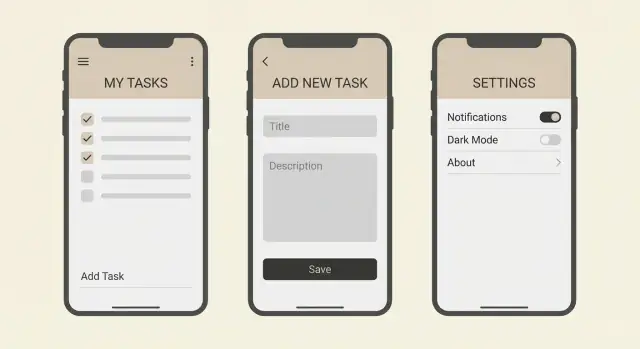
৩-স্ক্রিন স্টার্টার টেমপ্লেট ব্যবহার করে দ্রুত আপনার প্রথম অ্যাপ বানান: একটি লিস্ট, একটি অ্যাড ফর্ম, এবং একটি সহজ সেটিংস পেজ দিয়ে শুরু করুন যা পরে বাড়ানো যাবে।
কেন মাত্র তিনটি স্ক্রিন দিয়ে শুরু করবেন?
শুরুতে অনেকেই আটকে যায় কারণ তারা আগে থেকেই পুরো ফাইনাল প্রোডাক্ট কল্পনা করে নেয়। এতে অনেক স্ক্রিন, ফিচার, এবং সিদ্ধান্ত আসে এমনিতেই কাজ শুরু করার আগেই। অ্যাপটি শুরু থেকে শেষ পর্যন্ত চালাতে না পারলে মোটিভেশন পড়ে যায় এবং পরের ধাপ কী হবে বুঝতে কষ্ট হয়।
তিন-স্ক্রিন স্টার্টার টেমপ্লেট স্কোপ ছোট রাখে, তবুও তা বাস্তব অ্যাপের মতো অনুভব হয়। একটি List স্ক্রিন আপনাকে কিছু দেখায়, একটি Add স্ক্রিন ডেটা বদলাতে দেয়, এবং একটি Settings স্ক্রিন ছোট পছন্দগুলোর জন্য জায়গা দেয়। একসাথে এগুলো একটি সম্পূর্ণ লুপ তৈরি করে: ডেটা দেখুন, ডেটা যোগ করুন, একটা সাধারণ অপশন বদলান, এবং ফলাফল দেখুন।
তিনটি স্ক্রিন আপনাকে এমন জিনিস অনুশীলন করতে বাধ্য করে যা প্রায় সব অ্যাপেই আসে, কিন্তু বিশদে ডুবিয়ে ফেলবে না।
তিন-স্ক্রিন বানিয়ে আপনি কী শিখেন
আপনি দ্রুত এমন দক্ষতায় অনুশীলন পাবেন যা বড় প্রকল্পেও কাজে লাগে:
- ডেটা ফ্লো (আইটেম কোথায় থাকে এবং অ্যাড করার পর লিস্ট কিভাবে আপডেট হয়)
- ন্যাভিগেশন (স্ক্রিনগুলোর মধ্যে কিভাবে নিশ্চিতভাবে যাওয়াজায়)
- ভ্যালিডেশন (খালি বা ভাঙা ইনপুট ব্লক করা)
- পছন্দসই সেটিংস (যেমন সোর্ট অর্ডার সংরক্ষণ)
- প্রাথমিক এরর হ্যান্ডলিং (কিছু ব্যর্থ হলে স্পষ্ট বার্তা দেখানো)
টেমপ্লেট ছোট হওয়ায় আপনি এটি একটি উইকেন্ডে শেষ করে ঝকঝকে করতে পারবেন। উদাহরণস্বরূপ, একটি সহজ বই ট্র্যাকারের শুরু হতে পারে: বইয়ের লিস্ট, শিরোনাম ও লেখকের জন্য একটি ফর্ম, এবং লিস্ট কীভাবে সাজানো হবে তা বেছে নেওয়ার জন্য একটি সেটিংস পেজ।
টেমপ্লেট: List, Add, এবং Settings
এই টেমপ্লেট ছোটই থাকে কিন্তু মূলধারা আচ্ছাদিত করে: ডেটা দেখানো, ডেটা তৈরি, এবং পছন্দ সংরক্ষণ।
স্ক্রিন 1: List (হোম স্ক্রিন)
List স্ক্রিন একটি প্রশ্নের উত্তর দেয়: এখন আমার কাছে কী আছে? এটি আপনার আইটেমগুলো পরিষ্কার ও পাঠযোগ্যভাবে দেখায়।
খালি অবস্থা এড়িয়ে যাবেন না। যখন এখনও কোনো আইটেম নেই, একটি সংক্ষিপ্ত বার্তা এবং একটি স্পষ্ট অ্যাকশন দেখান যেমন “প্রথম আইটেম যোগ করুন।” এটি ব্ল্যাঙ্ক-স্ক্রিন মুহূর্ত প্রতিরোধ করে যা মানুষকে বিভ্রান্ত করে।
প্রথমে সোর্টিং সহজ রাখুন। একটি নিয়ম বেছে নিন (নতুনগুলো আগে, বা অক্ষরানুক্রমিক) এবং তা মেনে চলুন। পরে বিকল্প যোগ করলে তা একটি ছোট কন্ট্রোল রাখুন, পুরো একটি নতুন স্ক্রিন বানাবেন না।
স্ক্রিন 2: Add ফর্ম (একটি আইটেম তৈরি)
Add স্ক্রিনে সাধারণত শুরুতে সবচেয়ে বেশি বাগ হয়, তাই এটিকে ইচ্ছাকৃতভাবে নিরুৎসাহিত রাখুন। শুধু সেই ফিল্ডগুলো ব্যবহার করুন যা সত্যিই প্রয়োজন। একটি ছোট টাস্ক লিস্টের জন্য শুধু একটি টাইটেল এবং ঐচ্ছিক নোটই অনেক।
ভ্যালিডেশন বন্ধুভাবাপন্ন ও নির্দিষ্ট হওয়া উচিত। যদি একটি আবশ্যক ফিল্ড খালি থাকে, সেই ফিল্ড নিকটে একটি সংক্ষিপ্ত বার্তা দেখান। সেভ করার পর ফলাফল স্পষ্ট হওয়া উচিত: আইটেমটি List-এ দেখা যাবে এবং ফর্ম রিসেট হবে (অথবা স্ক্রিন বন্ধ হবে)।
স্ক্রিন 3: Settings (পছন্দসমূহ, ফিচার নয়)
Settings ছোট ও বাস্তব হওয়া উচিত। কয়েকটা টগল এবং একটুকু টেক্সট পছন্দ যোগ করুন যেন ব্যবহারকারী পছন্দ সংরক্ষণ ও লোড করার অনুশীলন পায়। উদাহরণ: Dark mode টগল, “Confirm before delete” টগল, এবং একটি টেক্সট ফিল্ড যেমন “Display name।”
বেসিক ফ্লোটি হলো:
- অ্যাপটি List স্ক্রিনে খুলুন
- Add ট্যাপ করে ফর্ম খুলুন
- সেভ করে List-এ ফিরে এসে নতুন আইটেম দেখুন
- আইকন বা মেনু থেকে Settings খুলুন, একটি পছন্দ বদলান, এবং List-এ ফিরে যান
একটি ছোট অ্যাপ আইডিয়া বাছাই করে ডেটা সংজ্ঞায়িত করুন
একটি "বস্তু" বেছে নিন যেটা আপনার অ্যাপ ম্যানেজ করবে। পাঁচটা নয়—একটাই। টাস্ক, কন্ট্যাক্ট, রসিদ, নোট, ওয়ার্কআউট, গাছ, বা বই—এসবই ভালো কারণ এগুলো একই লুপে ফিট করে: আইটেম দেখুন, একটি আইটেম যোগ করুন, এবং দুটো পছন্দ সামঞ্জস্য করুন।
একটি ভালো ছোট আইডিয়া একটি বাক্যে ফিট করে: “এই অ্যাপ আমাকে ___ ট্র্যাক করতে সাহায্য করে।” যদি ট্যাগ, সুপারিশ, সিঙ্কিং, বা শেয়ারিং ব্যাখ্যা করতে অতিরিক্ত বাক্য লাগে, তাহলে এটা আর ছোট নেই।
UI-তে হাত দেওয়ার আগে ডেটা সংজ্ঞায়িত করুন। আপনার “বস্তু”র জন্য ৩ থেকে ৬ ফিল্ড লিখে নিন এবং কোনগুলো আবশ্যক চিহ্নিত করুন। উদাহরণস্বরূপ একটি রসিদ আইটেম হতে পারে: store (আবশ্যক), total (আবশ্যক), date (আবশ্যক), category (ঐচ্ছিক), note (ঐচ্ছিক)। সংক্ষিপ্ত রাখা আপনাকে ট্রেডঅফ করতে বাধ্য করে, আর ট্রেডঅফই v1 শেষযোগ্য করে।
v1-এ “সম্পন্ন” কী তা সম্পর্কে কঠোর থাকুন। ‘Done’ মানে হওয়া উচিত আপনি একটি আইটেম যোগ করতে পারবেন, সেটি লিস্টে দেখতে পাবেন, এবং সেটিংস কিছু ছোট কিন্তু বাস্তব কিছু পরিবর্তন করবে—না সার্চ, না অ্যাকাউন্ট, না শেয়ারিং।
স্কোপ লক করার একটি বাস্তব উপায় হলো প্রতিটি স্ক্রিনের জন্য এক বাক্য লেখা:
- List স্ক্রিন: সব আইটেম এবং তাদের সবচেয়ে গুরুত্বপূর্ণ ফিল্ড দেখায় (প্রয়োজনে একটি ছোট স্ট্যাটাস)।
- Add স্ক্রিন: কেবল আবশ্যক ফিল্ড এবং একটি ঐচ্ছিক ফিল্ড দিয়ে একটি নতুন আইটেম তৈরি করে।
- Settings স্ক্রিন: 1 থেকে 2 টি পছন্দ নিয়ন্ত্রণ করে যেমন সোর্ট অর্ডার, মুদ্রা, বা সহজ অন/অফ অপশন।
উদাহরণ: “একটি ওয়ার্কআউট অ্যাপ।” List: তারিখ ও সময় দেখায়। Add: তারিখ, সময়, এবং ঐচ্ছিক নোট দিয়ে একটি ওয়ার্কআউট যোগ করে। Settings: মিনিট বনাম ঘন্টা প্রদর্শন এবং একটি ডিফল্ট ওয়ার্কআউট টাইপ বেছে নেয়। যদি আপনি এই তিনটি বাক্য না লিখতে পারেন কোনো অতিরিক্ত ফিচার গোপন করে, তাহলে আইডিয়াটি ছেঁটে ফেলুন যতক্ষণ না পারেন।
ইচ্ছাকৃতভাবে ডেটা মডেলটি সরল রাখুন
শুরুদের জন্য অ্যাপটি দ্রুত হবে যখন ডেটা মডেল নীরস কিন্তু প্রত্যাশ্য হবে। লক্ষ্য নিখুঁত ডাটাবেস নয়—এটা এমনটি হওয়া যাতে পরের প্রতিটি ফিচার ছোট ধাপ মনে হয়, না যে সম্পূর্ণ রিরাইট দরকার হবে।
আইটেমগুলোর জন্য একটি সিঙ্গল সোর্স অব ট্রুথ রাখুন: লিস্ট যেখানে থাকবে (অ্যাপ স্টেটে একটি অ্যারে, বা সার্ভারে একটি টেবিল)। লিস্টকে একাধিক স্ক্রিনে কপি করা বা একটি “টেম্পোরারি লিস্ট” রাখা এড়িয়ে চলুন—কপিগুলো এমন অদ্ভুত বাগ সৃষ্টি করে যেমন “এটা সেভ হয়েছে, কিন্তু আপডেট হয়নি।”
List, Add, এবং Settings জুড়ে আইটেমের আকৃতি ধারাবাহিক রাখুন। নাম, টাইপ, এবং ডিফল্ট নির্ধারণ করে তা মেনে চলুন। একটি সরল আইটেম হতে পারে:
id(string)title(string)createdAt(date or timestamp)done(boolean, defaultfalse)notes(string, default empty)
পরে যদি ফিল্ড যোগ করেন, সব জায়গায় যুক্ত করুন উপযুক্ত ডিফল্টের সাথে। সাধারণ শুরুতির ভুল হলো একটি স্ক্রিনে name ব্যবহার করা এবং অন্যটিতে title, অথবা done কে কখনো boolean, কখনো string হিসেবে ব্যবহার করা (যেমন "yes")।
কিছু মৌলিক স্টেট পরিকল্পনা করুন যাতে অ্যাপ ভঙ্গুর না মনে হয়:
- Loading: ডেটা আনতে বা পুনরুদ্ধার করতে কী দেখা যাবে?
- Empty: কোনো আইটেম না থাকলে কী দেখাবে?
- Error: সেভ বা লোড ফেইল হলে কী দেখাবে?
- Saved: ব্যবহারকারী কিভাবে জানবে যে কাজ হয়েছে?
এই স্টেটগুলো বাস্তব রাখুন। যদি লিস্ট খালি থাকে, একটি সংক্ষিপ্ত বাক্য দেখান এবং Add স্ক্রিন খোলার একটি বোতন দিন। যদি সেভ ব্যর্থ হয়, ফর্মটি পূর্ণ রাখুন এবং একটি সরল বার্তা দেখান যেমন “Couldn’t save. Try again.”
অবশেষে, লোকাল বনাম সার্ভার স্টোরেজ সম্পর্কে সহজ নিয়ম ঠিক করুন: অ্যাপটি যদি এক ডিভাইসে ব্যবহারযোগ্য হয় ও শেয়ার দরকার না হয় তাহলে লোকালি সংরক্ষণ করুন; সিঙ্ক, লগইন, বা একাধিক ডিভাইস থেকে অ্যাক্সেস দরকার হলে সার্ভার ব্যবহার করুন। বেশি স্টার্টার প্রজেক্টে লোকাল স্টোরেজই যথেষ্ট। পরে যদি ব্যাকএন্ডে যান (উদাহরণস্বরূপ, একটি Go + PostgreSQL setup), তাহলে আইটেম শেপ একই রাখুন যাতে UI প্রায় বদলাতে না হয়।
ধাপে ধাপে: তিনটি স্ক্রিন ক্রমানুসারে বানান
কঠোর ক্রমে বিল্ড করুন। প্রতিটি ধাপ অ্যাপটিকে ব্যবহারযোগ্য রেখে যাবে, এমনকি যদি পিছনে কিছু “নকল” কাজ করে। তিন-স্ক্রিন টেমপ্লেটের উদ্দেশ্যই হলো: সবসময় এমন কিছু থাকবে যা আপনি ট্যাপ করে দেখতে পারবেন।
1) List স্ক্রিন দিয়ে শুরু করুন (প্রথমে ফেক ডেটা)
List স্ক্রিন তৈরি করুন এবং ৫ থেকে ১০টি নমুনা আইটেম হ্র্ডকোড করুন। প্রতিটি আইটেম দেখানোর জন্য পর্যাপ্ত ফিল্ড দিন (উদাহরণ: title, একটি ছোট নোট, এবং স্ট্যাটাস)।
খালি অবস্থা আগে যোগ করুন। আপনি একটি সিম্পল টগল দিয়ে বা একটি খালি অ্যারে দিয়ে এটাকে ট্রিগার করতে পারেন। বন্ধুভাবাপন্ন একটি বার্তা এবং একটি স্পষ্ট অ্যাকশন দেখান যেমন “Add item।”
যদি লিস্টে একটুকু কন্ট্রোল চান, সেটা ছোট রাখুন। একটি সহজ সার্চ বক্স যা টাইটেল দিয়ে ফিল্টার করে কিংবা একটি একক ফিল্টার “Active only” যথেষ্ট। পুরো সিস্টেম বানাবেন না।
2) Add স্ক্রিন বানান, কিন্তু শুরুতে কিছু সেভ করবেন না
ফর্ম UI বানান একই ফিল্ডগুলো নিয়ে যা লিস্টে দরকার। সেভিং আগে ওয়ার করেন না। ইনপুট লেআউট, লেবেল, এবং একটি স্পষ্ট প্রাইমারি বোতনে ফোকাস করুন।
তারপর ভ্যালিডেশন যোগ করুন এবং ব্যবহারকারীর ঠিক কী ঠিক করতে হবে তা বলুন:
- “Title is required”
- “Title must be under 40 characters”
- “Pick a status”
এখন Save ওয়্যার করুন যাতে নতুন আইটেম লিস্টে দেখা যায়। শুরু করুন ইন-মেমোরি স্টেটে (রিস্টার্টে রিসেট হয়), পরে প্রয়োজন হলে লোকাল স্টোরেজ বা ব্যাকএন্ড যোগ করুন। প্রথম জেতা হলো নতুন আইটেম তৎক্ষণাৎ দেখা।
3) Settings শেষেই যোগ করুন, এবং এটাকে দৃশ্যমান আচরণে সংযুক্ত করুন
Settings ছোট রাখুন এবং প্রতিটি সেটিং এমনভাবে বানান যাতে এটি কিছু দৃশ্যমান পরিবর্তন আনে। “Compact view” টগল লিস্টের স্পেসিং বদলাতে পারে। “Show completed” টগল কোন আইটেম দেখায় তা পরিবর্তন করবে। যদি সেটিংটি কিছুই বদলায় না, তবে সেটি রাখার দরকার নেই।
ছোট UX স্পর্শ যোগ করে বাস্তব অনুভব করান
শুরুতির অ্যাপ তখনই বাস্তব মনে হয় যখন স্ক্রিনগুলো ছোট প্রশ্নগুলোর উত্তর দেয় অতিরিক্ত ট্যাপ ছাড়াই। এই স্পর্শগুলো খুব বেশি কাজ বাড়ায় না, কিন্তু ঘর্ষণ কমায়।
List স্ক্রিন: বিভ্রান্তি কমাতে ছোট ছোট সিগন্যাল
টপে একটি আইটেম কাউন্ট এবং পরিবর্তনের পর একটি “Updated just now” লাইন লাগান। যদি আইটেমগুলোর কোনো স্টেট থাকে, সেটি একটি ছোট ট্যাগ হিসেবে দেখান যেমন “Open” বা “Done” যাতে দ্রুত স্ক্যান করা যায়।
একটি কাজের নিয়ম: ব্যবহারকারী যদি “কতটা?” বা “এটা কি আপডেটেড?” জিজ্ঞাসা করতে পারে, তবে লিস্ট স্ক্রিনেই তার উত্তর দিন।
Add ফর্ম: ডিফল্ট আর স্পষ্ট শেষ বিন্দু
Add স্ক্রিন টাইপ করা নোট অ্যাপের চেয়ে দ্রুত হওয়া উচিত। সাবমিট করার জন্য ডিফল্ট ব্যবহার করুন যাতে ব্যবহারকারীর প্রচেষ্টা কমে। ডেটার সাথে মিলিয়ে ইনপুট টাইপ ব্যবহার করুন: পরিমাণের জন্য নাম্বার কিপ্যাড, তারিখের জন্য ডেট পিকার, অন/অফ অপশনের জন্য টগল।
প্রাইমারি বোতন অনুধাবনীয় হওয়া উচিত এবং স্পষ্টভাবে লেবেল করা—“Save” ঠিক আছে, কিন্তু “Add to list” আরো পরিষ্কার।
ফর্ম টাচগুলো যা দ্রুত উপকার দেয়:
- প্রথম ফিল্ডে অটোমেটিক ফোকাস দিন।
- সাধারণ মানগুলো প্রিফিল করুন (যেমন quantity = 1)।
- ছোট ত্রুটি বার্তা ইনপুটের পাশে দেখান, জেনেরিক অ্যালার্ট নয়।
- আবশ্যক ফিল্ড সঠিক না হলে প্রাইমারি বোতন ডিজেবল করুন।
- সাবমিটের পর ফর্ম ক্লিয়ার করুন বা তালিকায় ফিরে ছোট একটি কনফার্মেশন দেখান।
Settings: কেবল এমন অপশন রাখুন যা আচরণ বদলায়
Settings কে জাঙ্ক ড্রয়ার বানাবেন না। 2 থেকে 3 অপশন রাখুন যা প্রকৃতপক্ষে কাজের ধরন বদলায়—সোর্ট অর্ডার, ইউনিট, বা একটি সরল আর্কাইভ টগল। প্রতিটি সেটিং লিস্ট স্ক্রিনে সঙ্গে সঙ্গে প্রভাব ফেলে, না হলে সেটি অর্থহীন হবে।
ব্যবহারযোগ্য করে তুলুন: কীবোর্ড, ফোকাস, এবং বেসিক এক্সেসিবিলিটি
অনেক শুরু করা অ্যাপ ক্লঙ্কি লাগে কারণ কীবোর্ড বোতন ঢেকে দেয়, ফোকাস এলোমেলো চলে, বা ট্যাপ টার্গেট ছোট। এগুলো প্রথমেই ঠিক করলে প্রতিটি টেস্ট রান মসৃণ হয়।
দ্রুত চেকলিস্ট:
- কীবোর্ড থেকে কি ফর্ম সাবমিট করা যায় (Next, Done)?
- ফোকাস কি উপরের থেকে নিচে যুক্তিসঙ্গত ক্রমে চলে?
- লেবেল দৃশ্যমান কি (শুধু placeholder নয়)?
- বোতানগুলো টেপ করার জন্য যথেষ্ট বড় কি?
- স্ট্যাটাস ট্যাগে কি কেবল রং নয়, টেক্সটও আছে?
একটি মুদি লিস্ট ভালো উদাহরণ: ডিফল্ট পরিমাণ 1, লিস্টে “Bought” ট্যাগ, এবং একটি সেটিং “Group by aisle” অ্যাপটিকে সীমা ছাড়ানো ছাড়া কার্যকর করে তোলে।
সাধারণ জাল যা শুরুদের ধীর করে দেয়
দ্রুত আটকে যাওয়া সবচেয়ে বড় কারণ হল অ্যাপটি শুরু থেকে বড় করা। এই টেমপ্লেটের উদ্দেশ্য হলো আপনাকে একটি কাজ করে শেষ করা লুপ পর্যন্ত পৌঁছে দেয়া: লিস্ট দেখা, একটি আইটেম যোগ করা, এবং ১-২টা সেটিং বদল করা যা বাস্তবে আচরণ বদলায়।
সবচেয়ে সাধারণ ধীরসন্সগুলোর মধ্যে:
- প্রথম দিনেই অ্যাকাউন্ট। অ্যাকাউন্টের সাথে পাসওয়ার্ড রুল, ইমেইল, এবং এজ কেস আসে। প্রথমে সিঙ্গেল-ইউজার রাখুন।
- UI কাজ না করা অবস্থায় ডাটাবেস ওভার-ডিজাইন। যদি আপনার লিস্ট স্ক্রিন খালি থাকে, বেশি টেবিল বানানো সাহায্য করবে না।
- সেটিংস যা কোনোকিছু সংযুক্ত করে না। যদি কোন সেটিং ব্যবহৃত হয় কোথায় তা না বলতে পারেন, সেটা বাদ দিন।
- ভ্যালিডেশন বাদ দেয়া। বেসিক চেক ছাড়া ডেটা অনির্ভরযোগ্য হয়ে যায় এবং প্রতিটি বাগ হাতছানি দেয়।
- অ্যাড স্থিতহীন থাকতেই এডিট এবং ডিলিটে ঝাঁপানো। যদি Add ফ্লাকি হয়, edit ও delete একই সমস্যাগুলো গুণান্বিত করে।
উদাহরণ: যদি আপনি একটি মুদি লিস্ট বানাচ্ছেন এবং প্রথমেই পরিবারিক অ্যাকাউন্ট যোগ করেন, তখন আপনি ঘন্টা কাটাবেন লগইন স্ক্রিনে আগে কারওর মারকাবির আগে। যদি ভ্যালিডেশন বাদ দেন, পরে প্রশ্ন করবেন কেন লিস্ট খালি সারিতে ভরা।
বিস্তারের চাপ অনুভব করলে এর বদলে করুন:
- Add ফ্লো বোঝানো অসম্ভব করে দিন না (লেবেল, ডিফল্ট, স্পষ্ট বোতন টেক্সট)।
- একটা ভ্যালিডেশন রুল এবং একটি সহায়ক বার্তা যোগ করুন।
- একটি সেটিং করুন যা লিস্টকে সঙ্গে সঙ্গে পরিবর্তন করে।
- বড় পরিবর্তনের আগে একটি কাজ করা স্ন্যাপশট সেভ করুন যাতে প্রয়োজনে রোলব্যাক করতে পারেন।
কোর লুপকে রক্ষা করুন এবং পরে সহজে edit, delete, ও accounts যোগ করতে পারবেন পুনর্লিখনে ছাড়া।
অ্যাপ সম্প্রসারণের আগে দ্রুত চেকলিস্ট
সার্চ, ট্যাগ, অ্যাকাউন্ট, বা নোটিফিকেশন যোগ করার আগে নিশ্চিত করুন আপনí তিনটি স্ক্রিন সলিডভাবে কাজ করছে। যদি বেসিকগুলো ধীর বা বিভ্রান্তিকর হয়, প্রতিটি নতুন ফিচার সমস্যা বাড়াবে।
পাঁচটি চেক যা পরে আপনাকে ঘণ্টা বাঁচাবে
একহাতে, ছোট স্ক্রিনে প্রথমবারের ব্যবহারকারীর মতো টেস্ট করুন।
- Add ফ্লো স্পিড: অ্যাপ খোলা থেকে নতুন আইটেম সেভ করা দ্রুত লাগা উচিত—অন্যথায় ফর্ম অনেক লম্বা, বোতান খুঁজতে কষ্ট, বা ডিফল্ট ভুল।
- List স্ট্রেস টেস্ট: খালি অবস্থায় দেখতে ভালো লাগা এবং ডজনখানেক আইটেমের সঙ্গেও ব্যবহারযোগ্য থাকা উচিত। স্ক্রল, স্পেসিং, এবং নামের র্যাপিং চেক করুন।
- এরর স্পষ্টতা: বার্তাগুলো ব্যবহারকারীকে কী ঠিক করতে হবে বলুক। “Invalid” যথেষ্ট নয়; “Name can’t be empty” ভালো।
- Settings প্রভাব: প্রতিটি সেটিংকে দেখা যায় এমন পরিবর্তন করতে হবে, যা আপনি সঙ্গে সঙ্গে লক্ষ্য করতে পারেন।
- ডেটা টিকে থাকা: যদি আপনি পার্সিস্টেন্স বেছে নেন, অ্যাপ বন্ধ করে খুলে দেখুন। আইটেমগুলো থাকা উচিত এবং লোডিং বিভ্রান্ত করা উচিত নয়।
একটি সহজ স্ক্রিপ্ট: তিনটি আইটেম যোগ করুন, একটাতে ইচ্ছাকৃতভাবে ভুল করুন, একটি সেটিং বদলান, তারপর অ্যাপ রিস্টার্ট করুন। যে কোনো ধাপ অনিশ্চিত লাগলে, চতুর্থ স্ক্রিন বানানোর আগে সেটা ঠিক করুন।
উদাহরণ দৃশ্য: একটি ছোট মুদি লিস্ট
মুদি লিস্ট এই টেমপ্লেটের জন্য পরিপূর্ণ কারণ এটি বাস্তব মনে হয় কিন্তু সহজে সীমাবদ্ধ থাকে। আপনি “শপিং প্ল্যাটফর্ম” তৈরি করছেন না—আপনি আইটেম সংরক্ষণ, নতুন যোগ, এবং কিছু পছন্দ বেছে নিচ্ছেন।
প্রয়োজনীয় ছোট ডেটা
প্রতি মুদি আইটেম একটি রেকর্ড হতে পারে, কয়েকটি স্পষ্ট ফিল্ড দিয়ে:
- Name (যেমন “eggs”)
- Quantity (যেমন 12)
- Store (যেমন “Trader Joe’s”)
- Notes (ঐচ্ছিক, যেমন “free range”)
- Created date (আইটেম যোগ করলে অটোম্যাটিক ভর্তি)
এটুকুই যথেষ্ট।
Settings যা প্রকৃতপক্ষে অ্যাপ বদলায়
Settings ছোট রাখুন, কিন্তু প্রতিটি অপশন সঙ্গে সঙ্গে কিছু করে ফেলুক। এই অ্যাপের জন্য তিনটি সেটিং যথেষ্ট: একটি ডিফল্ট স্টোর, “group items by store”, এবং একটি ডার্ক মোড টগল।
একটি দ্রুত ওয়ার্কফ্লো যা আপনি দ্রুত বানাতে পারেন:
দুইটি আইটেম তৈরি করুন:
- Name: “Bananas”, Quantity: 6, Store: “Costco”, Notes: “green”
- Name: “Milk”, Quantity: 1, Store: “Whole Foods”, Notes: (blank)
List স্ক্রিনে ফিরে. উভয় আইটেম দেখা উচিত, তাদের স্টোর ও পরিমাণসহ। যদি আপনি created date দেখান, তা সাবটল রাখুন (যেমন “Added today”)।
এবার Settings খুলে Default store “Costco” সেট করুন। Add এ ফিরে “Bread” তৈরি করুন। Store ফিল্ডটি আগে থেকেই পূর্ণ থাকা উচিত। এই একটাই পরিবর্তন Settings-কে উপযোগী করে দেয়।
এবার “Group items by store” এনাবল করুন। List-এ ফিরে গেলে আইটেমগুলো “Costco” ও “Whole Foods” হেডারের নিচে গ্রুপ হবে।
অবশেষে ডার্ক মোড টগল করুন। অ্যাপ থিম সঙ্গে সঙ্গে বদলে যাওয়া উচিত। যদি চান একটা অতিরিক্ত লার্নিং মোমেন্ট, ডার্ক মোড রিস্টার্টের পরও টিকে থাকা বানান।
পরবর্তী ধাপ: তিনটি স্ক্রিন থেকে কিভাবে বাড়াবেন בלי ফোকাস হারানো
একবার আপনার তিনটি স্ক্রিন সম্পূর্ণ লুপ কাজ করলে, পরের লক্ষ্য হলো “আরো স্ক্রিন” নয়। এটা এক ধাপে আর একটা দরকারি আচরণ যোগ করা—যা এখনো আপনার ছোট অ্যাপেই ফিট করে। যদি আপনি এই পরিবর্তন এক বাক্যে ব্যাখ্যা করতে না পারেন, সম্ভবত সেটা খুব বড়।
একটি ফিচার একবারে যোগ করুন এবং পুরোভাবে শেষ করুন (UI, ডেটা, খালি অবস্থা, এবং একটি দ্রুত টেস্ট)। ভালো প্রথম আপগ্রেডগুলোর মধ্যে আছে: আইটেম এডিট করা, আনডো সহ ডিলিট, সার্চ যোগ করা (শুধু যদি তালিকা বড় হয়), বা সহজ ক্যাটাগরি যোগ করা।
একটা আপগ্রেড শিপ করার পরে বিরতি নিন এবং জিজ্ঞাসা করুন: এটা কি অ্যাপটাকে বেশি পরিষ্কার করেছে, না শুধু জটিল করেছে? শুরুতে বহু ফিচার একসাথে জুড়ে দিলে ডেটা একইভাবে বিভিন্নভাবে স্পর্শ পায়, এবং অ্যাপ দ্রুত গোলমেলে হয়ে যায়।
কখন ব্যাকএন্ড যোগ করবেন
অ্যাপ যদি ব্যক্তিগত ও এক ডিভাইসে থাকে তাহলে ব্যাকএন্ড ছাড়াই শুরু করুন। যখন সাইন-ইন, সিঙ্ক, একাধিক ডিভাইস থেকে অ্যাক্সেস, বা নির্ভরযোগ্য ব্যাকআপ দরকার হবে তখন ব্যাকএন্ড যোগ করুন।
ব্যাকএন্ড পরিচয়ের প্রথম ভার্সনটি বোরিং রাখুন: একই ডেটা সেভ ও লোড করুন যা আপনার কাছে ইতিমধ্যে আছে। রোলস বা অ্যানালিটিক্সের মতো উন্নত ধারণা পরে যোগ করুন যখন CRUD স্টেবল।
পরিবর্তনগুলো নিরাপদ রাখুন (স্ন্যাপশট ও রোলব্যাক)
বিস্তৃত করার সময় সবচেয়ে বড় ঝুঁকি হল আগে কাজ করা কিছু ভেঙে ফেলা। ছোট চেকপয়েন্টে কাজ করুন: নতুন ফিচারের আগে কারেন্ট ওয়ার্কিং ভার্সনের স্ন্যাপশট নিন। যদি নতুন ফিচার ঠিক না চলে, রোলব্যাক করুন এবং আরো ছোট ধাপে পুনরায় চেষ্টা করুন।
যদি আপনি চ্যাট-ফার্স্ট ভাবে এই টেমপ্লেট বানাতে চান, Koder.ai (koder.ai) এমনভাবে ডিজাইন করা হয়েছে যাতে plain-language প্রম্পট থেকে ওয়েব, ব্যাকএন্ড, এবং মোবাইল অ্যাপ জেনারেট করা যায়, এবং এটি স্ন্যাপশট ও রোলব্যাক সাপোর্ট করে যাতে আপনি একটি কাজ করা ভার্সন হারানোর ভয় ছাড়াই ইটারেট করতে পারেন।
মূল ধারণা একটাই: ছোট, নিরাপদ আপগ্রেডের মাধ্যমে অ্যাপ বাড়ান—একটি বড় পুনর্লিখন নয়।
সাধারণ প্রশ্ন
কেন পুরো অ্যাপ না করে শুধুমাত্র তিনটি স্ক্রিন দিয়ে শুরু করা উচিত?
শুরু করুন তিনটি স্ক্রিন দিয়ে কারণ এটি একটি সম্পূর্ণ লুপ দেয় যা আপনি শুরু থেকে শেষ পর্যন্ত চালাতে পারেন: আইটেম দেখুন, আইটেম যোগ করুন, এবং এমন একটি পছন্দ বদলান যা আপনি দেখেন। এভাবে কী অনুপস্থিত তা দ্রুত বোঝা যায়, পুরো অ্যাপ একসাথে ডিজাইন করতে বাধ্য করা হয় না।
কোন রকমের অ্যাপ আইডিয়া List–Add–Settings টেমপ্লেটে ভালো মানায়?
এই টেমপ্লেটটি বেশি ভালো কাজ করে যখন আপনার অ্যাপ এক ধরনের বস্তু ম্যানেজ করে—যেমন টাস্ক, বই, রসিদ, ওয়ার্কআউট, বা মুদি আইটেম। যদি আপনার আইডিয়ায় একসাথে বহু ভিন্ন আইটেম টাইপ, জটিল ওয়ার্কফ্লো, বা ব্যবহারকারী রোল লাগে, তাহলে আইডিয়াটি ছোট করে নিয়ে আসুন যতক্ষণ না এটা একটি লিস্ট এবং একটি অ্যাড ফর্মে ফিট করে।
v1 এর জন্য কোন ডাটা ফিল্ডগুলো রাখা উচিত কিভাবে সিদ্ধান্ত নেব?
একটি “বস্তু” নির্ধারণ করুন এবং v1 এর জন্য ৩ থেকে ৬টি ফিল্ড লিখে তুলুন—স্পষ্টভাবে কোনগুলো আবশ্যক এবং কোনগুলো ঐচ্ছিক। যদি ঠিক করতে না পারেন, শুরু করুন শুধু একটি id, একটি title/name, এবং একটি created date দিয়ে; লুপ কাজ করলে পরে একটুকু notes ফিল্ড যোগ করতে পারবেন।
তিনটি স্ক্রিন কি ক্রমে বানানো উচিত?
প্রথমে List স্ক্রিন বানান এবং ফেক আইটেম দিয়ে লেআউট, খালি অবস্থা, ও মৌলিক সোর্টিং দেখুন। তারপর Add ফর্ম UI ও ভ্যালিডেশন বানান, এবং এর পরে সেভিং ওয়্যার করুন যাতে নতুন আইটেম লিস্টে আসে; সবশেষে Settings যোগ করুন এবং প্রতিটি অপশন দৃশ্যমান আচরণ বদলে দেয় তা নিশ্চিত করুন।
লিস্ট খালি হলে কি দেখানো উচিত?
সংক্ষিপ্ত একটি বার্তা দেখান যা বলে কী অনুপস্থিত এবং একটি স্পষ্ট অ্যাকশন দিন যা Add স্ক্রিন খুলবে। একটা খালি স্ক্রিন স্থির রাখলে ব্যবহারকারী বিভ্রান্ত হয়—এই খালি অবস্থাকে প্রকৃত ডিজাইনের মত বিবেচনা করুন।
কিভাবে সহজ ভ্যালিডেশন করবেন যাতে ব্যবহারকারী বিরক্ত না হয়?
ভ্যালিডেশন ইনপুটের পাশেই রাখুন এবং বার্তাগুলো নির্দিষ্ট রাখুন—যেমন “Title is required” বা “Total must be a number”। ত্রুটিতে ফর্ম মুছবেন না; ব্যবহারকারী যা টাইপ করেছে তা রেখে দিন যাতে শুধুমাত্র সমস্যা ঠিক করে সাবমিট করা যায়।
কিভাবে ডেটা ফ্লো সহজ রাখব যাতে অ্যাড করার পর লিস্ট নির্ভরযোগ্যভাবে আপডেট হয়?
আপনার আইটেমগুলো একজায়গায় রাখুন—একটি সিঙ্গেল সোর্স অব ট্রুথ—তাহলে লিস্ট মনোযোগসহ আপডেট হবে এবং “সেভ হয়েছে কিন্তু আপডেট হয়নি” সমস্যা কমবে। স্ক্রিনের মধ্যে অ্যারে কপি করা এধরনের বাগের কারণ হয়।
কোন সেটিংস শুরুতে রাখা উচিত যা শুরুদের উপযোগী?
এসব সেটিংস দিন যা লিস্ট স্ক্রিনে তাৎক্ষণিকভাবে পরিবর্তন আনে—সোর্ট অর্ডার, কমপ্যাক্ট ভিউ, দেখানো/লুকানো কমপ্লিটেড আইটেম, বা Add ফর্মে ব্যবহৃত ডিফল্ট ভ্যালু। যদি কোনো সেটিং কিছুই পরিবর্তন না করে, সেটা রাখার দরকার নেই।
লোকাল স্টোরেজ নাকি ব্যাকএন্ড কবে ব্যবহার করব?
প্রথমে ইন-মেমোরি সেভিং দিয়ে লুপ কাজ করে কিনা প্রমাণ করুন, তারপর লোকাল পার্সিস্টেন্স যোগ করুন যদি অ্যাপ ব্যক্তিগত এবং এক ডিভাইসে থাকে। সাইন-ইন, সিঙ্ক, শেয়ারিং বা ক্রস-ডিভাইস অ্যাক্সেস দরকার হলে ব্যাকএন্ড যুক্ত করুন; কিন্তু আইটেম শেপ একই রাখুন যাতে UI খুব বদলাতে না হয়।
তিনটি স্ক্রিনের বাইরে কিভাবে নিরাপদে বড়োর দিকে যাব?
বড় পরিবর্তনের আগে ছোট চেকপয়েন্ট রাখুন যাতে দরকার হলে দ্রুত রোলব্যাক করা যায়। Koder.ai (koder.ai) মত প্ল্যাটফর্মে যদি কাজ করেন, স্ন্যাপশট ও রোলব্যাক সুবিধা আছে; তবে টুল না থাকলেও অভ্যাসটি দরকার: একটা পরিবর্তন করুন, লুপ টেস্ট করুন, তারপর চলা চালিয়ে যান।