

বিভ্রান্তিকর ইন্টারফেস এড়াতে Don Norman-এর UX নীতিসমূহ
Don Norman-এর UX নীতিসমূহ আপনাকে বিভ্রান্তিকর ফ্লো চিহ্নিত করতে, সাপোর্ট খরচ কমাতে এবং ব্যবহারকারী আটকে যাওয়ার আগে চ্যাট-তৈরি স্ক্রিন যাচাই করতে সাহায্য করবে।
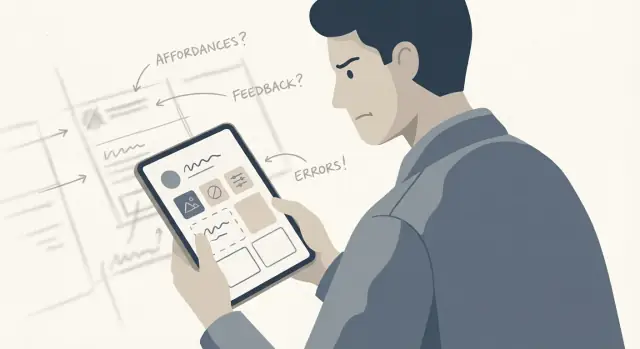
বিভ্রান্তিকর ইন্টারফেসের লুকানো খরচ
বিভ্রান্তিকর ইন্টারফেস কেবল অব্যথা নয়—এগুলো পরিমাপযোগ্য খরচ তৈরি করে: মানুষ সাইন-আপ ও চেকআউট ফেলে দেয়, রিফান্ড চায়, এবং এমন জিনিসের জন্য সাপোর্টে ফোন করে যা স্পষ্ট হওয়া উচিত।
অধিকাংশ সময় সমস্যা ভিজ্যুয়াল ডিজাইন নয়। সমস্যা হলো পরিষ্কারতা। ব্যবহারকারী বুঝতে পারে না সিস্টেম কী চায়, পরের ধাপে কী হবে, বা এগোতে নিরাপদ কি না।
এই বিভ্রান্তি কয়েকটি পূর্বনির্ধারিত পথে বাস্তব টাকা ও সময়ে পরিণত হয়। সন্দেহের মুহূর্তে ড্রপ-অফ বাড়ে। সাপোর্ট ভরে যায় "X কোথায়?" এবং "এটা কেন হলো?" ধরনের প্রশ্নে। মূল্য, কনফার্মেশন বা ক্যানসেল ফ্লো অস্পষ্ট হলে রিফান্ড ও চার্জব্যাক বাড়ে। ভেতরে টীম গাইড ও ওয়ার্কঅ্যারাউন্ড লেখায় সময় ব্যয় করে কারণ প্রোডাক্ট নিজেই যা ব্যাখ্যা করা উচিত তা করে না।
সামান্য ঘর্ষণ খরচ হয়ে দাঁড়ায় কারণ এটি সাধারণ ফ্লোতে বারবার ঘটে। একটি বিভ্রান্তিকর সাইন-আপ আপনাকে একবার একজন ব্যবহারকারী হারাতে পারে। একটি বিভ্রান্তিকর চেকআউট প্রতিবার আপনাকে হারাতে পারে।
একটি সাধারণ দৃশ্য দেখায় কিভাবে এটা ঘটে: কেউ একটি অ্যাকাউন্ট তৈরি করে এবং নোটিফিকেশন ফ্রিকোয়েন্সি মতো একটি সেটিং বদলায়। তারা একটি টগল দেখে, চাপ দেয়, কিন্তু কোনো কনফার্মেশন নেই। পরে তারা এখনও ইমেইল পায়। এখন সাপোর্ট টিকিট আছে, ব্যবহারকারী প্রতারণার অনুভব করছে, এবং বিশ্বাস কমে। UI শ্যাঁ-শ্যাঁ দেখলেও অভিজ্ঞতা অস্পষ্ট।
দ্রুততার কারণে এটা সহজে মিস হয়ে যায়। বিশেষ করে যখন আপনি চ্যাট টুল দিয়ে দ্রুত স্ক্রিন ও ফ্লো তৈরি করেন, তখন এমন ধাপ থাকতে পারে যা নির্মাতার কাছে অর্থপূর্ন কিন্তু প্রথমবারের ব্যবহারকারীর কাছে নয়।
সমাধান শুরু হয় কিছু ধারণা থেকে যা সাধারণত Don Norman-এর সঙ্গে জড়িত: কাজগুলো স্পষ্ট করা, ব্যবহারকারীর মানসিক মডেলের সঙ্গে মিল করা, দ্রুত ফিডব্যাক দেওয়া, এবং ত্রুটি হওয়ার আগেই প্রতিরোধ করা। এই গাইড বাকি অংশটি ব্যবহারিক রাখে: কিছু মূল নীতি এবং একটি সহজ রুটিন যাতে আপনি দ্রুত তৈরি কোনো ফ্লো যাচাই করতে পারেন ব্যবহারকারী আটকে যাওয়ার আগে।
Don Norman-এর মূল ধারণা সহজ ভাষায়
মানুষ ইন্টারফেস পড়ে না। তারা অনুমান করে।
ব্যবহারকারীরা একটি মানসিক মডেল নিয়ে আসে—অন্য অ্যাপ, বাস্তব জিনিস এবং অভ্যাস থেকে তারা কি ভাবে কাজ হওয়া উচিত তার একটি গল্প। আপনার ইন্টারফেস যদি সেই মডেলের সঙ্গে মিলে যায়, মানুষ দ্রুত চলে। যদি তা লড়াই করে, তারা ধীর হয়, হিচকিতে পড়ে, এবং এমন “ভুল” করে যা প্রকৃতপক্ষে ডিজাইনের ত্রুটি।
মানসিক মডেল: ক্লিক করার আগে ব্যবহারকারী কি আশা করে
একজন ব্যবহারকারী “Save” ক্লিক করলে আশা করে তাদের কাজ সেভ আছে। “Delete” ক্লিক করলে তারা সতর্কতা বা ফিরতি পথ আশা করে। একটি সার্চ বক্স দেখলে ব্যবহারকারী টাইপ করে Enter চাপলে দেখা যাবে মনে করে। এই প্রত্যাশা সাহায্য টেক্সটের বাইরে থেকেই আছে।
ভাল UX সেই প্রত্যাশার উপর নির্ভর করে, মানুষকে পুনঃপ্রশিক্ষণ দেয়ার চেষ্টা করে না।
Signifiers বনাম affordances (কি সেটা বনাম কিভাবে দেখায়)
একটি affordance হলো কোনো উপাদান কী করতে পারে। একটি signifier হলো সেটি বুঝিয়ে দেয়ার উপায়।
একটি টেক্সটফিল্ড টাইপ করার সুবিধা দেয়। signifier হলো দৃশ্যমান বক্স, কার্সর, এবং মাঝে মাঝে প্লেসহোল্ডার টেক্সট। একটি বোতাম ক্লিক করার সুযোগ দেয়। signifier হলো এর আকৃতি, কনট্রাস্ট, এবং লেবেল। যদি আপনি একটি বোতামকে সাধারণ টেক্সটের মতো স্টাইল করেন, affordance বদলায় না, কিন্তু signifier দুর্বল হয়ে যায়—তাই মানুষ তা মিস করে।
দুইটি “গলফ” যা বেশির ভাগ বিভ্রান্তি ব্যাখ্যা করে
Execution গলফ হলো ব্যবহারকারী যা চায় এবং UI যে কাজগুলো দেয়ার মধ্যে ফাঁক। যদি কেউ শিপিং অ্যাড্রেস বদলাতে চায় কিন্তু শুধু “Edit Profile” দেখেন, তারা জানবে না কি করতে হবে।
Evaluation গলফ হলো সিস্টেম কি করেছে এবং ব্যবহারকারী স্ক্রিন থেকে কী বোঝে তার মধ্যে ফাঁক। তারা “Pay” ক্লিক করলে কিছুই বদলে না (বা কেবল একটি ক্ষুদ্র স্পিনার দেখা যায়), তারা বুঝতে পারে না কাজ হয়েছে, ব্যর্থ হয়েছে, বা প্রক্রিয়াধীন আছে।
ফিডব্যাক: কি ঘটেছে এবং পরে কি হবে তা দেখান
ভাল ফিডব্যাক দ্রুত, স্পষ্ট, এবং সুনির্দিষ্ট। এটি তিনটি প্রশ্নের উত্তর দেয়: কাজ হয়েছে কি, কি বদলেছে, এবং পরে আমি কি করব?
এটি বিশেষভাবে গুরুত্বপূর্ণ যখন আপনি দ্রুত চ্যাট-ভিত্তিক টুল দিয়ে তৈরি করেন। জেনারেটেড স্ক্রিনেও স্পষ্ট signifier এবং নিঃসন্দেহ ফিডব্যাক দরকার যাতে প্রথমবারের ব্যবহারকারী হারিয়ে না যায়।
বাস্তব সফটওয়্যার উদাহরণ যা মানুষকে বিভ্রান্ত করে
বিভ্রান্তিকর ইন্টারফেসগুলো বিরলভাবেই কোড ভুলের জন্য ব্যর্থ হয়। তারা ব্যর্থ হয় কারণ স্ক্রিন সেই প্রত্যাশার সঙ্গে মেলে না যা ব্যবহারকারী মনে করে পরেরটা হবে।
একটি ক্লাসিক উদাহরণ হলো “Save vs Submit vs Publish” গোলযোগ। অনেক টুলে, “Save” মানে হতে পারে “ড্রাফট সেভ করা,” “সেভ করে শেয়ার করা,” বা “প্রক্রিয়া শেষ করা।” শুধুমাত্র কাজটি সেভ রাখতে চাওয়া ব্যবহারকারী হিচকিতে পড়বে, অথবা ভুল বোতাম চাপলে Panic করবে। “Save draft” এবং “Publish now” মতো লেবেলগুলো ওই ভয় কমায় কারণ তারা ফলাফল বর্ণনা করে।
সেটিংস স্ক্রিনও অনেক নীরব ক্ষতি করে। অনিয়মিত বা উল্টো টগল আছে—একটি সুইচ লেবেল করা “Notifications” কিন্তু বলছে না ON মানে কি। এর থেকেও খারাপ হলে টগলটি দেখলে চালু মনে হয় কিন্তু আলাদা নির্ভরশীলতার কারণে ফিচার আসলে অফ থাকে। মানুষ পেজে বিশ্বাস হারায় এবং অনুমান করতে থাকে।
ফর্মগুলো আরেকটি বারবারের অপরাধী। একটি সাইনআপ ফর্ম যা ব্যর্থ হয় কিন্তু ব্যর্থতার কারণ বলে না, ব্যবহারকারীকে বলতে চায় “বাড়ি করে দেখো যতক্ষণ ভাগ্য সহায়।” পাসওয়ার্ড নিয়ম শুধুমাত্র ত্রুটির পরে দেখা যায়, আবশ্যক ফিল্ডগুলো কেবল একটি ক্ষুদ্র লাল আউটলাইন দেখায়, বা বার্তা বলে “Invalid input”—এসব অতিরিক্ত কাজ চাপায়।
এম্পটি স্টেটও মানুষকে ফাঁদে ফেলতে পারে। একটি খালি ড্যাশবোর্ড যা শুধু “No data yet” বলে ব্যবহারকারীকে ছেড়ে দেয়। একটি সহায়ক এম্পটি স্টেট একটাই প্রশ্নের উত্তর দেয়: পরবর্তী কি করা উচিত? একটি সাদাসিধে “Create your first project” এবং এক বাক্য যা বলে পরে কি হবে, প্রায়ই যথেষ্ট।
বিধ্বংসী অ্যাকশন সাধারণত নিরীহ শব্দের আড়ালে লুকিয়ে থাকে। “Remove” মানে হতে পারে “এই তালিকা থেকে সরান” বা “চিরতরে মুছুন।” যদি ফলাফল অপরিবর্তনীয় হয়, লেবেলে সেটা স্পষ্ট থাকতে হবে।
দ্রুত তৈরি করলে, এই জায়গাগুলো প্রথমে ডাবল-চেক করা মূল্যবান: বোতামের লেবেল ফলাফল বর্ণনা করবে কি, টগলগুলি ON/OFF কী মানে তা বলবে কি, ফর্ম ত্রুটি সঠিক ফিল্ড ও নিয়ম নির্দেশ করে কি, এম্পটি স্টেট পরবর্তী ধাপ প্রস্তাব করে কি, এবং বিধ্বংসী অ্যাকশন স্পষ্টভাবে নামকরণ ও প্রয়োজন হলে নিশ্চিতকরণ থাকবে কি।
ফ্লোকে ব্যবহারকারী লক্ষ্য অনুযায়ী সাজান
অধিকাংশ বিভ্রান্তি তখন শুরু হয় যখন প্রোডাক্ট স্ক্রিন থেকে নির্মিত হয়, ব্যবহারকারীর লক্ষ্য থেকে নয়। একটি স্ক্রিন পূর্ণ দেখলেও ব্যর্থ হতে পারে যদি তা কেউ তাদের কাজ শেষ করতে সাহায্য না করে।
একটি লক্ষ্য বেছে নিন এবং সেটি একটি টাস্কের মতো লিখুন, ফিচার হিসেবে না: “একটি ইনভয়েস তৈরি করে পাঠান,” “শুক্রবারের জন্য হেয়ারকাট বুক করুন,” বা “একটি ল্যান্ডিং পেজ প্রকাশ করুন।” সেই লক্ষ্য আপনার নোঙ্গর কারণ এটি “শেষ” কী তা নির্ধারণ করে।
পরে যাত্রাটিকে সবচেয়ে ছোট ধাপে সংকুচিত করুন যা এখনও স্বাভাবিক লাগে। বিভ্রান্তি কেটে ফেলার দ্রুত উপায় হলো এমন ধাপ সরিয়ে ফেলা যা কেবল নির্মাতার অতিরিক্ত প্রসঙ্গের জন্য আছে। নির্মাতারা প্রাথমিক সেটআপে প্রায়ই সেটিংসগুলো সামনে রাখে; নতুন ব্যবহারকারী সাধারণত আগে কাজটা শুরু করতে চায় এবং পরে সেটিংস ঠিক করে।
একটি ব্যবহারিক পরীক্ষা: প্রতিটি ধাপকে তিনটি প্রশ্ন দিয়ে চেক করুন:
- এটা কি (সরল ভাষায়)?
- এখানে আমি কি করতে পারি (প্রধান অ্যাকশন কি স্পষ্ট)?
- যদি আমি এটা করি তাহলে কি হবে (ফলাফল কি প্রত্যাশিত)?
যখন কোনো ধাপ একেরও নিচে পড়ে, ব্যবহারকারী ধীর হয়—হোভার করে, স্ক্রল করে, র্যান্ডম মেনু খোলে, বা সহকর্মীকে জিজ্ঞেস করে।
ভবিষ্যদ্বাণীমূলক বিরতি বিন্দু খুঁজুন: অনির্দিষ্ট পার্থক্য সহ একটি পছন্দ ("Workspace" বনাম "Project"), এমন একটি ফর্ম যা তারা এখনই তথ্য নেই বলে পূরণ করতে পারবে না, এক পেজে একাধিক প্রধান বোতাম, বা জার্নি যা ধাপে ধাপে পরিভাষা পরিবর্তন করে (সাইনআপ, তারপর "provision", তারপর "deploy")।
যখন আপনি একটি বিরতি বিন্দু পান, পরবর্তী অ্যাকশনকে লক্ষ্য অনুযায়ী সারিবদ্ধ করুন। ব্যবহারকারীর শব্দ ব্যবহার করুন, উন্নত সেটিংস পরে সরান, এবং একটি স্পষ্ট পরবর্তী পদক্ষেপ রাখুন। ফ্লোটি হওয়া উচিত একটি গাইডেড পথ, কুইজ নয়।
ফিডব্যাক: বিভ্রান্তি কমানোর দ্রুত উপায়
মানুষ প্রায় যেকোনো ইন্টারফেস সামলে নিতে পারে যদি তারা জানে সিস্টেম কী করছে এবং তারা কোন কাজ করার পর কি ঘটেছে। বিভ্রান্তি শুরু হয় যখন স্ক্রিন চুপ থাকে: সেভ হচ্ছে না বলে কোনো চিহ্ন নেই, কাজ চলছে এমন কোন হিন্ট নেই, বোতাম কিছুই করছে না—এসব।
দ্রুত ফিডব্যাক অলঙ্কার নয়। এটি ইন্টারফেস বলছে, “আমি তোমার কথা শুনেছি।” এটি ডাবল ক্লিক, রাগ-রিফ্রেশ এবং বর্জিত ফর্ম রোধ করে।
সিস্টেম স্ট্যাটাস শুরুতেই ও ঘনঘন দেখান
কোনো অ্যাকশন যেটি এক পলকে বেশি সময় নেয় তার দৃশ্যমান স্ট্যাটাস থাকা দরকার। এতে পেজ লোড করা, পেমেন্ট প্রসেস করা, ফাইল আপলোড, রিপোর্ট জেনারেট বা মেসেজ পাঠানো অন্তর্ভুক্ত।
সহজ নিয়ম: যদি ব্যবহারকারী জিজ্ঞেস করতে পারে "এটা কাজ করেছে কি?" আপনার UI-কে ইতিমধ্যে উত্তর দিতে হবে।
কংক্রিট রাখুন:
- তৎক্ষণাৎ দেখান “Saving...”, পরে বদলান “Saved” ও টাইমস্ট্যাম্প দেখান।
- বহু-ধাপ ফ্লোতে প্রগতি দেখান (Step 2 of 4) এবং তা দৃশ্যমান রাখুন।
- দীর্ঘ টাস্কের জন্য প্রগ্রেস বার বা একটি স্পষ্ট সময় প্রত্যাশা দিন।
- প্রক্রিয়াকালে বোতাম নিষ্ক্রিয় করুন, কিন্তু কেন তা ব্যাখ্যা করুন (“Sending...”) যাতে এটি ভাঙা মনে না হয়।
কনফার্মেশন ও ত্রুটি একটি গল্প বলবে
একটি কনফার্মেশন তখনই উপকারী যখন এটি বলে কি বদলেছে এবং কোথায় দেখতে হবে। “Success” অস্পষ্ট; “Invoice sent to [email protected]. You can see it in Sent invoices” শান্তি দেয়।
ত্রুটি নির্দেশ করবে কিভাবে সাজানো যায়, সাজানো নয়। ভাল ত্রুটি ফিডব্যাকে তিনটি অংশ থাকে: কি ভুল হয়েছে, কিভাবে মেরামত করবেন, এবং ব্যবহারকারী তাদের কাজ হারায়নি বলে আশ্বস্ত করা। তারা যে টাইপ করেছে তা রাখুন। এক ফিল্ড ভুল হলে পুরো ফর্ম রিসেট করবেন না।
নীরব ব্যর্থতা সবচেয়ে খারাপ। যদি কিছু ব্যর্থ হয়, স্পষ্টভাবে বলুন এবং পরবর্তী ক্রিয়া দিন (Retry, Edit, Contact support)। যদি আপনি অটোসেভ করে থাকেন, তা দেখান। যদি আপনি সেভ করতে না পারেন, কারণ বলুন।
সীমাবদ্ধতা ও ত্রুটি প্রতিরোধ কষ্ট ছাড়াই
মানুষ সাধারণত carelessness-এ ভুল করে না; তারা করে কারণ ইন্টারফেস চুপচাপ ভুল পথ অনুমোদন করে বা পরের ঘটনাটি দেখায় না।
Don Norman-এর ধারণা সরল: নিরাপদ পথটিই সহজ পথ হওয়া উচিত।
একটি ভালো কনস্ট্রেইন্ট ডেড-এন্ড নয়। যদি কিছু ডিসেবল থাকে, ব্যবহারকারীকে বুঝতে হবে কেন এবং কিভাবে ঠিক করবে। “Save” ধূসর করে রাখা শুধু ভাঙা মনে করে; “Save (add a title to continue)” সহায়ক মনে করে।
এমন প্যাটার্ন যা ভুল কমায়
কয়েকটি প্যাটার্ন বিভ্রান্তি কমায় tanpa মানুষকে পুলিশ করা মনে করায়। কী ব্যবহার করবেন:
- টাইপ-তুলনা করলে পিকার বা প্রিসেট (তারিখ, দেশ, ভূমিকা)।
- সর্বাধিক সাধারণ ক্ষেত্রে সংবেদনশীল ডিফল্ট দিন, পরে উন্নত ব্যবহারকারী বদলাতে পারে।
- টাইপ করার সময়ই ভ্যালিডেশন দেখান ও নির্দিষ্ট বার্তা দিন।
- যদি একটি অ্যাকশন ডিসেবল করা থাকে, কারণটা ঠিক পাশেই দেখান এবং কিভাবে ঠিক করা যায় বলুন।
উদাহরণ: একটি “Create workspace” ফ্লো তাড়াতাড়ি তৈরি করলে যদি ডাটাবেস রিজিয়ন আবশ্যক হয়, ব্যবহারকারীকে টাইপ করতে বলুন না। একটি পিকার দিন, একটি সুপারিশকৃত ডিফল্ট দেখান এবং সংক্ষিপ্ত কারণ উল্লেখ করুন। যদি নাম আবশ্যক হয়, নিয়মটা আগে দেখান (“3 to 30 characters”) শেষ ধাপে অপেক্ষা না করে।
বিধ্বংসী অ্যাকশন স্পষ্টভাবে নিশ্চিত করুন
কনফার্মেশন ডায়ালগ ভয়ঙ্কর হওয়া উচিত নয়—বিশেষভাবে সুনির্দিষ্ট। “Are you sure?” বদলে বলুন কি মুছে যাবে, কি হারাবে, এবং এটা কি পূর্বাবস্থায় ফিরানো যাবে কি না।
নিরাপদ প্রস্থান ত্রুটি প্রতিরোধের অংশ। “Cancel” ও “Back” স্বতঃসিদ্ধভাবে প্রগ্ৰেস মুছে ফেলা উচিত নয়। সম্ভব হলে আনডু দিন এমন অ্যাকশনের পর যেমন টিমমেট অপসারণ বা ড্রাফট মুছে ফেলা।
উচ্চ মূল্যবোধের ক্ষেত্রে অতিরিক্ত ঘর্ষণ মূল্যবান: পেমেন্ট, প্ল্যান আপগ্রেড, ডেটা বা অ্যাকাউন্ট ডিলিট, পারমিশন দেওয়া, গ্রাহকদের কাছে ইনভাইট পাঠানো, বা অপরিবর্তনীয় এক্সপোর্ট/রিসেট। লক্ষ্য নয় মানুষকে ধীর করা—লক্ষ্য হল ক্লিকের আগে পরিণতি দৃশ্যমান করা।
ধাপে ধাপে: চ্যাটে দ্রুত তৈরি করা একটি ফ্লো যাচাই করুন
যখন আপনি চ্যাট-ভিত্তিক বিল্ডারে দ্রুত ফিচার তৈরি করেন, ঝুঁকি ভালো কোড নয়—একটি ফ্লো যা নির্মাতার জন্য বোঝায় কিন্তু প্রথমবারের ব্যবহারকারীর জন্য নয়। প্রকাশের আগে এই সংক্ষিপ্ত যাচাইকরণ লুপ ব্যবহার করুন।
- এক বাক্যের ইউজার স্টোরি লিখুন। ব্যক্তি, লক্ষ্য, এবং “done” কেমন হবে তা নামান। উদাহরণ: “A first-time customer wants to reset their password and end up signed in again.” যদি একটি বাক্যে বলা না যায়, ফ্লো সম্ভবত বড়।
- ধাপগুলো সাজান, তারপর কমান। স্ক্রিন বা অ্যাকশনগুলো ক্রমানুসারে স্কেচ করুন। যদি কোনো ধাপ ব্যবহারকারীকে লক্ষ্যরে কাছে না নিয়ে যায়, কেটে ফেলুন বা পরে সরান।
- লেবেলগুলো স্টোরির বিরুদ্ধে চেক করুন। প্রতিটি স্ক্রিনে প্রধান বোতামটা স্পষ্টভাবে লক্ষ্য মেলে কি না দেখুন। অস্পষ্ট লেবেল (“Continue”) বদলে “Send reset link” বা “Save address” রাখুন। পেজ শিরোনাম যা হচ্ছে তা মেলে কি না দেখুন।
- 5-মিনিটের হ্যালওয়ে টেস্ট চালান। যে কেউ তৈরি করেনি তাকে ফ্লো দিন—শুধু ইউজার স্টোরি বলুন এবং কোনো হিন্ট না দেবেন।
- মতামত নয়—ঘর্ষণ রেকর্ড করুন। প্রতিটি পজ, ব্যাকট্র্যাক, ভুল ক্লিক, এবং “Where am I?” মুহূর্ত নোট করুন। প্রতিটি হবে একটি কনক্রিট এডিট: ওয়ার্ডিং বদলান, ফিল্ড সরান, ফিডব্যাক যোগ করুন, বা পছন্দ অপসারণ করুন।
- পরীক্ষা পুনরাবৃত্তি করুন যতক্ষণ না সহজ লাগে। শীর্ষ ২-৩ সমস্যা ঠিক করে নতুন কাউকে আবার টেস্ট করুন। মানুষ যদি কাজটি নির্বিঘ্নে সম্পন্ন করে এবং সহজ ভাষায় কি ঘটল বোঝাতে পারে, তখন বন্ধ করুন।
সংক্ষিপ্ত লুপ, বারবার করা, একবারের বড় পর্যালোচনার থেকে ভাল।
দ্রুত তৈরি করার সময় সাধারণ ফাঁদ
গতি ভালো—যতক্ষণ না এটি আপনার মনোযোগ কোন জিনিসে দেয়। চ্যাট টুলগুলি সম্ভাব্য বিবরণ পুরণের মাধ্যমে ফাঁক ভরাতে পারে; ব্যবহারকারীরা তা করবে না। তারা তাদের শব্দ, লক্ষ্য, ও ধৈর্য নিয়ে আসে।
একটি সাধারণ ব্যর্থতা হল পরিভাষার বিচ্যুতি। নির্মাতা ও চ্যাট প্রম্পট অভ্যন্তরীণ টার্মে স্লিপ করতে পারে যেমন “workspace”, “entity”, “billing profile”, বা “sync”。এক নতুন ব্যবহারকারী শুধু চায় “add a teammate” বা “send an invoice”。 যদি লেবেল ব্যবহারকারীর মানসিক মডেলের সঙ্গে না মিলে, মানুষ ধীর হয়ে যায় অথবা পরিত্যাগ করে।
আরেকটা ফাঁদ হল ইন্টারফেসকে ডাটাবেসের সঙ্গে মিরর করা। সহজ কারণেই টেবিল কলাম যেমন first_name, status_id, plan_tier দেখানো টেন্ডেন্সি থাকে—কিন্তু মানুষ টেবিল কলাম চিন্তা করে না। তারা প্রশ্ন ও কর্মের কথা ভাবে: “Who is this for?”, “What happens next?”, “Can I undo this?”
দ্রুত বিল্ডিং ফিচার পাইলিং আমন্ত্রণ করে। একটি ধাপ অস্বস্তিকর হলে স্বরূপ হচ্ছে একটি অপশন, ট্যাব বা অ্যাডভান্সড সেকশন যোগ করা। কিন্তু প্রায়ই প্রকৃত সমস্যা প্রথম বিভ্রান্তিকর মুহূর্তটিই।
হেল্পার টেক্সটকে লাঠি হিসেবে ব্যবহার করার ক্ষেত্রে সাবধান থাকুন। প্লেসহোল্ডার ও ক্ষুদ্র হিন্ট এমন লেআউটকে রক্ষা করতে পারে না যা নিজে থেকেই বোঝায় না। যদি স্ক্রিনটি অনুচ্ছেদ পড়ার জন্য বলে, তাহলে ডিজাইন ব্যবহারকারীকে পড়তে বলছে অ্যাকশন নিতে বলার বদলে।
এছাড়াও, “ক্লিন” হওয়াটা ব্যয়সাপেক্ষ হতে পারে। মূল অ্যাকশনটি মেনুর মধ্যে লুকানো থাকলে তা সুন্দর দেখায়, কিন্তু মানুষকে খুঁজতে বাধ্য করে। যদি কোনো স্ক্রিনে একটাই কী অ্যাকশন থাকে, তা কীগুলোর মতো দেখানো উচিত।
অবশেষে, গতি এজ কেসগুলো লুকায়। নিখুঁত ডেটা দিয়ে কাজ করা একটি ফ্লো বাস্তবে দ্রুত ব্যর্থ হতে পারে: এম্পটি স্টেট, ধীর নেটওয়ার্ক, ভুল ইনপুট, বা ব্যবহারকারী মাঝপথে সরে যাওয়া।
শিপ করার আগে দ্রুত চেকলিস্ট
একটি বিভ্রান্তিকর ফ্লো নীরবে সাপোর্ট টিকেট, রিফান্ড, ও পরিত্যক্ত সাইন-আপ যোগ করে। আপনি দ্রুত তৈরি করা কোনো স্ক্রিন বা ফ্লো শিপ করার আগে 10-মিনিটের পাসটি করুন একই তিনটা ধারণা মনে রেখে: স্পষ্ট signifier, তাৎক্ষণিক ফিডব্যাক, ও কোমল কনস্ট্রেইন্ট।
মুখ্য পথ থেকে শুরু করুন (যেটা বেশিরভাগ ব্যবহারকারী করতে এসেছে) ও চেক করুন:
- তারতরে পরিষ্কারতা: প্রথম 5 সেকেন্ডে কি একজন প্রথমবারের ব্যবহারকারী বলতে পারবে এই স্ক্রিনটি কেন এবং প্রথমে কি করা উচিত?\n- স্পষ্ট প্রধান অ্যাকশন: কি একটি প্রধান বোতাম আছে যা আলাদা করে দাঁড়ায়, এবং সেটি কি সরল ক্রিয়াপদ দিয়ে নামকরণ করা (Pay, Save, Send, Book) না কি অস্পষ্ট লেবেল (OK, Continue, Submit)?\n- প্রতিটি সময় ফিডব্যাক: যেকোনো ক্লিকের পরে কি কিছু দৃশ্যমান ঘটে তাৎক্ষণিকভাবে (লোডিং স্টেট, সাফল্য বার্তা, ইনলাইন ত্রুটি)?\n- সহজ পুনরুদ্ধার: ব্যবহারকারী কি বাতিল, ফিরে যাওয়া, সম্পাদনা, বা আনডু করতে পারে কাজ হারানো ছাড়াই? যদি অ্যাকশন ঝুঁকিপূর্ণ হয় (delete, send, charge), একটি স্পষ্ট কনফার্মেশন ও নিরাপদ বেরিয়ে যাওয়ার পথ যোগ করুন।\n- ভুলের আগে নিয়ম দেখান: আবশ্যক ফিল্ড, ফরম্যাট, ও সীমা আগে দেখান; কেবল ত্রুটির পরে দেখাবেন না।
একটি চেক যেগুলো প্রায় সবাই বাদ দেয়: সাফল্য ও ব্যর্থতার পরে পরবর্তী ধাপ অবশ্যই স্পষ্ট হতে হবে। একটি সাফল্য স্টেট পরবর্তী দরকারি কাজ নির্দেশ করবে (View receipt, Track order, Invite teammates)। একটি ব্যর্থতা স্টেট ব্যবহারকারীকে নিয়ন্ত্রণ রাখবে (Fix this field, Retry, Contact support) ইনপুট মুছে ফেল না করে।
আপনি যদি Koder.ai-তে কাজ করছেন, এই চেকলিস্টটিকে UI কপি ও স্টেটগুলোর উপর শেষ পাস হিসেবে নিন ডেপ্লয় করার আগে। Planning Mode আপনাকে এক বাক্যের লক্ষ্য ও প্রত্যাশিত ধাপগুলো আগে লিখতে সাহায্য করতে পারে, যাতে জেনারেটেড UI শেষ মনে হলেও বাস্তবে একটি গোলকধাঁধার মতো না থাকে।
পরবর্তী ধাপ: দ্রুত বানান কিন্তু বিভ্রান্তি ছাড়া শিপ করুন
গতিটি লক্ষ্য নয়—পরিষ্কারতা লক্ষ্য। সবচেয়ে দ্রুত বিল্ডও ব্যর্থ যদি মানুষ তাদের একটাই কাজ শেষ করতে না পারে।
একটি সহজ অভ্যাস আপনাকে সৎ রাখে: প্রতিটি রিলিজে একটি কোর ফ্লো রিভিউ করুন। সেই ফ্লো বেছে নিন যা অর্থ আনে বা বিশ্বাস গড়ে (sign-up, create, pay, invite)। ঐ ফ্লো যদি পরিষ্কার থাকে, বাকি সবকিছু সহজ মনে হবে।
পরিবর্তনগুলো ছোট ও দৃশ্যমান রাখুন। যদি আপনি একই সময়ে বোতাম লেবেল, ত্রুটি বার্তা, এবং পেজ লেআউট সব বদলান, আপনি বুঝতেই পারবেন না কোনটিই সাহায্য করছে।
বাস্তব ব্যবহারকারী টেস্টিং একটি ল্যাবের দরকার নেই। কাউকে একটি সাধারণ টাস্ক দিন এবং চুপ থাকুন। তারা যদি হেঁচকি খায়, সেটাই আপনার বাগ রিপোর্ট।
দ্রুত বিল্ড ও ইটারেট করার টীমের জন্য Koder.ai-এর মতো টুলগুলো আপনাকে দ্রুত প্রোটোটাইপ ও ডেপ্লয় করতে সাহায্য করবে, কিন্তু UX-এর মৌলিক বিষয়গুলোই নির্ধারণ করে ব্যবহারকারী কাজটি সম্পন্ন করতে পারছে কি না। ক্লিয়ারিটি কাজের একটি অংশ হিসাবে বিবেচনা করুন, পরে করা ক্লিন-আপ নয়।
সাধারণ প্রশ্ন
What’s the real business cost of a confusing interface?
বিভ্রান্তিকর UI বিভিন্নভাবে পুনরাবৃত্ত খরচ তৈরি করে:
- ড্রপ-অফ: যখন কেউ পরের ধাপ অনিশ্চিত হয়, তারা ছেড়ে দেয়।
- সাপোর্ট লোড: “X কোথায়?” ধরনের টিকিটগুলো স্ব-সেবা প্রবণতার বদলে আসে।
- রিফান্ড/চার্জব্যাক: অস্পষ্ট মূল্য, কনফার্মেশন বা ক্যানসেল ফ্লো ঝুঁকিপূর্ণভাবে দেখা যায়।
- টীম সময়: আপনি গাইড এবং ওয়ার্কআরাউন্ড লিখতে ব্যয় করেন কারণ প্রোডাক্ট নিজেই সবকিছু স্পষ্ট করেনি।
How do I tell if the problem is “visual design” or “clarity"?
আপনি প্রতি ধাপে তিনটি প্রশ্ন দেখতে পারেন—এগুলো যদি নতুন ব্যবহারকারী উত্তর না দিতে পারে, সমস্যা সম্ভবত “পরিষ্কারতা”:
- এটা কি? (আমি কোথায় আছি?)
- এখানে আমি কি করতে পারি? (প্রধান অ্যাকশন কি?)
- এটি করলে কি হবে? (ফলাফল কি হবে?)
UI ভিজ্যালি “ক্লিন” হলেও ফলাফলগুলো যদি অনিশ্চিত করে, তখন এটি ব্যর্থ।
What is a “mental model,” and how does it affect UX?
একটি মেন্টাল মডেল হলো ব্যবহারকারীর প্রত্যাশা—অন্য অ্যাপ ও অভ্যাস থেকে তারা কিভাবে কাজ হওয়া উচিত তা অনুমান করে।
ডিফল্ট উপায়: সাধারণ প্রত্যাশার সঙ্গে মিল করুন (যেমন: “Save” কাজটি সংরক্ষণ করে; “Delete” সতর্কতা বা ফিরতি পথ দেয়)। যদি কোনো প্রত্যাশা ভাঙতে হয়, তাহলে স্পষ্ট লেবেল ও ফিডব্যাক দিন যাতে ব্যবহারকারী অনুমান করতে না হয়।
What’s the difference between signifiers and affordances in simple terms?
একটি affordance হলো কোন উপাদানটি কি করতে পারে। একটি signifier হলো সেই কাজটি বোঝানোর উপাদান।
উদাহরণ: একটি বোতাম যদি রেড টেক্সটের মতো দেখায়, সেটি এখনও ক্লিক-able থাকতে পারে, কিন্তু signifier দুর্বল হলে ব্যবহারকারী তা দেখতে পাবেন না। ব্যবহারিক সমাধান: স্পষ্ট লেবেল, কনট্রাস্ট, অবস্থান এবং স্টেট পরিবর্তন (pressed/loading/disabled)।
What are the “gulfs of execution and evaluation,” and why do they matter?
দুটি গলফ—তার মধ্যে diagnose করুন:
- Gulf of execution: ব্যবহারকারী তাদের লক্ষ্য অনুসারে উপযুক্ত অ্যাকশন খুঁজে পায় না (ভুল মেনু নাম, লুকানো কন্ট্রোল)।
- Gulf of evaluation: ব্যবহারকারী কোনো কিছু করেছে, কিন্তু স্ক্রিন থেকে বুঝতে পারে না কি হয়েছে (নীরব সেভ, খুব ছোট স্পিনার, কোনও কনফার্মেশন নেই)।
উভয়ই বন্ধ করতে: পরবর্তী অ্যাকশন সহজে খুঁজে পাওয়া যায় এবং ফলাফল স্পষ্ট ও অনিবার্য রাখুন।
How do I fix “Save vs Submit vs Publish” confusion?
ফলভিত্তিক লেবেল ব্যবহার করুন:
- ভূমিকা স্পষ্ট রাখুন: “Save draft” vs “Save” যখন পার্থক্য আছে।
- “Publish now” ব্যবহার করুন যখন কিছু লাইভ হবে।
- যদি একাধিক স্টেট থাকে, ছোট হেল্পার লাইন যোগ করুন (“Visible to everyone” বা “Only you can see this”)।
লক্ষ্য: ক্লিক করার আগে ব্যবহারকারীকে ফলাফল জানা থাকা উচিত।
What’s the best way to design settings toggles so users trust them?
ON/OFF অর্থ স্পষ্ট রাখুন এবং সিস্টেমকে সত ও সত্যিই দেখান:
- প্রভাব লেবেল করুন: “Email notifications: On / Off” বা “Send me emails.”
- তাৎক্ষণিক ফিডব্যাক দেখান: “Saved” বা “Updated.”
- কোনো নির্ভরশীলতা থাকলে বলুন (উদাহরণ: “Disabled by workspace policy”) এবং পরবর্তী করণীয় দেখান।
এমন টগল এড়ান যা দেখায় চালু কিন্তু আসলে বন্ধ থাকে।
What feedback should my UI show after clicks, saves, and long actions?
মৌলিক নিয়ম: যদি কেউ প্রশ্ন করে ‘ইটা কাজ করেছে কি?’ আপনার UI-কে সেটা ইতোমধ্যেই উত্তর দিতে হবে।
ব্যবহারিক প্যাটার্ন:
- Saving… → Saved দেখান (মহাবলী ক্ষেত্রে টাইমস্ট্যাম্প সহ)।
- প্রক্রিয়ার সময় বোতাম নিষ্ক্রিয় করুন, কিন্তু লেবেল দিন: “Sending…”
- বহু-ধাপ ফ্লোতে প্রোগ্রেস দেখান (যেমন “Step 2 of 4”).
- কনফার্মেশন সুনির্দিষ্ট রাখুন—কি বদলেছে এবং কোথায় দেখা যাবে তা বলুন।
How do I prevent errors without annoying users?
নিরাপদ পথ সহজ করার মাধ্যমে ত্রুটি রোধ করুন:
- তারিখ, দেশ, ভূমিকা ইত্যাদির জন্য পিকার/প্রিসেট ব্যবহার করুন।
- টাইপ করার সময় ভ্যালিডেশন দেখান এবং নির্দিষ্ট বার্তা দিন।
- ত্রুটিতে ইনপুট মুছবেন না।
- কোনো অ্যাকশন ডিসেবল করলে পাশে কারণ ও এতে ঠিক কীভাবে করা যায় তা দেখান।
বিনাশীল অ্যাকশনের জন্য স্পষ্ট কনফার্ম করুন: কি মুছে যাবে, কি হারাবে, কি পুনরুদ্ধারযোগ্য—এসব বলুন।
What’s a simple checklist to validate a flow built quickly by chat tools?
একটি সংক্ষিপ্ত যাচাইকরণ লুপ চালান:
- এক বাক্যের ইউজার স্টোরি লিখুন (ব্যক্তি + লক্ষ্য + “done” মানে কি)।
- ধাপগুলো তালিকাভুক্ত করুন, তারপর যা “done”-এ পৌঁছায় না তা সরিয়ে ফেলুন।
- অস্পষ্ট বোতাম (“Continue”) ফলাভিত্তিক নাম দিন (“Send reset link”)।
- 5-মিনিটের হ্যালওয়ে টেস্ট—কোনো হিন্ট না দিয়ে কাউকে দিন।
- প্রতিটি পজ, ভুল ক্লিক, ও “আমি কোথায়?” মুহূর্ত নোট করুন, তারপর শীর্ষ ২–৩ সমস্যা ঠিক করুন।
Koder.ai-তে থাকলে Planning Mode ব্যবহার করে ধাপগুলো আগে থেকে নির্ধারণ করুন, তারপর এই পাসটি চালান ডেপ্লয় করার আগে।