

ব্যবসায়িক অ্যাপের পুনঃব্যবহারযোগ্য স্ক্রিন: the 12-screen blueprint
অথেনটিকেশন, রোল, সেটিংস, বিলিং, অডিট/হেল্প এবং এরর সহ ব্যবসায়িক অ্যাপের জন্য ১২-স্ক্রিন ব্যবহারযোগ্য ব্লুপ্রিন্ট।
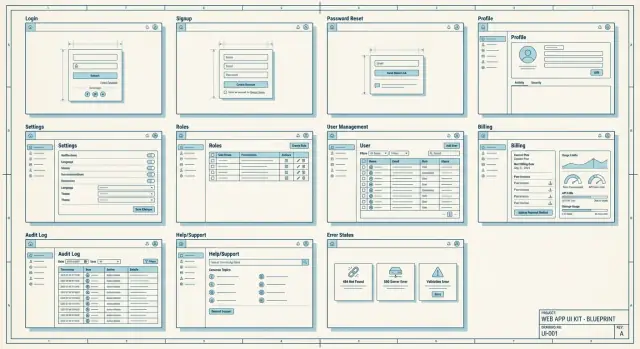
কেন বেশিরভাগ ব্যবসায়িক অ্যাপ ধার্যকালের চেয়ে বেশি সময় নেয়
অনেক ব্যবসায়িক অ্যাপ সরল শোনায়: “ইউজাররা লগইন করবে, রেকর্ড যোগ করবে এবং রিপোর্ট এক্সপোর্ট করবে।” কিন্তু সময়ের বড় অংশ যায় ওই কেন্দ্রীয় আইডিয়ার চারপাশের সবকিছুর ওপর। টিমগুলো বারবার একই বেসিক স্ক্রিন তৈরি করে, এবং প্রত্যেকবার সামান্য ভিন্ন সিদ্ধান্ত নেয়।
ধীর গতির প্রধান কারণ হল পুনরাবৃত্তি। একজন কেউ একটি লগইন স্ক্রিন ডিজাইন করেন, আরেকজন адмিন এর্তে জন্য আরেকটি তৈরি করেন, এবং তৃতীয় কেউ “পাসওয়ার্ড ভুলে গেছেন” ফ্লো যোগ করেন যা আলাদা আচরণ করে। একইটা ঘটে সেটিংস, রোলস, বিলিং, হেল্প, এবং এরর স্টেটস–প্রতিটি পুনরাবৃত্তি QA বাড়ায়, এজ কেস বাড়ায়, এবং ছোট UI পার্থক্য ব্যবহারকারীদের বিভ্রান্ত করে।
এই পুনরাবৃত্তি এমন বাগও সৃষ্টি করে যা শুরুতেই খুঁজে পাওয়া কঠিন। একটি অনুমতির স্ক্রিন হয়তো রোল অ্যাসাইন করতে দেয়, কিন্তু “invite user” স্ক্রিন একই নিয়ম বাস্তবায়ন করতে ভুলে যায়। একটি বিলিং স্ক্রিন সীমা দেখায়, কিন্তু একটি আপলোড ফর্ম ব্যাখ্যা করে না কেন ব্যবহারকারী ক্যাপে পৌঁছেছে। অ্যাপ কাজ করে, কিন্তু অনুভব হয় অগোছালো।
একটি পুনঃব্যবহারযোগ্য স্ক্রিন ব্লুপ্রিন্ট হল একটি ভাগ করা সেট ডিফল্ট স্ক্রিনের, যেগুলো অধিকাংশ ব্যবসায়িক অ্যাপে লাগে, স্পষ্ট আচরণ ও কনটেন্ট নিয়মসহ। খালি পাতা থেকে শুরু করার বদলে, আপনি পরীক্ষিত বিল্ডিং ব্লক থেকে শুরু করেন এবং কেবল যা সত্যিই ইউনিক তা বদলে দেন।
এটি ফাউন্ডার্স, ছোট দল এবং প্রোডাক্ট ওনারদের জন্য যারা তাড়াতাড়ি শিপ করতে চায় কিন্তু কোণ কাটা উচিত নয়। যদি আপনি Koder.ai-র মতো চ্যাট-ফার্স্ট টুল দিয়ে তৈরি করছেন, এমন একটি ব্লুপ্রিন্ট প্রম্পট লেখা সহজ করে এবং পুরো প্রোডাক্টে ধারাবাহিক ফলাফল দেয়।
কোন বৈশিষ্ট্য একটি স্ক্রিনকে সত্যিই পুনঃব্যবহারযোগ্য করে
একটি পুনঃব্যবহারযোগ্য স্ক্রিন একটি পুনঃব্যবহারযোগ্য কম্পোনেন্টের চাইতে বড়। একটি কম্পোনেন্ট হল একটি টুকরা (একটি বাটন, একটি টেবিল, একটি মডাল)। একটি পুনঃব্যবহারযোগ্য স্ক্রিন একটি পূর্ণ পেজ যা অনেক অ্যাপে একই কাজ করে—যেমন “Manage users” বা “Billing.” এতে একটি স্পষ্ট উদ্দেশ্য, পরিচিত লেআউট এবং প্রত্যাশিত স্টেটস থাকে।
একটি স্ক্রিনকে পুনরায় ব্যবহারের যোগ্য করতে, স্ট্যান্ডার্ডাইজ করুন সেই অংশগুলো যেগুলো মানুষকে পুনরায় শিখতে হবে না:
- লেআউট এবং ন্যাভিগেশন (পেজ টাইটেল, প্রাথমিক অ্যাকশন, কোথায় “Back” যায়)
- কপি টোন ও লেবেল (সংক্ষিপ্ত, সরল ভাষা যা কনসিস্টেন্ট থাকে)
- স্টেটস (লোডিং, খালি, সফল, ত্রুটি, এবং “অ্যাক্সেস নেই”)
একই সময়ে, পরিবর্তনশীল অংশগুলোকে নমনীয় রাখুন। একটি Settings স্ক্রিন একই স্ট্রাকচার শেয়ার করতে পারে যখন ফিল্ডগুলো প্রোডাক্ট অনুসারে ভিন্ন হয়। একটি Roles স্ক্রিন একই প্যাটার্ন রাখতে পারে (রোল তালিকা প্লাস পারমিশন ম্যাট্রিক্স) যখন আসল পারমিশনগুলো ডোমেন অনুযায়ী বদলে যায়। Billing-কে বিভিন্ন প্ল্যান, ইউসেজ লিমিট, ট্যাক্স, এবং কারেন্সির জন্য জায়গা রাখা দরকার। ব্র্যান্ডিং বদলানো যোগ্য হওয়া উচিত স্ক্রিন পুনর্লিখন ছাড়া।
এই কারণেই একটি 12-স্ক্রিন ব্লুপ্রিন্ট কার্যকর: আপনি প্রতিটি স্ক্রিন একবার বর্ণনা করেন, তারপর সেটিকে একটি বাস্তব অ্যাপে (যেমন একটি ছোট CRM) কেবল কয়েকটি ফিল্ড, রোল, এবং প্ল্যান নিয়ম বদলে অ্যাডাপ্ট করেন।
এক নজরে 12টি পুনঃব্যবহারযোগ্য স্ক্রিন
যদি আপনি একটি সেট স্ক্রিন কপি করার জন্য সাজিয়ে রাখেন, নতুন প্রোডাক্ট আর শূন্য থেকে শুরু করার মতো লাগে না। কৌশল হল এই স্ক্রিনগুলোকে একটি সংযুক্ত পথ হিসেবে দেখা, পৃথক টাস্ক হিসেবে না।
একটি সাধারণ জার্নি এরকম: নতুন ব্যবহারকারী সাইন আপ করে লগইন করে, একটি সংক্ষিপ্ত অনবোর্ডিং সম্পন্ন করে, প্রোফাইল আপডেট করে, সহকর্মীদের আমন্ত্রণ করে, রোল সেট করে, সেটিংস সমন্বয় করে, তারপর (যদি পেইড হয়) প্ল্যান বেছে নিয়ে ব্যবহার পর্যবেক্ষণ করে। কিছু খারাপ হলে, তারা অডিট লগ চেক করে বা সাহায্য খুলে।
| Screen | MVP? | Minimum data it needs to function |
|---|---|---|
| 1) Log in | Required | Email/username, password, session/token |
| 2) Sign up | Required | Email, password, acceptance of terms flag |
| 3) Password reset | Required | Email, reset token, new password |
| 4) Onboarding (first run) | Required | Org/workspace name, default preferences |
| 5) Profile | Required | Display name, email, optional avatar |
| 6) Team members | Optional | User list, invite email, status (pending/active) |
| 7) Roles and permissions | Optional | Role names, permission set, user-role mapping |
| 8) Settings (app/org) | Required | Current settings values, save/update endpoint |
| 9) Billing and plan | Optional (Required if paid) | Current plan, price, payment method status |
| 10) Usage and limits | Optional (Required if limited) | Usage counters, limit thresholds, reset date |
| 11) Audit log | Optional | Event list (who/what/when), basic filters |
| 12) Help and support | Optional | FAQ items, contact method, ticket/message fields |
এমনকি একটি ক্ষুদ্র MVP-তেও, আগেই সিদ্ধান্ত নিন কোনগুলো আপনি শিপ করবেন। যদি আপনি মাল্টি-ইউজার হন, সাধারণত Team এবং Roles দরকার। যদি টাকা চার্জ করেন, Billing দরকার। যদি ক্যাপ থাকে, Usage দরকার। বাকি সব সহজ রেখে পরে বাড়ান।
Auth স্ক্রিন: লগইন, সাইন আপ, পাসওয়ার্ড রিসেট
Auth হল প্রথম ভরসার মুহূর্ত। যদি এটি বিভ্রান্তিকর বা অনিরাপদ লাগে, ব্যবহারকারী আপনার প্রোডাক্ট দেখার আগেই চলে যেতে পারে।
লগইন স্ক্রিনের অতি প্রয়োজনীয় বিষয়গুলো
পেজটি সরল রাখুন: ইমেইল (বা ইউজারনেম), পাসওয়ার্ড, এবং এক স্পষ্ট বোতাম। কিছু ছোট আপগ্রেড যোগ করুন যা সাপোর্ট টিকিট কমায় কিন্তু জটিলতা বাড়ায় না।
কয়েকটি অতিরিক্ত সুবিধা যোগ করতে চাইলে এগুলো রাখুন: একটি “পাসওয়ার্ড দেখান” টগল, ভুল তথ্যের জন্য স্পষ্ট ত্রুটি টেক্সট, এবং একটি ছোট সিকিউরিটি নোট যেমন “We will never ask for your password by email.” “Remember me” ব্যবহার করুন কেবল তখনই যদি অ্যাপটি প্রধানত ব্যক্তিগত ডিভাইসে ব্যবহৃত হয়। SSO যোগ করুন কেবল তখনই যদি আপনি তা ভালভাবে সাপোর্ট করতে পারেন।
Sign up আপনার বিক্রির কৌশল অনুযায়ী মিলবে। পাবলিক প্রোডাক্টগুলোতে ওপেন সাইন আপ এবং ইমেইল ভেরিফিকেশন নোট ভাল। টিম টুলগুলোর জন্য প্রায়শই ইনভাইট-অনলি কাজ করে—সেক্ষেত্রে একটি সহজ বার্তা দেওয়া ভালো যেমন “Ask your admin for an invite” ডেড এন্ডের বদলে।
পাসওয়ার্ড রিসেট ফ্লো নিরাপদ এবং প্রত্যাশাকৃত হওয়া উচিত। এমন বার্তা ব্যবহার করুন যা বলে না যে ইমেইল আছে কি না, যেমন: “If an account matches that email, we sent a reset link.” ধাপগুলো ছোট রাখুন: অনুরোধ, ইমেইল, নতুন পাসওয়ার্ড, সফলতা।
লকআউট বা সন্দেহজনক ক্রিয়াকলাপের ক্ষেত্রে সহায়ক এবং শান্ত থাকুন। অনেকে চেষ্টা করলে বলুন: “Try again in 15 minutes or reset your password.” ঝুঁকিপূর্ণ সাইন-ইন ডিটেক্ট করলে দ্রুত একটি ভেরিফিকেশন চরণ প্রম্পট করুন এবং এক বাক্যে কি ঘটেছে বোঝান।
অনবোর্ডিং ও প্রোফাইল মৌলিক
অনবোর্ডিংই যেখানে মানুষ সিদ্ধান্ত নেয় আপনার অ্যাপ সহজ না ক্লান্তিকর। ফার্স্ট-রান ছোট রাখুন: স্বাগতম দেখান, কেবল শুরু করতে যা প্রয়োজন জিজ্ঞাসা করুন, এবং যখন ধাপ ঐচ্ছিক তখন “skip for now” স্পষ্ট রাখুন। যদি কিছু বাধ্যতামূলক হয় (যেমন শর্ত মেনে নেওয়া বা ওয়ার্কস্পেস নির্বাচন), সরল ভাষায় বলুন।
একটি কার্যকর নিয়ম: “শুরু করা” আলাদা রাখুন এবং “পরিপূর্ণ করা” আলাদা। ব্যবহারকারীকে দ্রুত কাজ করতে দিন, পরে নরমভাবে অনুরোধ করুন অতিরিক্ত বিবরণ পূরণ করতে।
এমন প্রথম-বার অনবোর্ডিং যা বিরক্ত করে না
প্রতিটি ধাপ এক স্ক্রিনে ফিট করে এমন ছোট ধাপ লক্ষ্য করুন। অধিকাংশ অ্যাপের জন্য সাধারণত:
- ওয়ার্কস্পেস তৈরি বা নির্বাচন (যদি অ্যাপ একাধিক টিম সাপোর্ট করে)
- টাইমজোন ও ভাষা সেট করা যাতে তারিখ ও ইমেইলগুলো বোঝা যায়
- ইমেইল কনফার্ম করা যদি সেটা সিকিউরিটি বা আমন্ত্রণে প্রভাব ফেলে
- ইম্পোর্ট বা টিমমেট ইনভাইট ঐচ্ছিকভাবে অফার করা, স্কিপযোগ্য
ব্যবহারযোগ্য প্রোফাইল বেসিকস
প্রোফাইল স্ক্রিনে ব্যক্তিগত তথ্য (নাম, ইমেইল), অ্যাভাটার, টাইমজোন, এবং ভাষা থাকা উচিত। “পাসওয়ার্ড পরিবর্তন” এবং “সেশন/ডিভাইস” অন্য সিকিউরিটি আইটেমের পাশে রাখুন যাতে ব্যবহারকারীরা সহজে খুঁজে পায়।
যদি আপনার প্রোডাক্ট একাধিক ওয়ার্কস্পেস সাপোর্ট করে, টপ বারে একটি পরিষ্কার টিম সুইচার এবং প্রোফাইল/সেটিংসে অতিরিক্ত সুইচার দিন। ব্যবহারকারীরা সবসময় জানবেন তারা কোথায় এবং কিভাবে বদলাবে।
লগআউট এবং সেশন টাইমআউট সম্পর্কে উদ্দেশ্যপ্রণোদিত হোন। যেখানে ব্যবহারকারীরা প্রত্যাশা করে সেখানেই লগআউট রাখুন (একটি প্রোফাইল মেনু সাধারণ)। সেশন এক্সপায়ার হলে কি ঘটেছে এবং পরের করণীয় ব্যাখ্যা করুন। “You were signed out due to inactivity. Please log in again.” একটি নীরব রিডাইরেক্টের চেয়ে ভাল।
রোলস, পারমিশন, এবং ইউজার ম্যানেজমেন্ট
অনেক “সিকিউরিটি” সমস্যাই আসলে UI সমস্যা। যদি মানুষ দেখতে না পায় কে কি করতে পারে, তারা অনুমান করে। একটি পুনঃব্যবহারযোগ্য রোল-এন্ড-ইউজার এরিয়া অনুমান কমায় এবং প্রায় যেকোনো টিম অ্যাপের সাথে মানায়।
প্রথমে একটি Roles স্ক্রিন দিন যা সহজ রোল তালিকা দেখায় (Owner, Admin, Member, Viewer) এবং সংক্ষিপ্ত বর্ণনা সোজা ভাষায়। এটাকে একটি পারমিশন ম্যাট্রিক্সের সাথে জোড়া দিন যেখানে সারি হচ্ছে অ্যাকশন (উদাহরণ: “view records”, “export”, “manage billing”, “delete workspace”) এবং কলাম হচ্ছে রোল। পড়তে সুবিধা রাখুন: চেকমার্ক ব্যবহার করুন, অ্যাকশনগুলো কয়েকটি ক্যাটাগরিতে গ্রুপ করুন, এবং প্রয়োজনীয় জায়গায় ছোট টুলটিপ দিন।
ইউজার ম্যানেজমেন্টকে একটি ডেটাবেস টেবিলের মতো না করে ইনবক্সের মতো বানান। প্রতিটি ব্যক্তির জন্য স্পষ্ট স্ট্যাটাস ব্যাজ চাই (Active, Invited, Pending approval, Suspended) এবং দ্রুত অ্যাকশন: ইমেইলে আমন্ত্রণ পাঠানো সহ রোল, পুনরায় আমন্ত্রণ, রোল পরিবর্তন (কনফার্মেশন সহ), ইউজার রিমুভ (“তাদের ডেটার কী হবে?” টেক্সট সহ), এবং “last active” তারিখ ত্বরান্বিত অডিটিংয়ের জন্য।
যদি আপনাকে অ্যাক্সেস রিকোয়েস্ট রাখতে হয়, হালকা রেখে দিন: “Request access” বাটন, একটি ছোট কারণ ফিল্ড, এবং অ্যাডমিনদের জন্য একটি অনুমোদন কিউ।
গার্ডরেইল গুরুত্বপূর্ণ। কেবল Owners-ই বিলিং-সম্পর্কিত পারমিশন পরিবর্তন করতে, ওয়ার্কস্পেস মুছতে, বা মালিকানা ট্রান্সফার করতে পারবে। যখন কেউ চেষ্টা করে, একটি পরিষ্কার কারণ দেখান এবং কোন রোল বা ব্যক্তি করতে পারে সেটাও দেখান।
সেটিংস যা অ্যাপ বাড়ার সঙ্গে পরিপাটি থাকে
Settings স্ক্রিনগুলো প্রায়ই একটি জঙ্ক ড্রয়ার হয়ে যায়। সমাধান হলো একটি settings hub যেখানে লেআউট স্থিতিশীল: বাম ন্যাভিগেশনে ধারাবাহিক ক্যাটাগরি এবং ডান প্যানেল নির্বাচন অনুযায়ী পরিবর্তিত হয়।
একটি সহজ নিয়ম: যদি কেউ এটি একাধিক বার বদলাবে, সেটা Settings-এ থাকা উচিত। যদি এটি প্রথম-বার সেটআপের অংশ হয়, অনবোর্ডিং-এ রাখুন।
একটি প্রত্যাশিত settings hub ব্যবহার করুন
মেনুটিকে সংক্ষিপ্ত এবং এমন শব্দে রাখুন যা মানুষেরা চিনে। বেশিরভাগ ব্যবসায়িক অ্যাপে কয়েকটি ক্যাটাগরি প্রায় সবকিছু ঢেকে দেয়: Profile and preferences, Notifications, Security, Organization (or Workspace), এবং Integrations (শুধুমাত্র যদি আপনার বাস্তবে এগুলো থাকে)।
কোর আইটেমগুলো clever নামের নিচে লুকান না। “Organization” “Workspace DNA” থেকে ভালো।
সেটিংস এরিয়া গুলো যা শীঘ্রই মূল্য দেয়
নোটিফিকেশনগুলো চ্যানেলভিত্তিক হলে ভাল (ইমেইল বনাম ইন-অ্যাপ) এবং গুরুত্ব অনুসারে ভাগ করুন। নন-ক্রিটিক্যাল আপডেটগুলোর জন্য ফ্রিকোয়েন্সি নির্বাচন দেবেন, কিন্তু ক্রিটিক্যাল অ্যালার্মগুলো স্পষ্টভাবে লেবেল করুন।
সিকিউরিটি সেটিংসে ট্রাস্ট জিততে হয়। সম্ভব হলে 2FA রাখুন, এবং সক্রিয় সেশনগুলোর একটি তালিকা দিন যাতে ব্যবহারকারীরা অন্য ডিভাইস থেকে সাইন আউট করতে পারে। যাদের শেয়ার করা কম্পিউটার নেই তাদের জন্য “last active” এবং ডিভাইস ইনফো সাহায্য করে।
অর্গানাইজেশন সেটিংসে অ্যাডমিনরা প্রথমে যেগুলো চান তা রাখুন: অর্গ নাম, ব্র্যান্ডিং বেসিক (লোগো/কালার), এবং নতুন ইনভাইটের জন্য ডিফল্ট রোল।
একটি ছোট CRM-এ, সেলস রিপস নোটিফিকেশন ফ্রিকোয়েন্সি এবং টাইমজোন পরিবর্তন করে, আর অ্যাডমিন কোম্পানি নাম এবং ডিফল্ট রোল আপডেট করে। এগুলো প্রত্যাশিত জায়গায় রাখলে পরে সাপোর্ট টিকিট কমে।
বিলিং, প্ল্যান, এবং ব্যবহার সীমা
বিলিং হলো যেখানে ভরসা তৈরি বা ভেঙে যায়। মানুষ অর্থ দিতে গ্রাহ্য, কিন্তু তারা সারপ্রাইজ অপছন্দ করে। বিলিং-কে ছোট সেটের স্ক্রিন হিসেবে আচরণ করুন যা সবসময় একই প্রশ্নের উত্তর দেয়।
বিলিং ওভারভিউ দিয়ে শুরু করুন যা বিরক্তিকরভাবে নিরপেক্ষ: বর্তমান প্ল্যান নাম, রিনিউ ডেট, পেমেন্ট মেথড, ইনভয়েস ইতিহাস, এবং রসিদ-ইমেইল। “edit payment method” স্পষ্ট রাখুন।
পরে একটি Plan compare ভিউ যোগ করুন। সীমাগুলো সরল ভাষায় বলুন (seats, projects, storage, API calls ইত্যাদি) এবং স্পষ্ট করুন কি হবে যখন কেউ সীমা ছাড়িয়ে যাবে। অস্পষ্ট লেবেল যেমন “fair use” বর্জন করুন।
একটি আলাদা Usage and limits স্ক্রিন সাপোর্ট টিকিট কমায়। কয়েকটি মিটার এবং ব্লক হওয়ার আগেই স্পষ্ট বার্তা সাধারণত যথেষ্ট। যদি অ্যাকশন থাকে, সেগুলো সরল রাখুন: একটি আপগ্রেড বোতাম, এবং নোট যে কেবল অ্যাডমিনরা প্ল্যান বদলে পারে।
ক্যানসেল বা ডাউনগ্রেডকে একটি ফ্লো হিসেবে দেখুন, একটি বোতাম হিসেবে নয়। কি বদলবে তা ব্যাখ্যা করুন, একটি কনফার্মেশন ধাপ রাখুন, এবং একটি চূড়ান্ত “billing changed” মেসেজ পাঠান।
উদাহরণ: একটি 3-ব্যক্তির CRM Free-তে 1 pipeline দেয় এবং Pro-তে 5 দেয়। যখন একটি টিম দ্বিতীয় পাইপলাইন যোগ করতে চায়, সীমা দেখান, বিকল্প কী আছে বলুন, এবং আপগ্রেড পাথ দেখান—ডেড এন্ড নয়।
অডিট, হেল্প, এবং সাপোর্ট স্ক্রিন
অডিট, হেল্প, এবং সাপোর্টকে এক্সট্রা হিসেবে না দেখে ফার্স্ট-ক্লাস স্ক্রিন হিসেবে বিবেচনা করুন। এগুলো ভরসা বাড়ায়, সাপোর্ট থ্রেড ছোট করে, এবং অ্যাডমিন কাজকে শান্ত করে।
অডিট লগ স্ক্রিন
একটি অডিট লগ দ্রুত তিনটি প্রশ্নের উত্তর দেয়: কে কি করলো, কখন করলো, এবং (যদি ট্র্যাক করা থাকে) কোথা থেকে। এমন ইভেন্টগুলোর উপর ফোকাস করুন যা ডেটা বা অ্যাক্সেস বদলে দেয়। একটি শক্ত শুরুতে অন্তর্ভুক্ত করা উচিত: সাইন-ইন activity, পাসওয়ার্ড পরিবর্তন, রোল বা পারমিশন পরিবর্তন, মূল রেকর্ডের create/update/delete, বিলিং ইভেন্ট (প্ল্যান চেঞ্জ, পেমেন্ট ভুল), ইউসেজ লিমিট হিট, এবং এক্সপোর্ট।
পড়তে সুবিধা রাখুন: ক্লিয়ার ইভেন্ট নাম, অ্যাক্টর, টার্গেট (রেকর্ড), টাইমস্ট্যাম্প, এবং একটি ছোট ডিটেইল ড্রয়ার। বেসিক ফিল্টার রাখুন (датe range, user, event type, workspace/project)। এক্সপোর্ট সিম্পল করুন: বর্তমান ফিল্টার দিয়ে CSV এক্সপোর্ট অধিকাংশ টিমের জন্য যথেষ্ট।
হেল্প সেন্টার ও সাপোর্ট
আপনার হেল্প স্ক্রিন এমনভাবে কাজ করা উচিত যে মানুষ স্ট্রেস অবস্থাতেও ব্যবহার করতে পারে। একটি ছোট FAQ তালিকা, একটি যোগাযোগ অপশন, এবং একটি শর্ট স্ট্যাটাস নোট (জানা সমস্যা বা পরিকল্পিত মেইনটেন্যান্স) রাখুন। ভাষা সরল এবং অ্যাকশন-ভিত্তিক রাখুন।
“Report a problem”-এ সাপোর্ট যে তথ্য প্রায়শই চায় তা জিজ্ঞাসা করুন: তারা কী আশা করেছিল বনাম কি ঘটলো, পুনরুত্পাদনের ধাপ, স্ক্রিনশট বা রেকর্ডিং, ডিভাইস/ব্রাউজার ও অ্যাপ সংস্করণ, যখন ঘটলো তার সময়, এবং কোনো ত্রুটি মেসেজ। জমা দেওয়ার পর একটি নিশ্চিতকরণ দেখান যা কি ধরা পড়েছে এবং কিভাবে ফলো-আপ পেতে হবে তা সংক্ষেপে বলবে।
কোনগুলোর স্টেট আপনি নায্য ভাববেন না—এরর, খালি, এবং লোডিং স্টেট
বেশিরভাগ টিম শেষের দিকে এরর এবং খালি স্ক্রিনগুলো নিয়ে চিন্তা করে, তারপর শতকোটি ছোট বাগ প্যাচ করে। এই স্টেটগুলোকে শেয়ার করা প্যাটার্ন হিসেবে ধরলে আপনি দ্রুত শিপ করবেন এবং সাপোর্ট টিকিট কমবে।
ব্যবহারকারীরা যে এররগুলো আসলে দেখবে
একটি গ্লোবাল এরর পৃষ্ঠা নম্র এবং কাজে লাগার মতো হওয়া উচিত: সহজ ভাষায় কি ঘটেছে বলুন, একটি স্পষ্ট পরবর্তী ধাপ দিন (Retry), এবং সাপোর্টে যাওয়ার উপায় দিন। টেকনিক্যাল ডিটেইল যেমন রিকোয়েস্ট ID ছোট “More details” এলাকায় রাখুন।
ইনলাইন এরর আরও গুরুত্বপূর্ণ। যে ফিল্ড ঠিক করতে হবে তার পাশেই মেসেজ রাখুন, এবং টোন নিরপেক্ষ রাখুন। “Email doesn’t look right” বলা “Invalid input” এর চেয়ে ভাল। যদি ফর্ম সাবমিটের পর ব্যর্থ হয়, ব্যবহারকারীর টাইপ করা তথ্য রাখুন এবং প্রথম সমস্যাটি হাইলাইট করুন।
খালি, লোডিং, এবং অফলাইন স্টেট
খালি স্টেটগুলো শূন্য পেজ নয়। এগুলো উত্তর দেওয়া উচিত: এই পেজটি কী জন্য, এখন আমি কি করতে পারি? উদাহরণ: “No invoices yet. Create your first invoice to start tracking payments.” একটি স্পষ্ট কল টু অ্যাকশন দিন।
লোডিং স্টেট অপেক্ষার সাথে মিলাতে হবে। দ্রুত অ্যাকশনের জন্য স্পিনার ব্যবহার করুন, এবং বড় পেজ লোডের জন্য skeletons ব্যবহার করুন যাতে ব্যবহারকারীরা লেআউট আসছে মনে করতে পারে।
অ্যাপ অফলাইনে থাকলে স্পষ্টভাবে বলুন, কী কাজ করে (ক্যাশড ডেটা দেখা যায়), এবং নেটওয়ার্ক ফিরলেই কিভাবে নিশ্চিত করবেন তা দেখান।
কিভাবে এই ব্লুপ্রিন্ট ব্যবহার করে নতুন বিল্ড দ্রুত করবেন (ধাপে ধাপে)
দ্রুতি আসে সাধারণ স্ক্রিনগুলো আগে সিদ্ধান্ত নেওয়ার মাধ্যমে, ডোমেইন বিশদে ভেসে না গিয়ে। যখন টিমগুলো আগেভাগে এসব মূল বিষয়ে একমত হয়, প্রথম ব্যবহারযোগ্য সংস্করণ সপ্তাহ আগেই হাজির হতে পারে।
একটি সরল 5-ধাপ কর্মপ্রবাহ
- স্ক্রিন ইনভেন্টরি এবং রোল দিয়ে শুরু করুন। তালিকা করুন কে অ্যাপ ব্যবহার করবে (admin, manager, member, read-only, billing owner) এবং প্রতিটি ব্যক্তির দিন-এক কাজগুলো কি হবে।
- 12-স্ক্রিন স্কেলিটন কপি করে আপনার ডোমেইনের নামে রিনেম করুন। “Users” হয়ে “Agents” হতে পারে, “Projects” হয়ে “Deals”, “Workspace” হয়ে “Clinic” ইত্যাদি। স্ট্রাকচার রাখুন যাতে আপনি প্রতি বার মূলগুলো পুনরায় ডিজাইন না করেন।
- প্রতিটি স্ক্রিনের জন্য ডেটা কনট্রাক্ট সংজ্ঞায়িত করুন। প্রতিটি স্ক্রিনে ইনপুট (ফর্ম, ফিল্টার), আউটপুট (টেবিল, কার্ড), এবং নিয়ম (দরকারি ফিল্ড, ভ্যালিডেশন, রোল-ভিত্তিক দৃশ্যমানতা) তালিকাভুক্ত করুন।
- প্ল্যান লিমিট এবং মূল ত্রুটি টেক্সট আগে লিখে নিন। নির্ধারণ করুন কি হবে যখন কেউ ক্যাপ ছাড়াবে, অনুমতি নেই, বা বিলিং দরকার হবে। সঠিক মেসেজ এবং পরবর্তী অ্যাকশন (আপগ্রেড, রিকোয়েস্ট অ্যাক্সেস, রিট্রাই, সাপোর্ট) খসড়া রাখুন।
- একটি ডেমো অ্যাকাউন্ট দিয়ে সম্পূর্ণ জার্নি টেস্ট করুন। প্রতিটি রোলে একটি অ্যাকাউন্ট ব্যবহার করুন এবং end-to-end ক্লিক করুন: সাইন আপ, অনবোর্ডিং, একটি রিয়েল রেকর্ড তৈরি, একজন ইউজার আমন্ত্রণ, একটি সীমা টেস্ট, অডিট/হেল্প চেক, এবং একটি এরর থেকে পুনরুদ্ধার।
উদাহরণ: যদি আপনি একটি ছোট CRM বানান, একটি “Sales Rep” ডেমো ইউজার তৈরি করুন যে কনট্যাক্ট যোগ করতে পারে কিন্তু ডেটা এক্সপোর্ট করতে পারে না। UI-তে নিশ্চিত করুন কেন এক্সপোর্ট ব্লক করা আছে এবং পরবর্তী কোথায় যেতে হবে।
সাধারণ ফাঁদ যা টিমগুলোকে ধীর করে
বেশিরভাগ বিলম্ব কড়া কডিং থেকে আসে না; এটি আসে অসম্পূর্ণ সিদ্ধান্ত থেকে যখন UI ইতিমধ্যেই বানানো হয়েছে। যদি এই ব্লুপ্রিন্ট সময় বাঁচাবে, আপনাকে কিছু চুক্তি আগে করতে হবে।
টিমগুলো প্রায়ই একই সমস্যায় পড়ে:
- রোল এবং প্ল্যান লিমিট লক করার আগে স্ক্রিন ডিজাইন করা, ফলে অ্যাক্সেস রুল বদলালে ফ্লো পুনর্লিখন করতে হয়।
- গুরুত্বপূর্ণ সেটিংস অনেক পেজে ছড়িয়ে রাখা, ফলে কেউ নোটিফিকেশন, সিকিউরিটি, বা ডেটা এক্সপোর্ট খুঁজে পায় না।
- অনির্ধারিত নামের সঙ্গে অনেক রোল তৈরি করা (Owner, Super Admin, Admin+, Power User), যা প্রতিটি পারমিশন সিদ্ধান্তকে বিতর্কে পরিণত করে।
- খালি, লোডিং, এবং এরর স্টেটগুলো পরে রেখে দেওয়া, এবং পরে এমন একটি প্রোডাক্ট শিপ করা হয় যা ডেটা না থাকলে বা অনুরোধ ব্যর্থ হলে ভাঙা মনে হয়।
- অ্যাডমিন কন্ট্রোল এবং এন্ড-ইউজার পছন্দ মেশানো, ফলে সাধারণ ব্যবহারকারীরা ভীত হয়ে যায় এবং অ্যাডমিন সময় নষ্ট করে খোঁজাখুঁজি করে।
একটি সরল নিয়ম সাহায্য করে: সিদ্ধান্ত নিন ব্যবহকারীর কোনো ডেটা নেই, কোনো অ্যাক্সেস নেই, কোনো ইন্টারনেট নেই, বা কোনো ক্রেডিট নেই—এসব ক্ষেত্রে কি হবে—এর আগে আপনি হ্যাপি পাথ পলিশ করবেন।
উদাহরণ: একটি CRM-এ আগে থেকেই সম্মত হন যে Sales কেবল তাদের নিজের ডিল এডিট করতে পারবে, Managers টিম রিপোর্ট দেখতে পারবে, এবং Owners বিলিং নিয়ন্ত্রণ করে। তারপর সেটিংসকে “My profile” বনাম “Workspace admin” ভাগ করুন, এবং আপনার বিলিং স্ক্রিন স্পষ্ট সীমা মেসেজ দেখাবে বরং হঠাৎ এরর দেখাবে না।
যদি আপনি Koder.ai ব্যবহার করে তৈরি করছেন, Planning Mode-এ এই নিয়মগুলো লিখলে স্ক্রিন জেনারেট করার সময় পুনরায় কাজের ঝুঁকি কমে।
MVP-র আগে একটি দ্রুত চেকলিস্ট
শিপ করার আগে, একজন প্রথমবারের গ্রাহকের মতো দ্রুত ওয়াক-থ্রু করুন। কেবল UI-তে যা আছে তাতেই ক্লিক করুন। যদি কোনো গোপন URL, ডেটাবেস টুইক, বা “Ask an admin” ছাড়া এগোতে না পারলে, আপনার MVP প্রস্তুত নয়।
এই চেকলিস্টটি ব্যবহার করে সাধারণ গ্যাপ ধরুন যা এই ব্লুপ্রিন্ট প্রতিরোধ করে:
- কি আপনি প্রতিটি কোর স্ক্রিন পরিষ্কার পথে পৌঁছাতে পারবেন (মেনু, প্রোফাইল মেনু, বা স্পষ্ট বোতাম), বিলিং, হেল্প, এবং অডিট সহ?
- সব ফর্ম কি বাস্তব প্রোডাক্টের মতো আচরণ করে: স্পষ্ট ফিল্ড এরর, সফল কনফার্মেশন, এবং সহায়ক ব্যর্থতা মেসেজ যা পরবর্তী করণীয় বলে?
- প্ল্যান এবং ইউসেজ সীমা কি আগে দৃশ্যমান (আপগ্রেড পেজে, সেটিংসে, এবং সংশ্লিষ্ট অ্যাকশনের কাছে), কেবলমাত্র ব্যবহারকারী দেয়াল ছুঁলে নয়?
- অ্যাডমিন-শুধু অ্যাকশনগুলো সরল ভাষায় লেবেল করা আছে এবং পারমিশন দিয়ে সুরক্ষিত (UI হাইডিং নিরাপত্তা নয়)?
- আপনার কাছে সম্পূর্ণ অনুপযুক্ত পথ আছে: খালি স্টেট, লোডিং স্টেট, এবং এরর স্ক্রিন যা ব্যবহারকারীদের চলতে রাখে?
একটি সহজ টেস্ট: একটি নতুন অ্যাকাউন্ট তৈরি করুন, তারপর দ্বিতীয় ইউজার যোগ করতে চেষ্টা করুন, একটি রোল পরিবর্তন করুন, এবং ডেটা এক্সপোর্ট করতে চেষ্টা করুন। যদি আপনি তা সবকিছু UI থেকে সহজে করতে পারেন, আপনার ন্যাভিগেশন এবং পারমিশন সম্ভবত শক্ত।
উদাহরণ: 12 স্ক্রিন প্রয়োগ করে একটি সহজ CRM অ্যাপ
একটি ছোট সার্ভিস-প্রদায়ক কোম্পানির জন্য একটি ছোট CRM কল্পনা করুন। এটি লিড, কনট্যাক্ট, এবং ডিল ট্র্যাক করে, এবং এতে তিনটি রোল আছে: Owner, Sales, এবং Support।
প্রথম দিন সাধারণত একই শেয়ার করা স্ক্রিন চাই, যদিও ডেটা মডেল সরল:
- Auth: লগইন, সাইন আপ, এবং পাসওয়ার্ড রিসেট যাতে নতুন হায়াররা অ্যাডমিন সাহায্য ছাড়া ঢুকতে পারে।
- Onboarding এবং প্রোফাইল: একটি ছোট “Company name এবং timezone” পদক্ষেপ, তারপর প্রোফাইল স্ক্রিন নেম ও নোটিফিকেশন পছন্দ সেট করার জন্য।
- Users এবং রোলস: ইউজার আমন্ত্রণ, সদস্য তালিকা, এবং একটি রোল এডিটর (Owner বিলিং ও রোল ম্যানেজ করে, Sales ডিল এডিট করে, Support ভিউ ও কমেন্ট করে)।
- Settings: কোম্পানি সেটিংস (pipeline স্টেজ, ইমেইল টেমপ্লেট), এবং ব্যক্তিগত সেটিংস (থিম, নোটিফিকেশন)।
- Billing এবং limits: একটি প্ল্যান পেজ এবং একটি ইউসেজ স্ক্রিন যা সিট এবং কনট্যাক্ট কাউন্ট দেখায়।
একটি বাস্তবসম্মত প্ল্যান নিয়ম: Pro প্ল্যান 5 সিট এবং 2,000 কনট্যাক্ট দেয়। যখন Owner 6ষ্ঠ ইউজার আমন্ত্রণ দেয়, একটি স্পষ্ট সীমা স্টেট দেখান, অস্পষ্ট ত্রুটি নয়:
“Seat limit reached (5/5). Upgrade your plan or remove a member to invite Alex.”
একটি সাধারণ এরর পরিস্থিতি: Sales একজন কনট্যাক্ট ডিলেট করতে চেষ্টা করে, কিন্তু Support-এ ওই কনট্যাক্টের সাথে 2টি খোলা টিকিট আছে। একশনটি ব্লক করে এবং পরবর্তী করণীয় ব্যাখ্যা করুন:
“Cannot delete contact. This contact is linked to 2 open support tickets. Close the tickets or reassign them, then try again.”
যদি আপনি এই ব্লুপ্রিন্ট একটি চ্যাট-ভিত্তিক বিল্ডারে ইমপ্লিমেন্ট করেন, ধারাবাহিকতা ঠিক ততটাই গুরুত্বপূর্ণ যত দ্রুততা। Koder.ai (koder.ai) ওয়েব, ব্যাকএন্ড, এবং মোবাইল অ্যাপ জেনারেট করার জন্য ডিজাইন করা হয়েছে; এটি Planning Mode এবং সোর্স কোড এক্সপোর্ট সাপোর্ট করে, যা এই স্ক্রিন প্যাটার্নগুলো সংজ্ঞায়িত করে শুরু করার সময় ভালো জুটিবদ্ধ হয়।
সাধারণ প্রশ্ন
Reusable screen blueprint কী, এবং এটা কীভাবে কাজ দ্রুত করে?
বহুল ব্যবহৃত স্ক্রিন ব্লুপ্রিন্ট শুরু করুন কারণ বেশিরভাগ বিলম্ব আসে একই “নিরস” পেজগুলো (অথেনটিকেশন, সেটিংস, বিলিং, রোলস) বারবার সামান্য ভিন্নভাবে তৈরি করার ফলে। একটি শেয়ার করা ডিফল্ট আচরণ কনসিস্টেন্সি বাড়ায়, QA কমায় এবং ব্যবহারকারীর বিভ্রান্তি কমায়।
Reusable screen এবং reusable component এর মধ্যে পার্থক্য কী?
একটি কম্পোনেন্ট ছোট UI অংশ (যেমন বাটন বা টেবিল)। একটি পুনঃব্যবহারযোগ্য স্ক্রিন পুরো পাতাকে সূচিত করে — একটি স্পষ্ট কাজ, প্রত্যাশিত লেআউট এবং স্থিতি (লোডিং, খালি, এরর) যাতে ব্যবহারকারী প্রতিটি পেজে নতুনভাবে শিখতে না হয়।
12টির মধ্যে কোন স্ক্রিনগুলো MVP হিসেবে আগে বানানো উচিত?
প্রায় বাস্তবসম্মত MVP সেট: Log in, Sign up, Password reset, Onboarding, Profile, এবং Settings। যদি আপনার প্রোডাক্ট মাল্টি-ইউজার হয়, তখন Team members এবং Roles যোগ করুন; যদি চার্জ করেন, তাহলে Billing; এবং যদি ক্যাপ থাকে, তাহলে Usage দরকার।
ভালো একটি লগইন স্ক্রিনে কি থাকা উচিত (অতিরিক্ত জটিল না করে)?
লগইনকে সরল রাখুন: ইমেইল/ইউজারনেম, পাসওয়ার্ড, এবং একটি স্পষ্ট অ্যাকশন। একটি show-password টগল এবং স্পষ্ট ত্রুটি বার্তা রাখুন। অতিরিক্ত অপশন যোগ করুন মাত্রই যখন আপনি সেগুলো ভালোভাবে সাপোর্ট করতে পারবেন।
কিভাবে পাসওয়ার্ড রিসেট নিরাপদভাবে করা যায় যাতে ব্যবহারকারী বিরক্ত না হন?
নিরপেক্ষ বার্তা ব্যবহার করুন যাতে ইমেইল আছে কি না নিশ্চিত না করা হয়, যেমন: “If an account matches that email, we sent a reset link.” ফ্লোটি ছোট রাখুন: অনুরোধ, ইমেইল লিংক, নতুন পাসওয়ার্ড, সফলতা নিশ্চিতকরণ।
সাধারণ কিন্তু পেশাদার লাগার মতো সহজ অনবোর্ডিং কেমন হওয়া উচিত?
শুধুমাত্র শুরু করতে যা দরকার তা জিজ্ঞাসা করুন, এবং ঐচ্ছিক ধাপগুলো স্পষ্টভাবে ‘skip’ করা যাবে। “কাজ শুরু করা” আলাদা রাখুন এবং পরে ব্যবহারকারীদের নিছক ফাইন-টিউন করতে উৎসাহিত করুন।
কিভাবে রোলস এবং পারমিশন ডিজাইন করা উচিত যাতে অগোছালো না হয়?
ছোট ও পরিচিত সেট দিয়ে শুরু করুন (Owner, Admin, Member, Viewer) এবং প্রতিটি ভূমিকা সহজ ভাষায় ব্যাখ্যা করুন। পারমিশন ম্যাট্রিক্স রাখুন যা পড়তে সহজ—চেকমার্ক ব্যবহার করুন এবং গুরুত্বপূর্ণ কাজগুলো শুধুমাত্র Owner-দের সীমাবদ্ধ রাখুন।
Admin বিভ্রান্তি কমাতে “Team members” স্ক্রিনে কি থাকা উচিত?
ইনবক্সের মতো আচরণ করান: প্রতিটি ব্যক্তির জন্য স্ট্যাটাস ব্যাজ (Invited, Active, Suspended), দ্রুত অ্যাকশন (resend invite, change role, remove user), এবং সহায়ক কন্টেক্সট যেমন “last active” দিন। যখন কোনো কাজ ব্লক হবে, বলুন কেন এবং কে করতে পারে।
কিভাবে Settings-কে junk drawer বানানো থেকে রক্ষা করা যায়?
একটি স্থিতিশীল settings hub ব্যবহার করুন: বাম থেকে ক্যাটাগরি মেনু এবং ডানপাশে বিস্তারিত প্যানেল। ক্যাটাগরিগুলো স্পষ্ট রাখুন (Profile, Notifications, Security, Organization) এবং গুরুত্বপূর্ণ আইটেমগুলো বিচ্ছিন্ন না করে মাঝে-মাঝে না রাখুন।
কোন জিনিসগুলো billing ও usage স্ক্রিনকে ব্যবহারকারীর কাছে ভরসাযোগ্য বানায়?
একটি সরল ও স্পষ্ট ওভারভিউ দেখান: প্ল্যান, রিনিউয়াল ডেট, পেমেন্ট মেথড, ইনভয়েস ইতিহাস, এবং রসিদ-ইমেইল। সীমা স্পষ্টভাবে দেখান এবং কী হবে তা ব্যাখ্যা করুন—তার আগে ব্যবহারকারীকে সতর্ক করা উচিত।