

ডোমেইন + ব্যবসায়িক ইমেল সেটআপ: এক সহজ অ-প্রযুক্তিগত গাইড
ডোমেইন কেনা, DNS সংযোগ, এবং ব্যবসায়িক ইমেল সেটআপ (MX, SPF, DKIM, DMARC) সম্পর্কে ধাপে ধাপে সহজ গাইড। স্পষ্ট যাচাই, সাধারণ সমাধান এবং নিরাপত্তা টিপস।
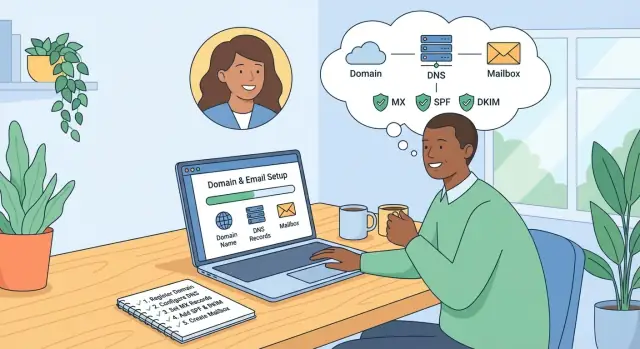
আপনি কী সেটআপ করতে যাচ্ছেন (এবং কেন তা গুরুত্বপূর্ণ)
আপনি দুইটি জিনিস সেটআপ করছেন যেগুলো একসাথে কাজ করে: একটি ডোমেইন নাম (যেমন yourcompany.com) এবং সেই ডোমেইন ব্যবহার করে ব্যবসায়িক ইমেল ঠিকানা (যেমন [email protected])। সেগুলো সঠিকভাবে যুক্ত হলে, আপনি নির্ভরযোগ্যভাবে মেইল পাঠাতে ও নিতে পারবেন—এবং মানুষ আপনার ব্র্যান্ড দেখে প্রতিবার “send” ক্লিক করার সময়।
আপনি কী সেটআপ করবেন
- আপনার ডোমেইন: একটি রেজিস্ট্রারের মাধ্যমে কেনা (যেখানে আপনি ডোমেইনটি “কেনেন” এবং ম্যানেজ করেন)।
- আপনার ইমেল সার্ভিস: যেখানে আপনার মেইলবক্সগুলো থাকে (সাধারণ অপশন যেমন Google Workspace বা Microsoft 365).
- পেশাদার ইমেল ঠিকানা: ব্যক্তিগত ইনবক্স (উদাহরণ:
[email protected]) এবং টিম ঠিকানাগুলো (উদাহরণ:[email protected]).
ডোমেইন এবং ইমেল প্রদানকারীর মধ্যে সংযোগ করা হয় DNS সেটিংস (ডোমেইন ম্যানেজারে কয়েকটি রেকর্ড আপনি যোগ করবেন)। এই সেটিংসগুলো ইন্টারনেটকে বলে কোথায় আপনার ডোমেইলের মেইল ডেলিভার করা হবে এবং কীভাবে তা বৈধ তা যাচাই করা হবে।
এই গাইড কার জন্য
এই গাইডটি অ-প্রযুক্তিগত ব্যক্তিদের জন্য—সলো ফাউন্ডার, ফ্রিল্যান্সার, এবং ছোট দলদের জন্য—যারা নেটওয়ার্কিং বা সার্ভারের গভীরে না গিয়ে ব্যবসায়িক ইমেল চালু করতে চান।
শুরু করার আগে যা লাগবে
- আপনার ডোমেইন রেজিস্ট্রার অ্যাকাউন্টে লগইন (যেখানে আপনি DNS সম্পাদনা করতে পারবেন)।
- আপনার ইমেল প্রদানকারীর অ্যাডমিন অ্যাকাউন্টে লগইন (যেখানে আপনি মেইলবক্স তৈরি করবেন এবং DNS নির্দেশনা পাবেন)।
- আপনি যে ঠিকানাগুলো তৈরি করতে চান তার একটি সংক্ষিপ্ত তালিকা (যেমন: প্রতিটা ব্যক্তির জন্য একটি, প্লাস
info@,billing@,support@)।
সময়ের অনুমান (এবং কোন জিনিস ধীর করে)
প্রায়ই সেটআপে হাতে কাজ লাগে 30–90 মিনিট।
প্রধান অনিশ্চয়তা হল DNS প্রোপাগেশন: DNS রেকর্ড আপডেট করার পরে, এটি কোথাও কোথাও স্বীকৃত হতে কয়েক মিনিট থেকে 24–48 ঘন্টা পর্যন্ত সময় নিতে পারে। ঐ সময়ে ইমেল কিছু ব্যবহারকারীর কাছে কাজ করতে পারে কিন্তু অন্যদের কাছে নাও—বা ধাপে ধাপে কাজ শুরু করতে পারে।
সবকিছু সঠিকভাবে যুক্ত হওয়ার পরে, আপনার ইমেল উপস্থিতি পরিষ্কার এবং বিশ্বাসযোগ্য হবে—আর নতুন টিমমেট, নতুন ঠিকানা, এবং সময়ের সাথে ডেলিভারিবিলিটি উন্নত করার জন্য একটি ভিত্তি থাকবে।
সাধারণ শব্দগুলো সহজ ভাষায়
সেটিংসে ক্লিক করার আগে জানা ভালো কোন কোম্পানি কী কাজ করে। বেশিরভাগ ইমেল সেটআপ বিভ্রান্তি হয় কারণ তিনটি আলাদা “স্থান” জড়িত থাকে।
তিনটি ভূমিকা (কে কী জন্য দায়ী)
ডোমেইন রেজিস্ট্রার: যেখানে আপনি আপনার ডোমেইন নামটি ক্রয় করেন (যেমন yourcompany.com)। তারা মালিকানা, নবায়ন এবং মৌলিক ডোমেইন কন্ট্রোল ম্যানেজ করে।
DNS হোস্ট (DNS প্রদানকারী): আপনার ডোমেইনের “ডাইরেক্টরি” যেখানে থাকে। DNS হলো রেকর্ডের সেট যা ইন্টারনেটকে বলে আপনার ডোমেইনের বিভিন্ন সেবা কোথায় (ওয়েবসাইট, ইমেল ইত্যাদি)। কখনও কখনও আপনার রেজিস্ট্রারই DNS হোস্ট হয়, কিন্তু সবসময় না।
ইমেল প্রদানকারী: সেই সার্ভিস যা প্রকৃতপক্ষে আপনার ইনবক্স চালায় এবং মেইল পাঠায়/পায় (উদাহরণ: Google Workspace বা Microsoft 365)। তারা আপনাকে মেইলবক্স দেয় যেমন [email protected]।
কীভাবে এগুলো যুক্ত হয় (ডোমেইন → DNS → ইমেল)
এটা এভাবে ভাবুন:
- আপনার ডোমেইন হচ্ছে আপনার পাবলিক নাম।
- আপনার DNS হচ্ছে সেই নামের সাথে যুক্ত নির্দেশিকা।
- আপনার ইমেল প্রদানকারী হচ্ছে মেইলবক্সের ভবন।
আপনি রেজিস্ট্রারে ডোমেইন কিনে রাখেন, তারপর DNS রেকর্ড (যেখানে DNS হোস্ট করা আছে) সম্পাদনা করে বিশ্বকে বলবেন, “@yourcompany.com-এর ইমেল এই প্রদানকারীর কাছে পাঠানো উচিত।”
“প্রোপাগেশন” কী বোঝায়
যখন আপনি DNS (যেমন MX, SPF, DKIM) পরিবর্তন করেন, আপডেট সঙ্গে সঙ্গে সব জায়গায় দেখা যায় না। প্রোপাগেশন হলো সেই সময় যা DNS পরিবর্তন ইন্টারনেট জুড়ে ছড়াতে লাগে কারণ বিভিন্ন নেটওয়ার্ক তাদের ক্যাশে রিফ্রেশ করে।
বাস্তবে, এর মানে আপনি DNS পরিবর্তন সংরক্ষণ করার পরও খানিকক্ষণ পর্যন্ত পুরোনো আচরণ দেখা যেতে পারে—বিশেষত প্রথম কয়েক ঘন্টায়।
ডোমেইন বাছাই ও কেনা
আপনার ডোমেইন আপনার ওয়েবসাইট এবং ইমেল ঠিকানার ভিত্তি (যেমন [email protected])। এটি এমন কিছু যা আপনি বছর বছর ধরে রাখতে পারেন, তাই শুরুতেই একটু যত্ন নিলে পরে ঝামেলা কম হয়।
এমন একটি ডোমেইন নাম বাছুন যা মানুষকে বিভ্রান্ত করবে না
শব্দগুলো সংক্ষিপ্ত, পরিষ্কার এবং একবার শুনে বানান করা সহজ হওয়া উচিত।
কিছু ব্যবহারিক নিয়ম:
- কথা বলে বুঝানো যায় এমন এক বা দুইটি শব্দ পছন্দ করুন।
- হাইফেন, দ্বিগুণ অক্ষর (যেমন মাঝখানে “ss”) এবং অতিরিক্ত কল্পবোধক বানান এড়ান।
- আপনার ব্যবসার নাম লম্বা হলে, একটি সংক্ষিপ্ত ব্র্যান্ডেড সংস্করণ বিবেচনা করুন যা আপনি এখনও মালিকানায় নিতে পারেন।
- বলুন, টাইপ করুন, এবং একজন বন্ধুর সাথে শেয়ার করুন—যদি তারা ভুল বানান করে, সরল করে নিন।
TLD (Top-Level Domain) পছন্দ: .com বনাম বিকল্প
- .com এখনও মানুষের জন্য মনে রাখা ও বিশ্বাসযোগ্য। যদি উপলব্ধ থাকে এবং দাম যুক্তিসংগত হয়, সাধারণত এটি সেরা পছন্দ।
- .co তখন কাজ করতে পারে যখন .com নেওয়া থাকে, কিন্তু কেউ কেউ ভুলবশত
.comটাইপ করতে পারে। - কান্ট্রি-টিগার ডোমেইন (যেমন .uk, .ca, .de) নির্দিষ্ট অঞ্চলে সরবরাহ করলে ভালো, কিন্তু পরে বিস্তৃত হতে চাইলে সীমাবদ্ধ মনে হতে পারে।
- নতুন অপশন (যেমন .studio, .agency) মনে রাখার মতো হতে পারে, কিন্তু ইমেল শেয়ার করার সময় আপনাকে নামটি বেশি ব্যাখ্যা করতে হতে পারে।
সম্ভব হলে সবচেয়ে গুরুত্বপূর্ণ ভ্যারিয়েশনগুলো (যেমন .com প্লাস আপনার লোকাল ডোমেইন) কিনে নিন যাতে ব্র্যান্ড সুরক্ষিত থাকে, তারপর ইমেলের জন্য একটি “প্রাইমারি” ডোমেইন বেছে নিন।
কোথায় কেনা (এবং কী তুলনা করবেন)
রেজিস্ট্রার বেছে নেওয়ার সময় তুলনা করুন:
- ইন্ট্রো দাম বনাম রিনিউয়াল দাম (রিনিউয়াল অনেক ক্ষেত্রে অনেক বেশি হতে পারে)
- WHOIS প্রাইভেসি (প্রায়শই ফ্রি, কখনো কখনো অতিরিক্ত)
- সহজ DNS অ্যাক্সেস (ইমেলের জন্য DNS সম্পাদনা করতে হবে)
- সাপোর্টের মান (লাইভ চ্যাট থাকলে সুবিধা হয়)
- অতিরিক্ত প্রস্তাব/আপসেল (কিছু চেকআউট প্লো ফ্লো অপ্রয়োজনীয় অতিরিক্ত ধাক্কা দেয়)
মালিকানা ও প্রাইভেসি বেসিক
ডোমেইনটি আপনার ব্যবসার নাম (বা একটি বিশ্বস্ত মালিক) তে নিবন্ধিত আছে তা নিশ্চিত করুন এবং আপনার লগইন, রিকার্ভারি ইমেল, এবং দুই-ফ্যাক্টর অথরেন্টিকেশন আপনি নিয়ন্ত্রণ করেন। রেজিস্ট্রার অ্যাক্সেস এক জায়গায় রাখুন—নিরাপদভাবে শেয়ার করা হলে তাই ভাল—চলে যাওয়া কর্মী বা কন্ট্রাক্টর সাথে ডোমেইন না নিয়ে যায়।
তথ্যবহুল কারণে WHOIS প্রাইভেসি চালু করুন যদি বিশেষ কারণে তা না করা লাগে। এটি স্প্যাম কমায় এবং ব্যক্তিগত যোগাযোগের বিবরণ পাবলিক লিস্টিং থেকে রক্ষা করে।
ব্যবসায়িক ইমেল প্রদানকারী বেছে নেওয়া
ইমেল প্রদানকারী বেছে নেওয়া মূলত ঠিক করে যে মেইল সার্ভিস কোথায় চলবে। আপনার ডোমেইন (নাম) এক কোম্পানিতে থাকতে পারে, অথচ ইমেল অন্য কোথাও হতে পারে।
দুইটি সাধারণ সেটআপ
1) রেজিস্ট্রারে ইমেল নেওয়া
অনেকে ডোমেইন রেজিস্ট্রারের কাছে ইমেল প্যাকেজ বিক্রি করে। সুবিধা হল বিলিং ও সাপোর্ট এক জায়গায়—কিন্তু ফিচারগুলো সাধারণত বেসিক হয় (কম কল্যাবোরেশন টুল, সহজ অ্যাডমিন কন্ট্রোল) এবং পরে মাইগ্রেট করা কিছুটা অতিরিক্ত ধাপ নিতে পারে।
2) আলাদা ইমেল প্রদানকারীর কাছে ইমেল রাখা
বড় হওয়া দলের জন্য এটা সাধারণ পছন্দ। Google Workspace বা Microsoft 365-এর মতো প্রদানকারীরা ডেলিভারিবিলিটি, সিকিউরিটি, এবং প্রোডাক্টিভিটি অ্যাপে বেশি মন দেয়। আপনার ডোমেইন রেজিস্ট্রারে থাকতে পারে—আপনি কেবল DNS রেকর্ড যোগ করে ইমেল সংযোগ করবেন।
কী দেখা উচিত (অতিরিক্ত অর্থ না খরচ করার জন্য)
প্রকৃতপক্ষে যা ব্যবহার করবেন সেই জিনিসগুলোর দিকে নজর দিন:
- মেইলবক্স সংখ্যা: প্রত্যেক ব্যক্তির জন্য আলাদা মেইলবক্স লাগবে নাকি কয়েকটি প্লাস অ্যালিয়াসই যথেষ্ট?
- প্রতি ব্যবহারকারীর স্টোরেজ: বড় অ্যাটাচমেন্ট বা দীর্ঘ মেইল ইতিহাস থাকলে গুরুত্বপূর্ণ।
- অ্যালিয়াস এবং গ্রুপ/টিম ঠিকানা: যেমন hello@, support@, billing@। কিছু প্ল্যানে এগুলো অন্তর্ভুক্ত থাকে; অন্যগুলোতে প্রতি মেইলবক্স চার্জ হতে পারে।
- শেয়ার্ড ইনবক্স অপশন: support@ বা info@ এর জন্য যেখানে একাধিক মানুষ অনুকরণ করে উত্তর দিতে পারে—এগুলো কিছু প্ল্যানে ভালভাবে সমর্থিত থাকে।
প্রশাসনিক ফিচার যেগুলো কাজে লাগে
অ-প্রযুক্তিগত অ্যাডমিনরা এখানে পার্থক্য সহজেই অনুভব করে:
- সহজ ইউজার ম্যানেজমেন্ট (দ্রুত স্টাফ যোগ/সরানো)
- 2-ফ্যাক্টর অথরেন্টিকেশন (2FA) অ্যাকাউন্ট সুরক্ষার জন্য
- অ্যাকাউন্ট রিকভারি অপশন (ব্যাকআপ ইমেল/ফোন, অ্যাডমিন রিসেট)
- অডিট/লগিং বেসিক (কে কখন কী বদলেছে তা দেখা যায়)
বাজেটের প্রত্যাশা
পূর্ণ-ফিচার প্রদানকারীদের জন্য ব্যবহারকারী প্রতি মাসে মূল্য ধরুন; রেজিস্ট্রার ইমেল সাধারণত সস্তা কিন্তু ফিচার কম। চূড়ান্ত করার আগে পরীক্ষা করে দেখুন প্রতিটি টিয়ারে কী অন্তর্ভুক্ত (মেইলবক্স বনাম অ্যালিয়াস, স্টোরেজ, শেয়ার্ড ইনবক্স) এবং /pricing পাতায় তুলনা করুন।
আপনি অনিশ্চিত হলে, এমন একটি প্রদানকারী বেছে নিন যেটি সহজ এক্সপোর্ট এবং মাইগ্রেশন টুল সমর্থন করে—ভবিষ্যতের আপনি এর জন্য কৃতজ্ঞ হবেন।
মেইলবক্স, অ্যালিয়াস, এবং টিম ঠিকানা তৈরি করা
এখানেই আপনার কাস্টম-ডোমেইন ইমেল বাস্তবে পরিণত হয়: আপনি ইনবক্সগুলো তৈরি করবেন যা মানুষ দৈনন্দিন ব্যবহার করবে, প্লাস অতিরিক্ত ঠিকানাগুলো যা আপনার ব্যবসাকে সংগঠিত দেখায়।
প্রধান মেইলবক্স দিয়ে শুরু করুন
প্রথমে সাধারণত প্রধান ঠিকানা তৈরি করুন—এগুলো সাধারণত:
- [email protected] (লগইন ও ব্যক্তিগত জবাবদিহিতার জন্য ভাল)
- [email protected] (ছোট দলের জন্য বন্ধুত্বপূর্ণ ফরোয়ার্ড ডোর)
- [email protected] (সাধারণ, কিন্তু বেশি স্প্যাম আসতে পারে)
আপনি যদি সলো ব্যবসা হন, তাহলে you@-কে বাস্তব মেইলবক্স হিসেবে ব্যবহার করে hello@-কে তার অ্যালিয়াস হিসেবে কনফিগার করতে পারেন যাতে সেগুলো একই ইনবক্সে পৌঁছায়।
টিম মেম্বার এবং রোল-ভিত্তিক ঠিকানা যোগ করুন
এরপর বাস্তব মানুষের জন্য মেইলবক্স তৈরি করুন (যেমন sara@, mike@)। তারপর "রোল" ঠিকানাগুলো যুক্ত করুন যা গ্রাহকরা ব্যবহার করে:
রোল ঠিকানাগুলোর জন্য নির্ধারণ করুন কে বার্তা গ্রহণ করবে। সাধারণ অপশন: এক ব্যক্তিকে ডেলিভারি, একাধিক ব্যক্তির কাছে ডেলিভারি, অথবা একটি শেয়ার্ড ইনবক্স (পরে বিস্তৃত করা যাবে)।
অ্যালিয়াস বনাম আলাদা মেইলবক্স: কীভাবে বাছাই করবেন
অ্যালিয়াস ব্যবহার করুন যখন:
- এটি একই ব্যক্তির জন্য আরও একটি নাম (উদাহরণ: firstname@ এবং you@)
- আপনি একাধিক এন্ট্রি পয়েন্ট চান কিন্তু একটি ইনবক্সে রাখতে চান
অলাদা মেইলবক্স তৈরি করুন যখন:
- একাধিক মানুষকে অ্যাক্সেস দিতে হবে
- আলাদা পাসওয়ার্ড, নিয়ম, অথবা ইতিহাস দরকার (উদাহরণ: support@)
এখনই একটি নামকরণ মানদণ্ড নির্ধারণ করুন (ভবিষ্যতের ঝামেলা বাঁচবে)
একটি সরল নিয়ম বেছে নিন এবং তা মেনে চলুন:
- মানুষ: first@ বা first.last@
- দল: support@, sales@, billing@
র্যান্ডম ভ্যারিয়েশন এড়ান (যেমন support-team@ বনাম help@)—কনসিসট্যান্স অনবোর্ডিং, সিকিউরিটি, এবং সমস্যা সমাধান সহজ করে।
DNS সেটিংস কোথায় খুঁজে পাবেন (ভুল পথে না যাওয়ার উপায়)
DNS হচ্ছে আপনার ডোমেইনের সেটিংস পৃষ্ঠা। এখানেই আপনি ইন্টারনেটকে বলবেন আপনার ওয়েবসাইট কোথায় আছে এবং ইমেলের ক্ষেত্রে কোন সার্ভিস আপনার ডোমেইলের ঠিকানায় মেইল নিতে হবে (যেমন [email protected])।
ভাল খবর: ব্যবসায়িক ইমেলের জন্য সাধারণত কয়েকটি আইটেমই সম্পাদনা করতে হয়—প্রধানত MX রেকর্ড এবং পরে TXT রেকর্ড (SPF, DKIM, DMARC)। কঠিন জিনিস শুধু সঠিক স্ক্রিন খুঁজে পাওয়া।
DNS কোথায় থাকে (দুইটি সাধারণ জায়গা)
অধিকাংশ লোক DNS একে মধ্যে ম্যানেজ করে:
- আপনার ডোমেইন রেজিস্ট্রার (আপনি যেখানে ডোমেইন কিনেছেন): GoDaddy, Namecheap, Google Domains/Squarespace Domains ইত্যাদি
- একটি বহিরাগত DNS হোস্ট (যদি DNS মুভ করা হয়ে থাকে): Cloudflare, আপনার ওয়েব হোস্ট, অথবা একটি ম্যানেজড DNS প্রদানকারী
একটি দ্রুত ক্লু: যদি আপনার ডোমেইন কাস্টম নামসার্ভার ব্যবহার করে (প্রায়শই ns1.cloudflare.com-এর মত), তাহলে DNS সম্ভবত রেজিস্ট্রারে নয়—সেই ডিএনএস হোস্টে।
সঠিক DNS স্ক্রিন খুঁজে পাওয়ার উপায়
এই মেনু আইটেমগুলো দেখুন:
- DNS
- DNS Settings / Manage DNS
- Zone Editor
- Domain Settings → DNS Records
একবার আপনি সঠিক জায়গায় গেলে, সাধারণত একটি টেবিল দেখতে পাবেন যার কলামগুলো হতে পারে Type, Name/Host, Value/Content, Priority, এবং TTL।
কিছু পরিবর্তন করার আগে
দুই মিনিট নিন এবং নিজেকে সহজ ভুল থেকে রক্ষা করুন:
- আপনার বর্তমান DNS রেকর্ডগুলোর স্ক্রিনশট নিন (অথবা যদি এক্সপোর্ট অপশন থাকে তা এক্সপোর্ট করুন)।
- যদি আপনি একাধিক ডোমেইন ম্যানেজ করেন, যাচাই করুন যে সঠিক ডোমেইন সম্পাদনা করছেন।
- যদি নিশ্চিত না হন DNS রেজিস্ট্রারে নাকি অন্য কোথাও আছে, প্রথমে ডোমেইনের nameservers চেক করুন।
ইমেলের জন্য কোন জিনিসগুলো সম্পাদনা করবেন (এবং কী উপেক্ষা করবেন)
কাস্টম ডোমেইন দিয়ে ব্যবসায়িক ইমেলের জন্য, আপনি সাধারণত যোগ বা প্রতিস্থাপন করবেন:
- MX রেকর্ড: ইনকামিং ইমেল কোথায় ডেলিভার হবে তা বলে
- TXT রেকর্ড: ভেরিফিকেশন এবং ইমেল সিকিউরিটি সেটিংসের জন্য (SPF, DKIM, DMARC)
ওয়েবসাইট-সংক্রান্ত রেকর্ড (যেমন A, AAAA, এবং CNAME) সাধারণত রাখা যায় যদি না আপনার প্রদানকারী বিশেষভাবে অন্যথা বলে।
সাধারণ DNS ভুল যা এড়াতে হবে
এগুলোই সবচেয়ে বেশি “ইমেল কাজ করছে না” পরিস্থিতি তৈরি করে:
- ভুল ডোমেইন লেভেলে রেকর্ড যোগ করা: সাবডোমেইন বা রুটে ভুল করে রেকর্ড যোগ করা
- মানগুলোর মধ্যে অতিরিক্ত স্পেস (বিশেষ করে TXT রেকর্ডে)
- ডট-এর অভাব বা অতিরিক্ত ডট: কিছু সিস্টেম
mail.example.comচায় আবার কিছু সিস্টেম ডোমেইন নিজে যোগ করে - ডুপ্লিকেট রেকর্ড: পুরোনো MX রেকর্ড রেখে দেওয়া
আপনি যদি সুশৃঙ্খল থাকেন—সঠিক DNS হোস্ট খুঁজে বের করুন, যা আছে তা সেভ করুন, তারপর কেবল আপনার ইমেল প্রদানকারী যে পরিবর্তনগুলো বলে তা করুন—তাহলে আপনি MX রেকর্ড সেটআপের পরের ধাপের জন্য প্রস্তুত থাকবেন।
MX রেকর্ডের মাধ্যমে ইমেল ডেলিভারি সংযোগ করা
MX রেকর্ড হলো আপনার ডোমেইনের জন্য মেইল রাউটিং সাইনপোস্ট। যখন কেউ [email protected]-এ ইমেল পাঠায়, তাদের ইমেল সার্ভিস আপনার ডোমেইনের DNS চেক করে MX রেকর্ড খুঁজে দেখে কোন প্রদানকারী (Google Workspace, Microsoft 365 ইত্যাদি) সেই বার্তাগুলোটি গ্রহণ করবে।
MX রেকর্ড কী কাজ করে
MX (Mail Exchange) রেকর্ডগুলো জানায় আপনার ইমেল কোথায় ডেলিভার হবে। যদি সেগুলো ভুল জায়গায় পয়েন্ট করে—বা আপনি বিরোধপূর্ণ মিশ্রণ রাখেন—তবে মেসেজ বাউন্স করতে পারে, হারিয়ে যেতে পারে, বা হয়তো পুরাতন ইনবক্সে যাবে যা আপনি ভুলে গেছেন।
কীভাবে নিরাপদভাবে MX রেকর্ড যোগ বা প্রতিস্থাপন করবেন
আপনার ডোমেইনের DNS সেটিংসে, আপনার ইমেল প্রদানকারী আপনাকে একটি নির্দিষ্ট MX এন্ট্রির তালিকা দেবে (host/name, value/target, এবং priority)। সেগুলো ঠিক যেমন দেওয়া আছে তেমনই যোগ করুন।
যদি আপনি প্রদানকারী বদলান, সাধারণত আপনাকে আগের সার্ভিসের নির্দেশবিহীন পুরোনো MX রেকর্ডগুলো মুছতে হবে। অনেক প্রদানকারী স্পষ্টভাবে বলে "delete any existing MX records." সেই নির্দেশ মনোযোগ দিয়ে অনুসরণ করুন—পুরোনো MX রেকর্ড রেখে দিলে ডেলিভারি বিভক্ত হয়ে যেতে পারে।
টিপ: কিছু করার আগে বর্তমান MX রেকর্ডগুলো একটি নোটে কপি করে রাখুন যাতে প্রয়োজনে তা ফেরত আনতে পারেন।
প্রায়োরিটি সংখ্যা (তারা কী বোঝায়)
MX প্রায়োরিটি একটি র্যাংকিং: ছোট সংখ্যা আগে ট্রায় করা হয়। উদাহরণ: প্রায়োরিটি 1 প্রায়োরিটি 5-এর চেয়ে বেশি অগ্রাধিকার পায়।
অধিকাংশ সেটআপ কাজ করে যদি আপনি:
- আপনার প্রদানকারী যেভাবে তালিকাভুক্ত করে সেই প্রায়োরিটিগুলো বজায় রাখেন
- অতিরিক্ত MX রেকর্ড তৈরি না করেন
- সংখ্যা বদলান না যদি না প্রদানকারী বলে
কীভাবে যাচাই করবেন MX কাজ করছে
প্রথমে আপনার প্রদানকারীর অ্যাডমিন/চেক টুল (অনেকেরই একটি "Verify domain/DNS" ধাপ থাকে) ব্যবহার করে নিশ্চিত করুন MX রেকর্ড সনাক্ত হচ্ছে।
তারপর বাস্তব-বিশ্ব পরীক্ষা করুন: একটি ব্যক্তিগত ঠিকানা (যেমন Gmail) থেকে আপনার নতুন ব্যবসায়িক ঠিকানায় মেসেজ পাঠান এবং নিশ্চিত করুন এটি পৌঁছাচ্ছে। আউটগোয়িং কাজ করছে কিনা যাচাই করতে রিপ্লাই করুন (MX ইনকামিং-এর উপর প্রভাব ফেলে; আউটগোয়িং আপনার প্রদানকারী দ্বারা হ্যান্ডেল করা হয়)।
SPF, DKIM, এবং DMARC যোগ করা (সরল ও নিরাপদভাবে)
SPF, DKIM, এবং DMARC হলো তিনটি DNS রেকর্ড যা অন্য মেইল সিস্টেমগুলোকে আপনার ডোমেইন থেকে পাঠানো মেসেজ বিশ্বাস করার জন্য সাহায্য করে। তাদের কাজ সরল: ছদ্মবেশ কমানো (কেউ আপনার নাম ভান করে মেইল পাঠানো) এবং ডেলিভারিবিলিটি উন্নত করা যাতে আপনার প্রকৃত মেইল স্প্যাম মনে না হয়।
SPF: কে আপনার ডোমেইনের জন্য পাঠাতে পারে তা বলুন
SPF একটি একক TXT রেকর্ড যা কোন সার্ভিসগুলো আপনার ডোমেইন ব্যবহার করে ইমেল পাঠানোর অনুমতি পায় তা তালিকাভুক্ত করে।
দুইটি ব্যবহারিক নিয়ম:
- প্রতিটি ডোমেইনের জন্য শুধু একটি SPF রেকর্ড থাকা উচিত। যদি একাধিক দেখেন, সেগুলো মিলিয়ে নিন।
- আপনার প্রদানকারী যে মান দেয় তা ব্যবহার করুন (Google Workspace, Microsoft 365, আপনার ইমেল হোস্ট ইত্যাদি)।
উদাহরণ SPF TXT মান (শুধুমাত্র উদাহরণ):
v=spf1 include:_spf.google.com include:servers.mcsv.net -all
include: লাইনগুলোকে সেন্ডারগুলোকে অনুমোদন করে। শেষে থাকা -all মানে “বাকি সব নিষিদ্ধ।” পরীক্ষার জন্য অনিশ্চিত হলে কিছু দল ~all (সফট) দিয়ে শুরু করে, পরে -all-এ কঠোর করে।
DKIM: বার্তাটি পরিবর্তিত হয়নি তা প্রমাণ করার জন্য সিগনেচার যোগ করুন
DKIM আপনার ইমেল প্রদানকারীকে আউটগোয়িং মেসেজ সাইন করতে দেয়। আপনাকে একটি DNS রেকর্ড যোগ করতে হবে, তারপর আপনার প্রদানকারীর মধ্যে সাইনিং অন করবেন।
অধিকাংশ প্রদানকারী আপনাকে দেয়:
- একটি selector (ছোট নাম যেমন
googleবাs1) - একটি DNS রেকর্ড যোগ করার নির্দেশ (প্রায়শই TXT; কখনো কখনো CNAME)
এটি হতে পারে selector._domainkey.yourdomain.com। যোগ করার পর ইমেল অ্যাডমিন প্যানেলে ফিরে গিয়ে DKIM/signing চালু করুন।
DMARC: মনিটরিং মোডে শুরু করুন (নিরাপদ)
DMARC রিসিভারদের বলে SPF/DKIM চেক ফেল হলে কী করা হবে। দুর্ঘটনাবশত ভাল মেইল ব্লক না করতে প্রথমে মনিটরিং পলিসি দিয়ে শুরু করুন।
একটি সাধারণ শুরু DMARC রেকর্ড:
v=DMARC1; p=none; rua=mailto:[email protected]; adkim=s; aspf=s
p=none দিয়ে আপনি কেবল রিপোর্ট সংগ্রহ করছেন। পরে সবকিছু নিশ্চিত হয়ে গেলে quarantine বা reject-এ কড়া নীতি সেট করতে পারেন।
কম্পিউটার ও ফোনে ইমেল সেট করা
আপনার ডোমেইন ইমেল তৈরি ও DNS সংযুক্ত হওয়ার পরে, শেষ ধাপ হল যেগুলোতে আপনি পড়েন ও পাঠান: ল্যাপটপ, ফোন, এবং মাঝে মাঝে ট্যাবলেট—এসব ডিভাইসে সেটআপ করা।
ওয়েবমেল বনাম ইমেল অ্যাপ (কোনটি ব্যবহার করবেন?)
ওয়েবমেল হলো ব্রাউজারে খোলার ইনবক্স (উদাহরণ: Chrome-এ Gmail, ওয়েব-এ Outlook, বা আপনার প্রদানকারীর ওয়েব পোর্টাল)। এটি অ্যাকাউন্ট কাজ করছে কিনা নিশ্চিত করার সবচেয়ে সহজ স্থান কারণ এখানে কোনও কনফিগারেশন দরকার হয় না। যদি ওয়েবমেলে পাঠান/গ্রহণ করতে পারেন, আপনার মেইলবক্স ঠিক আছে।
ইমেল অ্যাপ হলো প্রোগ্রামগুলো যেমন Gmail বা Outlook মোবাইল অ্যাপ, Apple Mail, অথবা ডেস্কটপ Outlook। এগুলো সুবিধাজনক (নোটিফিকেশন, অফলাইন অ্যাক্সেস) তবে সঠিক সাইন-ইন ও সার্ভার সেটিংস প্রয়োজন।
টিপ: যদি কোনো অ্যাপে সেটআপ ব্যর্থ হয়, প্রথমে ওয়েবমেলে সাইন ইন করুন। এতে আলাদা হয় যে সমস্যা "অ্যাকাউন্ট" নাকি "ডিভাইস সেটআপ"।
IMAP বনাম Exchange/ActiveSync (সঠিক কানেকশন বেছে নিন)
কিছু প্রদানকারী একাধিক উপায় দিয়ে সংযোগ করার অপশন দেয়:
- Exchange / ActiveSync (প্রধানত Microsoft 365-এ, মাঝে মাঝে অন্যদেরও): ফোনে প্লাগ-অ্যান্ড-প্লে অভিজ্ঞতা, কন্টাক্ট ও ক্যালেন্ডারও সিঙ্ক করে, শেয়ারড ফিচারের জন্য নির্ভরযোগ্য।
- IMAP (সাধারণভাবে সর্বত্র): মৌলিক ইমেল সিঙ্কিং দেয়। কন্টাক্ট/ক্যালেন্ডার আলাদা সেটআপ করতে হতে পারে।
আপনার অপশনে Exchange/ActiveSync থাকলে সেটাই নেওয়া সহজতার জন্য ভাল। Exchange না থাকলে IMAP নিন।
2FA এবং অ্যাপ পাসওয়ার্ড: কেন লগইন ফেল করে
আপনার অ্যাকাউন্টে টু-ফ্যাক্টর অথেনটিকেশন (2FA) চালু থাকলে, কিছু পুরনো অ্যাপ (বা নির্দিষ্ট ডেস্কটপ ক্লায়েন্ট) দ্বিতীয় ধাপ হ্যান্ডেল করতে পারে না।
সাধারণ সমাধান:
- যদি দেওয়া থাকে, প্রদানকারীর “Sign in with Google/Microsoft” ফ্লো ব্যবহার করুন।
- একটি অ্যাপ পাসওয়ার্ড জেনারেট করুন (একটি বিশেষ পাসওয়ার্ড যা কেবল ঐ ডিভাইস/অ্যাপের জন্য ব্যবহৃত হবে)।
- পুরো ইমেল ঠিকানাটি (
[email protected]) ঠিকভাবে প্রবেশ করানো আছে কিনা দেখুন, শুধু ইউজারনেম নয়।
দ্রুত সেটআপ চেকলিস্ট (যেকোনো ডিভাইসের জন্য)
যখন কোনো অ্যাপ “Manual settings” জিজ্ঞাসা করে, সাধারণত দরকার হয়:
- Email address (username):
[email protected] - Password: আপনার মেইলবক্স পাসওয়ার্ড (বা 2FA এর জন্য অ্যাপ পাসওয়ার্ড)
- Incoming server: IMAP বা Exchange সার্ভারের নাম (আপনার প্রদানকারীর কাছ থেকে)
- Incoming port: সাধারণত 993 (IMAP)
- Encryption/SSL: ON (“SSL/TLS” খোঁজ করুন)
- Outgoing server (SMTP): সার্ভারের নাম (প্রদানকারীর কাছ থেকে)
- Outgoing port: সাধারণত 465 (SSL) বা 587 (TLS/STARTTLS)
- SMTP authentication: ON (একই ইউজারনেম/পাসওয়ার্ড ব্যবহার করুন)
যদি সার্ভারের নাম না জানেন, আপনার প্রদানকারীর সাহায্য পাতায় “IMAP settings” বা “Exchange settings” সার্চ করে সঠিক মান কপি করুন।
সেটআপের পরে, একটি টেস্ট ইমেইল পাঠান একটি ব্যক্তিগত ঠিকানায় এবং রিপ্লাই করে নিশ্চিত করুন আউটগোয়িং ও ইনকামিং উভয় কাজ করছে।
ফরওয়ার্ডিং, ক্যাচ-অল, এবং শেয়ার্ড ইনবক্স
একবার টিমের মেইলবক্স গড়ে উঠলে, আপনি সম্ভবত কিছু সুবিধাজনক কনফিগার করবেন: ফরওয়ার্ডিং, অ্যালিয়াস, ক্যাচ-অল, বা টিমের জন্য শেয়ার্ড ইনবক্স। এগুলো শুনতে একরকম লাগতে পারে, কিন্তু কাজ করার ধরনে তারা আলাদা।
ফরওয়ার্ডিং বনাম অ্যালিয়াস বনাম শেয়ার্ড ইনবক্স (সংক্ষিপ্ত তুলনা)
- ফরওয়ার্ডিং: ঠিকানা A-তে পাঠানো ইমেল স্বয়ংক্রিয়ভাবে ঠিকানা B-তে পাঠানো হয় (উদাহরণ:
info@→sarah@) - অ্যালিয়াস: একটি অতিরিক্ত ঠিকানা যা একই মেইলবক্সে পৌঁছায় (উদাহরণ:
sarah@-এinvoices@আসে) - শেয়ার্ড ইনবক্স: একাধিক মানুষ অ্যাক্সেস করতে পারে এমন একটি ইনবক্স (সাধারণত
support@-এর মতো)
সরল নিয়ম: এক জনের জন্য বেশি ঠিকানা হলে অ্যালিয়াস ব্যবহার করুন, এবং অনেক মানুষ এক ঠিকানার জন্য প্রয়োজন হলে শেয়ার্ড ইনবক্স ব্যবহার করুন।
ফরওয়ার্ডিং কখন ঠিক (অস্থায়ী) — এবং কখন সমস্যা করে
ফরওয়ার্ডিং ঠিক আছে:
- সংক্ষিপ্ত ট্রানজিশন (উদাহরণ: আপনি কেবল প্রদানকারী বদলাচ্ছেন এবং মেসেজ মিস করতে চান না)
- একবারের রাউটিং (উদাহরণ: ওয়েবফর্ম নোটিফিকেশন একটি ব্যক্তির কাছে)
ফরওয়ার্ডিং দীর্ঘমেয়াদে সমস্যা করতে পারে:
- রিপ্লাইগুলো গোলমেলে দেখাতে পারে (মানুষ ভুল ঠিকানা থেকে রিপ্লাই করতে পারে)
- ডেলিভারিবিলিটি খারাপ হতে পারে (কিছু ফরওয়ার্ডিং SPF চেক ব্যর্থ করে)
- দায়িত্ব বোঝা কঠিন হয় (কেরি উত্তর দিয়েছে সেটা ট্র্যাক করা কঠিন)
যদি একটি টিম ঠিকানা গুরুত্বপূর্ণ (sales@, support@), শেয়ার্ড ইনবক্স বা হেল্পডেস্ক স্টাইল সেটআপ সাধারণত পরিষ্কার কাজ দেয়।
ক্যাচ-অল ঠিকানার সুবিধা, অসুবিধা ও স্প্যাম ঝুকি
ক্যাচ-অল হলে [email protected] গ্রহণ করা হবে—ভুল টাইপ করা ঠিকানাও।
পাশের দিক:
- ভুল/পুরোনো ঠিকানায় পাঠানো ইমেল মিস হবে না
বিপক্ষের দিক:
- স্প্যাম ম্যাগনেট: স্প্যামাররা র্যান্ডম ঠিকানা অনুমান করে বেশি স্প্যাম পাঠাবে
- টাইপো এলে বাউন্স না করলে ভুল সহজে দেখা যায় না
আপনি যদি ক্যাচ-অল চালু করেন, সেটি একটি মনিটর করা শেয়ার্ড ইনবক্সে রুট করুন এবং কঠোর স্প্যাম ফিল্টার লাগান।
টিম ইমেল সংগঠিত রাখতে সহজ নিয়ম ও ফিল্টার
অধিকাংশ প্রদানকারী ইনবক্স রুল দেয় যেমন:
- billing@ বনাম support@-এ পাঠানো মেসেজগুলোকে আলাদা লেবেল বা ফোল্ডারে পাঠানো
- কেবল নির্দিষ্ট সাবজেক্টের জন্য অটো-ফরওয়ার্ড করা (যেমন “New lead”)
- শেয়ার্ড ইনবক্সের জন্য অটো-রিপ্লাই টেমপ্লেটগুলি সেট করা (“We received your request…”) এবং প্রত্যাশা পরিষ্কার করা
এই ছোটো নিয়মগুলো ইমেলকে এমন একটি গোষ্ঠী চ্যাট হওয়া থেকে বাঁচায় যেটি কেউই নিয়ন্ত্রণ করে না।
পুরনো ইমেল ঠিকানা থেকে মাইগ্রেট করা
নতুন ব্যবসায়িক ইমেল ঠিকানায় সুইচ করা মানেই না পুরনো মেসেজ হারানো বা কন্ট্যাক্ট খুঁজে পেতে দুঃখ করা। মূল কথা হলো কী মাইগ্রেট করবেন তা নির্ধারণ করা এবং "একটু সময় ধরে দুটো সিস্টেম চালানো" পদ্ধতি ব্যবহার করা।
আপনি কী মাইগ্রেট করবেন তা ঠিক করুন
শুরুতে পরিধি নির্ধারণ করুন:
- শুধু ইমেল: দ্রুততম এবং ছোট দলের জন্য প্রায়ই যথেষ্ট
- ইমেল + কন্ট্যাক্ট + ক্যালেন্ডার: ভাগ করা ক্যালেন্ডার, মিটিং ইনভাইট ইত্যাদির উপর নির্ভর করলে মূল্যবান
নিশ্চিত না হলে, প্রথমে ইমেল নিন, পরে কন্ট্যাক্ট/ক্যালেন্ডার আনুন যখন মেইল স্থিতিশীল হয়।
মাইগ্রেশন পদ্ধতি বেছে নিন
বেশিরভাগ প্রদানকারী তিনটি ব্যবহারিক অপশন দেয়:
1) বিল্ট-ইন ইমপোর্টার (সবচেয়ে সহজ)
Google Workspace এবং Microsoft 365 উভয়ই মাইগ্রেশন টুল দেয় যা অন্য প্রদানকারীর মেইল কপি করে (কখনো কখনো কন্ট্যাক্ট/ক্যালেন্ডারও)। অ-প্রযুক্তিগত সেটআপের জন্য এটি সর্বোচ্চ ঝুঁকি-হীন অপশন।
2) IMAP মুভ (অনেক প্রদানকারীর সাথে কাজ করে)
পুরনো ইমেল যদি IMAP সমর্থন করে, একটি মাইগ্রেশন টুল ফোল্ডার ও মেসেজ কপি করতে পারে। সাধারণত মেইল ভালোভাবে মাইগ্রেট হয়, কিন্তু ক্যালেন্ডার/কন্ট্যাক্ট আলাদাভাবে এক্সপোর্ট/ইমপোর্ট করতে হতে পারে।
3) ম্যানুয়াল এক্সপোর্ট/ইমপোর্ট (সবচেয়ে হাতেকলমে)
যখন অটোমেটেড টুল না থাকে। পুরনো সার্ভিস থেকে এক্সপোর্ট (প্রায়শই PST/mbox/CSV), তারপর নতুনটিতে ইমপোর্ট। সম্ভব, কিন্তু পরিস্কার করার জন্য বেশি সময় লাগবে।
সুইচের সময় ইমেইল হারাবেন না এভাবে থাকুন
পুরনো অ্যাকাউন্টটি একেবারেই বন্ধ করবেন না। যাচাই করুন:
- নতুন ইনবক্স থেকে সেণ্ড/রিসিভ ঠিকভাবে হচ্ছে
- পুরনো মেইল কপি করা হয়েছে (কিছু গুরুত্বপূর্ণ ফোল্ডার চেক করে দেখুন)
- নতুন ঠিকানা থেকে রিপ্লাই হচ্ছে
এছাড়া পুরনো ঠিকানায় একটি অটো-রিপ্লাই বিবেচনা করুন: “We’ve moved to [email protected]” (সংক্ষিপ্ত সময়ের জন্য)।
একটি সাধারণ কাটওভার প্ল্যান
নীরব সময় (সকালে বা সপ্তাহশেষে) বেছে নিন, তারপর:
- আপনার দলকে বলুন কবে পরিবর্তন হবে
- কয়েকটি বাস্তব মেসেজ দিয়ে পরীক্ষা করুন (এক্সটার্নাল Gmail/Outlook ভালো)
- একটি মেইলবক্স প্রথমে মাইগ্রেট করুন (অধিকাংশ ক্ষেত্রে অ্যাডমিন/ওনার), যাচাই করুন, তারপর বাকি মাইগ্রেট করুন
সবকিছু ঠিক থাকলে, সাইন-আপ, ইনভয়েস, এবং লগইনগুলো আপডেট করুন—তারপর নিরাপদ সময় পরে পুরনো ইনবক্স বন্ধ করুন।
ট্রাবলশুটিং চেকলিস্ট (সাধারণ সমস্যা ও সমাধান)
বেশিরভাগ ব্যবসায়িক ইমেল সমস্যা তিনটি এলাকায় পড়ে: DNS রেকর্ড (আপনার ডোমেইন সেটিংস), অথেনটিকেশন (SPF/DKIM/DMARC), বা সাইন-ইন/সেটআপ (পাসওয়ার্ড, 2FA, অ্যাপ সেটিংস)। দ্রুত নির্ণয় করার জন্য এই চেকলিস্ট ব্যবহার করুন।
ইমেইল পৌঁছাচ্ছে না
প্রথমে আপনার MX রেকর্ড দেখুন।
- নিশ্চিত করুন MX রেকর্ডগুলি আপনার প্রদানকারীর নির্দেশের সাথে পুরোপুরি মেলে (host/name, priority, value)
- টাইপো আছে কিনা দেখুন এবং একটি সাধারণ ভুল: ভুল লেভেলে রেকর্ড যোগ করা (উদাহরণ:
@বনাম আপনার ডোমেইন নাম) - পুরোনো/ডুপ্লিকেট MX রেকর্ড মুছুন—পূর্বের প্রদানকারীর রেকর্ড রেখে গেলে ডেলিভারি ভেঙে পড়তে পারে
- পরিবর্তন করার পরে সময় দিন: DNS আপডেট হতে মিনিট থেকে কয়েক ঘন্টা লাগতে পারে (প্রোপাগেশন). পরিবর্তন হওয়ার পর অপেক্ষা করা প্রযোজ্য হতে পারে।
মেইল স্প্যামে যাচ্ছে
এটি সাধারণত অথেনটিকেশন বা পরিচয় মিল না থাকার কারণে।
- নিশ্চিত করুন SPF, DKIM, এবং DMARC প্রকাশিত আছে এবং আপনার প্রদানকারীর অ্যাডমিন টুলে "pass" দেখায়
- নিশ্চিত করুন
From:ফিল্ডে থাকা ঠিকানাটি আপনার ডোমেইন মিলায় (অন্য ডোমেইন ব্যবহার করে পাঠালে প্রপার সেটআপ ছাড়া সমস্যা হতে পারে) - যদি তৃতীয়-পক্ষ সেন্ডার আছে (নিউজলেটার টুল, CRM, ট্রান্স্যাকশোনাল ইমেল), সেটিকে SPF-এ যোগ করুন এবং/অথবা সেই টুলের জন্য DKIM সেটআপ করুন
লগইন বা ডিভাইসে সংযোগ সমস্যা
- সঠিক ইউজারনেম ফরম্যাট ব্যবহার করছেন কিনা যাচাই করুন (কিছু প্রদানকারী পুরো ঠিকানাটি চাইবে
[email protected]) - 2FA চালু থাকলে, হয়তো আপনাকে অ্যাপ পাসওয়ার্ড তৈরি করতে হবে পুরোনো মেইল অ্যাপগুলোর জন্য
- যদি ম্যানুয়াল সেটআপ হয়, IMAP/SMTP সেটিংস সঠিক কিনা চেক করুন
সাপোর্টে যোগাযোগ করার জন্য তথ্য সংগ্রহ (সময় বাঁচায়)
আপনি সাপোর্ট কন্টাক্ট করলে সংযুক্ত করুন:
- আপনার DNS রেকর্ডগুলোর (MX/SPF/DKIM/DMARC) স্ক্রিনশট
- নির্দিষ্ট ত্রুটি বার্তাগুলো (কপি/পেস্ট)
- একটি নমুনা মেইলের ফুল হেডার (SPF/DKIM/DMARC ফলাফল দেখায়)
- প্রভাবিত ঠিকানা, পাঠানোর সময়, এবং রিসিভার ডোমেইন (উদাহরণ: Gmail, Outlook)
যদি আপনি কোনো প্রডাক্ট বা ইনটার্নাল টুলের সাথে ইমেল সেটআপ করছেন, শুরুতেই আপনার “from” ঠিকানাগুলো সমন্বয় করে নিন (উদাহরণ: support@ গ্রাহক জবাবের জন্য, billing@ ইনভয়েসের জন্য, এবং অ্যাপ নোটিফিকেশনের জন্য একটি আলাদা সেন্ডার) যাতে ট্রানজিশনের পরেও DNS ও ডেলিভারিবিলিটি বিষয়গুলো পরে আবার দেখতে না হয়। টিমগুলো সাধারণত Koder.ai-তে অ্যাপ বানানোর সময় এগুলো আগে থেকেই ঠিক করে যাতে ট্রান্স্যাকশোনাল এবং সাপোর্ট ইমেল কনসিস্টেন্ট থাকে।
সাধারণ প্রশ্ন
What do I need before I start setting up domain email?
আপনাকে দুটি অ্যাকাউন্টে প্রবেশাধিকার লাগবে:
- আপনার ডোমেইন রেজিস্ট্রার/DNS অ্যাকাউন্ট (DNS রেকর্ড সম্পাদনার জন্য)
- আপনার ইমেল প্রদানকারীর অ্যাডমিন অ্যাকাউন্ট (মেইলবক্স তৈরি এবং সঠিক DNS মান পেতে)
এছাড়াও একটি সংক্ষিপ্ত ঠিকানার তালিকা আগে তৈরি করুন (যেমন: you@, hello@, support@) যাতে একবারে সব কিছু তৈরি করা যায়।
How long does it take for business email to start working after DNS changes?
সাধারণত 30–90 মিনিট হাতে কাজ লাগবে, প্লাস DNS প্রোপাগেশন সময়।
প্রোপাগেশন হতে পারে কয়েক মিনিট থেকে 24–48 ঘন্টা পর্যন্ত, তাই স্বাভাবিক যে ইমেল ধীরে ধীরে কাজ করা শুরু করতে পারে (কেউ কেউ আগে পেতে পারে, অন্যরা পরে)।
What’s the difference between my registrar, DNS host, and email provider?
এগুলো ভিন্ন ভূমিকা:
- রেজিস্ট্রার: যেখানে আপনি ডোমেইন কেনেন/নবায়ন করেন
- DNS হোস্ট: যেখানে আপনার DNS রেকর্ড থাকে (কখনও কখনও রেজিস্ট্রারই হতে পারে)
- ইমেল প্রদানকারী: যেখানে মেইলবক্সগুলো হোস্ট করা হয়
যদি আপনার ডোমেইন কাস্টম নামসার্ভার (যেমন Cloudflare) ব্যবহার করে, তাহলে আপনাকে DNS সেখানে সম্পাদনা করতে হবে, রেজিস্ট্রারে নয়।
What are MX records, and why do they matter for receiving email?
MX রেকর্ডগুলো ইন্টারনেটকে বলে যে @yourdomain.com-এর ইনকামিং ইমেল কোথায় ডেলিভার করবেন।
নিরাপদভাবে সেটআপ করতে:
- প্রথমে আপনার বর্তমান MX রেকর্ডগুলো নোট করে রাখুন
- ইমেল প্রদানকারী যেভাবে বলে, MX রেকর্ডগুলো ঠিক তেমনই যোগ করুন (host/value/priority)
- যদি প্রদানকারী বদলান, পুরনো/বিরোধপূর্ণ MX রেকর্ডগুলো মুছুন যাতে ডেলিভারি ভাগাভাগি না হয়
How can I quickly verify my domain email is working?
প্রথমে আপনার প্রদানকারীর ভেরিফিকেশন টুল ব্যবহার করুন, তারপর বাস্তব পরীক্ষাগুলি করুন:
- একটি ব্যক্তিগত অ্যাকাউন্ট (Gmail/Outlook) থেকে আপনার নতুন ঠিকানায় ইমেইল পাঠান
- প্রতিউত্তর করে নিশ্চিত করুন যে আউটগোয়িং মেইলও কাজ করে
- যদি DNS আপডেট করার ঠিক পরেই ত্রুটি আসে, কিছুক্ষণ অপেক্ষা করুন—প্রোপাগেশন এখনও চলছে হতে পারে
Do I really need SPF, DKIM, and DMARC, and what do they do?
এগুলো DNS-ভিত্তিক বিশ্বাস সূচক যা ডেলিভারিবিলিটি বাড়ায় এবং ছদ্মবেশ কমায়:
- SPF: কে আপনার ডোমেইন থেকে ইমেল পাঠাতে পারে তা তালিকাভুক্ত করে (প্রতি ডোমেইনের জন্য একটি SPF রেকর্ড রাখুন)
- DKIM: আউটগোয়িং মেইলে ক্রিপ্টো-সিগনেচার যোগ করে (DNS রেকর্ড যোগ করে এবং প্রদানকারীর অ্যাডমিনে এনেবল করতে হবে)
- DMARC: বলে যে SPF/DKIM ব্যর্থ হলে রিসিভাররা কী করবে—শুরুতে মনিটরিং (p=none) দিয়ে শুরু করুন এবং পরে কঠোর করুন
Should I create aliases or separate mailboxes for team addresses like support@?
একজন ব্যক্তির জন্য একেকটি ইমেল একই ইনবক্সে লাগলে অ্যালিয়াস ব্যবহার করুন (যেমন hello@ → প্রধান ইনবক্স)।
একাধিক মানুষ যদি অ্যাক্সেস করে বা অভিজ্ঞতা/ইতিহাস আলাদা রাখতে চান তবে অলাদা মেইলবক্স/শেয়ার্ড ইনবক্স তৈরি করুন (সাধারণত support@, sales@ ইত্যাদি)।
Is a catch-all email address a good idea?
ক্যাচ-অল মানে [email protected] গ্রহন করা হবে, এমনকি টাইপো-ও।
পক্ষের দিক:
- ভুল ঠিকানার কারণে মিস হওয়া ইমেল কম হবে
বিপক্ষের দিক:
- স্প্যাম বাড়ছে (স্প্যামাররা র্যান্ডম ঠিকানা অনুমান করে)
- টাইপো-বিষয়ক ত্রুটি বাউন্স না হওয়ায় শনাক্ত করা কঠিন
ক্যাচ-অল সক্রিয় করলে এটি মনিটর করা ইনবক্সে রুট করুন এবং শক্তিশালী স্প্যাম ফিল্টার চালু রাখুন।
How do I switch from an old email address without losing messages?
নতুন সেটআপ স্থিতিশীল না হওয়া পর্যন্ত পুরনো ইনবোক্সটি চালু রাখুন:
- আপনার প্রদানকারীর মাইগ্রেশন টুল বা IMAP মাইগ্রেশন ব্যবহার করে মেইল কপি করুন
- পুরনো ঠিকানায় একটি অস্থায়ী অটো-রিপ্লাই দিন: “We’ve moved to
[email protected]” এবং একটি সময়সীমা দিন - প্রয়োজনীয় লগইন/ইনভয়েস/সাইন-আপ আপডেট করুন, তারপর পুরনো সার্ভিস বন্ধ করার পূর্বে নিরাপত্তা পর্যবেক্ষণ করুন
What are the most common reasons domain email “doesn’t work,” and how do I troubleshoot?
উপরে থেকে নিচের দিকে কাজ করুন:
- ইনকামিং না করা: MX রেকর্ড ভুল/ডুপ্লিকেট আছে, বা প্রোপাগেশন সম্পন্ন হয়নি
- মেইল স্প্যামে যায়: SPF/DKIM/DMARC নেই বা ফেল করছে; তৃতীয়-পক্ষের সেন্ডার অনুমোদিত নয়
- অ্যাপে যোগ হচ্ছে না: ইউজারনেম ফরম্যাট ভুল, 2FA-র জন্য অ্যাপ পাসওয়ার্ড লাগবে, অথবা IMAP/SMTP/Exchange সেটিংস ভুল
সাপোর্টে জানালে DNS স্ক্রিনশট এবং একটি নমুনা মেইলের ফুল হেডার (SPF/DKIM/DMARC ফলাফল দেখায়) সংযুক্ত করুন।