

Figma থেকে প্রোডাকশন কোড: কীভাবে AI ডিজাইনের ফাঁকগুলো পূরণ করে
জানুন কীভাবে AI Figma ডিজাইনগুলোকে প্রোডাকশন-রেডি কোডে পরিণত করে—কম্পোনেন্ট, টোকেন ও স্পেক্স ম্যাপ করে, রিওয়ার্ক কমায় এবং রিলিজ দ্রুত করে।
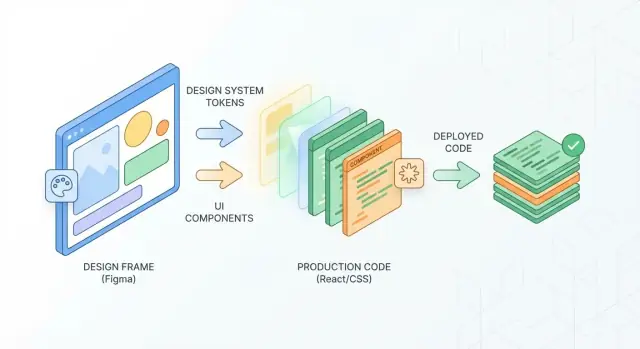
কেন ডিজাইন-টু-কোড ফাঁকটা এখনো ঘটে
“Figma থেকে প্রোডাকশন” প্রায়ই শুধু “কিছু CSS এক্সপোর্ট করে শিপ করা” হিসেবে দেখানো হয়। বাস্তবে প্রোডাকশন-রেডি UI-তে থাকে রেসপনসিভ আচরণ, ইন্টারেকটিভ স্টেটস, বাস্তব ডেটা, অ্যাক্সেসিবিলিটি, পারফরম্যান্স সীমাবদ্ধতা, এবং ডিজাইন সিস্টেমের সঙ্গে ইন্টিগ্রেশন। একটি ডিজাইন статিক ফ্রেমে দেখতে পারফেক্ট হলেও বাস্তবে ডজনখানেক ইমপ্লিমেন্টেশন সিদ্ধান্ত অনির্দিষ্টই থেকে যেতে পারে।
“Figma থেকে প্রোডাকশন” বাস্তবে কি অন্তর্ভুক্ত
একটি ফ্রন্ট-এন্ড বিল্ডকে ডিজাইন ইন্টেন্টকে reusable কম্পোনেন্টে, টোকেন (রং, টাইপ, স্পেসিং), ব্রেকপয়েন্ট জুড়ে লেআউট রুলে এবং লম্বা টেক্সট, খালি স্টেট, লোডিং ও এরর-এর মত এজ কেসগুলোর সাথে রূপান্তর করতে হয়। এটাও প্রয়োজন—ইন্টারঅ্যাকশন বিবরণগুলি (hover, focus, pressed), কীবোর্ড সাপোর্ট, এবং ব্রাউজার জুড়ে পূর্বানুমেয় আচরণ।
সাধারণত ভাঙন কোথায় হয়
ফাঁক কেবল টুলিংয়ের ব্যাপার নয়—এটি অনুপস্থিত বা অস্পষ্ট তথ্যের ব্যাপার:
- ওয়ান-অফ স্টাইলিং বনাম পুনঃব্যবহারযোগ্য কম্পোনেন্ট: ডিজাইনাররা Figma-তে আলাদা ভ্যারিয়েন্ট বানাতে পারেন; ডেভেলপারদের দরকার একটি ছোট সেট কম্পোনেন্ট যা স্কেলে চলে।
- Auto Layout বনাম বাস্তব লেআউট সীমাবদ্ধতা: যা “সামঞ্জস্যপূর্ণ দেখা যায়” তা কন্টেন্ট বাড়লে বা কন্টেইনার রিসাইজ হলে ভেঙে যেতে পারে।
- স্টেট ও ফ্লো পুরোপুরি নির্দিষ্ট নয়: hover, focus, disabled, validation, ও empty স্টেট সহজেই অগ্রাহ্য হয়।
- টোকেন ড্রিফট: “প্রায় সমান” রং বা স্পেসিং সূক্ষ্ম অসামঞ্জস্য তৈরি করে যা ছড়িয়ে পড়ে।
কেন এটা সময় নেয়
প্রতিটি অনির্ধারিত ডিজাইন সিদ্ধান্ত একটি আলোচনা, একটি PR কমেন্ট থ্রেড, অথবা—খারাপ হলে—QA’র পরে রিওয়ার্ক হয়ে যায়। সেই রিওয়ার্ক প্রায়ই বাগ (লেআউট রিগ্রেশন, মিসিং ফোকাস রিং) আনতে পারে এবং UI-কে স্ক্রিন জুড়ে অসামঞ্জস্যপূর্ণ করে তোলে।
AI সর্বোচ্চ কোথায় সাহায্য করে
AI পুনরাবৃত্তিমূলক কাজগুলো কমায়: ফ্রেমকে বিদ্যমান UI কম্পোনেন্টে ম্যাপ করা, টোকেন অসামঞ্জস্য ফ্ল্যাগ করা, স্পেসিং ও টাইপ নিয়মের বিপরীতে চেক করা, এবং স্পষ্ট হ্যান্ডঅফ ডক (props, states, acceptance criteria) জেনারেট করা। এটি বিচার প্রতিস্থাপন করে না, তবে প্রারম্ভিক মিলভঙ্গি ধরতে পারে এবং বাস্তবায়নকে ডিজাইন ইন্টেন্টের কাছাকাছি রাখে।
প্র্যাকটিসে, সবচেয়ে বড় লাভ আসে যখন AI আপনার প্রকৃত প্রোডাকশন সীমাবদ্ধতার সাথে যুক্ত—আপনার কম্পোনেন্ট API, টোকেন, এবং কনভেনশন—তখন এটি এমন আউটপুট তৈরি করতে পারে যা আপনার দল আসলে কিভাবে UI শিপ করে তার সাথে সামঞ্জস্যপূর্ণ।
“প্রোডাকশন কোড” মানে কি (এবং নয়)
“প্রোডাকশন কোড” পিক্সেল-ম্যাচিং-এর চেয়ে বেশি সম্পর্কে—এটি এমন UI শিপ করা যাতে আপনার দল নিরাপদভাবে রক্ষণাবেক্ষণ করতে পারে। যখন AI Figma থেকে কোডে রূপান্তর করতে সাহায্য করে, লক্ষ্য সম্পর্কে স্পষ্টতা অনেক হতাশা রোধ করে।
লক্ষ্য: এক-অফ স্ক্রিন নয়, পুনঃব্যবহারযোগ্য কম্পোনেন্ট
একটি স্ক্রিন-লেভেল এক্সপোর্ট ঠিক দেখাতে পারে তবু ডেডএন্ড হতে পারে। প্রোডাকশন কাজের লক্ষ হলো পুনঃব্যবহারযোগ্য UI কম্পোনেন্ট (button, input, card, modal) যা অনেক স্ক্রিনে কম্পোজ করা যায়।
যদি একটি জেনারেটেড লেআউট বিদ্যমান কোন কম্পোনেন্ট (বা অল্প সংখ্যক নতুন কম্পোনেন্ট) হিসেবে প্রকাশ করা না যায়, তাহলে সেটা প্রোডাকশন-রেডি নয়—এটি প্রোটোটাইপ স্ন্যাপশট মাত্র।
আপনার দলের জন্য “প্রোডাকশন-রেডি” কী মানে তা নির্ধারণ করুন
সবাই যাচাই করতে পারবে এমন মানদণ্ডে আপনার বারটি নির্ধারণ করুন:
- ডিজাইন সিস্টেম ব্যবহার করে: কম্পোনেন্ট, টোকেন, স্পেসিং স্কেল, টাইপোগ্রাফি স্টাইল
- অ্যাক্সেসিবিলিটির বেসিকস পূরণ করে: সেমান্টিক এলিমেন্ট, ফোকাস স্টেট, কন্ট্রাস্ট, লেবেল
- কোডবেসের সাথে ফিট করে: নামকরণ কনভেনশন, ফোল্ডার স্ট্রাকচার, লিন্টিং, টেস্ট (যেখানে প্রযোজ্য)
- বাস্তব স্টেটগুলো হ্যান্ডেল করে: লোডিং, খালি, এরর, লম্বা টেক্সট, বিভিন্ন ডিভাইস সাইজ
AI ইমপ্লিমেন্টেশন কর্মদক্ষতা বাড়ায়, কিন্তু আপনার দলের কনভেনশন না জানলে তা অনুমান করতে পারে না—এটা আপনাকে বলতে হবে বা উদাহরণ দিতে হবে।
প্রোডাকশন কোড কি নয়
এটি নয়:
- যেকোন খরচেই পিক্সেল-পারফেক্ট (যথেষ্টভাবে হার্ডকোডেড মান, কপি করা CSS)\n- সব এজ কেস স্বয়ংক্রিয়ভাবে সমাধান করা হয়েছে\n- শূন্য মানব-রিভিউ
সংহত ও রক্ষণযোগ্যতা বজায় রেখে সামান্য ইচ্ছাকৃত বিচ্যুতি প্রায়শই দীর্ঘমেয়াদে বেশি ভাল ফলাফল দেয়, একটি নিখুঁত অনুলিপির চেয়ে যা পরে খরচ বাড়ায়।
AI-কে যা ইনপুট দরকার: পরিষ্কার লেয়ার, নামকরণ, স্টাইল, টোকেন
AI সবচেয়ে ভালো কাজ করে যখন Figma সিস্টেমের মতো সংগঠিত থাকে:
- ধারাবাহিক কম্পোনেন্ট ব্যবহার (detached instances এড়ান)
- স্পষ্ট লেয়ার নাম (উদাহরণ:
Button/Primary,Icon/Close)\n- টেক্সট স্টাইল ও কালার স্টাইল প্রয়োগ করা (নো ওয়ান-অফ হেক্স) - Auto Layout এবং কনস্ট্রেইন্ট সচেতনভাবে ব্যবহার করা
ডিজাইনারদের দ্রুত প্রি-হ্যান্ডঅফ চেকলিস্ট
AI-সহায়ক ফ্রন্টএন্ড ইমপ্লিমেন্টেশনের আগে:
- “ফেক” UI বাছাই করে লাইব্রেরির বাস্তব কম্পোনেন্ট দিয়ে প্রতিস্থাপন করুন।
- আপনার স্পেসিং স্কেলে নরমালাইজ করুন (কোনও র্যান্ডম 13px গ্যাপ নয়)।
- ভেরিয়েন্ট ও স্টেটস নিশ্চিত করুন (hover, disabled, error)।
- টোকেন/স্টাইল সর্বত্র প্রয়োগ আছে কিনা নিশ্চিত করুন।
- যেখানে ইন্টেন্ট দৃশ্যমান নয়, সেখানে নোট যোগ করুন (উদাহরণ: অ্যানিমেশন টাইমিং)।
AI Figma ডিজাইন কিভাবে ব্যাখ্যা করে
AI মানুষের মতো Figma ফাইল “দেখে” না। এটি ফ্রেম, গ্রুপ, লেয়ার, কনস্ট্রেইন্ট, টেক্সট স্টাইল এবং তাদের সম্পর্ক পড়ে। লক্ষ্য হলো ঐ সিগন্যালগুলোকে এমন কিছুতে রূপান্তর করা যা ডেভেলপার নির্ভুলভাবে ইমপ্লিমেন্ট করতে পারে—সাধারণত reusable কম্পোনেন্টস প্লাস স্পষ্ট লেআউট রুল।
কম্পোনেন্ট ও প্যাটার্নগুলো চিনতে পারা
একটি শক্তিশালী AI পাইপলাইন প্রথমেই পুনরাবৃত্তি ও ইন্টেন্ট খুঁজে বের করে। যদি একাধিক ফ্রেম একই হায়ারারকি শেয়ার করে (আইকন + লেবেল, একই প্যাডিং, একই কর্নার রেডিয়াস), AI সেগুলোকে একই প্যাটার্ন হিসেবে ফ্ল্যাগ করতে পারে—নাম inconsistent হলেও।
এটি সাধারণ UI সিগনেচারও খোঁজে:
- Buttons: একটি টেক্সট লেয়ার কেন্দ্রীভূত পূর্ণ রেকট্যাঙ্গেলে ধারাবাহিক প্যাডিং সহ
- Inputs: একটি কনটেইনার বর্ডার/ফিল সহ প্লেসহোল্ডার টেক্সট ও অপশনাল আইকন
- Cards: ব্যাকগ্রাউন্ড কনটেইনার উপরে elevation/radius ও স্ট্যাকড কন্টেন্ট
আপনার ডিজাইন সিস্টেমের অ্যালাইনমেন্ট যত ভাল, AI তত ভাল ভাবে ক্লাসিফাই করতে পারে।
লেয়ারগুলোকে আপনার কম্পোনেন্ট লাইব্রেরির সাথে ম্যাপ করা
“Button” ব্যাখ্যা করা কাজে লাগে; কিন্তু সেটাকে আপনার Button কম্পোনেন্টে ম্যাপ করা যখন হয় তখনই সময় বাঁচে। AI সাধারণত প্রপার্টি (সাইজ, টাইপোগ্রাফি, কালার টোকেন ব্যবহার, স্টেট ভ্যারিয়েন্ট) তুলনা করে কম্পোনেন্ট নাম ও props প্রস্তাব করে।
উদাহরণস্বরূপ, একটি প্রাইমারি বাটন হতে পারে:
- কম্পোনেন্ট:
Button - প্রপার্টি:
variant="primary",size="md",iconLeft,disabled
AI বিদ্যমান কম্পোনেন্টে ম্যাপ করতে পারলে আপনি ওয়ান-অফ UI কোড এড়াতে পারেন এবং প্রোডাক্ট কনসিস্টেন্সি বজায় রাখেন।
লেআউট রুল ও রেসপনসিভনেস অনুকরণ করা
Figma ইতিমধ্যেই Auto Layout, কনস্ট্রেইন্ট, এবং স্পেসিং দিয়ে লেআউট ইন্টেন্ট রাখে। AI তা ব্যবহার করে অনুমান করে:
- স্ট্যাক দিক (row/column), গ্যাপ, এবং_ALIGNMENT_
- কনটেইনার প্যাডিং এবং min/max সাইজ
- রিসাইজিং এর জন্য “Hug” বনাম “Fill” আচরণ
কনস্ট্রেইন্ট অনুপস্থিত হলে AI ভিজ্যুয়াল নিকটত্ব থেকে অনুমান করতে পারে—সহায়ক কিন্তু কম পূর্বানুমেয়।
স্পেসিফিকেশন ও ইমপ্লিমেন্টেশন নোট জেনারেট করা
কোড প্রস্তাব ছাড়াও, AI ডেভেলপার-ফ্রেন্ডলি আউটপুট তৈরি করতে পারে: মাপ, টাইপোগ্রাফি বিবরণ, রং রেফারেন্স, কম্পোনেন্ট ব্যবহারের নোট, এবং এজ কেস (empty states, long text wrapping)। ভাবুন এটি একটি ফ্রেমকে এমন একটি চেকলিস্টে রূপান্তর করছে যা ডেভেলপার বাস্তবে বিল্ড করতে পারে—প্রতিটি স্ক্রিনের জন্য ম্যানুয়ালি স্পেক্স লিখার দরকার নেই।
AI-সহায়ক ইমপ্লিমেন্টেশনের জন্য Figma ফাইল প্রস্তুত করা
AI তখন দ্রুত UI কোড জেনারেট করতে পারে যখন আপনার Figma ফাইল predictable। লক্ষ্যটি হল সৃজনশীলতা বলি “ডিজাইন ফর দ্য মেশিন” করার চাপ না দিয়ে অস্পষ্টতা দূর করা, যাতে অটোমেশন নিরাপদ অনুমান করতে পারে।
নামকরণ ও স্ট্রাকচারের গুরুত্ব
বেশিরভাগ AI টুল লেয়ার নাম, হায়ারারকি এবং পুনরাবৃত্ত প্যাটার্ন থেকে ইন্টেন্ট অনুমান করে। যদি একটি বাটন Rectangle 12 নামে Frame 8-এর ভিতরে থাকে, টুলকে অনুমান করতে হবে এটি বাটন না কি কার্ড বা ডেকোরেটিভ শেপ। স্পষ্ট স্ট্রাকচার অনুমানকে মিলাতে পরিণত করে।
একটি ভাল নিয়ম: যদি একটি ডেভেলপার জিজ্ঞাসা করবে “এটা কি?”, AI-ও জিজ্ঞাসা করবে।
সহায়ক চর্চা
একটি ধারাবাহিক লেআউট ব্যবহার করুন:
- Pages ফিচার বা প্ল্যাটফর্ম অনুযায়ী (যেমন
Web,iOS,Marketing) - Sections ফ্লোর জন্য (যেমন
Checkout,Onboarding) - Frames স্ক্রিন প 목적 অনুযায়ী নামকরণ (যেমন
Checkout — Payment)
পুনঃব্যবহারযোগ্য UI-র জন্য components + variants নির্ভর করুন:
- ভূমিকা অনুযায়ী কম্পোনেন্ট নাম রাখুন:
Button,Input,Card - ভেরিয়েন্ট নাম প্রপার্টি অনুযায়ী:
size=md,state=hover,tone=primary - নামের মধ্যে স্টাইল এনকোড করা এড়ান (যেমন
Blue Button 2)
“মিস্ট্রি লেয়ার” ও ওয়ান-অফ ওভাররাইড কমান
ফ্ল্যাটেনিং ও মাস্কিং ঠিক আছে—কিন্তু “মিস্ট্রি লেয়ার” সমস্যা। অপ্রয়োজনীয় হিডেন লেয়ার, অনউজড গ্রুপ, এবং ডুপ্লিকেট শেপ মুছুন। ম্যানুয়াল স্পেসিং-এর বদলে Auto Layout পছন্দ করুন, এবং প্রতিস্থাপনে প্যাডিং, কর্নার রেডিয়াস বা ফন্ট স্টাইল চেঞ্জ করা হলে সতর্ক থাকুন।
যদি কিছু ইউনিক থাকতে হয়, স্পষ্ট ট্যাগ দিন (উদাহরণ: Promo banner (one-off)) যাতে তা সিস্টেম কম্পোনেন্ট হিসেবে ভুলে যায় না।
আইকন, ছবি, ও জটিল ইলাস্ট্রেশন
আইকনের জন্য একটি সোর্স ফরম্যাট ব্যবহার করুন (SVG প্রিফার্ড) এবং ধারাবাহিক নামকরণ (icon/chevron-right)। আইকনের ভিতরে টেক্সট outline করবেন না।
ইমেজের ক্ষেত্রে ইন্টেন্ট মার্ক করুন: Hero image (cropped), Avatar (circle mask)। প্রয়োজনীয় হলে aspect ratio ও safe-crop নির্দেশ দিন।
জটিল ইলাস্ট্রেশনগুলোকে অ্যাসেট হিসেবে বিবেচনা করুন: একবার export করে ভার্সন সংরক্ষণ করুন এবং সেগুলোকে রেফার করুন—AI অতিসুজল ভেক্টর আর্টকে UI শেপ হিসেবে আবার বানানোর চেষ্টা করবে না।
ডিজাইন টোকেন: দলগুলোর মধ্যে ভাগ করা ভাষা
ডিজাইন টোকেনগুলো হলো নামকৃত, পুনঃব্যবহারযোগ্য সিদ্ধান্ত যা ডিজাইনার ও ডেভেলপার একই ভাষায় কথা বলার সুযোগ করে দেয়—পিক্সেলের উপর বিতর্ক করা ছাড়া।
টোকেনগুলো কি (সহজ ভাষায়)
একটি টোকেন হলো একটি লেবেল এবং একটি মান। “#0B5FFF ব্যবহার করুন” এর বদলে color.primary ব্যবহার করুন। “14px ও 20px লাইনের হাইট” এর বদলে font.body.sm ব্যবহার করুন। সাধারণ টোকেন পরিবারগুলো:
- Color: ব্র্যান্ড, সেমান্টিক স্টেট (success/warning), টেক্সট, সারফেস
- Typography: ফন্ট পরিবার, সাইজ, ওজন, লাইন-হাইট
- Spacing: একটি স্কেল (উদাহরণ: 4, 8, 12, 16…) প্যাডিং ও গ্যাপের জন্য
- Radii: বাটন, কার্ড, ইনপুটের কর্নার রাউন্ডিং
টোকেনের জয় হল কনসিস্টেন্সি ও গতি—টোকেন বদলালে সিস্টেমটা সব জায়গায় আপডেট করে।
AI কীভাবে টোকেন প্রস্তাব গ্রহন করে ও নরমালাইজ করে
Figma ফাইলগুলোতে অনেক সময় উদ্দেশ্যমূলক স্টাইল এবং এক-অফ মানের মিশ্রণ থাকে। AI টুলগুলো ফ্রেম ও কম্পোনেন্ট স্ক্যান করে এবং ক্লাস্টারিং করে টোকেন প্রার্থী প্রস্তাব করতে পারে। উদাহরণ: এটি শনাক্ত করতে পারে যে #0B5FFF, #0C5EFF, এবং #0B60FF সম্ভবত একই “প্রাইমারি ব্লু” এবং একটি canonical মান প্রস্তাব করবে।
এটি ব্যবহারের থেকে মানের অর্থও অনুমান করতে পারে: লিংকের জন্য ব্যবহৃত রং যদি বেশ কয়েকটি স্ক্রিনে ব্যবহৃত হয় তবে সেটা সম্ভবত “link”, আর যদি শুধুমাত্র এরর ব্যানারে ব্যবহৃত হয় তবে তা “danger” হতে পারে। নাম আপনি অনুমোদন করবেন, কিন্তু AI কষ্টসাধ্য অডিট কাজ কমায়।
ডুপ্লিকেট ও “প্রায়-একই” মান এড়ানো
ক্ষুদ্র অসামঞ্জস্যই ডিজাইন সিস্টেম ভাঙার দ্রুততম পথ। একটি ব্যবহারিক নিয়ম: যদি দুটি মান সাধারণ জুমে ভিজ্যুয়ালি অপ্রতিসাদক হয়, সেগুলো আলাদা থাকা উচিৎ নয়। AI near-duplicates ফ্ল্যাগ করে কোথায় দেখা যায় দেখায়, যাতে দলগুলো কনসোলিডেশন করতে পারে।
টোকেনগুলো সময়ের সঙ্গে সিঙ্ক রাখা
টোকেন শুধুমাত্র তখনই কাজ করে যখন সেগুলো সমন্বিত থাকে। সেগুলোকে একটি শেয়ার্ড সোর্স অফ ট্রুথ হিসেবে আচরণ করুন: টোকেন ইচ্ছাকৃতভাবে আপডেট করুন (একটি সংক্ষিপ্ত চেঞ্জলগ দিয়ে) এবং তা Figma ও কোড উভয় জায়গায় প্রোপাগেট করুন। কিছু দল টোকেন পরিবর্তনগুলোও হালকা অথচ ধারাবাহিকভাবে কম্পোনেন্ট আপডেটের মতো রিভিউ করে।
যদি আপনার কাছে ইতিমধ্যেই একটি সিস্টেম থাকে, টোকেন আপডেটগুলোকে কম্পোনেন্ট আপডেটের একই workflow-র সাথে লিঙ্ক করুন (দেখুন /blog/component-mapping-and-reuse-at-scale)।
স্কেলে কম্পোনেন্ট ম্যাপিং ও পুনঃব্যবহার
UI ডেলিভারি স্কেল করা মূলত “Figma থেকে কোডে রূপান্তর” সমস্যা নয়—এটি “ঠিক কম্পোনেন্টগুলো একইভাবে বারবার রূপান্তর করা” সমস্যা। AI তখনই সবচেয়ে সহায়ক হবে যখন এটা নির্ভরযোগ্যভাবে ডিজাইন ফাইলকে আপনার কোডবেসে বিদ্যমান জিনিসগুলোর সঙ্গে ম্যাপ করতে পারে: নাম, ভেরিয়েন্ট, এবং আচরণসহ।
Figma কম্পোনেন্টগুলোকে কোড কম্পোনেন্টে (এবং ভেরিয়েন্টে) ম্যাপ করা
AI-কে স্থিতিশীল অঙ্কুর দিন: ধারাবাহিক কম্পোনেন্ট নাম, স্পষ্ট ভেরিয়েন্ট প্রপার্টি, এবং predictable লাইব্রেরি স্ট্রাকচার। এই অঙ্কুর থাকা মাত্র AI নিম্নরূপ ম্যাপিং প্রস্তাব করতে পারে:
- Figma:
Buttonপ্রোপার্টিsize,intent,stateসহ - Code:
<Button size="sm" variant="primary" disabled />
এখানে ডিজাইন টোকেন ও কম্পোনেন্ট API এসে মিলবে। যদি আপনার কোড কম্পোনেন্ট variant="danger" আশা করে কিন্তু Figma intent="error" ব্যবহার করে, AI মিসম্যাচ ফ্ল্যাগ করে এবং একটি ট্রান্সলেশন লেয়ার প্রস্তাব করতে পারে (বা নাম আপডেটের প্রস্তাব), যাতে ম্যাপিং অনুমান-ভিত্তিক না হয়।
শিপ করার আগে অনুপস্থিত ভেরিয়েন্ট সনাক্ত করা
স্কেলে সবচেয়ে ব্যয়বহুল বাগগুলি হলো “প্রায় ঠিক” কম্পোনেন্ট: ডিফল্ট স্টেট ঠিক দেখায়, কিন্তু এজ স্টেটগুলো অনুপস্থিত বা inconsistent। AI আপনার লাইব্রেরি স্ক্যান করে গ্যাপগুলো হাইলাইট করতে পারে, যেমন:
- Hover/focus/active স্টেট সংজ্ঞায়িত নেই\n- Disabled স্টাইল কিছু intent-এ অনুপস্থিত\n- Loading state কোডে আছে কিন্তু Figma-তে নেই (বা উল্টো)\n- ডিজাইনে error state আছে কিন্তু কম্পোনেন্ট API-তে সাপোর্ট নেই
উপযোগী আউটপুট শুধু একটি সতর্কবার্তা নয়—এটি একটি বাস্তব to-do: “Button ভেরিয়েন্টে state=loading যোগ করুন এবং তার spacing + spinner alignment ডকুমেন্ট করুন।”
একই রকম দেখেউয়া কপি হওয়া আইটেমগুলো পুনঃব্যবহার উৎসাহিত করা
AI স্ট্রাকচার (প্যাডিং, টাইপোগ্রাফি, বর্ডার রেডিয়াস) তুলনা করে near-duplicates সনাক্ত করে এবং পুনঃব্যবহার প্রস্তাব করতে পারে: “এই ‘Primary CTA’ Button/primary/lg-এর 95% মিল—বিদ্যমান কম্পোনেন্ট ব্যবহার করুন এবং শুধু আইকন প্লেসমেন্ট ওভাররাইড করুন।” এটি UI-কে একরূপ রাখে এবং ওয়ান-অফ স্টাইলসের স্লো ড্রিফটে বাধা দেয়।
নতুন কম্পোনেন্ট তৈরি বনাম বিদ্যমানটি এক্সটেন্ড করা
AI সাহায্য করার জন্য একটি ব্যবহারিক নিয়ম:
- এক্সটেন্ড করুন যখন পার্থক্য প্রপস (size, icon, intent, state) হিসেবে প্রকাশ করা যায়।\n- নতুন তৈরি করুন যখন আচরণ, লেআউট স্ট্রাকচার, বা অ্যাক্সেসিবিলিটি সেমান্টিকস বদলে যায় (উদাহরণ: বাটন স্প্লিট-বাটন হয় অথবা কার্ড ইন্টারেক্টিভ লিস্ট আইটেম হয়ে যায়)।
এ নিয়মগুলো একবার ডকুমেন্ট করলে AI সেগুলো বারবার প্রয়োগ করতে পারে—কম্পোনেন্ট ডিসিশনগুলোকে বিতর্ক থেকে ধারাবাহিক, রিভিউযোগ্য সুপারিশে পরিণত করে।
স্পেকস থেকে টাস্ক: হ্যান্ডঅফ ডকুমেন্টেশন অটোমেশন
ভালো হ্যান্ডঅফ ডকুমেন্টেশন আরও লেখার বিষয় নয়—এটি সঠিক বিবরণ লিখার বিষয়, এমন একটি ফরম্যাটে যা ডেভেলপার দ্রুত একশনে রূপান্তর করতে পারে। AI ডিজাইন ইন্টেন্টকে পরিষ্কার টাস্ক, অ্যাকসেপ্টেন্স ক্রাইটেরিয়া, এবং ইমপ্লিমেন্টেশন নোটে রূপান্তর করে যা আপনার বিদ্যমান workflow-এ মানায়।
ডিজাইন স্পেককে টিকিট ও অ্যাকসেপ্টেন্স ক্রাইটেরিয়ায় পরিণত করা
নির্বাচিত ফ্রেম/কম্পোনেন্ট থেকে AI স্বয়ংক্রিয়ভাবে টাস্ক-রেডি টেক্সট জেনারেট করতে পারে:
- টাস্ক টাইটেল + স্কোপ (কি বানানো হবে, এবং স্পষ্টতই কি আউট অব স্কোপ)\n- অ্যাকসেপ্টেন্স ক্রাইটেরিয়া সরল ভাষায় (“ডন” কেমন দেখাবে)
- এজ কেস যা সাধারণত মিস হয় (empty, loading, error, long text)
উদাহরণ স্বরূপ AI যে অ্যাকসেপ্টেন্স ক্রাইটেরিয়া ড্রাফট করতে পারে (আপনি পরিমার্জনা করবেন):
- Button-এ default / hover / pressed / disabled স্টেটগুলো ডিজাইনের সঙ্গে মিলবে।\n- মোবাইলে লেআউট নির্দিষ্ট ব্রেকপয়েন্টে stacked ভ্যারিয়েন্টে সুইচ করবে।\n- টেক্সট 2 লাইন পর ellipsis করে truncate হবে; ডেস্কটপে টুলটিপে পুরো টেক্সট দেখা যাবে।
রিওয়ার্ক প্রতিরোধে যে ছোট নিয়মগুলো ধরে রাখে
AI সবচেয়ে উপকারী যখন এটি ধারাবাহিকভাবে সেই ছোট রুলগুলো বের করে যা বড় মিলের অভাবে ভুল তৈরি করে:
- স্পেসিং রুল: প্যাডিং, গ্যাপ, অ্যালাইনমেন্ট, এবং কোন ক্ষেত্রে স্পেসিং ভ্যারিয় করে
- ব্রেকপয়েন্ট: কি রিফ্লো করে, কি র্যাপ করে, কি ফিক্স থাকে
- কম্পোনেন্ট স্টেটস: ইন্টারঅ্যাকশন স্টেট, ফোকাস স্টাইল, ভ্যালিডেশন মেসেজিং, লোডিং বিহেভিয়ার
AI-কে এইগুলো সংক্ষিপ্ত ইমপ্লিমেন্টেশন নোট হিসেবে সারসংক্ষেপ করতে বলুন—স্তাবক পর্যায়ে স্ক্যান করতে যথেষ্ট সংক্ষিপ্ত, কোড করার জন্য যথেষ্ট নির্দিষ্ট।
যেখানে কাজ হচ্ছে সেখানেই ডকুমেন্টেশন খুঁজে পাওয়া যায় এমন রাখুন
ডকুমেন্টেশন তখনই কার্যকর যখন লোকেরা তা খুঁজে পায়:
- AI-জেনারেটেড নোট সরাসরি টিকিট বর্ণনায় যোগ করুন (Jira/Linear/ইত্যাদি)।\n- মূল সিদ্ধান্তগুলো PR টেমপ্লেটে মিরর করুন যাতে রিভিউয়ার একই জিনিসগুলো যাচাই করেন।\n- স্পেসিফর একক সোর্স অফ ট্রুথে লিঙ্ক দিন (উদাহরণ: /docs/handoff) যাতে স্পেস খন্ডিত না হয়।
লক্ষ্য: ক্লিয়ারিফিকেশন থ্রেড কমানো, এস্টিমেট দ্রুত করা, এবং “প্রায় মিলছে” UI কম করা।
AIসহ অ্যাক্সেসিবিলিটি ও UX গার্ডরেইলস
অ্যাক্সেসিবিলিটি আলাদা "কমপ্লায়েন্স স্প্রিন্ট" হওয়া উচিত নয়। Figma ও আপনার কম্পোনেন্ট লাইব্রেরির সঙ্গে AI একত্রে ব্যবহার করলে অ্যাক্সেসিবিলিটি ও মূল UX রুলগুলোকে গার্ডরেইল হিসেবে ধারাবাহিকভাবে চালানো যায়—ডিজাইন পরিবর্তনের সময় এবং কোড শিপের আগে।
ডিজাইন থেকে AI কী ধারাবাহিকভাবে ধরতে পারে
AI দ্রুত রিভিউয়ার হিসেবে ভাল কাজ করে যা Figma-কে মানদণ্ডের (WCAG বেসিক, প্ল্যাটফর্ম কনভেনশন, আপনার দলের প্যাটার্ন) বিপরীতে যাচাই করে। ব্যবহারিক চেকসমূহ:
- কনট্রাস্ট, টেক্সট সাইজ, ও ফোকাস স্টেট অটো-চেকিং\n- অনুপস্থিত লেবেল, এরর মেসেজ, এবং কীবোর্ড ফ্লো ফ্ল্যাগ করা\n- সমস্যা নির্দিষ্ট কম্পোনেন্টের সঙ্গে লিঙ্ক করা\n- অ্যাক্সেসিবিলিটিকে ডিফনিশন-অফ-ডান-এর অংশ বানানো
এই চেকগুলো সবচেয়ে কার্যকর যখন AI আপনার ডিজাইন সিস্টেম বুঝে। উদাহরণ: যদি একটি TextField কম্পোনেন্ট কোডে আসলে একটি ইনপুট কম্পোনেন্টের ম্যাপ হয়, AI চেক করতে পারে কি সেটিতে লেবেল, হেল্প টেক্সট, এরর স্টেট, disabled, focus রয়েছে কিনা এবং ডিজাইন কাস্টম লুক ব্যবহার করলে সেগুলো অনুপস্থিত থাকলে সতর্ক করবে।
ফলকে কার্যকর ফিক্সে পরিণত করা
লক্ষ্যটি লম্বা রিপোর্ট নয়—এটি কয়েকটি পরিবর্তনের সংক্ষিপ্ত তালিকা যেন ডিজাইনার ও ডেভেলপার দ্রুত অ্যাক্ট করতে পারে। ভালো AI টুলিং প্রতিটি ইস্যুকে Figma-র একটি সুনির্দিষ্ট নোডে (ফ্রেম, কম্পোনেন্ট ইনস্ট্যান্স, বা ভেরিয়েন্ট) অ্যাটাচ করে এবং ক্ষুদ্রতম কার্যকর সমাধান প্রস্তাব করে, যেমন:
- “
TextField/Errorভেরিয়েন্ট ব্যবহার করুন এবং একটি-এরর মেসেজ প্লেসহোল্ডার অন্তর্ভুক্ত করুন।”\n- “বাটন টেক্সট 14px করুন বা হাই-কন্ট্রাস্ট টোকেন স্যুইচ করুন।”\n- “প্রাইমারি বাটনে ফোকাস রিং দৃশ্যমান রাখতে নিশ্চিত করুন।”
এটাকে আপনার দলের ডান ক্রাইটেরিয়ার অংশ করে নিন
একটি হালকা গেট যোগ করুন: ডিজাইনগুলো “ইমপ্লিমেন্টেশনের জন্য রেডি” হিসেবে মার্ক করা যাবে না যতক্ষণ না মূল অ্যাক্সেসিবিলিটি/UX চেকগুলো পাস করে, এবং PR-গুলো merge করা যাবে না যদি ইমপ্লিমেন্টেশনে রিগ্রেশন ঘটে। গার্ডরেইলগুলো আগে-আগে চালালে অ্যাক্সেসিবিলিটি রুটিন মানের সিগন্যালে পরিণত হয়—শেষ মুহূর্তের দৌড় নয়।
কোয়ালিটি চেক: ডিজাইন ও UI কনসিস্টেন্ট রাখা
AI ইমপ্লিমেন্টেশন গতি বাড়ায়, কিন্তু এটি ছোট অসামঞ্জস্য দ্রুত শিপ করাও সহজ করে তোলে। সমাধান হলো “ডিজাইন ফিডেলিটি”কে অন্য গুণগত লক্ষ্যের মতো পরিমাপযোগ্য, অটোমেটেড ও সঠিক লেভেলে রিভিউ করা।
বানানো UI-কে ডিজাইন ইন্টেন্টের সঙ্গে তুলনা করা (ভিজ্যুয়াল ডিফ)
ভিজ্যুয়াল ডিফিং ড্রিফট ধরার সবচেয়ে সরাসরি উপায়। একটি কম্পোনেন্ট বা পেজ ইমপ্লিমেন্ট হওয়ার পরে কন্ট্রোলড পরিবেশে (একই viewport সাইজ, ফন্ট লোড, ডিটারমিনিস্টিক ডেটা) স্ক্রিনশট নিয়ে baseline-এর সঙ্গে তুলনা করুন।
AI সাহায্য করবে:
- কোন ব্রেকপয়েন্ট ও স্টেট ক্যাপচার করতে হবে তা প্রস্তাব করা (hover, error, empty, loading)\n- সম্ভাব্য কারণ অনুযায়ী ডিফগুলো গ্রুপ করা (লেআউট বনাম টাইপোগ্রাফি বনাম রং)\n- দ্রুত রিভিউর জন্য “কি বদলেছে” সরল ভাষায় সারসংক্ষেপ করা
স্পেসিং, টাইপোগ্রাফি, কালার মিসম্যাচ দ্রুত ধরুন
“সামান্য আলাদা” বাগগুলো সাধারণত কয়েকটি উৎস থেকে আসে: স্পেসিং স্কেল, ফন্ট স্টাইল, এবং রং মান। একটি পূর্ণ-পেজ রিভিউ অপেক্ষা না করে ছোট ইউনিটে ভেলিডেট করুন:
- স্পেসিং: আপনার টোকেন স্কেলের বিরুদ্ধে প্যাডিং/মার্জিন চেক করুন (যেমন 4/8/12/16)
- টাইপোগ্রাফি: ফন্ট পরিবার, সাইজ, ওজন, লাইন-হাইট, ও লেটার স্পেসিং যাচাই করুন
- কালার: ব্যবহার সেমান্টিক টোকেনে মানচিত্র করে দেখুন (উদাহরণ: text/default, bg/surface) হার্ডকোডেড হেক্স না করে
যখন AI আপনার ডিজাইন টোকেনের সঙ্গে সংযুক্ত থাকে, এটি mismatchগুলো কোড লেখার সময়ই ফ্ল্যাগ করতে পারে, QA-র পরে নয়।
পেজ-লেভেল QA এর চাইতে কম্পোনেন্ট-লেভেল QA পছন্দ করুন
পেজ-লেভেল QA ধীর ও গোলমেলে: একটি ছোট কম্পোনেন্টের ত্রুটি অনেক স্ক্রিনে প্রতিফলিত হতে পারে। কম্পোনেন্ট-লেভেল চেক স্কেলেবল করে—একবার ঠিক করুন, সব জায়গায় সুবিধা পান।
একটি কার্যকর প্যাটার্ন হলো “কম্পোনেন্ট স্ন্যাপশট + কনট্র্যাক্ট টেস্ট”: স্ন্যাপশট ভিজ্যুয়াল ড্রিফট ধরে, ছোট চেকগুলো প্রপার্টিজ, স্টেটস, ও টোকেন ব্যবহার কনফার্ম করে।
গ্রহণযোগ্য পার্থক্য নির্ধারণ করুন (এবং তা ডকুমেন্ট করুন)
প্রতিটি মিসম্যাচ বাগ নয়। প্ল্যাটফর্ম সীমাবদ্ধতা (ফন্ট রেন্ডারিং, নেটিভ কন্ট্রোল, রেসপনসিভ রিফ্লো, পারফরম্যান্স ট্রেডঅফ) বৈধ পার্থক্য সৃষ্টি করতে পারে। আগেই টলারেন্স অনুমোদন করুন—যেমন সাব-পিক্সেল রাউন্ডিং বা ফন্ট এ্যান্টি-অ্যালিয়াসিং—এবং ব্যতিক্রমগুলো ছোট ডিসিশন লগে রেকর্ড করুন যা আপনার হ্যান্ডঅফ ডক্সে লিঙ্ক করবে (উদাহরণ: /docs/ui-qa)। এতে রিভিউগুলো প্রকৃত রিগ্রেশনগুলোর উপর ফোকাস থাকবে, অসীম পিক্সেল বিতর্ক নয়।
কার্যকর ওয়ার্কফ্লো প্যাটার্ন
AI তখনই সবচেয়ে উপযোগী যখন এটাকে একটি সংকীর্ণ কাজকারী সহকর্মীর মতো দেখা হয়, ডিজাইন বিচার বা ইঞ্জিনিয়ারিং মালিকানার প্রতিস্থাপক নয়। নিচের প্যাটার্নগুলো দলগুলোকে গতি পেতে সাহায্য করে কিন্তু কনসিসটেন্সি বজায় রাখে।
AI কোথায় ফিট করে: ডেভ-র আগে, ডেভ চলাকালীন, ডেভ-এর পরে
ডেভের আগে, AI ফাইল প্রি-ফ্লাইট করতে ব্যবহার করুন: অনুপস্থিত স্টেট, অসঙ্গত স্পেসিং, অনামক কম্পোনেন্ট, টোকেন লঙ্ঘন শনাক্ত করুন। এটি দ্রুততম জেতা কারণ রিওয়ার্ক রোধ করে।
ডেভ চলাকালীন, AI ইমপ্লিমেন্টেশন সহকারী হিসেবে ব্যবহার করুন: নির্বাচিত ফ্রেম থেকে প্রথম-পাস UI কোড জেনারেট, আপনার লাইব্রেরি থেকে কম্পোনেন্ট ম্যাচ প্রস্তাব, এবং CSS/টোকেন ম্যাপিং ড্রাফট। ডেভেলপাররা এখনও বাস্তব ডেটা, রাউটিং, এবং স্টেট টাই করুন করবেন।
ডেভের পরে, AI ভ্যালিডেট করতে ব্যবহার করুন: Figma-র সঙ্গে স্ক্রিনশট তুলনা, ভিজ্যুয়াল ডিফ ফ্ল্যাগ করা, অ্যাক্সেসিবিলিটি নাম/কনট্রাস্ট চেক করা, এবং টোকেন ব্যবহার নিশ্চিত করা। এটাকে একটি অটোমেটেড রিভিউয়ার হিসেবে বিবেচনা করুন যা ক্রস-চেক করে "পেপার কাট" সমান সমস্যাগুলো আগে খুঁজে পায়।
3-ব্যক্তির কোলাবোরেশন মডেল
সবচেয়ে নির্ভরযোগ্য সেটআপ হলো ডিজাইনার + ডেভেলপার + রিভিউয়ার:
- ডিজাইনার Figma সোর্স অফ ট্রুথ পরিষ্কার রাখেন (কম্পোনেন্ট, ভেরিয়েন্ট, টোকেন) এবং ইন্টেন্ট প্রশ্নের উত্তর দেন ("এই hover স্টেট কি আবশ্যক?")।\n- ডেভেলপার প্রোডাকশন কোড সিদ্ধান্তের মালিক (কম্পোনেন্ট পুনঃব্যবহার, পারফরম্যান্স, রেসপনসিভ আচরণ)।\n- রিভিউয়ার (অften ডিজাইন সিস্টেম লিড বা সিনিয়র ইঞ্জিনিয়ার) আউটপুট সিস্টেমের সাথে মিলিয়ে অনুমোদন/এক্সসেপশন নিশ্চিত করেন।
AI প্রতিটি ভূমিকাকে সহায়তা করে, কিন্তু “ফাইনাল সায়” দায়িত্বকে প্রতিস্থাপন করে না।
ধীর করে না এমন গভর্ন্যান্স
হালকা অনুমোদন নিয়ম নির্ধারণ করুন:
- টোকেন: ডিজাইন সিস্টেম মালিক নতুন টোকেন অনুমোদন করবেন; সবাই প্রস্তাব করবেন।\n- কম্পোনেন্ট: লাইব্রেরি মেইন্টেইনার নতুন কম্পোনেন্ট/ভেরিয়েন্ট অনুমোদন করবেন; ফিচার টিম প্রথমে পুনঃব্যবহার করবেন।\n- চেঞ্জস: প্রোডাক্ট টিম অনুমত ভেতরে সীমা পরিবর্তন করতে পারবে; যা নতুন প্যাটার্ন তৈরি করে তা রিভিউ প্রয়োজন।
একবার এই নিয়মগুলো লিখে রাখুন এবং আপনার টিম ডক্সে (উদাহরণ: /design-system/governance) লিঙ্ক করুন।
“AI-জেনারেটেড ড্রিফট” প্রতিরোধ
ড্রিফট তখনই ঘটে যখন মডেল নতুন স্পেসিং, রং, বা কম্পোনেন্ট আবিষ্কার করে যা “ক্লোজ ইনাফ”। এটাকে কমান:
- জেনারেশনকে বিদ্যমান কম্পোনেন্ট ও টোকেন পর্যন্ত সীমাবদ্ধ রাখুন (কোনও কাঁচা হেক্স, এড-হক প্যাডিং নয়)।\n- PR-এ কম্পোনেন্ট ম্যাপিং টেবিল বাধ্যতামূলক করুন (“Figma Card → DS Card v3”)।\n- অটোমেটেড চেক চালান যা বিল্ড ফেল করবে যখন নন-টোকেন স্টাইল দেখা যাবে।
যখন AI শুধুই আপনার সিস্টেমের লেগো ব্রিক দিয়ে তৈরি করতে পারে, আউটপুট কনসিসটেন্ট থাকবে—অগত্যা দ্রুত হলেও।
বাস্তবমুখী রোলআউট পরিকল্পনা (পাইলট থেকে টিম-ওয়াইড)
AI-সহায়ক “Figma থেকে প্রোডাকশন কোড” রোলআউটটি অন্য কোনো প্রসেস পরিবর্তনের মতোই কাজ করে: ছোট থেকে শুরু করুন, মেপুন, তারপর বিস্তার করুন।
1) একটি ছোট কিন্তু বাস্তব পাইলট বাছুন
একটি ফিচার এলাকা বেছে নিন যার UI সীমানা পরিষ্কার (উদাহরণ: settings page, onboarding step, বা একটি একক ড্যাশবোর্ড কার্ড)। প্রথম রান-এর জন্য কোর নেভিগেশন বা অতিরিক্ত স্টেটফুল ফ্লো এড়ান।
সফলতার মেট্রিক্স আগে থেকেই ডিফাইন করুন, যেমন:
- Time to first working UI (ডিজাইন অনুমোদন → অ্যাপে কাজ করা স্ক্রিন)\n- Rework rate (কত PR সাইকেল UI/ডিজাইন মিল না থাকায় হয়েছে)\n- Component reuse (কতগুলো স্ক্রিন বিদ্যমান কম্পোনেন্ট ব্যবহার করে বনাম ওয়ান-অফ)\n- Accessibility deltas (AI সহায়ক আগে বনাম পরে কত সমস্যা ধরা পড়ে)
2) একটি ন্যূনতম “শেয়ার্ড ফাউন্ডেশন” প্রতিষ্ঠা করুন
কোনো কিছুর জেনারেট করার আগে একটি ছোট বেসলাইন মেনে নিন:
- একটি টোকেন সেট (রং, স্পেসিং, টাইপোগ্রাফি) যা আপনার কোড ভ্যারিয়েবলের সাথে ম্যাপ করে\n- একটি স্টার্টার কম্পোনেন্ট লাইব্রেরি (buttons, inputs, modal, card) যার প্রপার্স জানা আছে
লক্ষ্য সম্পূর্ণতা নয়—কনসিস্টেন্সি। কয়েকটা ভাল-সংজ্ঞায়িত কম্পোনেন্টই বেশি বঞ্চন প্রতিরোধ করে।
3) চালান, রিভিউ করুন, এবং ফিডব্যাক লুপ তৈরি করুন
AI আউটপুটকে খসড়া হিসেবে বিবেচনা করুন। প্রতিটি পাইলট PR-এ ক্যাপচার করুন:
- AI কী ভুলভাবে ব্যাখ্যা করেছে (কনস্ট্রেইন্ট, রেসপনসিভ রুল, স্টেট)\n- কী অনুপস্থিত ছিল (loading/empty/error/states, focus styles)\n- কী বেশি স্পেসিফাই করা হয়েছে (অতিরিক্ত wrappers, হার্ডকোডেড মান)
এইগুলো ছোট একটি চেকলিস্টে পরিণত করুন যা আপনার হ্যান্ডঅফ ডক্স পাশে থাকে, এবং তা সাপ্তাহিকভাবে আপডেট করুন।
4) টিমে পুনরাবৃত্তিমূলক অভ্যাস নিয়ে স্কেল করুন
পাইলট স্থিতিশীল হলে ফিচার টিমগুলোর মাধ্যমে বিস্তার করুন—“সবজায়গায় চালু করা” না করে। একটি টেমপ্লেট রিপো বা “গোল্ডেন পাথ” উদাহরণ সরবরাহ করুন, এবং শেখার ট্র্যাক করার একক স্থান রাখুন (আপনার ব্লগ বা ইন্টারনাল উইকি)। টুলগুলো মূল্যায়ন করলে ক্রয় প্রক্রিয়াও ঝামেলাহীন রাখুন (/pricing)।
যদি আপনি আপনার পাইপলাইন পুরোপুরি পুনর্নির্মাণ না করেই এই পদ্ধতি পরীক্ষা করতে চান, প্ল্যাটফর্মগুলো যেমন Koder.ai আপনাকে চ্যাট থেকে কাজ করা ওয়েব অ্যাপ দ্রুত তৈরি করতে সাহায্য করতে পারে—বিশেষত যখন আপনি একটি ডিজাইন সিস্টেম স্ট্যান্ডার্ডাইজ করবেন এবং আশা করবেন আউটপুট বাস্তব কম্পোনেন্ট ও টোকেনের সাথে সামঞ্জস্যপূর্ণ হবে। Koder.ai React ফ্রন্টএন্ড, Go + PostgreSQL ব্যাকএন্ড, এবং Flutter মোবাইল সমর্থন করে—এটি এন্ড-টু-এন্ড ডিজাইন-টু-প্রোডাকশন কার্যপ্রবাহ ভ্যালিডেট করার জন্য প্রায়োগিক পরিবেশ।
এই সপ্তাহে আপনি যা করতে পারেন
একটি Figma ফাইল অডিট করুন টোকেন ব্যবহারের জন্য, আপনার কোড ভ্যারিয়েবলের সাথে নামকরণ সমন্বয় করুন, এবং 5–10টি কোর কম্পোনেন্ট end-to-end ম্যাপ করুন। এটাই যথেষ্ট যাতে আপনি নির্ভরযোগ্য লাভ দেখতে শুরু করবেন।
সাধারণ প্রশ্ন
আধুনিক টুলস থাকলেও কেন “Figma থেকে প্রোডাকশন” পার্থক্যটা এখনো ঘটে?
এটি কেবল ভিজ্যুয়াল স্টাইল নয়:
- রেসপনসিভ লেআউট নিয়ম (ব্রেকপয়েন্ট জুড়ে)
- ইন্টারেকটিভ স্টেটস (hover/focus/pressed/disabled)
- বাস্তব ডেটার আচরণ (loading/empty/error/long text)
- অ্যাক্সেসিবিলিটি (সেমান্টিক এলিমেন্ট, লেবেল, কীবোর্ড ফ্লো)
- আপনার ডিজাইন সিস্টেমের সাথে ইন্টিগ্রেশন (কম্পোনেন্ট + টোকেন)
একটি স্ট্যাটিক ফ্রেম নিজেই সবগুলো সিদ্ধান্ত এনকোড করতে পারে না।
AI-জেনারেটেড UI প্রেক্ষিতে “প্রোডাকশন কোড” কী বোঝায়?
কারণ “প্রোডাকশন-রেডি” প্রধানত রক্ষণযোগ্যতা ও পুনঃব্যবহারের বিষয়ে — পিক্সেল পারফেক্ট হওয়ার বিষয় নয়। সাধারণত এর মানদণ্ডগুলিই হলো:
- আপনার বিদ্যমান কম্পোনেন্ট ও টোকেন ব্যবহার করে বানানো
- ডিফল্টভাবে অ্যাক্সেসিবল (সেমান্টিক, ফোকাস, কন্ট্রাস্ট)
- বাস্তব কন্টেন্ট ও এজ স্টেটসের সাথে কাজ করে
- আপনার কোডবেস কনভেনশনের সঙ্গে মানায় (লিন্ট, স্ট্রাকচার, টেস্ট)
স্টাইল নকল করে সবকিছু হার্ডকোড করলে দীর্ঘমেয়াদে খরচ বাড়ে।
একটি দল কীভাবে “প্রোডাকশন-রেডি” সংজ্ঞায়িত করবে যাতে বিতর্ক কম হয়?
একটি যাচাইযোগ্য চেকলিস্ট দিয়ে শুরু করুন:
- ডিজাইন সিস্টেম কমপ্লায়েন্স: কম্পোনেন্ট ও টোকেন ব্যবহার (কোনও এড-হক হেক্স/স্পেসিং নয়)
- স্টেট কাভারেজ: default, hover, focus, active, disabled, loading, error, empty
- রেসপনসিভ নিয়ম: কোনটি র্যাপ করে, কোনটি স্ট্যাক হয়, কোন ব্রেকপয়েন্টে পরিবর্তন হয়
- কোডবেস ফিট: নামকরণ, ফাইল স্ট্রাকচার, লিন্ট, অনুকূল টেস্ট
যদি পরিমাপ না থাকে, PR-এ বিরোধ শুরু হবে।
Figma-থেকে কোডওয়ার্কফ্লোতে AI সর্বোচ্চ ROI কোথায় দেয়?
AI পুনরাবৃত্তি এবং রিভিউ-ভিত্তিক কাজে সবচেয়ে উপযোগী:
- ফ্রেমকে বিদ্যমান কম্পোনেন্টে ম্যাপ করা (props সহ প্রস্তাব)\n- টোকেন ড্রিফট ফ্ল্যাগ করা (প্রায়-ডুপ্লিকেট রং/স্পেসিং/টাইপোগ্রাফি)\n- অনুপস্থিত স্টেট ও ভেরিয়েন্ট গ্যাপ টিউন করা\n- হ্যান্ডঅফ আর্টিফ্যাক্ট (অ্যাকসেপ্টেন্স ক্রাইটেরিয়া, এজ কেস, ইমপ্লিমেন্টেশন নোট) ড্রাফট করা
এটি কনসিস্টেন্সির গতি বাড়ায়, কিন্তু ইঞ্জিনিয়ারিং ডিসিশন রিপ্লেস করে না।
AI একটি Figma ফাইলকে মানুষের তুলনায় কীভাবে আলাদাভাবে ব্যাখ্যা করে?
AI মানুষ-রকম “ইন্টেন্ট” দেখে না; এটি স্ট্রাকচার ও রিলেশনশিপ পড়ে:
- কম্পোনেন্ট ইনস্ট্যান্স ও ভেরিয়েন্ট
- Auto Layout ও কনস্ট্রেইন্ট
- অ্যাপ্লায়ড টেক্সট/কালার স্টাইল (টোকেন)
- লেয়ার হায়ারারকি ও নামকরণ
এই সিগন্যালগুলো দুর্বল হলে (র্যান্ডম নাম, ডিট্যাচড ইনস্ট্যান্স, ম্যানুয়াল স্পেসিং) AI অনুমান করবে—এর ফলে আউটপুট কম পূর্বানুমেয় হয়।
ডিজাইনাররা AI-সহায়িত ইমপ্লিমেন্টেশনের জন্য Figma ফাইল কীভাবে প্রস্তুত করবে?
প্রেডিক্টেবিলিটি অগ্রাধিকার দিন:
- বাস্তব কম্পোনেন্ট ব্যবহার করুন (ডিট্যাচড/ওয়ান-অফ লুকালাইক এড়ান)
- টেক্সট স্টাইল ও কালার স্টাইল সর্বত্র প্রয়োগ করুন (কোনও র্যান্ডম হেক্স নয়)
- আপনার স্পেসিংকে স্কেলে মানিয়ে নিন (যেমন 4/8/12/16)
- মূল ভেরিয়েন্ট ও স্টেট সংজ্ঞায়িত করুন (error, disabled, loading, focus)
- “মিস্ট্রি লেয়ার” পরিষ্কার করুন (unused groups, hidden leftovers)
এইগুলো AI-র জন্য "বেস্ট গেস"-কে "রিলায়েবল ম্যাপিং" বানায়।
টোকেন ড্রিফট কী, এবং কেন সেটা এত ব্যয়বহুল?
টোকেন ড্রিফট হলো যেখানে “ক্লোজ ইনাফ” ভ্যালুগুলো ঢুকে পড়ে (যেমন 12px বনাম 13px, প্রায় একই ব্লু)। ফলাফল:
- অনিয়মগুলো স্ক্রীন জুড়ে ছড়ায়
- পুনঃব্যবহার কঠিন হয়
- QA-তে শব্দ বেশি হয় ("অল্পটা আলাদা" বারবার)
AI প্রায়-ডুপ্লিকেটগুলো ফ্ল্যাগ করতে পারে এবং কোথায় দেখা যায় দেখায়, কিন্তু সঙ্গতি বজায় রাখতে টিমকে একত্রিত সিদ্ধান্ত নিতে হয়।
কখন নতুন কম্পোনেন্ট তৈরি করা উচিৎ, এবং কখন বিদ্যমানটি বৃদ্ধি করা?
শৃঙ্খলাবদ্ধ নীতিঃ
- এক্সটেন্ড করুন যখন পার্থক্য প্রপস/টোকেন হিসেবে প্রকাশযোগ্য (size, icon, intent, state)।\n- নতুন কম্পোনেন্ট তৈরি করুন যখন আচরণ, লেআউট স্ট্রাকচার বা সেমান্টিকস বদলে যায় (উদাহরণ: split-button, interactive list item)।
AI কোন পথ খামতি অনুযায়ী প্রস্তাব দিতে পারে, কিন্তু লিখিত নিয়ম থাকলে সিদ্ধান্তগুলো ধারাবাহিক থাকে।
কীভাবে আমরা “AI-জেনারেটেড ড্রিফট” প্রতিরোধ করব, তবুও দ্রুত বাড়ব?
AI-কে একটি নির্দিষ্ট কাজ হিসেবে ব্যবহার করুন, মোট অবলম্বন হিসাবে নয়:
- ডিজাইন-টাইম চেক (কনট্রাস্ট, লেবেল অনুপস্থিত, ফোকাস স্টেট) চালান
- কোড-টাইম নিয়ম আরোপ করুন (কোনও র’ হেক্স নয়, স্পেসিং টোকেন ব্যবহার বাধ্যতামূলক)
- ইমপ্লিমেন্টেশনের পরে ভিজ্যুয়াল ডিফস চালান (সম্মত ব্রেকপয়েন্ট/স্টেট)
প্রতিটি ইস্যুকে অ্যাকশনেবল রাখুন: একটি সুনির্দিষ্ট নোড এবং সর্বনিম্ন কার্যকর সমাধান দেখান।