

কিভাবে একটি স্মার্ট হোম কন্ট্রোল ও মনিটরিং মোবাইল অ্যাপ তৈরি করবেন
ডিভাইস সমর্থন, সিকিউরিটি, UX, নোটিফিকেশন, টেস্টিং কভার করে স্মার্ট হোম কন্ট্রোল ও মনিটরিং মোবাইল অ্যাপ পরিকল্পনা, ডিজাইন, নির্মাণ এবং লঞ্চ করার সম্পূর্ণ নির্দেশিকা।
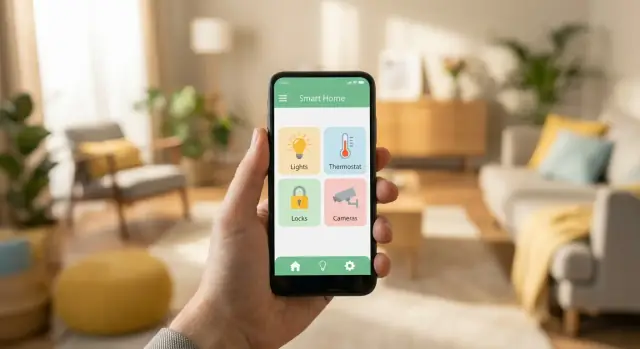
ব্যবহার-কেস ও টার্গেট ডিভাইস সংজ্ঞায়িত করুন
স্ক্রিন, প্রোটোকল, বা অ্যাপ আর্কিটেকচারের কথা ভাবার আগে স্পষ্ট করে নিন অ্যাপটি কী জন্য—"স্মার্ট হোম মোবাইল অ্যাপ" বলতে দ্রুত ডিভাইস কন্ট্রোল, ধারাবাহিক মনিটরিং, অথবা উভয়ের মিশ্রণ বোঝাতে পারে—এবং প্রতিটি পছন্দ প্রথমে কী তৈরি করবেন তা বদলে দেয়।
একটি স্পষ্ট লক্ষ্য দিয়ে শুরু করুন
অ্যাপটির একটি প্রধান কাজ বেছে নিন যা অসাধারণভাবে করতে হবে:
- Control-first: দ্রুত ক্রিয়া যেমন লাইট চালু/বন্ধ করা, দরজা আনলক করা, বা থার্মোস্ট্যাট সেট করা।
- Monitoring-first: কী হচ্ছে বোঝা (তাপমাত্রা ট্রেন্ড, দরজা ইভেন্ট, ক্যামেরার স্ট্যাটাস) এবং এলার্টে সাড়া দেওয়া।
- Control + monitoring: হোম অটোমেশন অ্যাপের সাধারণ, কিন্তু পরিধি দ্রুত বাড়তে পারে—কী "must-have" এবং কী পরে করা যাবে তা সংজ্ঞায়িত করুন।
একটি বাস্তবিক নিয়ম: যদি ব্যবহারকারী অ্যাপটি সেকেন্ডের জন্য খুলে থাকে, কন্ট্রোলকে অগ্রাধিকার দিন। যদি তারা উত্তর পেতে অ্যাপটি খুলে, মনিটরিংকে অগ্রাধিকার দিন।
আপনি কোন ডিভাইস সাপোর্ট করবেন (এবং “সাপোর্ট” মানে কী)
একরকম ডিভাইস ইনভেন্টরি শুরুতে তৈরি করুন। সাধারণ ক্যাটেগরি গুলো:
- লাইট ও সুইচ
- স্মার্ট প্লাগ
- থার্মোস্ট্যাট
- লক
- ক্যামেরা ও ডোরবেল
- সেন্সর (মোশন, কন্টাক্ট, স্মোক/CO, লিক, তাপমাত্রা/আর্দ্রতা)
প্রতি ডিভাইস টাইপের জন্য প্রয়োজনীয় ক্ষমতা সংজ্ঞায়িত করুন: on/off, ডিমিং, ব্যাটারি লেভেল, ইতিহাস, লাইভ ভিউ, ফার্মওয়্যার স্ট্যাটাস, এবং ইন্টারনেট না থাকলে কাজ করবে কি না। এটি vague "ডিভাইস কন্ট্রোল ও মনিটরিং" চাহিদাকে অনন্ত এজ কেসে পরিণত হতে বাধা দেয়।
টার্গেট ব্যবহারকারী ও মূল সিনারিও শনাক্ত করুন
5–10টি বাস্তব সিনারিও লিখুন যেগুলো ব্যবহারকারীরা প্রকৃতপক্ষে যত্ন নেয়, যেমন:
- বাড়ি পৌঁছানো: disarm, unlock, এন্ট্রি লাইট অন করা
- শোবার সময়: দরজা লক, নিচতলা বন্ধ, থার্মোস্ট্যাট সেট
- অনুপস্থিতি মোড: সেন্সর আর্ম, এলার্ট পান, ক্যামেরা স্ট্যাটাস চেক
সাফল্যের মেট্রিক্স আগে থেকেই সিদ্ধান্ত নিন
ভালো IoT অ্যাপ ডেভেলপমেন্ট পরিমাপযোগ্য। মেট্রিক বেছে নিন যেমন:
- Setup completion rate (পেয়ারিং + প্রথম সফল অ্যাকশন)
- Daily/weekly active control (কী অ্যাকশন কতবার হয়)
- Alert response time (নোটিফিকেশন থেকে ইউজার ডিটেইল খোলার সময়)
এই মেট্রিক্স পরে প্রোডাক্ট ট্রেড-অফগুলোতে গাইড করবে।
প্ল্যাটফর্ম নির্বাচন ও নির্মাণ পদ্ধতি
প্ল্যাটফর্ম পছন্দ সবকিছু প্রভাবিত করে: ডিভাইস ইন্টিগ্রেশন, পারফরম্যান্স, QA প্রচেষ্টা, এবং এমনকি "অফলাইন কন্ট্রোল" বাস্তবে কী অর্থ রাখে। UI কম্পোনেন্ট ও ডেটা মডেলে কমিট করার আগে আপনার স্কোপ ও পদ্ধতি সিদ্ধান্ত করুন।
আপনার প্ল্যাটফর্ম স্কোপ বেছে নিন (iOS, Android, বা উভয়)
কনজিউমার আডিয়েন্স লক্ষ করলে একসময় উভয়ের জন্য পরিকল্পনা করুন। প্রশ্ন হলো ক্রম:
- একটি প্ল্যাটফর্ম দিয়ে শুরু করুন যখন আপনি প্রোডাক্ট যাচাই করছেন এবং গতি দরকার।
- প্রথম দিন থেকেই উভয় বানান যখন আপনার কাছে বিতরণ পার্টনার, হার্ডওয়্যার বান্ডল, বা নির্দিষ্ট ডেডলাইন আছে।
সাথে আপনার মিনিমাম OS ভার্সন নির্ধারণ করুন—খুব পুরনো ডিভাইস সাপোর্ট করলে ব্যাকগ্রাউন্ড সীমাবদ্ধতা, Bluetooth আচরণ পার্থক্য, নোটিফিকেশন কিউজ বাড়ায়।
ট্যাবলেট সাপোর্ট ও অ্যাক্সেসিবিলিটি
ট্যাবলেট ওয়াল-মাউন্টেড “হোম ড্যাশবোর্ড” হিসেবে বড় সুবিধা হতে পারে। যদি সেটা প্রোডাক্টের অংশ হয়, স্ক্রিনগুলো স্কেল করবে এমন ডিজাইন করুন (স্প্লিট ভিউ, বড় টাচ টার্গেট) এবং ল্যান্ডস্কেপ লেআউট বিবেচনা করুন।
অ্যাক্সেসিবিলিটি একটি অপশন্স নয় যদি আপনি পলিশড কন্ট্রোল এক্সপেরিয়েন্স চান। শুরুর দিকে প্রয়োজনীয়তাগুলো নির্ধারণ করুন: ডায়নামিক টেক্সট সাইজ, স্ট্যাটাস স্টেটের জন্য কালার কনট্রাস্ট, স্ক্রিন রিডার লেবেল, এবং হ্যাপটিক/সাউন্ড বিকল্প।
পদ্ধতি বেছে নিন: নেটিভ, ক্রস-প্ল্যাটফর্ম, বা ওয়েব+র্যাপার
- নেটিভ (Swift/Kotlin): Bluetooth পারফরম্যান্স, ব্যাকগ্রাউন্ড আচরণ, এবং প্ল্যাটফর্ম-সমৃদ্ধ UX-এর জন্য সেরা।
- ক্রস-প্ল্যাটফর্ম (Flutter/React Native): দ্রুত শেয়ার করা UI ও ফিচার প্যারি, কিন্তু Bluetooth, Wi‑Fi provisioning, এবং পুশ নোটিফিকেশন প্লাগইনগুলোর পরিপক্কতা যাচাই করুন।
- Web + wrapper: সাধারণত বাস্তব ডিভাইস কন্ট্রোলের জন্য দুর্বল; "মনিটরিং-শুধু" বা অ্যাডমিন স্ক্রিনের জন্য গ্রহণযোগ্য হতে পারে, কিন্তু পেয়ারিং ও নিম্ন-লেটেন্সি কন্ট্রোলের সাথে সংগ্রাম করে।
অফলাইনের মৌলিক: লোকাল কন্ট্রোল বনাম ক্লাউড-অনলি
কি কাজ ইন্টারনেট ছাড়াই করতে হবে তা সিদ্ধান্ত করুন: লাইট চালু করা, দরজা আনলক করা, শেষ-জানা সেন্সর স্টেট দেখা ইত্যাদি।
- Cloud-only control সহজ, কিন্তু Wi‑Fi অনিয়মিত হলে ব্যবহারকারী অ্যাপকেই দোষ দেবে।
- Local control নির্ভরযোগ্যতা বাড়ায়, কিন্তু জটিলতা বাড়ায় (নেটওয়ার্ক ডিসকভারি, লোকাল অথ, কনফ্লিক্ট রেজোলিউশন)।
একটি স্পষ্ট অফলাইন প্রতিশ্রুতি নির্ধারণ করুন (কী কাজ করে, কী করে না) এবং তার চারপাশে ডিজাইন করুন।
স্মার্ট হোম প্রোটোকল ও ইন্টিগ্রেশন বোঝা
একটি স্মার্ট হোম অ্যাপ সাধারণত "একটি স্মার্ট হোমের সাথে" কথা বলে না—এটি বিভিন্নভাবে সংযুক্ত ডিভাইসগুলোর মিশ্রণের সাথে কথা বলে, ভিন্ন নির্ভরযোগ্যতা ও লেটেন্সি নিয়ে। এটা শুরুতেই সঠিক করলে পরে বেদনাদায়ক রিরাইট রোধ করা যায়।
ডিভাইস কিভাবে সংযুক্ত হয় (এবং আপনার অ্যাপের জন্য মানে কি)
Wi‑Fi ডিভাইস সাধারণত ইন্টারনেটের মাধ্যমে (ভেন্ডর ক্লাউড) অথবা আপনার হোম নেটওয়ার্ক (লোকাল LAN) দিয়ে কথা বলে। ক্লাউড কন্ট্রোল রিমোটে সহজ, কিন্তু uptime ও রেট লিমিটের উপর নির্ভর করে। লোকাল LAN কন্ট্রোল দ্রুত মনে হতে পারে এবং ইন্টারনেট ডাউন হলে কাজ চালিয়ে যেতে পারে, কিন্তু ডিসকভারি, অথেনটিকেশন, এবং নেটওয়ার্ক এজ-কেস হ্যান্ডলিং দরকার।
Bluetooth পেয়ারিং ও নিকটস্থ ডিভাইসগুলোর জন্য কমন—দ্রুত হতে পারে, কিন্তু ফোন-কেন্দ্রিক: ব্যাকগ্রাউন্ড সীমা, OS অনুমতি, এবং রেঞ্জ গুরুত্বপূর্ণ।
Zigbee ও Z‑Wave সাধারণত একটি হাবের প্রয়োজন হয়। আপনার অ্যাপ প্রায়ই হাবের API-র সাথে ইন্টিগ্রেট করে, প্রতিটি এন্ড ডিভাইসের সাথে নয়। এটি বহু-ডিভাইস সাপোর্ট সহজ করে, কিন্তু আপনাকে হাবের সক্ষমতার সাথে বাঁধা দেয়।
Matter/Thread ডিভাইস কন্ট্রোল স্ট্যান্ডার্ডাইজ করার লক্ষ্যে কাজ করে। বাস্তবে, আপনি এখনও ইকোসিস্টেম (Apple/Google/Amazon) এবং ভিন্ন ডিভাইস ফিচার কভারেজের সাথে কাজ করবেন।
আপনার ইন্টিগ্রেশন পথ বেছে নিন
সাধারনত আপনি এক বা একাধিক পথ বেছে নেবেন:
- হাব ইন্টিগ্রেশন (Home Assistant, SmartThings ইত্যাদি) বিস্তৃত ডিভাইস কভারেজের জন্য
- ভেন্ডর ক্লাউড ব্র্যান্ডেড ইকোসিস্টেম ও রিমোট এক্সেসের জন্য
- লোকাল LAN APIs স্পিড ও অফলাইন-ফ্রেন্ডলি কন্ট্রোলের জন্য
প্রতিটি সমর্থিত ডিভাইসের জন্য ডকুমেন্ট করুন: পেয়ারিং পদ্ধতি, প্রয়োজনীয় অনুমতি, সমর্থিত অ্যাকশন, আপডেট ফ্রিকোয়েন্সি, এবং API সীমা (রেট লিমিট, কোটা, পোলিং সীমাবদ্ধতা)।
একটি ডিভাইস ক্যাপাবিলিটি মডেল তৈরি করুন
"ডিভাইস X-এ বাটন Y আছে" হার্ডকোড করা এড়ান। বরং ডিভাইসগুলোকে ক্ষমতার ভিত্তিতে সাধারণীকরণ করুন: switch, dimmer, temperature, motion, battery, lock, energy, এবং মেটাডেটা (ইউনিট, রেঞ্জ, রিড-অনলি বনাম কন্ট্রোলেবল) অ্যাটাচ করুন। এতে করে UI ও অটোমেশন নতুন ডিভাইস ধরা সহজ হয়।
দ্রুত কন্ট্রোল ও স্পষ্ট মনিটরিংয়ের জন্য UX ডিজাইন
একটি স্মার্ট হোম UX প্রথম কয়েক সেকেন্ডে সফল হয় বা ব্যর্থ—ব্যবহারকারীরা একটি অ্যাকশন নিতে, নিশ্চিত হতে চায় এবং চলে যেতে চায়। স্পিড, স্পষ্টতা, এবং আত্মবিশ্বাসকে অগ্রাধিকার দিন—বিশেষত যখন ডিভাইস অফলাইন হয় বা অনিশ্চিত আচরণ করে।
মূল স্ক্রিনগুলো ম্যাপ করুন (এবং সেগুলো প্রত্যাশাযোগ্য রাখুন)
একটি ছোট সেট "অ্যাঙ্কর" স্ক্রিন দিয়ে শুরু করুন যা ব্যবহারকারীরা একবার শেখে এবং বারবার ব্যবহার করে:
- Onboarding: অ্যাকাউন্ট (যদি লাগে), অনুমতি, এবং "Add a device" স্পষ্ট এন্ট্রি পয়েন্ট।
- Home dashboard: রুম, ফেভারিট এবং গুরুত্বপূর্ণ স্ট্যাটাস (যেমন এলার্ম, লিক) ওভারভিউ।
- Room view: গ্রুপ করা ডিভাইসগুলো কনসিস্টেন্ট কন্ট্রোলসহ এবং রুম-লেভেল স্ট্যাটাস।
- Device detail: বিস্তৃত কন্ট্রোল, ইতিহাস (যদি থাকে), ব্যাটারি/ফার্মওয়্যার, এবং ট্রাবলশুটিং।
- Automations/scenes: সহজ ক্রিয়েশন ও টেস্টিং, প্লেইন-ইংরেজিতে কন্ডিশন ও অ্যাকশন।
কনসিস্টেন্সি উদ্ভাবনের চাইতে বেশি গুরুত্বপূর্ণ: একই আইকন, একই প্রাথমিক অ্যাকশন প্লেসমেন্ট, এবং একই স্ট্যাটাস ভাষা।
“এক-ট্যাপ” কন্ট্রোল অপ্টিমাইজ করুন
বারবার হওয়া অ্যাকশনগুলো সহজ করুন:
- বড় টগল এবং gesture-safe কন্ট্রোল ব্যবহার করুন (ক্রিটিক্যাল অ্যাকশনের জন্য ছোট স্লাইডার এড়ান)।
- ড্যাশবোর্ডে কুইক অ্যাকশন দিন (যেমন “All lights off”, “Lock doors”)।
- তৎক্ষণিক ফিডব্যাক দেখান: বাটন অবস্থা তৎক্ষণাৎ বদলে যায়, এবং পরে অ্যাপ সম্পূর্ণকরণ নিশ্চিত করে (“Turning on…”, তারপর “On”)।
বিশ্বাস বাড়ানোর মনিটরিং
মনিটরিং মূলত অনিশ্চয়তা ভালোভাবেCommunicate করা। সর্বদা ডিভাইস online/offline এবং last updated সময় দেখান। সেন্সরগুলির জন্য বর্তমান মান এবং ট্রেন্ডের ছোট ইঙ্গিত দেখান ("Updated 2 min ago")। খারাপ খবর লুকাবেন না।
বন্ধুসুলভ এলার্ট ও এরর কপি
ভাষা এমন হওয়া উচিত যা ব্যবহারকারীকে কাজ করতে সাহায্য করে:
- “Pairing failed. Make sure the device is in setup mode and within 10 feet.”
- “Device unreachable. Check power and Wi‑Fi, then try again.”
একটি একক পরবর্তী স্পষ্ট ধাপ ও “Try again” বোতাম দিন।
অ্যাক্সেসিবিলিটির বেসিকস
বড় ট্যাপ টার্গেট, শক্ত কনট্রাস্ট, ও ডায়নামিক টেক্সট সাপোর্ট ডিজাইন করুন। প্রতিটি কন্ট্রোলের স্ক্রিন রিডারের জন্য একটি স্পষ্ট লেবেল নিশ্চিত করুন, এবং অবস্থা দেখাতে রংয়ের উপর নির্ভর করবেন না (টেক্সট যেমন “Offline” + আইকন ব্যবহার করুন)।
নির্ভরযোগ্য অনবোর্ডিং ও ডিভাইস পেয়ারিং ফ্লো তৈরি করুন
অনবোর্ডিং সেই জায়গা যেখানে স্মার্ট হোম অ্যাপ বিশ্বাস অর্জন করে বা হারায়। ব্যবহারকারীরা "একটি ডিভাইস সেটআপ করছে" না—তারা এখনই একটি লাইট চালাতে চেয়েছে। আপনার কাজ পেয়ারিংকে predictable, দ্রুত, এবং recoverable করা।
সঠিক পেয়ারিং ফ্লো বেছে নিন (এবং স্পষ্টভাবে দেখান)
ডিভাইসের প্রয়োজনীয় পেয়ারিং পদ্ধতিগুলো সাপোর্ট করুন, কিন্তু plain-language লেবেলে সেগুলো উপস্থাপন করুন:
- QR code pairing: ডিভাইসে কোড থাকলে দ্রুত। কোথায় আছে সেটা ব্যাখ্যা করুন ও স্ক্যানের পর কী হবে বলুন।
- Bluetooth discovery: নিকটস্থ সেটআপের জন্য দুর্দান্ত। সিগন্যাল শক্তি ও শনাক্তযোগ্য নাম সহ ডিভাইস লিস্ট দেখান।
- Wi‑Fi credentials: ধাপে ধাপে গাইড করুন, নির্দিষ্ট নেটওয়ার্ক নাম দেখান (2.4 GHz বনাম 5 GHz যখন প্রাসঙ্গিক)।
- Hub pairing: যদি হাব জড়িত থাকে, ক্রমসূচি ব্যাখ্যা করুন (“Pair hub first, then add devices”)।
প্রয়োজনীয় অনুমতি কেবল তখনই চাওয়া
পেয়ারিং প্রায়ই Bluetooth এবং কখনও কখনও location (OS scanning-চাহিদা), এবং notifications (এলার্টের জন্য) চায়। প্রথম স্ক্রিনেই সবকিছু চাইবেন না। পরিবর্তে সিস্টেম প্রম্পটের ঠিক আগে “কেন” ব্যাখ্যা করুন: “We need Bluetooth to find nearby devices.” যদি ব্যবহারকারী অনুমতি অস্বীকার করে, একটি সহজ “Fix in Settings” পাথ দিন।
ব্যর্থতার জন্য ডিজাইন করুন (কারণ তা হবে)
সাধারণ সমস্যা: ভুল Wi‑Fi পাসওয়ার্ড, দুর্বল সিগন্যাল, firmware mismatch। যা পারেন সেগুলো ডিটেক্ট করে নির্দিষ্ট সমাধান দিন: নির্বাচিত নেটওয়ার্ক নাম দেখান, রাউটারের কাছে যাওয়ার পরামর্শ দিন, বা আপডেটের জন্য আনুমানিক সময় দেখান।
সবসময় একটি রিকভারি পথে রাখুন
প্রতিটি পেয়ারিং স্ক্রিনে দৃশ্যমান এক্সকেপ হ্যাচ রাখুন: Retry, Start over, এবং Reset instructions (মডেল-নির্দিষ্ট ধাপসহ)। একটি সাপোর্ট এন্ট্রি পয়েন্ট যোগ করুন (“Contact support” বা “Chat”) এবং এমন ডায়াগনস্টিক পাঠান যেগুলো ইউজারকে খুঁটিতে খুঁজে বের করতে বাধ্য না করে।
অ্যাপ আর্কিটেকচার ও ডেটা ফ্লো পরিকল্পনা করুন
একটি স্মার্ট হোম মোবাইল অ্যাপ সাধারণত কেবল "অ্যাপ" নয়। এটি তিনটি চলন্ত অংশের সিস্টেম: মোবাইল ক্লায়েন্ট, ব্যাকএন্ড (অften), এবং ডিভাইস সাইড (ডাইরেক্ট-টু-ডিভাইস, হাবের মাধ্যমে, বা প্রতিটি ভেন্ডরের ক্লাউডের মাধ্যমে)। আপনার আর্কিটেকচার স্পষ্ট করবে কিভাবে কমান্ড যায় (tap → action) এবং কিভাবে সত্যি অবস্থান ফিরে আসে (device → status)।
কোর কম্পোনেন্ট সংজ্ঞায়িত করুন
কমপক্ষে এই পথে ম্যাপ করুন:
- Control path: ফোন → (ব্যাকএন্ড বা হাব) → ডিভাইস, স্পষ্ট রিট্রাই ও টাইমআউট সহ।
- Telemetry path: ডিভাইস → (হাব/ক্লাউড) → ব্যাকএন্ড → ফোন, আপডেট যা আউট-অফ-অর্ডারে আসতে পারে।
আপনি যদি লোকাল ও রিমোট কন্ট্রোল দুটোই সাপোর্ট করেন, সিদ্ধান্ত নিন অ্যাপ কীভাবে রুট নির্বাচন করে (same Wi‑Fi = local, বাড়ি থেকে দূরে = cloud) এবং যখন এক পথ ব্যর্থ হয় তখন কী হয়।
“স্টেট” কোথায় থাকবে তা সিদ্ধান্ত নিন
স্টেট কনসিস্টেন্সি স্মার্ট হোম অ্যাপকে সফল বা ব্যর্থ করে। একটি প্রধান ট্রুথ সোর্স বেছে নিন:
- Hub-managed state (Zigbee/Z‑Wave-এর জন্য সাধারণ): হাব ডিভাইস স্টেট সংরক্ষণ করে এবং অ্যাপকে এক্সপোজ করে।
- Cloud database state: ব্যাকএন্ড ক্রস-ডিভাইস অ্যাক্সেস ও ইতিহাসের জন্য শেষ-জানা স্টেট সংরক্ষণ করে।
- App local cache: UI দ্রুত করতে সাহায্য করে, কিন্তু এটিকে "best effort" হিসেবে বিবেচনা করতে হবে, ট্রুথ নয়।
একটি বাস্তবিক প্যাটার্ন: ব্যাকএন্ড (বা হাব) ট্রুথ, অ্যাপ ক্যাশ করে, এবং UI অস্পষ্ট হলে "Updating…" চিহ্ন দেখায়।
রিয়েল-টাইম আপডেট পরিকল্পনা করুন
ডিভাইস টাইপ ও স্কেলে অনুযায়ী বেছে নিন:
- Polling: সহজ; ধীরে পরিবর্তিত সেন্সরের জন্য ভালো, কিন্তু ঘন-আপডেটের জন্য খরচি।
- Push events: ব্যাটারি ও প্রতিক্রিয়াশীলতার জন্য সেরা (উদাহরণ: ভেন্ডর ওয়েবহুক)।
- WebSockets: লাইভ ড্যাশবোর্ড ও মাল্টি-ইউজার সিঙ্কের জন্য দুর্দান্ত।
মাল্টি-হোম এবং মাল্টি-ইউজার শুরু থেকেই
Home → Rooms → Devices মডেল করুন, তারপর Users + Roles (owner, admin, guest) এবং shared access যোগ করুন। পারমিশনগুলোকে ডেটা-ফ্লো রুল হিসেবে বিবেচনা করুন: কে কমান্ড পাঠাতে পারে, কে ইতিহাস দেখতে পারে, এবং কোন নোটিফিকেশন প্রত্যেক বাসস্থানে প্রতিটি ব্যবহারকারীর জন্য অনুমোদিত।
দ্রুত ইটারেশন: আটকে না থেকে প্রোটোটাইপ আর্কিটেকচার
যদি আপনি একটি IoT পণ্য যাচাই করছেন (বা লিগ্যাসি পাইপলাইন পুনর্গঠন করছেন), মোবাইল UI, ব্যাকএন্ড, ও ডেটা মডেল সহ পুরো স্ট্যাক দ্রুত প্রোটোটাইপ করা সাহায্য করে—তারপর হার্ডেন করুন।
Koder.ai-এর মতো প্ল্যাটফর্মগুলো এখানে ব্যবহারযোগ্য: আপনি স্মার্ট হোম মোবাইল অ্যাপ ফ্লো চ্যাটে বর্ণনা করে Planning Mode-এ স্ক্রিন ও ডেটা ফ্লো ম্যাপ করতে পারেন এবং সাধারণ স্ট্যাক ব্যবহার করে একটি কাজ করা বেসলাইন জেনারেট করতে পারেন (React ওয়েব ড্যাশবোর্ড, Go + PostgreSQL ব্যাকএন্ড, এবং Flutter মোবাইল)। স্ন্যাপশট ও রোলব্যাক দ্রুত ইটারেশনকে নিরাপদ করে।
সিকিউরিটি, প্রাইভেসি, ও অ্যাক্সেস কন্ট্রোল বেসিক
স্মার্ট হোম মোবাইল অ্যাপের জন্য সিকিউরিটি পরে লাগানোর ফিচার নয়। আপনার অ্যাপ দরজা আনলক করতে, অ্যালার্ম নিষ্ক্রিয় করতে, বা ক্যামেরা ফিড প্রকাশ করতে পারে—তাই ছোট শর্টকাটগুলো বাস্তবে নিরাপত্তা ঝুঁকি বাড়ায়।
অথেনটিকেশন ও সেশন নিরাপত্তা
লগইনের পদ্ধতি আপনার দর্শক ও সাপোর্ট বোঝার উপর নির্ভর করে বেছে নিন:
- Email + password (সরল, কিন্তু সুরক্ষিত পাসওয়ার্ড রিসেট ফ্লো দরকার)
- SSO (Apple/Google) কম friction ও কম ভুল পাসওয়ার্ডের ঝামেলা দেয়
- Magic links / one-time codes পাসওয়ার্ড স্টোরেজ এড়াতে পারে
যেই পদ্ধতি বেছে নেন, সেশন হ্যান্ডলিংকে প্রথম শ্রেণীর বানান: ছোট-আয়ু অ্যাক্সেস টোকেন, রিফ্রেশ টোকেন রোটেশন, এবং “log out of all devices” বিকল্প। শেয়ার করা ট্যাবলেট বা ওয়াল-মাউন্টেড ডিভাইস সমর্থন করলে একটি “shared device mode” যোগ করুন ক্ষুদ্র পারমিশন নিয়ে।
ট্রান্সপোর্ট সিকিউরিটি ও সিক্রেট স্টোরেজ
অ্যাপ, ব্যাকএন্ড, ও ডিভাইসের মধ্যে সব ট্রাফিক TLS ব্যবহার করুন। প্রোডাকশনে HTTP ছাড় দেওয়ার অস্থায়ী ছাড় দেবেন না, এবং উচিৎ হলে সার্টিফিকেট পিনিং বিবেচনা করুন।
ফোনে কখনোই সিক্রেট (API কী, পেয়ারিং কোড, রিফ্রেশ টোকেন) প্লেইন টেক্সটে সংরক্ষণ করবেন না। প্ল্যাটফর্ম-প্রদান করা সিকিউর স্টোর ব্যবহার করুন (iOS Keychain, Android Keystore)। লগের ক্ষেত্রে সতর্ক থাকুন: টোকেন ও ব্যক্তিগত তথ্য redact করুন।
অথORIZATION: কে কী করতে পারে
রোল আগে থেকেই সংজ্ঞায়িত করুন এবং UI ও ব্যাকএন্ড নিয়মে সঙ্গতিপূর্ণ রাখুন:
- Owner: পূর্ণ নিয়ন্ত্রণ, বিলিং, শেয়ারিং, ফ্যাক্টরি রিসেট
- Admin: ডিভাইস ও অটোমেশন পরিচালনা, কিন্তু সীমিত ক্রিটিক্যাল অ্যাকশন
- Guest: মৌলিক কন্ট্রোল (যেমন লাইট), নিরাপত্তা সিস্টেম পরিবর্তন না করা
- Time-limited access: স্বয়ংক্রিয়ভাবে মেয়াদ শেষ হওয়া অতিথি (ক্লিনার, ডগ ওয়াকার)
পারমিশনগুলো সার্ভার-সাইডে জোরদারভাবে প্রয়োগ করুন—শুধু বোতাম লুকানো নয়।
ট্রাস্ট ও ট্রাবলশুটিংয়ের জন্য অডিট ইতিহাস
উচ্চ-ইমপ্যাক্ট অ্যাকশনের জন্য একটি অডিট ট্রেইল তৈরি করুন: unlock/lock, arm/disarm, ইউজার যোগ/অপসারণ, অটোমেশন পরিবর্তন, ও রিমোট এক্সেস ইভেন্ট। একটি সহজ ইন-অ্যাপ “Activity” স্ক্রিন (টাইমস্ট্যাম্প ও অভিনেতার নাম সহ) ব্যবহারকারীর বিশ্বাস বাড়ায় এবং সাপোর্টকে দ্রুত সমস্যার সূত্র খুঁজতে সাহায্য করে।
মনিটরিং, এলার্ট, ও নোটিফিকেশন
এলার্ট সেই জায়গা যেখানে একটি স্মার্ট হোম অ্যাপ সান্ত্বনাদায়ক বা বিরক্তিকর উভয়ভাবেই অনুভূত হতে পারে। লক্ষ্য সরল: সঠিক ইভেন্ট, যথেষ্ট প্রসঙ্গ, সঠিক সময়ে দেখানো—ব্যবহারকারীর ফোনকে সাইরেনে পরিণত না করে।
কীকে এলার্ট ট্রিগার করা উচিত তা সিদ্ধান্ত নিন
বাস্তুিক তালিকা দিয়ে শুরু করুন—সাধারণ ক্যাটেগরি:
- Safety: স্মোক/CO অ্যালার্ম, ওয়াটার লিক, গ্লাস ব্রেক (সমর্থিত হলে)
- Security: মোশন ডিটেক্ট, দরজা/জানালা খোলা, অ্যালার্ম আর্ম/ডিসআর্ম
- Reliability: ডিভাইস অফলাইন, হাব ডিসকানেক্ট, ব্যাটারি লো
- Convenience: প্যাকেজ ডিটেক্টেড, গ্যারেজ ডোর খোলা রেখে দেওয়া
“চ্যাটি” ইভেন্ট (ব্যস্ত হলওয়েতে প্রতিটি মোশন) সাবধানে ডিফল্টভাবে অফ বা ইন-অ্যাপ ইতিহাসে ডাউনগ্রেড করা উচিত।
নোটিফিকেশন সেটিংস সহজ রাখুন
মানুষ একটি জটিল নিয়ম-ম্যাট্রিক্স কনফিগার করতে চায় না। কয়েকটি পরিষ্কার কন্ট্রোল দিন:
- Quiet hours (যেমন 10pm–7am) সাথে ক্রিটিক্যাল সেফটি এলার্ট জন্য ব্যতিক্রম
- Severity levels (Critical, Important, Info) ব্যবহারকারী enable/disable করতে পারে
- Per-device settings (ফ্রন্ট ডোরের জন্য নোটিফাই করুন, লিভিং রুম মোশনের জন্য নয়)
দুটি-বাড়ি বা মাল্টি-ইউজার সাপোর্ট করলে সেটিংস সঠিক স্কোপে (প্রতি হোম, প্রতি ইউজার) রাখুন যাতে একজনের পছন্দ অন্যটির অভিজ্ঞতা ভেঙে না দেয়।
“কি ঘটেছে?” জানার জন্য ইন-অ্যাপ অ্যাক্টিভিটি ফিড যোগ করুন
পুশ নোটিফিকেশন ক্ষণস্থায়ী। ইন-অ্যাপ অ্যাক্টিভিটি ফিড ব্যবহারকারীকে পরে ঘটনা যাচাই করার সুযোগ দেয়:
- স্পষ্ট ইভেন্ট শিরোনাম (“Front Door Opened”)
- টাইমস্ট্যাম্প (টাইমজোন সচেতনতা)
- লোকেশন কনটেক্সট (হোম + রুম)
- ডিভাইস নাম (এবং সম্ভব হলে আইকন)
ক্যামেরা সাপোর্ট থাকলে ফিড থেকে সম্পর্কিত ক্লিপ বা স্ন্যাপশট লিঙ্ক করুন; না থাকলে ডিভাইস ডিটেইল পেজে লিঙ্ক দিন যাতে দ্রুত বর্তমান স্টেট চেক করা যায়।
এলার্টগুলো অ্যাকশনেবল ও স্পষ্ট রাখুন
একটি উপকারী এলার্ট অবিলম্বে চারটি প্রশ্ন উত্তর দেয়: কি ঘটল, কোথায়, কখন, এবং আমাকে পরবর্তী কী করা উচিত।
ভাল: “Smoke alarm: Kitchen • 2:14 AM — Tap to call emergency contact and silence (if supported).”
খারাপ: “Alarm triggered.”
যতটা সম্ভব দ্রুত অ্যাকশন (যেমন “Turn off siren,” “Lock door,” “View device”) অন্তর্ভুক্ত করুন। কিন্তু এমন অ্যাকশন দেখাবেন না যেগুলো সম্ভবত ব্যর্থ হবে—যদি ডিভাইস অফলাইনে থাকে, সেকথা বলুন এবং পুনরুদ্ধার ধাপ দেখান।
ইতিহাস ও নোটিফিকেশন মিল রাখুন: যদি একটি পুশ ব্যর্থ হয় বা বাতিল করা হয়, কার্যকলাপ ফিডটিতে তা প্রতিফলিত করা উচিত যাতে ব্যবহারকারী কখনো মনে না করে অ্যাপ "কিছু মিস করেছে"।
ব্যবহারকারীরা বুঝবে এমন Scenes ও Automations
Scenes ও অটোমেশনই হোম অটোমেশন অ্যাপকে “স্মার্ট” করে—কিন্তু এটিই ব্যবহারকারীদের বিভ্রান্ত করে যদি নিয়মগুলো প্রোগ্রামিংয়ের মতো লাগে। লক্ষ্য শক্তিশালী আচরণকে পূর্বানুমেয় এবং সহজে ঠিক করার মতো করা।
পরিচিত অটোমেশন টাইপ দিয়ে শুরু করুন
সবচেয়ে সাধারণ সেট সাপোর্ট করুন:
- Schedules: "Every day at 7:00 AM, turn on Kitchen lights."
- Scenes: এক-ট্যাপ বান্ডিল যেমন “Movie Night” (লাইট ডিম, ব্লাইন্ড ক্লোজ, থার্মোস্ট্যাট সেট)
- Sensor-based triggers: “If motion is detected after 10 PM, turn on Hallway light for 5 minutes.”
- Geofencing (ঐচ্ছিক): “When I leave home, turn off lights.” (এইটা opt-in করুন এবং পরিষ্কারভাবে ব্যাখ্যা করুন)
“If this happens → do that” টেমপ্লেট ব্যবহার করুন
সাধারণ বিল্ডার টেমপ্লেট থেকে শুরু করলে ব্যবহারকারীর উদ্দেশ্য মেলানো সহজ হয়:
- “When door opens → then turn on entry light”
- “At sunset → then run ‘Evening’ scene”
- “If temperature drops below X → then turn on heater”
এডিটর সংক্ষিপ্ত রাখুন: Trigger, Conditions (ঐচ্ছিক), Action(s)। উপরের দিকে plain-language সারাংশ দেখান: “If Motion in Hallway after 10 PM, turn on Hallway Light for 5 minutes.”
লুপ ও রিপিটেড ট্রিগার প্রতিরোধ করুন
অটোমেশনগুলো ডিভাইস স্প্যাম না করে তা নিশ্চিত করতে সেফটি চেক রাখুন:
- Cooldowns (উদাহরণ: 2 মিনিটের মধ্যে পুনরায় চালানো যাবে না)
- State checks (শুধু তখন চালান যদি বর্তমান স্টেট off হয়)
- Conflict warnings (দুটি রুল একই ডিভাইস নিয়ে লড়াই করছে)
ম্যানুয়াল ওভাররাইড আচরণ নির্ধারণ করুন
ব্যবহারকারীরা মানুয়ালি সুইচ বদলায়। সিদ্ধান্ত নিন—এবং কমিউনিকেট করুন—এর পর কী হবে:
- অটোমেশন কি অবিলম্বে আবার চালু হবে, একটি টাইমআউট পর, নাকি পরবর্তী নির্ধারিত রানে?
- মানুয়াল পরিবর্তন কি অটোমেশনকে ডিভাইসের জন্য pause করে দেয়?
bunu একটি সরল কন্ট্রোল হিসেবে দেখান: “Manual changes pause this automation for: 1 hour / until next run / never.”
নির্ভরযোগ্যতা: অফলাইন হ্যান্ডলিং ও এরর রিকভারি
স্মার্ট হোম অ্যাপ মেসি কন্ডিশনে থাকে: Wi‑Fi ড্রপ করে, রাউটার রিবুট করে, ডিভাইস ব্যাটারি বাঁচাতে ঘুমায়, এবং ক্লাউড সার্ভিস মাঝে মাঝে হিকআপ করে। নির্ভরযোগ্যতা শুধুমাত্র আপটাইম নয়—এটা কীভাবে অ্যাপ আচরণ করে যখন সমস্যা হয়।
সংযোগ প্রবলেমগুলো দৃশ্যমান করুন (আতঙ্ক ছাড়া)
একটি কনসিস্টেন্ট সংযোগ স্ট্যাটাস দেখান: হোম (গেটওয়ে/ক্লাউড), রুম, এবং ডিভাইস লেভেল। কমান্ড পাঠানোর সময় কী হচ্ছে দেখান: Sending… → Confirmed বা Failed।
সেন্সিবল টাইমআউট ব্যবহার করুন এবং সীমিত রিট্রাই (শর্ট ব্যাকঅফ) করুন। UI-তে দেখান অ্যাপ কী করছে (“Trying again…”)—নট সাইলেন্টলি লুপিং।
স্টেট ক্যাশ করুন, কিন্তু সতর্কভাবে লেবেল করুন
লোকালি শেষ-জানা স্টেট ক্যাশ করুন যাতে ড্যাশবোর্ড অফলাইনে হলেও কাজ করে। যখন ডেটা stale হতে পারে, একটি Last updated টাইমস্ট্যাম্প দেখান এবং এটি লাইভ মনে না করান।
অপ্টিমিস্টিক UI সাবধানে ব্যবহার করুন। লাইট অন করার টান অনুভবে তৎক্ষণাৎ হতে পারে, কিন্তু যদি কনফার্মেশন না আসে তবে স্পষ্ট রোলব্যাক দেখান: “Couldn’t reach device. State may not have changed.”
আউটেজের সময় লোকাল-ফার্স্ট কন্ট্রোর চেষ্টা
যেখানে সম্ভব, ইন্টারনেট না থাকলে লোকাল-only control (LAN/Bluetooth/Hub-to-device) সমর্থন করুন। মূল বিষয়টি হলো প্রত্যাশা সেট করা:
- যদি লোকাল কন্ট্রোল পাওয়া যায়: “Working locally (no internet).”
- যদি না থাকে: “Internet required for this device.”
এটি সাপোর্ট টিকিট কমায় এবং বিশ্বাস বাড়ায়।
এরর রিকভারি প্যাটার্ন যা অনভিজ্ঞতা কমায়
এক-ট্যাপ পুনরুদ্ধার পছন্দ দিন: Retry, Reconnect, Reboot hub instructions, বা ডিভাইস-নির্দিষ্ট Check Wi‑Fi টিপস। ব্যাকগ্রাউন্ড পুনরুদ্ধারও সহায়ক: অ্যাপ foreground-এ এলে চুপচাপ রিফ্রেশ করুন এবং কেবল তখনই ইউজারকে বিরক্ত করুন যখন তাদের হস্তক্ষেপ প্রয়োজন।
ফার্মওয়্যার আপডেট ভয় পাওয়ার মতো না করে এগুলো পরিচালনা করুন
ফার্মওয়্যার আপডেটগুলি নির্ভরযোগ্যতার বৈশিষ্ট্য, কিন্তু তাড়াহুড়ো করলে সমস্যা বাড়ে। স্পষ্ট প্রম্পট ও নির্দেশ দিন:
- আপডেট কেন জরুরি (বাগ ফিক্স, সিকিউরিটি) ব্যাখ্যা করুন।
- নিরাপদ ধাপ দেখান: keep the phone nearby, don’t unplug, don’t close the app।
- ঝুঁকিপূর্ণ পরিস্থিতি সনাক্ত করুন (কম ব্যাটারি, দুর্বল সিগন্যাল) এবং অপেক্ষা করার পরামর্শ দিন।
ভালোভাবে করা হলে, অফলাইন হ্যান্ডলিং ও রিকভারি আপনার অ্যাপকে নেটওয়ার্ক খারাপ থাকলেও নির্ভরযোগ্য মনে করায়।
বাস্তব বাড়ির জন্য টেস্টিং প্ল্যান (শুধু ল্যাব নয়)
একটা স্মার্ট হোম অ্যাপ ডেমোতে দুর্দান্ত দেখাতে পারে কিন্তু কারো অ্যাপার্টমেন্টে ব্যর্থ হতে পারে। বাস্তব বাড়ি মেসি: Wi‑Fi খারাপ, গাঢ় দেয়াল, পুরনো ফোন, শেয়ার করা অ্যাকাউন্ট, এবং ব্র্যান্ডের মিশ্রণ—আপনার টেস্টিং প্ল্যান এই ভিন্নতা শুরুকালেই পুনরায় তৈরি করবে—প্রকাশের তারিখ লক করার আগে।
পেয়ারিং টেস্ট: বাস্তব ফোন ও নেটওয়ার্ক ভ্যারায়টি
পেয়ারিং ব্যবহারকারীর প্রথম ইমপ্রেশন গঠন করে, তাই এটাকে একটি ফিচার হিসেবে নয় বরং একটি প্রডাক্ট হিসেবে টেস্ট করুন।
পেয়ারিং সিনারিও চালান বিভিন্ন পরিবেশে:
- একাধিক ফোন মডেল (লো-এন্ড ও ফ্ল্যাগশিপ), বিভিন্ন OS ভার্সন
- বিভিন্ন রাউটার সেটআপ (2.4 GHz only, dual-band, band steering, guest network)
- সাধারণ "হোম কৌতুক" (দুর্বল সিগন্যাল রুম, এক্সটেন্ডার/মেশ, captive portals)
এছাড়া মানব প্রবাহও টেস্ট করুন: ভুল Wi‑Fi পাসওয়ার্ড, ব্যবহারকারী Bluetooth/location অনুমতি অস্বীকার করে, সেটআপ মাঝখানে অ্যাপ ছেড়ে যায়, বা ফোন লক হয়ে যায়।
এজ কন্ডিশন: ব্যর্থতা যা আপনাকে সুষ্ঠুভাবে হ্যান্ডেল করতে হবে
বাস্তব বাড়ি নিয়মিত এজ কেস ট্রিগার করে, তাই প্রত্যেকটির জন্য স্পষ্ট টেস্ট কেস ও প্রত্যাশিত UI আচরণ লিখুন।
উদাহরণযোগ্য স্ক্রিপ্ট:
- কন্ট্রোল অ্যাকশনের সময় ডিভাইস অফলাইন (টগল, তাপমাত্রা সেটপয়েন্ট, lock/unlock)
- লো ব্যাটারি সংবাদ এবং সেশন মাঝখানে ব্যাটারি শেষ হওয়া
- হাব রিবুট বা পাওয়ার সাইকেল যখন ব্যবহারকারী ড্যাশবোর্ড দেখছেন
- রাউটার রিবুট, ISP আউটেজ, এবং Wi‑Fi থেকে সেলুলার-এ পরিবর্তন মид-control
আপনার অ্যাপ স্পষ্টভাবে বলুক: কী জানা গেছে, কী pending আছে, এবং কী ব্যর্থ হয়েছে—ইউজারকে spinner-এ আটকে রাখবে না।
বাস্তব ব্যবহারকারী আচরণ মিলিয়ে সিকিউরিটি চেক
সিকিউরিটি টেস্ট শুধুমাত্র পেন-টেস্ট নয়; এটি যাচাই যে আপনার auth ও পারমিশন নিরাপদভাবে আচরণ করে।
মনোনিবেশ করুন:
- অথেনটিকেশন ফ্লো (টোকেন রিফ্রেশ, লগআউট, সেশন মেয়াদ উত্তীর্ণ হওয়া, মাল্টি-ডিভাইস সাইন-ইন)
- অনুমতি প্রম্পট (Bluetooth, location, notifications): সঠিক সময় ও সহায়ক ব্যাখ্যা
- ডেটা স্টোরেজ রিভিউ: কোনো সিক্রেট লগে নেই, নিরাপদ লোকাল ক্যাশিং, Keychain/Keystore সঠিক ব্যবহার
আপনি যদি মাল্টি-হাউসহোল্ড মেম্বার সাপোর্ট করেন, রোল পরিবর্তন (admin বনাম guest) টেস্ট করে নিশ্চিত করুন অপ্সন করা মাত্র একসাথে অ্যাক্সেস সরিয়ে ফেলা হচ্ছে।
লোডে পারফরম্যান্স: বড় ড্যাশবোর্ড ও নোটিফিকেশন ল্যাটেন্সি
অনেক স্মার্ট হোমে ডজন ডিভাইস থাকে—স্কেল-এ পারফরম্যান্স ইস্যুগুলো প্রায়শই তখনই প্রকাশ পায়।
টেস্ট করুন:
- 50+ ডিভাইসের ড্যাশবোর্ড (স্ক্রোলিং, সার্চ, ফিল্টার, রুম সুইচিং)
- কোল্ড স্টার্ট ও ব্যাকগ্রাউন্ড থেকে রিটার্নিং স্পিড
- চুর্নিং অবস্থায় রিয়েল-টাইম আপডেট আচরণ ( ঘন সেন্সর আপডেট )
- ইভেন্ট থেকে পুশ ডেলিভারি পর্যন্ত নোটিফিকেশন ল্যাটেন্সি, Do Not Disturb ও লো-পাওয়ার মোড সহ
মেট্রিক টریک করুন এবং স্পষ্ট থ্রেশহোল্ড সেট করুন। যদি ড্যাশবোর্ড লোড হতে অনেক সময় লাগে বা নোটিফিকেশন দেরি হয়, ব্যবহারকারী সিস্টেমকে অ-নির্ভরযোগ্য মনে করবে—ডিভাইস ঠিক থাকলেও।
লঞ্চ, সাপোর্ট, ও চলমান উন্নতি
একটি স্মার্ট হোম মোবাইল অ্যাপ শিপ হওয়ার পর "শেষ" হয় না। বাস্তব বাড়ি মেসি: Wi‑Fi ড্রপ করে, ডিভাইস বদলানো হয়, এবং ব্যবহারকারীরা ফিক্স আশা করে থাকেন যাতে অ্যাপকে আবার শেখার ঝামেলা না হয়। একটি ভাল লঞ্চ প্ল্যান দ্রুত শিখতে, গ্রাহককে সহায়তা করতে, এবং অ্যাপকে বিশ্বাসযোগ্য রাখে।
App Store & Play Store প্রস্তুতি
রিলিজের আগে স্টোর অ্যাসেট ও কমপ্লায়েন্স ডিটেইল প্রস্তুত করুন যাতে ব্যবহারকারীরা অনুমতি বা ডেটা হ্যান্ডলিং নিয়ে অবাক না হন।
- স্পষ্ট অনুমতি ব্যাখ্যা (Bluetooth, location, notifications): সরল ভাষার purpose strings লিখুন যেমন “Used to find nearby devices during setup.”
- প্রাইভেসি বিবরণ: আপনি কী সংগ্রহ করেন এবং কেন (বিশেষ করে ডায়াগনস্টিক্স ও অ্যানালিটিক্স)। যদি ক্যামেরা/মাইক্রোফোন সমর্থন করেন, কখন সেগুলো অ্যাক্সেস করা হবে তা স্পষ্ট করুন।
- স্ক্রিনশট যে আউটকাম দেখায়: পেয়ারিং, ডিভাইস কন্ট্রোল, এবং মনিটরিং স্টেট (অফলাইন উদাহরণ) কনভার্সনে সহায়ক।
সাবস্ক্রিপশন বা প্রিমিয়াম মনিটরিং থাকলে ইন-অ্যাপ কপি স্টোর লিস্টিংয়ের সাথে মিল রাখুন এবং ব্যবহারকারীদের তুলনা করার জন্য /pricing-এ লিংক দিন।
বাড়ি সম্মান করে অ্যানালিটিক্স
ইনস্ট্রুমেন্টেশন প্রডাক্ট হেলথ ও UX উন্নতির দিকে ফোকাস করুক, সংবেদনশীল হাউসল্ড আচরণ নয়।
ট্র্যাক করুন:
- Onboarding funnel: install → account creation (যদি থাকে) → pairing started → pairing success → first control action
- Pairing failure reasons: টাইমআউট, ভুল ক্রেডেনশিয়াল, firmware mismatch (ক্যাটেগরিতে লগ করুন, কাঁচা Wi‑Fi নাম নয়)
- Feature usage: কোন ডিভাইস টাইপ সবচেয়ে বেশি কন্ট্রোল করা হচ্ছে, কোন স্ক্রিনে exits ঘটে
কাঁচা ডিভাইস নাম, ঠিকানা, বা বিস্তারিত ইভেন্ট টাইমলাইন সংগ্রহ করা এড়িয়ে চলুন—অ্যাগ্রিগেট করুন এবং স্পষ্ট opt-out দিন।
সাপোর্ট পথ যা প্রকৃত সমাধান দেয়
স্মার্ট হোম সাপোর্ট প্রায়ই "ডিভাইস + নেটওয়ার্ক + ব্যবহারকারী" মিলে। সময়মতো সাহায্য পৌঁছে দিন:
- FAQ ও কুইক ফিক্স ইন-অ্যাপ: “Device offline,” “Pairing stuck,” “Reset instructions,” “LED meanings.”
- কনটেক্সচুয়াল হেল্প: ত্রুটি অবস্থায় সরাসরি ট্রাবলশুটিং ধাপ দেখান, সেটিংসে পুঞ্জিভূত না করে।
- এস্ক্যালেশন রুট: “Contact support” ফ্লো যা সংবেদনশীল নয় এমন ডায়াগনস্টিক (অ্যাপ ভার্সন, ডিভাইস মডেল, শেষ ত্রুটি কোড) সংযুক্ত করে; ইমেইল পছন্দকারীদের জন্য /contact লিংক দিন।
রক্ষণাবেক্ষণ রোডম্যাপ: অ্যাপ সামঞ্জস্য রাখতে
চলমান রিলিজ পরিকল্পিত রাখুন:
- নতুন ডিভাইস সাপোর্ট (নতুন ফার্মওয়্যার আচরণ সহ)
- বাগ ফিক্স গুরুত্ব ও ঘনত্ব অনুযায়ী
- সিকিউরিটি আপডেট: dependency patches, certificate rotations, permission changes
কম্প্যাটিবিলিটি কাজকে ধারাবাহিক মনে করুন: OS আপডেট, রাউটার পরিবর্তন, ও নতুন স্মার্ট হোম স্ট্যান্ডার্ডগুলো প্রারম্ভিকভাবে কাজ করছিলেও পরে ভেড়াতে পারে।
কোণা-কাটা ছাড়া দ্রুত শিপিং
ইটারেট করার সময় টুলিং প্রকৃতপক্ষে সাইকেল টাইমে বড় ভিন্নতা আনে—বিশেষত UI পরিবর্তন, ব্যাকএন্ড এন্ডপয়েন্ট, এবং রোল/পারমিশন লজিক সমন্বয় করার সময়।
Koder.ai-এর মতো টুলিং দিয়ে দলগুলো প্রোটোটাইপ ও শিপ দ্রুত করে: চ্যাট-ওয়ার্কফ্লোতে ফিচার জেনারেট ও পরিমার্জন, সোর্স কোড এক্সপোর্ট, বিল্ট-ইন ডিপ্লয়মেন্ট/হোস্টিং ও কাস্টম ডোমেইন ব্যবহার করে স্টেজড রোলআউট। যদি আপনি আপনার বিল্ড থেকে লার্নিং শেয়ার করেন, Koder.ai ক্রেডিট অর্জন প্রোগ্রাম ও রেফারাল অপশনও চালায়—টিমগুলোর এক্সপেরিমেন্টেশনের বাজেট বান্ধব রাখার জন্য উপযোগী।
সাধারণ প্রশ্ন
কিভাবে আমি সিদ্ধান্ত নেব যে আমার স্মার্ট হোম অ্যাপটি control-first হওয়া উচিত নাকি monitoring-first?
শুরু করুন একটি প্রধান কাজ বেছে নিয়ে:
- Control-first যদি ব্যবহারকারী অ্যাপটি কয়েক সেকেন্ডের জন্য খোলে (দ্রুত টগল, তালা খোলা/বন্ধ করা, থার্মোস্ট্যাট সামঞ্জস্য)।
- Monitoring-first যদি ব্যবহারকারী অ্যাপটি উত্তর জানতে খোলে (স্ট্যাটাস, ট্রেন্ড, ইভেন্ট ইতিহাস, সতর্কতা)।
- দুটি-ই কেবল তখনই যখন আপনার কাছে একটা কড়া must-have vs later তালিকা থাকে, যাতে পরিধি বাড়ে না।
তারপর ৫–১০টি বাস্তব দৃশ্য লিখুন (যেমন: বাড়ি পৌঁছানো, শোবার সময়, অনুপস্থিতি মোড) এবং সেগুলোর চারপাশে নির্মাণ করুন।
বিল্ড শুরু করার আগে প্রতিটি ডিভাইস টাইপের জন্য আমাকে কী কী সংজ্ঞায়িত করতে হবে?
শুরুতেই একটি ডিভাইস ইনভেন্টরি তৈরি করুন এবং প্রতিটি ডিভাইস টাইপের জন্য “সাপোর্ট” মানে কী তা সংজ্ঞায়িত করুন।
প্রতিটি ক্যাটেগরির (লাইট, লক, থার্মোস্ট্যাট, ক্যামেরা, সেন্সর) জন্য ডকুমেন্ট করুন:
- প্রয়োজনীয় অ্যাকশন (on/off, dim, সেটপয়েন্ট, lock/unlock)
- প্রয়োজনীয় রিডআউট (battery, firmware, online/offline, last updated)
- ইতিহাসের প্রয়োজন (ইভেন্ট বনাম ট্রেন্ড)
- এটি কি ইন্টারনেট ছাড়াই কাজ করা আবশ্যক
- পেয়ারিং পদ্ধতি (QR, Bluetooth, Wi‑Fi provisioning, hub)
এটি অনির্দিষ্ট চাহিদাকে পরে অসীম এজ কেসে পরিণত হওয়া থেকে রক্ষা করে।
আমাকে কি প্রথম দিন থেকেই iOS এবং Android উভয় তৈরি করা উচিত, এবং ট্যাবলেট সাপোর্ট কি দরকার?
এই তিনটি সিদ্ধান্ত নিয়ম ব্যবহার করুন:
- একটি প্ল্যাটফর্ম দিয়ে শুরু করুন (iOS বা Android) যদি আপনি যাচাইকরণ করছেন এবং দ্রুততা চান।
- প্রথম দিন থেকেই দুইটিই বানান যদি আপনার পার্টনার, হার্ডওয়্যার বান্ডল বা নির্দিষ্ট লঞ্চ ডেডলাইন থাকে।
- একটি স্পষ্ট ন্যূনতম OS ভার্সন আগে থেকে সেট করুন; খুব পুরনো ফোন সাপোর্ট করলে QA বাড়ে এবং Bluetooth/background/নোটিফিকেশন আচরণ ভাঙতে পারে।
যদি ওয়াল-মাউন্টেড ড্যাশবোর্ড গুরুত্বপূর্ণ হয়, শুরু থেকেই ট্যাবলেট লেআউট (ল্যান্ডস্কেপ, স্প্লিট ভিউ, বড় ট্যাচ টার্গেট) পরিকল্পনা করুন।
নেটিভ বনাম ক্রস-প্ল্যাটফর্ম: কোনটি স্মার্ট হোম কন্ট্রোল অ্যাপের জন্য ভালো?
সবচেয়ে কঠিন প্রযুক্তিগত প্রয়োজনের উপর ভিত্তি করে পছন্দ করুন:
- নেটিভ (Swift/Kotlin): Bluetooth বিশ্বাসযোগ্যতা, ব্যাকগ্রাউন্ড আচরণ, এবং প্ল্যাটফর্ম-পলিশড UX-এর জন্য সেরা।
- ক্রস-প্ল্যাটফর্ম (Flutter/React Native): ভাগ করা UI ও দ্রুততার জন্য ভালো, কিন্তু Bluetooth, Wi‑Fi provisioning, এবং পুশ নোটিফিকেশন প্লাগইনের পরিপক্কতা পরীক্ষা করে নিন কমিট করার আগে।
- Web + wrapper: সাধারণত কেবল মনিটরিং/অ্যাডমিন স্ক্রিনের জন্য গ্রহণযোগ্য; পেয়ারিং ও নিম্ন-লেটেন্সি কনট্রোলে অসুবিধা করে।
যদি পেয়ারিং ও অফলাইন/লোকাল কন্ট্রোল মূল বৈশিষ্ট্য হয়, নেটিভ (অথবা সাবধানে যাচাইকৃত ক্রস-প্ল্যাটফর্ম) নিরাপদ পছন্দ।
“অফলাইন কন্ট্রোল” বাস্তবে কী বোঝায়, এবং আমি এটিকে কিভাবে বাস্তবায়ন করবো?
একটি স্পষ্ট অফলাইন প্রতিশ্রুতি নির্ধারণ করুন এবং তার চারপাশে ডিজাইন করুন।
সাধারণ অফলাইন-বান্ধব অপশনগুলো:
- লোকাল LAN কন্ট্রোল একই নেটওয়ার্কের Wi‑Fi ডিভাইসগুলোর জন্য
- হাব-ভিত্তিক কন্ট্রোল (Zigbee/Z‑Wave) যেখানে হাব লোকাল থাকে
- Bluetooth কাছাকাছি-শুধু ডিভাইসগুলোর জন্য (সাধারণত সেটআপ + মৌলিক কন্ট্রোল)
অফলাইনে কি হবে তা নির্ধারণ করুন:
- দেখান “Working locally (no internet)” অথবা “Internet required for this device.”
- last-known state ক্যাশ করুন এবং দৃশ্যমান last updated টাইমস্ট্যাম্প দেখান।
- টাইমআউট + সীমিত রিট্রাই ব্যবহার করুন যাতে ট্যাপগুলি দীর্ঘ সময়_spinner না করে।
কিভাবে আমি হাব ইন্টিগ্রেশন, ভেন্ডর ক্লাউড, এবং লোকাল LAN API-এর মধ্যে নির্বাচন করব?
ইন্টিগ্রেশনগুলো আলাদা লেন হিসেবে বিবেচনা করুন এবং সচেতনভাবে নির্বাচন করুন:
- হাব ইন্টিগ্রেশন (যেমন Home Assistant/SmartThings) বিস্তৃত কভারেজ এবং একটি একক API সারফেসের জন্য।
- Vendor clouds ব্র্যান্ডেড ইকোসিস্টেম এবং নির্ভরযোগ্য রিমোট অ্যাক্সেসের জন্য।
- লোকাল LAN APIs লো লেটেন্সি এবং আউটেজ-ফ্রেন্ডলি আচরণের জন্য।
প্রতিটি ইন্টিগ্রেশনের জন্য, পেয়ারিং ধাপ, অনুমতি, সমর্থিত অ্যাকশন, আপডেট ফ্রিকোয়েন্সি, এবং রেট লিমিট/কোটা ডকুমেন্ট করুন। এটাই আপনাকে ডিভাইস গোনা বা ইভেন্ট ভলিউম স্কেল করার সময় অবাক করবে না।
ডিভাইস ক্যাপাবিলিটি মডেল কী, এবং এটি কেন গুরুত্বপূর্ণ?
একটি ক্যাপাবিলিটি মডেল ব্যবহার করুন ডিভাইস-নির্দিষ্ট UI লজিকের বদলে।
উদাহরণ ক্যাপাবিলিটি:
switch,dimmer,lock,temperature,motion,battery,energy
এইসবের সাথে মেটাডেটা জুড়ুন যেমন:
- ইউনিট ও রেঞ্জ (°C/°F, min/max setpoint)
- রিড-অনলি বনাম কন্ট্রোলেবল
- ঐচ্ছিক বৈশিষ্ট্য (উদাহরণ: লকের “auto-lock”, “jammed” স্ট্যাটাস)
এরপর আপনার UI capability রেন্ডার করবে, না যে “ডিভাইস X-এ বাটন Y আছে,” ফলে নতুন ডিভাইস টাইপ ও ব্র্যান্ড সহজে যোগ করা যায় স্ক্রিন পুনর্লিখন ছাড়াই।
একটি নির্ভরযোগ্য অনবোর্ডিং ও ডিভাইস পেয়ারিং ফ্লো কেমন হওয়া উচিত?
পেয়ারিং ফ্লো অবশ্যই predictable এবং recoverable হতে হবে।
বাস্তবিক পেয়ারিং চেকলিস্ট:
- পরিষ্কার পদ্ধতি অফার করুন: QR, Bluetooth discovery, Wi‑Fi credentials, hub pairing।
- যতক্ষণ দরকার ততক্ষণই অনুমতি চাইুন এবং আগে বলুন কেন (Bluetooth/location/notifications)।
- সাধারণ ব্যর্থতাগুলোর জন্য ডিজাইন করুন (ভুল Wi‑Fi পাসওয়ার্ড, দুর্বল সিগন্যাল, firmware mismatch) এবং নির্দিষ্ট সমাধান দেখান।
- সবসময় Retry, Start over, এবং Reset instructions দেখান।
- একটি সাপোর্ট পথ অন্তর্ভুক্ত করুন এবং সংবেদনশীল নয় এমন ডায়াগনস্টিক (অ্যাপ ভার্সন, ডিভাইস মডেল, ত্রুটি ক্যাটেগরি) সংযুক্ত করুন।
এই অংশই অ্যাপের বিশ্বাসভঙ্গের জন্য সবচেয়ে বেশি নির্ধারক।
কনট্রোল ও মনিটরিংয়ের জন্য অ্যাপ আর্কিটেকচার ও ডেটা ফ্লো কিভাবে ডিজাইন করা উচিত?
কম্যান্ড এবং স্টেট আপডেট—এই দুইটি প্রবাহ মডেল করুন।
- Control path: ফোন → ব্যাকএন্ড/হাব/ডিভাইস, রিট্রাই + টাইমআউট সহ।
- Telemetry path: ডিভাইস → হাব/ক্লাউড → ব্যাকএন্ড → ফোন, যেখানে আপডেট বিলম্বে বা আউট-অফ-অর্ডারে আসতে পারে।
সোর্স-অফ-ট্রুথ নির্বাচন করুন:
- হাব বা ব্যাকএন্ড সাধারণত ট্রুথ; অ্যাপ ক্যাশ করে UI দ্রুত করে।
তারপর ডিভাইস প্রয়োজন অনুসারে রিয়েল-টাইম কৌশল বেছে নিন:
- ধীরে পরিবর্তনশীল সেন্সরগুলোর জন্য Polling
- ব্যাটারি ও দ্রুত প্রতিক্রিয়ার জন্য Push events/webhooks
- লাইভ ড্যাশবোর্ড ও মাল্টি-ইউজার সিঙ্কের জন্য WebSockets
শুরু থেকেই মাল্টি-হোম ও রোল ডিজাইন করুন যাতে পারমিশন UI ও ব্যাকএন্ডে সঙ্গতিপূর্ণ থাকে।
কোন সিকিউরিটি ও প্রাইভেসি বেসিকগুলো শুরু থেকেই একটি স্মার্ট হোম অ্যাপে থাকতে হবে?
সুরক্ষা এমন কিছু নয় যা পরে জুড়তে হবে—এটা প্রাথমিকভাবে থাকা উচিত:
- সব ট্রাফিক TLS দিয়ে সিকিউর করুন এবং টোকেন/সিক্রেট সংরক্ষণে প্ল্যাটফর্ম-প্রোভাইডেড নিরাপদ স্টোর (iOS Keychain/Android Keystore) ব্যবহার করুন।
- সেশন হ্যান্ডলিংকে গুরুত্ব দিন: ছোট-আয়ু টোকেন, রিফ্রেশ টোকেন রোটেশন, এবং “log out of all devices” অপশন।
- রোল আগে থেকেই সংজ্ঞায়িত করুন (owner/admin/guest, সময়-সীমাবদ্ধ অ্যাক্সেস) এবং পারমিশন সের্ভার-সাইডে বাধ্যতামূলক করুন—কেবল বোতাম লুকানো নয়।
- গুরুত্বপূর্ণ কাজগুলোর জন্য অডিট ট্রেইল রাখুন (unlock, arm/disarm, শেয়ারিং পরিবর্তন) যাতে ব্যবহারকারী ও সাপোর্ট কী হয়েছে দেখতে পারে।
যদি আপনি হেল্প বা নীতির লিংক দেখান, সেগুলো আপেক্ষিক রাখুন (উদাহরণ: /contact, /pricing) যাতে পরিবেশ পরিবর্তিত হলেও কাজ করে।
কিভাবে মনিটরিং, অ্যালার্ট এবং নোটিফিকেশন ডিজাইন করা উচিত?
সতর্কতা এমনভাবে উপস্থাপন করুন যাতে সময়মতো যথেষ্ট প্রসঙ্গ থাকে, বেশি নয়।
কী ইভেন্ট সতর্কতা ট্রিগার করবে তা তালিকাভুক্ত করে শুরু করুন (সেফটি, সিকিউরিটি, রিলায়েবিলিটি, কনভেনিয়েন্স) এবং খুব চ্যাটি ইভেন্টগুলো ডিফল্টভাবে অফ রাখুন।
নোটিফিকেশন সেটিংস সহজ রাখুন: Quiet hours, Severity levels, এবং Per-device settings।
একটি ইন-অ্যাপ অ্যাক্টিভিটি ফিড রাখুন যাতে ব্যবহারকারীরা পরে ঘটনা যাচাই করতে পারেন—প্রধান শিরোনাম, টাইমস্ট্যাম্প, লোকেশন কনটেক্সট, ডিভাইস নাম।
সতর্কতাগুলো অ্যাকশনেবল এবং নির্দিষ্ট করুন: কী ঘটল, কোথায়, কখন, এবং পরবর্তী করণীয়। যদি সম্ভব হয় দ্রুত অ্যাকশন দিন (যেমন “Turn off siren”), কিন্তু এমন অ্যাকশন দেখাবেন না যে সেগুলো সম্ভবত ব্যর্থ হবে—যদি ডিভাইস অফলাইনে থাকে, সেটা জানান এবং পুনরুদ্ধার ধাপ দেখান।
ব্যবহারকারীরা বুঝতে পারবে এমন Scenes এবং Automations কিভাবে ডিজাইন করব?
শুরুতেই পরিচিত অটোমেশন টাইপগুলো সমর্থন করুন:
- Schedules: প্রতিদিন নির্দিষ্ট সময়ে কাজ করা
- Scenes: এক-ট্যাপে একাধিক অ্যাকশন (উদাহরণ: ‘Movie Night’)
- Sensor-based triggers: নির্দিষ্ট শর্তে ট্রিগার হওয়া
- Geofencing (ঐচ্ছিক): চলে গেলে/আসলে কাজ করা (এইটা opt-in এবং পরিষ্কারভাবে ব্যাখ্যা করুন)
সহজ সমঝোয়ার জন্য “If this happens → do that” টেমপ্লেট ব্যবহার করুন এবং একটি সাধারণ plain-language সারাংশ দেখান।
লুপ ও রিপিটেড ট্রিগার রোধ করতে কুলডাউন, স্টেট চেক, এবং কনফ্লিক্ট ওয়ার্নিং রাখুন।
মানুয়াল ওভাররাইড কীভাবে আচরণ করবে সেটাও নির্ধারণ করুন এবং ব্যবহারকারীর জন্য সরল নিয়ন্ত্রণ দিন (যেমন: “Manual changes pause this automation for: 1 hour / until next run / never”)।
রিলায়েবিলিটি: অফলাইন হ্যান্ডলিং এবং এরর রিকভারি কিভাবে করা উচিত?
সংযোগ সমস্যা দৃশ্যমান করুন (কিন্তু আতঙ্ক ছাড়া): বাড়ি (গেটওয়ে/ক্লাউড), রুম, এবং ডিভাইস স্তরে অবস্থা দেখান।
কমান সময়-সীমা ব্যবহার করুন যাতে ট্যাপগুলি অনন্তকাল স্পিন না করে এবং সীমিত রিট্রাই রাখুন; UI-তে স্পষ্টভাবে দেখান "Trying again…" ইত্যাদি।
লোকাল স্টেট ক্যাশ করুন, কিন্তু স্পষ্টভাবে লেবেল করুন (Last updated টাইমস্ট্যাম্প)।
অপ্টিমিস্টিক UI সাবধানে ব্যবহার করুন—যদি নিশ্চিতকরণ না আসে তবে রোলব্যাক দেখান: “Couldn’t reach device. State may not have changed.”
অফলাইনে সম্ভব হলে লোকাল-ফার্স্ট কন্ট্রোল সমর্থন করুন এবং ব্যবহারকারীদের জানিয়ে দিন এটা লোকালভাবে কাজ করছে কিনা।
ত্রুটি পুনরুদ্ধার এক-ট্যাপ অপশন দিন (Retry, Reconnect, Reboot hub instructions) এবং যখন অ্যাপ foreground-এ ফিরে আসে তখন নিরপেক্ষভাবে রিফ্রেশ করুন—শুধু তখনই ব্যবহারকারীকে বিরক্ত করুন যখন ব্যবহারকারীর অ্যাকশন প্রয়োজন।
Firmware আপডেটগুলোতে স্পষ্ট নির্দেশনা দিন: কেন আপডেটটি গুরুত্বপূর্ণ, নিরাপত্তা টিপস (ফোন কাছাকাছি রাখুন, প্লাগ না কেটে ফেলা ইত্যাদি), এবং ঝুঁকিপূর্ণ পরিস্থিতি সনাক্ত করে ব্যবহারকারীকে অপেক্ষা করার পরামর্শ দিন।
বাস্তব ঘরগুলোর জন্য টেস্টিং প্ল্যান কেমন হওয়া উচিত (শুধু ল্যাব নয়)?
পারফেক্ট ডেমো দেখতে পারে কিন্তু বাস্তব ঘরে ব্যর্থ হতে পারে—অতএব বাস্তব ঘরের মতো পরিবেশে টেস্ট করুন।
পেয়ারিং টেস্ট চালান বিভিন্ন ফোন ও নেটওয়ার্ক সেটআপে: কয়েকটি ফোন মডেল ও OS ভার্সন, রাউটার কনফিগারেশন (2.4GHz, dual-band, band steering), এবং সাধারণ হোম কৌতুক (দুর্বল সিগন্যাল রুম, এক্সটেন্ডার/মেশ, captive portals)।
এছাড়া “মানব” প্রবাহ পরীক্ষা করুন: ভুল Wi‑Fi পাসওয়ার্ড, ব্যবহারকারী Bluetooth/location অনুমতি অস্বীকার করে, সেটআপ মাঝখানে অ্যাপ ছেড়ে যায়, বা ফোন লক হয়ে যায়।
এজ কন্ডিশনগুলোর জন্য পুনরাবৃত্ত স্ক্রিপ্ট তৈরি করুন: ডিভাইস কনট্রোল করার সময় ডিভাইস অফলাইন হওয়া, ব্যাটারি কমে যাওয়া, হাব রিবুট ইত্যাদি—এবং প্রত্যাশিত UI আচরণ ডকুমেন্ট করুন।
সিকিউরিটি চেকও বাস্তব ব্যবহারকারী আচরণ মিলিয়ে করুন: টোকেন রিফ্রেশ, লগআউট, সেশন এক্সপায়ারেশন, মাল্টি-ডিভাইস সাইন-ইন; অনুমতি প্রম্পটের সঠিক সময় ও ব্যাখ্যা; এবং লোকাল স্টোরেজে সিক্রেট নেই—এইগুলো পরীক্ষা করুন।
পারফরম্যান্স স্কেল টেস্ট করুন: 50+ ডিভাইস ড্যাশবোর্ড, কোল্ড স্টার্ট, ব্যাকগ্রাউন্ড থেকে রিটার্নিং স্পিড, রিয়েল-টাইম আপডেট চারণভূমি, এবং নোটিফিকেশন ল্যাটেন্সি। মেট্রিকস ট্র্যাক করুন এবং থ্রেশহোল্ড সেট করুন—যদি ড্যাশবোর্ড ধীর হয় বা নোটিফিকেশন দেরি করে, ব্যবহারকারীরা সিস্টেমকে অ-নির্ভরযোগ্য মনে করবে।
লঞ্চ, সাপোর্ট, এবং চলমান উন্নতির জন্য কী পরিকল্পনা রাখা উচিত?
একটি ভাল লঞ্চ প্ল্যান আপনাকে দ্রুত শিখতে, গ্রাহক সাপোর্ট দিতে এবং অ্যাপকে বিশ্বাসযোগ্য রাখতে সাহায্য করে।
App Store ও Play Store-র জন্য প্রস্তুতি:
- স্পষ্ট অনুমতি ব্যাখ্যা (Bluetooth, location, notifications) লিখুন: যেমন “Used to find nearby devices during setup.”
- প্রাইভেসি বিবরণ: আপনি কী সংগ্রহ করেন এবং কেন (ডায়াগনস্টিক্স/অ্যানালিটিক্স)। যদি ক্যামেরা/মাইক্রোফোন সমর্থন করেন, স্পষ্টভাবে বলুন কখন অ্যাক্সেস করা হবে।
- স্ক্রিনশটগুলো এমন ফলাফল দেখাক: পেয়ারিং, ডিভাইস কন্ট্রোল, মনিটরিং স্টেট (অফলাইন উদাহরণসহ)।
সাবস্ক্রিপশন বা প্রিমিয়াম মনিটরিং থাকলে ইন-অ্যাপ কপিটি স্টোর লিস্টিংয়ের সাথে মেলানো উচিত এবং ব্যবহারকারীদের তুলনা করার জন্য /pricing এ লিংক দিন।
অ্যানালিটিক্স:
- ইনস্ট্রুমেন্টেশন প্রডাক্ট হেলথ ও UX উন্নতির দিকে মনোনিবেশ করুক, সংবেদনশীল ঘরের আচরণ নয়।
- অনবোর্ডিং ফানেল, পেয়ারিং ফেলিওর রিজন ক্যাটেগরি, ফিচার ব্যবহার ইত্যাদি ট্র্যাক করুন।
- কাঁচা ডিভাইস নাম, শব্দ ঠিকানা, বা বিস্তারিত ইভেন্ট টাইমলাইন সংগ্রহে সতর্ক থাকুন—সম্ভব হলে অ্যাগ্রিগেট করুন এবং opt-out অপশন দিন।
সাপোর্ট পাথ:
- ইন-অ্যাপ FAQ ও quick fixes: “Device offline,” “Pairing stuck,” “Reset instructions.”
- কনটেক্সচুয়াল হেল্প: ত্রুটি অবস্থায় সরাসরি ট্রাবলশুটিং ধাপ দেখান।
- এস্ক্যালেশন রুট: “Contact support” ফ্লো অ্যাড করুন যা সংবেদনশীল নয় এমন ডায়াগনস্টিক সংযুক্ত করে; ইউজারদের /contact লিংকে ইমেইল অপশন দিন।
রোডম্যাপ:
- নতুন ডিভাইস সাপোর্ট, বাগ ফিক্স, সিকিউরিটি আপডেট এবং সারপ্রাইज़িং OS/রাউটার পরিবর্তনের সাথে সামঞ্জস্য রুটিন কাজ হিসেবে রাখুন।
শিপ ফাস্টার করার টুলিং:
- টুলিং UI পরিবর্তন, ব্যাকএন্ড এন্ডপয়েন্ট, এবং রোল/পারমিশন লজিক সমন্বয়ে চক্রকাল কমায়।
- উদাহরণস্বরূপ, Koder.ai-এর মতো প্ল্যাটফর্ম দ্রুত প্রোটোটাইপ ও ইনক্রিমেন্ট শিপ করতে সহায়ক—কিন্তু এটি আপনার স্ট্যাক বা ওয়ার্কফ্লো অনুযায়ী যাচাই করুন।