

মোবাইল-ফ্রেন্ডলি ওয়েবসাইট: সাধারণ ভুল ও কীভাবে ঠিক করবেন
ধীর পেজ, ছোট ট্যাপ টার্গেট, ভেঙে যাওয়া লেআউট এবং কঠিন নেভিগেশন—মোবাইল-ফ্রেন্ডলি ওয়েবসাইটের সাধারণ ত্রুটিগুলো চেনুন এবং তাড়াতাড়ি কীভাবে ফিক্স করবেন।
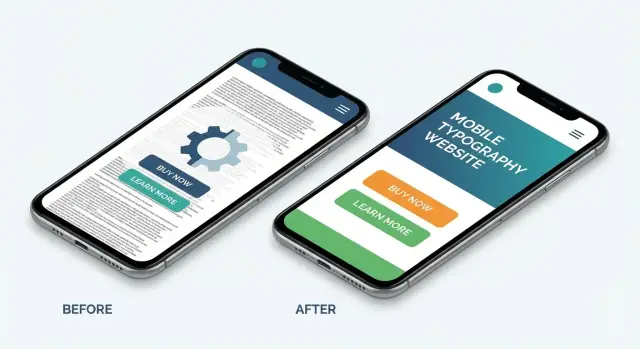
কেন মোবাইল-ফ্রেন্ডলি এখনও গুরুত্বপূর্ণ\n\nঅধিকাংশ মানুষ প্রথমে আপনার ব্যবসার সঙ্গে ফোনে পরিচিতি পায়—প্রায়ই মনোযোগ বিভক্ত, ধীর কানেকশন ও এক থাম্ব ব্যবহার করে। যদি আপনার মোবাইল-ফ্রেন্ডলি সাইটটা সংকুচিত, ধীর বা বিভ্রান্তিকর লাগে, তাহলে ভিজিটররা “আর বেশি চেষ্টা” করে না। তারা চলে যায়, ফর্ম বাদ দেয়, বা সাপোর্টে ফোন করে।\n\n### মোবাইল ব্যবহারযোগ্যতা রাজস্ব (এবং আপনার সাপোর্ট ইনবক্স) প্রভাবিত করে\n\nছোট মোবাইল ব্যবহারযোগ্যতার ত্রুটিগুলো বড় ব্যবসায়িক প্রভাব সৃষ্টি করে:\n\n- কম সাইনআপ ও বিক্রি: ছোট বোতাম, বিভ্রান্তিকর নেভিগেশন, বা ধীর চেকআউট প্রতিটি ধাপে ড্রপ-অফ বাড়ায়।\n- সাপোর্ট লোড বেড়ে যায়: মানুষ যদি মোবাইলে তথ্য খুঁজে না পায় বা কাজ সম্পন্ন করতে না পারে, তারা মেসেজ করে, কল করে বা নেতিবাচক রিভিউ দেয়।\n- কম বিশ্বাসযোগ্যতা: লেআউট গ্লিচ, ওভারল্যাপ করা টেক্সট বা ঝাঁপিয়ে কপম্পা করে এমন পেজ সাইটকে পুরনো বা অনিরাপদ মনে করায়।\n\n### সার্চ ও বিজ্ঞাপনগুলো increasingly মোবাইল অভিজ্ঞতাকে বিচার করে\n\nসার্চ ইঞ্জিন ও অ্যাড প্ল্যাটফর্ম মোবাইল অভিজ্ঞতার দিকে নজর রাখে। যদি পেজগুলো ধীর বা অস্থিতিশীল হয়, আপনার কন্টেন্ট ভাল হলেও পারফরম্যান্স কম হতে পারে। Core Web Vitals মোবাইল-এ জড়িত মেট্রিক (লোডিং স্পিড ও লেআউট স্টেবিলিটি) আপনার প্রতিযোগিতামূলক অবস্থান প্রভাবিত করে—বিশেষ করে উচ্চ-ইনটেন্ট সার্চগুলির জন্য।\n\nপেইড দিক থেকে, একটি ধীর মোবাইল পেজ স্পিড বা ক্লান্তিকর ল্যান্ডিং পেজ কনভার্সন রেট কমায় এবং অ্যাকুইজিশন কস্ট বাড়ায়।\n\n### ‘মোবাইল-ফ্রেন্ডলি’ আসলে কী অন্তর্ভুক্ত করে\n\nএকটি বাস্তবে মোবাইল-ফ্রেন্ডলি সাইট মানে কেবল “ফোনে ফিট করে” নয়। সাধারণত এর মধ্যে থাকে:\n\n- রেসপন্সিভ ডিজাইন ফিক্স: লেআউট স্ক্রিন সাইজ অনুযায়ী মানায় (সঠিক ভিউপোর্ট মেটা ট্যাগ সহ)।\n- পঠনের যোগ্য কন্টেন্ট: ভাল মোবাইল টাইপোগ্রাফি, স্পেসিং এবং কনট্রাস্ট।\n- টাচ-ফ্রেন্ডলি UI: যথেষ্ট টাচ টার্গেট সাইজ এবং একহাতেই ব্যবহার উপযোগী।\n- দ্রুত মিডিয়া: রেসপন্সিভ ইমেজ এবং অপ্টিমাইজড ভিডিও যাতে পেজ দ্রুত লোড হয়।\n- অ্যাক্সেসিবিলিটি বেসিক্স: প্রয়োজনে কীবোর্ড সাপোর্ট, স্পষ্ট ফোকাস স্টেট ও উপযুক্ত লেবেল।\n\n### এই গাইডটি কী কাভার করে\n\nপরের অংশে আপনি একটি দ্রুত অডিট চেকলিস্ট পাবেন, এরপর 11টি সাধারণ মোবাইল ব্যবহারযোগ্যতা ভুল—প্রায়োগিক ফিক্সসহ যা আপনি ডিজাইন, কনটেন্ট ও সাইট পারফরম্যান্সে সরাসরি প্রয়োগ করতে পারবেন।\n\n## আপনার সাইট মোবাইলে কীভাবে অডিট করবেন (দ্রুত চেকলিস্ট)\n\nকিছুই ঠিক করার আগে একটি পরিষ্কার বেসলাইন নিন। একটি ভাল মোবাইল অডিট বাস্তব ডিভাইস পরীক্ষণ ও কয়েকটি দ্রুত টুলের মিশ্রণ যা ব্যবহারকারীরা আসলে কী অভিজ্ঞতা পায় তা উন্মোচন করে।\n\n### 1) বাস্তব ফোনে পরীক্ষা করুন (শুধু রিসাইজ করা ব্রাউজার নয়)\n\nসম্ভব হলে לפחות একটি iPhone ও একটি Android ডিভাইস ব্যবহার করুন, এবং একটি ছোট ও একটি বড় স্ক্রিন উভয়ই চেষ্টা করুন।\n\nজাচাই করুন:\n\n- পড়া: কি কিছু সংকুচিত, ছোট বা স্ক্যান করা কঠিন?\n- ট্যাপিং: কি আপনি থাম্ব দিয়ে বোতাম ও লিঙ্ক নির্ভুলভাবে ট্যাপ করতে পারেন?\n- স্ক্রোলিং: পেজ কি “ আটকে যায়”, ঝাপসা করে বা ভারী মনে হয়?\n\n### 2) দ্রুত ব্রেকপয়েন্ট ও থ্রোটলিং-এর জন্য ব্রাউজার ডেভ টুলস ব্যবহার করুন\n\nChrome বা Safari dev tools-এ responsive mode-এ সুইচ করে সাধারণ প্রস্থগুলো জুড়ে sweep করুন। তারপর ধীর সংযোগ ও মধ্যম শ্রেণির ডিভাইস সিমুলেট করুন।\n\nসরাসরি লাল পতাকা দেখুন: অনুভূমিক স্ক্রোলিং, উপাদান ওভারল্যাপ, দেরিতে ইন্টারঅ্যাকশন, এবং ইমেজ লোড হওয়ার সময় হঠাৎ লেআউট জাম্প।\n\n### 3) Lighthouse / PageSpeed Insights চালান (মোবাইল ফোকাস)\n\nস্থানীয়ভাবে Lighthouse চালান এবং PageSpeed Insights-এ একটি সেকেন্ড অপিনিয়ন নিন। নোট রাখুন:\n\n- মোবাইল পারফরম্যান্স স্কোর\n- Core Web Vitals (বিশেষ করে LCP, INP, এবং CLS)\n- নির্দিষ্ট “অপচুনিটি” যেমন ওভারসাইজড ইমেজ, render-blocking স্ক্রিপ্ট এবং ফন্ট ইস্যু\n\n### 4) একটি সাধারণ বেসলাইন চেকলিস্ট ক্যাপচার করুন\n\nপরিবর্তনের আগে একটি সংক্ষিপ্ত চেকলিস্ট (এবং স্ক্রিনশট প্রমাণ) তৈরি করুন। পরীক্ষিত পেজগুলো, মূল সমস্যা ও বর্তমান মেট্রিক্স রেকর্ড করুন যাতে আপনি অনুমান না করে উন্নতি নিশ্চিত করতে পারেন।\n\n## ভুল 1: ভিউপোর্ট ও লেআউট সত্যিই রেসপন্সিভ নয়\n\nআপনার সাইট ডেস্কটপে “ঠিকঠাক” দেখালেও ফোনে সংকুচিত মনে হলে মূল সমস্যা প্রায়ই ভিউপোর্ট ও লেআউট নিয়মগুলো। এগুলো ঠিক না হলে ব্রাউজারগুলো ডেস্কটপ পেজকে ছোট স্ক্রিনে চেপে বসানোর চেষ্টা করে—ফলে ছোট টেক্সট, জুমিং দরকারি এবং অনুভূমিক স্ক্রলিং হয়।\n\n### সাধারণ লক্ষণ\n\nকয়েকটা চিহ্ন:\n\n- টেক্সট খুব ছোট রেন্ডার করে যতক্ষণ না ইউজার পিনচ-জুম করে\n- বোতাম বা কার্ড স্ক্রীনের বাইরে পড়ে যায় এবং সাইড স্ক্রলিং দরকার হয়\n- হেডার বা হিরো এলাকা কাটা কাটা লাগায় বা অদ্ভুত স্কেলিং হয়\n- স্ট্যাক হওয়া উচিত কলামগুলো ফিক্সড থেকে যায় এবং সংকুচিত থাকে\n\n### এটা সাধারণত কি কারণে ঘটে\n\nভিউপোর্ট মেটা ট্যাগ অনুপস্থিত বা ভুল সেট করা ক্লাসিক কারণ। এর অভাবে মোবাইল ব্রাউজার একটি চওড়া “ভার্চুয়াল” ভিউপোর্ট ধরে।\n\nআরেকটি সাধারণ সমস্যা হল ফিক্সড-ওয়িথ লেআউট (যেমন কন্টেইনার width: 1200px), যা ফোনে overflow চাপায়।\n\nঅবশেষে, অনেক সাইটে সর্বত্র px ব্যবহার করা হয়। প্রয়োজনের তুলনায় px অধিকাংশ ক্ষেত্রে কার্যকর হলেও বেশি ব্যবহারে লেআউটকে মানানসই করা কঠিন হয় এবং যারা টেক্সট সাইজ পরিবর্তন করে তাদের জন্য সমস্যা বাড়ে।\n\n### ফিক্স: ভিউপোর্ট সেট করুন, ফ্লুইড হোন, এবং ব্রেকপয়েন্ট প্রসঙ্গে ব্যবহার করুন\n\nসঠিক viewport ট্যাগ দিয়ে শুরু করুন:\n\n```html
<meta name="viewport" content="width=device-width, initial-scale=1" />
```
\nতারপর fixed width- থেকে ফ্লুইড গ্রিডে সুইচ করুন (পারসেন্ট, ফ্লেক্সিবল কলাম) এবং প্রাসঙ্গিক জায়গায় responsive-friendly ইউনিট ব্যবহার করুন—`%`, `rem`, এবং `vw`। ব্রেকপয়েন্ট শুধু সেই জায়গায় যোগ করুন যেখানে ডিজাইনটি সত্যিই সেটি প্রয়োজন—অনেক ব্রেকপয়েন্ট দ্বন্দ্ব সৃষ্টি করতে পারে।\n\nএকটি দ্রুত ভ্যালিডেশন স্টেপ: আপনার ব্রাউজার উইন্ডো সংকুচিত করে দেখুন কনটেন্ট প্রাকৃতিকভাবে রিফ্লো করে এবং অনুভূমিক স্ক্রলিং হয় না। তারপর একটি বাস্তব ফোনে পরীক্ষা করে নিশ্চিত করুন কোনো জিনিস hover বা ডেস্কটপ-অনুসরণী স্পেসিং-এর উপর নির্ভর করছে না।\n\n## ভুল 2: টেক্সট ও কম্পোনেন্ট ওভারফ্লো বা ওভারল্যাপ করে\n\nযখন টেক্সট স্ক্রিনের বাইরে ফেলে বা UI এলিমেন্ট ওভারল্যাপ করে, মোবাইল ব্যবহারকারীরা দ্রুত অনিশ্চিত হয়। এটা সাধারণত ছোট ফোনে, ল্যান্ডস্কেপ মোডে, বা সিস্টেম ফন্ট সাইজ বাড়ালে ঘটে।\n\n### কেন এটা ঘটে\n\nকয়েকটি আইটেম বেশিরভাগ overflow বাগের জন্য দায়ী:\n\n- কার্ড, ব্যানার, বোতাম ও ইনপুটে হার্ড-কোডেড হাইট\n- দীর্ঘ হেডলাইন, প্রোডাক্ট নাম বা এরর মেসেজ যেখানে ঘেরা থাকার মতো জায়গা নেই\n- unbroken strings (URL, কুপন কোড, লম্বা ইমেইল বা ট্র্যাকিং আইডি)
\n### কয়েকটি CSS অভ্যাস দিয়ে ওভারফ্লো প্রতিরোধ করুন\n\nকনটেন্টকে ফিট করানোর জন্য কনটেন্টকে নয়, কম্পোনেন্টকে কনটেন্ট অনুযায়ী ফ্লেক্স করুন:\n\n- ফ্লেক্সিবল লেআউটে wrapping অনুমতি দিন: `flex-wrap: wrap;`\n- ফ্লেক্স আইটেমগুলোর “অদ্ভুত shrink” এড়াতে: shrink হওয়া child-এ `min-width: 0;` সেট করুন\n- দীর্ঘ স্ট্রিং ভাঙাতে: `overflow-wrap: anywhere;` (ফলব্যাক হিসেবে `word-break: break-word;`)\n- যদি ট্রাঙ্কেশন ইচ্ছাকৃত হয়, explicitভাবে line-clamp ব্যবহার করুন—একটু জানিয়ে ট্রাঙ্কেট করুন, না হলে আকস্মিক কাটছাঁট এড়িয়ে যাবে\n\n### কার্ড ও ফর্মগুলো বাস্তব কন্টেন্ট অনুযায়ী মানিয়ে নিন\n\nকার্ডVertically বাড়া উচিত; ফর্মগুলো লম্বা লেবেল ও হেল্পার টেক্সট সামলে নিতে হবে যাতে বোতাম স্ক্রিনের বাইরে ঠেলে না পড়ে। fixed-height ইনপুট সারি, two-column লেআউট ও inline error messages-এ বিশেষভাবে সতর্ক থাকুন।\n\n### এজ কেসগুলো আগে থেকেই টেস্ট করুন (ইউজারদের খুঁজে পেওয়ার আগে)\n\nমোবাইলে একটি দ্রুত “স্ট্রেস টেস্ট” চালান:\n\n- দীর্ঘ অনুবাদ (জার্মান, ফিনিশ) ব্যবহার করুন অথবা লম্বা প্রোডাক্ট নাম পেস্ট করুন\n- ভ্যালিডেশন এরর ও সফল স্টেট ট্রিগার করুন\n- বড় অ্যাক্সেসিবিলিটি টেক্সট সাইজ ও সংকীর্ণ ডিভাইসে চেষ্টা করুন\n\nএই কেসগুলো আগেই ধরলে আপনার মোবাইল-ফ্রেন্ডলি সাইট পড়ার উপযোগী, ট্যাপেবল এবং চাপ কম থাকবে।\n\n## ভুল 3: ট্যাপ টার্গেট খুব ছোট বা খুব কাছাকাছি\n\nছোট বোতাম শুধু বিরক্তিকর নয়—এগুলি মিস-ট্যাপের কারণ। মোবাইলে একটুখানি ভুল ট্যাপ অন্য পেজে নিয়ে যেতে পারে, ভুল আইটেম যোগ করতে পারে, বা প্রয়োজনীয় স্ক্রিন বন্ধ করে দিতে পারে। দুই-তিনটি স্লিপ-আপের পর অনেক মানুষই চলে যায়।\n\n### “খুব ছোট” কী রকম দেখায়\n\nগাইডলাইন হিসাবে লক্ষ্য রাখুন ট্যাপ টার্গেট প্রায় **44×44 px** (iOS) বা **48×48 px** (Android)। কাছাকাছি ট্যাপেবল আইটেমগুলোর মধ্যে প্রায় **8 px** স্পেসিং রাখুন যাতে আকস্মিক ট্যাপ কম হয়।\n\nএই ভুলটি প্রায়শই দেখা যায়:\n\n- প্যারাগ্রাফে টাইট টেক্সট লিঙ্ক গুলি\n- ছোট হিট-এলাকা সহ আইকন-ওয়ালা বোতাম (search, share, close)\n- “Edit” এবং “Delete” একেবারেই কাছাকাছি রাখা\n\n### রিডিজাইন ছাড়াই ফিক্সসমূহ\n\nভিজ্যুয়াল উপাদান একই থাকলেও ট্যাপ এরিয়া বড় করুন:\n\n- **বোতাম বড় করুন** এবং link-style actions-এ line-height বাড়ান\n- **প্যাডিং যোগ করুন** যাতে ক্লিকেবল এলাকা টেক্সট/আইকনের বাইরে বাড়ে\n- ধ্বংসাত্মক অ্যাকশন আলাদা রাখুন (Delete/Remove) বা কনফার্মেশন চাহুন\n\n### হোভার-এ নির্ভর করবেন না—স্পষ্ট স্টেট দেখান\n\nমোবাইল ব্যবহারকারী হোভার পায় না। ইন্টারঅ্যাকটিভ উপাদানগুলোকে ইন্টারঅ্যাকটিভ দেখান এবং প্রেসড ফিডব্যাক দিন। কীবোর্ড ব্যবহারকারী ও অ্যাক্সেসিবিলিটি টুলের জন্য দৃশ্যমান **ফোকাস স্টেট** নিশ্চিত করুন, যাতে ট্যাপ ও সিলেকশন সবসময় পরিষ্কার থাকে।\n\n## ভুল 4: একহাতেই ব্যবহার করা কঠিন এমন নেভিগেশন\n\nমোবাইল নেভিগেশন প্রায়ই ব্যর্থ হয় না কারণ এটি “অন্তহীন”, বরং কারণ এটি অস্বস্তিকর। যদি প্রধান অ্যাকশনগুলো শীর্ষে থাকে, মেনুগুলো গুদাম খোলার মত লুকানো থাকে, বা লেবেলগুলো অস্পষ্ট হয়, ব্যবহারকারীরা দ্বিধা করে—বিশেষ করে যখন তারা হেঁটে বা একাধিক কাজ করে এক থাম্ব ব্যবহার করছেন।\n\n### বাস্তব সাইটে এটি কেমন দেখা যায়\n\nকয়েকটি সাধারণ প্যাটার্ন:\n\n- হ্যামবার্গার আইকন এত সূক্ষ্ম যে লোকজন দেখতে পায় না—অথবা মেনুতে অনেক স্তর থাকে\n- “Solutions” বা “Products” মত অস্পষ্ট লেবেলগুলি যেটা ব্যবহারকারী চায় তা লুকিয়ে রাখে\n- হেডার বেশি জায়গা নিয়ে নেয়, তারপর স্ক্রলে সাইজ বদলে যায়, ফলে ট্যাপ অনিশ্চিত হয়\n\n### ফিক্স: টপ টাস্ককে অগ্রাধিকার দিন ও সরল করুন\n\nশুরুতেই নির্ধারণ করুন মোবাইল ভিজিটরদের 3–5টি প্রধান অ্যাকশন (pricing, booking, contact, shop, login ইত্যাদি)। সেগুলোকে একটি সরল, স্পষ্ট লেবেলযুক্ত প্রাইমারি ন্যাভে রাখুন।\n\nযদি আপনি স্টিকি হেডার ব্যবহার করেন, সেটি পাতলা ও স্থির রাখুন—স্ক্রলে উপাদানগুলো সরে যাবে না। যখন ব্রাউজারের অ্যাড্রেস বার কোল্যাপস/এক্সপ্যান্ড করে, একটি ঝাঁপিয়ে পড়া হেডার mis-tap সৃষ্টি করতে পারে কারণ বোতামগুলো থাম্বের নিচে সরে যায়।\n\n### কনটেন্ট ভারী হলে দৃশ্যমান সার্চ যোগ করুন\n\nআপনার সাইটে যদি অনেক পেজ থাকে (ব্লগ, ডকুমেন্টেশন, ইনভেন্টরি), হেডারে দৃশ্যমান সার্চ আইকন বা ফিল্ড রাখুন। এটিকে একাধিক ট্যাপের পেছনে লুকাবেন না।\n\nএকটি ভালো নিয়ম: একহাতের নেভিগেশনটি ভবদহযুক্ত নয়—এটি পূর্বানুমানযোগ্য হওয়া উচিত।\n\n## ভুল 5: মোবাইলেই ভারী ইমেজ ও মিডিয়া\n\nমোবাইল পেজ স্পিড প্রায়শই ইমেজ ও ভিডিও দ্বারা ডোমিনেট করা হয়। একটি হিরো ফটো যা ডেস্কটপে ঠিক আছে তা ফোনে মাল্টি-মেগাবাইট ডাউনলোড হয়ে যেতে পারে—বিশেষ করে সেলুলার নেটওয়ার্কে। ফল: ধীর প্রথম লোড, বাড়তি বাউন্স রেট, আর Core Web Vitals মোবাইল স্কোর দুর্বল।\n\n### ফিক্স: রেসপন্সিভ ইমেজ (এবং আধুনিক ফরম্যাট) সার্ভ করুন\n\nরেসপন্সিভ ইমেজ ব্যবহার করুন যাতে প্রতিটি ডিভাইস মাত্র প্রয়োজনীয় আকার ডাউনলোড করে। `srcset`/`sizes` পেয়ার করুন WebP বা AVIF-এর সাথে যাতে দৃশ্যমান মানে ক্ষত ছাড়াই ফাইল সাইজ কমে।\n\n```html
<img
  src="/images/product-800.jpg"
  srcset="/images/product-400.avif 400w, /images/product-800.avif 800w, /images/product-1200.avif 1200w"
  sizes="(max-width: 600px) 92vw, 600px"
  alt="Product photo"
  loading="lazy"
>
```
\nএটি মোবাইল-ফ্রেন্ডলি সাইটের জন্য সবচেয়ে দ্রুত লাভ দেয় এমন রেসপন্সিভ ডিজাইন ফিক্সগুলোর মধ্যে একটি।\n\n### ফোল্ডের নিচে lazy-load করুন (UX ক্ষতি না করে)\n\nগ্যালারি ও লম্বা পেজের জন্য lazy-loading চমৎকার, কিন্তু প্রথম ভিজ্যিবল ইমেজ lazy-load করবেন না। এমবেডেড ভিডিওর জন্য একটি লাইটওয়েট থাম্বনেইল ও প্লে বাটন দিন, তারপর ট্যাপ করলে প্লেয়ার লোড করুন।\n\n### আইকনগুলো কম্প্রেস করুন ও SVG তে পরিবর্তন করুন\n\nআইকন প্যাকগুলো লুকিয়ে রাখা ওয়েট সোর্স। ডেকোরেটিভ PNG আইকনগুলি সম্ভব হলে SVG-তে বদলে ফেলুন, এবং অনাবশ্যক আইকনগুলি লাইব্রেরি থেকে মুছে ফেলুন। ছোট অ্যাসেট মানে ত্বরান্বিত রেন্ডারিং ও কম জ্যাঙ্কি স্ক্রোলিং।\n\n## ভুল 6: স্ক্রিপ্ট ও ফন্ট থেকে ধীর পারফরম্যান্স\n\nএকটি মোবাইল-ফ্রেন্ডলি সাইটও ধীর লোড হলে “ভাঙা” মনে হতে পারে। ফোনে প্রত্যেকটি অতিরিক্ত স্ক্রিপ্ট, ফন্ট ফাইল ও তৃতীয়-পক্ষ ট্যাগ ব্যান্ডউইথ ও CPU-র জন্য প্রতিযোগিতা করে—এবং তাই একটি ভাল রেসপন্সিভ ডিজাইনও ক্লান্তিকর হয়ে ওঠে।\n\n### সাধারণ কারণগুলো\n\nরেন্ডার-ব্লকিং CSS/JS, অতিরিক্ত জাভাস্ক্রিপ্ট বান্ডেল, এবং তৃতীয়-পক্ষ ট্যাগ (অ্যানালিটিকস, A/B টেস্টিং, চ্যাট উইজেট, পপআপ) সাধারণত দোষী। ওয়েব ফন্টও টেক্সট রেন্ডারিং দেরি করে বা অতিরিক্ত নেটওয়ার্ক অনুরোধ ট্রিগার করে—বিশেষ করে যদি আপনি একাধিক ফ্যামিলি, ওজন ও আইকন ফন্ট লোড করেন।\n\n### দ্রুততা বাড়ানোর রেসপন্সিভ ডিজাইন ফিক্সগুলো\n\nপ্রথম স্ক্রিনের জন্য কী দরকার তা অগ্রাধিকার দিন:\n\n- ক্রিটিক্যাল CSS প্রথমে লোড করুন; নন-ক্রিটিক্যাল স্টাইল defer করুন।\n- স্ক্রিপ্টে `defer` (অথবা নিরাপদ হলে `async`) যোগ করুন যাতে রেন্ডার ব্লক না করে।\n- বান্ডেল কমান: unused কোড সরান, বড় বান্ডেল স্প্লিট করুন, অপ্রয়োজনীয় লাইব্রেরি বাদ দিন।\n- ইনিশিয়াল ভিউতে চ্যাট উইজেট/পপআপ সীমাবদ্ধ করুন; ইন্টারঅ্যাকশনের পরে লোড করুন।\n- ফন্ট অপ্টিমাইজ করুন: কম ওজন, আধুনিক ফরম্যাট (WOFF2), এবং `font-display: swap` ব্যবহার করুন।\n\n### মোবাইলে Core Web Vitals ট্র্যাক করুন\n\nরিয়েল মোবাইল ডেটা ব্যবহার করুন (শুধু ডেস্কটপ টেস্ট নয়) Core Web Vitals মনিটর করার জন্য:\n\n- **LCP** (মুখ্য কন্টেন্ট কত দ্রুত দেখা যায়)\n- **INP** (পেজ কতটা প্রতিক্রিয়াশীল মনে হয়)\n- **CLS** (কন্টেন্ট আচমকা কি শিফট করে)\n\nপারফরম্যান্সকে মাসিক চেক করুন, এক বার করার মতো প্রকল্প হিসেবে নয়। দ্রুত শুরু করার জন্য এটি আপনার অডিট চেকলিস্টে যোগ করুন: /blog/mobile-audit-checklist।\n\n## ভুল 7: লেআউট শিফট যা পড়া ও ট্যাপিং ভাঙে\n\nমোবাইলে পড়ার সময় পেজ নড়াচড়া করলে তা সবচেয়ে দ্রুত “ভাঙা” মনে হয়—বিশেষ করে যখন আপনি ট্যাপ করতে যাচ্ছেন আর ঠিক তখনই বোতাম সরে যায়। এই সমস্যা মাপা হয় **Cumulative Layout Shift (CLS)** দিয়ে, যা Core Web Vitals-এর একটি অংশ।\n\n### মোবাইলে লেআউট শিফটের কারণগুলো\n\nবেশিরভাগ শিফট আসে এমন কন্টেন্ট থেকে যা ইনিশিয়াল লেআউটের পরে লোড হয়:\n\n- **ডিফাইন্ড ডাইমেনশন ছাড়া ইমেজ ও ভিডিও** (ব্রাউজার জানে না কত স্পেস রিজার্ভ করতে হবে)
- **অ্যাড, কুকি ব্যানার ও প্রোমো বার** যা পেজের উপরে ইনজেক্ট করা হয়
- **ওয়েব ফন্ট** যা পরে সারিবদ্ধ হয়ে টেক্সট সাইজ/লাইন ব্রেক বদলে দেয়
- যে উইজেটগুলো লোডের পরে প্রসারিত হয় এমন এমবেডস
\n### পেজ ঝাপসা রোধ করার ফিক্সগুলো\n\nব্রাউজারকে চূড়ান্ত লেআউট অনুমান করান:
\n- মিডিয়ার জন্য `width`/`height` অ্যাট্রিবিউট ব্যবহার করুন বা CSS `aspect-ratio` দিন।\n- ব্যানার ও নোটিসের ক্ষেত্রে, রেন্ডারের পরে কনটেন্ট নিচে ঠেলে দেবেন না; overlay ব্যবহার করুন বা প্রথম থেকেই একটি নির্দিষ্ট স্লট বরাদ্দ করুন।\n- টেক্সট রিফ্লো কমাতে ফন্ট-লোডিং কৌশল ব্যবহার করুন (এবং fallback-কে ভিজ্যুয়ালি মিল রেখে রাখুন)।\n\n### ভিজ্যুয়াল স্টেবিলিটির জন্য কিভাবে টেস্ট করবেন\n\nরিয়েল ফোনে (অথবা ডিভাইস এমুলেশন) রিলোড করে মূল পেজগুলো দেখুন এবং লক্ষ্য করুন:\n\n- লোডের সময় প্রথম স্ক্রিন\n- স্ক্রল করলে কখন নতুন উপাদান দেখা দেয়\n- প্রধান বাটন/লিঙ্কের আশপাশে কি ক্ষতিকর শিফট হচ্ছে
\nযদি ট্যাপ মিস হওয়ার কারণ কনটেন্ট মুভ করে, সেটি কেবল “ভাল করতে হবে” নয়—একটি কনভার্শন বাগ হিসেবে ট্রিট করুন। গভীর বিশ্লেষণের জন্য দেখুন: /blog/core-web-vitals।\n\n## ভুল 8: মোবাইল টাইপোগ্রাফি ও কনট্রাস্ট খারাপ হওয়া\n\nমোবাইল স্ক্রিন ছোট, আর্মস-লেন্থ ব্যবহার হয়, এবং প্রায়শই খারাপ আলোতে দেখা হয়। যদি আপনার কপি ডেস্কটপে “ঠিক” মনে হলেও ফোনে চোখ বাড়ায়, তাহলে আপনার বাউন্স রেট বাড়বে এবং কনভার্শন কমবে—যদিও রেসপন্সিভ ডিজাইন ঠিকই আছে।\n\n### এটা কেমন দেখায়\n\nসাধারণ মোবাইল ব্যবহারযোগ্যতার ভুলগুলো: ছোট বেস ফন্ট সাইজ, হালকা ধূসর টেক্সট সাদা ব্যাকগ্রাউন্ডে, এবং বড় ফোনে লাইন অত্যন্ত লম্বা হওয়া। অসমঞ্জস হেডিং স্টাইল থাকলে রিডার দ্রুত স্ক্যান করতে পারে না।\n\n### ফিক্স: একটি পড়ার উপযোগী টাইপ সিস্টেম\n\nসহজ, পুনরায় ব্যবহারযোগ্য টাইপ স্কেল দিয়ে শুরু করুন:\n\n- বডি টেক্সট ~16–18px রাখুন এবং আরামদায়ক লাইন-হাইট 1.4–1.6 দিন\n- বড় ফোনে পড়ার সুবিধার জন্য কনটেন্ট প্রস্থ সীমাবদ্ধ রাখুন\n- স্পষ্ট হেডিং ধাপ (H1/H2/H3) ও সামঞ্জস্যপূর্ণ স্পেসিং রাখুন যেন সেকশনগুলো দ্রুত স্ক্যান করা যায়
\n### ফন্ট: স্পিড ও স্পষ্টতা বেছে নিন\n\nওয়েব ফন্ট মোবাইলে স্পিড ও পড়ার উপযোগিতা নষ্ট করতে পারে যদি তারা দেরিতে লোড হয় বা দৃশ্যত বদলে যায়। সম্ভব হলে সিস্টেম ফন্ট ব্যবহার করুন; নাহলে ওয়েব ফন্ট অপ্টিমাইজ করুন: ক্যারেক্টার সেট সাবসেট করুন, WOFF2 পরিবেশন করুন, ওজন সীমিত রাখুন, এবং `font-display: swap` সেট করুন।\n\n### বাস্তব শর্তে কনট্রাস্ট\n\nউজ্জ্বল আকাশে ও ডার্ক মোডে কনট্রাস্ট চেক করুন। ইন্টারঅ্যাক্টিভ টেক্সট (লিঙ্ক, বোতাম) স্পষ্টভাবে আলাদা করা উচিত, এবং কেবল রঙে নির্ভর করবেন না—বিশেষ করে মোবাইল-ফ্রেন্ডলি অ্যাক্সেসিবিলিটির জন্য।\n\n## ভুল 9: মোবাইলে কষ্টদায়ক ফর্ম\n\nফর্মগুলোই প্রায়শই মোবাইল ব্যবহারকারীদের ছেড়ে দেয়—বিশেষ করে কন্ট্যাক্ট ফর্ম, লগইন ও চেকআউট। সাধারণ সমস্যা: বেশি ফিল্ড, ছোট ইনপুট, অস্পষ্ট লেবেল, এবং কীবোর্ড যা ফিল্ডের জন্য সঠিক নয়।\n\n### যেসব পয়েন্ট দেখবেন\n\nযদি একটি ফর্ম ব্যবহারকারীদের পিনচ-জুম করাতে হয়, “Next” কী খুঁজতে হয়, বা বার বার টাইপ করাতে হয়, তাহলে তা কনভার্শন লিক করছে। নজর দিন এইগুলিতে:\n\n- দীর্ঘ, অপশনাল-ভরা ফর্ম (company, fax, address line 2 ইত্যাদি)
- ছোট ইনপুট যা ট্যাপ করা কঠিন এবং কীবোর্ড খুললে পড়া কঠিন হয়
- ভুল কীবোর্ড টাইপ (email ফিল্ডে সাধারণ কীবোর্ড দেখানো হচ্ছে)
- সাবমিট করার পরে ত্রুটি যা নির্দিষ্ট ফিল্ডকে নির্দেশ করে না
\n### তাত্ক্ষণিক লাগে এমন ফিক্স
\nফোন যাতে ব্যবহারকারীকে সাহায্য করে তা নিশ্চিত করতে সঠিক ফিল্ড সেটিং ব্যবহার করুন:\n\n- উপযুক্ত `type` ও `inputmode` সেট করুন (email, tel, number)
- `autocomplete` যোগ করুন (name, email, address, cc-number) দ্রুত autofill-র জন্য
- লেবেল দৃশ্যমান রাখুন (placeholder-এ নির্ভর করবেন না)
- স্পষ্ট, নির্দিষ্ট এরর মেসেজ ফিল্ড পাশে দেখান এবং ইউজারের টাইপ করা ভ্যালু রাখুন
\n### লগইন ও চেকআউট frictionless করুন
\n- “Show password” দিন এবং পাসওয়ার্ড ম্যানেজার থেকে পেস্ট অনুমতি দিন\n- সোশ্যাল সাইন-ইন বা passkeys অপশন হিসেবে দিন (বিকল্প হিসেবে)\n- চেকআউটকে ছোট স্টেপে ভাগ করুন, শুধুমাত্র প্রয়োজনীয় তথ্য নিন
\nশেষে, স্টিকি কীবোর্ড খুলে টেস্ট করুন: Submit/Next বোতামগুলো পৌঁছনো উচিত এবং autofill গুরুত্বপূর্ণ ফিল্ড লুকিয়ে না রাখবে।\n\n## ভুল 10: ব্যাঘাতকারী পপআপ ও ওভারলে\n\nডেস্কটপে পপআপ কাজ করতে পারে, কিন্তু মোবাইলে তারা প্রায়ই ব্যবহারকারী যে কন্টেন্টের জন্য এসেছে সেটা ব্লক করে। ইনট্রুসিভ ইন্টারস্টিশিয়াল, স্তরভিত্তিক প্রোমো ব্যানার, এবং ক্লোজ করতে কষ্টকর মডাল দ্রুত ভিজিটকে বাউন্সে পরিণত করে—বিশেষ করে যখন ওভারলে স্ক্রোল চুরি করে, নেভিগেশন লুকায়, বা “Back” পথ ঢেকে দেয়।\n\n### বাস্তবে এটি কেমন লাগে\n\nপেজ লোড হতেই নিউজলেটার পপআপ আসে, তার পরে কুকি ব্যানার, তারপর “আমাদের অ্যাপ ডাউনলোড করুন” বার। এখন কেবল পেজের একটি ছোট স্ট্রিপই দৃশ্যমান, এবং ক্লোজ “X” ছোট অথবা কাছাকাছি ট্যাপেবল এলাকা ঢেকে দেয়।\n\n### কীভাবে ঠিক করবেন (কনভার্শন না নষ্ট করে)\n\nসম্মানজনক টাইমিং ব্যবহার করুন। কারো একটু এঙ্গেজ করার পরে প্রম্পট দেখান—উদাহরণ: তারা স্ক্রল করেছে, আর্টিকেল শেষ করেছে বা দ্বিতীয় পেজ ভিজিট করেছে—প্রথম পেইন্টে নয়।\n\nক্লজিং স্পষ্ট ও সহজ করুন। ক্লোজ বোতাম বড়, কনট্রাস্টযুক্ত ও স্থিতিশীল জায়গায় রাখুন (সাধারণত top-right)। প্রযোজ্য হলে modal-এর বাইরে ট্যাপ করে dismiss করার সুযোগ দিন এবং ক্লোজ কন্ট্রোল একহাতেই পৌঁছনো যায় তা নিশ্চিত করুন।\n\nকনটেন্ট ব্লক করবেন না। যদি মেসেজ ক্রিটিক্যাল না হয়, ফুল-স্ক্রীন takeover ব্যবহার করবেন না। বিকল্প হিসেবে:
\n- **বটম শীট** অফার/সাইন-আপের জন্য যা swipe-down করে বন্ধ করা যায়
- **টোস্ট/সন্যাকবার** নিশ্চিতকরণ বা ছোট প্রম্পটের জন্য
- **ইনলাইন কলআউট** কন্টেন্টের মধ্যে নিউজলেটার বা লিড ম্যাগনেটের জন্য
\n### কনসেন্ট ও কুকি UI ছোট ও অ্যাক্সেসিবল রাখুন\n\nকনসেন্ট গুরুত্বপূর্ণ, কিন্তু স্ক্রিন দখল করতে হবে না। একটি ছোট, ভাল-স্ট্রাকচার্ড ব্যানার ব্যবহার করুন স্পষ্ট বোতামসহ (“Accept”, “Reject”, “Manage”), কীবোর্ড ব্যবহারকারীর জন্য সঠিক ফোকাস হ্যান্ডলিং এবং কোনো স্ক্রল ট্র্যাপ না রাখুন। যদি বিস্তারিত সেটিংস দরকার হয়, তখন তা অন-ডিম্যান্ডে খুলুন।\n\nসন্দেহ হলে জিজ্ঞেস করুন: এই ওভারলে কি এখনই ব্যবহারকারীর জন্য সহায়ক? না হলে এটিকে ছোট, পরে বা ইনলাইন করুন।\n\n## ভুল 11: মোবাইল অ্যাক্সেসিবিলিটি বেসিক উপেক্ষা করা\n\nএকটি সাইট পুরোপুরি রেসপন্সিভ হলেও অ্যাক্সেসিবিলিটি ছাড়া মোবাইলে “ভাঙা” মনে হতে পারে। মোবাইল ব্যবহারকারীরা টাচ, ভয়েস কন্ট্রোল, বড় টেক্সট সেটিং, এবং স্ক্রিন রিডার আরো বেশি ব্যবহার করে—আর ছোট কিছু উপেক্ষা (লেবেল অনুপস্থিত, দুর্বল কনট্রাস্ট) চেকআউট বা বুকিং-এর মতো প্রধান ক্রিয়াগুলো ব্লক করতে পারে।\n\n### প্রথমে কী ঠিক করবেন (উচ্চ-প্রভাব)
\nপ্রথমে সেই কন্ট্রোলগুলো ঠিক করুন যেগুলো মানুষ সবচেয়ে বেশি ট্যাপ করে: নেভিগেশন, সার্চ, প্রোডাক্ট ফিলটার, add-to-cart এবং ফর্ম।\n\n- ইন্টারঅ্যাক্টিভ উপাদানগুলোর জন্য দৃশ্যমান ফোকাস স্টেট দিন (লিংক, বোতন, ইনপুট) যাতে কীবোর্ড ও switch-control ব্যবহারকারীরা দেখতে পারে তারা কোথায় আছে।\n- ইনপুট ও কন্ট্রোলগুলোর স্পষ্ট লেবেল দিন। আইকন ব্যবহার করলে টেক্সট বিকল্প (যেমন ARIA লেবেল) দিন যাতে স্ক্রিন রিডার উদ্দেশ্য ঘোষণা করতে পারে।\n- কেবল রঙের ওপর নির্ভর করে অর্থ প্রদান করবেন না—ত্রুটি, সাফল্য এবং অপরিহার্য ক্ষেত্রেও আইকন, টেক্সট বা প্যাটার্ন ব্যবহার করুন।\n\n### মোবাইল ব্যবহারকারীর পছন্দগুলো সম্মান করুন\n\nঅনেক ব্যবহারকারী টেক্সট বাড়ায় বা অ্যানিমেশন কমায় অস্বস্তি এড়াতে:
\n- টেক্সট রিসাইজিং সমর্থন করুন যা লেআউট ভাঙাবে না (ফন্ট সাইজ লক করবেন না বা কনটেন্ট ক্লিপ করবেন না)\n- reduced-motion পছন্দ মানুন (বিশেষত প্রধান ফ্লোতে পারাল্যাক্স ও অটো অ্যানিমেশন সীমিত করুন)
\n### দ্রুত একটি মোবাইল অ্যাক্সেসিবিলিটি অডিট চালান\n\nপূর্ণ সার্টিফিকেশন না হলেও প্রধান ইস্যুগুলো সহজেই ধরা যায়। মূল ফ্লোগুলো নিম্নলিখিত দিয়ে পরীক্ষা করুনঃ
\n- ফোনের বিল্ট-ইন স্ক্রিন রিডার (iOS VoiceOver, Android TalkBack)\n- মোবাইল ব্রাউজারে কীবোর্ড নেভিগেশন (বা ডিভাইস এমুলেশন)\n- একটি বেসিক অটোমেটেড স্ক্যান চালান এবং পরে ম্যানুয়ালি যাচাই করুন
\nঅ্যাক্সেসিবিলিটি-কে একটি ব্যবহারযোগ্যতা বৈশিষ্ট্য হিসেবে নিন: অধিকাংশ উন্নতিই সাইটকে সবার জন্য সহজ করে তোলে।\n\n## একটি প্রায়োগিক ফিক্স প্ল্যান ও চলমান রক্ষণাবেক্ষণ\n\nমোবাইল সমস্যা ঠিক করা সবচেয়ে ভালো হয় যখন আপনি এটিকে একটি রিলিজ প্রক্রিয়া হিসেবে দেখেন, না যে কেবল একবারের কাজ। ছোট থেকে শুরু করুন: 3–5টি “মানি পেজ” (হোমপেজ, প্রধান ল্যান্ডিং, প্রাইসিং, চেকআউট/সাইনআপ, কন্ট্যাক্ট) বেছে নিয়ে সেগুলোকে আপনার বেসলাইন বানান।\n\n### একটি সহজ মোবাইল রিলিজ চেকলিস্ট তৈরি করুন\n\nপ্রতিটি পেজ/টেমপ্লেটের জন্য একটি “মোবাইল রিলিজ চেকলিস্ট” তৈরি করুন যাতে পরবর্তী আপডেটে সমস্যা ফিরে না আসে। সংক্ষিপ্ত ও পুনরাবৃত্তিযোগ্য রাখুন:\n\n- অন্তত একটি iPhone + একটি Android ডিভাইসে টেস্ট করুন (বাস্তব ডিভাইস হলে ভালো)\n- নিশ্চিত করুন প্রধান অ্যাকশনগুলো একহাতেই কাজ করে (মেনু, সার্চ, প্রধান CTA)\n- ট্যাপ টার্গেট, ফর্ম ইনপুট, এবং যেকোনো স্টিকি উপাদান চেক করুন\n- Lighthouse/PageSpeed পুনরায় চালান এবং কোনো নতুন লেআউট শিফট নেই তা নিশ্চিত করুন\n\n### বাজেট সেট করুন (এবং সেটা জোরদার করুন)
\nবাজেটগুলো "আরও একটি স্ক্রিপ্ট" ধীরে ধীরে মোবাইল ধীর করে দেয়া রোধ করে:
\n- পেজ ওয়েট ও তৃতীয়-পক্ষ স্ক্রিপ্টের জন্য বাজেট সেট করুন (উদাহরণ: প্রতি পেজ max MB, max number of tags)
- কোন ফন্টগুলো অনুমোদিত তা নির্ধারণ করুন ও ভ্যারিয়েন্ট সীমাবদ্ধ করুন
- ইমেজ কম্প্রেশন ও রেসপন্সিভ ইমেজ সাইজ ডিফল্ট করে দিন
\n### গুরুত্বপূর্ণ উন্নতিগুলো ট্র্যাক করুন
\nঅ্যানালিটিকস, ফানেল ও Core Web Vitals দিয়ে উন্নতি ট্র্যাক করুন। মোবাইল-নির্দিষ্ট মেট্রিক দেখুন যেমন কনভার্সন রেট, ব্যাউন্স/এঙ্গেজমেন্ট, এবং rage clicks (যদি সেশন রিপ্লে ব্যবহার করেন)। যদি কোনো ফিক্স স্পিড বাড়ায় কিন্তু সাইনআপ কমায়, তবে সেটি সামঞ্জস্য করতে হবে।\n\n### iteration দ্রুত করুন (কিন্তু কোণের কাটা যাবে না)
\nযদি আপনি টেমপ্লেট পুনর্লিখন বা নতুন ল্যান্ডিং পেজ লঞ্চ করেন, মোবাইল অভিজ্ঞতা দ্রুতেই প্রোটোটাইপ ও ভ্যালিডেট করা ভালো—ডেস্কটপ-ফার্স্ট লেআউটের উপর অনেক সময় বিনিয়োগ করার আগে। দলগুলো মাঝে মাঝে **Koder.ai**-এর মতো ভাইব-কোডিং ওয়ার্কফ্লো ব্যবহার করে দ্রুত রেসপন্সিভ React পেজ খসড়া করে, তারপর সোর্স কোড এক্সপোর্ট করে পারফরম্যান্স ডিটেইল (ইমেজ, ফন্ট, স্ক্রিপ্ট) একই চেকলিস্ট দিয়ে পরিমার্জন করে।\n\n### মাসিক iteration\n\nপরবর্তী ধাপ: আপনার মূল পেজগুলো রিভিউ করুন এবং মাসিকভাবে iterate করুন। বড় ক্যাম্পেইন, CMS পরিবর্তন বা নতুন ট্র্যাকিং টুল যোগ করলে পুনরায় অডিট করুন—এসবই সাধারণ রিগ্রেশন পয়েন্ট।সাধারণ প্রশ্ন
“মোবাইল-ফ্রেন্ডলি” মানে শুধু ফোনে ফিট হওয়া ছাড়া কি?
একটি মোবাইল-ফ্রেন্ডলি ওয়েবসাইট এমন একটি সাইট যা বাস্তব ফোনে পড়া, ট্যাপ করা এবং নেভিগেট করা সহজ — ধীর সংযোগে এবং একহাত ব্যবহারকে মাথায় রেখে। বাস্তবে এর মধ্যে থাকে:
- রেসপন্সিভ লেআউট (সঠিক viewport meta tag সহ)
- পড়ার জন্য উপযোগী টাইপোগ্রাফি ও পর্যাপ্ত কনট্রাস্ট
- টাচ-ফ্রেন্ডলি কন্ট্রোল (যথেষ্ট ট্যাপ টার্গেট সাইজ ও স্পেসিং)
- দ্রুত লোড হওয়া মিডিয়া (রেসপন্সিভ ইমেজ, অপ্টিমাইজ করা ভিডিও)
- ভিজ্যুয়াল স্টেবিলিটি যাতে পেজ ঝালসা না করে (ভাগ্যবান CLS কম রাখা)
- মৌলিক অ্যাক্সেসিবিলিটি (লেবেল, ফোকাস স্টেট, reduced-motion সমর্থন)
রাজস্ব এবং সাপোর্টের জন্য মোবাইল ব্যবহারযোগ্যতা কেন এখনো গুরুত্বপূর্ণ?
মোবাইল ভিজিটররা সাধারণত যখন কোনো জিনিস ধীর বা অস্বস্তিকর লাগে তখন "আর চেষ্টা করে না"—তারা সরে যায়। ছোট ছোট মোবাইল ব্যবহারযোগ্যতার ত্রুটিগুলো প্রায়শই সৃষ্টি করে:
- নেভিগেশন, ফর্ম এবং চেকআউটের অতিরিক্ত friction থেকে কম সাইনআপ/বিক্রি
- ব্যবহারকারীরা কাজ সম্পন্ন করতে না পারলে সাপোর্ট ভলিউম বেড়ে যাওয়া
- লেআউট ভাঙলে বা অস্থির হলে নির্ভরযোগ্যতা কমে যাওয়া
ট্যাপ টার্গেট, ফর্ম এবং স্পিডে ক্ষুদ্র পরিবর্তনেও সরাসরি রূপান্তর এবং কম অভিযোগে প্রভাব পড়তে পারে।
মোবাইল অভিজ্ঞতা এবং Core Web Vitals SEO ও বিজ্ঞাপনে কীভাবে প্রভাব ফেলে?
সার্চ ইঞ্জিন এবং বিজ্ঞাপন প্ল্যাটফর্ম মোবাইল অভিজ্ঞতার সিগন্যাল (গতি, প্রতিক্রিয়াশীলতা, ভিজ্যুয়াল স্টেবিলিটি) দেখে। দুর্বল মোবাইল পারফরম্যান্সের ফলে:
- উচ্চ-ইনটেন্ট সার্চে কম দৃশ্যমানতা/প্রতিযোগিতা
- পেইড ট্র্যাফিক থেকে কম ল্যান্ডিং পেজ কনভার্সন
- বহির্গামী হার বাড়লে একাউজিশন কস্ট বেড়ে যাওয়া
Lighthouse/PageSpeed Insights-এ মোবাইল-ফোকাসড রিপোর্ট ব্যবহার করুন এবং Core Web Vitals (LCP, INP, CLS) নজরে রাখুন।
আমার সাইটের মোবাইল অডিট করার দ্রুততম উপায় কি?
রিয়েল ইউজারদের অনুকরণ করে দ্রুত একটি বেসলাইন নিন:
- অন্তত একটি iPhone ও একটি Android ডিভাইসে পরীক্ষা করুন (ছোট + বড় স্ক্রিন হলে ভালো)
- ব্রাউজার devtools-এ ব্রেকপয়েন্ট sweep এবং নেটওয়ার্ক/CPU থ্রোটল করুন
- Lighthouse ও PageSpeed Insights মোবাইল মোডে চালান
- স্ক্রিনশট এবং বর্তমান মেট্রিক্স ক্যাপচার করে রাখুন যাতে পরে উন্নতি ভেরিফাই করা যায়
প্রথমে আপনার “মানি পেজগুলো” অগ্রাধিকার দিন (হোমপেজ, প্রধান ল্যান্ডিং পেজ, সাইনআপ/চেকআউট, কন্ট্যাক্ট)।
সাইটটি চমকায় বা পিনচ-জুম করা লাগে এমন সমস্যা কিভাবে ঠিক করব?
ব্রাউজারকে ডিভাইস-প্রস্থ ব্যবহার করে কনটেন্ট মানানসই করার জন্য viewport meta tag যোগ করুন/সঠিক করুন:
<meta name="viewport" content="width=device-width, initial-scale=1" />
তারপর fixed-width কন্টেইনার (যেমন width: 1200px) সরিয়ে ফ্লুইড লেআউটের দিকে যান—%, rem, এবং ফ্লেক্স/গ্রিড ব্যবহার করুন। সাধারণ প্রস্থে অনুভূমিক স্ক্রলিং না আছে কি না চেক করুন এবং একটি বাস্তব ফোনে নিশ্চিত করুন কোনো হোভার-ইনফ্লুয়েন্স বা ডেস্কটপ-নির্ভর স্পেসিং অসামঞ্জস্য সৃষ্টি করছে না।
কোনভাবে টেক্সট বা UI এলিমেন্ট ছোট স্ক্রিনে ওভারফ্লো বা ওভারল্যাপ থেকে কিভাবে রোখা যায়?
ওভারফ্লো/ওভারল্যাপ সাধারণত এমন উপাদান থেকে আসে যা কনটেন্টে মানিয়ে নিতে পারে না। ব্যবহারিক সমাধান:
- কার্ড, ব্যানার এবং ইনপুট সারিতে হার্ড-কোডেড হাইট এড়িয়ে চলুন
- যেখানে দরকার ওভারফ্লো করার অনুমতি দিন (
flex-wrap: wrap) - ফ্লেক্স চাইল্ডকে shrink করতে দিন (
min-width: 0) যেখানে উপযুক্ত - দীর্ঘ স্ট্রিং ব্রেক করতে:
overflow-wrap: anywhere(ব্যাকআপ হিসেবেword-break: break-word)
লং হেডলাইন, ভ্যালিডেশন এরর এবং বড় অ্যাক্সেসিবিলিটি টেক্সট সাইজের সঙ্গে স্ট্রেস-টেস্ট করুন যাতে এজ কেস ধরা পড়ে।
আমি কোন ট্যাপ টার্গেট সাইজ ব্যবহার করব, আর মিস-ট্যাপ কমাবো কিভাবে?
আরামদায়ক ট্যাপ টার্গেট এবং স্পেসিং লক্ষ্য করুন:
- টার্গেট সাইজ প্রায় 44×44 px (iOS রুল) বা 48×48 px (Android রুল)
- কাছাকাছি ট্যাপেবল আইটেমগুলোর মধ্যে ~8 px স্পেসিং রাখুন
- ভিজ্যুয়ালি ছোট আইকন/টেক্সট থাকলেও padding বাড়িয়ে হিট-এলাকা বড় করুন
বর্জনীয় অ্যাকশনগুলো (যেমন Delete) প্রধান অ্যাকশনের থেকে আলাদা রাখুন এবং প্রেসড/ফোকাস ফিডব্যাক দিন—কারণ মোবাইল ব্যবহারকারীরা hover পায় না।
মোবাইল নেভিগেশন একহাতেই সহজ করতে কী করা উচিত?
একহাতেই সুবিধাজনক নেভিগেশন নিশ্চিত করুন:
- নির্ধারণ করুন মোবাইল ভিজিটরদের 3–5টি সবচেয়ে প্রয়োজনীয় অ্যাকশন কী (pricing, booking, contact, shop, login ইত্যাদি)
- পরিষ্কার লেবেল ব্যবহার করুন (অস্পষ্ট ক্যাটাগরি এড়িয়ে চলুন)
- স্টিকি হেডার ছায়ামুক্ত ও স্থিতিশীল রাখুন—স্ক্রলে কন্ট্রোলগুলো সরে যাওয়া উচিত নয়
- কনটেন্ট গভীর হলে সাইটে সহজে দেখা যায় এমন সার্চ ফিল্ড/আইকন দিন
ভিত্তিভিত্তিকভাবে থাম্ব দিয়ে পরীক্ষা করুন: প্রধান পথটি যেন কখনও খোঁজাখুঁজি মনে না হয়।
মোবাইলে ভারী ইমেজ/মিডিয়া দ্রুত ঠিক করার সহজ উপায় কী?
ইমেজ ও ভিডিও প্রায়ই মোবাইল পেজ স্পিডের প্রধান কারণ। দ্রুত সমাধান:
- responsive images ব্যবহার করুন যাতে প্রতিটি ডিভাইস মাত্র যতটুকু দরকার ততটুকুই ডাউনলোড করে
- WebP বা AVIF-এর মতো আধুনিক ফরম্যাট ব্যবহার করে ফাইল সাইজ কমান
<img
src="/images/product-800.jpg"
srcset="/images/product-400.avif 400w, /images/product-800.avif 800w, /images/product-1200.avif 1200w"
sizes="(max-width: 600px) 92vw, 600px"
alt="Product photo"
loading="lazy"
>
- ফোল্ডের নিচের মিডিয়া lazy-load করুন, কিন্তু প্রথম ভিজ্যিবল ইমেজ lazy-load করবেন না
- ডেকোরেটিভ PNG আইকনগুলো SVG-তে প্রতিস্থাপন করুন এবং অনাবশ্যক আইকন লাইব্রেরি বাদ দিন
এইগুলো মোবাইল পেজ স্পিড ও Core Web Vitals দ্রুত উন্নত করার সহজ উপায়।
স্ক্রিপ্ট এবং ফন্ট থেকে ধীর পারফরম্যান্স কীভাবে ঠিক করব?
স্ক্রিপ্ট ও ফন্টে অতিরিক্ত লোড থাকলে মোবাইল সাইট ধীর মনে হবে। তাড়াতাড়ি বদল আনার কৌশল:
- প্রথম স্ক্রিনের জন্য জরুরি CSS রাখুন; নন-ক্রিটিক্যাল স্টাইল defer করুন
- স্ক্রিপ্টে
defer(বা নিরাপদ হলেasync) ব্যবহার করুন যাতে তারা রেন্ডার ব্লক না করে - বড় জাভাস্ক্রিপ্ট বান্ডেল ছোট করুন—unused কোড রিমুভ, কোড স্প্লিটিং
- ইনিশিয়াল ভিউতে চ্যাট উইজেট/পপআপ সীমিত করুন; ইন্টারঅ্যাকশনের পরে লোড করুন
- ফন্ট অপ্টিমাইজ করুন: কম ভ্যারিয়েন্ট, WOFF2,
font-display: swap
মোবাইলের জন্য Core Web Vitals নিয়মিত ট্র্যাক করুন—রিয়েল মোবাইল ডেটা ব্যবহার করে (LCP, INP, CLS)। /blog/mobile-audit-checklist এ দ্রুতেই অডিট টাস্ক যোগ করা যায়।
কিভাবে পেজ “স্কিপ” বা লেআউট শিফট বন্ধ করব?
পেজ লোডের পরে উপাদান নড়াচড়া করলে পড়া ভেঙ্গে যায় এবং ট্যাপ মিস হয়—এটি CLS দ্বারা মাপা হয়। রোধ করার উপায়:
- মিডিয়ার জন্য স্পেস রিজার্ভ করুন
width/heightঅ্যাট্রিবিউট অথবা CSSaspect-ratioদিয়ে - ব্যানার/নোটিশ পেজ রেন্ডারের পরে কনটেন্ট নিচে ঠেলবে না এমনভাবে বাস্তবায়ন করুন—অর্থাৎ বা তাহলে স্থির স্লট বরাদ্দ করুন
- ফন্ট লোডিং কৌশল ব্যবহার করুন যাতে টেক্সট হঠাৎ বদলে না যায় (কম ওজন, WOFF2,
font-display: swapসহ সমতুল্য fallback) - এমবেড/উইজেট যা লোডের পরে প্রসারিত হয় তাদের সাবধানে ব্যবহৃত করুন
রিয়েল ফোনে রিলোড করে প্রথম স্ক্রিন এবং প্রধান বাটনের আশপাশ পর্যবেক্ষণ করুন। যদি ট্যাপ মিস হয়, এটি কনভার্শন-বাগ হিসেবে বিবেচনা করুন। /blog/core-web-vitals এ গভীর মেট্রিক আছে।
মোবাইল টাইপোগ্রাফি ও কনট্রাস্ট কেমন রাখা উচিত?
মোবাইল স্ক্রিন ছোট ও প্রায়শই বাইরের আলোতে দেখা হয়—তাই টাইপোগ্রাফি ও কনট্রাস্ট গুরুত্বপূর্ণ:
- বডি টেক্সট প্রায় 16–18px দিয়ে শুরু করুন এবং লাইঁ হাইট 1.4–1.6 রাখুন
- বড় ফোনে লাইন লেংথ পড়ার উপযোগী রাখুন (কনটেন্ট প্রস্থ সীমাবদ্ধ করুন)
- হেডিং ধাপে ধাপে স্পষ্ট রাখুন (H1/H2/H3) এবং consistent spacing রাখুন
ফন্ট:
- সিস্টেম ফন্ট ব্যবহার করলে দ্রুততা বাড়ে; ওয়েব ফন্ট হলে সাবসেট করুন, WOFF2 দিন, ভ্যারিয়েন্ট সীমিত করুন,
font-display: swapসেট করুন
কনট্রাস্ট:
- বাইরে বা উজ্জ্বল আলোতে পরীক্ষা করুন এবং ডার্ক মোডে ব্যাবহারযোগ্য কিনা দেখুন
- কেবল রঙ নির্ভর না করে ইন্টারঅ্যাকশন বোঝান (আইকন/টেক্সট/প্যাটার্ন ব্যবহার করুন)
ভূতপূর্ব ব্যবহারে পড়া ও স্ক্যানিং সহজ করে তোলে—ফলাফল হিসেবে বাউন্স কমে এবং কনভার্শন বাড়ে।
মোবাইলে ফর্মগুলো কষ্টসাধ্য হলে কী করা উচিত?
ফর্মগুলোই প্রায়শই মোবাইল ব্যবহারকারীদের রহিত করে দেয়—বিশেষ করে যখন ফিল্ড অনেক বা ইনপুট ছোট। দ্রুত সমাধান:
- সঠিক
typeওinputmodeনির্দিষ্ট করুন (email, tel, number) যাতে ফোন উপযুক্ত কীবোর্ড দেখায় autocompleteব্যবহার করুন (name, email, address, cc-number) দ্রুত autofill-এর জন্য- লেবেল সবসময় দৃশ্যমান রাখুন; placeholder-এ নির্ভর করবেন না
- সাবমিটের পর ভুল দেখালে নির্দিষ্ট ফিল্ড পাশে স্পষ্ট বার্তা দেখান এবং ইউজারের টাইপ করা ভ্যালুকে রাখুন
লগইন ও চেকআউটের ক্ষেত্রে:
- “Show password” রাখুন এবং পাসওয়ার্ড ম্যানেজার থেকে পেস্ট অনুমতি দিন
- সোশ্যাল সাইন-ইন বা passkeys অপশন হিসেবে দিন (আবশ্যিক নয়)
- চেকআউটকে ছোট ধাপে ভাগ করুন এবং শুধু প্রয়োজনীয় তথ্যই চান
স্টিকি কীবোর্ড খোলা অবস্থায় টেস্ট করুন: Submit/Next বোতামগুলো পৌঁছনো থাকুক এবং autofill গুরুত্বপূর্ণ ফিল্ডগুলো লুকিয়ে না রাখুক।
পপআপ ও ওভারলে মোবাইলে সমস্যা করলে কীভাবে ঠিক করব?
পপআপ ও ওভারলে মোবাইলে প্রায়ই কনটেন্ট ব্লক করে ফেলে। ব্যবহারকারীরা দ্রুত বেরিয়ে পড়ে যদি ওভারলে ছোট অংশ ছাড়া সব কিছু ঢেকে দেয়। কিভাবে ঠিক করবেন:
- টাইমিং সম্মানজনক করুন: ইউজার কিছু ইন্টারঅ্যাকশন করার পরে (স্ক্রল, আর্টিকেল শেষ, দ্বিতীয় পেজ) প্রম্পট দেখান—প্রথম পেইন্টে নয়
- ক্লোজ বোতাম বড় ও স্পষ্ট রাখুন, সামান্য কনট্রাস্টসহ এবং একহাতেই পৌঁছনোর জায়গায় রাখুন
- অপরিহার্য না হলে ফুল-স্ক্রীন টেকওভার এড়িয়ে চলুন; বিকল্পগুলো:
- বটম শীট যা swipe-down করে বন্ধ করা যায়
- টোস্ট/সন্যাকবার কনফার্মেশন বা ছোট প্রম্পটের জন্য
- কন্টেন্টের মধ্যে ইনলাইন কলআউট
কুকি/কনসেন্ট UI ছোট ও সংগঠিত রাখুন (Accept, Reject, Manage) এবং ফোকাস হ্যান্ডলিং ঠিক রাখুন—বিস্তৃত সেটিংস দরকার হলে অন-ডিম্যান্ড ওপেন করুন।
প্রশ্ন করলে: এই ওভারলে কি এখনই ব্যবহারকারীর জন্য উপকারি? না হলে এটিকে ছোট, পরে বা inline করুন।
মোবাইল অ্যাক্সেসিবিলিটি কোন কোন মৌলিক বিষয় উপেক্ষা করলে সমস্যা হয়?
রেসপন্সিভ হলেও অ্যাক্সেসিবিলিটি ছাড়া মোবাইল সাইট ভাঙা মনে হতে পারে। মোবাইল পার্সে টাচ, ভয়েস কন্ট্রোল, বড় টেক্সট সেটিং ও স্ক্রিন রিডার বেশি ব্যবহার হয়—তাই কিছু ছোট আপডেট বড় প্রভাব দেয়:
- ইন্টারঅ্যাক্টিভ উপাদানের জন্য দৃশ্যমান ফোকাস স্টেট দিন (লিংক, বাটন, ইনপুট)
- ইনপুট/কন্ট্রোলগুলোর স্পষ্ট লেবেল রাখুন; আইকনের সাথে টেক্সট অল্ট বা ARIA লেবেল দিন যাতে স্ক্রিন রিডার বুজতে পারে
- ফল/সাফল্য/ত্রুটি বার্তা রঙ ছাড়াও আইকন বা টেক্সট দিয়ে জানান
ব্যবহারকারীর পছন্দ সম্মান করুন:
- টেক্সট রিসাইজিং সাপোর্ট করুন (ফন্ট সাইজ লক করবেন না)
- reduced-motion পছন্দ মেনে চলুন (পারাল্যাক্স বা অটো অ্যানিমেশন সীমিত করুন)
দ্রুত মোবাইল অ্যাক্সেসিবিলিটি অডিট:
- আপনার ফোনের স্ক্রিন রিডার (iOS VoiceOver, Android TalkBack) দিয়ে কী ফ্লো কাজ করে দেখুন
- মোবাইল ব্রাউজারে কীবোর্ড নেভিগেশন টেস্ট করুন
- একটি বেসিক অটোমেটেড স্ক্যান চালান এবং যেগুলো ফ্ল্যাগ করে সেগুলো ম্যানুয়ালি যাচাই করুন
অ্যাক্সেসিবিলিটি একটি ব্যবহারযোগ্যতা ফিচার—প্রায়শই সাইটটি সবার জন্য পরিষ্কার ও সহজ করে তোলে।
কিভাবে মোবাইল সমস্যাগুলো স্থায়ীভাবে ঠিক করে রাখব এবং রক্ষণাবেক্ষণ করব?
মোবাইল সমস্যা ঠিক করার ক্ষেত্রে এটিকে একটি রিলিজ প্রক্রিয়া হিসেবে নিন:
- ছোট থেকে শুরু করুন: 3–5টি “মানি পেজ” (হোম, প্রধান ল্যান্ডিং, প্রাইসিং, চেকআউট/সাইনআপ, কন্ট্যাক্ট) বেছে নিয়ে সেগুলোকে বেসলাইন বানান
সহজ মোবাইল রিলিজ চেকলিস্ট তৈরি করুন:
- অন্তত একটি iPhone + একটি Android ডিভাইসে টেস্ট (বাস্তব ডিভাইস যদি সম্ভব)
- প্রধান অ্যাকশন একহাতেই কাজ করছে কিনা যাচাই (মেনু, সার্চ, প্রধান CTA)
- ট্যাপ টার্গেট, ফর্ম ইনপুট এবং স্টিকি উপাদান চেক করুন
- Lighthouse/PageSpeed পুনরায় চালান এবং কোনো নতুন লেআউট শিফট নেই তা নিশ্চিত করুন
বাজেট সেট করুন ও বজায় রাখুন:
- পেজ ওয়েট ও তৃতীয়-পক্ষ স্ক্রিপ্টের জন্য বাজেট রাখুন (যেমন, max MB per page)
- কোন ফন্টগুলো ব্যবহার করা যাবে তা সিদ্ধান্ত নিন এবং ভ্যারিয়েন্ট সীমিত করুন
- ইমেজ কম্প্রেশন ও responsive image sizes ডিফল্ট হিসেবে বাধ্যতামূলক করুন
উন্নতি ট্র্যাক করুন:
- অ্যানালিটিকস, ফানেল এবং Core Web Vitals দিয়ে ফলাফল দেখুন
- মোবাইল-নির্দিষ্ট মেট্রিক (কনভার্সন রেট, ব্যান্স/এঙ্গেজমেন্ট, rage clicks) পর্যবেক্ষণ করুন
দ্রুত iteration ত্বরান্বিত করুন:
- টেমপ্লেট রিবিল্ড বা ল্যান্ডিং পেজ লঞ্চের সময় প্রোটোটাইপ ও মোবাইল ভ্যালিডেশন আগে করুন
- দলগুলো টুলকিট/চেকলিস্ট ব্যবহার করে আগে থেকেই পারফরম্যান্স বিবেচনা করবে
মাসিক iteration:
- পরবর্তী ধাপ: আপনার মূল পেজগুলো রিভিউ করে মাসিকভাবে iterate করুন
- বড় ক্যাম্পেইন, CMS চেঞ্জ বা নতুন ট্র্যাকিং টুল যোগ করলে পুনরায় অডিট করুন—এসবই সাধারণ রিগ্রেশন পয়েন্ট।