

PDF বা Google Doc থেকে দ্রুত ওয়েবসাইট তৈরি করার ওয়ার্কফ্লো
PDF বা Google Doc কে দ্রুত লাইভ ওয়েবসাইটে রূপান্তর করার দ্রুততম ওয়ার্কফ্লো শিখুন — পরিশোধিত লেআউট, লিঙ্ক, SEO বেসিক, অ্যাক্সেসিবিলিটি, হোস্টিং এবং সহজ আপডেট।
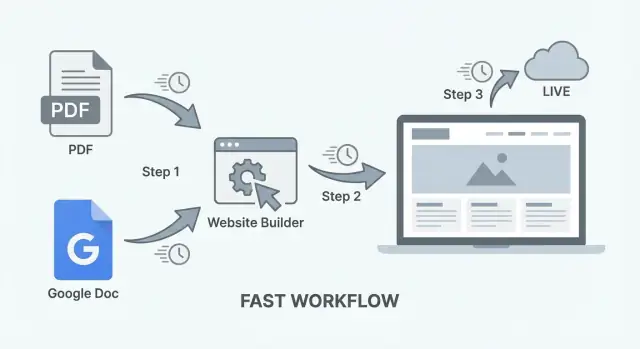
আপনি কী তৈরি করবেন (এবং কখন এই ওয়ার্কফ্লো উপযুক্ত)\n\nএই ওয়ার্কফ্লো একটি PDF বা Google Doc কে দ্রুত একটি সরল, পাঠযোগ্য ওয়েবসাইটে রূপান্তর করে। এটা ভাবুন “দস্তাবেজ থেকে ওয়েব পেজ” প্রকাশনার মতো: আপনার কাছে যে কন্টেন্ট আছে তা দিয়ে শুরু করবেন, এবং শেষ পাবেন একটি পাবলিক লিঙ্ক যা আপনি শেয়ার করতে পারেন।\n\n### এই ওয়ার্কফ্লো কার জন্য\n\nএটি উপযুক্ত যখন আপনার লক্ষ্য একটি পরিষ্কার, এক-মেসেজ সাইট দ্রুত প্রকাশ করা—বৃহৎ বিল্ড ছাড়া:\n\n- একটি পোর্টফোলিও ওয়ান-পেজ (বায়ো, নির্বাচিত কাজ, যোগাযোগ)\n- একটি সার্ভিস বা ইভেন্টের জন্য ব্রোশিওর সাইট\n- একটি PDF হ্যান্ডআউট বা ফ্লায়ার থেকে এক-পেজ ওয়েবসাইট\n- একটি পাবলিক রিসোর্স শীট, গাইড বা চেকলিস্ট\n\nযদি আপনি “pdf to website” বা “google doc to website” খুঁজছেন, এইটা ব্যবহারিক পথ যখন গতি কাস্টম ফিচারের চেয়ে বেশি জরুরি।\n\n### “সর্বোচ্চ দ্রুত” মানে আসলে কী\n\n“দ্রুত” মানে মানহীন নয়—এটা ন্যূনতম সেটআপ:\n\n- প্রচুর টেমপ্লেট ডিজাইন নয়\n- জটিল CMS কনফিগারেশন নয়\n- লাইভ হওয়ার আগে সপ্তাহব্যাপী কথাবার্তা নয়\n\nঅনেক ক্ষেত্রে আপনি কয়েক ঘন্টার মধ্যেই দস্তাবেজ থেকে একটি লাইভ, শেয়ারযোগ্য URL পেতে পারেন—বিশেষত যদি কন্টেন্ট ইতিমধ্যে লেখা ও অনুমোদিত থাকে।\n\n### কখন দস্তাবেজ-ভিত্তিক সাইট ভাল ফিট (এবং কখন নয়)\n\nদস্তাবেজ-ভিত্তিক সাইট ভাল যখন:\n\n- কন্টেন্ট মাঝে মাঝে পরিবর্তন হয় (দৈনিক নয়)\n- আপনি কিছু সার্চেবল এবং সহজে লিংক করা চান\n- একাউন্ট, কমেন্ট বা ডাইনামিক ফিচার দরকার নেই\n\nআপনি সম্ভবত পূর্ণ CMS (বা আরও ঐতিহ্যবাহী বিল্ড) চান যদি আপনার দরকার একটি ব্লগ বারবার আপডেট, জটিল নেভিগেশন, ইকমার্স, মেম্বারশিপ, বা প্রচুর ইন্টারঅ্যাক্টিভ উপাদান।\n\n### আপনি কী পাবেন\n\nএই ওয়ার্কফ্লো শেষে আপনি পাবেন:\n\n- একটি পরিষ্কার ওয়েব পেজ (বা কয়েকটি প pequeño) যা PDF থেকে HTML এ রূপান্তর বা Doc থেকে এক্সপোর্ট করে তৈরি করা\n- একটি শেয়ারযোগ্য URL যা আপনি সোশ্যাল প্রোফাইল, ইমেইল এবং QR কোডে ব্যবহার করতে পারেন\n- সার্চ ইঞ্জিন পড়তে পারে এমন টেক্সট—আপনার “publish PDF online” কন্টেন্ট আর ছবির মতো ফাইলে আটকে থাকবে না\n\n## উৎস নির্বাচন: PDF না Google Doc\n\nকিছু কনভার্ট করার আগে সিদ্ধান্ত নিন কোনটিই হবে আপনার “source of truth”: একটি বিদ্যমান PDF, না একটি Google Doc যা আপনি ভবিষ্যতে এডিট করবেন। এই এক সিদ্ধান্ত গতি, আপডেটের অসুবিধা এবং আপনি কোন এক্সপোর্ট টুল ব্যবহার করতে পারবেন তা প্রভাবিত করে।\n\n### PDF বনাম Google Doc: কী পরিবর্তন হবে সেটির উপর ভিত্তি করে নির্বাচন করুন\n\nPDF বেছে নিন যখন কন্টেন্ট ইতিমধ্যে অনুমোদিত (একটি ব্রোশিওর, রিপোর্ট, মেনু, ওয়ান-পেজ) এবং আপনার মূলত এটি ওয়েবে পাঠযোগ্য করতে হবে। PDF থেকে শুরু করা দ্রুত, কিন্তু আপডেট ধীর—পরিবর্তনের জন্য সাধারণত মূল ডিজাইন টুলে সম্পাদনা, পুনঃনির্মাণ এবং পুনরায় আপলোড লাগবে।\n\nGoogle Doc বেছে নিন যখন আপনি ধারাবাহিক সম্পাদনা আশা করেন (মূল্য, সময়সূচি, নীতি, লাইভ ডক)। Google Docs দলের জন্য সহজ, স্বয়ংক্রিয়ভাবে হিস্ট্রি রাখে, এবং অনেক ওয়েবসাইট বিল্ডার সহজে ইনজেস্ট করতে পারে এমন ফরম্যাটে ক্লিন এক্সপোর্ট করে।\n\nসহজ নিয়ম: যদি আপনি সম্ভাব্য সপ্তাহে শব্দ পরিবর্তন করতে পারেন, Google Doc থেকে শুরু করুন। যদি লেআউট বার্তার অংশ এবং আপডেট বিরল, তাহলে PDF থেকে শুরু করুন।\n\n### এক-পেজ বনাম মাল্টি-পেজ: 60 সেকেন্ডে সিদ্ধান্ত নিন\n\nদুইটি প্রশ্ন করুন:\n\n- কি একটি প্রধান অ্যাকশন আছে (contact, download, book, donate)? যদি হ্যাঁ, সাধারণত এক পেজ যথেষ্ট।\n- কি আপনার বিভিন্ন দর্শক বা বিষয় আছে (যেমন “Services”, “Pricing”, “FAQ”, “About”)? যদি হ্যাঁ, মাল্টি-পেজ করুন যাতে মানুষ সহজে স্ক্যান ও অনুসন্ধান করতে পারে।\n\nযদি অনিশ্চিত হন, এক পেজ দিয়ে শুরু করুন। পরবর্তীতে আপনি ভিজিটর আচরণ দেখে সেটি ভাগ করতে পারেন।\n\n### ফাইল হাইজিন: পরবর্তীতে আপডেট বিশৃঙ্খলা এড়ান\n\nএকটি হোম রাখুন এবং সেখানে লেগে থাকুন (Google Drive ফোল্ডার, Dropbox, বা শেয়ারড ইনটার্নাল ফোল্ডার)। এমন একটি নামকরণ প্যাটার্ন ব্যবহার করুন যা চাপের মধ্যে ভাঙবে না:\n\nproject-name__web-source__YYYY-MM-DD\n\nপুরাতন ভার্সন রাখুন, তবে “final_FINAL_v7.pdf” মত নকল ফাইল এলোমেলোভাবে ছড়াবেন না। যদি আপনি PDF থেকে কাজ করেন, তাহলে সম্পাদনাযোগ্য অরিজিনাল (Doc/Slides/Design ফাইল) পাশেই রাখুন।\n\n### কনভার্ট করার আগে প্রি-ফ্লাইট চেকলিস্ট\n\nডকুমেন্টে দ্রুত একটি পাস করুন:\n\n- লিঙ্ক: কাজ করে তা নিশ্চিত করুন এবং স্পষ্টভাবে লেবেল করুন (“click here” এড়ান)।\n- হেডিং: সেকশন টাইটেল গুলো স্পষ্ট এবং ধারাবাহিক করুন।\n- ইমেজ: ঝাপসা নয় এবং প্রয়োজনে ক্যাপশন আছে কিনা দেখুন।\n- পৃষ্ঠা ক্রম: ফাঁকা পেজগুলো সরান এবং যা ইনডেক্স বা শেয়ার করতে চান না তা বাদ দিন।\n\nএকবার সোর্স নির্বাচিত ও পরিশোধিত হলে, কনভার্সন ধাপটি একটি পুনরাবৃত্তিযোগ্য ও পূর্বানুমানযোগ্য ওয়ার্কফ্লো হয়ে যায়।\n\n## ওয়েবের জন্য ডকুমেন্ট প্রস্তুত (৫-মিনিট ক্লিনআপ)\n\nকনভার্ট করার আগে একটি দ্রুত পাস করুন যা ওয়েব ভার্শনকে স্ক্যান, সার্চ এবং রক্ষণাবেক্ষণের সহজ করে তোলে। এটি “অনলাইনে পোস্ট করা একটি ডকুমেন্ট” এবং “মানুষরা আসলে পড়ে এমন একটি পেজ” এর মধ্যে পার্থক্য।\n\n### 1) আপনার হেডিংগুলো হেডিং হিসেবে আচরণ করুক\n\nপরিষ্কার, ধারাবাহিক হেডিং লেভেল ব্যবহার করুন যাতে আপনার কনভার্টার (এবং পরে ওয়েবসাইট) এগুলোকে আসল H1/H2/H3 স্ট্রাকচারে রূপান্তর করতে পারে।\n\n- শীর্ষে একটি প্রধান শিরোনাম (H1 হিসেবে গণ্য)\n- প্রধান সেকশনগুলো (H2-স্টাইল)\n- সাবসেকশনগুলো (H3-স্টাইল)\n\nটিপ: Google Docs-এ থাকলে Heading 1 / Heading 2 / Heading 3 প্রয়োগ করুন শুধু bold না করে।\n\n### 2) একটি সহজ টেবিল অব কনটেন্টস যোগ করুন (কেবল লম্বা হলে)\n\nযদি আপনার ডকুমেন্ট কিছু বেশি স্ক্রিন হয়, শীর্ষে একটি ছোট টেবিল অব কনটেন্টস যোগ করুন। 5–10 আইটেম যথেষ্ট। পাঠকরা প্রয়োজনীয় অংশে ঝাঁপ দিতে এটি ব্যবহার করে এবং এটি ভবিষ্যতের ওয়েব লেআউটকে সহজ করে।\n\nGoogle Docs-এ একটি স্বয়ংক্রিয় টেবিল অব কনটেন্টস ইনসার্ট করা যায়। PDF-এ আপনি ম্যানুয়াল সেকশন নামের তালিকা যোগ করতে পারেন যা পরে লিঙ্কে রূপান্তর করবেন।\n\n### 3) “page X দেখুন” প্রতিস্থাপন করুন ওয়েব-ফ্রেন্ডলি রেফারেন্স দিয়ে\n\nওয়েবে পেজ নম্বরের বেশি মানে নেই (স্ক্রিন রিসাইজ হয়, লেআউট বদলে যায়)। পরিবর্তন করুন:\n\n- “See page 7” → “See Pricing and timelines”\n- “On page 2 above” → “In Project scope”\n\nযদি আপনি জানেন যে সেকশনটি পরে লিঙ্ক হবে, সেটি ঠিক সেকশন টাইটেল হিসেবে লিখে দিন যাতে পরে যুক্ত করা সহজ হয়।\n\n### 4) ইমেজগুলো ক্লিন করুন যাতে দ্রুত লোড হয় এবং মানে বোঝায়\n\nদ্রুত ইমেজ হাইজিনঃ\n\n- Crop করে অতিরিক্ত মার্জিন বা whitespace সরান\n- Compress (স্পষ্ট ব্লার ছাড়া ছোট ফাইল সাইজ লক্ষ্য করুন)\n- ছোট, বর্ণনামূলক ক্যাপশন যোগ করুন (ইমেজটি কী দেখায় এবং কেন তা গুরুত্বপূর্ণ)
\nএই ক্লিনআপ কয়েক মিনিটে হয়ে যায় এবং কনভার্সনের পরে ধীর পেজ এবং বিভ্রান্তিকর ভিজ্যুয়াল থেকে বাঁচায়।\n\n## কন্টেন্টকে ওয়েব-ফ্রেন্ডলি ফরম্যাটে রূপান্তর করুন\n\nলক্ষ্য হচ্ছে ডকুমেন্টকে নিখুঁতভাবে সংরক্ষণ করা নয়। লক্ষ্য হচ্ছে পরিষ্কার টেক্সট ও স্ট্রাকচার বের করে নেওয়া যাতে ওয়েব পেজ পড়তে, স্টাইল করতে এবং আপডেট করতে সহজ হয়।\n\n### এক্সপোর্ট অপশনগুলো (এবং কোনটার জন্য ভালো)\n\nGoogle Docs থেকে:\n\n- File → Download → Web Page (.html, zipped) দ্রুত শুরু করা জন্য। HTML এবং অ্যাসেট ফোল্ডার পাবেন। সুন্দর নাও হতে পারে, কিন্তু টেক্সট ও হেডিং সাধারণত ধরা পড়ে।\n- Copy/paste আপনার ওয়েব এডিটরে ছোট ডকুমেন্টের জন্য কাজ করতে পারে, কিন্তু প্রায়ই মেসি inline স্টাইলস নিয়ে আসে।\n\nPDF থেকে:\n\n- যদি এটি টেক্সট-ভিত্তিক PDF হয়, তাহলে PDF টুল দিয়ে HTML বা Text হিসেবে এক্সপোর্ট চেষ্টা করুন। সাধারণত লাইন ব্রেক এবং হেডিং ঠিক করতে হবে।\n- যদি আপনি মূল সোর্স অ্যাক্সেস করতে পারেন, সেটাকেই পছন্দ করুন। Google Doc (বা Word ফাইল) প্রায়ই PDF-র চেয়ে ক্লিনলি কনভার্ট হয়।\n\nকপি-পেস্টের ঝুঁকি: এলোমেলো অতিরিক্ত লাইন ব্রেক, ডাবল স্পেস, স্মার্ট কোটস বিকৃত হওয়া, বুলেট লিস্ট পৃথক লাইনে ভেঙে যাওয়া, হেডিংগুলো বড় bold প্য্যারাগ্রাফে পরিণত হওয়া—এসবের দিকে খেয়াল রাখুন।\n\n### ওয়েব উপায়ে ফরম্যাট রাখা (হেডিং, লিস্ট, টেবিল)\n\nস্ট্রাকচারকে ওয়েব কনভেনশনের মতো পুনর্নির্মাণ করার চেষ্টা করুন:\n\n- হেডিং: নিশ্চিত করুন প্রধান সেকশনগুলো আসল হেডিং (H2/H3) হয়ে যায়, শুধু bold টেক্সট নয়। এটা রিডেবিলিটি, নেভিগেশন, এবং SEO বৃদ্ধি করে।\n- লিস্ট: বুলেট/নম্বর তালিকাগুলোকে আসল তালিকা হিসেবে পুনরায় বানান। একটি তালিকা যদি আলাদা লাইনে পেস্ট হয়ে যায়, তা পুনরূপায়ণ করা মূল্যবান।\n- টেবিল: যদি টেবিল ছোট এবং সত্যিই ট্যাবুলার হয় (rows/columns), তাহলে টেবিল রাখুন। যদি লেআউটের জন্য টেবিল ব্যবহার করা হয়, সেটি সেকশন এবং লেবেল দিয়ে বদলান (টেবিল মোবাইল-এ কঠিন)।\n- স্পেসিং: ছোট প্যারাগ্রাফ পছন্দযোগ্য, ম্যানুয়াল লাইন ব্রেকের ওপর নির্ভর করবেন না; CSS-কে স্পেসিং হ্যান্ডল করতে দিন।\n\n### ফন্ট এবং ব্র্যান্ড কালার (পঠনযোগ্যতা নষ্ট না করে)\n\nডকুমেন্ট অনেক সময় নির্দিষ্ট ফন্ট ও কালার ব্লক ব্যবহার করে যা ওয়েবে ভাল অনুবাদ হয় না। সহজ রাখুন:\n\n- একটি পরিষ্কার বডি ফন্ট এবং একটি হেডিং স্টাইল ব্যবহার করুন। ব্র্যান্ড ফন্ট ম্যাচ করতে চাইলে প্রথমে ওয়েব-সেফ বিকল্প ব্যবহার করুন, পরে বদলান।\n- ব্র্যান্ড কালার হেডিং, লিঙ্ক এবং ছোট অ্যাকসেন্টে ব্যবহার করুন, বড় টেক্সটে নয়।\n- কনট্রাস্ট চেক করুন: হালকা গ্রে বা পাস্টেল রং মোবাইলে পঠনযোগ্যতা ফেলতে পারে।\n\n### আপনার PDF স্ক্যান করা হলে: OCR বেসিক এবং দ্রুত চেকসমূহ\n\nযদি PDF-এ টেক্সট সিলেক্ট করা না যায়, তা হলে OCR করতে হবে।\n\nOCR-এর পরে দ্রুত মান নিয়ন্ত্রণ করুন:\n\n- সাধারণ ভুল খুঁজুন: “I” বনাম “l”, অনুপস্থিত বিরামচিহ্ন, ভুল হাইফেনেশন।\n- নিশ্চিত করুন হেডিংগুলো বডি টেক্সটে মিশে যায়নি।\n- নাম, সংখ্যা, মূল্য, তারিখগুলো স্পট-চেক করুন (OCR প্রায়ই ভুল করে)।\n\nএকবার পরিষ্কার টেক্সট এবং বাস্তব হেডিং/লিস্ট থাকলে, আপনি ওয়েব-পেজ লেআউট তৈরি করতে পারবেন—বিনা “ডকুমেন্ট অদ্ভুততা” যা পৃষ্ঠাকে অস্বাভাবিক করে তোলে।\n\n## ডকুমেন্টকে একটি পড়ার উপযোগী পেজ লেআউট-এ পরিণত করা\n\nএকটি ডকুমেন্ট চমৎকার লেখা থাকলেও মোবাইলে পড়তে কষ্টকর হতে পারে। আপনার লক্ষ্য হচ্ছে “পেজ” গুলোকে একটি স্ক্রলেবল ওয়েব পেজে পরিণত করা যা সচেতন: পরিষ্কার হায়ারার্কি, প্রত্যাশিত নেভিগেশন এবং স্পষ্ট পরবর্তী ধাপ।\n\n### একটি সরল স্ট্রাকচারে শুরু করুন\n\nএকটি বেসিক পেজ কাঁটা ব্যবহার করুন:\n\n- Header: শিরোনাম, সংক্ষিপ্ত এক-লাইন ব্যাখ্যা, এবং একটি প্রধান কল টু অ্যাকশন\n- Sections: স্ক্যানযোগ্য টুকরো করে ভাগ করা কন্টেন্ট\n- Footer: যোগাযোগের বিবরণ, সোশ্যাল লিংক (যদি দরকার), এবং একটি সেকেন্ডারি CTA\n\nযদি আপনার PDF/Doc লম্বা পরিচিতি দিয়ে শুরু করে, উপরের দিকে একটি সংক্ষিপ্ত “সারাংশ” প্যারাগ্রাফ যোগ করুন এবং দীর্ঘ প্রসঙ্গ আলাদা সেকশনে সরান।\n\n### রূপরেখাকে অ্যাঙ্কর (এবং নেভিগেশন) এ পরিণত করুন\n\nআপনার ডকুমেন্ট হেডিংগুলোকে (H2/H3 সমতুল্য) নিয়ে প্রতিটি একটি সেকশন হিসেবে ID দিন। তারপর একটি সহজ নেভিগেশন যোগ করুন যা ওই সেকশনে জাম্প করে।\n\nনেভিগেশন ছোট রাখুন—5–8 আইটেম ভাবুন। বেশি হলে, ছোট হেডিংগুলোকে একটি সেকশনের অধীনে গ্রুপ করুন (যেমন “FAQ”)।\n\nটিপ: নেভে মানব-অনুকূল লেবেল ব্যবহার করুন (“Pricing”, “About”, “Contact”) যদিও ডকুমেন্ট হেডিং লম্বা।\n\n### কল টু অ্যাকশন যোগ করুন—বিনা ক্লাটার\n\nপাঠকদের আপনি কী করতে চান তা সিদ্ধান্ত নিন। একটি প্রধান CTA বেছে নিন এবং তা কয়েক জায়গায় কৃষ্ণচিহ্নে রাখুন:\n\n- পেজের উপরে (above the fold)\n- একটি প্রধান সেকশনের পরে (যেমন “Services” বা “Offer”)\n- ফুটারে\n\nউদাহরণ: Contact, Book a call, Download, Request a quote। বোতামের টেক্সট সংক্ষিপ্ত রাখুন এবং একসাথে একাধিক বোতাম স্ট্যাক করবেন না।\n\n### মোবাইল-ফ্রেন্ডলি ডিফল্ট রাখুন\n\nওয়েব পড়া ডকুমেন্ট পড়ার চেয়ে দ্রুত। আপনার লেআউট টাইট করুন:\n\n- অনুচ্ছেদ রাখুন ২–৪ লাইনের মধ্যে\n- সেকশনগুলোর মাঝে শ্বেতস্থান যোগ করুন\n- স্টেপ, অপশন বা রিকোয়ারমেন্টের জন্য বুলেট তালিকা ব্যবহার করুন\n- দীর্ঘ টেক্সটকেও কয়েকটি সাবহেডিং দিয়ে ভাঙুন\n\nএকটি ভালো নিয়ম: যদি আপনি এটিকে লাইনে দাঁড়িয়ে পড়তে ইচ্ছুক না হন, তবে তা খুবই ঘন।\n\n## দস্তাবেজ-ভিত্তিক সাইটের জন্য SEO প্রয়োজনীয়তা\n\nডকুমেন্ট-টু-ওয়েবসাইট ওয়ার্কফ্লো দ্রুত, কিন্তু SEO নিজে থেকে ঘটে না। লক্ষ্য সহজ: পেজটিকে এক বিষয় নিয়ে স্পষ্ট করুন, স্ক্যান করার সহজ রাখুন, এবং সার্চ কিওয়ার্ডের সাথে সামঞ্জস্য রাখুন।\n\n### শক্তিশালী পেজ টাইটেল + স্পষ্ট ইন্ট্রো দিয়ে শুরু করুন\n\nআপনার পেজ টাইটেল (পেজের H1) ঠিক বলতে হবে পেজটি কী, সরল ভাষায় যা মানুষ সাধারণত সার্চ করে।\n\nভাল উদাহরণ:\n\n- “Employee Handbook (2025) — Policies, PTO, and Benefits”\n- “Pricing & Packages — Acme Cleaning Services”\n- “Event Program — Spring Conference Schedule”\n\nতারপর শীর্ষে একটি ২–৪ বাক্যের ইন্ট্রো লিখুন যা সার্চ ইন্টেন্ট মেলে এবং ভিজিটরকে নিশ্চিত করে তারা সঠিক জায়গায় এসেছে। উল্লেখ করুন কাদের জন্য এটি, ভিতরে কী আছে, এবং যেকোনো মূল বিবরণ (শহর, তারিখ, প্রোডাক্ট নাম, ভার্সন)।\n\n### meta description লিখুন যা কনটেন্টের সঙ্গে মেলে\n\nআপনার meta description সরাসরি পেজকে র্যাঙ্ক করাবে না, কিন্তু ক্লিক প্রভাবিত করে। পেজের সঙ্গে মিল রেখে রাখুন—কোনো বেইট-এন্ড-সুইচ নয়।\n\nসরল ফর্মুলা:\n\n- এটা কী + কাদের জন্য + পাঠক কী পাবে (এবং একটি বিস্তারিত যেমন বছর/অবস্থান)\n\nউদাহরণ:\n\n“পড়ুন Acme এর 2025 কর্মচারী হ্যান্ডবুক: PTO, বেনিফিট, রিমোট কাজের নিয়ম, ও আচরণবিধি। আপডেট: মার্চ 2025।”\n\n### বর্ণনামূলক হেডিং এবং অর্থবহ লিংক টেক্সট ব্যবহার করুন\n\nডকুমেন্ট কনভার্সন প্রায়ই অস্পষ্ট হেডিং (“Section 1”, “Overview”) তৈরি করে। এটি ঠিক করুন:
\n- হেডিংগুলোকে বিষয় বর্ণনামূলক করুন (“Refund Policy”, “Shipping Times”, “Class Schedule”)\n- যৌক্তিক হায়ারার্কি রাখুন (H2 বড় সেকশন, H3 সাব-সেকশন)\n\nলিঙ্কের জন্য “click here” বা “download” এড়ান; লম্বা বর্ণনা ব্যবহার করুন যা কী পাবেন তা বলে:
\n- ভাল: “Download the 2025 course catalog (PDF)”\n- আরও ভাল: “See tuition and payment options”\n\nএটি পাঠক এবং সার্চ ইঞ্জিন দু’জনকেই পেজ বুঝতে সাহায্য করে।\n\n### ইমেজ alt টেক্সট: এটি কী এবং দ্রুত উদাহরণ\n\nআপনার পেজে যদি ইমেজ থাকে (লোগো, চার্ট, স্ক্রীনশট), alt text যোগ করুন যাতে স্ক্রীনরিডারগুলো তা বর্ণনা করতে পারে এবং সার্চ ইঞ্জিনগুলো তা ইন্টারপ্রেট করতে পারে।\n\nAlt text ছবির উদ্দেশ্য বর্ণনা করবে, কীওয়ার্ড ভরার চেষ্টা নয়।\n\nউদাহরণ:\n\n- লোগো: “Acme Cleaning logo”\n- চার্ট: “Bar chart showing 2024 revenue by quarter”\n- স্ক্রীনশট: “Screenshot of the booking form showing date and time fields”\n\nযদি ইমেজ কেবল অলংকরণ, তাহলে খালি alt পাঠ্য রেখে দিন (স্ক্রীনরিডারগুলো স্কিপ করবে)।\n\n### ঐচ্ছিক: সাধারণ প্রশ্ন ধরার জন্য একটি FAQ সেকশন যোগ করুন\n\nএকটি ছোট FAQ দীর্ঘ-টেইল সার্চ ম্যাচ করতে এবং সাপোর্ট প্রশ্ন কমাতে সাহায্য করে। 3–6 প্রশ্ন যোগ করুন যেগুলি গ্রাহকরা প্রায়ই করে—তাদের নিজের শব্দ ব্যবহার করে লিখুন।\n\nভাল FAQ উদাহরণ:\n\n- “Can I download this as a PDF?”\n- “How often is this document updated?”\n- “Who do I contact with questions?”\n\nউত্তরগুলো সংক্ষিপ্ত রাখুন এবং মেইন কন্টেন্টের সঙ্গে সামঞ্জস্যপূর্ণ—নতুন কোনো অপ্রতিষ্ঠিত প্রতিশ্রুতি দেবেন না।\n\n## অ্যাক্সেসিবিলিটি এবং মোবাইল চেকস (দ্রুত জিনিসগুলো)\n\nএকটি ডকুমেন্ট আপনার ল্যাপটপে “ভালো” দেখালেও ফোন বা সহায়ক টেকের সাথে ব্যবহারযোগ্য নাও হতে পারে। কিছু দ্রুত চেক বেশিরভাগ সমস্যা ধরবে।\n\n### 1) টেক্সট সত্যিকারের টেক্সট কি না নিশ্চিত করুন (ছবি নয়)\n\nযদি আপনার PDF আসলে স্ক্যান করা ছবি হয়, ব্যবহারকারীরা সার্চ, কপি/পেস্ট, স্পষ্টভাবে জুম-রিড বা স্ক্রীনরিডার ব্যবহার করতে পারবেন না।\n\nদ্রুত টেস্ট: একটি বাক্য হাইলাইট করে কপি/পেস্ট করে নোটে পেস্ট করে দেখুন। পারলে না হলে OCR চালান বা Google Doc/মুল সোর্স থেকে এক্সপোর্ট করুন।\n\n### 2) পাঠযোগ্যতা: কনট্রাস্ট এবং ফন্ট সাইজ\n\nপিনচ ও জুম ছাড়া আরামে পড়ার লক্ষ্যে:\n\n- বডি টেক্সট মোবাইলে পর্যাপ্ত বড় রাখুন (সাধারণত ওয়েবে 16px+)\n- রং কনট্রাস্ট চেক করুন: হালকা ধূসর টেক্সট সাদা ব্যাকগ্রাউন্ডে পড়তে খারাপ হয়ে যেতে পারে\n- শুধুমাত্র রং-র উপর নির্ভর করে অর্থ বোঝাবেন না (যেমন “লাল আইটেম জরুরি”)—লেবেল বা আইকন সঙ্গে টেক্সট দিন\n\nযদি কনভার্সন টুল থিম বেছে নিতে দেয়, সহজ থিম নিন উচ্চ কনট্রাস্ট ডিজাইন এবং পরিষ্কার টাইপোগ্রাফি সহ।\n\n### 3) মোবাইল ট্যাপ টার্গেট: লিঙ্কগুলো ট্যাপ করা সহজ হওয়া উচিত\n\nডকুমেন্ট-ভিত্তিক পেজে অনেক সময় ছোট, ঘন লিঙ্ক থাকে।\n\n- লিঙ্ক/বোতাম গুলো ছোট রাখবেন না\n- লিঙ্কগুলোর মাঝে স্পেস রাখুন (বিশেষত ফুটার, নেভ লিস্ট, টেবিলে)\n- “click here” এড়িয়ে বর্ণনামূলক লিংক টেক্সট ব্যবহার করুন যাতে মানুষ জানে তারা কী ট্যাপ করছে\n\n### 4) হেডিং: পরিষ্কার অর্ডার রাখুন (আর ALL CAPS ব্লক এড়ান)\n\nহেডিং হলো স্ক্রীনরিডার ও মোবাইল ইউজারের জন্য স্ক্যানের উপায়:\n\n- একটি পরিষ্কার পেজ টাইটেল (H1), তারপর সেকশন (H2), সাবসেকশন (H3) রাখুন\n- লাফ দেবেন না (উদাহরণ: H2 থেকে সোজা H4 এ যাওয়া এড়ান)\n- ALL-CAPS দীর্ঘ অনুচ্ছেদ এড়ান—স্ক্রীনরিডার অদ্ভুতভাবে পড়তে পারে এবং স্ক্যান করতেও কঠিন\n\n### 5) বিকল্প ফরম্যাট হিসেবে PDF অফার করুন\n\nযদিও আপনার মূল লক্ষ্য একটি ওয়েব পেজ, মূল PDF প্রদান করলে যারা ডাউনলোড/প্রিন্ট/অফলাইন-এ পড়তে চায় তাদের সুবিধা হয়।\n\nশীর্ষে বা নিচে একটি সহজ লিঙ্ক দিন: “Download as PDF.” (এটি একটি সাধারণ লিঙ্ক রাখুন, আইকনের পিছনে লুকাবেন না)।\n\nএকটা দ্রুত চেক: পেজটি ফোনে খুলে তিনটি কাজ চেষ্টা করুন: একটি কী সেকশন খুঁজে বের করা, দুটি লিঙ্ক ক্লিক করা, এবং একটি পুরো অনুচ্ছেদ জুম ছাড়া পড়া। যদি কোনোটা বিরক্তিকর হয়, আগে তা ঠিক করুন।\n\n## প্রকাশ: দ্রুততম হোস্টিং ও ডোমেইন পাথ\n\nপ্রকাশ প্রধানত দুইটি পছন্দের মধ্যে: “এখন দ্রুত” এবং “পরবর্তীতে সহজ”। সেরা অপশন নির্ভর করে আপনি এক HTML পেজ, কয়েকটি পেজ, বা এমন কিছু যা আপনি বারবার আপডেট করবেন—কোনটা তৈরি করেছেন তার উপর।\n\n### দ্রুত হোস্টিং পছন্দসমূহ\n\nStatic site hosts (Netlify, Vercel, Cloudflare Pages) দ্রুত যখন আপনার কাছে ইতিমধ্যেই HTML/CSS (বা এক্সপোর্টেড ফোল্ডার) থাকে। আপনি ফোল্ডার ড্র্যাগ-এন্ড-ড্রপ বা রেপো সংযুক্ত করেন, এবং মিনিটে লাইভ URL পান।\n\nWebsite builders (Squarespace, Wix, Webflow) দ্রুত যখন আপনি লেআউট টুল, ফর্ম এবং স্টাইলেড টেমপ্লেট চান ফাইল স্পর্শ না করেই। এগুলো একটু বেশি খরচ করতে পারে, কিন্তু সেটআপ কষ্ট কমায়।\n\nDoc-publishing tools (Notion publish, Google Docs–to–web tools, Readymag-স্টাইল ডক পাবলিশিং) দ্রুত যখন আপনি ঘন আপডেট চান, কারণ আপনি ডক আপডেট করলে সাইটও পরিবর্তিত হয়। ট্রেডঅফ হলো SEO এবং পেজ স্ট্রাকচারে কম কন্ট্রোল।\n\nযদি আপনি কনভার্সন ক্লিনআপ → লেআউট → ডিপ্লয়মেন্ট এই কাজগুলো এড়াতে চান, একটি ভাইব-কোডিং প্ল্যাটফর্ম যেমন Koder.ai সাহায্য করতে পারে: চ্যাটের মাধ্যমে আপনার ডকুমেন্ট কন্টেন্টকে একটি সরল React-ভিত্তিক সাইটে রূপান্তর করে, তারপর কাস্টম ডোমেইনসহ ডিপ্লয় ও হোস্ট করে। এটা বিশেষভাবে উপকারী যখন আপনি আসল কোড আউটপুট চান (এক্সপোর্টসহ) কিন্তু পুরো পাইপলাইন বানাতে চান না।\n\n### কাস্টম ডোমেইন বেসিক্স (আপনাকে কী দরকার vs কী অপেক্ষা করতে পারে)\n\nআপনাকে যা দরকার: একটি ডোমেইন কেনা, তারপর DNS দিয়ে আপনার হোস্ট ইঙ্গিত করা (সাধারণত CNAME বা A রেকর্ড)। বেশিরভাগ হোস্ট একটি গাইডেড চেকলিস্ট এবং ফ্রি HTTPS দেয়।\n\nযা অপেক্ষা করতে পারে: কাস্টম ইমেইল, অ্যাডভান্সড রিডাইরেক্ট, অ্যানালিটিক্স এবং পারফরম্যান্স টিউনিং। প্রথমে সাইট লাইভ করুন।\n\n### প্রাইভেসি: দুর্ঘটনাক্রমে পাবলিশিং এড়ান\n\nপাবলিশ ক্লিক করার আগে ব্যক্তিগত ফোন নম্বর, বাড়ির ঠিকানা, স্বাক্ষর, লুকানো মন্তব্য এবং এমবেডেড মেটাডেটা স্ক্যান করুন। যদি এটা ক্লায়েন্ট ডক বা কনট্রাক্ট-ও ধাঁচের PDF হয়ে থাকে, ধরে নিন ভেতরে সংবেদনশীল কিছু আছে।\n\n### একটি সরল যোগাযোগ অপশন যোগ করুন\n\nকমপক্ষে একটি সংক্ষিপ্ত যোগাযোগ সেকশন যোগ করুন (ইমেইল + উত্তর সময়)। যদি পারেন, /contact তৈরি করুন একটি ফর্ম (বিল্ডার) বা mailto লিঙ্ক (স্ট্যাটিক)।\n\n### কোথায় ইন্টারনাল লিংক থাকা উচিত\n\nআপনার কী লিঙ্কগুলো হেডার বা ফুটারে রাখুন: /pricing, /blog, এবং /contact। এক- পেজ সাইটে, শেষে একবার পুনরাবৃত্তি করুন যাতে পাঠকরা উপরে ফিরে না যেতে হয়।\n\n## আপডেট সহজ রাখুন (এবং তাই এটি সময়ের সাথে পুরাতন না হয়)\n\nএকটি দস্তাবেজ-ভিত্তিক সাইট তখনই “দ্রুত” যখন এটি বজায় রাখা সহজ। কৌশল হলো কোনটা আপনার single source of truth হবে সেটি ঠিক করা, তারপর পাবলিশিংকে একটি পুনরাবৃত্তিমূলক রুটিন করা।\n\n### যদি আপনার সোর্স Google Doc হয় (single source of truth)\n\nDoc-কে মাস্টার ফাইল হিসাবে আচরণ করুন—আপনার ওয়েবসাইট আউটপুট।\n\nDoc-এ পরিবর্তন করুন, তারপর একই সেটিংস দিয়ে পুনরায় এক্সপোর্ট (বা resync) করুন। হেডিং কন্সিস্টেন্ট রাখুন (H1/H2/H3), এবং এমন ম্যানুয়াল স্টাইল থেকে বাঁচুন যা অনুবাদ হবে না।\n\nপ্রকাশ করার সময় একই পেজ URL রাখুন। এভাবে আপনি কন্টেন্ট আপডেট করতে পারবেন ঠিক যেখানে এটা থাকে।\n\n### যদি আপনার সোর্স PDF হয় (এডিট → পুনরায় এক্সপোর্ট → পুনরায় প্রকাশ)\n\nPDF আপডেট সাধারণত হলো: মূল ফাইল সম্পাদনা → নতুন PDF এক্সপোর্ট → কনভার্স/পাবলিশ আবার।\n\nকাজকে কম কষ্টকর করতে, সম্পাদনাযোগ্য অরিজিনাল (Google Doc, Word, InDesign ইত্যাদি) একই নামকরণ ফোল্ডারে রাখুন। আপডেট করলে:\n\n- মূল ফাইল সম্পাদনা করুন\n- একই ফাইলনেম ব্যবহার করে নতুন PDF এক্সপোর্ট করুন (যদি ওয়ার্কফ্লো অনুমতি দেয়)\n- আপনার PDF-to-web ধাপ পুনরায় চালান\n- একই URL-এ পুনরায় প্রকাশ করুন\n\n### টেকনিক্যাল টুল ছাড়া ভার্সন কন্ট্রোল\n\nশীর্ষে একটি ছোট “Last updated” লাইন যোগ করুন, এবং নিচে একটি সংক্ষিপ্ত চেঞ্জলগ (2–5 বুলেট যথেষ্ট)। ব্যাকআপও রাখুন:\n\n- তারিখ অনুযায়ী কপিসেভ করুন (উদাহরণ: policy-2025-12-23.pdf)\n- একটি “current” কপি রাখুন স্থিতিশীল নামে (উদাহরণ: policy.pdf)\n\nএতে রোলব্যাক করা সহজ হয় যদি কিছু ভাঙে। (কিছু প্ল্যাটফর্ম—যেমন Koder.ai—স냅শট এবং রোলব্যাক সাপোর্ট করে, যা দ্রুত iteration-এর সময় একটি সেফটি নেট হতে পারে)।\n\n### পুনরায় প্রকাশ করার সময় ভাঙা লিঙ্ক এড়ান\n\nভাঙা লিঙ্ক সাধারণত তখন হয় যখন ফাইলনেম বা পেজ স্লাগ পরিবর্তিত হয়:\n\n- প্রতিবার একই পেজ পাথ রাখুন\n- ডাউনলোডেবল অ্যাসেট(rename) করলে লিঙ্ক আপডেট করুন\n- যদি URL পরিবর্তন করতে হয়, পুরনো পাথে redirect সেট করুন (আপনার হোস্টের redirect সেটিংস চেক করুন)\n\nএকটি স্থির URL + দৃশ্যমান আপডেট তারিখ বিশ্বাস গড়ে তোলে এবং “এই কেলভিশন কোনটা?” জটিলতা কমায়।\n\n## সাধারণ জালতা এবং কীভাবে এড়াবেন\n\nডকুমেন্ট থেকে বাস্তব ওয়েব পেজে যাওয়ার সময় প্রধানত “ডকুমেন্ট অনুমান”গুলো সরানোর ব্যাপার। এখানে এমন সমস্যা এবং দ্রুত সমাধানগুলো আছে যা মানুষকে ধীর করে দেয়—এবং দ্রুত থাকার কৌশল।\n\n### সাধারণত কী ভেঙে যায় (এবং সহজ সমাধান)\n\nস্পেসিং এবং লাইন ব্রেক প্রায়ই অদ্ভুত ফাঁক বা টেক্সট দেওয়াল দেবে। ম্যানুয়াল লাইন ব্রেকের বদলে কনভার্সনের পর বাস্তব হেডিং এবং অনুচ্ছেদ ফিরে দিন।\n\nটেবিল মোবাইলে ধ্বসে পড়তে পারে বা পড়তে অসুবিধা হয়। টেবিল যদি কেবল লেআউটের জন্য ব্যবহৃত হয়, তাহলে সেটি সেকশন ও বুলেট তালিকার মাধ্যমে বদলে ফেলুন। যদি টেবিল বাস্তব ডেটা ধারণ করে, রাখুন—কিন্তু সরল করুন: কম কলাম, ছোট লেবেল, এবং স্মল স্ক্রিনে সারি স্ট্যাক করার কথা ভাবুন।\n\nবিশেষ চরিত্র (smart quotes, en dashes, symbols) বাক্স বা জংক টেক্সটে পরিণত হতে পারে। কনভার্সনের পরে “□”, “�” এবং পাংচুয়েশনের চারপাশে অদ্ভুত স্পেসিং খুঁজুন।\n\nহাইফেনেশন PDF থেকে আসা ভাঙা শব্দ তৈরি করতে পারে (“infor-\nmation”)। সাধারণ প্যাটার্নের জন্য find/replace চালান, অথবা প্রভাবিত অনুচ্ছেদটি সোর্স থেকে হাইফেনেশন ছাড়া কপি করুন।\n\n### ইমেজ সমস্যাগুলো নজর রাখুন\n\nডকুমেন্টগুলি প্রায়ই ইমেজ সমস্যা ওয়েবে আনার পরই প্রকাশ্যে আনে:\n\n- বড় ফাইল সাইজ: ইমেজগুলো এক্সপোর্ট/কমপ্রেস করুন (বিশেষত স্ক্রীনশট) যাতে পেজ দ্রুত লোড করে\n- ঝাপসা লোগো: পরিষ্কার SVG বা হাই-রেজ PNG ব্যবহার করুন\n- মিসিং alt টেক্সট: মূল ইমেজগুলোর জন্য সংক্ষিপ্ত বর্ণনামূলক alt টেক্সট যোগ করুন (লোগো, চার্ট, প্রোডাক্ট ফটো)
\n### দীর্ঘ পেজে নেভিগেশন সমস্যা\n\nএকটি দীর্ঘ এক-পেজ ঠিক কাজ করবে—যদি মানুষ ঝাঁপ দিতে পারে।\n\nশীর্ষের কাছে ছোট টেবিল অব কনটেন্টস যোগ করুন, তারপর সেকশনে জাম্প লিঙ্ক ব্যবহার করুন (উদাহরণ: “Pricing”, “FAQ”, “Contact”)। এছাড়া প্রতিটি কয়েক সেকশনের পরে একটি সাধারণ CTA (“Book a call”, “Download”, “Email us”) পুনরাবৃত্তি করুন।\n\n### কি করবেন না\n\nএকটি PDF আপলোড করে তাকে ওয়েবসাইট বলা থেকে বিরত থাকুন। মোবাইলে পড়তে কঠিন, SEO-র জন্য দুর্বল, এবং অ্যাক্সেসিবিলিটির জন্য বিরক্তিকর। যদি PDF প্রদান বাধ্যতামূলক হয়, সেটি ডাউনলোড লিঙ্ক হিসাবে দিন এবং প্রধান অভিজ্ঞতা হিসেবে ওয়েব পেজ রাখুন।\n\n## ফলাফল মাপুন এবং ছোট ধাপে উন্নতি করুন\n\nএকবার আপনার ডকুমেন্ট ওয়েব পেজ হিসেবে লাইভ হলে, দ্রুত উন্নতির সবচেয়ে ভাল উপায় হল বাস্তব ভিজিটররা কী করে তা দেখা—তারপর একটুখানি একটুখানি করে সামঞ্জস্য করা।\n\n### বেসিক ট্র্যাকিং শুরু করুন (জটিল না করে)\n\nতিনটি সংখ্যার সাথে শুরু করুন:\n\n- Page views: মানুষ পেজ খুঁজে পাচ্ছে কি না\n- Link clicks: তারা পরবর্তী ধাপ (download, contact, buy, book) নিচ্ছে কি না\n- Top traffic sources: search, social, email, referrals\n\nআপনি যদি Analytics (GA4, Plausible ইত্যাদি) ব্যবহার করেন, সেটআপ করে যাচাই করুন ভিজিট রেকর্ড হচ্ছে। যদি জটিল সেটআপ না চান, নিউজলেটার বা সোশ্যাল শেয়ারের লিঙ্কে UTM ট্যাগ যুক্ত করে আপনি অনেক কিছু জানতে পারবেন।\n\nলিংক ক্লিকের জন্য সবচেয়ে সহজ উপায় হলো:\n\n- প্রধান CTA কে স্পষ্ট বোতাম/লিঙ্ক হিসেবে রাখুন (ছবি নয়)
- উপরের দিকে একটি প্রধান CTA রাখুন এবং শেষে একবার পুনরাবৃত্তি করুন \nআপনার যদি একাধিক গুরুত্বপূর্ণ লিংক থাকে (pricing, booking, contact), পরে এগুলোকে ইভেন্ট হিসেবে ট্র্যাক করার কথা ভাবুন—এর আগ পর্যন্ত বেসিক পেজ ভিউ ট্র্যাকিং নিশ্চিত করুন।\n\n### একটি সহজ ফিডব্যাক পদ্ধতি যোগ করুন\n\nভিজিটরদের সহজে জানান কী নেই: \n- একটি mailto link যেমন “Questions? Email us”\n- অথবা একটি সংক্ষিপ্ত ফর্ম (২–৩ ফিল্ড) এমবেড বা লিঙ্ক করা\n\nনিচের দিকে “Questions?” শিরোনামের অধীনে রাখুন যাতে সহজে খুঁজে মেলে।\n\n### পুনরাবৃত্তি: ছোট, উচ্চ-প্রভাব সম্পাদনা\n\nপ্রতি সপ্তাহে বা দুই সপ্তাহে দ্রুত পরীক্ষা করুন: \n- Headline পুনরলিখন যাতে যেটা মানুষ সার্চ করে তা মেলে
- প্রথম স্ক্রিন আরও পরিষ্কার করুন: কাদের জন্য, কী করে, পরবর্তী ধাপ কী
- সেকশনগুলোর ক্রম বদলান যাতে সবচেয়ে ব্যবহৃত তথ্য আগে আসে \nডকুমেন্টে ছোট চেঞ্জলগ রাখুন (তারিখ + আপনি কী বদলেছেন) যাতে আপনি এডিটকে ফলাফলের সাথে সংযুক্ত করতে পারেন।\n\n### কখন এক পেজ ছাড়িয়ে উন্নতি করবেন\n\nমাল্টি-পেজ সাইট বা CMS-এ আপগ্রেড করুন যখন: \n- আলাদা পেজ দরকার হয় services, FAQs, case studies, pricing এর জন্য
- নিয়মিত আপডেট দরকার বহু লোক দ্বারা
- শক্তিশালী SEO স্ট্রাকচার এবং ইনটারনাল লিঙ্কিং দরকার \nসেসময় এই পেজটিকে একটি ফোকাসড ল্যান্ডিং পেজ হিসেবে রাখুন এবং গভীর পেজগুলোকে লিংক দিন (উদাহরণ: /pricing বা /contact)।
সাধারণ প্রশ্ন
কবে “দস্তাবেজ → ওয়েবসাইট” ওয়ার্কফ্লো মানে হয় (আর কখন নয়)?
এ ওয়ার্কফ্লো ব্যবহার করুন যখন আপনাকে দ্রুত একটি পরিষ্কার, প্রধানত স্থির পেজ প্রকাশ করতে হবে: একটি ওয়ান-পেজ, ব্রোশিওর, রিসোর্স শীট, ইভেন্ট ইনফো, বা একটি সাধারণ “তথ্য + কী করা উচিত” ল্যান্ডিং পেজ।
এটি উপযুক্ত নয় যদি আপনার প্রয়োজন বারবার পোস্ট করা, ইউজার একাউন্ট, ইকমার্স, জটিল নেভিগেশন বা ইন্টারঅ্যাকটিভ ফিচার—এসব ক্ষেত্রে সাধারণত একটি পূর্ণ CMS বা সফটওয়্যার বিল্ড করা বুদ্ধিমানের কাজ।
আমি কি PDF থেকে শুরু করব না Google Doc থেকে?
আপনি Google Docs বেছে নিন যদি আপনি ধারাবাহিকভাবে সম্পাদনা আশা করেন (সাপ্তাহিক শব্দ পরিবর্তন, মূল্য তালিকা, সময়সূচি, নীতি)। এটি সহযোগিতামূলক, সংস্করণ-সংরক্ষিত, এবং পুনরায় এক্সপোর্ট করা সহজ।
আপনি PDF বেছে নিন যদি কন্টেন্টটি ইতিমধ্যে অনুমোদিত এবং লেআউটটি বার্তা’র অংশ (ব্রোশিওর/রিপোর্ট/মেনু) এবং আপডেট খুবই কম ঘটে। মনে রাখবেন: আপডেট সাধারণত মূল ডিজাইন ফাইল সম্পাদনা → পুনরায় এক্সপোর্ট → পুনঃপ্রকাশ করে করা হয়।
কীভাবে সিদ্ধান্ত নেব একপেজ সাইট বনাম মাল্টি-পেজ?
প্রশ্ন করুন:
- আপনার কি একটি প্রধান অ্যাকশন আছে (contact/book/download/donate)? যদি আছে, একপৃষ্ঠা দিয়ে শুরু করুন।
- আপনার কি ভিন্ন ভিন্ন বিষয় বা দর্শক আছে (Services, Pricing, FAQ, About)? যদি থাকে, মাল্টি-পেজ করা ভাল যাতে লোকেরা সহজে স্ক্যান এবং অনুসন্ধান করতে পারে।
নিশ্চিত না হলে প্রথমে একপেজ প্রকাশ করুন এবং পরবর্তীতে ভিজিটর ব্যবহারের উপর ভিত্তি করে ভাগ করুন।
কনভার্ট করার আগে ৫-মিনিটে কী পরিষ্কার করা উচিত?
কয়েক মিনিটের প্রি-ফ্লাইট পরীক্ষা করুন:
- হেডিং সমান করুন (Google Docs-এ বাস্তব Heading 1/2/3 ব্যবহার করুন, শুধুই bold নয়)।
- ফাঁকা পেজগুলো সরান এবং যা পাবলিক হবে না তা মুছে ফেলুন।
- লিঙ্কগুলো কাজ করে কিনা যাচাই করুন এবং বর্ণনামূলক টেক্সট ব্যবহার করুন (“click here” পরিহার করুন)।
- ছবিগুলো ক্রপ/কমপ্রেস করুন এবং যেখানে দরকার ছোট ক্যাপশন যোগ করুন।
এটি কনভার্সনকে পরিস্কার করে এবং চূড়ান্ত পেজ স্ক্যান-যোগ্য করে তোলে।
Google Docs থেকে ওয়েবের জন্য দ্রুত এক্সপোর্টের সেরা উপায় কী?
Google Docs থেকে দ্রুত শুরু করার সহজ উপায় হলো File → Download → Web Page (.html, zipped)। এতে HTML এবং একটি অ্যাসেট ফোল্ডার পাবেন। এটি পরিপাটি নাও হতে পারে, কিন্তু টেক্সট এবং হেডিং সাধারণত ধরে রাখা হয়।
ছোট ডকুমেন্টের জন্য কপি/পেস্ট কাজ করতে পারে, কিন্তু এতে অগভীর inline স্টাইলস, ভাঙ্গা লিস্ট এবং অদ্ভুত স্পেসিং আসতে পারে। যদি পেস্ট খারাপ লাগে, অনেক সময় স্ট্রাকচার (হেডিং/লিস্ট) পুনর্নির্মাণ করা দ্রুত।
PDF কে পাঠযোগ্য ওয়েব পেজে রূপান্তর করার দ্রুত উপায় কী?
যদি এটি একটি টেক্সট-ভিত্তিক PDF হয়, তাহলে HTML বা Text-এ এক্সপোর্ট করে হেডিং, লাইনে ব্রেক এবং লিস্ট ঠিক করা দ্রুত উপায়।
যদি আপনার কাছে মূল সম্পাদনাযোগ্য ফাইল (Doc/Word/InDesign) থাকে, সেটা প্রাধান্য দিন—কারণ PDF থেকে কনভার্সন বেশি সময় নেবে (হাইফেনেশন, ভাঙা লাইন, ভুলভাবে চিহ্নিত হেডিং ফিক্স করতে হবে)।
যদি আমার PDF স্ক্যান করা এবং সিলেক্টেবল না থাকে তবে কী করব?
যদি আপনি PDF-এ টেক্সট সিলেক্ট করতে না পারেন, সম্ভবত এটি স্ক্যান করা। এমন ক্ষেত্রে আপনাকে OCR (Optical Character Recognition) ব্যবহার করতে হবে।
OCR-এর পর ঝুঁকিপূর্ণ অংশগুলো চেক করুন:
- নাম, ঠিকানা, মূল্য, তারিখ
- “I” বনাম “l” ভুল, অনুপস্থিত বিরামচিহ্ন
- হেডিং কি বডি টেক্সটের সঙ্গে মিশে নেই
OCR আউটপুট ছেড়ে দেবেন না—একটি দ্রুত পরিদর্শন করুন, কারণ ছোট ভুল বিশ্বস্ততা হ্রাস করতে পারে।
কনভার্ট করা কন্টেন্টকে কিভাবে আসল ওয়েবসাইটের মতো বানাবো?
ওয়েব স্ট্রাকচারের দিকে মনোযোগ দিন, শুধুমাত্র “ডকুমেন্টের লুক” কপি করার বদলে:
- একটি স্পষ্ট H1 ব্যবহার করুন, তারপর H2/H3 সেকশন।
- বুলেটগুলোকে আসল লিস্ট হিসেবে পুনর্নির্মাণ করুন এবং অনুচ্ছেদগুলো সংক্ষিপ্ত রাখুন।
- একটি সিম্পল হেডার (শিরোনাম + এক-লাইন সারসংক্ষেপ + প্রধান CTA) যোগ করুন।
- বড় পেজে জাম্প লিঙ্ক (অ্যাঙ্কর) যোগ করুন।
এগুলো মোবাইল রিডেবিলিটি বাড়ায় এবং পেজকে অভিপ্রেত করে তোলে।
একটি দস্তাবেজ-ভিত্তিক সাইটের জন্য কোন SEO বেসিক্সগুলো সবচেয়ে গুরুত্বপূর্ণ?
প্রাথমিক বিষয়গুলো কভার করুন:
- একটি বর্ণনামূলক পেজ শিরোনাম (H1) এবং ২–৪ বাক্যের ইন্ট্রো যা সার্চ ইন্টেন্ট মেলে।
- একটি সঠিক meta description (এটা কী + কাদের জন্য + কী পাওয়া যাবে)।
- পরিষ্কার হেডিং যেমন “Pricing”, “Schedule”, “Refund Policy” ইত্যাদি—“Overview” এর বদলে।
- বর্ণনামূলক লিঙ্ক টেক্সট (avoid “download”/“click here”)।
- গুরুত্বপূর্ণ ছবিগুলোর জন্য alt text; নৈশ্চিত্য ছবি হলে খালি রাখুন।
লক্ষ্য: পরিষ্কার একটি বিষয়, স্ক্যান-ফ্রেন্ডলি স্ট্রাকচার এবং পাঠযোগ্য টেক্সট—PDF-এর ভিতরে আটকে থাকা নয়।
আমি কীভাবে সাইটকে সহজভাবে আপডেট রাখবো যাতে লিঙ্ক ভাঙে না?
আপডেট painless রাখার জন্য:
- এক source of truth নির্বাচন করুন (Doc বা PDF-এর পিছনের সম্পাদনাযোগ্য ফাইল)।
- প্রতিবার একই URL-এ পুনরায় প্রকাশ করুন যাতে লিঙ্ক ভাঙে না।
- টপে একটি ছোট “Last updated” লাইন যোগ করুন।
- ডাউনলোড ফাইলগুলোর নাম স্থিতিশীল রাখুন (অথবা নাম বদলালে লিঙ্ক আপডেট করুন)।
- URL পরিবর্তন এড়াতে না পারলে, হোস্ট সেটিংসে redirect সেট করুন।
এটি “কোন ভার্সন” বিভ্রান্তি ঠেকায় এবং শেয়ার করা লিঙ্কগুলো কাজ করে রাখতে সাহায্য করে।