

কিভাবে একটি প্রোডাক্ট অনবোর্ডিং মাইক্রোসাইট তৈরি করবেন
পণ্য অনবোর্ডিং মাইক্রোসাইট কীভাবে পরিকল্পনা, ডিজাইন ও লঞ্চ করবেন: স্ট্রাকচার, কনটেন্ট, UX, অ্যানালিটিক্স, SEO এবং একটি ব্যবহারিক লঞ্চ চেকলিস্ট।
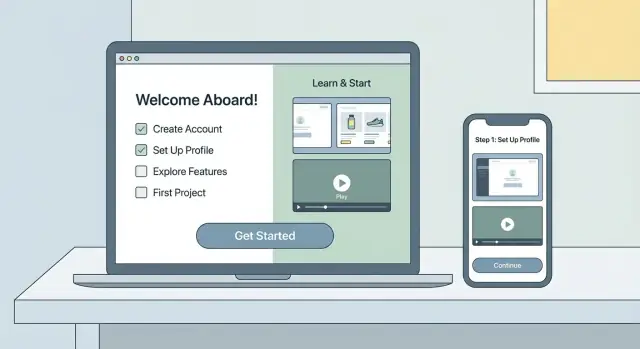
একটি প্রোডাক্ট অনবোর্ডিং মাইক্রোসাইট কী (এবং কখন ব্যবহার করবেন)
একটি প্রোডাক্ট অনবোর্ডিং মাইক্রোসাইট হলো একটি ছোট, ফোকাসড ওয়েবসাইট (অften কয়েকটি পৃষ্ঠা) যা নতুন ব্যবহারকারীদের দ্রুত একটি স্পষ্ট “প্রথম মূল্যবান মুহূর্ত” অর্জনে সাহায্য করে। এটি আপনার পুরো মার্কেটিং সাইট নয়, এবং না কোনো বিস্তৃত ডকুমেন্টেশন পোর্টাল। এটিকে একটি গাইডেড পথ হিসেবে ভাবুন: সংক্ষিপ্ত, টাস্ক-ভিত্তিক কন্টেন্ট যা কাউকে সেটআপ করতে, একটি মূল ফিচার চেষ্টা করতে এবং পরবর্তী কী করবেন তা বুঝতে সাহায্য করে।
এটি কী এবং কী নয়
একটি মাইক্রোসাইট হয়:
- একটি ডেডিকেটেড অনবোর্ডিং ডেস্টিনেশন যা আপনি ইমেইল, সেলস হ্যান্ডঅফ, QR কোড, বা অ্যাপের ভিতর থেকে শেয়ার করতে পারেন
- কীগুলো কাজের চারপাশে স্ট্রাকচার্ড (সেটআপ, কানেক্ট, ইনভাইট, পাবলিশ, ট্র্যাক ইত্যাদি)
- প্রথম কয়েক দিনে বিভ্রান্তি এবং সাপোর্ট টিকিট কমাতে তৈরি
একটি মাইক্রোসাইট নয়:
- প্রতিটি এজ কেস ও রিলিজ নোটসহ একটি পূর্ণ হেল্প সেন্টার
- ভাল ইন-অ্যাপ UX-এর বিকল্প
- জেনেরিক কপি নিয়ে কোনো পরবর্তী ধাপ ছাড়া একবারের “ওয়েলকাম পেজ”
কখন মাইক্রোসাইট, কখন ইন-অ্যাপ অনবোর্ডিং, কখন হেল্প সেন্টার
মাইক্রোসাইট ব্যবহার করুন যখন:
- আপনার অনবোর্ডিং ধাপগুলো প্রোডাক্টের বাইরে ঘটে (যেমন: অনুমতি, ইন্টিগ্রেশন, ক্রয়)\
- একাধিক ভুমিকা গাইডেন্স চায় (অ্যাডমিন বনাম এন্ড ইউজার) এবং লিংকগুলো শেয়ারযোগ্য থাকতে হবে\
- আপনাকে একটি একক উৎস চাই অনবোর্ডিংয়ের জন্য যা সেলস/সাপোর্ট ধারাবাহিকভাবে পাঠাতে পারে
প্রিফার করুন ইন-অ্যাপ অনবোর্ডিং যখন ব্যবহারকারী সবকিছু লগইন অবস্থায় করে শেষ করতে পারে এবং আপনি UI প্রম্পট, চেকলিস্ট, টুলটিপ দিয়ে গাইড করতে পারেন।
প্রিফার করুন হেল্প সেন্টার যখন আপনার প্রধান উদ্দেশ্য হলো সার্চযোগ্য রেফারেন্স কন্টেন্ট প্রদান করা, না যে সংক্ষিপ্ত শুরু-থেকে-শেষ পথে ব্যবহারকারীকে নিয়ে আসা।
এই পদ্ধতি থেকে কী আশা করবেন
ভাল অনবোর্ডিং মাইক্রোসাইট দ্রুত স্ক্যানযোগ্য, অভিমতপূর্ণ, এবং অ্যাকশান-ওরিয়েন্টেড হওয়া উচিত। এটি উত্তর দেওয়া উচিত: “আমি প্রথমে কী করব?” এবং “কীভাবে বুঝব এটা কাজ করেছে?”
এই গাইডের শেষে আপনি পারবেন:
- সঠিক অনবোর্ডিং চ্যানেল নির্বাচন করা (মাইক্রোসাইট বনাম ইন-অ্যাপ বনাম হেল্প সেন্টার)
- বাস্তব ব্যবহারকারীর কাজের সাথে মিল রেখে একটি সহজ অনবোর্ডিং ওয়েবসাইট স্ট্রাকচার পরিকল্পনা করা
- এমন অনবোর্ডিং কনটেন্ট লেখা যা ব্যবহার হবে এবং প্রথম মূল্যবান মুহূর্তে নিয়ে যাবে
- স্পষ্ট CTA এবং মেজারমেন্ট সেট করা যাতে মাইক্রোসাইট সময়ের সাথে উন্নত হয়
লক্ষ্য, শ্রোতা, এবং সফলতার মেট্রিক নির্ধারণ
পেজ বা কপি স্কেচ করার আগে, এটা স্পষ্ট করুন মাইক্রোসাইটটি কী জন্য এবং কার জন্য। একটি প্রোডাক্ট অনবোর্ডিং মাইক্রোসাইট সেরা কাজ করে যখন এর একটি প্রধান আউটকাম থাকে এবং অগ্রগতির একটি সহজ মাপ থাকে।
একটি প্রধান লক্ষ্য বাছাই করুন
মাইক্রোসাইটটি যে কাজটি করবে তা বেছে নিন। সাধারণ অপশন:
- Activate: ব্যবহারকারীদের প্রথম কী সেটআপ সম্পন্ন করতে সাহায্য করা এবং “প্রথম মান” পাওয়ানো।
- Educate: মূল ধারণাগুলো ব্যাখ্যা করা যাতে ব্যবহারকারী পরবর্তী পদক্ষেপগুলি বুঝতে পারে।
- Convert to paid: ট্রায়াল থেকে পেইডে রূপান্তর সমর্থন করা (সাধারণত
/pricingইঙ্গিত করে)। - Reduce support: স্পষ্ট ট্রাবলশুটিং ও অনবোর্ডিং FAQ দিয়ে পুনরাবৃত্তি প্রশ্ন প্রতিরোধ করা।
চারটি সমানভাবে করার চেষ্টা করলে সাইটটা তথ্যের ডাম্পিং গ্রাউন্ডে পরিণত হয়। একটি প্রধান লক্ষ্য বেছে নিন এবং বাকি গুলোকে সেকেন্ডারি রাখুন।
শ্রোতা সেগমেন্ট নির্ধারণ করুন (এবং তাদের শুরু পয়েন্ট)
অনবোর্ডিং কনটেন্ট তখনই ভাল লাগে যখন তা ব্যবহারকারীর ভুমিকা ও প্রেক্ষাপটের সাথে মেলে। প্রধান সেগমেন্টগুলি চিহ্নিত করুন, উদাহরণ:
- নতুন ব্যবহারকারী যারা দ্রুত একটি উইন ও নিশ্চয়তা প্রয়োজন
- অ্যাডমিন যারা সেটআপ, অনুমতি ও নিরাপত্তার বিবরণ প্রয়োজন
- আমন্ত্রিত teammate যারা বিদ্যমান ওয়ার্কস্পেসে যুক্ত হচ্ছেন
- ট্রায়াল ব্যবহারকারী যারা ফিট ও সীমা মূল্যায়ন করছেন
লিখে রাখুন প্রতিটি সেগমেন্টের কাছে কি আছে (অ্যাকাউন্ট তৈরি হলো? আমন্ত্রণ পেয়েছে?) এবং তাদের পরবর্তী করণীয় কী।
ট্র্যাক করার মতো সফলতা মেট্রিক নির্ধারণ করুন
আপনার প্রধান লক্ষ্যটির সাথে মেট্রিক জুড়ুন। উপকারী অনবোর্ডিং মাপগুলির মধ্যে আছে activation rate, time-to-value, task completion rate (যেমন “প্রথম প্রোজেক্ট তৈরি”), এবং signups (বা আপগ্রেড ক্লিক)।
এক লাইন ভ্যালু প্রমিস লিখুন
এই বাক্যটি মাইক্রোসাইটকে ফোকাসড রাখে এবং কপি অনুমোদন সহজ করে।
টেমপ্লেট:
“[সময়]-এর মধ্যে, [শ্রোতা] [প্রথম-মান আউটকাম] করতে পারবে [প্রোডাক্ট] ব্যবহার করে, [সাধারণ ঘর্ষণ] ছাড়াই।”
উদাহরণ: “১০ মিনিটের মধ্যে, নতুন টিম অ্যাডমিনরা তাদের ওয়ার্কস্পেস সেট আপ করে সহকর্মীদের আমন্ত্রণ দিতে পারবে, কোন সেটিংস প্রথমে গুরুত্বপূর্ণ তা আন্দাজ না করেই।”
ব্যবহারকারীর যাত্রা ম্যাপ করুন “প্রথম মূল্যবান মুহূর্ত”-এর দিকে
আপনার মাইক্রোসাইট তৈরির কাজটি সহজ হবে যখন আপনি “প্রথম মূল্যবান মুহূর্ত” কেমন তা স্পষ্ট করবেন। সেটি হচ্ছে সেই মুহূর্ত তারা মূল্যায়ন করা বন্ধ করে এবং উপকৃত হতে শুরু করে—প্রথম আমন্ত্রণ পাঠানো, প্রথম ফাইল ইম্পোর্ট করা, প্রথম ক্যাম্পেইন চালানো, প্রথম পেজ পাবলিশ করা।
১) প্রথম সেশন কাজগুলি নির্ধারণ করুন (৩–৫ টি সর্বোচ্চ)
একই দিনে ব্যবহারকারীকে সম্পূর্ণ করতে হবে এমন কয়েকটি কার্য তালিকা করুন। সেগুলোকে অ্যাকশন-ভিত্তিক ও মাপযোগ্য রাখুন।
উদাহরণ:
- একটি অ্যাকাউন্ট তৈরি করে ইমেইল কনফার্ম করা
- একটি আবশ্যক ইন্টিগ্রেশন কানেক্ট করা (Google, Slack, CRM)
- প্রাথমিক ডেটা অ্যাড করা (ইমপোর্ট, পেস্ট, বা সিঙ্ক)
- একটি প্রধান সেটিং কনফিগার করা (অনুমতি, ওয়ার্কস্পেস, ব্র্যান্ড)
- প্রথম বাস্তব অ্যাকশন সম্পন্ন করা (সেন্ড, পাবলিশ, অটোমেট, শেয়ার)
২) “আহা” মুহূর্তের আদর্শ পথ ম্যাপ করুন
পথটি ব্যবহারকারীর দৃষ্টিকোণ থেকে একটি সাধারণ গল্প হিসেবে লিখুন:
এখানে পৌঁছান → বুঝুন → সেটআপ করুন → প্রথম অর্থপূর্ণ অ্যাকশন করুন → ফল দেখুন।
প্রতি ধাপের জন্য নোট করুন:
- তারা কী সিদ্ধান্ত নিচ্ছে (উদাহরণ: “কোন টেমপ্লেটটি আমার জন্য উপযোগী?”)
- সবচেয়ে কম ইনপুট যা দরকার
- সফলতা কেমন দেখায় (একটি স্পষ্ট আউটপুট বা কনফার্মেশন)
৩) সাপোর্ট টিকিট হওয়ার আগে ব্লকারগুলো ক্যাপচার করুন
সাধারণ ঘর্ষণ পয়েন্টগুলো যেগুলো জার্নিতে ডকুমেন্ট করুন:
- অনুমতিগুলো: অ্যাডমিন অ্যাক্সেস, SSO, ডোমেইন অনুমোদন
- ইন্টিগ্রেশন: API কী, OAuth, অনুপস্থিত ফিল্ড
- সেটআপ: ডেটা ফরম্যাটিং, আবশ্যক সেটিং, টিম ভূমিকা
- সময়-থেকে-মূল্য: ধাপগুলো যা অপশনাল মনে হলেও আসলে আবশ্যক
৪) জার্নিটিকে নেভিগেশনে পরিণত করুন
পথটিকে একটি সংক্ষিপ্ত চেকলিস্টে রূপান্তর করুন যা আপনার মাইক্রোসাইট মেনুও হবে:
- এখানে শুরু করুন (আপনি কী অর্জন করবেন)
- কানেক্ট / ইনস্টল
- অপরিহার্য সেটআপ
- আপনার প্রথম সাফল্য সম্পন্ন করুন
- ট্রাবলশুটিং / FAQ
এটি পেজগুলোকে ফোকাসড রাখে, “বান্দিকতা” রোধ করে, এবং পরবর্তী কী করা উচিত তা স্পষ্ট করে।
মাইক্রোসাইট স্ট্রাকচার এবং পেজ তালিকা নির্বাচন করুন
আপনার স্ট্রাকচারটি এমন হওয়া উচিত যাতে নতুন ব্যবহারকারী সহজেই “আমি ঠিক এখনই সাইন আপ করেছি” থেকে “এটি কাজ করছে” পর্যন্ত কয়েকটি ক্লিকেই পৌঁছতে পারে। একটি লাইন কপি লেখার আগে পেজ তালিকা ও নেভিগেশন নিয়ম লক করে রাখুন—এটি মাইক্রোসাইটটি ধীরে ধীরে মিনি হেল্প সেন্টারে পরিণত হওয়া থেকে রোধ করবে।
সিঙ্গেল-পেজ বনাম মাল্টি-পেজ
লোকেরা কিভাবে শেখে এবং কিভাবে সার্চ করে তা সমর্থন করে এমন সবচেয়ে সহজ অপশনটি বেছে নিন।
- সিঙ্গেল-পেজ ভালো কাজ করে যখন অনবোর্ডিং সংক্ষিপ্ত (কয়েকটি ধাপ), প্রোডাক্ট কনফিগার করা সহজ, এবং বেশিরভাগ ভিজিটর অ্যাপের ভিতর বা ইমেইল থেকে আসে। এটি স্ক্যান করতে দ্রুত এবং হারিয়ে যেতে কঠিন।
- মাল্টি-পেজ ভালো যখন সেটআপ শাখায় বিভক্ত (ভিন্ন ভুমিকা, প্ল্যান, ইন্টিগ্রেশন) বা যখন আপনাকে সার্চ-ফ্রেন্ডলি পেজ দরকার। এটি তখনও কাজে দেয় যখন দলগুলো নির্দিষ্ট ধাপ শেয়ার করতে চায়।
একটি বাস্তবিক নিয়ম: যদি আপনার অনবোর্ডিংয়ে ~৭টির বেশি আলাদা “জব” থাকে, মাল্টি-পেজ নিন।
নেভিগেশন কম রাখুন
দুই লেভেলের বেশি না লক্ষ্য করুন। ব্যবহারকারীকে সবসময় জানতে হবে:
- তারা কোথায় আছে, এবং 2) পরবর্তী কী করা উচিত।
তৃতীয় লেভেলে যাওয়ার প্রলোভন হলে সাধারণত সিগন্যাল যে পেজগুলো মার্জ করা উচিত বা বিস্তারিতগুলো এক্সপ্যান্ডেবল সেকশনে রাখা উচিত।
কোর পেজ তালিকা (একটি শক্ত ডিফল্ট)
একটি ছোট, নির্ভরযোগ্য পেজ সেট দিয়ে শুরু করুন:
- Start Here (মাইক্রোসাইট কী, কার জন্য, সময়-অনুমান, প্রাথমিক CTA)
- Setup (অ্যাকাউন্ট, অনুমতি, ইন্টিগ্রেশন)
- First Project (অর্থপূর্ণ ফলের দ্রুত পথ)
- Templates (রেডি-টু-ইউজ স্টার্টিং পয়েন্ট)
- Troubleshooting (সাধারণ ব্লকার এবং ফিক্স)
- FAQ (কোট উত্তর, প্রয়োজন হলে ডিপার সাপোর্ট লিংক)
যদি আপনার কাছে ইতিমধ্যেই সাপোর্ট ডকস থাকে, স্প্যারিংলি লিংক করুন (উদাহরণ: “বিস্তারিত দেখুন /help/integrations”)—সবকিছু ডুপ্লিকেট করবেন না।
প্রতি পেজে একটি প্রাইমারি CTA প্ল্যান করুন
প্রতি পেজে ক্লিয়ার “পরবর্তী ধাপ” বাটন উপ-ফোল্ডে এবং পৃষ্ঠার শেষে পুনরায় রাখুন, যেমন:
- Start setup
- Create account
- Book demo
দ্বিতীয়ক ক্রিয়াগুলো (যেমন “আরো পড়ুন” বা “কনট্যাক্ট সাপোর্ট”) ভিজুয়ালি নীরব রাখুন যাতে পথটি স্পষ্ট থাকে।
দ্রুত মাইক্রোসাইট বিল্ড করা (প্রকল্পে না পরিণত করার জন্য)
যদি মাইক্রোসাইট লঞ্চ ব্লক করছে, এটিকে একটি প্রডাক্ট সারফেস হিসেবে বিবেচনা করুন: ছোটভাবে শুরু করুন, শিপ করুন, তারপর ইটারেট করুন। একটি পদ্ধতি হল একটি ক্লিন React-ভিত্তিক মাইক্রোসাইট জেনারেট করা স্থায়ী উপাদান সেট দিয়ে (স্টেপ কার্ড, কলআউট, FAQ ব্লক), তারপর কন্টেন্ট ধাপে ধাপে যোগ করা।
বিল্ড টাইমলাইন কমাতে, একটি ভেব-কোডিং প্ল্যাটফর্ম যেমন Koder.ai আপনাকে চ্যাট ব্রিফ থেকে একটি ওয়েব অ্যাপ তৈরি করতে সাহায্য করতে পারে, পুনরায় ব্যবহারযোগ্য কম্পোনেন্টগুলোর মাধ্যমে UX সঙ্গত রেখে, এবং স্ন্যাপশট ও রোলব্যাক সহ নিরাপদে ইটারেট করতে দেয়। এটা বিশেষভাবে উপযোগী যখন মাইক্রোসাইট প্রোডাক্টের সাথে বিবর্তিত হতে হবে।
মূল অনবোর্ডিং কনটেন্ট লিখুন (কপি যা ব্যবহার হবে)
ভাল অনবোর্ডিং কপি হলো এমন যা ব্যবহারকারী স্ক্যান করতে পারে, অনুসরণ করতে পারে, এবং শেষ করতে পারে। আপনার কাজ হলো সিদ্ধান্ত কমানো: ঠিক পরবর্তী কী করতে হবে, কেন তা গুরুত্বপূর্ণ, এবং কতক্ষণ লাগবে তা বলুন।
একটি “ফিনিশেবল” হিরো দিয়ে শুরু করুন
হিরো সেকশনে তিনটি প্রশ্ন সরল ভাষায় উত্তর দিন:
- কার জন্য: “প্রথম প্রোজেক্ট সেটআপ করা নতুন ওয়ার্কস্পেস অ্যাডমিনদের জন্য।”
- তারা কী করবে: “আপনার ডেটা কানেক্ট করুন, একজন সহকর্মী আমন্ত্রণ দিন, এবং আপনার প্রথম রিপোর্ট চালান।”
- কত সময় লাগবে: “~১০ মিনিট লাগবে।”
একটি প্রাইমারি বাটন যোগ করুন যেটি প্রথম ধাপের সাথে মেলে (উদাহরণ: “Start setup”), এবং একটি সেকেন্ডারি লিংক দিন যারা প্রসঙ্গ প্রয়োজন (“Read docs” → /docs)।
ধাপে ধাপে Getting Started ফ্লো লিখুন
কোর পথটিকে একটি সংক্ষিপ্ত নম্বরকৃত সিকোয়েন্স বানান। প্রতিটি ধাপে থাকা উচিত:
- একটি স্পষ্ট ক্রিয়া ক্রিয়া (action verb)
- প্রত্যাশিত ফল (“আপনি একটি কনফার্মেশন মেসেজ দেখতে পাবেন”)
- যেখানে প্রয়োজন সময় অনুমান (“~২ মিনিট”)
উদাহরণ কাঠামো:
- আপনার ওয়ার্কস্পেস তৈরি করুন (নাম দিন এবং একটি রিজিয়ন বাছুন)।
- আপনার অ্যাকাউন্ট কানেক্ট করুন (অথরাইজ করুন; আপনি চাইলে কখনো রিভোক করতে পারবেন)।
- আপনার প্রথম সহকর্মী যোগ করুন (ঐচ্ছিক, কিন্তু প্রস্তাবিত)।
- একটি দ্রুত চেক সম্পন্ন করুন (ডেটা ফ্লো হচ্ছে কি না নিশ্চিত করুন)।
স্ক্যানযোগ্য করুন (এবং বিভ্রান্ত করা কঠিন)
শর্ট প্যারা ব্যবহার করুন, নির্দিষ্ট হেডিং (“Connect your account”) এবং প্রতিটি ধাপের শেষে ছোট চেকলিস্ট দিন:
- Done: Authorization approved
- Done: First sync started
- Next: Invite a teammate
যাচাইযোগ্য ট্রাস্ট বিল্ডার যোগ করুন
অত্যধিক প্রতিশ্রুতি না দিন—প্রমাণে লিঙ্ক করুন:
- সিকিউরিটি এবং ডেটা হ্যান্ডলিং: /security
- পূর্ণ ডকুমেন্টেশন: /docs
- সিস্টেম उपलब्धতা: /status
এই লিঙ্কগুলো প্রধান ফ্লো ব্যাহত না করে উদ্বেগ কমায়।
ভিজ্যুয়াল এবং উদাহরণ ব্যবহার করুন কিন্তু ওভারহেল্ম করবেন না
ভিজ্যুয়াল দ্রুততম উপায় ব্যাখ্যা করে “পরবর্তী কী ক্লিক করব?” উদ্বেগ কমাতে—কিন্তু বেশি হলে তারা ধীরে স্ক্যান করে এবং অনবোর্ডিং দীর্ঘ মনে হতে পারে। লক্ষ্য হলো শুধুই সেই কন্টেন্ট দেখানো যা ব্যবহারকারীকে পরবর্তী অ্যাকশন সম্পন্ন করতে সাহায্য করে, সব UI নথিভুক্ত করা নয়।
কাজের জন্য সঠিক মিডিয়া বেছে নিন
সহজ নিয়ম: একটি ধাপ যত বেশি মোরশন বা প্রসঙ্গ চায়, মিডিয়া তত বেশি রিচ হওয়া উচিত।
- অ্যানোটেটেড স্ক্রিনশট: একক সিদ্ধান্তের জন্য (কোন বাটন, কোন ফিল্ড, কী সফল দেখায়)।
- সল্প GIF: মাইক্রো-ইন্টারঅ্যাকশনের জন্য (ড্র্যাগ-এন্ড-ড্রপ, টগল, ফিল্টার) যা টেক্সটে ব্যাখ্যা কঠিন।
- ৬০–১২০ সেকেন্ড ভিডিও: এন্ড-টু-এন্ড ফ্লোর জন্য (প্রথম প্রোজেক্ট সেটআপ, প্রথম ইন্টিগ্রেশন) যেখানে ইউজার গতি ও ক্রম দেখতে লাভবান।
ভিডিওগুলো সংক্ষিপ্ত রাখুন: প্রতি ক্লিপে একটি আউটকাম, শিরোনাম স্পষ্ট যেন “Invite a teammate (1 min)”。
স্ক্রিনশটগুলো স্ট্যান্ডার্ডাইজ করুন যাতে সেগুলো শেখায়, বিভ্রান্ত করে না
কোনওই স্ক্রিনশট নেওয়ার আগে একটি স্ট্যান্ডার্ড তৈরি করুন:
- কনসিস্টেন্ট স্যাম্পল ডেটা ব্যবহার করুন (নাম, তারিখ, পরিমাণ) যাতে স্ক্রিনগুলো র্যান্ডম না দেখায়।
- প্রতিটি ইমেজে শুধুমাত্র এক বা দুইটি UI উপাদান হাইলাইট করুন (বক্স, অ্যারো; বাকিটা সাবটেল ব্লার)।
- alt text যোগ করুন যা UI নয় আউটকাম বর্ণনা করে: “Billing settings saved confirmation.”
এটি আপনার ভিজ্যুয়ালগুলোকে পুনঃব্যবহারযোগ্য করে এবং রক্ষণাবেক্ষণ সহজ করে।
পুনরায় ব্যবহার যোগ্য প্যাটার্নদের জন্য টেমপ্লেট ব্যবহার করুন
পাঠক দ্রুত শেখে যখন আপনার পেজগুলো প্রেডিক্টেবল হয়। ছোট ব্লকগুলো পুনরায় ব্যবহার করুন:
- Steps (নম্বরকৃত, ৩–৭ আইটেম)
- Tips (সেরা অনুশীলন)
- Warnings (কী ভেঙে দিতে পারে বা ব্লক করতে পারে)
- Examples (কপি-পেস্ট নমুনা মান, সংক্ষিপ্ত সিনারিও)
UI পরিবর্তনের জন্য পরিকল্পনা করুন যাতে বারবার রাইট না করতে হয়
প্রোডাক্ট বিবর্তিত হয়; আপনার মাইক্রোসাইটও সাথে থাকতে হবে। একটি হালকা ওজনের আপডেট প্রক্রিয়া বজায় রাখুন: ভিজ্যুয়ালগুলো একটি ফোল্ডারে ট্র্যাক করুন, ফিচার অনুযায়ী লেবেল করুন, এবং প্রতি পেজে একটি “last verified” তারিখ যোগ করুন। UI পরিবর্তন হলে প্রথমে স্ক্রিনশট আপডেট করুন, তারপর ক্যাপশন ও স্টেপগুলো—আপনার টেমপ্লেট পেজ স্ট্রাকচারকে স্থিতিশীল রাখবে।
দ্রুত অনবোর্ডিং-এর জন্য ডিজাইন ও UX গাইডলাইন
দারুণ অনবোর্ডিং ডিজাইন মূলত সিদ্ধান্ত সরিয়ে দেওয়া — ব্যবহারকারীরা সবসময় জানতে পারে তারা কোথায় আছে, পরবর্তী কী করা উচিত, এবং কতক্ষণ লাগবে।
ক্লারিটির জন্য ওয়্যারফ্রেম
একটি সরল ওয়্যারফ্রেম দিয়ে শুরু করুন এবং কঠোরভাবে রাখুন: প্রতিটি সেকশনে একটি ধারণা, প্রশস্ত স্পেসিং, এবং পুনরায় ব্যবহারযোগ্য কম্পোনেন্ট (একই স্টেপ কার্ড, একই কলআউট স্টাইল, একই বাটন প্লেসমেন্ট)। ধারাবাহিকতা “পুনরায় শেখা” কমায় ব্যবহারকারীরা মাইক্রোসাইটে চলার সময়।
একটি বাস্তবিক নিয়ম: যদি একটি সেকশন ব্যাখ্যা করতে একাধিক স্ক্রল দরকার পড়ে, সেটি আলাদা করুন। ছোট সেকশন রক্ষণাবেক্ষণ সহজ করে।
অ্যাক্সেসিবিলিটি বেসিক (যা গতি বাড়ায়)
অ্যাক্সেসিবিলিটি উন্নতি সাধারণত সবাইকে অনবোর্ডিং দ্রুত করে:
- টেক্সট ও ইন্টারঅ্যাকটিভ উপাদানের জন্য উচ্চ কনট্রাস্ট ব্যবহার করুন (বিশেষ করে CTA)।
- কীবোর্ড নেভিগেশন সমর্থন করুন: ভিসিবল ফোকাস স্টেট এবং লজিক্যাল ট্যাব অর্ডার।
- বর্ণনামূলক লিঙ্ক ও বাটন লিখুন (উদাহরণ: “Connect your workspace” বনাম “Click here”)।
- যে কোনো ভিডিওর জন্য ক্যাপশন বা ট্রান্সক্রিপ্ট যোগ করুন যেন ব্যবহারকারী স্কিম বা নীরবে দেখতে পারে।
রঙের উপর নির্ভর করে স্ট্যাটাস বোঝানো থেকে বিরত থাকুন—আইকন ও সাধারন ভাষা জুড়ুন।
মোবাইল-ফার্স্ট বিবেচনা
অনেক ব্যবহারকারী ইমেইল বা চ্যাট লিংক থেকে মোবাইলে অনবোর্ডিং খুলবে। ছোট স্ক্রীনের জন্য প্রথমে ডিজাইন করুন:
- প্রাথমিক পরবর্তী ধাপের জন্য একটি স্টিকি CTA রাখুন (উদাহরণ: “Create account”, “Install”, “Start setup”)।
- ধাপে ধাপে কন্টেন্ট কোলাপসিবল রাখুন (অ্যাকর্ডিয়ন বা এক্সপ্যান্ডেবল চেকলিস্ট) যাতে স্ক্রল কম লাগে।
- বডি টেক্সট পড়ার মতো রাখুন: আরামদায়ক লাইন দৈর্ঘ্য, ক্লিয়ার হায়ারার্কি, এবং জুম ছাড়াই পাঠযোগ্য ফন্ট সাইজ।
frictionless অ্যাকশনের জন্য মাইক্রোকপি নিয়ম
মাইক্রোকপি হলো UX-এর অংশ। প্রতিটি লেবেল উত্তর দেওয়া উচিত: “আমি ক্লিক করলে কী হবে?”
নিষ্প্রভ বাটন যেমন “Submit” বা “Next” এড়িয়ে চলুন। নির্দিষ্ট আউটকাম লিখুন: “Send verification code”, “Save billing details”, “Run test import”। ঝুঁকি থাকলে বলুন (“Delete draft”, “Disconnect integration”) এবং একটি পরিষ্কার ক্যানসেল পথ দিন।
এরর মেসেজগুলো কার্যকরী রাখুন: এক বাক্যেই কী ভুল হলো এবং কীভাবে ঠিক করবেন তা বলুন।
ব্যবহারকারীদের এগিয়ে নেওয়া কল টু অ্যাকশন
একটি প্রোডাক্ট অনবোর্ডিং মাইক্রোসাইট তখনই কাজ করে যখন এটি মানুষকে চিন্তা কম করে পরবর্তী ধাপ নিতে সাহায্য করে। CTA-র কাজ হলো: দ্বিধা কমানো, পরবর্তী কী হবে তা স্পষ্ট করা, এবং গতি বজায় রাখা।
একটি প্রাইমারি CTA (এবং একটি ব্যাকআপ) বেছে নিন
একটি সিঙ্গেল একশন নির্ধারণ করুন যা অধিকাংশ নতুন ব্যবহারকারীর জন্য “অগ্রগতি” প্রতিনিধিত্ব করে—তারপরে এটিকে ভিজুয়ালি ডমিন্যান্ট এবং মাইক্রোসাইট জুড়ে সঙ্গত রাখুন।
সাধারণ প্রাইমারি CTA:
- “Start setup” (গাইডেড অনবোর্ডিংয়ের জন্য সেরা)
- “Create account” (যখন সাইনআপ আবশ্যক)
- “Connect integration” (যেসব টুল ডেটা অ্যাক্সেস দরকার)
একটি সেকেন্ডারি CTA বেছে নিন এজ কেসগুলোর জন্য, যেমন “Watch a 2‑minute demo” বা “View pricing.” দুইটির বেশি চয়েস সাধারণত মানুষকে ঝুলিয়ে রাখে।
ধাপগুলোর ভিতরে CTA যোগ করুন (কনটেক্সচুয়াল, জেনেরিক নয়)
দীর্ঘ পৃষ্ঠার শেষে অপেক্ষা করবেন না। ছোট ব্যাখ্যার পরে তাত্ক্ষণিকভাবে একটি CTA রাখুন যেটি ব্যবহারকারী করতে পারে।
উদাহরণ: একটি ক্যালেন্ডার কানেকশনের কারণ ব্যাখ্যার পরে একটি বাটন দিন “Connect Google Calendar”। একটি অনুমতির নোটের পরে “Continue” অফার করুন।
এটি মাইক্রোসাইটকে “পড়ুন → করুন → নিশ্চিত করুন” ফ্লো করে তোলে, ব্রোশিউর নয়।
বাটনের পাশে নিশ্চয়তা যোগ করুন
CTA-র পাশে ছোট বিষয়গুলো সাধারণত সন্দেহ দূর করে:
- সময় অনুমান: “Takes ~3 minutes”
- চাহিদা: “You’ll need admin access”
- পরবর্তী কী হবে: “We’ll open a secure connection page”
- নিরাপত্তা: “No changes will be made until you confirm”
এগুলো বাটনের নিচে সংক্ষেপে রাখুন—সিদ্ধান্তের পয়েন্টে দৃশ্যমান।
সাহায্যে বেরানোর পথ সবসময় দিন
কিছু ব্যবহারকারী প্রস্তুত নাও থাকতে পারে। সাহায্য খুঁজে পাওয়া সহজ করুন, কিন্তু প্রধান CTA-এর সাথে প্রতিযোগিতা করা থেকে বিরত রাখুন।
CTA-র পাশের একটি সূক্ষ্ম লিংক রাখুন যেমন “Need help?” যা /help, একটি সাপোর্ট ফর্ম, বা চ্যাটের দিকে নির্দেশ করবে। এটি ড্রপ-অফ কমায় তবে মূল পথ স্পষ্ট রাখে।
বিশ্লেষণ ও ফিডব্যাক লুপ — ধারাবাহিক উন্নতির জন্য
একটি প্রোডাক্ট অনবোর্ডিং মাইক্রোসাইট শিপ হওয়ার পর “সম্পন্ন” হয় না। দ্রুত অ্যাক্টিভেশন বাড়ানোর দ্রুততম উপায় হলো মানুষ আসলে কী করে তা দেখা, তারপর নিয়মিত ছোট পরিবর্তন করা (কপি টুইক, স্পষ্ট CTA, কম ডিসট্র্যাকশন)।
অগ্রগতি নির্দেশকারী অ্যাকশনগুলো ট্র্যাক করুন
শুরুতে এমন একটি ইভেন্ট লিস্ট রাখুন যা বাস্তব অনবোর্ডিং অগ্রগতির সাথে ম্যাপ করে—ভ্যানিটি মেট্রিক নয়।
- CTA ক্লিক (উদাহরণ: “Create your first project”, “Connect your account”)
- চেকলিস্ট ধাপ সম্পন্ন (গাইডেড ফ্লো)\
- ভিডিও প্লে (এবং, সম্ভব হলে, ২৫%/৫০%/৭৫% কমপ্লিশন)
- আউটবাউন্ড ক্লিক (অ্যাপ স্ক্রিন, ডকস, সাপোর্ট)
ইভেন্ট নামগুলো কনসিস্টেন্ট ও রিডেবল রাখুন (উদাহরণ: onboarding_cta_click, checklist_step_complete)। ট্যাগ ম্যানেজার ব্যবহার করলে সিলেক্টর বা ট্রিগারগুলো ডকুমেন্ট করুন যাতে রিডিজাইনের সময় সেটআপ ব্রোক না করে।
ক্যাম্পেইনগুলো মিশানো না করতে UTM কনভেনশন ব্যবহার করুন
যদি আপনি অনবোর্ডিং ইমেইল পাঠান বা অ্যাড চালান, একটি সহজ UTM স্ট্যান্ডার্ড নির্ধারণ করুন:
utm_source: কোথা থেকে এসেছে (newsletter, lifecycle_email, linkedin)utm_medium: টাইপ (email, cpc)utm_campaign: অনবোর্ডিং সিকোয়েন্স বা লঞ্চ নামutm_content: ঐচ্ছিক ভ্যারিয়েশন (button_a, hero_link)
এতে বোঝা যায় কোন চ্যানেলগুলো ব্যবহারকারীকে সত্যিকারের “প্রথম মান” এ নিয়ে যায়, শুধু ভিজিট নয়।
একটি সরল ড্যাশবোর্ড বানান যা আপনি নিয়মিত দেখবেন
প্রয়োজন নেই জটিল BI সেটআপ। একটি হালকা ড্যাশবোর্ড থাকুক:
- ট্র্যাফিক (সোর্স/UTM অনুযায়ী)
- একটি অ্যাক্টিভেশন প্রোক্সি (উদাহরণ: CTA-থেকে-অ্যাপ ক্লিক-থ্রু, চেকলিস্ট কমপ্লিশন রেট)
- স্টেপগুলোর মধ্যে ড্রপ-অফ এবং সবচেয়ে বেশি এক্সিট করা পেজ
যদি কোনো পেজে ভিউ বেশি কিন্তু পরবর্তী ধাপে ক্লিক কম থাকে, সেটি কপি, লেআউট, বা CTA পরিবর্তনের জন্য স্পষ্ট প্রার্থী।
বিভ্রান্তির মুহূর্তে ফিডব্যাক ক্যাপচার করুন
কম-ঘর্ষণ ফিডব্যাক টুলগুলো যোগ করুন:
- এক বাক্যের সার্ভে (“আপনি আজ কী করতে চাচ্ছেন?”)
- গুরুত্বপূর্ণ পেজে “Was this helpful?” প্রম্পট
- একটি issue report লিংক যা পেজ URL প্রিফিল করে (উদাহরণ: /support?topic=onboarding&url=...)
অ্যানালিটিক্সের পাশাপাশি ফিডব্যাক পর্যালোচনা করুন যাতে আপনি বুঝতে পারেন কেন ব্যবহারকারী আটকে যায়—শুধু কোথায় নয়।
অনবোর্ডিং পেজগুলোর SEO ও ডিসকভারিবিলিটি
অনবোর্ডিং কনটেন্ট প্রায়ই বিদ্যমান ব্যবহারকারীদের জন্য লেখা হয়, কিন্তু অনেকেই সার্চ থেকে আসে যখন তারা সেটআপ শেষ করতে চায়। যদি আপনার মাইক্রোসাইট সেই “কিভাবে…?” মুহূর্তগুলোর উত্তর দেয়, এটি সাপোর্ট টিকিট কমায় এবং ব্যবহারকারীদের দ্রুত প্রথম মানে পৌঁছে দেয়।
বাস্তব সেটআপ ইন্টেন্ট মেলান
প্রাধান্য দিন এমন পেজগুলোকে যা ব্যবহারকারীরা সার্চ করে যখন তারা আটকে যায়:
- “How to set up …” এবং “connect …” (ইন্টিগ্রেশন, অনুমতি, SSO)
- “Create your first project” / “import data” / “invite teammates”
- “Troubleshooting …” (এরর, অনুপস্থিত ডেটা, webhook ব্যর্থতা)
পেজ এবং হেডিংগুলো নামকরণ করুন ঠিক যেভাবে ব্যবহারকারী সমস্যাটি ব্যক্ত করে। একটি স্পষ্ট, সুনির্দিষ্ট H2 যেমন “Connect Slack (2 minutes)” সাধারণত অস্পষ্ট “Integrations” থেকে ভালো পারফর্ম করে।
অন-পেজ SEO ভিত্তি যা ব্যবহারকারীকেও সাহায্য করে
প্রতি পেজে একটি স্পষ্ট H1 ব্যবহার করুন, স্ক্যানযোগ্য H2 স্টেপ ও এজ কেসগুলোর জন্য। URLs ডিসক্রিপটিভ ও স্থিতিশীল রাখুন (উদাহরণ: /onboarding/connect-slack পরিবর্তে /page?id=12)।
ইন্টারনাল লিংক যোগ করুন যেখানে তা ঘর্ষণ কমায়, যেমন:
- “First project” থেকে “Invite teammates” এ লিংক
- ট্রাবলশুটিং থেকে সংশ্লিষ্ট সেটআপ গাইডে লিংক
/pricing-এ লিংক শুধুমাত্র যখন তা সত্যিই পরবর্তী ধাপ হয়
মেটা টাইটেল লিখুন যা টাস্ক মিরর করে: “Connect Slack | Product Name Onboarding.”
টেকনিক্যাল ফান্ডামেন্টাল
হেল্প কনটেন্টে ফাস্ট লোড গুরুত্বপূর্ণ। ছবি (বিশেষ করে স্ক্রিনশট) কমপ্রেস করুন, ভারী স্ক্রিপ্ট এড়িয়ে চলুন, এবং পেজগুলো মোবাইলে ভালোভাবে রেন্ডার হয় তা নিশ্চিত করুন। যদি আপনি পেজগুলো পুনর্নামক বা পুনরায় সংগঠিত করেন, রিডিরেক্ট সেট আপ করুন যাতে পুরনো লিংকগুলি কাজ করে।
স্ট্রাকচার্ড কন্টেন্ট: FAQ ও গ্লসারি
পুনরাবৃত্ত প্রশ্নগুলোর জন্য ছোট FAQ সেকশন এবং প্রোডাক্ট-নির্দিষ্ট টার্মের জন্য একটি গ্লসারি যোগ করুন। এটি স্ক্যান উন্নত করে, সার্চ স্নিপেট সহায়তা করে, এবং সাইট জুড়ে সংজ্ঞাগুলো সঙ্গত রাখে।
কমপ্লায়েন্স, সিকিউরিটি, এবং কনটেন্ট ওনারশিপ
একটি অনবোর্ডিং মাইক্রোসাইট প্রায়ই “হালকা” মনে হলেও, এটি যে কোনো পাবলিক সাইটের মতোই মৌলিক বিষয়গুলোর প্রয়োজন: পরিষ্কার পলিসি, নিরাপদ উদাহরণ, এবং কারা কী আপডেট রাখবে তার পরিকল্পনা।
সিকিউরিটি ও প্রাইভেসি বেসিক
ফুটারে (এবং যেখানে তথ্য সংগ্রহ করেন সেখানে) /privacy এবং /terms পেজগুলোর দৃশ্যমান লিংক রাখুন। শব্দগুলো সরল রাখুন: আপনি কী সংগ্রহ করেন, কেন, কতদিন রাখেন, এবং ব্যবহারকারীরা কীভাবে আপনার সাথে যোগাযোগ করতে পারে।
কুকি বা অ্যানালিটিক্স ব্যবহার করলে নিশ্চিত করুন কনসেন্ট আপনার সেটআপ অনুযায়ী (উদাহরণ: কনসেন্ট ব্যানার, রিজন-ভিত্তিক নিয়ম, বা opt-out লিংক)। মূল কথা হল ধারাবাহিকতা—যদি আপনার কনসেন্ট ফ্লো বলে আপনি ট্র্যাক করবেন না, তাহলে অনবোর্ডিং পেজে ট্র্যাক চালাবেন না।
“হেল্পফুল” উদাহরণে সংবেদনশীল ডেটা লিক করা বন্ধ করুন
অনবোর্ডিং কনটেন্ট প্রায়ই স্ক্রিনশট, স্যাম্পল অ্যাকাউন্ট, বা “কপি-পেস্ট” ডেটা রাখে। সব উদাহরণ পাবলিক হিসাবে বিবেচনা করুন:
- ডামি অর্গানাইজেশন, ফেক ইমেইল, এবং প্লেসহোল্ডার API কী ব্যবহার করুন।
- ID, টোকেন, অভ্যন্তরীণ URL, এবং কাস্টমার নাম ব্লার বা সরিয়ে দিন।
- বাস্তব ড্যাশবোর্ড, সাপোর্ট টিকিট, বা প্রোডাকশন লগের স্ক্রিনশট এড়িয়ে চলুন।
নিয়ম: যদি একটি উদাহরণ মার্কেটিং কেস স্টাডিতে ঝুঁকিপূর্ণ হবে, তবে অনবোর্ডিং-এও ঝুঁকিপূর্ণ।
কনটেন্ট ওনারশিপ: কে কী আপডেট করবে এবং কখন
মাইক্রোসাইট মাস্ত হয়ে যায় যখন প্রোডাক্ট পেজগুলোর থেকে দ্রুতগতিতে বদলে যায়। ওনারশিপ স্পষ্ট করুন:
- একটি প্রাইমারি ওনার নির্ধারণ করুন (প্রায়ই প্রোডাক্ট মার্কেটিং বা ডকুমেন্টেশন) এবং একটি টেকনিক্যাল রিভিউয়ার (প্রোডাক্ট বা সাপোর্ট)।
- একটি রিভিউ ক্যাডেন্স নির্ধারণ করুন (মাসিক বা রিলিজ প্রতি) এবং জরুরি আপডেটের জন্য “ব্রেক গ্লাস” প্রক্রিয়া।
- একটি সংক্ষিপ্ত চেঞ্জ লগ রাখুন যাতে টিমমেইট জানে কী আপডেট হয়েছে এবং কেন।
যদি আপনার অনবোর্ডিং ফ্লো UI লেবেল বা ধাপের উপর নির্ভর করে (“Click Settings → Billing”), তাহলে একটি চুক্তি করুন: যে কোনো UI পরিবর্তন যা অনবোর্ডিংকে প্রভাবিত করে তার সঙ্গে মাইক্রোসাইট আপডেট করা রিলিজ চেকলিস্টের অংশ হবে।
লঞ্চ চেকলিস্ট এবং চলমান রক্ষণাবেক্ষণ পরিকল্পনা
একটি প্রোডাক্ট অনবোর্ডিং মাইক্রোসাইট কখনোই সত্যিই “সম্পন্ন” হয় না। আপনার লক্ষ্য লঞ্চে হলো এমন কিছু শিপ করা যা সঠিক, দ্রুত, এবং সহজে উন্নতযোগ্য—তারপর প্রোডাক্ট বদলায় সাথে সাথে তা সতেজ রাখা।
প্রি-লঞ্চ QA (এটা স্কিপ করবেন না)
জানা যায়নি এমন কিছু প্রকাশ করার আগে একটি দ্রুত কিন্তু বিস্তৃত কোয়ালিটি পাস করুন:
- লিংক: প্রতিটি প্রাইমারি বাটন ও ইন-পেজ লিংক ক্লিক করুন (হেডার/ফুটার ও “Back” লিংক সহ)।
- ফর্ম: সাবমিশন এন্ড-টু-এন্ড টেস্ট করুন (কনফার্মেশন মেসেজ, ইমেইল রসিদ, CRM/helpdesk রাউটিং যদি প্রযোজ্য)।
- মোবাইল ভিউ: একটি বাস্তব ফোনে মূল পেজগুলো স্ক্যান করুন; কাটা টেক্সট, ট্যাপ করা কঠিন বাটন, ও দীর্ঘ টেবিল দেখুন।
- অ্যাক্সেসিবিলিটি চেকস: মাথার শিরোনাম সঠিক ক্রমে আছে কি (H2 তারপর H3), প্রয়োজনীয় alt টেক্সট আছে কি, এবং ফোকাস স্টেট দৃশ্যমান কি না।
- স্পেলিং ও নামকরণ: প্রোডাক্ট টার্ম, UI লেবেল, এবং প্রাইসিং/প্ল্যান নামগুলি অ্যাপে মিলছে কি না যাচাই করুন।
পারফরম্যান্স চেক (সহজ সাফল্য)
দ্রুত পেজ অনবোর্ডিং ড্রপ-অফ কমায়। এই বেসিকগুলি করুন:
- ইমেজ কমপ্রেস ও রিসাইজ করুন; স্ক্রিনশটগুলো ২–৪x ডিসপ্লে সাইজে আপলোড করা এড়ান।
- ফোল্ডের নিচের মিডিয়ার জন্য lazy loading ব্যবহার করুন।
- CMS/হোস্টিং সেটিংসে ক্যাশিং চালু করুন এবং অনবোর্ডিং পেজে ভারি তৃতীয় পক্ষের স্ক্রিপ্ট এড়ান।
লঞ্চ প্ল্যান (ব্যবহারকারী কোথায় এটা পাবে)
প্রকাশের পরে তা অবিলম্বে বিতরণ যোগ করুন:
- অনবোর্ডিং ইমেইল সিরিজে লিংক যোগ করুন।
- প্রথম-রান এক্সপেরিয়েন্সে একটি ইন-অ্যাপ লিংক যোগ করুন (এবং হেল্প মেনুতে)।
- আপনার ডকস এবং FAQ-তে ক্রস-রেফারেন্স দিন (উদাহরণ: /docs, /help)।
চলমান রক্ষণাবেক্ষণের কেডেন্স
রক্ষণাবেক্ষণটিকে প্রোডাক্ট কাজ হিসেবে বিবেচনা করুন:
- সাপ্তাহিক (৩০ মিনিট): শীর্ষ পেজ, ড্রপ-অফ পয়েন্ট, এবং ব্রোকেন লিংক অ্যানালিটিক্সে দেখুন।
- মাসিক: ছোট উন্নতি শিপ করুন (কপি টুইক, স্পষ্ট CTA, নতুন FAQ সাপোর্ট টিকিটের ভিত্তিতে)।
- ত্রৈমাসিক: স্ক্রিনশট রিফ্রেশ, ধাপগুলো পুনঃযাচাই, এবং পুরনো পেজ অবসর করুন যাতে মাইক্রোসাইট বিশ্বাসযোগ্য থাকে।
যদি আপনি মাইক্রোসাইটটি একটি ছোট ওয়েব অ্যাপ হিসেবে শিপ করেন (স্ট্যাটিক পেজের বদলে), নিশ্চিত করুন আপনার ওয়ার্কফ্লো নিরাপদ ইটারেশন সমর্থন করে—ভার্সনড রিলিজ, দ্রুত রোলব্যাক, এবং ইঞ্জিনিয়ারিং কিউ ছাড়াই পরিবর্তন ডিপ্লয় করার সক্ষমতা। Koder.ai-এর মত প্ল্যাটফর্ম স্ন্যাপশট ও রোলব্যাক প্লাস ডিপ্লয়মেন্ট/হোস্টিং বেক-ইন করে দেয়, যা অনবোর্ডিং স্টেপগুলো প্রোডাক্টের সাথে বদলালে রক্ষণাবেক্ষণকে আরও পূর্বানুমেয় করে।
সাধারণ প্রশ্ন
What is a product onboarding microsite?
একটি প্রোডাক্ট অনবোর্ডিং মাইক্রোসাইট হল একটি ছোট, টাস্ক-ফোকাসড ওয়েবসাইট যা নতুন ব্যবহারকারীদের দ্রুত একটি স্পষ্ট “প্রথম মূল্যবান মুহূর্ত” অর্জনে সাহায্য করে। এটি একটি গাইডেড পথ (সেটআপ → প্রথম অ্যাকশন → নিশ্চিতকরণ) হিসেবে ডিজাইন করা, পূর্ণ মার্কেটিং সাইট বা সম্পূর্ণ ডকুমেন্টেশন পোর্টালের বদলি নয়।
When should I use a microsite instead of in-app onboarding or a help center?
যখন অনবোর্ডিংয়ে এমন ধাপ থাকে যা প্রোডাক্টের বাইরে হচ্ছে (অনুমতি, ইন্টিগ্রেশন, ক্রয় প্রক্রিয়া), যখন বিভিন্ন ভুমিকা শেয়ারযোগ্য গাইডেন্স চাই (অ্যাডমিন বনাম এন্ড ইউজার), বা যখন সেলস/সাপোর্টের কাছে পাঠানোর জন্য একটি স্থির “সিঙ্গেল সোর্স অফ ট্রুথ” দরকার—তখন মাইক্রোসাইট ব্যবহার করুন।
How do I choose the primary goal for an onboarding microsite?
একটি প্রাইমারি গোল বেছে নিন—উদাহরণস্বরূপ:
- Activate: ব্যবহারকারীদের প্রথম মানে পৌঁছানোতে সাহায্য করা
- Educate: পরবর্তী ধাপগুলো বুঝিয়ে দেওয়া
- Convert to paid: ট্রায়াল থেকে পেইডে রূপান্তরকে সাপোর্ট করা (সাধারণত
/pricing-এ ইঙ্গিত করে) - Reduce support: স্পষ্ট ট্রাবলশুটিং ও FAQ দিয়ে পুনরাবৃত্তি প্রশ্ন কমানো
অন্যান্য লক্ষ্যগুলোকে সেকেন্ডারি হিসেবে বিবেচনা করুন যাতে সাইটটি তথ্যের ডাম্পিং গ্রাউন্ডে পরিণত না হয়।
How do I define the audience segments and tailor the content?
আপনার প্রধান সেগমেন্টগুলো চিহ্নিত করুন (যেমন: নতুন ব্যবহারকারী, অ্যাডমিন, আমন্ত্রিত সহকর্মী, ট্রায়াল মূল্যায়ক) এবং নোট করুন:
- তারা ইতিমধ্যেই কী করেছে (অ্যাকাউন্ট আছে? আমন্ত্রণ পেয়েছে?)
- পরবর্তী কী করতে হবে
- সাধারণভাবে কী ব্লক করে (অনুমতি, SSO, অনুপস্থিত ক্ষেত্র ইত্যাদি)
তারপর নেভিগেশন ও CTA এমনভাবে সাজান যাতে প্রতিটি ভুমিকা দ্রুত সঠিক পথ খুঁজে পায়, সব কিছু একেবারে পড়তে না হয়।
What success metrics should I track for an onboarding microsite?
আপনার প্রাইমারি গোলের সাথে মিলে এমন মেট্রিক বেছে নিন ও ধারাবাহিকভাবে ট্র্যাক করুন, যেমন:
- Activation rate (যারা একটি কী সেটআপ/অ্যাকশন সম্পূর্ণ করেছে)
- Time-to-value (প্রথম ভিজিট থেকে প্রথম সাফল্যের সময়)
- Task completion rate (যেমন “প্রথম প্রোজেক্ট তৈরি করেছে”)
- CTA-to-app click-through (একটি activation proxy)
শুধু পেজভিউ-এ নির্ভর করবেন না; সেগুলো অগ্রগতি নির্দেশ করে না।
How do I map the user journey to a “first value” moment?
সংক্ষিপ্ত “প্রথম সেশন” জার্নি ম্যাপ করুন (3–5 কাজ সর্বোচ্চ)। প্রতিটি ধাপের জন্য সংজ্ঞায়িত করুন:
- ব্যবহারকারীর সিদ্ধান্ত কী হচ্ছে
- সর্বনিম্ন ইনপুট কী দরকার
- সফলতা কেমন দেখায় (স্পষ্ট কনফার্মেশন/আউটপুট)
তারপর সেই পথকে নেভিগেশনে পরিণত করুন: Start here → Connect/Install → Set up essentials → First success → Troubleshooting/FAQ।
Should my onboarding microsite be single-page or multi-page?
যখন অনবোর্ডিং সংক্ষিপ্ত, লিনিয়ার এবং প্রধানত ইমেইল/ইন-অ্যাপ ট্র্যাফিক চালিত—তখন সিঙ্গেল-পেজ ভাল (স্ক্যান করা দ্রুত, হারিয়ে যাওয়া কঠিন)।
যখন সেটআপ ভিন্ন ভুমিকা/প্ল্যান/ইন্টিগ্রেশনের কারণে শাখায় বিভক্ত হয়, বা আপনি সার্চ-ফ্রেন্ডলি পেজ চান (যেমন “connect X” বা “error Y”), তখন মাল্টি-পেজ বেছে নিন।
ইউজারদের ~7 টির বেশি আলাদা “জব” থাকলে সাধারণ নিয়ম: মাল্টি-পেজ নেওয়া উচিত।
What pages should an onboarding microsite include?
শুরুতে একটি ছোট, নির্ভরযোগ্য পেজ সেট নিয়ে শুরু করুন এবং নেভিগেশন শ্যালো রাখুন (সর্বোচ্চ দুই লেভেল):
- Start Here (কে জন্য, কী অর্জন করবেন, সময়ের আনুমানিকতা, প্রাইমারি CTA)
- Setup (অ্যাকাউন্ট, অনুমতি, ইন্টিগ্রেশন)
- First Project (দ্রুত ফল পাওয়ার পথ)
- Templates (প্রস্তুত-ব্যবহারের টেমপ্লেট)
- Troubleshooting (সাধারণ ব্লকার ও ফিক্স)
- FAQ (সংক্ষিপ্ত উত্তর; যখন দরকার হলে ডিপার ডকসের লিংক)
এটি মাইক্রোসাইটকে মিনি হেল্প সেন্টারে পরিণত হওয়া থেকে রক্ষা করে।
How do I write onboarding copy that users will actually follow?
পাঠক যে ভাবে স্ক্যান করে এবং শেষ করতে পারে সে রকম কপি লিখুন:
- হিরোতে কে জন্য, আপনি কী করবেন, এবং কত সময় লাগবে স্পষ্ট করুন
- একটি নম্বরকৃত Getting Started ফ্লো দিন—অ্যাকশন ভার্ব, প্রত্যাশিত আউটকাম, ও সময়ের অংকসহ
- প্রতিটি ধাপের শেষে সহজ “Done / Next” চেকলিস্ট রাখুন
অভিমতপূর্ণ হোন: ব্যবহারকারীদের ঠিক কী করতে হবে এবং কীভাবে বুঝবেন যে এটা কাজ করেছে তা বলুন।
How should I set up CTAs, analytics, and feedback loops to improve the microsite over time?
প্রতি পেজে একটি প্রাইমারি CTA রাখুন (অন্যতর একটি ব্যাকআপ)। কনটেক্সচুয়াল CTA ধাপে ধাপে রাখুন—যেখানে পাঠক তৎক্ষণাৎ কাজ করতে পারে।
ট্র্যাক ইভেন্টগুলো যেমন:
- CTA ক্লিক
- চেকলিস্ট ধাপ সমাপ্তি
- ভিডিও প্লে (২৫%/৫০%/৭৫% কমপ্লিশন) যদি উপলব্ধ
- আউটবাউন্ড ক্লিকস (অ্যাপ, ডকস, বা
/help)
ক্যাম্পেইনে UTM ব্যবহার করুন যাতে কোন সোর্স আসল “প্রথম মান”-এ পৌঁছে তা তুলনা করা যায়।