

Aplicaciones para trabajadores por turnos: consejos para diseñar dispositivos compartidos
Aprende a diseñar aplicaciones para trabajadores por turnos que comparten dispositivos, con flujos de tareas cortos, acceso por roles, traspasos fiables y actualizaciones de estado claras.
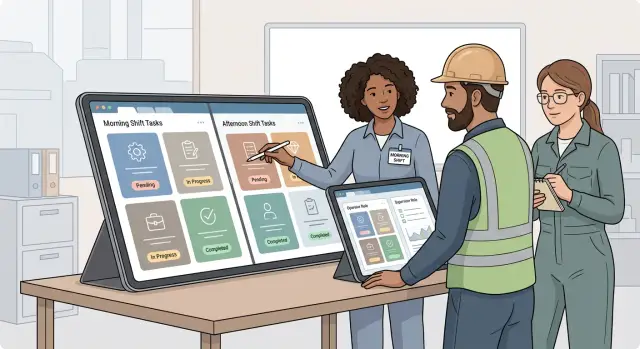
Por qué los dispositivos compartidos cambian el diseño de las aplicaciones
La mayoría de las aplicaciones empresariales parten de la idea de que una persona tiene una cuenta, un dispositivo y tiempo suficiente para terminar una tarea. El trabajo por turnos rara vez funciona así. Una tableta de almacén puede pasar por varias manos en una hora, y un empleado puede usarla solo el tiempo necesario para confirmar una entrega o informar de una incidencia.
Eso cambia la forma en que debe funcionar la aplicación. Tiene que ayudar a las personas a empezar rápido, completar una parte pequeña del trabajo y dejar un registro claro para la siguiente persona. No puede depender de que alguien recuerde dónde se quedó.
Las interrupciones son normales. Un supervisor llama a alguien, un camión llega antes de tiempo o un cliente necesita ayuda. El dispositivo puede quedarse sobre un mostrador mientras su usuario actual pasa a otra tarea. Si un formulario sin terminar permanece abierto sin guardarse, el siguiente trabajador puede sobrescribirlo, cerrarlo o pensar que el trabajo ya está terminado.
Las condiciones físicas también importan. Los trabajadores pueden llevar guantes, trabajar con mucha luz, moverse por zonas ruidosas o tener solo un minuto entre tareas. Los botones pequeños, los formularios largos y las alertas que dependen únicamente del sonido provocan errores evitables. Una tableta compartida necesita áreas táctiles grandes, etiquetas fáciles de leer y una confirmación clara después de cada acción.
Una aplicación personal puede apoyarse en señales sutiles porque la misma persona aprende sus hábitos con el tiempo. Una aplicación para dispositivos compartidos tiene que explicarse en cada momento. Cada pantalla debe dejar claras tres cosas: quién está actuando, qué tarea está en curso y qué ocurrirá después de pulsar el botón principal.
Por ejemplo, un trabajador que escanea una caja dañada no debería dejar una nota imprecisa como «revisar más tarde». La aplicación debe guardar el ID del artículo, la hora, el tipo de daño, el estado actual y la siguiente acción necesaria. Cuando el siguiente turno abra la tableta, podrá ver que la caja necesita la revisión de un supervisor en lugar de volver a empezar el informe.
Los dispositivos compartidos también hacen que la identidad sea menos evidente. Los trabajadores deben poder identificarse rápidamente, pero la aplicación no debe mostrar el trabajo abierto de otra persona ni dar a todos los usuarios los mismos controles. Un preparador de pedidos puede registrar una incidencia, mientras que un responsable de turno puede asignar el seguimiento o cerrarla.
Trata cada interacción como un punto de traspaso. Guarda el progreso pronto, muestra claramente quién es responsable y da por hecho que otra persona puede tener el dispositivo antes de que termine la tarea. Esto lleva a pantallas más sencillas y a menos actualizaciones perdidas.
Crea flujos de tareas cortos
Un dispositivo compartido debe tener sentido para la persona que lo sostiene en ese momento, aunque otra haya iniciado el trabajo. Los formularios largos y los procesos de varias páginas generan confusión cuando llaman a un trabajador, se agota la batería o un turno termina antes de tiempo.
Mapea un trabajo de principio a fin antes de diseñar las pantallas. Incluye el momento en que un trabajador lo inicia, lo pausa, lo traspasa y lo marca como completado. Un recuento de existencias, por ejemplo, puede comenzar escaneando una ubicación, pausarse cuando llega mercancía al muelle, pasar a otro trabajador con un recuento y una nota visibles, y terminar cuando alguien confirma el total.
Mantén cada flujo vinculado a un solo trabajo. No combines la recepción de una entrega, el informe de daños y la solicitud de un supervisor en un único recorrido largo. Los trabajadores deben completar la tarea inmediata en unos pocos pasos claros y comenzar otra tarea independiente si hace falta. Así las aplicaciones para trabajadores por turnos son más fáciles de aprender y se reducen los errores en una zona de trabajo ajetreada.
Guarda el progreso después de cada acción importante. Un escaneo, una cantidad introducida, una foto, una confirmación o una nota de traspaso deben convertirse en una actualización guardada. Si la aplicación se cierra o el dispositivo cambia de manos, el siguiente trabajador debe ver el estado actual en lugar de preguntar qué ocurrió o repetir el trabajo.
Un flujo útil suele seguir cuatro pasos:
- Muestra la tarea y su estado actual.
- Pide la única acción necesaria en ese momento.
- Guarda la acción de inmediato.
- Muestra el siguiente paso o marca la tarea como lista para el traspaso.
Haz que la siguiente acción sea evidente en cada pantalla. Usa etiquetas como «Escanear paquete», «Añadir cantidad», «Guardar para el siguiente turno» y «Marcar como completado». Evita botones imprecisos como «Continuar» cuando el trabajador no puede saber qué ocurrirá después.
Los trabajadores también necesitan una forma segura de pausar. La acción «Pausar y traspasar» debe guardar la tarea, registrar la hora y permitir añadir una nota breve para la siguiente persona. La pantalla de la tarea puede mostrar entonces quién la actualizó por última vez y qué queda pendiente. Así el trabajo a medias no parece abandonado.
Si creas una herramienta interna con Koder.ai, describe primero la tarea con un lenguaje sencillo: «Crea un flujo de recepción con escaneo, recuento, nota de daños, pausa y estado de traspaso». Después pruébala con las personas que usan el dispositivo compartido durante un turno real. Detectarán pasos que parecen sencillos en un ordenador, pero que tardan demasiado en el lugar donde se realiza el trabajo.
Configura el acceso basado en roles
Una tableta compartida no debe dar los mismos controles a todos los trabajadores. Empieza por las funciones que las personas desempeñan realmente durante un turno, como preparador de pedidos, responsable de turno, distribuidor o gerente. Cada rol necesita un conjunto reducido de acciones, no una vista completa de toda la aplicación.
Un preparador de pedidos de almacén puede escanear un artículo, informar de un daño y marcar una tarea como completada. Un responsable de turno puede reasignar trabajo, aprobar una excepción o reabrir una tarea. La configuración de nóminas, los registros del personal y los controles de las cuentas deben quedar fuera de ambas pantallas, salvo que un gerente los necesite.
El acceso basado en roles mantiene más sencillas las aplicaciones para trabajadores por turnos cuando el tiempo apremia. También reduce los cambios accidentales cuando varias personas usan el mismo dispositivo durante el día.
Mantén los controles adecuados en cada pantalla
Crea los permisos alrededor de las acciones, no solo de los cargos. Dos personas pueden trabajar en la misma zona, pero solo una puede aprobar un ajuste de inventario. Oculta el botón de aprobación al resto en lugar de mostrarlo y devolver un error después de pulsarlo.
Mantén los permisos sencillos al principio. Los trabajadores pueden consultar las tareas asignadas, añadir notas e informar de problemas. Los responsables de turno pueden asignar tareas, confirmar traspasos y aprobar excepciones habituales. Los gerentes pueden cambiar horarios, editar roles de usuario y consultar informes más amplios. Los administradores pueden gestionar la facturación, la configuración de seguridad y el acceso a las cuentas.
Añade excepciones solo cuando aparezca una necesidad real de trabajo. Demasiados niveles de permisos hacen que una aplicación para dispositivos compartidos sea más difícil de usar y mantener.
Confirma la identidad antes de realizar tareas sensibles
Los trabajadores no necesitan un proceso de inicio de sesión largo cada vez que cogen un dispositivo. Un PIN corto, un escaneo de tarjeta o un cambio rápido de rol funcionan bien para las tareas habituales. Pide una confirmación de nuevo antes de realizar acciones que afecten al inventario, los pagos, los datos de clientes, los horarios o los registros de seguridad.
Registra la persona, la hora, el dispositivo y la acción cuando alguien apruebe o cambie un elemento importante. Si un responsable aprueba un ajuste de existencias dañadas a las 18:40, el siguiente turno podrá ver quién tomó la decisión y por qué. Esto hace más claro el flujo de trabajo de traspaso de turnos y proporciona a los gerentes un registro que pueden revisar cuando algo sale mal.
Haz que los traspasos sean claros
Un dispositivo compartido debe responder de un vistazo a cuatro preguntas: quién gestionó la tarea por última vez, cuándo la actualizó, en qué estado está y si la siguiente persona debe actuar. La falta de detalles provoca trabajo repetido y pérdida de tiempo.
Coloca al responsable más reciente y la hora de actualización cerca del estado de la tarea. Usa etiquetas como «Asignada a Sam, actualizada a las 18:40» y «A la espera de revisión del supervisor». Evita estados imprecisos como «En curso» cuando el trabajador necesita saber cuál es la siguiente acción.
Mantén breves las notas de final de turno
Antes de que un trabajador cierre sesión o termine el turno, pide una nota de traspaso solo si la tarea sigue abierta. Una pequeña indicación funciona bien: «¿Qué debe saber el siguiente turno?». La nota debe ocupar unas pocas frases sencillas, no convertirse en un informe largo.
Un trabajador de almacén podría escribir: «Han llegado dos cajas dañadas. Fotos adjuntas. El transportista aún no ha respondido». La persona que entra puede actuar sin buscar mensajes antiguos ni llamar al turno anterior.
Acompaña la nota con algunos estados claros:
- Finalizada: no hace falta ninguna acción más.
- Requiere atención: el siguiente turno debe continuar la tarea.
- Bloqueada: debe responder alguien con otro rol.
- En espera: el trabajo se pausa hasta que llegue una entrega, una aprobación o una respuesta.
Mantén las tareas completadas separadas de los problemas abiertos. Los trabajadores deben ver primero el trabajo sin resolver cuando abren el dispositivo compartido. El trabajo completado puede seguir disponible para búsquedas, pero no debe competir con las tareas que necesitan atención inmediata.
Los traspasos también deben resistir las interrupciones. El dispositivo puede quedarse sin batería, pueden llamar a un trabajador o un nuevo turno puede empezar antes de tiempo. Guarda el estado de la tarea y las notas en cuanto el trabajador las añada. No dependas de un formulario de final de turno que aún no se haya enviado.
Haz que la responsabilidad sea útil, no punitiva
Muestra quién actualizó una tarea para que el siguiente trabajador pueda hacer una pregunta concreta cuando sea necesario. No conviertas la pantalla de traspaso en una tabla de rendimiento. El equipo necesita un registro fiable de lo ocurrido y de lo que viene después.
Usa marcas de tiempo adecuadas al lugar de trabajo. Una actualización del mismo día puede mostrar «18:40». Las actualizaciones anteriores deben incluir la fecha. Cuando varias personas intervengan en un problema, muestra un historial breve con la actualización más reciente primero. Así la persona que entra obtiene el contexto sin tener que leer todas las acciones anteriores.
Mantén las actualizaciones de estado
Un equipo por turnos necesita actualizaciones de estado que sobrevivan a un cambio de batería, al cierre del navegador y a que otra persona coja el mismo dispositivo. Si un trabajador tiene que preguntar «¿Qué ha ocurrido aquí?», la aplicación no ha conservado el registro con suficiente claridad.
Usa nombres sencillos que todos entiendan. «Nuevo», «en curso», «bloqueado» y «completado» funcionan porque describen el estado del trabajo sin exigir una interpretación adicional. Usa términos como «pendiente de revisión» solo si el equipo los utiliza a diario y sabe quién debe actuar.
Cada tarea activa debe mostrar cuándo se modificó por última vez. Coloca una marca de tiempo sencilla junto al estado, por ejemplo, «En curso, actualizado a las 14:20». Una tarea modificada a las 14:20 necesita una respuesta distinta de otra que no se toca desde las 07:10.
El estado debe vivir con la tarea, no únicamente en una pantalla temporal o en la memoria del dispositivo. Cuando una persona cierra la aplicación, otra la abre en un teléfono distinto o la conexión se interrumpe y vuelve, la última actualización confirmada debe seguir apareciendo. Las aplicaciones para trabajadores por turnos dependen de esta continuidad porque los turnos rara vez empiezan y terminan en el mismo puesto.
Haz que el trabajo bloqueado permita actuar
El estado «bloqueado» necesita más detalles que las demás opciones. Pide al trabajador que seleccione o introduzca un motivo antes de guardarlo. Mantén las opciones breves: falta de existencias o equipo, espera de aprobación, problema de seguridad, problema con un cliente o proveedor, u otro motivo con una nota corta.
Ese motivo convierte una advertencia imprecisa en un elemento de traspaso útil. Un trabajador de almacén puede marcar un envío como bloqueado y escribir: «Faltan dos cajas del palé 18». El siguiente turno puede revisar primero el palé en lugar de repetir el trabajo de preparación o buscar mensajes antiguos.
Conserva la nota en el historial de la tarea junto con la persona o el rol que realizó la actualización y la hora en que ocurrió. No ocultes las actualizaciones anteriores cuando alguien cambie el estado. Un historial breve ayuda a los supervisores a ver si una tarea ha avanzado, se ha detenido varias veces o ha cambiado de manos sin que nadie tome una decisión.
Koder.ai puede incorporar estas reglas de estado a una aplicación web o móvil a partir de una descripción en el chat. Prueba el resultado entregando el dispositivo a alguien que no estuviera presente antes. Debe comprender el estado de la tarea, su última actualización y la siguiente acción en pocos segundos.
Diseña pantallas para turnos intensos
Un dispositivo compartido puede estar sobre un mostrador, viajar en un vehículo o pasar entre manos con guantes. Diseña para consultas y acciones rápidas, no para largos periodos de lectura atenta. Los trabajadores suelen abrir la aplicación mientras esperan clientes, hay equipos en funcionamiento o ya ha llegado la siguiente tarea.
Usa texto legible con un contraste alto y ofrece a cada acción principal un área táctil grande. Un trabajador no debería tener que ampliar la pantalla ni pulsar dos veces porque dos botones pequeños están demasiado cerca. Coloca la acción más habitual donde el pulgar pueda alcanzarla y utiliza etiquetas como «Marcar como completado» o «Informar de un problema» en lugar de iconos poco claros.
Mantén cada pantalla centrada en un solo trabajo. Un empleado que recibe mercancía puede necesitar registrar el estado del envío, la ubicación y una nota breve. No debería tener que completar diez campos opcionales antes de que la aplicación acepte la actualización. Coloca los detalles menos habituales detrás de la opción «Añadir detalles» o permite que un supervisor los complete después.
Haz que el trabajo activo sea rápido
Los formularios cortos reducen los errores bajo presión. Usa opciones, interruptores y valores predeterminados cuando coincidan con la tarea real. Una aplicación puede ofrecer botones de estado como «Recibido», «Retrasado» y «Dañado» en lugar de pedir a alguien que escriba la misma actualización cada vez.
Una pantalla práctica incluye un título claro de la tarea y el estado actual, la siguiente acción, solo los campos necesarios para realizarla, una forma visible de volver atrás y una marca de tiempo con el rol del trabajador después de una actualización.
No ocultes la información importante en menús. Si un trabajador por turnos necesita saber si una tarea está asignada o atrasada, muéstralo en la pantalla principal.
Confirma los cambios difíciles de deshacer
Los trabajadores necesitan rapidez, pero algunas acciones cambian un registro para todo el equipo. Pide confirmación antes de eliminar un elemento, cerrar una incidencia o marcar un inventario como descartado. Explica claramente el resultado: «¿Cerrar la incidencia? Se eliminará de la cola abierta del turno». Reserva la confirmación para cambios importantes, no para cada toque rutinario.
Después de que un trabajador guarde una actualización, muestra una respuesta inmediata. Cambia el estado en pantalla, muestra la hora de guardado y utiliza un mensaje breve como «Informe de daños guardado». Si la aplicación admite actualizaciones sin conexión, explica claramente si el cambio se ha guardado localmente y cuándo se enviará.
Una respuesta clara evita el trabajo duplicado. La siguiente persona que coja el dispositivo compartido podrá ver qué ocurrió, cuándo ocurrió y si la aplicación aceptó el cambio.
Ejemplo: un envío dañado durante dos turnos
A las 14:40, Maya descarga un palé y ve que una caja se ha abierto. Varios artículos están mojados y no puede decidir si es seguro recibir el envío. Abre la aplicación de recepción en la tableta del almacén y pulsa «Informar de daños».
La aplicación pide solo los datos que necesita la siguiente persona: número de envío, ubicación, una foto, tipo de daño y si se puede continuar con el trabajo. Maya escanea la etiqueta del envío, hace dos fotos, selecciona «posibles daños por agua» y marca el palé como «retenido». Después de iniciar sesión con un PIN corto, la aplicación registra la hora y su ID de trabajadora.
El registro del envío muestra ahora «A la espera de revisión del supervisor». Ese estado queda asociado al envío en lugar de estar en un mensaje que podría perderse durante un turno ajetreado.
El traspaso
Antes de marcharse, Maya ve el palé dañado en la lista de incidencias abiertas, con el número del muelle, las fotos y el estado actual. Añade una nota: «Palé trasladado a la zona de retención junto al muelle 4».
A las 15:10, Luis, el supervisor, inicia sesión en la misma tableta. Su rol le permite asignar una tarea de revisión y aprobar una decisión sobre el envío, pero no le da acceso a las nóminas ni a los registros del personal. Asigna la incidencia a Priya, del equipo de control de calidad, y cambia el estado a «Inspección programada».
El turno de tarde ve el mismo registro cuando empieza. La aplicación muestra quién informó de la incidencia, quién es responsable ahora, qué acción está pendiente y cuándo se actualizó por última vez.
Cierre de la incidencia
Priya inspecciona la caja, separa las unidades dañadas y aprueba el resto de las existencias. Registra la cantidad retirada, adjunta una foto final y cambia el estado a «Resuelta». La aplicación le pide que confirme antes de cerrar la tarea.
El siguiente trabajador que escanea ese envío ve el registro completado y la cantidad aprobada. Más tarde, un gerente puede revisar el informe de Maya, la asignación de Luis, la inspección de Priya y el resultado final. La responsabilidad se mantiene clara aunque muchas personas utilicen un solo dispositivo.
Errores habituales en las aplicaciones para dispositivos compartidos
Los dispositivos compartidos cambian de manos durante todo el día. Pequeños atajos de diseño pueden provocar disputas, trabajo repetido y tareas urgentes olvidadas.
Las cuentas compartidas ocultan la responsabilidad
Un único inicio de sesión compartido parece práctico, pero oculta quién aceptó una tarea, cambió una cantidad o marcó una incidencia como resuelta. Cuando desaparece un envío, el equipo solo puede ver que la «Tableta del almacén» hizo la actualización. Eso no ayuda al supervisor a entender lo ocurrido.
Ofrece a cada trabajador una forma rápida de identificarse, como un PIN corto, un escaneo de tarjeta o un inicio de sesión al comienzo del turno. La aplicación puede seguir siendo rápida y registrar un historial de actividad con nombres. El acceso basado en roles también debe limitar las acciones sensibles, incluidos los ajustes de existencias y el cierre de incidencias.
El chat no es un registro de tareas
Los equipos suelen usar el chat para informar del trabajo pendiente: «Hay que revisar el palé 42». El mensaje pronto desaparece entre las respuestas y puede que el siguiente turno nunca lo vea. El chat puede aportar detalles, pero no debe contener el único registro del trabajo abierto.
Coloca el trabajo activo en la aplicación con un responsable, el estado actual, la hora límite y la ubicación. Permite que los trabajadores adjunten una nota breve o una foto en el lugar donde vive la tarea. La siguiente persona podrá verla sin buscar entre los mensajes.
Mantén un historial visible en lugar de eliminar las notas anteriores cuando alguien asuma la tarea. No sustituyas un estado específico como «a la espera de mantenimiento» por un «en curso» impreciso. Exige un motivo o una confirmación antes de cerrar el trabajo y da a las tareas urgentes un lugar destacado separado de los elementos rutinarios.
Comprobaciones rápidas antes del lanzamiento
Prueba la aplicación donde la gente vaya a utilizarla: junto a un muelle de carga, en el control de enfermería o en una tienda ruidosa. Una demostración fluida en un escritorio puede ocultar problemas que ralentizan el turno.
Pide a trabajadores de cada rol que completen sus tareas habituales en el teléfono o la tableta compartidos. Dales una situación realista y observa dónde se detienen, pulsan el control equivocado o necesitan ayuda. Esos momentos te enseñan más que una lista larga de funciones.
Antes del lanzamiento, confirma que un trabajador puede terminar una tarea habitual en pocas pantallas sin escribir una nota larga. Cada rol debe ver acciones que correspondan a su trabajo, mientras los supervisores conservan las herramientas de aprobación y corrección. Un turno nuevo debe encontrar de inmediato el trabajo pendiente, la última actualización y a la persona o el equipo responsable.
Prueba también qué ocurre cuando el dispositivo se bloquea, pierde la señal, se reinicia o cambia de manos. Los trabajadores deben poder cerrar sesión rápidamente, y la siguiente persona no debe ver ni realizar acciones con la cuenta del usuario anterior.
Prueba los casos de error
Los dispositivos compartidos tienen fallos previsibles. Alguien cierra la aplicación antes de guardar. Una tableta se reinicia después de una actualización. Dos personas abren la misma tarea. La conexión Wi-Fi se pierde en una zona del edificio. Decide cómo debe comportarse la aplicación en cada caso y realiza las pruebas.
Si un trabajador de almacén marca un envío dañado como «a la espera de inspección» y la tableta se reinicia, el turno que entra debe ver ese estado después de iniciar sesión. La aplicación también debe mostrar cuándo se hizo la actualización y quién la realizó. Una etiqueta imprecisa como «en curso» deja demasiado espacio para las suposiciones.
Haz una prueba en directo a pequeña escala
Empieza con un equipo y un flujo repetido, como controles de existencias o informes de incidencias. Pásalo por varios cambios de turno y recoge comentarios concretos: qué pantalla tardó demasiado, qué etiqueta confundió a la gente y qué actualización no se conservó.
Soluciona los problemas repetidos antes de añadir más flujos. Una aplicación para dispositivos compartidos funciona cuando los trabajadores pueden cogerla a mitad del turno, completar su tarea y dejar un registro claro para la siguiente persona.
Empieza con un flujo de un turno
Elige una tarea habitual que ocurra todos los días y cause confusión real durante el traspaso. Un recuento de existencias, una comprobación de limpieza de habitaciones, la recepción de entregas o una inspección de equipos son mejores puntos de partida que intentar digitalizarlo todo de una vez.
Pasa un turno observando cómo se mueve el trabajo. Anota quién inicia cada tarea, qué necesita saber, dónde se detiene y quién la retoma. Presta atención a las notas en papel, las actualizaciones habladas, las fotos del chat de grupo y las pizarras. A menudo revelan información que la aplicación debe conservar.
Convierte esas observaciones en un flujo corto en el dispositivo compartido. Un trabajador de almacén podría abrir «Recibir entrega», escanear o introducir un artículo, añadir una foto del daño si hace falta, elegir un estado y guardar. El siguiente turno debe ver el artículo, su estado, la hora de la última actualización y la siguiente acción sin tener que preguntar.
Prueba el flujo donde trabaja la gente y con el teléfono o la tableta compartidos reales. Comprueba si los trabajadores pueden usarlo con guantes, mala señal, ruido y una cola de personas esperando. Seis toques en una demostración tranquila pueden parecer lentos durante un traspaso ajetreado.
Pide a los trabajadores que cambien con sus propias palabras las tareas y los estados que resulten confusos. «En espera» puede significar que esperan a un conductor, un gerente o una pieza de repuesto. Separa esos estados para que la siguiente persona sepa qué hacer, pero mantén la lista general lo bastante corta para utilizarla de forma coherente.
Koder.ai permite a los equipos crear aplicaciones web, de servidor y móviles mediante el chat, con exportación del código fuente, implementación y alojamiento disponibles cuando sea necesario. Describe un flujo, sus roles y la información que requiere cada traspaso, y presenta la primera versión a las personas que están de turno. Sus comentarios deben guiar el siguiente cambio.
Preguntas frecuentes
¿Por qué las aplicaciones para dispositivos compartidos deben guardar el progreso con tanta frecuencia?
Guarda de inmediato cada actualización relevante, como un escaneo, una cantidad, una foto o un cambio de estado. El siguiente trabajador debe abrir la tarea y ver su estado actual sin repetir trabajo.
¿Cuánto debe durar un flujo de tareas?
Usa flujos breves y centrados en la tarea. Muestra el estado actual, pide una acción, guárdala y muestra el siguiente paso o el estado de traspaso.
¿Cómo deben identificarse los trabajadores en una tableta compartida?
Usa un PIN rápido, un escaneo de credencial o un cambio de rol para el trabajo habitual. Vuelve a pedir identificación antes de que alguien apruebe cambios de inventario, pagos, horarios u otras acciones sensibles.
¿Cómo es el acceso basado en roles para los equipos por turnos?
Muestra solo las acciones que necesita cada persona. Por ejemplo, un preparador de pedidos puede informar daños, mientras que un responsable de turno puede aprobar una excepción o asignar trabajo de seguimiento.
¿Qué información debe incluir un traspaso?
Muestra quién actualizó la tarea por última vez, cuándo lo hizo, el estado actual y la siguiente acción necesaria. Coloca esta información cerca de la parte superior de la pantalla de la tarea.
¿Qué debe ocurrir cuando interrumpen a un trabajador?
Usa una acción de pausa y traspaso que guarde la tarea, registre la hora y permita al trabajador añadir una nota breve. La siguiente persona podrá continuar desde el estado guardado.
¿Cómo debe funcionar una tarea bloqueada?
Pide un motivo, como falta de existencias, espera de aprobación, un problema de seguridad o un problema con el proveedor. Añade una nota breve para que el siguiente turno sepa qué revisar primero.
¿Cómo se diseñan pantallas para guantes y zonas de trabajo concurridas?
Usa áreas táctiles grandes, etiquetas legibles, alto contraste y botones de texto claros. Mantén los detalles opcionales fuera del flujo principal para que los trabajadores puedan completar rápidamente las actualizaciones habituales.
¿Puede un equipo usar el chat en lugar de un registro de tareas?
Mantén el chat para la conversación, pero guarda el trabajo pendiente en la aplicación con una persona responsable, estado, ubicación e historial. Los mensajes pueden perderse entre respuestas, mientras que los registros de tareas siguen visibles entre turnos.
¿Qué se debe probar antes de lanzar una aplicación para dispositivos compartidos?
Prueba un flujo de trabajo repetido con trabajadores reales en el teléfono o tableta compartidos que usarán realmente. Incluye interrupciones, bloqueos del dispositivo, reinicios, señal débil y traspasos entre turnos.