

App para gestionar la salida de empleados: cierra las brechas de acceso de forma segura
Planifica una app para gestionar la salida de empleados que asigne tareas de devolución, registre el estado de los equipos y recopile las aprobaciones de RR. HH., managers y TI.
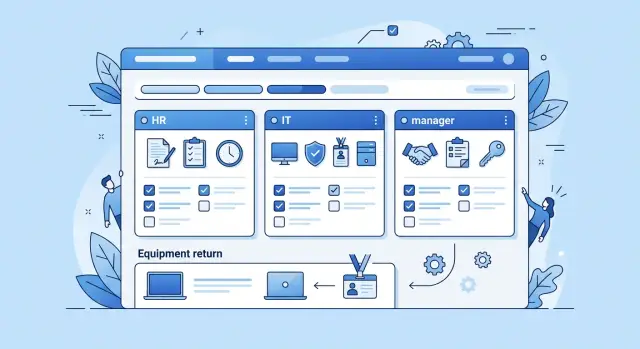
Por qué las tareas de salida quedan olvidadas
El último día de un empleado puede dejar algo más que un escritorio vacío. Si una persona que ya no trabaja en la empresa conserva el acceso al correo, las nóminas, una base de datos de clientes o una unidad compartida, la información privada de la empresa y de sus clientes puede quedar expuesta. Las retiradas de acceso olvidadas también dificultan saber quién modificó un registro después de la salida.
Las malas gestiones de salida no suelen deberse a una mala intención. RR. HH., TI, los managers y finanzas suelen encargarse de partes distintas del proceso. Sus traspasos se hacen por correo electrónico, mensajes y hojas de cálculo que nadie revisa en conjunto.
Un manager puede informar a TI de que el viernes es el último día del empleado y olvidar mencionar una herramienta especializada. RR. HH. puede completar la entrevista de salida mientras TI espera el número de serie del portátil. La tarea queda entonces en una bandeja de entrada sin responsable ni fecha límite visibles.
Una app para gestionar la salida de empleados reúne el trabajo en un único registro compartido. Debe mostrar el último día, las cuentas que requieren atención, los equipos entregados, los responsables de las tareas y el estado de cada paso. RR. HH. confirma los datos laborales, el manager identifica las herramientas y el trabajo que debe traspasarse, y TI retira los accesos y registra el resultado.
Una vista compartida debe responder rápidamente a algunas preguntas prácticas:
- ¿Qué tareas deben terminar antes del último día?
- ¿Quién es responsable de retirar los accesos pendientes?
- ¿Ha devuelto el empleado el portátil, la tarjeta y el teléfono?
- ¿Qué aprobaciones siguen pendientes?
La claridad sobre los responsables importa más que una lista de tareas interminable. Asignar «retirar el acceso al CRM» a TI es impreciso. Asignárselo a un administrador concreto, con fecha límite y una nota de finalización obligatoria, crea un registro que alguien puede verificar.
Mantén visibles también las tareas completadas. Si un manager pregunta si el acceso terminó a las 17:00 del viernes, RR. HH. y TI deben encontrar la respuesta en el mismo sitio, sin buscar en antiguos hilos de correo. Un registro compartido reduce las gestiones de última hora y ofrece un historial de auditoría cuando surgen dudas.
Decide quién debe usar la app
Una app para gestionar la salida de empleados funciona mejor cuando cada persona ve el trabajo del que es responsable. RR. HH. inicia el registro y confirma el último día. El manager se encarga de las tareas de traspaso del equipo. TI retira las cuentas y registra la recogida de dispositivos. Un grupo pequeño puede aprobar el caso completado.
Asigna cada tarea a una persona concreta. «TI» es demasiado amplio. Si nadie sabe quién debe desactivar una cuenta de nóminas, puede seguir abierta después de la salida. Asigna la tarea a una persona o a un rol con un sustituto claro.
Una configuración práctica incluye al personal de RR. HH. que crea los registros de salida y mantiene los datos laborales, managers que asignan el trabajo de traspaso, personal de TI que retira accesos y actualiza el estado de los activos, y personal de finanzas u operaciones que revisa tarjetas, gastos o bienes de la empresa. Después, los aprobadores de RR. HH. y TI pueden validar el trabajo de sus respectivas áreas.
Mantén separados los registros de RR. HH. y TI. RR. HH. puede necesitar un motivo privado de la salida, datos de contacto personales o información sobre prestaciones. TI normalmente necesita la fecha final, el manager, los equipos asignados y una lista de cuentas. Un empleado de TI no debería necesitar ver notas confidenciales de RR. HH. para cerrar una tarea de devolución de un portátil.
Configura los permisos según las decisiones reales, no solo según los cargos. RR. HH. puede editar los datos del empleado y consultar notas privadas. Los managers pueden ver las tareas de sus subordinados directos, añadir notas de traspaso y marcar sus tareas como completadas. TI puede ver las tareas de equipos y retirada de accesos, pero no abrir campos exclusivos de RR. HH. Los aprobadores pueden consultar el progreso y las aprobaciones sin modificar registros completados.
Por ejemplo, un manager puede confirmar que un representante comercial que se marcha ha transferido las cuentas activas, mientras que un técnico de TI registra la devolución de un MacBook y su estado. Ambas actualizaciones aparecen en la misma lista de tareas de salida, pero ninguna de las dos personas ve información ajena a su función.
Koder.ai puede convertir un plan de roles en pantallas y permisos mediante un chat. Primero escribe las reglas de permisos. Unos límites claros reducen la exposición accidental de datos y facilitan encontrar el trabajo atrasado.
Diseña el proceso antes de crear la app
Crea la app alrededor del trabajo que las personas ya necesitan completar. Empieza con un registro por cada empleado que se marcha. Incluye su nombre completo, cargo, departamento, manager, ubicación de trabajo, último día laborable y un correo personal para seguimientos no confidenciales.
El último día debe marcar las fechas límite. La devolución de un portátil puede tener que hacerse el último día, mientras que las nóminas pueden requerir revisar los datos bancarios o las vacaciones varios días antes. Establece fechas suficientemente tempranas para que cada responsable pueda actuar.
Asigna cada tarea a una persona
No asignes una tarea a un departamento sin nombrar a una persona. «TI» no indica quién retirará una cuenta. Cada elemento necesita un responsable concreto, una fecha límite y un resultado claro. El manager puede confirmar el traspaso, TI puede retirar el acceso, RR. HH. puede completar los registros laborales y finanzas puede revisar el pago final.
Centra el primer flujo en el trabajo que evita problemas reales:
- Retirar el acceso al correo, las unidades compartidas, las aplicaciones empresariales y las cuentas corporativas.
- Recoger portátiles, teléfonos, tarjetas, llaves y otros equipos entregados.
- Confirmar las acciones finales de nómina, los cambios en las prestaciones y los documentos necesarios de RR. HH.
- Transferir archivos, notas de clientes y trabajos activos al compañero adecuado.
- Registrar las aprobaciones del manager, TI y RR. HH. antes de cerrar el caso.
Define las pruebas necesarias para el trabajo sensible
Una casilla marcada basta para algunas tareas, pero el trabajo sensible necesita contexto. TI podría registrar «Cuenta de Google Workspace suspendida a las 15:15» y añadir un número de ticket.
Exige un archivo adjunto cuando la tarea necesite pruebas. Un recibo de equipo firmado, una foto de un portátil dañado o un formulario de salida completado proporciona a RR. HH. un registro que podrá encontrar más adelante. Para hacer seguimiento de la devolución de equipos, captura el nombre del artículo, la etiqueta del activo, su estado, la fecha de devolución y la persona que lo aceptó.
Establece reglas para las excepciones. Si un empleado conserva temporalmente un teléfono, el responsable debe seleccionar un estado de excepción, explicar el motivo e introducir una nueva fecha de devolución. Mantén abierta la tarea hasta que alguien la resuelva. De lo contrario, un acuerdo informal puede convertirse en una brecha de acceso o de control de equipos.
Crea el flujo paso a paso
Empieza cada salida con un caso de salida. Un formulario breve puede recoger el nombre de la persona, el departamento, el manager, el último día laborable, la ubicación y el cargo. También debe preguntar si tiene equipos de la empresa o utiliza cuentas compartidas. La app puede usar esa información para crear las tareas correspondientes, en lugar de pedir a RR. HH. que añada cada elemento manualmente.
Usa el último día laborable como fecha límite de cada tarea y configura recordatorios anteriores. La salida de un empleado el viernes podría activar un primer recordatorio el lunes y un segundo el miércoles. Así, los responsables pueden ver lo que deben hacer sin buscar en hilos de correo.
Crea tareas según la responsabilidad
Asigna la retirada de accesos a personas concretas de TI, no a una bandeja de entrada general. Cada tarea debe indicar el sistema, como nóminas, correo, base de datos de clientes o unidad compartida. TI puede marcarla como completada y añadir una nota si el acceso debe mantenerse hasta terminar un traspaso.
Las tareas de equipos necesitan otro responsable. El empleado o el manager puede confirmar la devolución de un portátil, teléfono, tarjeta o token de seguridad. Para el personal remoto, asigna al manager la organización del envío y la confirmación de recepción. Así, el seguimiento de equipos queda en el mismo caso que la retirada de accesos.
La app puede crear automáticamente tareas para cada cuenta asociada al cargo, cada artículo entregado, el trabajo de traspaso del manager, la documentación de RR. HH. y los recordatorios al responsable del caso cuando queden tareas abiertas.
Mantén visibles las aprobaciones
Asigna tareas de aprobación independientes a RR. HH. y al manager. Un elemento completado debe mostrar quién lo aprobó y cuándo, en lugar de un estado impreciso como «hecho». Si alguien rechaza el caso, debe explicar el motivo y devolver la tarea a su responsable.
Evita un único botón grande de «salida completada». Permite cerrar el caso solo después de completar las tareas obligatorias y las aprobaciones de RR. HH. y TI. Una vista clara del progreso facilita ver el trabajo pendiente durante la última mañana.
Registra claramente los equipos devueltos
Un registro breve de equipos evita conflictos posteriores. Añade todos los artículos de la empresa que tenga el empleado: portátil, teléfono, monitor, tarjeta, cargador, token de seguridad y hardware especializado. El empleado, el manager y el compañero de TI deben ver la misma lista, en lugar de depender de una hoja de cálculo que solo una persona puede editar.
Crea una entrada de devolución para cada artículo. Registra el nombre del activo, el número de serie o la etiqueta, la persona que lo devuelve, la fecha y quien lo recibe. Una entrada podría indicar: «MacBook Pro, etiqueta de activo KDR-1842, devuelto el 14 de junio, recibido por TI». Esto facilita relacionar el artículo con el inventario de la empresa.
Usa una opción de estado sencilla: en buen estado, dañado o perdido. Pide al receptor una nota breve para los artículos dañados o perdidos. «Pantalla agrietada cerca de la esquina inferior» es más útil que «necesita reparación». Adjunta fotos cuando la app lo permita, para que TI tenga un registro antes de inspeccionar o reparar el dispositivo.
El formulario debe ser lo bastante rápido para completarlo en un escritorio o en recepción. Demasiados campos provocan retrasos y los detalles desaparecen después del último día. Una entrada práctica incluye el tipo de artículo y la etiqueta de activo, la fecha de devolución, el miembro del equipo que lo recibe, el estado, una nota breve, fotos si hay daños y un estado como devuelto, perdido o pendiente de devolución.
No cierres la lista de tareas porque haya vuelto la mayor parte de los equipos. Mantén abiertas las incidencias por artículos perdidos y revisiones de daños después de la salida. Asigna cada una a una persona concreta, normalmente de TI u operaciones de oficina, y muestra la próxima acción y su fecha límite.
Para el personal remoto, registra la fecha de la etiqueta de envío, el número de seguimiento y la fecha prevista de llegada. Marca un portátil como devuelto solo después de que el equipo receptor confirme la entrega y compruebe el activo. Enviar un paquete no equivale a recibir el equipo de forma segura.
Retira los accesos con responsables claros
La retirada de accesos falla cuando una tarea dice «desactivar cuentas» pero no identifica las cuentas, el responsable ni la fecha límite. Una app para gestionar la salida de empleados debe convertir esa petición general en registros independientes y asignados.
Agrupa los accesos según dónde se gestionen. TI suele encargarse del correo y las cuentas de identidad. Finanzas, operaciones comerciales o un administrador del departamento pueden gestionar las aplicaciones empresariales. Los dispositivos necesitan tareas independientes, mientras que las tarjetas del edificio, las llaves y el acceso al aparcamiento suelen corresponder a instalaciones o RR. HH.
Para cada elemento, indica la cuenta o el tipo de acceso, asigna a una persona la retirada o desactivación, establece una fecha anterior al último día laborable, registra la hora de finalización y el método de confirmación, y mantén abierto el elemento hasta que la persona asignada confirme la acción.
La confirmación debe describir lo ocurrido. «Eliminado de Salesforce a las 14:15, lista de usuarios comprobada» es útil. «Hecho» no lo es. En el caso de un teléfono corporativo, el responsable puede registrar que eliminó el perfil de trabajo, revocó el acceso móvil y confirmó que el dispositivo ya no se conecta.
Marca el trabajo que siga abierto cuando se acerque el último día. Una tarea que vence mañana necesita la atención del manager y RR. HH., no quedar escondida al final de una lista. Usa etiquetas claras como vence hoy, atrasada y pendiente de otro equipo.
Algunas retiradas de acceso requieren una secuencia. TI puede desactivar de inmediato el correo y el inicio de sesión único, mientras que nóminas mantiene un acceso limitado hasta completar el pago final. Registra la excepción, quién la aprobó y la hora prevista de retirada. RR. HH. y TI compartirán así un registro claro, en lugar de intercambiar respuestas inciertas por correo.
No asignes todo un grupo de accesos a «TI». Asígnalo a Priya, del equipo de TI, con una fecha y una prueba. Si Priya está ausente, el equipo puede reasignar la tarea antes de que un antiguo empleado conserve el acceso por accidente.
Recopila aprobaciones sin perseguir correos
Los hilos de correo son un registro deficiente de la salida de un empleado. Una persona responde «hecho», otra no ve el mensaje y RR. HH. sigue sin saber si TI retiró todas las cuentas. Coloca las aprobaciones dentro de la app para gestionar la salida.
Asigna un estado sencillo a cada tarea. Usa «En curso» mientras trabaja el responsable. Usa «Bloqueada» cuando necesite información o una acción de otra persona, como que el manager confirme qué carpetas compartidas utilizaba el empleado. Una tarea bloqueada debe incluir una nota breve y el nombre de la persona que debe responder.
Asigna las aprobaciones a las personas adecuadas
Una aprobación debe corresponder a una responsabilidad real. El manager confirma el traspaso y los bienes del equipo. TI confirma el cierre de cuentas y la gestión de dispositivos. RR. HH. confirma los registros laborales, los documentos finales y los pasos obligatorios de la política interna.
Haz que las solicitudes sean específicas. «Aprobación del manager» es impreciso. «Confirma que las cuentas de clientes tienen un nuevo responsable» indica qué debe aprobar el manager. La app debe mostrar quién es responsable de cada aprobación, su fecha límite y su estado.
Para el trabajo completado, guarda el nombre completo y el cargo del aprobador, la fecha y hora de finalización, cualquier nota o excepción, los registros adjuntos y el estado anterior y posterior a la aprobación. Este historial ayuda si un antiguo empleado informa de que aún tiene acceso o si RR. HH. necesita revisar una salida más adelante.
Revisa el caso antes de cerrarlo
Antes de que RR. HH. cierre el caso, muestra un resumen final en una sola pantalla. Incluye las tareas completadas, las bloqueadas, el trabajo atrasado, los equipos devueltos y los accesos confirmados por TI. Si falta una aprobación obligatoria, mantén abierto el caso e indica quién es responsable.
Un manager puede aprobar un traspaso el martes mientras TI marca como bloqueada la devolución de un portátil porque falta el cargador. RR. HH. puede cerrar el registro laboral, pero el caso de salida debe seguir visible hasta que TI resuelva la tarea del equipo. Así el registro sigue siendo preciso sin retrasar el trabajo que no depende de ella.
Un ejemplo sencillo del último día
El último día de Maya es el viernes. Su manager inicia la app el lunes y asigna tareas con responsables y fechas límite claros. Maya trabaja hasta las 15:00, así que el equipo fija el mediodía como límite para las acciones que podrían impedir una salida segura.
A las 11:15, el manager recoge el portátil, el cargador, la tarjeta de seguridad y el teléfono corporativo de Maya. En la app registra cada artículo, añade el número de serie del portátil y anota una pantalla rayada en el teléfono. La nota explica que el dispositivo debe inspeccionarse antes de volver a entregarlo. Maya y el manager confirman el traspaso.
TI recibe sus tareas al mismo tiempo. Un miembro del equipo elimina a Maya del correo, el chat corporativo, la base de datos de clientes y el espacio de trabajo del proyecto. Otra persona confirma que Maya ya no tiene permisos de administrador en la cuenta de nóminas. Cada persona registra la hora de finalización y añade su aprobación.
RR. HH. revisa el registro de renuncia, los datos del pago final, el aviso sobre prestaciones y la dirección de contacto para futuros formularios fiscales. Tras una breve revisión, marca los documentos como completados.
A las 12:20, la app aún muestra un elemento abierto: Maya tiene acceso a una cuenta para programar publicaciones en redes sociales. TI no lo sabía porque esa cuenta era responsabilidad del manager de marketing. El manager asigna la tarea a la persona responsable de marketing, que retira el acceso antes de la última reunión de Maya.
A las 14:30, la lista muestra todas las tareas como completadas. El equipo tiene un registro fechado de los equipos devueltos, las cuentas retiradas y las aprobaciones de RR. HH. y TI. También muestra quién confirmó cada acción y cuándo.
Errores que dejan brechas de acceso
Una app para gestionar la salida solo funciona cuando cada tarea tiene un responsable concreto. «TI» o «RR. HH.» es demasiado impreciso. Si Maya se encarga de retirar el correo y Leon de recoger el portátil, la app muestra quién debe actuar y cuándo. Las etiquetas compartidas hacen que las personas supongan que otra persona ya se ocupó.
No marques la retirada de accesos como completada después de desactivar la cuenta corporativa principal. Los antiguos empleados aún podrían acceder a nóminas, herramientas de soporte, paneles en la nube, contraseñas compartidas, espacios de chat o una cuenta personal conectada al software de la empresa. Crea un elemento, un responsable y un registro de finalización para cada cuenta. Así el manager puede comprobar que la lista corresponde al puesto real del empleado.
Los registros de equipos necesitan más que una nota como «portátil devuelto». Los comentarios libres son demasiado diferentes para respaldar un traspaso justo o una revisión posterior. Registra la etiqueta del activo, la fecha de devolución, la persona receptora y el estado. Añade fotos si el dispositivo tiene daños visibles. Las notas deben explicar un problema, no contener todo el registro.
Mantén visible el trabajo bloqueado. Un empleado que se marcha puede tener un teléfono corporativo en manos del mensajero, o TI puede necesitar aprobación antes de retirar el acceso a un sistema de clientes. Si alguien cierra el caso de todos modos, la tarea inacabada desaparece de la atención diaria.
Establece el estado del caso como «bloqueado» o «pendiente de revisión» hasta que el responsable resuelva el problema. Muestra por qué se detuvo la tarea, quién puede desbloquearla y la próxima fecha de revisión.
Entre los errores habituales están asignar un departamento en lugar de una persona, tratar una cuenta como si fueran todas las cuentas, registrar el estado del dispositivo solo en un comentario y cerrar una lista de salida con tareas pendientes.
La aprobación final del manager debe confirmar el trabajo completado, no sustituirlo. Mantén abiertas las tareas bloqueadas y muéstralas antes de que RR. HH. cierre el registro del empleado.
Comprobaciones rápidas antes del último día
Haz una revisión final uno o dos días laborables antes de la salida. Esto da al manager, al equipo de TI y al contacto de RR. HH. tiempo para resolver la falta de un portátil, una cuenta de nóminas activa o una aprobación pendiente.
Empieza por los responsables. Cada elemento necesita una persona concreta y una fecha límite. Si el manager debe recoger las llaves del edificio, coloca su nombre junto a esa tarea en lugar de asignarla a un departamento.
Usa una lista breve de revisión:
- Confirma que cada tarea tenga responsable, fecha límite y estado claro.
- Revisa el registro de TI para cada acción de acceso, incluido el nombre del sistema, la acción realizada y la hora de finalización.
- Compara los equipos devueltos con sus números de serie y añade notas de estado para los artículos dañados o perdidos.
- Confirma que las aprobaciones del manager, RR. HH. y TI incluyan una marca de tiempo.
- Mantén abierto el caso cuando un problema aún necesite atención, incluso después del último día.
Los registros de TI necesitan algo más que una casilla marcada. «Acceso retirado» no indica a RR. HH. si TI desactivó la cuenta, cambió una contraseña compartida, transfirió archivos o eliminó permisos de administrador. Una nota como «Cuenta de Google Workspace suspendida a las 15:14; propiedad de la carpeta del proyecto transferida a Priya Shah» da al siguiente revisor algo que puede verificar.
Para hacer seguimiento de la devolución de equipos, compara el activo registrado con el artículo físico. Anota el número de serie, el cargador, los accesorios y el estado. Si un empleado devuelve un portátil con la pantalla agrietada, descríbelo claramente y adjunta cualquier registro interno de traspaso que utilice la empresa. No completes la tarea solo porque el portátil haya llegado a la oficina.
Trata los elementos sin resolver como incidencias abiertas, no como notas al pie. Si la cuenta del portal de un proveedor sigue activa porque TI no tiene permisos de administrador, asigna un responsable y una fecha límite de seguimiento. Cierra el caso después de que esa persona registre el resultado. Una incidencia abierta y clara es más segura que una lista falsamente completada.
Empieza con una primera versión práctica
Empieza por el tipo de salida que tu equipo gestiona con más frecuencia, como la marcha voluntaria de un empleado de oficina a tiempo completo. Crea una plantilla que cubra las acciones que RR. HH., el manager y TI deben completar antes del último día. Una app pequeña y funcional resulta más útil que una gran biblioteca de plantillas sin probar.
Centra la primera plantilla en los responsables. RR. HH. confirma la fecha final y la documentación de salida. El manager registra el trabajo de transferencia de conocimientos y revisa los bienes de la empresa. TI retira las cuentas, recoge los dispositivos y registra las excepciones que requieren seguimiento.
Incluye solo la información que las personas necesitan para actuar:
- Nombre del empleado, departamento, manager y último día laborable.
- Responsable y fecha límite para cada elemento.
- Lista de equipos, estado, número de serie y estado de devolución.
- Tareas de retirada de accesos para los sistemas que el empleado utiliza realmente.
- Campo de aprobación con fecha y nota breve.
Prueba la plantilla con una o dos salidas reales antes de pedir a todos los departamentos que la utilicen. Pregunta a RR. HH. si el formulario recoge los registros adecuados, a TI si las tareas de acceso llegan con suficiente antelación y a un manager si la lista encaja con su trabajo diario. Observa qué tareas se omiten, se duplican o se malinterpretan.
Después ajusta los responsables y los recordatorios. Si los managers suelen esperar hasta el último día para confirmar las devoluciones de portátiles, envía un recordatorio dos días laborables antes. Si TI necesita la confirmación de un manager para retirar una cuenta especializada, haz visible esa dependencia en lugar de dejarla en un mensaje de la bandeja de entrada.
Koder.ai puede ayudar a los equipos a crear una app de salida web o móvil a medida mediante su proceso de creación basado en chat. Describe los campos, roles, pasos de aprobación y reglas de recordatorio que necesitas y perfecciona la app después de los primeros casos. Los equipos también pueden exportar el código fuente y continuar el desarrollo fuera de la plataforma.
Una primera versión no necesita cubrir todas las excepciones de las políticas. Debe mostrar cada tarea abierta, indicar quién es responsable y conservar un registro fechado cuando esa persona la complete. Esto proporciona una base práctica para contratistas, devoluciones remotas, revisiones de accesos especiales y otros casos futuros.
Preguntas frecuentes
¿Qué debe incluir una app para gestionar la salida de empleados?
Crea un caso para cada empleado que se marcha. Registra el último día de trabajo, el manager, el departamento, los equipos y los sistemas que utiliza. La app debe generar tareas asignadas con fechas límite, recordatorios y un estado visible para cada elemento.
¿Quién debe ser responsable de las tareas de salida?
Asigna cada tarea a una persona concreta, no a un departamento. Por ejemplo, asigna la retirada del correo a un administrador específico de TI y la recogida del portátil al manager. Añade una fecha límite y exige una nota de finalización para que RR. HH. pueda verificar el trabajo.
¿Cómo podemos asegurarnos de retirar todos los accesos a los sistemas?
Crea una tarea independiente para cada sistema, como el correo, las nóminas, el CRM, las unidades compartidas, el chat y las cuentas corporativas. El responsable debe registrar la acción realizada, la hora de finalización y cualquier excepción que mantenga el acceso activo temporalmente.
¿Cómo deben funcionar los permisos en una app de salida?
Mantén la información exclusiva de RR. HH. en campos privados y muestra a TI solo los datos necesarios para las tareas de acceso y equipos. Los managers deben ver el trabajo de traspaso de sus subordinados directos, mientras que los aprobadores pueden revisar el progreso sin editar los registros completados.
¿Qué datos debemos registrar sobre los equipos devueltos?
Registra el nombre del activo, el número de serie o la etiqueta del activo, la fecha de devolución, la persona que lo recibe y su estado. Usa estados claros, como devuelto, dañado, perdido o pendiente de devolución. Añade una nota breve y una foto cuando sea necesario revisar un daño.
¿Cómo gestionamos las devoluciones de equipos de empleados remotos?
Mantén abierta la tarea del equipo hasta que el equipo receptor confirme la entrega e inspeccione el artículo. Registra la fecha de la etiqueta de envío, el número de seguimiento, la fecha prevista de llegada y la persona que recibe el paquete.
¿Qué aprobaciones debe exigir un caso de salida?
Usa aprobaciones específicas que correspondan al trabajo de cada persona. Los managers confirman las tareas de traspaso, TI confirma el cierre de cuentas y la recepción de dispositivos, y RR. HH. confirma los registros laborales y los documentos necesarios. Guarda en el caso el nombre, la hora y la nota de cada aprobador.
¿Qué ocurre cuando una tarea de salida no puede completarse a tiempo?
Marca la tarea como bloqueada o pendiente de revisión, explica qué la detuvo e indica quién puede resolverla. Mantén el caso visible hasta que el responsable registre el resultado, aunque el empleado ya se haya marchado.
¿Cuándo debemos revisar una lista de tareas de salida?
Revisa cada caso uno o dos días laborables antes del último día. Comprueba que todas las tareas tengan responsable, fecha límite y estado. Confirma que TI haya registrado cada acción de acceso y compara los activos devueltos con sus números de serie o etiquetas.
¿Cuál es la mejor forma de crear una primera versión de una app de salida?
Empieza con un tipo de baja habitual, como la salida voluntaria de un empleado a tiempo completo. Incluye solo los campos y tareas necesarios para actuar: datos del empleado, retirada de accesos, devolución de equipos, traspaso de trabajo y aprobaciones. Pruébala en varios casos y después ajusta los responsables y recordatorios.