

News and ideas from our team
Explore the insights and ideas from the software development field.

agent pull request gatesAI code review checksCodeQL pull request
Which agent pull request gates should block a merge?8 min
Use seven measurable agent pull request gates to stop unsafe code: tests, CodeQL, dependencies, secrets, authorization, migrations, and rollback.
Latest Posts

8 min
PostgreSQL schema verification before the first migration
PostgreSQL schema verification catches wrong mappings, weak constraints, missing indexes, and unsafe changes before the first migration touches data.
PostgreSQL schema verificationreview database migrationPostgreSQL constraints

8 min
Can one AI app builder handle React and Flutter?
Compare one AI app builder with two specialized tools for React, Flutter, PostgreSQL, authentication, releases, rollback, and maintenance.
AI app builderReact and Flutter appone builder or two

8 min
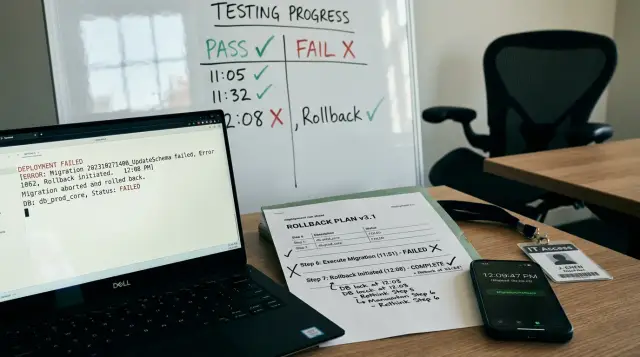
AI builder or agency for a five-person company's first CRM
Choose an AI builder or agency for a five-person company's first CRM by comparing delivery, revisions, maintenance, ownership, and change costs.
AI builder or agencyCRM for small businesscustom CRM development
8 min
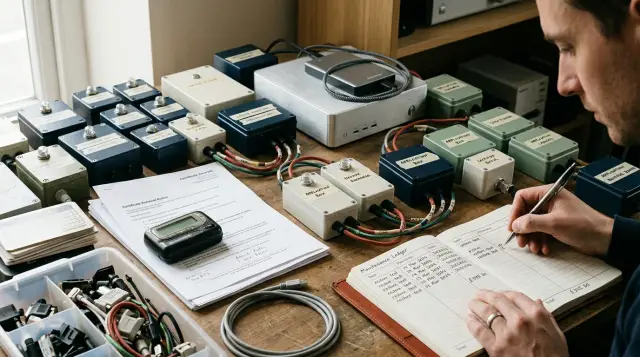
The enterprise vibe coding pilot in 30 days
Run an enterprise vibe coding pilot with measurable tests for source export, access, data location, deployment, rollback, audit logs, and handoff.
enterprise vibe coding pilotvibe coding evaluationsource code export test
8 min
Managed hosting vs self hosting needs a labor budget
A managed hosting vs self hosting cost model for 20 small AI-built tools, including backups, SSL, monitoring, upgrades, incidents, and labor.
managed hosting vs self hostingself hosting costsmanaged application hosting

8 min
Subscription vs pay per token has a clear crossover
Model subscription vs pay per token with retries, context growth, seats, and usage caps to find the monthly crossover for accepted features.
subscription vs pay per tokenAI retry rate costtoken cost calculator

8 min
Go load testing before your first backend hire
Use Go load testing to model realistic traffic, measure p95 latency, database pressure, memory, and errors, then decide whether to hire.
Go load testingGo backend performancek6 load test

8 min
When should you migrate a vibe-coded app?
Learn when to migrate a vibe-coded app by comparing auth, database transfer, secrets, domain cutover, downtime, cleanup, and rollback.
migrate a vibe-coded appLovable project migrationBolt project migration

8 min
The best AI builder for PostgreSQL gives you control
The best AI builder for PostgreSQL depends on who owns migrations, secrets, pooling, and schema access. Compare Replit, v0, Bolt, and Lovable.
best AI builder for PostgreSQLAI builder existing databaseLovable vs Bolt vs Replit

8 min
AI app builder pricing depends on what counts as work
Compare AI app builder pricing for 100 weekly prompts, including retries and background agents, with one workload ledger and clear cost formulas.
AI app builder pricingcredit based AI buildertask based billing

8 min
Can AI security testing replace SAST, DAST, and pentests?
Learn where AI security testing finds real defects, where SAST, DAST, and human pentests still win, and how to combine them without duplicate noise.
AI security testingSAST vs DASTautomated penetration testing

8 min
Automated rollback for agent side effects
Automated rollback for agent side effects cannot undo every external action. Learn where snapshots stop and approvals or compensation must begin.
automated rollback for agent side effectsAI agent rollbackagent approval workflows

8 min
How production React and Flutter platforms compare
Compare production React and Flutter platforms on code output, backends, testing, deployment, and ownership before choosing a 2026 stack.
production React and Flutter platformsbest vibe coding platformLovable vs Bolt

8 min
Source-exported projects need a portability test
Source-exported projects may still depend on their AI builder. Test runtime calls, SDKs, identity, data, CI, and hosting before you sign.
source-exported projectsAI app builder portabilitysource code export

8 min
How should enterprise AI access controls work?
Evaluate enterprise AI access controls for SAML SSO, SCIM, RBAC, approval gates, credential scope, environment separation, and audit exports.
enterprise AI access controlsAI workspace securitySAML SCIM checklist

8 min
GDPR data residency controls need evidence, not promises
Learn which GDPR data residency controls prove where AI app data, backups, support access, and subprocessors actually operate.
GDPR data residency controlsAI app builder GDPREU data residency

8 min
How Go and PostgreSQL vs Node.js and Supabase differ
Compare Go and PostgreSQL vs Node.js and Supabase for AI-generated SaaS by workload, query control, portability, debugging, team fit, and operations.
Go and PostgreSQL vs Node.js and SupabaseAI-generated SaaS stackGo SaaS backend

8 min
When should you replace a no-code tool?
Learn when to replace a no-code tool by testing data portability, workflow limits, integrations, developer handoff, and migration cost.
replace a no-code toolno-code migrationsource code export

8 min
PostgreSQL database access for AI app builders
Set up PostgreSQL database access for an AI app builder with read-only discovery, scoped credentials, approved migrations, and safe pooling.
PostgreSQL database accessAI app builder databasePostgreSQL schema discovery
8 min
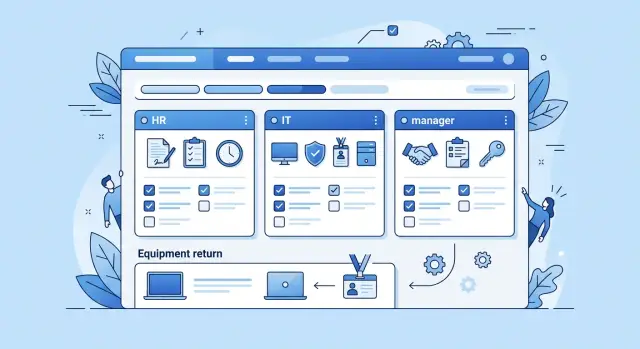
Employee offboarding app: close access gaps safely
Plan an employee offboarding app that assigns return tasks, records equipment condition, and collects HR, manager, and IT signoffs.
employee offboarding appemployee access removalequipment return tracking

8 min
Realistic test data for business apps before staff use
Learn how to create realistic test data for business apps, model staff permissions, test edge cases, and catch bad inputs before launch.
realistic test data for business appsAI-built business app testinguser roles and permissions
8 min
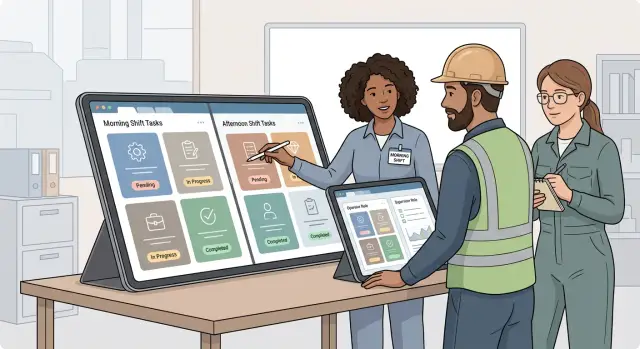
Apps for shift workers: shared device design tips
Learn how to design apps for shift workers who share devices, with short task flows, role access, reliable handovers, and clear status updates.
apps for shift workersshared device app designshift handover workflow

8 min
Construction change order tracker for client approvals
Build a construction change order tracker that keeps photos, prices, approvals, signatures, and current status together for faster client decisions.
construction change order trackerclient change order approvalconstruction change order software
8 min
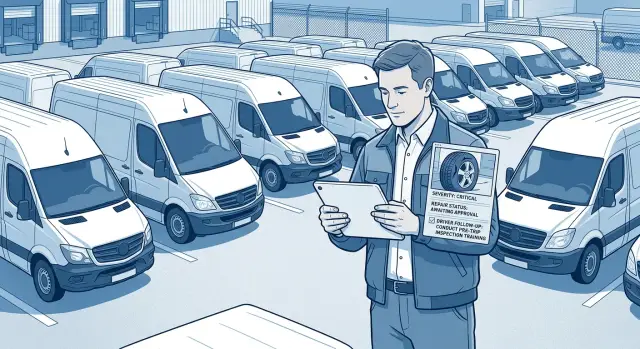
Fleet vehicle defect reporting app: a practical plan
Learn how a fleet vehicle defect reporting app helps teams capture photos, set severity, track repairs, and follow up with drivers before routes.
fleet vehicle defect reporting appvehicle inspection reportsfleet maintenance tracking
8 min
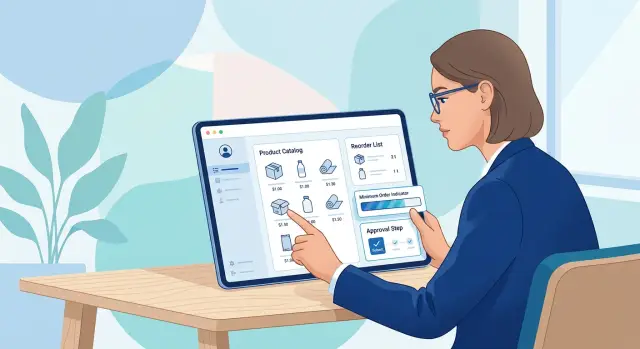
Wholesale ordering portal for repeat buyers
Plan a wholesale ordering portal for repeat buyers with account-specific catalogs, minimum order rules, reorder lists, and targeted approvals.
wholesale ordering portalaccount-specific catalogsminimum order rules
8 min
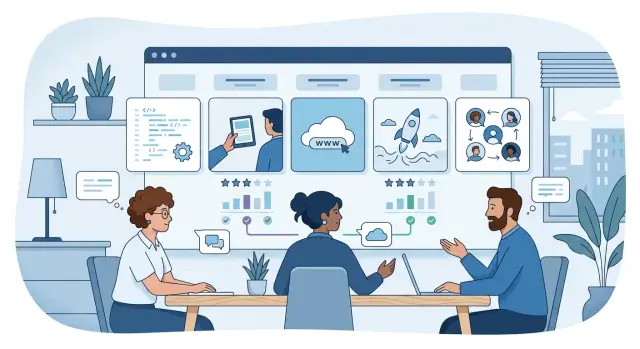
AI app builder for agencies: a practical scorecard
Use this AI app builder for agencies scorecard to compare code export, client handoff, domains, deployment control, and team access before you commit.
AI app builder for agenciessource code exportclient app handoff
8 min
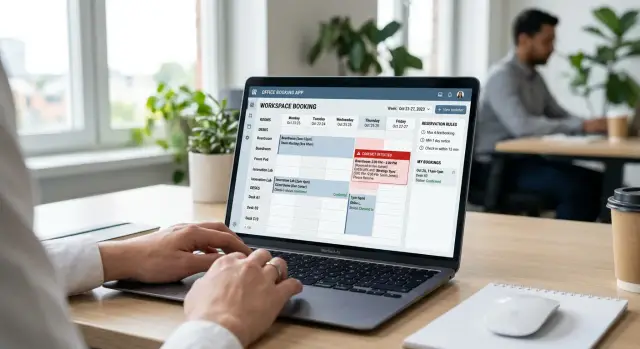
Meeting room and desk booking app: plan rules before screens
Plan a meeting room and desk booking app with clear availability, recurring reservations, check-in rules, and conflict alerts before design.
meeting room and desk booking appoffice reservation rulesrecurring desk reservations
8 min
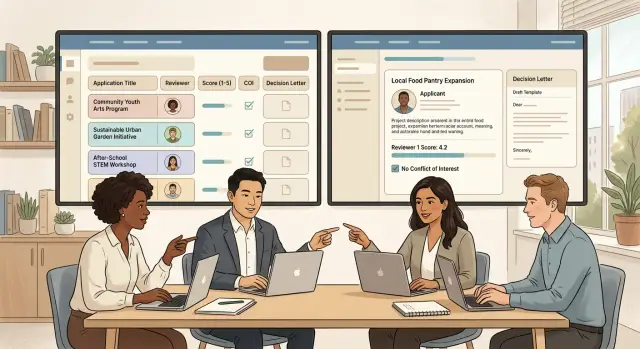
Grant review portal: a clear workflow for foundations
Set up a grant review portal for a small foundation with organized applications, fair reviewer assignments, scoring, conflicts, and decision letters.
grant review portalgrant application workflowreviewer scoring rubric

8 min
Batch traceability app for small manufacturers: guide
Learn how a batch traceability app helps small manufacturers record lots, quality checks, suppliers and customer shipments in one daily workflow.
batch traceability appmanufacturing lot trackingquality check records

8 min
Internal app rollout across countries: what to plan first
Planning an internal app rollout across countries? Learn how to choose hosting regions, languages, roles, and workflows before launch.
internal app rollout across countriesmulti-country app launchhosting region planning

6 min
Customer Emails for App Requirements That Fit Real Needs
Use customer emails for app requirements by spotting repeated pain, sorting requests, and choosing a first version people are likely to use.
customer emails for app requirementssupport threads for product planningturn customer requests into features

7 min
Collect stakeholder feedback without derailing the build
Learn how to collect stakeholder feedback without slowing delivery: group requests by workflow, separate bugs from ideas, and assign one decision owner.
collect stakeholder feedbackworkflow-based prioritizationbug vs feature request

8 min
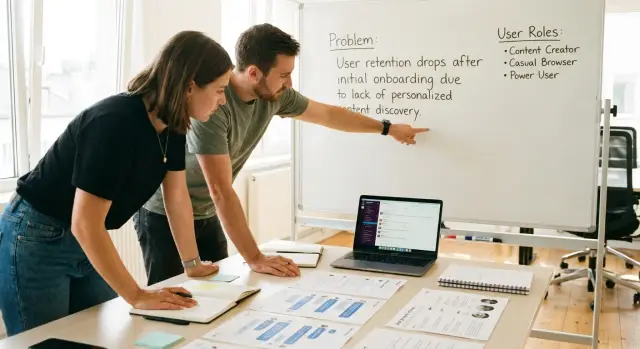
Why First Prompts Fail: Context Beats Clever Wording
Learn why first prompts fail: most misses come from missing sample data, user roles, and exceptions, not from trying to word prompts more cleverly.
why first prompts failprompt contextsample data in prompts
8 min
Build software without wireframes through conversation
Learn how to build software without wireframes by turning conversations into problem statements, user roles, sample records, and a clear first draft.
build software without wireframesconversation-driven software designproblem statements for apps

6 min
User roles and permissions: plan them before you build apps
User roles and permissions should be mapped before you generate an app, so owners, staff, customers, and admins get the right access from day one.
user roles and permissionsapp permission planningrole matrix for apps

7 min
Before Asking AI to Build an App: What Founders Need
Before asking AI to build an app, founders should gather sample data, target users, business rules, and success metrics for better first drafts.
before asking AI to build an appAI app planning for founderssample data for app ideas

8 min
Handling real-world exceptions when you build an app
Handling real-world exceptions starts with real examples. Learn how to collect late approvals, missing data, and special cases before app logic.
handling real-world exceptionsapp workflow designmissing data handling

7 min
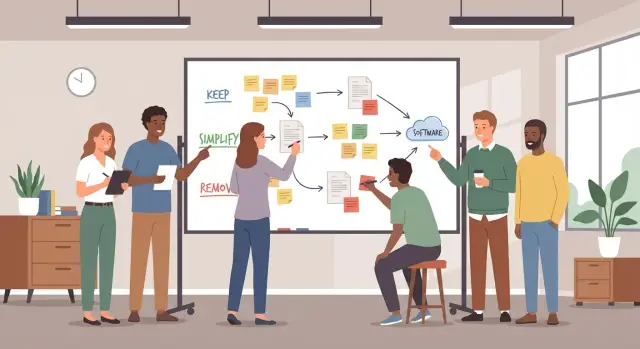
Mobile Companion Apps Beat Full Rewrites for Many Teams
Mobile companion apps help teams keep complex workflows on the web while using phones for approvals, quick updates, and field capture.
mobile companion appsmobile app strategyweb and mobile workflow
8 min
Digitize or Rebuild a Process? A Simple Framework
Not sure whether to digitize or rebuild a process? Use this simple framework to spot useful manual work, remove waste, and choose safer software changes.
digitize or rebuild a processprocess digitizationworkflow redesign

7 min
Audit history: the business app feature teams trust
Audit history helps teams see who changed what, solve support issues faster, and reduce confusion in everyday business apps.
audit historybusiness app audit trailwho changed what records
8 min
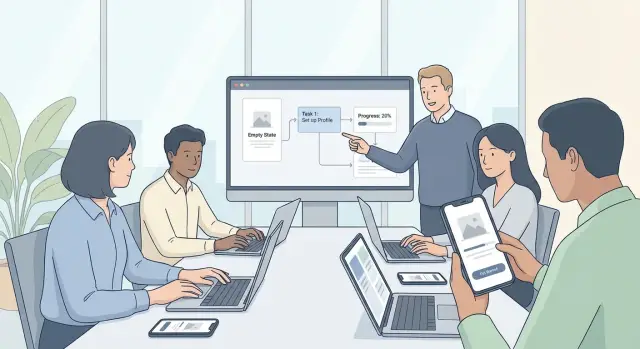
App onboarding design that keeps users coming back
App onboarding design helps turn a good demo into daily habit with clear empty states, useful first tasks, and simple next steps.
app onboarding designempty state examplesfirst-run tasks

8 min
Customer-facing vs internal AI-built apps: what to launch first
Customer-facing vs internal AI-built apps have different support, QA, and security demands. Learn which one to launch first.
customer-facing vs internal AI-built appsAI app launch prioritiesAI app QA checklist
8 min
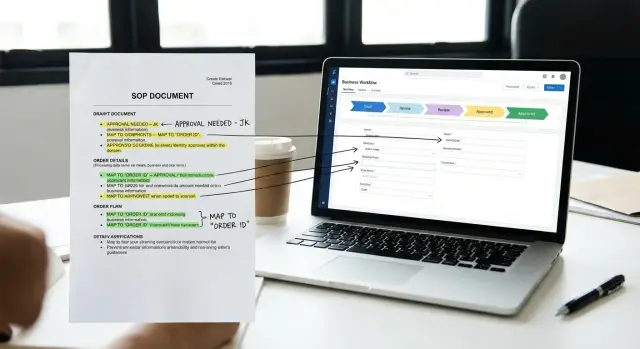
SOP to software: map the process before the first build
Use this SOP to software plan to pull out steps, approvals, exceptions, and data fields so your first build fits real daily operations.
SOP to softwareprocess mapping for appsworkflow requirements

7 min
Predictable AI app builder spend: simple ways to control costs
Keep predictable AI app builder spend with tighter scopes, grouped edits, and careful testing that stops small changes from quietly raising costs.
predictable AI app builder spendfeature scoping for AI appsbatching app changes
8 min
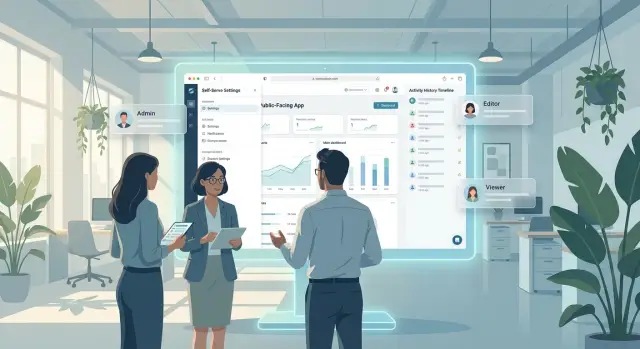
Reduce app support tickets in your public-facing app
Reduce app support tickets by adding self-serve settings, simple permissions, and clear activity history that answers common questions fast.
reduce app support ticketsself-serve settingsclear user permissions

7 min
Weekly rhythm for shipping AI-built software with control
A simple weekly rhythm for shipping AI-built software with clear scope, quick tests, release review, and feedback capture for steady progress.
weekly rhythm for shipping AI-built softwareAI software release processweekly release cadence

8 min
Sell AI-generated software internally with a clear case
Learn how to sell AI-generated software internally by linking each screen to an owner, time saved, and a business result leaders can review.
sell AI-generated software internallyinternal software business caseprocess owner software pitch
7 min
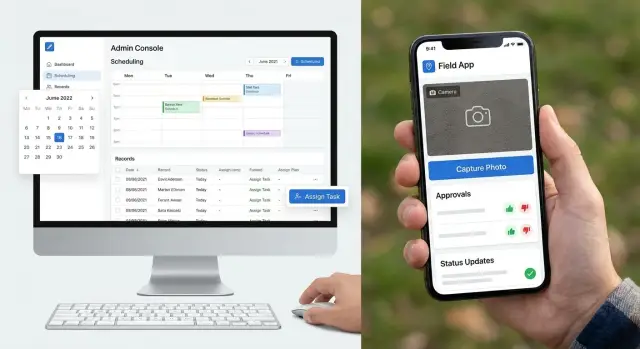
Web and mobile workflow for desktop and field teams
Learn how to design a web and mobile workflow that keeps admin work on desktop and gives field staff fast capture, approvals, and updates.
web and mobile workflowdesktop workflow designfield staff mobile app

5 min
AI app builder for client portals: what to compare first
Choosing an AI app builder for client portals? Compare branding control, domains, permissions, hosting, and source access before you commit.
AI app builder for client portalscustom domainsbranding control
8 min
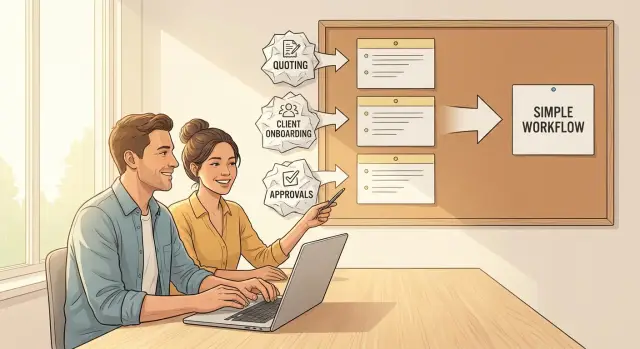
Productize a Service Business One Workflow at a Time
Learn how to productize a service business by fixing one workflow first, like quoting or onboarding, so delivery gets simpler and easier to scale.
productize a service businessservice workflow automationclient onboarding process

6 min
Custom domains for MVPs: when branding matters early
Custom domains for MVPs can make an early product feel safer and more credible to pilot customers, partners, and investors without extra polish.
custom domains for MVPsbranded URL trustMVP branding
8 min
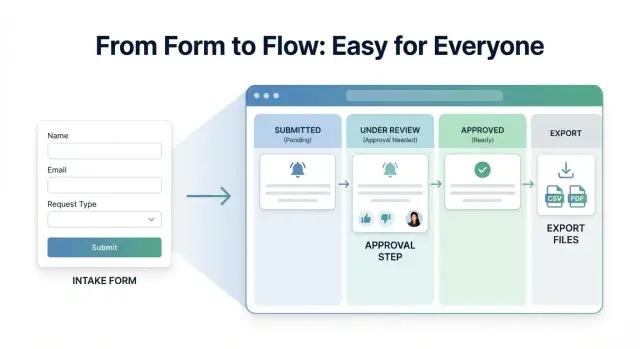
Turn an intake form into a workflow app step by step
Learn how to turn an intake form into a workflow app by adding status tracking, approvals, alerts, and exports only when teams start to need them.
turn an intake form into a workflow appstatus tracking appapproval workflow

8 min
Rescue an AI-built app without rebuilding from zero
Learn how to rescue an AI-built app with a screen inventory, data cleanup pass, and prompt reset plan so you can fix the mess without rebuilding.
rescue an AI-built appscreen inventory for appsdata cleanup pass

7 min
Safer Feedback Loops for Non-Technical App Teams That Protect Live Work
Learn how non-technical app teams can build safer feedback loops with staging links, short test scripts, and rollback points before changes go live.
safer feedback loopsstaging linksrollback points

7 min
Code ownership before enterprise deals: what buyers ask
Code ownership before enterprise deals can affect trust, procurement, and timing. Learn what buyers ask and how founders can prepare early.
code ownership before enterprise dealssource code exportsoftware maintenance planning
7 min
Manual approval workflow software: map the process first
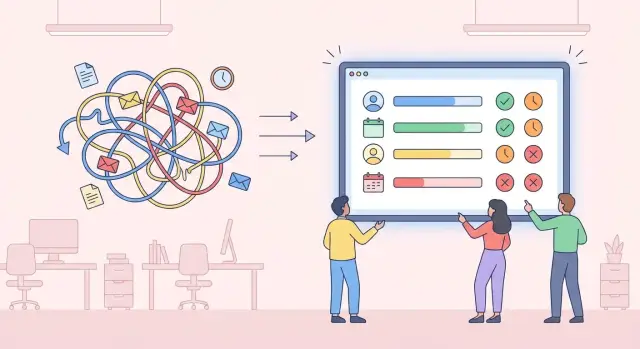
Manual approval workflow software works best when you define statuses, owners, deadlines, and exceptions before adding reminders or rules.
manual approval workflow softwareapproval process mappingemail approval chain
8 min
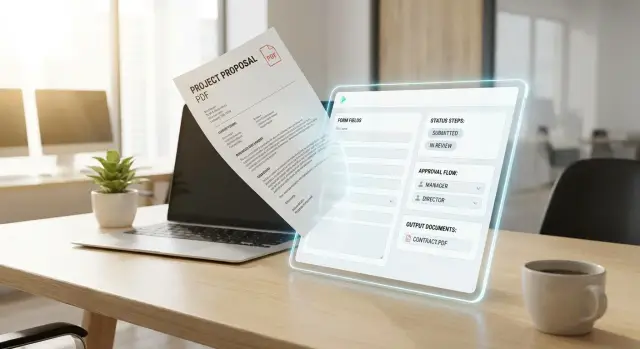
Turn a PDF workflow into an app with a simple plan
Learn how to turn a PDF workflow into an app by identifying fields, states, approvals, and outputs before any build work starts.
turn a PDF workflow into an appextract fields from a PDF processapproval workflow mapping

8 min
First 30 Days of an AI-Built SaaS: What to Fix First
In the first 30 days of an AI-built SaaS, focus on support, analytics, quick fixes, and pricing feedback before adding major features.
first 30 days of an AI-built SaaSSaaS support channelsproduct analytics for SaaS
8 min
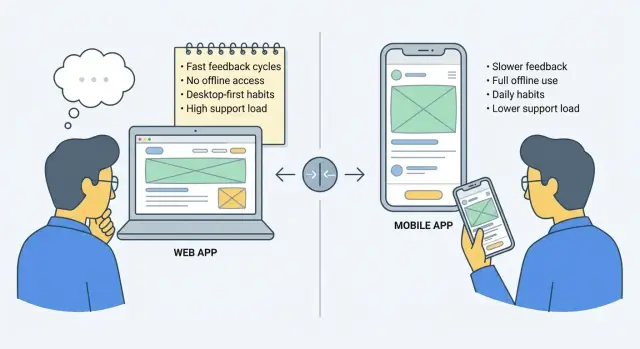
Web app first or mobile app first? A simple launch choice
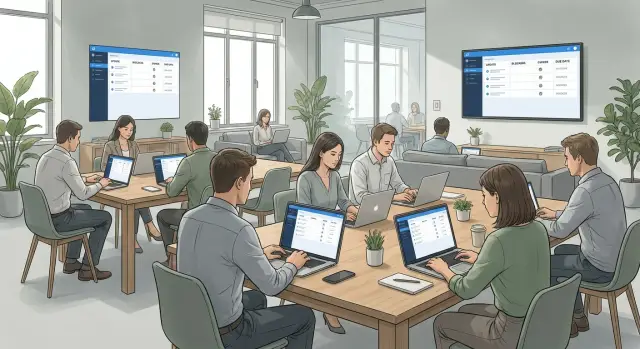
Compare web app first or mobile app first by feedback speed, offline use, user habits, and support load before you launch your product.
web app first or mobile app firstweb vs mobile launchapp launch strategy
7 min
Replace Status Meetings With a Simple Workflow App
Learn how to replace status meetings with a lightweight workflow app that keeps updates, blockers, and owners visible without extra calls.
replace status meetingsworkflow app for team updatesasync status tracking
8 min
Fixed-scope AI MVP offers for agencies that stay profitable
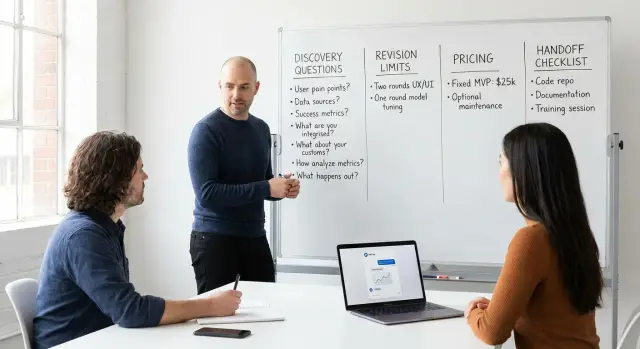
Learn how agencies can sell fixed-scope AI MVP offers with clear discovery, revision caps, pricing, and handoff steps that protect margins.
fixed-scope AI MVP offersagency MVP packagingAI MVP pricing
7 min
Discovery Call to Build-Ready Prompts That Teams Can Use
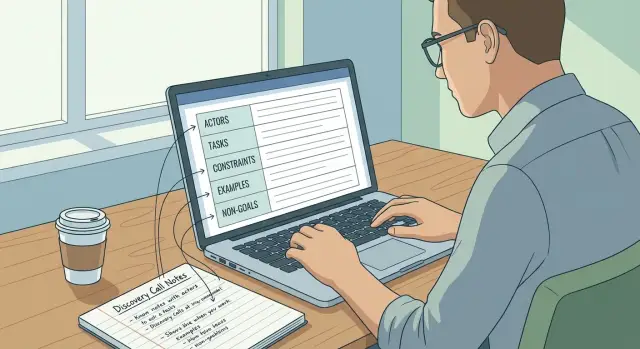
Learn how to turn a discovery call to build-ready prompts by capturing users, tasks, limits, examples, and non-goals before build starts.
discovery call to build-ready promptsprompt planning for app buildscapture business requirements

8 min
Plan an App With Screenshots: From Ideas to Requirements
Plan an app with screenshots by sorting what to copy, what to avoid, and what to add, so rough inspiration becomes clear requirements.
plan an app with screenshotsapp requirements from inspirationfeature planning
7 min
Generated admin panel gaps to fix before real users ask
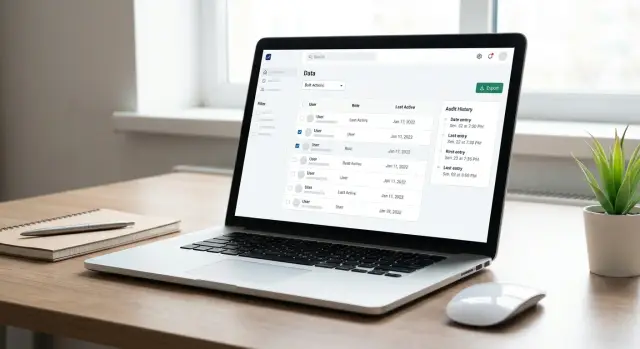
A generated admin panel can look finished in a demo but still miss bulk actions, useful filters, exports, and audit history. Plan these early.
generated admin panelbulk actionsadmin filters

8 min
Spreadsheet vs app: when your team should switch tools
Spreadsheet vs app is easier to decide with a simple matrix for record count, permissions, audit trails, and reporting needs.
spreadsheet vs appwhen to turn a spreadsheet into an appaudit trail for team workflows
7 min
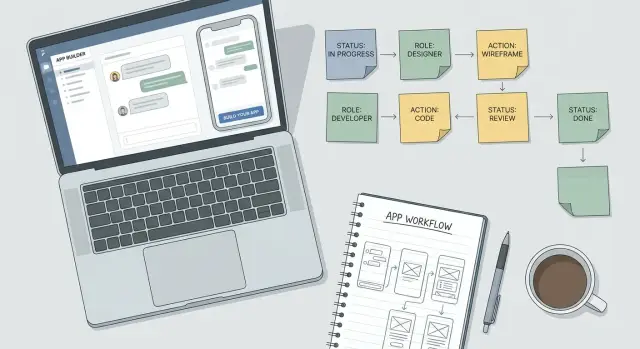
App naming conventions for generated apps from day one
App naming conventions help generated apps stay clear as teams grow. Learn how to name statuses, roles, and actions for easier prompts and handoffs.
app naming conventionsgenerated app promptsstatus and role labels

8 min
Pilot projects for software deals: how to win bigger work
Learn how pilot projects for software deals work, from scope and security answers to success metrics that turn a quick build into a larger engagement.
pilot projects for software dealspilot project scopesecurity answers for pilots
6 min
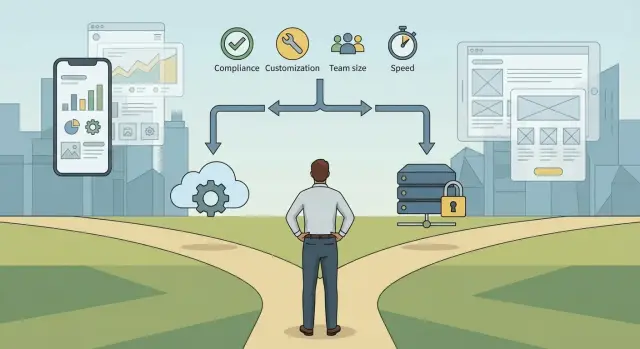
Hosted app builder vs self-hosting: a simple choice guide
Hosted app builder vs self-hosting can be easier to choose when you compare compliance, customization, team size, and speed in a simple tree.
hosted app builder vs self-hostingapp hosting decision treewhen to self-host an app

8 min
Document business rules for AI apps in plain language
Learn how to document business rules for AI apps using simple words for calculations, exceptions, and approvals that lead to reliable results.
document business rules for AI appsplain language business rulesapproval workflow logic
5 min
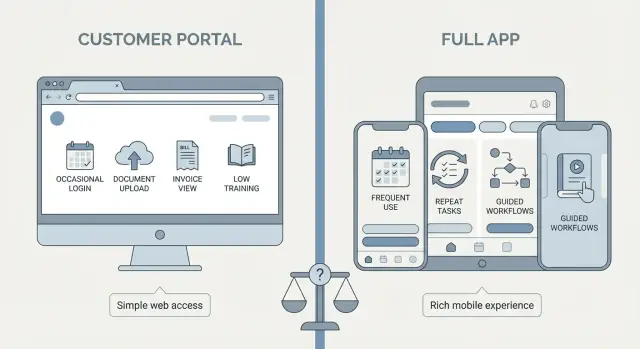
Customer portal vs full app: how to make the right call
Customer portal vs full app: learn how login frequency, repeat tasks, mobile use, and training needs can point you to the better fit.
customer portal vs full appcustomer portalclient mobile app

8 min
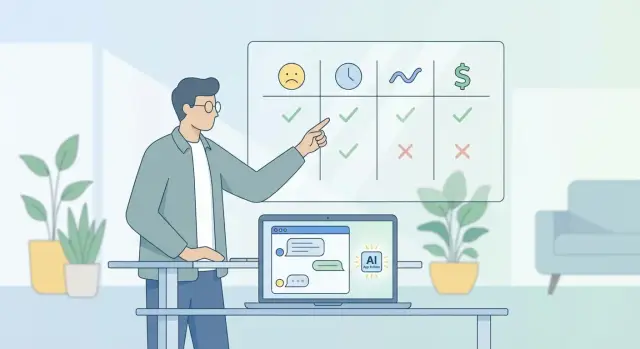
Turn Slack Requests Into an Internal Product Without the Mess
Turn Slack Requests Into an Internal Product by spotting repeat asks, creating one queue, and adding automation only after the workflow works.
turn Slack requests into an internal productSlack request managementinternal tools workflow
8 min
First Workflow for AI-Built Software: How to Choose Well
Learn how to score ideas by pain, frequency, variability, and measurable value so your first workflow for AI-built software shows ROI fast.
first workflow for AI-built softwareworkflow ROI scoringAI app idea validation

8 min
Time-off blackout dates: how to publish them clearly
Learn how to set, publish, and enforce time-off blackout dates so PTO requests don’t turn into staffing conflicts, with examples, checklists, and tips.
time-off blackout datesPTO blackout calendartime off request policy
8 min
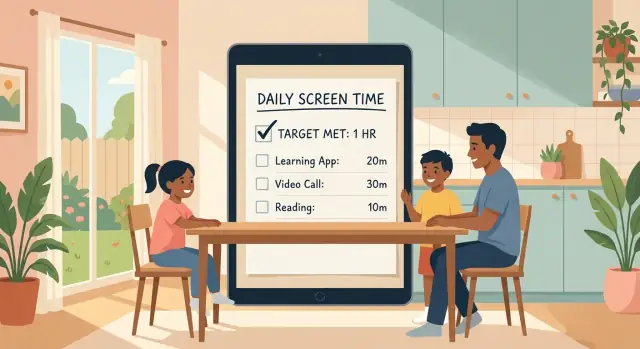
Screen Time Limit Tracker for Families That Stays Simple
Use a screen time limit tracker for families to set a daily target, log minutes fast, and keep rules consistent without charts or complicated reports.
screen time limit tracker for familiesdaily screen time targetkids screen time log
8 min
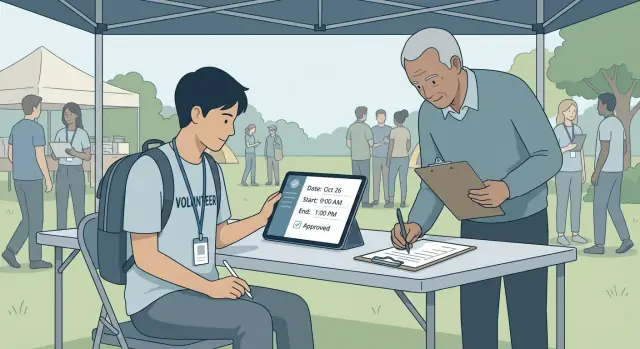
Volunteer Hours Log for Students: Approvals and Exports
Volunteer hours log for students made simple: what to track, how supervisors approve entries, and how to export totals cleanly for school credit.
volunteer hours log for studentscommunity service hours trackingsupervisor approval for volunteer hours
8 min
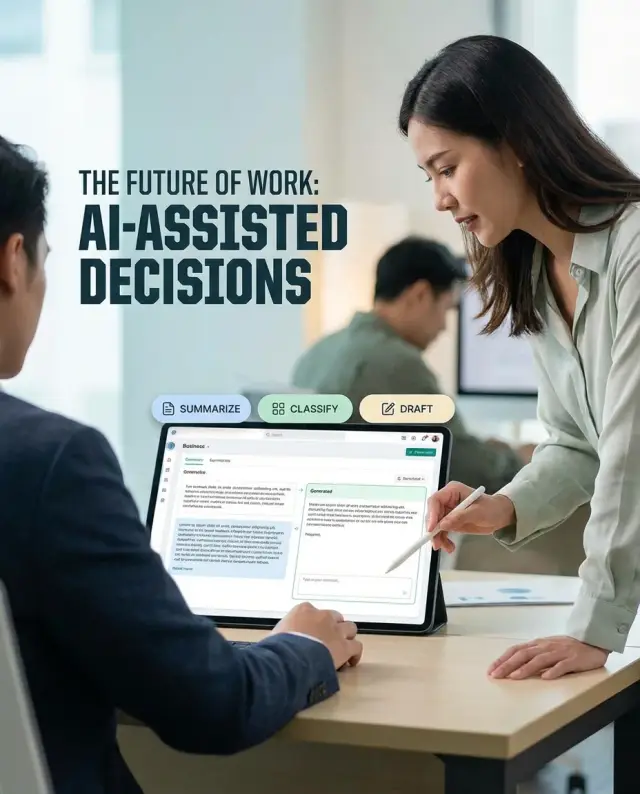
Simple AI features for business apps that stay practical
Add simple AI features for business apps without making the product harder to use. Start with summaries, labels, and drafts that people can review.
simple AI features for business appsAI summarizationtext classification for apps
8 min
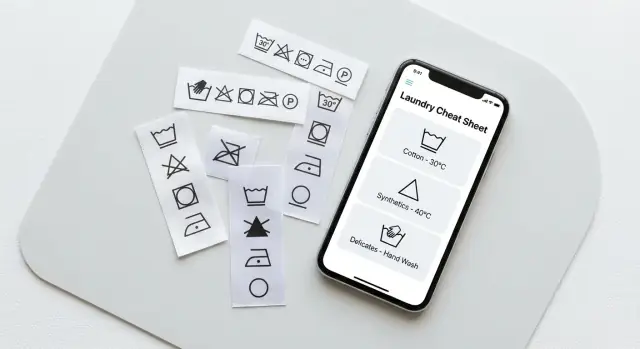
Laundry care label cheat sheet app for saving wash settings
Stop guessing what tag symbols mean. A laundry care label cheat sheet app lets you save symbol meanings and your preferred wash and dry settings per item.
laundry care label cheat sheet applaundry symbol meaningswash settings tracker

7 min
Food Truck Daily Location Page for Today’s Stop and Hours
Create a food truck daily location page that shows today’s stop, hours, and menu notes, then share one link on socials, maps, and texts.
food truck daily location pagefood truck location linkupdate food truck hours

7 min
Turn Client Work Into SaaS: Find a Niche That Repeats
Learn how to turn client work into SaaS by spotting repeat requests, narrowing the workflow, testing demand, and shaping a focused product.
turn client work into SaaSrecurring client requestsSaaS niche ideas

8 min
Operations dashboard people trust: define rules first
An operations dashboard works when people agree on source records, refresh timing, and exception rules before charts are built.
operations dashboardsource recordsdashboard refresh timing

8 min
App quality checklist for non-technical founders pre-launch
Use this app quality checklist to spot broken flows, confusing copy, bad defaults, and missed edge cases before your product goes live.
app quality checklistpre-launch QA for founderstest user flows

7 min
Ops system migration plan for teams leaving WhatsApp
A practical ops system migration plan for teams moving from WhatsApp and spreadsheets to clear workflows, roles, and records without a long build.
ops system migration planmove from WhatsApp to ops systemspreadsheet to workflow software
8 min
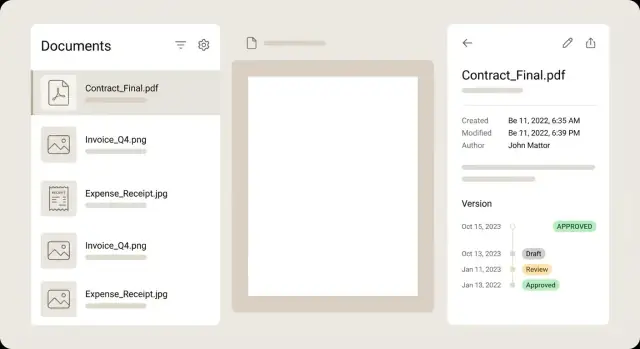
Document-centric workflows: data model and UI patterns
Document-centric workflows explained with practical data models and UI patterns for versions, previews, metadata, and clear status states.
document-centric workflowsdocument versioning data modelPDF preview UI patterns
8 min
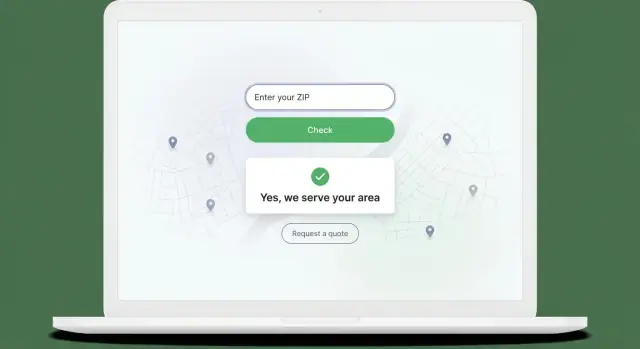
Service area checker by ZIP code for fast quote requests
Add a service area checker by ZIP code so visitors instantly know if you serve them and can request a quote. UX tips, data options, and pitfalls.
service area checker by ZIP codeZIP code lookup for local service businessesrequest a quote widget
8 min
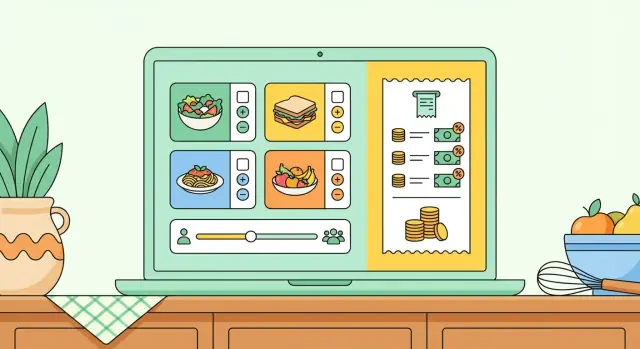
Catering menu picker for quotes: a simple draft workflow
Build a catering menu picker that lets customers choose dishes and guest count, then creates a quote draft you can confirm and adjust before sending.
catering menu pickercatering quote calculatorcatering pricing sheet

7 min
Emergency Contacts Wallet for Families: What to Store
Set up an emergency contacts wallet for families with phone numbers, allergies, doctors, and consent notes so anyone can act fast.
emergency contacts wallet for familiesfamily emergency information cardmedical allergy list template
6 min
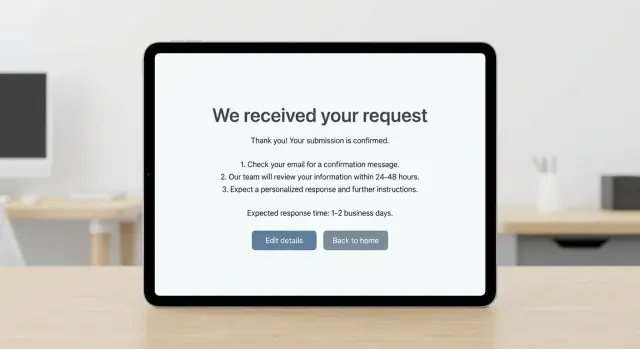
Confirmation page after form submission: clear next steps
Use a confirmation page after form submission to confirm receipt, explain what happens next, and reduce “Did you get it?” follow-up messages.
confirmation page after form submissionform thank you page copyreduce form follow-ups
8 min
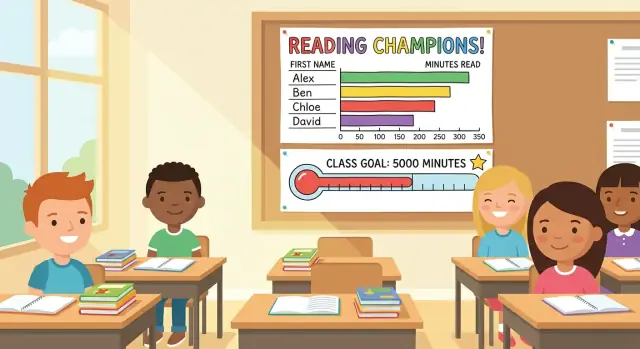
Reading Minutes Challenge Leaderboard for a Class Goal
Build a reading minutes challenge leaderboard that helps students log time, see class progress, and stay motivated with clear rules and a shared goal.
reading minutes challenge leaderboardclass reading challengestudent reading tracker

8 min
Waitstaff Sidework Checklist App for Opening and Closing
A practical waitstaff sidework checklist app plan to set opening and closing tasks, assign owners, and track completion so nothing gets missed on busy shifts.
waitstaff sidework checklist apprestaurant opening checklistclosing duties tracker
7 min
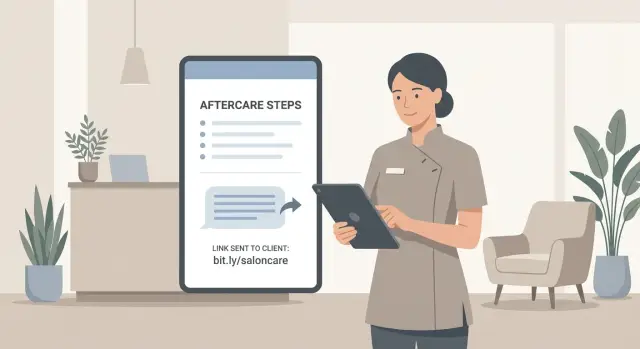
Aftercare instructions link generator for service-based steps
Build an aftercare instructions link generator that shows the right steps for each service and sends clients one simple link they can save and share.
aftercare instructions link generatorservice-based aftercare templatesclient aftercare text message

6 min
AI-built product for enterprise buyers: how to explain it
Learn how to explain an AI-built product for enterprise buyers in plain language, with clear points on hosting, access control, export, and deployment.
AI-built product for enterprise buyersAI procurement questionshosting and deployment options
8 min
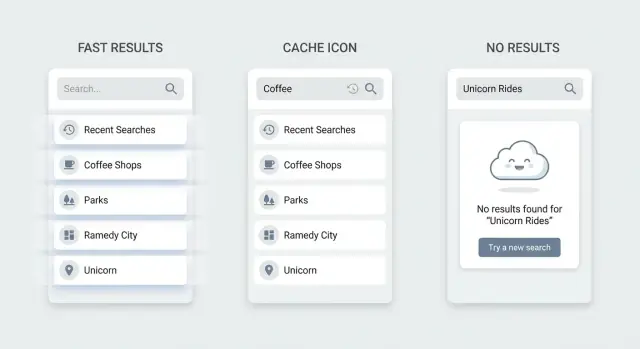
In-app search UX that feels instant: debounce, cache, relevance
In-app search UX can feel instant with debounce, small caches, simple relevance rules, and helpful no-results states, even without a search engine.
in-app search UXdebounce search inputclient-side caching

5 min
Document Expiry Reminder: never miss passport and ID renewals
Set up a document expiry reminder system for passports, IDs, and licenses so you get alerts months early and avoid last minute stress.
document expiry reminderpassport expiry reminderID renewal reminders
8 min
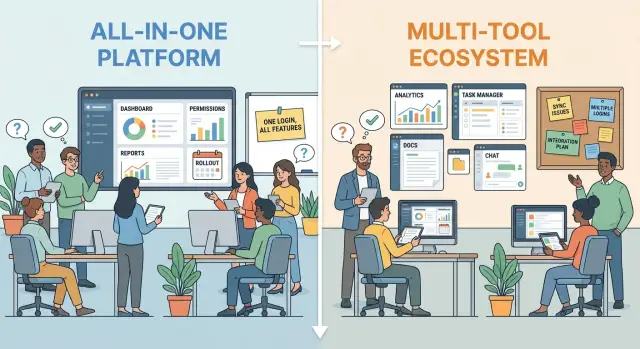
Big app vs small tools: how to choose the right setup
Choosing big app vs small tools means weighing scope, permissions, reporting, and adoption risk before you merge every workflow.
big app vs small toolsworkflow consolidationtool sprawl

7 min
Meal Train Signup for Churches and Communities: Simple Setup
Set up a meal train signup that lets people pick a day, share one link, and keep the family informed without messy group texts.
meal train signupchurch meal traincommunity meal schedule

7 min
Home Maintenance History Journal: Simple Log for Repairs and Upgrades
Start a home maintenance history journal to record repairs, upgrades, dates, and who did the work so you can find details quickly when you need them.
home maintenance history journalhome repair log templatetrack home repairs and upgrades

8 min
Digital consent form for beauty services: signature + checkboxes
Set up a digital consent form for beauty services with a signature, simple yes-no questions, and secure storage in each customer record.
digital consent form for beauty serviceselectronic signature consent formbeauty salon client intake
8 min
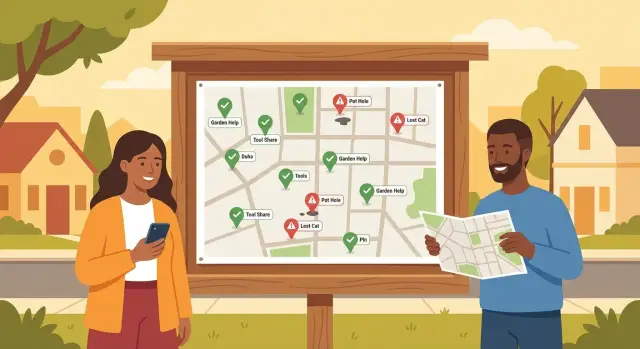
Neighborhood Watch Check-In Map: Simple Setup for Clear Patterns
A neighborhood watch check-in map helps neighbors mark all good or issue spotted with a short note, so repeat problems stand out and get addressed.
neighborhood watch check-in mapcommunity safety check-insincident reporting map
8 min
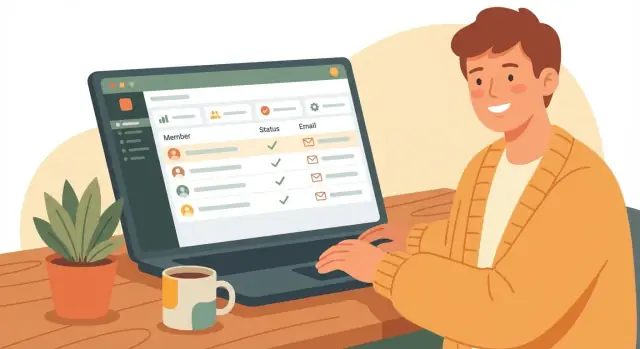
Club dues tracker: membership list, payments, reminders
Set up a club dues tracker to see who paid, who is late, and how to send polite reminders. Includes templates, steps, and common mistakes to avoid.
club dues trackermembership list spreadsheetpayment reminders for members
8 min
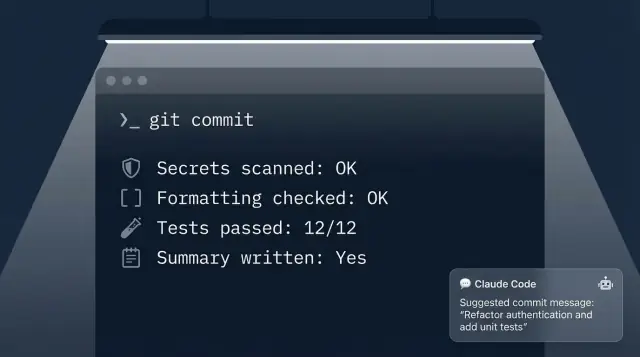
Claude Code git hooks for safer commits and faster reviews
Claude Code git hooks can stop secrets, enforce formatting, run the right tests, and write short commit summaries for faster reviews.
Claude Code git hookspre-commit automationprevent secrets in git
8 min
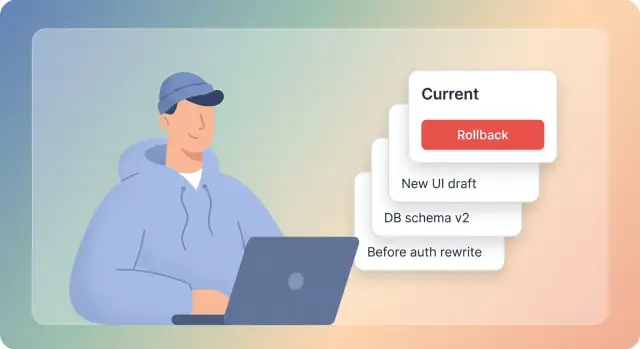
Snapshots and rollback: save points for big app changes
Learn snapshots and rollback to create safe save points during big changes like auth rewrites, schema updates, and UI redesigns, with clear labeling and checks.
snapshots and rollbackapp version save pointslabeling snapshots